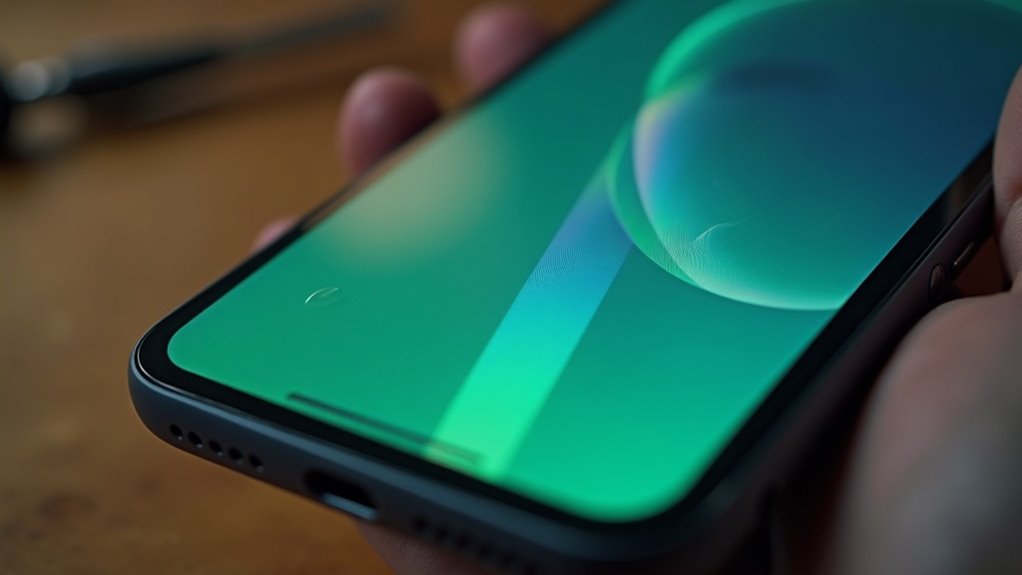
Właściciele iPhone’a 12 czasami zauważają przerywane migotanie ekranu. Może pojawiać się na ekranie blokady, w Ustawieniach lub tylko w niektórych aplikacjach. Przyczynami są konflikty oprogramowania, usterki kontrolera wyświetlacza lub płyty głównej oraz uszkodzenia spowodowane zalaniem lub mechaniczne. Określenie źródła wpływa na opcje gwarancyjne i naprawcze — jaki jest najlepszy następny krok?
Jak rozpoznać migotanie ekranu w iPhone 12 — typowe objawy i kiedy się pojawia
Objawy migotania ekranu w iPhone 12 można rozpoznać po kilku charakterystycznych symptomach.
- częstotliwość i rytm migotania
- zmiany kolorów lub pojawiające się pionowe/poziome paski
- czy problem występuje w całym systemie iOS czy tylko w wybranych aplikacjach
- migotanie przy odblokowywaniu, podczas ładowania lub przy zmianie jasności
- nagłe, silne błyski lub ciągłe pulsowanie ekranu
Jeżeli migotanie jest intensywne, pojawia się przy odblokowywaniu, podczas ładowania lub przy zmianie jasności, co może być uciążliwe podczas nagrywania ekranu na iPhonie.
Jeżeli występuje systemowo, warto natychmiast wyłączyć telefon.
Jak wygląda migotanie: częstotliwość, kolory, paski
Zwykle migotanie ekranu iPhone 12 objawia się krótkimi pulsami o zmiennej częstotliwości — od sporadycznych skoków do ciągłego, rytmicznego migotania — widocznymi jako jaśniejsze lub ciemniejsze paski, przerywane linie albo całościowe „drganie” obrazu.
Częstotliwość może wahać się od kilku przemian na sekundę do rzadszych, kilkusekundowych impulsów; szybkie migotanie bywa bardziej męczące dla wzroku, podobnie jak czasem pojawiający się komunikat o nieznanej części iPhone.
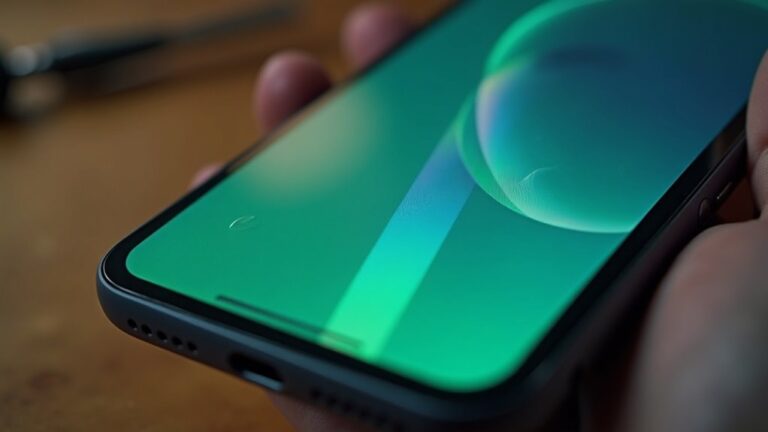
Barwy obejmują białe błyski, szare pasy oraz czasami zielonkawe lub fioletowe zabarwienia przy krawędziach.
Paski mogą układać się poziomo lub pionowo, mieć stałą szerokość lub nieregularne kształty.
Migotanie pojawia się zwykle przy zmianie jasności, podczas odtwarzania wideo, na ekranie blokady lub podczas ładowania, a jego nasilenie bywa zmienne, co może być zwiastunem problemów, takich jak czarny ekran w iPhonie.
Objaw może obejmować tylko fragment ekranu lub cały panel, nasilać się po upadku, przy nagrzaniu lub przy słabej baterii i zniknąć po restarcie.
Czy problem występuje w systemie iOS czy tylko w aplikacjach
Gdzie występuje migotanie — w całym systemie iOS czy tylko w konkretnych aplikacjach — można ustalić przez proste obserwacje: jeśli paski lub błyski pojawiają się na ekranie blokady, w ustawieniach i na pulpicie, problem najprawdopodobniej dotyczy systemu lub sprzętu; jeśli natomiast występują wyłącznie w jednej lub kilku aplikacjach (np. podczas odtwarzania wideo lub w konkretnym komunikatorze), przyczyną może być błąd aplikacji lub niekompatybilność z iOS.
Test obejmuje uruchomienie kilku programów, przełączanie ekranu między aplikacjami, restart urządzenia i wejście do trybu awaryjnego (jeśli dostępny), a także sprawdzenie, czy nie występują problemy z aparatem w iPhonie.
Gdy migotanie występuje wszędzie, należy rozważyć aktualizację iOS, reset ustawień lub kontakt z serwisem; gdy tylko w aplikacji, spróbować reinstalacji lub aktualizacji tej aplikacji. Dokumentowanie objawów zdjęciami lub nagraniami ułatwia diagnozę i przyspiesza procedury serwisowe oraz wskazuje czas występowania i częstotliwość.
Migotanie przy odblokowywaniu, ładowaniu lub zmianie jasności
Pojawiające się podczas odblokowywania, podłączania do ładowania lub automatycznej/manualnej zmiany jasności migotanie objawia się krótkimi pulsami, pasami poziomymi lub chwilowym przyciemnieniem ekranu dokładnie w tych momentach — najczęściej na ekranie blokady, w pasku stanu lub tuż po przejściu między aplikacjami.
Objaw jest przewidywalny: występuje przy konkretnej akcji, a nie losowo podczas normalnego użycia. Często widoczne są artefakty przy szybkiej zmianie kontrastu, co może wskazywać na pewne przyczyny niedziałającej latarki w iPhonie.
Migotanie może nasilać się przy użyciu nieoryginalnych kabli lub ładowarek, choć nie zawsze. Użytkownik zauważy różnicę między problemem systemowym a sprzętowym po powtarzalności zdarzeń.
Diagnostyka polega na odtworzeniu sekwencji powodującej efekt i sprawdzeniu poprawy po zmianie akcesoriów lub ustawień jasności. Jeżeli efekt pojawia się wyłącznie przy określonych czynnościach, prawdopodobieństwo uszkodzenia modułu wyświetlacza wzrasta i wymaga dalszej weryfikacji.
Nie należy ignorować objawu, zwłaszcza jeśli pojawił się iPhone 13 Pro zielony ekran po aktualizacji. Natychmiast sprawdzić.
Kiedy warto od razu wyłączyć telefon
Kiedy należy natychmiast wyłączyć telefon? Gdy ekran zaczyna gwałtownie migać poza normalnymi zmianami jasności, pojawiają się pionowe paski, artefakty kolorów lub telefon nagrzewa się nadmiernie — należy wyłączyć i odłączyć od ładowania.
Jeśli dotyk przestaje działać lub urządzenie samo się restartuje w pętli, ryzyko dalszych uszkodzeń lub zwarcia wzrasta.
Natychmiastowe wyłączenie minimalizuje możliwość pogłębienia uszkodzeń modułu wyświetlacza i elektroniki, co jest szczególnie istotne w kontekście potencjalnych problemów z iPhone 14 Plus po roku użytkowania.
Po wyłączeniu warto wykonać kopię zapasową danych i skonsultować problem z autoryzowanym serwisem.
Jeśli widać spuchniętą baterię, wyciek płynu, zapach spalenizny lub iskrzenie przy migotaniu, natychmiast wyłączyć i nie ładować.
Nie powinno się samodzielnie otwierać urządzenia ani wykonywać resetów, ponieważ może to prowadzić do problemów, takich jak wypalanie ekranu OLED w iPhone, dlatego zalecane jest oddanie sprzętu do serwisu.
Dokumentacja objawów ułatwia diagnozę i reklamację.
Przy wystąpieniu objawów poza normalnym użytkowaniem warto niezwłocznie zgłosić reklamację i zachować dowód zakupu.
Możliwe przyczyny migotania ekranu w iPhone 12
Przyczyny migotania ekranu w iPhone 12 obejmują zarówno defekty warstwy programowej, jak i uszkodzenia fizyczne komponentów wyświetlacza. Po stronie oprogramowania dominują błędy systemowe, niekompatybilne aktualizacje oraz konflikty między procesami renderującymi ekran a sterownikami panelu; takie problemy często manifestują się w postaci okresowego pulsowania jasności lub artefaktów graficznych.
Z perspektywy sprzętowej najczęściej występują problemy z połączeniami taśmowymi, uszkodzeniami modułu OLED po upadku lub zalaniu oraz rzadziej fabryczne wady kontrolera wyświetlacza. Diagnoza wymaga sekwencji testów — logów systemowych, bezpiecznego uruchomienia, inspekcji mechanicznej złącza i pomiarów napięć na liniach zasilania i sterowania panelu — aby rozróżnić przyczynę programową od fizycznej.
| Przyczyna | Częstość (%) | Średni koszt (PLN) | Średni czas naprawy (dni) |
|---|---|---|---|
| Błąd oprogramowania | 35 | 150 | 1 |
| Konflikt aplikacji | 20 | 120 | 1 |
| Uszkodzenie złącza/płyty głównej | 15 | 400 | 2 |
| Uszkodzony moduł wyświetlacza (upadek) | 18 | 600 | 3 |
| Zalanie/korozja | 7 | 550 | 4 |
| Wada fabryczna panelu | 5 | 0 | 5 |
Błędy oprogramowania i konflikt aplikacji
Choć sprzęt zwykle odpowiada za widoczne uszkodzenia ekranu, to błędy oprogramowania i konflikty między aplikacjami często prowokują migotanie na iPhone 12; systemowe anomalie, niekompatybilne aplikacje lub błędne aktualizacje iOS mogą powodować nieregularne odświeżanie ekranu.
Proces diagnostyczny obejmuje sprawdzenie najnowszych aktualizacji, uruchomienie wymuszonego restartu i obserwację zachowania w trybie bezpiecznym po odinstalowaniu ostatnio dodanych aplikacji.
Przywrócenie ustawień sieciowych lub ustawień fabrycznych usuwa większość konfliktów, a pełna kopia zapasowa przed przywróceniem minimalizuje ryzyko utraty danych.
W przypadku występowania migotania po aktualizacji warto zgłosić problem Apple, ponieważ poprawka oprogramowania często eliminuje usterki bez konieczności interwencji sprzętowej.
Deweloperzy powinni monitorować kompatybilność aplikacji z wersjami iOS, a użytkownicy mogą testować zachowanie po instalacji kolejnych aktualizacji, rejestrując logi i kontaktując pomoc techniczną przy uporczywych objawach dla szybszego rozwiązania problemu natychmiast.
Problemy z płytą główną lub złączeniami ekranu
Jeśli płyta główna lub złącza ekranu są uszkodzone lub niewłaściwie osadzone, migotanie wynika zwykle z przerywanego kontaktu elektrycznego.
Przyczyną bywa korozja, pęknięcia padów, mikropęknięcia lutów BGA oraz uszkodzone taśmy złącza, co skutkuje niestabilnym sygnałem wyświetlania.
Również niewłaściwe naprawy, złe osadzenie złącza lub zużycie mechaniczne mogą powodować okresowe zaniki obrazu.
Diagnostyka obejmuje inspekcję pod lupą, pomiar ciągłości, testy połączeń i czasowe odłączenie akumulatora.
Rozwiązania wymagają precyzyjnego oczyszczenia, ponownego lutowania lub wymiany elementów na płycie oraz poprawnego osadzenia taśm.
Ze względu na ryzyko dodatkowych uszkodzeń zaleca się skorzystanie z serwisu z doświadczeniem w mikropomiarach i naprawach płyt głównych.
Przed interwencją użytkownik powinien wykonać kopię zapasową danych i unikać dalszego używania urządzenia, aby nie pogłębić usterki elektronicznej.
Szybka reakcja zwiększa szanse na naprawę bez wymiany płyty głównej.
Uszkodzenie modułu wyświetlacza po upadku lub zalaniu
Po omówieniu usterek płyty głównej i złączy, warto zwrócić uwagę na bezpośrednie uszkodzenia modułu wyświetlacza spowodowane upadkiem lub zalaniem, które dają podobne objawy migotania.
Mechaniczne uderzenia mogą powodować pęknięcia warstw LCD/OLED, uszkodzenie taśm i styków oraz przesunięcie elementów montażowych, co skutkuje utratą stabilnego podświetlenia i przerywanym sygnałem obrazu.
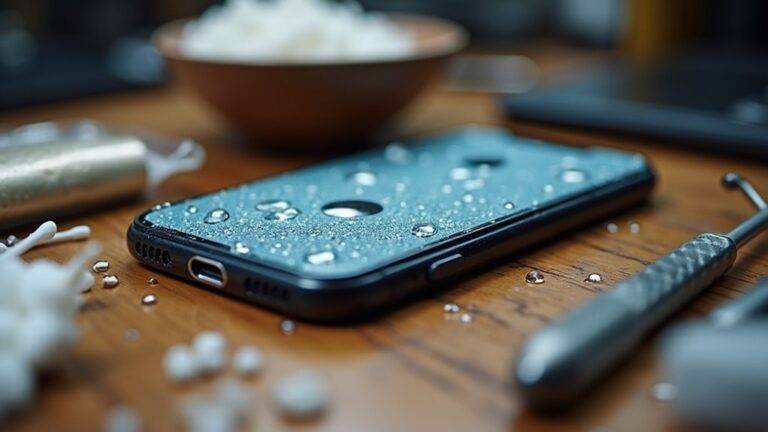
Zalanie natomiast prowadzi do korozji styków, zwarć na płytce wyświetlacza i niestabilnej pracy kontrolerów lokalnych. Objawy obejmują losowe pasy, skoki jasności oraz okresowe zanikanie obrazu.
Diagnoza wymaga demontażu oraz testów taśm, a naprawa często polega na wymianie modułu lub precyzyjnym czyszczeniu i naprawie styków. Koszty zależą od dostępności części i stopnia uszkodzeń; czasem opłaca się wymienić cały moduł, innym razem możliwa jest naprawa punktowa, ale ryzyko powrotu awarii pozostaje i konieczne są testy długoterminowe po naprawie.
Fabryczne wady panelu OLED lub kontrolera ekranu
Należy uwzględnić fabryczne wady panelu OLED lub kontrolera ekranu jako potencjalną przyczynę migotania w iPhone 12. Fabryczne defekty mogą obejmować niejednorodność warstw OLED, wadliwe matryce pikseli, niewłaściwe lutowania FPC lub błędy w układzie kontrolera sterującego częstotliwością odświeżania.
Takie wady zwykle ujawniają się bez mechanicznych uszkodzeń, przy nieregularnym migotaniu, bandażach jasności lub problemach po aktualizacji oprogramowania. Diagnostyka polega na testach serwisowych, porównaniu z jednostkami sprawnymi i ewentualnym podłączeniu do zewnętrznych narzędzi pomiarowych.
W przypadku potwierdzenia wady fabrycznej rekomenduje się wymianę panelu lub wymianę całego modułu w ramach gwarancji, gdy dostępne, by przywrócić stabilność obrazu. Producent i serwisy zauważają czasem wadliwe serie produkcyjne, gdzie problem dotyczy wielu egzemplarzy; analiza numerów seryjnych i historii partii pomaga ustalić zasięg i uprawnia do reklamacji w krótszym czasie serwisowym efektywnie.
Fabryczna wada vs uszkodzenie mechaniczne — jak je rozróżnić

Ocena, czy migotanie wynika z fabrycznej wady czy z uszkodzenia mechanicznego, opiera się na wzorcach zgłoszeń i widocznych śladach uszkodzeń.
| Wskazówka | Objawy | Dowody |
|---|---|---|
| Wada produkcyjna | Sporadyczne przypadki seryjne, nieregularne migotanie | Raporty serwisowe, wzorce zgłoszeń |
| Uszkodzenie mechaniczne | Pęknięcia, zawilgocenie, uderzenia | Fizyczne ślady, testy odporności |
| Dokumentacja użytkownika | Historia użytkowania, wcześniejsze naprawy | Zdjęcia i nagrania wideo wspierające reklamację |
Historia użytkowania oraz dokumentacja fotograficzna i wideo często decydują o uznaniu reklamacji.
Dowody sugerujące wadę produkcyjną (sporadyczne przypadki seryjne)
Gdy objawy ekranowego migotania pojawiają się u wielu urządzeń z tej samej partii bez związku z upadkami czy zalaniem, wskazuje to na potencjalną wadę produkcyjną; inne istotne przesłanki to identyczny wzorzec uszkodzenia na ekranach, krótki czas od zakupu do wystąpienia problemu oraz brak śladów mechanicznych podczas inspekcji.
Dodatkowe dowody obejmują skupienie zgłoszeń według numerów seryjnych lub dat produkcji, powtarzalne raporty serwisowe opisujące te same symptomy oraz testy diagnostyczne wskazujące na błąd komponentu wyświetlacza lub kontrolera.
Firma i serwisy mogą potwierdzić wzorzec poprzez analizę statystyczną zgłoszeń.
Brak związku z aktualizacjami systemu operacyjnego oraz szybkie pojawienie się awarii po zakupie wzmacniają hipotezę wady fabrycznej.
W takich przypadkach producenci uruchamiają kampanie naprawcze lub wymiany, a dokumentacja wewnętrzna może ujawnić defekt linii montażowej wymagający korekty procesu kontroli jakości.
Symptomy typowe dla uszkodzeń mechanicznych (pęknięcia, wilgoć)
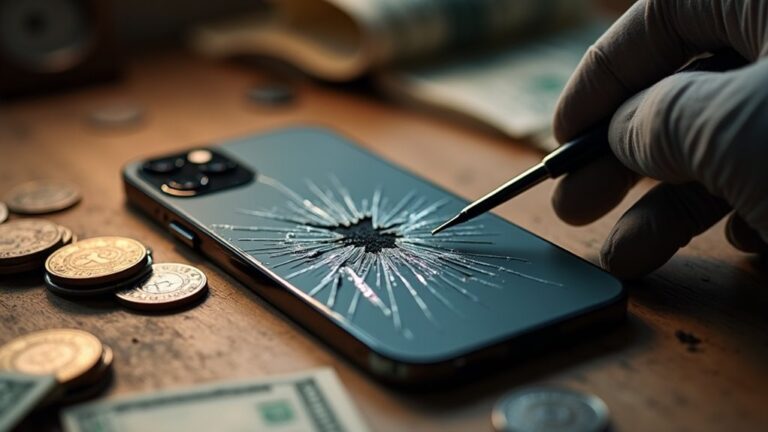
Choć zarówno wada fabryczna, jak i uszkodzenie mechaniczne mogą objawiać się migotaniem ekranu, uszkodzenia mechaniczne zwykle pozostawiają wyraźne ślady zewnętrzne — pęknięcia szkła, wgniecenia obudowy, odkształcenia ramek lub widoczne ślady korozji i zawilgocenia w rejonie gniazd i szczelin.
W przypadku pęknięć ekran częściej pokazuje pasy, pionowe lub poziome linie, lokalne martwe piksele oraz miejscowe zaniki podświetlenia związane z uszkodzeniem warstw wyświetlacza.
Przy zalaniu pojawia się mgiełka pod szkłem, plamy wilgoci, przyspieszone korodowanie elementów złączy i zmienne, trudne do odtworzenia migotanie zależne od wilgotności.
Dotyk może reagować nieprecyzyjnie lub generować przypadkowe naciśnięcia w obszarze uszkodzenia.
Objawy mechaniczne często nasilają się po czasie lub po dalszym obciążeniu.
Diagnoza wymaga oględzin, testów ekranu i sprawdzenia wnętrza przez serwis, by odróżnić uszkodzenie od wad fabrycznych i dokumentacji zdjęciowej.
Dlaczego historia użytkowania telefonu ma znaczenie
Ponieważ dokładny przebieg użytkowania telefonu dostarcza kluczowych wskazówek, serwisowie technicy wykorzystują go do szybkiego zawężenia listy możliwych przyczyn migotania ekranu.
Historia obejmuje upadki, uderzenia, kontakt z cieczą, naprawy wykonane poza autoryzowanym serwisem, ekspozycję na wysoką temperaturę oraz użytkowanie z niewłaściwymi akcesoriami.
Wiedza o czasie pojawienia się problemu względem takich zdarzeń pozwala odróżnić uszkodzenie mechaniczne od potencjalnej wady produkcyjnej: nagły objaw po urazie wskazuje na mechaniczne uszkodzenie, natomiast stopniowe pogorszenie bez zdarzeń zewnętrznych może sugerować defekt fabryczny lub problem z oprogramowaniem.
Dokumentacja serwisowa, notatki użytkownika i deklaracje eksploatacyjne ułatwiają ocenę odpowiedzialności gwarancyjnej i wybór dalszych testów diagnostycznych.
Analiza zapisów serwisowych, numerów seryjnych komponentów, historii aktualizacji i zgłoszeń gwarancyjnych daje pełniejszy kontekst decydujący o kwalifikacji reklamacji.
Uwaga na poprzednie wymiany ekranu i uszczelnień jest istotna dla rozstrzygnięć.
Jak zdjęcia i nagrania wideo pomagają w reklamacji
Dokumentowanie za pomocą zdjęć i nagrań wideo dostarcza obiektywnych, łatwo weryfikowalnych dowodów istotnych przy rozróżnianiu wady fabrycznej od uszkodzenia mechanicznego. Fotografię wykonane w różnych perspektywach i oświetleniu pokazują lokalizację przebarwień, pionowych lub poziomych pasków oraz mikropęknięć.
Nagrania wideo rejestrują migotanie w czasie, częstotliwość i zależność od temperatury lub obciążenia procesora. Metadane plików potwierdzają datę i zegar, co pomaga ustalić chronologię zdarzeń.
Ekspert serwisowy może porównać dowody z typowymi symptomami wad fabrycznych, takimi jak utrata obrazu bez uszkodzeń mechanicznych, oraz ze śladami uderzeń i odkształceń świadczącymi o awarii mechanicznej. Skrupulatna dokumentacja zwiększa skuteczność reklamacji.
Dodatkowo zrzuty ekranu ustawień systemowych, informacje o wersji iOS oraz raporty diagnostyczne dołączone do zgłoszenia ułatwiają identyfikację problemów sprzętowych i programowych, przyspieszając decyzję serwisu, co zwiększa szanse na pozytywne rozstrzygnięcie reklamacji.
Jak samodzielnie przetestować i zdiagnozować problem krok po kroku
Krok po kroku opisano proste procedury diagnostyczne, które pozwalają szybko zidentyfikować, czy migotanie ma źródło programowe czy sprzętowe.
- Uruchomienie w trybie awaryjnym / trybie odzyskiwania
- Testy jasności, odświeżania i wyświetlania kolorów
- Sprawdzenie, czy problem występuje na ekranie blokady i w menu iOS
- Porównanie zachowania przy różnych aplikacjach i ustawieniach systemowych
- Kiedy wykonać pełny przywrót ustawień fabrycznych
Na końcu wskazano kryteria, po spełnieniu których warto wykonać pełny przywrót lub zgłosić sprzęt do serwisu.
Uruchomienie w trybie awaryjnym / trybie odzyskiwania
Jeżeli migotanie ekranu ma podłoże programowe, uruchomienie iPhone’a 12 w trybie odzyskiwania (lub w trybie awaryjnym w urządzeniach po jailbreaku) pozwala odizolować problem i przeprowadzić podstawowe testy diagnostyczne.
Najpierw wykonać kopię zapasową w iCloud lub na komputerze, następnie podłączyć urządzenie do komputera z najnowszym iTunes/Finder.
Wykonać wymuszone uruchomienie i wejść w tryb odzyskiwania zgodnie z instrukcjami Apple; pojawienie się opcji przywrócenia wskazuje na tryb.
W trybie awaryjnym wyłączyć wszystkie rozszerzenia i aplikacje po jailbreaku.
Jeżeli migotanie ustępuje w tych trybach, prawdopodobna jest przyczyna programowa: przywrócić system do ustawień fabrycznych lub zaktualizować iOS.
Jeżeli problem utrzymuje się, zaleca się serwis sprzętowy.
Technik serwisu może wykonać dodatkowe testy pamięci, logów systemowych i diagnostykę portów, co potwierdzi lub wykluczy usterkę sprzętową i zaproponuje dalsze kroki naprawcze natychmiast.
Testy jasności, odświeżania i wyświetlania kolorów
W jaki sposób samodzielne testy jasności, odświeżania i odwzorowania kolorów pomagają określić, czy migotanie ekranu ma źródło programowe czy sprzętowe?
Zaleca się wykonywać proste procedury: wyłączyć automatyczną jasność, przełączać poziomy jasności od najniższej do najwyższej i obserwować momenty pojawienia się migotania.
Uruchomić pełnoekranowe obrazy jednolitych kolorów (biały, czerwony, zielony, niebieski) i gradienty, sprawdzając pasy, smugi i punkty.
Odtwarzać testowe wideo z różnymi częstotliwościami klatek i monitorować płynność.
Testy w kilku aplikacjach oraz podczas odtwarzania filmu rozróżniają błąd renderowania od fizycznych artefaktów matrycy.
Jeżeli migotanie pojawia się przy wszystkich poziomach jasności i obrazach, prawdopodobne uszkodzenie sprzętowe.
Dodatkowo wykonać zrzuty ekranu i nagrania kamerką — jeśli migotanie nie wychodzi na zrzut, wskazuje na problem sprzętowy; po aktualizacji i ponownym uruchomieniu powtórzyć testy.
Zanotować wyniki i daty konkretnie.
Sprawdzenie, czy problem występuje na ekranie blokady i w menu iOS
Dlaczego użytkownik zaczyna od ekranu blokady? Najpierw sprawdza, czy migotanie pojawia się niezależnie od aplikacji.
Instrukcja krok po kroku: wybudzić telefon i obserwować ekran blokady przy różnych poziomach jasności, przesunąć palcem, aby wyświetlić powiadomienia i widgety, a następnie zablokować urządzenie i powtórzyć test.
Przejść do ustawień iOS, otworzyć menu główne oraz podmenu (Centrum sterowania, Ustawienia → Wyświetlacz), zwracając uwagę na animacje, przewijanie i reakcję paska statusu.
Jeśli migotanie występuje wyłącznie podczas przejść systemowych, wskazuje to na problem z oprogramowaniem lub sterownikiem wyświetlacza.
Dobrze jest także sprawdzić, czy migotanie pojawia się po podłączeniu do ładowarki, przy użyciu trybu niskiego zużycia energii oraz po szybkim uruchomieniu urządzenia ponownie i notować częstotliwość oraz intensywność objawów oraz czas.
Kiedy wykonać pełny przywrót ustawień fabrycznych
Gdy poprzednie testy wykazały, że migotanie pojawia się jedynie podczas elementów systemowych i po wykluczeniu przyczyn sprzętowych oraz specyficznych aplikacji, należy rozważyć pełne przywrócenie ustawień fabrycznych jako narzędzie diagnostyczne.
Przed resetem wykonuje się kopię zapasową, zapisuje ważne dane i logi symptomów.
Następnie przywrócenie ustawień fabrycznych w Ustawieniach > Ogólne > Transfer lub resetowanie eliminuje konfiguracje oraz oprogramowanie trzecie. Po resecie obserwuje się ekran bez przywracania aplikacji: jeśli migotanie ustępuje, problem najpewniej był software’owy; jeśli pozostaje, wskazuje na uszkodzenie sprzętowe.
W przypadku utrzymania problemu dalej zaleca się kontakt z autoryzowanym serwisem Apple. Test należy przeprowadzać na naładowanej baterii i stabilnym środowisku. Dla pełnej wiarygodności testu warto próbować resetu dwa razy oraz odtworzyć urządzenie z czystym systemem przez iTunes lub Finder i zapisać wyniki testów, koniecznie.
Możliwe rozwiązania i opcje naprawy — od prostych kroków do wymiany części
W przypadku migotania ekranu iPhone 12 rozważane są rozwiązania od prostych kroków programowych po wymianę podzespołów.
- Restart / soft reset urządzenia
- Aktualizacja i przywrócenie systemu iOS
- Wymiana taśmy lub złącza ekranu w serwisie
- Kompleksowa wymiana modułu OLED
- Koszty i czas naprawy w autoryzowanym serwisie vs niezależnym
Artykuł porówna skuteczność, ryzyko i koszty poszczególnych opcji. Pomoże w wyborze najwłaściwszego rozwiązania.
Aktualizacja i przywrócenie systemu iOS
Jeżeli problemy z migotaniem ekranu nie wynikają z uszkodzenia sprzętowego, aktualizacja lub przywrócenie systemu iOS często rozwiązuje błędy software’owe powodujące niestabilność wyświetlacza.
Najpierw zaleca się wykonanie kopii zapasowej iPhone’a przez iCloud lub Finder/iTunes.
Następnie należy sprawdzić dostępność oficjalnej aktualizacji w Ustawieniach → Ogólne → Uaktualnienia i zainstalować ją.
Jeśli problem utrzymuje się, sensowne jest przywrócenie systemu przy użyciu trybu przywracania lub DFU przez komputer, co usuwa oprogramowanie i reinstaluje iOS.
Przed przywróceniem należy usunąć profile testowe i wyłączyć blokady aktywacji.
Po reinstalacji można przywrócić dane z kopii.
W przypadku braku poprawy warto skontaktować się z pomocą Apple.
Dodatkowo można zbadać ustawienia dostępności i ekranów, tymczasowo wyłączyć automatyczną jasność oraz monitorować zachowanie po aktualizacji, dokumentując symptomy przed kontaktem z serwisem i zachować kopię logów systemowych.
Wymiana taśmy lub złącza ekranu w serwisie
Po wykluczeniu problemów z oprogramowaniem, kolejnym krokiem jest kontrola fizycznych połączeń wyświetlacza.
Serwis rozpoczyna inspekcję taśmy i złącza pod kątem uszkodzeń mechanicznych, korozji lub złego dopasowania.
Często wystarczy oczyszczenie styków i ponowne podłączenie lub niewielka korekta ułożenia taśmy.
Jeśli przewód lub gniazdo są uszkodzone, technik proponuje zamianę taśmy flex lub wymianę samego złącza na płycie logicznej, zachowując oryginalne komponenty kiedy to możliwe.
Koszt i czas naprawy zależą od zakresu uszkodzeń i dostępności części.
Po wymianie przeprowadza się testy ekranu i stabilności połączenia, aby potwierdzić trwałość rozwiązania przed oddaniem urządzenia klientowi.
Serwis powinien informować o gwarancji na wykonaną operację oraz o różnicach między oryginalnymi a zamiennikami.
Zaleca się wybór certyfikowanego serwisu, by minimalizować ryzyko dalszych uszkodzeń.
Dokumentacja naprawy powinna być przekazana właścicielowi urządzenia dla późniejszych reklamacji.
Kompleksowa wymiana modułu OLED
Moduł OLED wymaga kompleksowej wymiany wtedy, gdy diagnostyka wykluczyła usterki oprogramowania oraz uszkodzenia taśmy lub złącza, a ekran nadal migocze lub wykazuje artefakty.
W takim przypadku serwis przeprowadza kontrolę wizualną, testy podświetlenia i pomiary napięć, aby potwierdzić uszkodzenie panelu.
Następnie następuje demontaż starego modułu z zachowaniem ostrożności przy ramce i komponentach dotykowych.
Montaż nowego modułu obejmuje dopasowanie, kalibrację dotyku i sprawdzenie jasności oraz kolorów.
Po instalacji wykonuje się testy regresyjne, by wykluczyć problemy z kompatybilnością.
Wymiana modułu OLED przywraca stabilność obrazu, ale wymaga doświadczenia i odpowiednich narzędzi, dlatego zaleca się korzystanie z punktów serwisowych dysponujących częściami wysokiej jakości.
Procedura powinna uwzględniać testy funkcji Face ID, sprawdzenie szczelności oraz ewentualną aktualizację sterowników, by zapewnić pełną funkcjonalność urządzenia i szczegółową dokumentację przeznaczoną dla właściciela i serwisu.
Koszty i czas naprawy w autoryzowanym serwisie vs niezależnym
Choć wybór między autoryzowanym a niezależnym serwisem zależy od priorytetów właściciela, to decyzja wpływa bezpośrednio na koszty, czas naprawy i zakres dostępnych opcji — od prostych czynności diagnostycznych (aktualizacja oprogramowania, reset, czyszczenie złączy) przez naprawę taśmy i lutowanie, aż po kompleksową wymianę modułu OLED.
Autoryzowany serwis zwykle gwarantuje oryginalne części, dłuższą gwarancję i wyższe ceny; czas oczekiwania bywa dłuższy ze względu na procedury i dostępność części.
Niezależne warsztaty oferują niższe stawki i szybszą realizację przy prostych naprawach, lecz stosują części zamienne i krótsze gwarancje.
Decyzja powinna uwzględniać koszt, pilność naprawy, ryzyko kompatybilności i wartość urządzenia. Dodatkowo koszty mogą wzrosnąć przy wymianie modułu OLED, gdzie autoryzowany serwis stosuje oryginał, a niezależny często proponuje tańsze zamienniki bez pełnej pewności trwałości. Ocena ryzyka pomaga wybrać właściwie i ekonomicznie.
Gwarancja, reklamacja i prawa konsumenta przy iPhone 12
W kontekście migotania ekranu iPhone 12 omówione zostaną zakres gwarancji Apple oraz symptomy sugerujące wadę fabryczną.
| Temat | Krótka uwaga |
|---|---|
| Gwarancja Apple | Zakres, okres i co obejmuje naprawę |
| Reklamacja | Dokumenty, dowód zakupu i nagrania jako dowód |
| Serwis | Różnice procedur i konsekwencje dla gwarancji |
Opisana będzie procedura reklamacyjna oraz różnice między serwisami autoryzowanymi a nieautoryzowanymi, z naciskiem na ryzyko utraty gwarancji przy samodzielnej wymianie ekranu.
Co obejmuje gwarancja Apple i co może wskazywać na wadę fabryczną
Co obejmuje gwarancja Apple i co może wskazywać na wadę fabryczną?
Standardowa roczna gwarancja Apple pokrywa wady materiałowe i produkcyjne; obejmuje naprawę lub wymianę części takich jak ekran, jeśli usterka wynika z fabryki.
Gwarancja nie obejmuje uszkodzeń mechanicznych, zalania ani skutków niewłaściwej naprawy.
Wskazania na wadę fabryczną obejmują: migotanie pojawiające się od pierwszego uruchomienia, systematyczne powtarzanie defektu mimo aktualizacji oprogramowania i brak śladów uszkodzeń zewnętrznych.
Również identyczne usterki zgłaszane przez wielu użytkowników tego samego modelu mogą sugerować problem fabryczny.
Producent ocenia zgodność z gwarancją na podstawie diagnostyki technicznej urządzenia.
Jeżeli diagnostyka potwierdzi wadę fabryczną, usługa gwarancyjna powinna być wykonana bez opłat, a naprawione lub wymienione części objęte pozostają dalszą gwarancją zgodnie z polityką producenta i lokalnymi przepisami konsumenckimi dotyczącymi roszczeń i dodatkowymi prawami konsumenta.
Jak złożyć reklamację: dokumentacja, dowód zakupu, nagrania
Po stwierdzeniu możliwej wady fabrycznej osoba zgłaszająca reklamację powinna przygotować komplet dokumentów: oryginał lub kopię dowodu zakupu, numer seryjny urządzenia i opis usterki oraz zebrać dowody wizualne — zdjęcia i nagrania prezentujące migotanie ekranu.
Następnie należy zgłosić reklamację do sprzedawcy lub producenta, dołączając opis, datę zakupu i materiały dowodowe; warto wysłać zgłoszenie pisemnie lub elektronicznie, by uzyskać potwierdzenie otrzymania.
Konsument powinien sprawdzić terminy reklamacji oraz uprawnienia wynikające z gwarancji i przepisów konsumenckich; gdy producent potwierdzi wadę, oczekuje się naprawy, wymiany lub zwrotu.
W razie sporu należy skorzystać z mediacji, Rzecznika Praw Konsumenta lub organizacji pozarządowych.
Zaleca się zachować oryginały dokumentów, kopie przesyłek oraz metadane nagrań (data, godzina); uporządkowane pliki ułatwiają procedurę i przyspieszają wydanie decyzji reklamacyjnej i kontakt z prawnikiem w razie potrzeby — koniecznie.
Różnice w procedurach serwisowych między autoryzowanym a nieautoryzowanym serwisem
Choć procedury serwisowe w autoryzowanych i nieautoryzowanych punktach mogą się pokrywać na poziomie podstawowych napraw, różnice dotyczą uprawnień do przeprowadzania napraw w ramach gwarancji, stosowania oryginalnych części i formalnej dokumentacji.
Autoryzowane serwisy dysponują certyfikacją producenta, dostępem do oryginalnych modułów, specjalistycznych narzędzi oraz procedur diagnostycznych, a także wydają oficjalne protokoły naprawy i pośredniczą w roszczeniach gwarancyjnych.
Nieautoryzowane warsztaty często oferują niższe ceny i szybszy czas realizacji, lecz stosują zamienniki, prowadzą uproszczoną dokumentację i nie mają uprawnień do bezpośredniego rozpatrywania reklamacji producenta.
Konsument powinien uzyskać jasne informacje o użytych częściach, gwarancji na wykonaną usługę oraz o możliwościach eskalacji sprawy poprzez oficjalne kanały producenta.
Warto także porównać warunki gwarancji usługodawcy, czas naprawy, politykę zwrotu oraz dostępność wsparcia posprzedażowego i kosztów dodatkowych oraz procedury reklamacyjne i możliwości odwołania.
Ryzyko utraty gwarancji przy samodzielnej wymianie ekranu
Wykonując samodzielną wymianę ekranu iPhone’a 12, użytkownik ryzykuje utratę ochrony gwarancyjnej w zakresie uszkodzeń spowodowanych ingerencją lub montażem nieoryginalnych części, ponieważ producent może odmówić uznania reklamacji, jeśli stwierdzi, że wada powstała w wyniku nieautoryzowanej naprawy.
Ponadto samodzielna naprawa może utrudnić dochodzenie roszczeń wynikających z ustawowej rękojmi, gdy sprzedawca wskaże ingerencję jako przyczynę usterki.
Zachowanie dowodów zakupu oraz oryginalnych części i dokumentacji serwisowej ma znaczenie przy ewentualnym sporze.
Dla minimalizacji ryzyka rekomenduje się korzystanie z autoryzowanych punktów serwisowych lub profesjonalnych naprawców, którzy stosują oryginalne części i wystawiają potwierdzenie wykonanej usługi, co zwiększa szanse na utrzymanie praw konsumenckich.
W przypadku wątpliwości konsument powinien skonsultować sytuację z rzecznikiem praw konsumenta lub prawnikiem, by ocenić możliwe działania i szanse powodzenia reklamacji oraz zebrać dokumentację techniczną urządzenia i dowody
Kiedy wymienić telefon zamiast naprawy — analiza kosztów i korzyści
Analiza opłacalności naprawy powinna porównać koszt naprawy z ceną nowego lub używanego zamiennika, ustalając pragmatyczny próg, po przekroczeniu którego wymiana staje się sensowna.
Uwzględnienie wartości odsprzedażowej uszkodzonego iPhone’a 12 pozwala ocenić realne straty oraz potencjalne przychody przy sprzedaży na części.
Wymiana baterii lub pojedynczych komponentów jest preferowana, gdy rozwiązuje problem przy znacznie niższych kosztach niż wymiana całego urządzenia i gdy reszta telefonu ma dobrą kondycję.
Próg opłacalności naprawy vs zakup nowego urządzenia
Gdy koszty naprawy zbliżają się do połowy ceny nowego urządzenia, warto rozważyć wymianę telefonu zamiast inwestowania w serwis; próg opłacalności zależy od ceny naprawy, wieku urządzenia, stanu baterii, dostępności aktualizacji systemowych oraz przewidywanej wartości rezydualnej.
Analiza powinna uwzględniać ryzyko ponownych usterek po naprawie oraz ewentualne koszty pośrednie, jak czas bez telefonu.
Starsze modele z wyczerpaną baterią i bez wsparcia aktualizacji często nie opłacają się do naprawy.
Gwarancja producenta lub programy serwisowe obniżają próg wymiany.
Porównanie całkowitych kosztów, przewidywanej użyteczności i preferencji użytkownika pozwala podjąć racjonalną decyzję.
Wybór powinien być oparty na liczbach, a nie emocjach.
Jeżeli naprawa gwarantuje długotrwałe rozwiązanie i koszt jest niski, naprawa jest preferowana; w przeciwnym razie rozsądniejsze jest zakupienie nowszego modelu z dodatkową korzyścią aktualizacji funkcji i bezpieczeństwa systemowych regularnie.
Wartość odsprzedażowa uszkodzonego iPhone 12
Kilka czynników decyduje o wartości odsprzedażowej uszkodzonego iPhone 12.
Sprzedaż zależy od zakresu uszkodzeń (ekran, obudowa, czy uszkodzenia logiczne), stopnia sprawności funkcji (dotyk, kamera, łączność) oraz historii serwisowej.
Wartość rynkowa obniżają widoczne uszkodzenia i brak oryginalnych części; podwyższają ją dowody napraw profesjonalnych i kompletność akcesoriów.
Przy wycenie opłaca się porównać oferty giełdowe, skupy i aukcje, uwzględniając szybkość sprzedaży i prowizje.
Decyzja o wymianie zamiast naprawy powinna wynikać z porównania prognozowanej ceny odsprzedaży urządzenia po naprawie versus kosztu naprawy i potencjalnego spadku wartości w czasie.
Krótkoterminowy popyt może uzasadniać szybką sprzedaż nawet po niższej cenie.
Analiza powinna też uwzględniać koszty logistyczne, bezpieczeństwo danych i ewentualne gwarancje kupującego; te czynniki wpływają na ostateczną rentowność transakcji.
W niektórych przypadkach lepszy zysk da natychmiastowy odsprzedaż niż naprawa później.
Kiedy wymiana baterii lub innych komponentów jest preferowana
Jeżeli koszt wymiany baterii lub innego podzespołu jest znacznie niższy niż aktualna wartość rynkowa i przedłuży użyteczność urządzenia o co najmniej rok, wymiana zwykle będzie preferowana nad zakupem nowego telefonu; decyzję wspierają też dostępność oryginalnych części, niska złożoność naprawy, krótszy czas przestoju oraz zachowanie danych i akcesoriów, podczas gdy powodem do wymiany całego urządzenia stają się wysoki koszt naprawy w stosunku do wartości, wielopunktowe uszkodzenia, brak wsparcia producenta lub przewidywany spadek wydajności po naprawie.
Analiza kosztów powinna uwzględniać wiek telefonu, amortyzację, gwarancję oraz możliwe problemy ukryte po naprawie.
Gdy suma kosztów i ryzyka przewyższa korzyści z przedłużenia życia urządzenia, rozsądniejszy jest zakup nowszego modelu, zwłaszcza przy promocjach i lepszym wsparciu producenta.
Przydatne jest też porównanie kosztów w serwisach autoryzowanych i niezależnych oraz czasów naprawy.
Jak zapobiegać migotaniu ekranu i przedłużyć żywotność iPhone 12
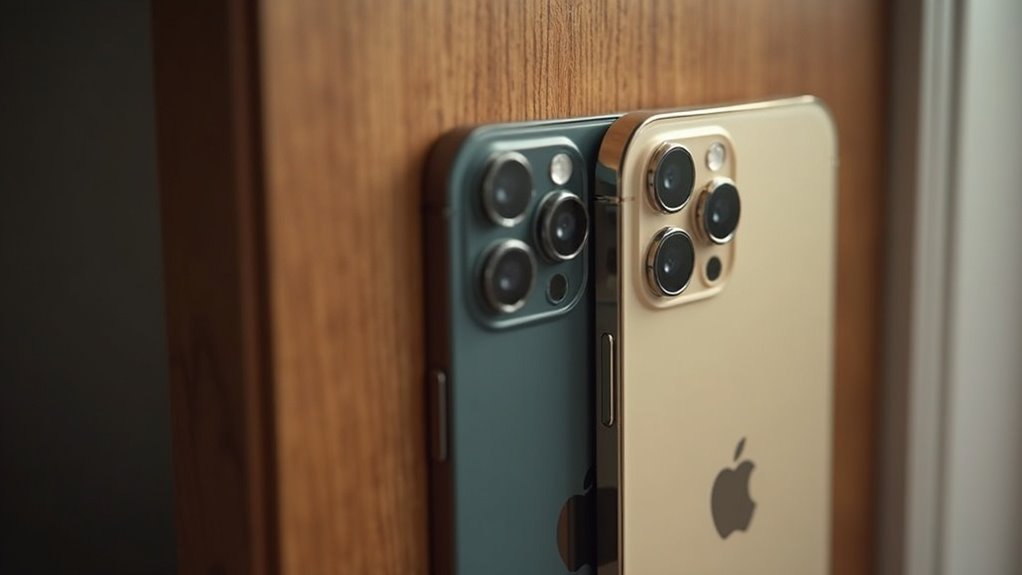
Aby zmniejszyć ryzyko migotania ekranu i wydłużyć żywotność iPhone 12, należy stosować proste środki zapobiegawcze.
- Ochrona przed upadkami i wilgocią
- Regularne aktualizacje i kontrola aplikacji
- Bezpieczne ładowanie i unikanie tanich akcesoriów
- Monitoring objawów i szybka reakcja na pierwsze symptomy
- Używanie etui i szkła ochronnego wysokiej jakości
Szybka reakcja na wczesne symptomy zmniejsza ryzyko poważniejszych usterek.
Ochrona przed upadkami i wilgocią
Jak ograniczyć ryzyko uszkodzeń prowadzących do migotania ekranu i skrócenia żywotności iPhone 12?
Należy stosować etui z amortyzacją narożników oraz szkło ochronne, by zmniejszyć skutki upadków.
Unikać trzymania urządzenia bez zabezpieczenia na krawędziach i podczas chodzenia po nierównym terenie.
W kontekście wilgoci rekomenduje się korzystanie z wodoodpornych pokrowców przy aktywnościach na zewnątrz i natychmiastowe osuszanie po ekspozycji.
Nie wolno ładować mokrego telefonu — najpierw osuszyć porty i złącza.
Regularne sprawdzanie uszczelek i unikanie zanurzeń minimalizuje ryzyko korozji elementów ekranu.
W razie silnego uderzenia lub zamoczenia warto niezwłocznie zgłosić się do serwisu, aby ocenić ewentualne uszkodzenia wewnętrzne.
Szybka reakcja zmniejsza koszty naprawy i ogranicza ryzyko pogłębiania się usterek, co zwiększa szansę na długotrwałe i stabilne działanie wyświetlacza przy jednoczesnym zachowaniu oryginalnej wartości urządzenia i bezpieczeństwa.
Regularne aktualizacje i kontrola aplikacji
Regularnie instalowane aktualizacje systemu i aplikacji minimalizują ryzyko migotania ekranu, usuwając błędy i poprawiając kompatybilność sterowników wyświetlacza.
Systematyczna kontrola aplikacji polega na aktualizowaniu przez App Store, usuwaniu nieużywanych programów oraz monitorowaniu zużycia CPU i pamięci przez procesy w tle.
Aplikacje źle napisane lub niekompatybilne mogą wywoływać fluktuacje odświeżania; warto testować stabilność po instalacji nowej wersji i przywracać ustawienia fabryczne lub wykonać czysty restart, jeśli problem się pojawi.
Korzystanie z oficjalnych wersji oprogramowania i unikanie niezweryfikowanych betatestów zmniejsza ryzyko.
Regularne kopie zapasowe ułatwiają szybki powrót do działającej konfiguracji, minimalizując czas narażenia na migotanie.
Dodatkowo warto okresowo sprawdzać uprawnienia aplikacji, ograniczając dostęp do aparatu i czujników, oraz korzystać z diagnostyki systemowej, by wychwycić anomalie wyświetlacza przed eskalacją problemu.
Regularne raporty błędów ułatwiają szybkie interwencje serwisowe zdalnie.
Bezpieczne ładowanie i unikanie tanich akcesoriów
Choć tanie akcesoria kuszą ceną, zaleca się ładować iPhone’a 12 wyłącznie przy użyciu certyfikowanych kabli i adapterów, ponieważ niestabilne napięcie i słabe zabezpieczenia mogą prowadzić do przegrzewania, uszkodzenia baterii oraz zakłóceń sterownika wyświetlacza objawiających się migotaniem.
Korzystanie z oryginalnych lub certyfikowanych akcesoriów (MFi) minimalizuje ryzyko prądowych skoków i interferencji, które wpływają na stabilność jasności ekranu.
Dodatkowo zaleca się unikać ładowania w ekstremalnych temperaturach, regularnie czyścić złącza Lightning oraz stosować ładowarki o odpowiedniej mocy.
W przypadku wymiany kabla warto wybierać produkty renomowanych producentów i sprawdzać certyfikaty.
Takie praktyki przedłużają żywotność baterii i zmniejszają prawdopodobieństwo wystąpienia migotania ekranu.
Dodatkowo unikać tanich powerbanków, stosować oryginalne etui nie blokujące odprowadzenia ciepła, a w razie podejrzeń uszkodzenia korzystać z autoryzowanego serwisu.
regularnie aktualizować oprogramowanie i monitorować temperaturę urządzenia okresowo.
Monitoring objawów i szybka reakcja na pierwsze symptomy
Często zaleca się obserwowanie pierwszych objawów — migotania, pulsowania jasności, nieregularnych zmian kolorów czy nagłych przycięć — i natychmiastowe podjęcie działań diagnostycznych.
Osoba odpowiedzialna za urządzenie powinna notować częstotliwość i okoliczności występowania, dokumentować problem zdjęciami lub nagraniami oraz sprawdzać, czy symptomy pojawiają się po aktualizacji systemu, instalacji aplikacji lub kontakcie z wilgocią.
Regularne wykonywanie kopii zapasowych zabezpiecza dane przed nagłą awarią.
Szybka reakcja obejmuje przywrócenie ustawień fabrycznych po uprzednim sprawdzeniu softu, testowanie w trybie bezpiecznym oraz konsultację z autoryzowanym serwisem, jeśli problem utrzymuje się.
Systematyczny monitoring i konserwacja zmniejszają ryzyko trwałego uszkodzenia ekranu.
Sugeruje się też śledzenie temperatury pracy, unikanie przeciążających aplikacji oraz stosowanie oryginalnych aktualizacji oprogramowania; w razie wątpliwości diagnoza techniczna powinna być priorytetem.
Opóźnienie reakcji zwiększa koszty naprawy i ryzyko utraty danych.
Działaj natychmiastowo.
Co musisz wiedzieć przed ostateczną decyzją: wada fabryczna czy uszkodzenie?
Jak rozpoznać, czy migotanie ekranu iPhone’a 12 to wada fabryczna czy uszkodzenie? Powinno się najpierw zebrać dowody: zdjęcia, nagrania wideo i daty wystąpień.
Sprawdzenie historii serwisowej i warunków gwarancji pomaga ustalić, czy problem pojawił się przed pierwszym użyciem. Konsola diagnostyczna i testy sprzętowe mogą ujawnić wadliwe komponenty lub błędy oprogramowania.
Uszkodzenia mechaniczne, wilgoć lub przegrzanie sugerują zewnętrzne przyczyny i ewentualne koszty naprawy poza gwarancją. Jeśli migotanie jest nieregularne i powiązane z aktualizacjami systemu, warto skontaktować się z autoryzowanym serwisem Apple przed podjęciem decyzji.
Ostateczna ocena opiera się na dokumentacji, wynikach testów i interpretacji specjalisty serwisowego. Dokładne protokoły testów oraz niezależna opinia zwiększają szanse uznania reklamacji w przypadku wady produkcyjnej.
Klient powinien zebrać dowody i wieść dokumentację przy zgłoszeniu do serwisu. To podnosi skuteczność reklamacji.
O autorze