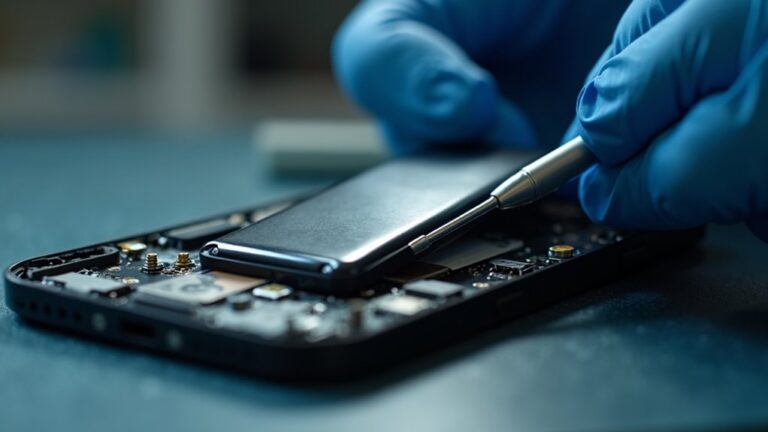
iPhone, który wibruje, lecz wyświetla czarny ekran, sygnalizuje albo zawieszenie oprogramowania, albo usterkę sprzętową. Proste kroki mogą wyjaśnić, które z nich jest bardziej prawdopodobne: wymuszone ponowne uruchomienie, sprawdzenie zachowania podczas ładowania lub podłączenie do komputera. Jeśli to nie pomoże, bezpieczeństwo danych i możliwa naprawa na poziomie płyty głównej stają się priorytetami — kolejne kroki wyjaśniają, jak postępować.
Dlaczego iPhone wibruje, ale ekran pozostaje czarny?

Choć iPhone może wibrować, podczas gdy ekran pozostaje czarny, to zazwyczaj oznacza problem z oprogramowaniem, zasilaniem lub sprzętem — najczęściej uszkodzenie wyświetlacza, płyty głównej, bądź błąd systemowy powodujący, że układ sterujący ekranem nie inicjuje obrazu mimo pracy silnika wibracyjnego.
W takiej sytuacji zaleca się sprawdzenie podstawowych kroków diagnostycznych: twardy restart, podłączenie do zasilania oraz próba wykrycia urządzenia przez komputer, jeśli iPhone nie chce się włączyć.
Jeżeli ekran nadal pozostaje nieaktywny, dalsze działania obejmują przywracanie systemu z trybu DFU lub korzystanie z autoryzowanego serwisu. Użytkownik powinien unikać rozbierania sprzętu na własną rękę, aby nie pogorszyć uszkodzeń i nie stracić gwarancji.
Przed próbami naprawy warto wykonać kopię zapasową, o ile urządzenie jest wykrywalne; technik w serwisie może przeprowadzić testy sprzętowe i określić potrzebę wymiany komponentów. Szybka reakcja zwiększa szanse na naprawę skuteczną.
Najczęstsze przyczyny braku obrazu przy działających wibracjach
Jeżeli ekran pozostaje czarny mimo że telefon wibruje, najczęstsze przyczyny to uszkodzenie samego wyświetlacza lub jego taśmy/łączeń, awaria kontrolera podświetlenia (lub LED), uszkodzenia płyty głównej wpływające na sygnał wideo, problemy z zasilaniem modułu wyświetlacza oraz błędy systemowe (np. boot loop lub nieudana aktualizacja), które mogą uniemożliwić nawet nagrywanie ekranu na iPhonie.
Do tych przyczyn dochodzą też fizyczne uszkodzenia po upadku i zalania, które mogą uszkodzić powiązane komponenty.
Mechaniczne przerwy w połączeniach ekran–płyta często powodują brak sygnału wideo mimo normalnego działania silnika wibracji.
Niewłaściwe napięcie lub uszkodzone taśmy FPC skutkują czarnym ekranem, podobnie jak uszkodzone układy scalone odpowiedzialne za sterowanie wyświetlaczem, co może być powiązane z pojawieniem się komunikatu o nieznanej części iPhone.
Zanieczyszczenia i korozja po zalaniu pogarszają kontakty, a niepowodzenia podczas aktualizacji systemu mogą pozostawić urządzenie w stanie bez obrazu.
Czasami objawy są sporadyczne, co utrudnia jednorazową diagnozę i wymaga testów laboratoryjnych serwisowych.
Diagnoza podstawowa: jak szybko sprawdzić stan telefonu krok po kroku

Zaleca się przeprowadzić szybką diagnozę obejmującą kilka podstawowych kroków, które pomogą przyspieszyć iOS.
- Wykonać twardy restart (force restart).
- Sprawdzić poziom naładowania i kable zasilające.
- Zweryfikować reakcję przycisków i dźwięków systemowych.
Podłączyć do komputera i użyć iTunes/Finder.
Jeżeli po tych czynnościach ekran nadal pozostaje czarny mimo wibracji, należy rozważyć kontakt z serwisem.
Jak wykonać twardy restart (force restart)
Wykonać twardy restart, gdy iPhone jest nieaktywny (czarny ekran) lecz reaguje wibracją, aby szybko sprawdzić, czy problem to jedynie zawieszenie systemu; Najpierw rozróżnić model, ponieważ w niektórych przypadkach może to być objawem poważniejszej usterki, takiej jak ta, przez którą latarka w iPhonie nie działa.
W urządzeniach z Face ID nacisnąć i szybko puścić przycisk zwiększania głośności, nacisnąć i szybko puścić zmniejszanie głośności, następnie przytrzymać boczny przycisk aż pojawi się logo Apple, po czym zwolnić.
Na iPhone 7 i 7 Plus jednocześnie przytrzymać boczny i przycisk zmniejszania głośności aż pojawi się logo.
W starszych modelach z przyciskiem Home jednocześnie przytrzymać przycisk Home i boczny/górny przycisk do pojawienia się logo, co może być istotne w przypadku problemów takich jak iPhone 13 Pro zielony ekran po aktualizacji.
Jeśli po restarcie ekran pozostaje czarny, przejść do zaawansowanej diagnostyki lub serwisu.
Zanim odda urządzenie, warto zapisać numer seryjny i opisać objawy; technik szybciej zdiagnozuje problem przy szczegółowych informacjach.
Można też spróbować przywrócenia systemu z komputera, co może pomóc w rozwiązaniu problemu, gdy iPhone nie wykrywa karty SIM.
Jak sprawdzić poziom naładowania i kable zasilające
Jak szybko ustalić, czy problem wynika z rozładowania lub uszkodzonego kabla? Najpierw podłączyć iPhone’a do oryginalnego lub certyfikowanego kabla i zasilacza, obserwując symbol ładowania lub ekran ładowania po kilku sekundach.
Jeżeli ekran pozostaje czarny, sprawdzić, czy ładowarka działa z innym urządzeniem lub użyć innego kabla. Obejrzeć końcówki kabla i port Lightning pod kątem zabrudzeń, zagięć lub uszkodzeń; delikatnie oczyścić sprężonym powietrzem lub miękką szczoteczką.
Zwrócić uwagę na temperaturę: przegrzanie lub wychłodzenie może blokować ładowanie. Jeśli wciąż brak reakcji, pozostawić podłączony telefon na 15–30 minut i ponowić próbę, pamiętając o specyficznych dla tego modelu problemach z iPhone 14 Plus.
W razie niepowodzenia skonsultować serwis. Jeżeli diagnoza wykluczy kabel i ładowarkę, sprawdzić stan baterii w serwisie lub za pomocą diagnostyki — rozładowana lub uszkodzona bateria wymaga wymiany przez autoryzowany punkt, z zachowaniem oryginalnych części i gwarancji, koniecznie.
Jak zweryfikować reakcję przycisków i dźwięków systemowych
Sprawdzenie reakcji przycisków i dźwięków pozwala szybko odróżnić usterki sprzętowe od problemów z oprogramowaniem.
Najpierw należy nacisnąć przycisk boczny/power i przyciski głośności; system powinien zareagować wibracją lub dźwiękiem.
Próba przełączania wyciszenia przełącza przełącznik i generuje subtelne kliknięcie — brak reakcji sugeruje uszkodzenie mechaniczne.
Podwójne naciśnięcie przycisku Home (jeśli obecny) lub krótkie wciśnięcie boczne pozwala sprawdzić odpowiedź haptic.
W ustawieniach dostępności można szybko włączyć opcje dźwięków systemowych i sprawdzić głośnik, ale bez podłączania do komputera.
Jeśli wibracja występuje, ale brak dźwięku lub reakcji przycisków, warto wykonać restart sprzętowy i skonsultować serwis.
Można też uruchomić tryb SOS lub odebrać połączenie przychodzące — dźwięk lub wibracja to potwierdzenie działania silnika haptycznego i głośnika.
Dokumentowanie obserwacji ułatwia serwisowi diagnozę.
Jeśli brak poprawy, niezwłocznie skontaktować się z autoryzowanym serwisem.
Jak podłączyć do komputera i użyć iTunes/Finder
Po sprawdzeniu przycisków i wibracji, podłączenie iPhone’a do komputera umożliwia szybką diagnostykę: oryginalnym lub certyfikowanym kablem należy podłączyć urządzenie, odblokować ekran (jeśli to możliwe) i potwierdzić zaufanie do komputera, po czym iTunes (Windows/Starsze macOS) lub Finder (macOS Catalina i nowsze) powinien rozpoznać telefon.
Jeżeli program zgłasza urządzenie, wykonać natychmiast kopię zapasową; w przypadku braku reakcji wypróbować tryb odzyskiwania, podążając za instrukcjami producenta.
Jeśli iTunes/Finder proponuje aktualizację oprogramowania, najpierw spróbować aktualizacji, co często naprawia czarny ekran bez utraty danych.
Gdy aktualizacja się nie powiedzie, rozważyć przywrócenie systemu lub wejście w tryb DFU, pamiętając o ryzyku utraty danych.
Po zakończeniu procedur odłączyć bezpiecznie kabel i sprawdzić ponownie działanie ekranu i wibracji; w razie dalszych problemów zgłosić się do autoryzowanego serwisu.
Warto też sprawdzić sterowniki i porty.
Kiedy problem jest związany z oprogramowaniem: typowe symptomy
- Objawy resetów, boot loopów i zawieszania się na logo wskazują na problemy z uruchamianiem systemu.
- Jak rozpoznać problemy po aktualizacji iOS: nagłe błędy po instalacji i brak pełnego uruchomienia.
- Różnice między awarią aplikacji a systemu ujawniają się przez zakres problemu i powtarzalność występowania.
Objawy resetów, boot loopów i zawieszania się na logo
Jeżeli iPhone wielokrotnie się restartuje, utknie w pętli startowej lub zawiesza na logo Apple, ekran często pozostaje czarny mimo że urządzenie wibruje lub próbuje wyświetlić animację uruchamiania. W takich przypadkach obserwuje się powtarzające się wibracje przy próbach uruchomienia, brak reakcji ekranu dotykowego, oraz cykliczne wyłączanie i ponowne włączanie telefonu.
Ikony ładowania mogą się pojawiać na krótko, a urządzenie może nagrzewać się ponad normę. Przyciski fizyczne działają, lecz nie przerywają pętli.
Częste skutki to szybkie rozładowanie baterii i niemożność wejścia do systemu. Objawy sugerują problem z oprogramowaniem uruchamiania lub uszkodzeniem danych systemowych wymagającym diagnostyki i przywrócenia systemu.
Dodatkowo mogą występować komunikaty o błędzie podczas próby połączenia z komputerem lub urządzenie może automatycznie przełączać się w tryb odzyskiwania, co wskazuje na konieczność użycia narzędzi diagnostycznych natychmiast.
Jak rozpoznać problemy po aktualizacji iOS
Gdy objawy takie jak czarny ekran z wibracjami, powtarzające się restarty czy utknięcie na logo pojawiły się po aktualizacji iOS, wskazuje to na prawdopodobny problem z oprogramowaniem.
Należy szukać dodatkowych symptomów: urządzenie reaguje na przyciski, ale ekran pozostaje nieaktywny; tryb awaryjny lub komunikaty o aktualizacji pojawiają się przed ponownym uruchomieniem; bateria rozładowuje się szybciej niż zwykle bez intensywnego użycia; niektóre funkcje systemowe przestają działać lub działają niestabilnie (np. centrum sterowania, powiadomienia).
Logi systemowe w iTunes/Finder lub tryb DFU mogą potwierdzić błędy instalacji.
Jeśli problemy wystąpiły natychmiast po instalacji i nie poprawiają się po twardym resecie, to znak, że konieczne są działania związane z oprogramowaniem.
Zaleca się ponowną instalację lub przywrócenie systemu oficjalnymi narzędziami przed kontaktem z serwisem, jeśli problem utrzymuje się i wymaga naprawy.
Różnice między awarią aplikacji a systemu
Chociaż objawy obu rodzajów problemów mogą na pierwszy rzut oka wyglądać podobnie, awaria aplikacji i awaria systemu dają odmienny wzorzec zachowań. Awaria aplikacji zwykle dotyczy jednej lub kilku konkretnych aplikacji: powtarzające się zamykanie, czarny ekran tylko po uruchomieniu danej aplikacji, brak wpływu na działanie innych funkcji telefonu oraz możliwość tymczasowego rozwiązania przez wymuszenie zamknięcia lub reinstalację.
Awaria systemu objawia się szerzej: czarny ekran niezależnie od aplikacji, problemy z interfejsem, niereagujące gesty, stałe wibracje przy próbach użycia i niemożność uruchomienia telefonu normalnie.
Diagnostyka obejmuje restart, tryb awaryjny lub przywracanie systemu; jeśli objawy są globalne, prawdopodobne są błędy iOS lub konflikt sprzętowo‑systemowy. Specjalista lub oficjalne wsparcie Apple powinno zbadać powtarzające się, szerokie problemy; backup danych przed interwencją jest zalecany i może ujawnić potrzebę wymiany komponentu natychmiast.
Analiza sprzętowa: uszkodzenia ekranu, taśmy, modułu wyświetlacza i płytki głównej
Część analizowana obejmuje mechaniczne uszkodzenia ekranu, taśmy połączeniowej i całego modułu wyświetlacza, które manifestują się jako czarny ekran przy jednoczesnej aktywności wibracji. Pęknięcia szkła i uszkodzenia warstw dotykowych powodują przerwy w ścieżkach przewodzących lub lokalne zwarcia; luźne/stłuczone złącza taśmy zwiększają oporność połączeń i mogą przerywać sygnał synchronizacji matrycy przy zmianie pozycji.
Wilgoć oraz przebicia izolacji prowadzą do sporadycznych zwarć między ścieżkami matrycy i płytki sterującej, co skutkuje niestabilnym obrazem lub jego całkowitym zanikiem tylko w określonych warunkach środowiskowych. Należy także uwzględnić wpływ elementów wykonawczych na płycie głównej: uszkodzony silnik wibracyjny, głośnik mechaniczny lub układy zarządzania energią mogą wprowadzać szumy, skoki napięć lub zakłócenia elektromagnetyczne przekładające się na okresowe utraty obrazu.
| Element (parametr) | Występowanie (%) | MTBF (godziny) | Koszt naprawy (PLN) |
|---|---|---|---|
| Pęknięcie ekranu (typ) | 45 | 12000 | 350 |
| Uszkodzenie taśmy (typ) | 20 | 15000 | 180 |
| Awaria modułu wyświetlacza (typ) | 15 | 20000 | 600 |
| Wilgoć/zwarcie matrycy (typ) | 10 | 8000 | 420 |
| Zakłócenia od silnika wibracyjnego (typ) | 6 | 25000 | 120 |
| Uszkodzenie PMIC na płycie głównej (typ) | 4 | 30000 | 750 |
Jakie uszkodzenia fizyczne powodują czarny ekran przy wibracji
Dlaczego iPhone wibruje, ale ekran pozostaje czarny?
Fizyczne uszkodzenia ekranu, takie jak pęknięty panel LCD/OLED lub uszkodzony digitizer, często przerywają sygnał wideo mimo działania silnika wibracyjnego.
Zerwana lub zgnieciona taśma wyświetlacza powoduje utratę połączenia między modułem a płytką główną, czasem zależna od ułożenia przy wibracji.
Uszkodzony moduł wyświetlacza z odklejonymi warstwami lub uszkodzonym podświetleniem przestaje generować obraz.
Zniszczone złącza, pęknięte pady lutownicze lub mikropęknięcia na płycie głównej przerywają ścieżki sygnałowe i zasilanie wyświetlacza; wibracje ujawniają przerywane styki.
Silne uderzenia i zgniecionia deformują ramę, prowadząc do stresu na przewodach i elementach mechanicznych ekranu.
Często przewody flex są przetarte przy krawędzi obudowy, a wygięte piny gniazda uniemożliwiają stały styk; takie defekty bywają widoczne jedynie podczas mechanicznych wstrząsów i wymagają fizycznej naprawy.
Często wymienia się cały moduł.
Wpływ wilgoci i zwarć na działanie wyświetlacza
Zalanie lub zawilgocenie wnętrza obudowy często powoduje inne rodzaje uszkodzeń niż mechaniczne pęknięcia — woda i korozja prowadzą do przewodzenia prądu tam, gdzie go nie powinno być, powodując zwarcia na taśmach flex, stykach modułu wyświetlacza i ścieżkach na płytce głównej; efektem mogą być niestabilne połączenia, odłączające się panele, brak podświetlenia lub całkowity brak obrazu mimo działającej wibracji.
Wilgoć powoduje szybkie utlenianie padów i pinów oraz rozwój osadów przewodzących, które zaburzają transmisję sygnału między układami sterującymi a panelem.
Krótkotrwałe zwarcia potrafią uszkodzić kontrolery wyświetlacza, a mikrozwarcia wywołują sporadyczne zaniki obrazu.
Diagnostyka obejmuje oględziny taśm, pomiary ciągłości, analizę pod mikroskopem i testy po osuszeniu; naprawa wymaga oczyszczenia, wymiany taśm lub modułu, a czasem wymiany elementów na płycie głównej.
Szybka reakcja zmniejsza korozję i ogranicza koszty naprawy znacząco.
Kiedy problem dotyczy głośnika, silnika wibracyjnego lub zarządzania energią
Jeżeli ekran pozostaje czarny mimo wyraźnych sygnałów dźwiękowych lub wibracji, diagnostyka powinna skupić się na układach audio, wibracyjnym i zasilaniu, ponieważ to one potrafią działać niezależnie od obwodów wyświetlacza.
Specjalista najpierw sprawdza przewodność i napięcia na złączu głośnika oraz silnika wibracyjnego, testuje ich oporność i reakcję na komendy systemowe.
Równocześnie analizowane są ścieżki zasilania i układy PMIC na płycie głównej — uszkodzenia tutaj mogą utrzymywać częściowe funkcje mimo braku obrazu.
W przypadku podejrzenia uszkodzenia taśmy lub modułu wyświetlacza wykonuje się pomiar kontaktów i inspekcję mikroskopową.
Wymiana podejrzanych elementów lub naprawa lutownicza rozwiązuje większość takich awarii.
Jeśli usterka dotyczy płyty głównej, bardziej zaawansowane procedury obejmują analizę kodów błędów, diagnostykę z użyciem serwisowego oprogramowania i ewentualne mikrozlutowania.
Przez wyspecjalizowany serwis gwarantuje powrót funkcji urządzenia.
Bezpiecznie fachowo
Szybkie domowe naprawy do wypróbowania zanim pójdziesz do serwisu
Przed wizytą w serwisie warto spróbować kilku szybkich napraw domowych, które często rozwiązują problem czarnego ekranu podczas wibracji.
- Reset ustawień sieciowych i ustawień systemowych
- Przywracanie iPhone’a z kopii zapasowej w trybie DFU
- Czyszczenie złączy i delikatne poprawienie taśmy ekranu
Jeżeli powyższe kroki nie pomogą, dalsza diagnostyka w serwisie jest wskazana.
Reset ustawień sieciowych i ustawień systemowych
Wykonanie resetu ustawień sieciowych i systemowych przywraca domyślne konfiguracje, co często usuwa błędy oprogramowania lub konflikty ustawień powodujące czarny ekran z wibracją, bez konieczności odwiedzania serwisu.
Najpierw proponuje się zresetować ustawienia sieciowe: usuwa to zapisane sieci Wi‑Fi, parowania Bluetooth oraz zapomniane hasła, co bywa przyczyną problemów z usługami systemowymi wywołującymi anomalie ekranu.
Jeśli to nie wystarczy, warto zresetować ustawienia systemowe (bez kasowania danych osobistych): przywraca to preferencje systemowe do wartości fabrycznych, nie ingerując w pliki użytkownika.
Procedury są dostępne w Ustawieniach → Ogólne → Resetowanie; po resecie należy ponownie wprowadzić hasła i skonfigurować urządzenie.
Przed wykonaniem resetów zaleca się zapisanie istotnych informacji i hasła do kont, a także upewnienie się, że bateria ma wystarczający poziom lub urządzenie jest podłączone do ładowania przed przystąpieniem do procedury.
Przywracanie iPhone’a z kopii zapasowej w trybie DFU
Przywracanie iPhone’a z kopii zapasowej w trybie DFU to najgłębszy software’owy reset dostępny użytkownikowi, który usuwa i ponownie wgrywa firmware oraz system, często rozwiązuje ukryte błędy powodujące czarny ekran z wibracją i powinno być wykonane jako ostatni domowy krok przed wizytą w serwisie.
Procedura wymaga połączenia z komputerem, uruchomienia trybu DFU według modelu urządzenia oraz przywrócenia stanu z zaufanej kopii zapasowej iCloud lub iTunes.
Przed rozpoczęciem należy wykonać pełne kopie danych, znać konto Apple ID i hasło oraz sprawdzić aktualną wersję iTunes lub Finder.
Jeśli problem utrzymuje się po przywróceniu, dalsza diagnostyka sprzętowa jest wskazana. Warto także sprawdzić oficjalne instrukcje Apple, zabezpieczenia blokady aktywacji oraz ewentualne błędy komunikowane przez komputer podczas procesu, które ułatwią rozmowę z serwisem i przygotują raport zawierający szczegóły błędu techniczne.
Czyszczenie złączy i delikatne poprawienie taśmy ekranu
Sprawdzić i oczyścić styki oraz delikatnie poprawić taśmę ekranu to często skuteczne, szybkie czynności domowe przed wizytą w serwisie.
Najpierw należy wyłączyć iPhone’a oraz odłączyć baterię, jeśli użytkownik potrafi to bez ryzyka.
Czyszczenie wykonuje się miękką szczoteczką lub ściereczką z mikrofibry nasączoną izopropanolem (≥90%), usuwając kurz i utlenienia ze styków.
Taśmę ekranu należy odłączyć i ponownie wpiąć, upewniając się w zatrzaskach i braku zagnieceń.
Nie należy używać siły ani metalowych narzędzi; lepsze są plastikowe pęsety i narzędzia pryzmatyczne.
Po ponownym złożeniu sprawdza się działanie ekranu przed dokręceniem wszystkich śrub.
Jeśli problem pozostaje lub wystąpi uszkodzenie mechaniczne, przekazać urządzenie do profesjonalnego serwisu.
Dodatkowo, krótkie testy po każdej zmianie połączeń pomagają zidentyfikować czy awaria jest elektryczna, czy wymaga wymiany modułu wyświetlacza i uniknąć niepotrzebnych kosztów napraw.
Kroki zaawansowane dla zaawansowanych użytkowników i serwisantów
Sekcja przedstawia trzy zaawansowane kroki przeznaczone dla doświadczonych użytkowników i serwisantów.
- Wejście w tryb DFU i pełne przywrócenie oprogramowania.
- Diagnostyka logów systemowych przy pomocy Mac/PC.
- Testy komponentów: miernik, zamiana ekranu, testowanie baterii.
Procedury wymagają doświadczenia, odpowiednich narzędzi i ostrożności.
Wejście w tryb DFU i pełne przywrócenie oprogramowania
Wchodzenie w tryb DFU umożliwia serwisowe przywrócenie firmware’u na poziomie niższym niż tryb odzyskiwania, pozwalając na reinstalację i odtworzenie oprogramowania urządzenia bez uruchamiania systemu iOS.
Procedura wymaga kabla Lightning, komputera z iTunes lub Finder oraz dokładnego przestrzegania sekwencji przycisków zależnej od modelu iPhone’a.
Urządzenie w DFU nie wyświetla logo Apple; komputer jednak wykryje tryb odzyskiwania, umożliwiając pobranie i wgranie odpowiedniego IPSW.
Przed operacją należy wykonać kopię zapasową, jeśli to możliwe, oraz upewnić się co do wersji firmwaru.
Po zakończeniu procesu i przywróceniu systemu testuje się podstawową funkcjonalność sprzętową.
Operacja usuwa dane użytkownika i wymaga ostrożności technicznej.
W serwisie można użyć podpisanych lub niespodpisanych plików IPSW tylko zgodnie z polityką Apple; nieprawidłowe pliki mogą zablokować urządzenie i unieważnić gwarancję.
Dlatego zalecane jest praktyczne doświadczenie serwisanta.
Diagnostyka logów systemowych przy pomocy Mac/PC
Jak przeprowadzić diagnostykę logów systemowych na Mac/PC?
Zaawansowany użytkownik łączy iPhone przez USB i uruchamia narzędzia: na Macu Console lub macOS Console.app do podglądu logów, na PC libimobiledevice (idevicesyslog) lub iTunes/Finder z eksportem diagnostyki.
Przy reprodukowaniu objawu rejestruje logi z momentu wibracji; zbiera crashreports, panic‑logs oraz sysdiagnose.
Filtruje wpisy po czasie i procesach (SpringBoard, backlightd, kernel, powerd), szuka błędów typu watchdog, panic, I/O, framebuffer, backlight.
Używa grep/less do analizy, zapisuje surowe pliki i metadane urządzenia.
Na podstawie wzorców podejmuje decyzję o dalszych testach sprzętowych lub wymianie komponentów oraz przygotowuje raport dla serwisu lub wsparcia Apple.
Dobrą praktyką jest zachowanie oryginalnych znaczników czasu, skopiowanie plików za pomocą scp/USB, anonimizacja danych użytkownika oraz dołączenie logów do zgłoszenia serwisowego z opisem kroków reprodukcji i numerem seryjnym urządzenia.
Testy komponentów: miernik, zamiana ekranu, testowanie baterii
Testy komponentów wymagają precyzyjnych pomiarów miernikiem, kontrolowanej wymiany ekranu oraz kompleksowej weryfikacji stanu baterii.
Serwisant najpierw sprawdza napięcia na złączu baterii, magistralach zasilania i ścieżkach backlight, odczytując wartości DC i porównując z dokumentacją.
Następnie przeprowadza test continuity i rezystancji na ścieżkach ekranu oraz układach sterujących.
Wymiana ekranu odbywa się krokowo: podłączenie zamiennika, testowanie wyświetlacza przed skręceniem obudowy, rejestracja objawów.
Przy podejrzeniu uszkodzenia modułu wykonuje się test na oryginalnym kablu i płycie głównej.
Test baterii obejmuje pomiar napięcia spoczynkowego, test obciążeniowy oraz ocenę parametrów zdrowia (SOH) z poziomu narzędzi serwisowych.
Działania dokumentuje się, by określić konieczność naprawy lub wymiany.
Serwisant stosuje procedury ESD, odłącza baterię przed pracami, używa izolowanych narzędzi, notuje wartości miernika i numer części wymienianych elementów dla przyszłej analizy i archiwizuje raporty testów.
Jak ocenić opłacalność naprawy vs wymiana urządzenia
Ocena opłacalności naprawy versus wymiany powinna zestawić konkretne koszty, wiek urządzenia i warunki gwarancji.
| Element | Kryterium | Konsekwencja |
|---|---|---|
| Koszty (ekran/płyta/bateria) | Szacowane ceny napraw | Porównanie z ceną wymiany |
| Wiek i model | Wartość rezydualna/kompatybilność | Kryterium opłacalności |
Ostateczna decyzja powinna uwzględniać szacunki kosztów, status AppleCare/gwarancji oraz ryzyko kolejnych usterek.
Szacowane koszty naprawy ekranu, modułu logicznego i wymiany baterii
Kilka kluczowych elementów naprawy — ekran, moduł logiczny i bateria — różnią się znacząco pod względem ceny: wymiana ekranu zwykle mieści się w przedziale od kilkuset do około 1500 zł (w zależności od modelu i jakości części), naprawa modułu logicznego może kosztować od kilkuset do kilku tysięcy złotych, natomiast wymiana baterii to najtańsza pozycja, zwykle 100–400 zł.
Przy ocenie opłacalności warto porównać koszt naprawy z wartością rynkową urządzenia, a także uwzględnić gwarancję i jakość części. Należy brać pod uwagę czas bez telefonu, ryzyko powikłań po naprawie oraz dostępność serwisów.
W przypadku wysokich kosztów modułu logicznego rozsądne może być rozważenie alternatyw, takich jak zakup używanego sprawnego egzemplarza lub autoryzowany serwis oferujący gwarancję. Dodatkowo warto zapytać o koszty diagnozy i robocizny przed decyzją i przewidywany czas.
Wiek i model iPhone’a jako kryterium decyzji
Po omówieniu kosztów poszczególnych napraw naturalnym krokiem jest uwzględnienie wieku i modelu iPhone’a jako kluczowych kryteriów decyzji: nowsze modele mają wyższą wartość rynkową i dłuższe wsparcie aktualizacjami, co zwiększa opłacalność droższych napraw, podczas gdy starsze urządzenia szybciej tracą wsparcie producenta i rynkową wartość, co kieruje ku wymianie.
Decyzję ułatwia porównanie szacowanego kosztu naprawy z aktualną ceną rynkową urządzenia oraz przewidywanym okresem dalszego wsparcia systemowego.
Ważne są też stan baterii, dostępność oryginalnych części i ewentualne ograniczenia funkcji po wymianie komponentów.
Przy modelach z wysoką ceną odsprzedaży i perspektywą kilku kolejnych aktualizacji naprawa często ma sens; dla modeli po kilku generacjach koszty naprawy bliskie wartości urządzenia przemawiają za zakupem nowego iPhone’a.
Również indywidualne potrzeby użytkownika, planowany czas użytkowania i dostępny budżet osobisty końcowo decydują o wyborze.
Gwarancja, AppleCare i ryzyko dalszych usterek
Jeżeli urządzenie jest objęte gwarancją producenta lub planem AppleCare, koszt naprawy i ryzyko poniesienia wydatków na kolejne usterki ulegają istotnemu zmniejszeniu.
W takim przypadku rekomenduje się najpierw kontakt z autoryzowanym serwisem, by uzyskać diagnozę i kosztorys objęty ochroną.
Gdy gwarancja wygasła, decyzję oparto na porównaniu przewidywanych kosztów naprawy, wartości rynkowej urządzenia oraz prawdopodobieństwie wystąpienia kolejnych awarii.
Model nowszy o wyższej wartości rynkowej częściej opłaca naprawę; starszy, znacznie zdeprecjonowany — wymianę.
Należy uwzględnić czas bez urządzenia, ewentualne koszty przechowywania danych oraz dostępność części.
Kalkulacja prosta: jeśli naprawa przekracza ~50–70% wartości telefonu, sensowniej rozważyć wymianę.
Dodatkowo warto sprawdzić warunki serwisu dotyczące pokrycia szkód przypadkowych, okresów odpowiedzialności oraz możliwości obniżenia kosztów poprzez programy wymiany czy oferty odsprzedaży na kredyt lub częściowej dopłaty przy zakupie nowego urządzenia zaufanego sprzedawcy.
Kiedy warto udać się do autoryzowanego serwisu Apple, a kiedy do niezależnego punktu
Rozważania dotyczące wyboru serwisu powinny opierać się na kluczowych różnicach między opcjami:
- Zalety serwisu Apple: oryginalne części i gwarancja
- Zalety niezależnych serwisów: niższa cena i szybkość naprawy
- Dokumenty i przygotowanie urządzenia do oddania
Zaleca się przygotowanie dokumentów i wykonanie kopii zapasowej przed oddaniem urządzenia.
Zalety serwisu Apple: oryginalne części i gwarancja
Gdy priorytetem są oryginalne części i zachowanie ochrony gwarancyjnej, autoryzowany serwis Apple zapewnia przewagę dzięki stosowaniu certyfikowanych komponentów oraz oficjalnych procedur naprawy, które utrzymują ważność gwarancji; niezależne punkty serwisowe mogą natomiast oferować niższe ceny i krótszy czas realizacji, lecz częściej stosują zamienniki i nie zawsze respektują warunki gwarancji.
Autoryzowane serwisy wykonują diagnostykę według standardów producenta, co zmniejsza ryzyko błędnych diagnoz przy objawach typu czarny ekran z wibracją.
Wymieniane podzespoły pochodzą z sieci dostaw Apple, co gwarantuje kompatybilność i stabilność działania.
Naprawy w autoryzowanym serwisie są dokumentowane, a klient otrzymuje oficjalną gwarancję na wykonane prace i części. Dla urządzeń objętych AppleCare naprawa w autoryzowanym serwisie zwykle jest szybsza formalnie i eliminuje ryzyko utraty uprawnień wynikających z nieautoryzowanej ingerencji. Dodatkowo serwis oferuje wsparcie posprzedażowe i doradztwo.
Zalety niezależnych serwisów: cena i szybkość naprawy
Wielu użytkowników wybiera niezależne serwisy ze względu na niższe ceny i krótszy czas naprawy.
Niezależne warsztaty często oferują konkurencyjne stawki dzięki niższym kosztom operacyjnym i elastycznym politykom cenowym, co bywa istotne przy drobnych usterkach lub starszych modelach, gdzie koszt oryginalnej naprawy przewyższa wartość urządzenia.
Dodatkowo prostsze awarie bywają rozwiązywane w tym samym dniu, bez długich kolejek czy oczekiwania na części od producenta.
Klienci zyskują też szybszy kontakt i bezpośrednią wycenę.
Warto jednak wybierać sprawdzone punkty z dobrymi opiniami, bo niższa cena nie zawsze idzie w parze z jakością wykonania albo gwarancją na usługę.
Indywidualne podejście serwisantów i możliwość negocjacji cenowej przy większych naprawach to kolejne atuty.
Przy awariach krytycznych lub gdy ważna jest pełna gwarancja producenta, warto rozważyć autoryzowany serwis ze sprawdzonym zapleczem technicznym.
Dokumenty i przygotowanie urządzenia do oddania
Przy wyborze między niezależnym serwisem a autoryzowanym punktem klient powinien uwzględnić nie tylko cenę i czas naprawy, lecz także wymagane dokumenty i stopień przygotowania urządzenia; od tego zależy szybkość przyjęcia zgłoszenia oraz zakres możliwych usług.
Autoryzowany serwis wymaga dowodu zakupu, Apple ID wyłączonego i kopii zapasowej; w warunkach gwarancji konieczne jest zachowanie oryginalnych akcesoriów.
Niezależny punkt często akceptuje mniej formalności, jednak przy skomplikowanych usterkach brak dokumentów może ograniczyć diagnozę.
Przed oddaniem warto wykonać kopię danych, wylogować konta, naładować baterię i udostępnić informacje o objawach.
Jasne przygotowanie skraca czas naprawy i eliminuje nieporozumienia dotyczące odpowiedzialności za dane.
Jeżeli urządzenie jest objęte programami serwisowymi AppleCare, warto to wcześniej potwierdzić telefonicznie; niezależny serwis powinien przedstawić pisemną wycenę i zakres prac oraz zgodzić się na pisemną dokumentację naprawy.
Jak zabezpieczyć dane przed naprawą i utratą informacji
Właściciel iPhone’a przed oddaniem urządzenia do naprawy powinien zadbać o bezpieczeństwo i integralność danych.
- Tworzenie kopii zapasowej do iCloud i lokalnie
- Szyfrowanie i usuwanie danych przed oddaniem telefonu
- Co zrobić jeśli nie da się wykonać kopii zapasowej
Priorytetem jest wykonanie kopii i zaszyfrowanie danych, a w razie problemów zastosowanie alternatywnych metod transferu lub konsultacja ze specjalistą.
Tworzenie kopii zapasowej do iCloud i lokalnie
Tworzenie kopii zapasowej do iCloud i lokalnej pozwala zabezpieczyć dane przed naprawą i przypadkową utratą informacji.
Należy regularnie wykonywać kopie iCloud przez ustawienia > Apple ID > iCloud > Kopia iCloud, upewniając się, że wystarcza miejsce.
Dla pełnej kontroli warto robić kopię lokalną przez Finder na macOS lub iTunes na Windows, podłączając iPhone’a kablem i wybierając „Zaufaj temu komputerowi” oraz „Utwórz kopię zapasową teraz”.
Kopie lokalne umożliwiają szybkie przywracanie bez zależności od internetu.
Przed oddaniem do serwisu dobrze zanotować, które aplikacje i ustawienia są krytyczne, a zdjęcia i dokumenty sprawdzić w kopii.
Po odzyskaniu urządzenia należy zweryfikować integralność kopii i naprawić ewentualne braki danych.
Zaleca się także okresowe testowe przywracanie na urządzeniu zastępczym, by mieć pewność działania kopii i aktualizacji oprogramowania przed przywróceniem regularnie.
Szyfrowanie i usuwanie danych przed oddaniem telefonu
Usuwając dane przed oddaniem telefonu do serwisu, trzeba najpierw wykonać i zweryfikować pełną kopię zapasową.
iPhone ma wbudowane szyfrowanie sprzętowe powiązane z kodem urządzenia, więc przed skasowaniem warto ustawić silny kod blokady; kopie lokalne powinny być zaszyfrowane (Finder/iTunes), a kopie iCloud sprawdzone.
Po wykonaniu kopii należy wylogować konta (Apple ID, iCloud, iMessage) i wyłączyć Znajdź mój iPhone, co pozwala na bezpieczne usunięcie.
Użycie funkcji „Wymaż zawartość i ustawienia” bez pozostawiania aktywnego konta zapewnia przywrócenie fabryczne z usuniętymi kluczami szyfrującymi.
Przy podejrzeniu nieautoryzowanego dostępu rozważyć zmianę haseł i cofnięcie uprawnień urządzeń w ustawieniach konta Apple.
Jeśli serwis wymaga dostępu lokalnego, usunąć wrażliwe pliki ręcznie, ograniczyć aplikacje do minimum i jednorazowo wyłączyć automatyczne logowanie; dokumentować przekazanie i numer naprawy.
Zachować potwierdzenia i kontakt serwisu telefoniczny emailowy.
Co zrobić jeśli nie da się wykonać kopii zapasowej
Gdy wykonanie kopii zapasowej nie jest możliwe, priorytetem staje się ograniczenie ryzyka dalszej utraty lub nieautoryzowanego dostępu do danych przed oddaniem telefonu do serwisu.
Osoba powinna natychmiast wyłączyć Wi‑Fi i Bluetooth, włączyć tryb samolotowy oraz zablokować urządzenie silnym kodem, by ograniczyć zdalne połączenia.
Należy wylogować się z usług chmurowych, usunąć powiązane konta z ustawień oraz wyłączyć automatyczne odblokowywanie Apple Watch.
Jeśli to wykonalne, skonfigurować „Find My” jako zablokowanie urządzenia lub przygotować zdalne wymazanie po naprawie.
Karty SIM można wyjąć, a hasła i tokeny zmienić z innego bezpiecznego urządzenia.
Dokumentacja stanu telefonu i zdjęcia uszkodzeń ułatwią reklamacje i chronią interesy użytkownika.
Zaleca się też kontakt z autoryzowanym serwisem, ustalenie zakresu naprawy oraz potwierdzenie procedur ochrony danych przed rozpoczęciem prac, gdzie to możliwe, na piśmie. dokładnie.
Jak uniknąć ponownej awarii: najlepsze praktyki użytkowania i konserwacji
Stosowanie następujących praktyk minimalizuje ryzyko ponownej awarii urządzenia.
- Ochrona przed upadkami i wilgocią
- Regularne aktualizacje i czyszczenie portów
- Monitorowanie stanu baterii i temperatury urządzenia
Regularne przestrzeganie tych zasad przedłuża żywotność i zmniejsza prawdopodobieństwo powrotu problemu z czarnym ekranem.
Ochrona przed upadkami i wilgocią
Zapewnienie solidnej ochrony przed upadkami i wilgocią znacząco ogranicza ryzyko powtórnej awarii: warto stosować etui z amortyzacją narożników, hartowane szkło na ekran oraz zatyczki chroniące porty.
Użytkownik powinien wybierać etui o potwierdzonej odporności na uderzenia, z podwyższonym rantem chroniącym ekran podczas kontaktu z powierzchnią.
W środowiskach wilgotnych preferowane są obudowy o klasie ochrony IP lub dodatkowe pokrowce wodoszczelne.
Należy unikać wystawiania urządzenia na bezpośredni kontakt z płynami i skrajnymi temperaturami.
Podczas transportu telefon powinien znajdować się w bezpiecznym miejscu, oddzielonym od ostrych przedmiotów.
Przy upadku warto sprawdzić mechanicznie obudowę i ekran; w przypadku widocznych uszkodzeń natychmiast skorzystać z serwisu.
Dodatkowo akcesoria takie jak smycze czy etui z magnetycznym zapięciem redukują ryzyko przypadkowego upuszczenia podczas codziennego użytkowania i zapobiegają dalszym uszkodzeniom mechanicznym we wszystkich sytuacjach.
Regularne aktualizacje i czyszczenie portów
Regularnie instalowane aktualizacje systemu i aplikacji oraz okresowe czyszczenie portów ładowania i gniazd minimalizują ryzyko błędów oprogramowania i słabego kontaktu elektrycznego — częstych przyczyn czarnego ekranu z wibracją.
Użytkownik powinien włączać automatyczne aktualizacje lub sprawdzać dostępność poprawek, zwracając uwagę na kompatybilność aplikacji po aktualizacji.
Czyszczenie portu wykonać delikatnie sprężonym powietrzem, miękką szczoteczką lub wykałaczką owiniętą w miękką tkaninę, unikając wilgoci i ostrych narzędzi.
Przy zauważalnych uszkodzeniach styków lub zanieczyszczeniach trudnych do usunięcia wskazane jest skorzystanie z serwisu autoryzowanego.
Regularne praktyki konserwacyjne przedłużają żywotność urządzenia i zmniejszają prawdopodobieństwo powtarzających się awarii.
Harmonogram przeglądów powinien uwzględniać kontrolę portu co kilka miesięcy, instalowanie poprawek po wydaniu aktualizacji oraz zapisywanie obserwacji i historii działań, co ułatwia diagnozę i szybką naprawę oraz konsultacje z serwisem przy pierwszych objawach problemu.
Monitorowanie stanu baterii i temperatury urządzenia
Po wykonaniu konserwacji portów i aktualizacji oprogramowania naturalnym krokiem jest stałe monitorowanie stanu baterii i temperatury urządzenia, ponieważ to one najczęściej wpływają na powtarzające się awarie wyświetlacza i układów zasilania.
Należy regularnie sprawdzać poziom zdrowia baterii w ustawieniach, szukać nietypowego spadku pojemności oraz calibracji, a także unikać głębokiego rozładowywania i przeładowania.
Monitorowanie temperatury obejmuje kontrolę pracy przy wysokim obciążeniu, usuwanie aplikacji powodujących przegrzewanie i zapewnienie wentylacji podczas ładowania.
Jeśli bateria nagrzewa się stale lub jej kondycja gwałtownie spada, zaleca się serwisowanie lub wymianę u autoryzowanego serwisu.
Regularne monitorowanie zmniejsza ryzyko ponownego wystąpienia czarnego ekranu i utraty danych.
Dodatkowo warto korzystać z aplikacji diagnostycznych, aktualizować firmware akcesoriów oraz przeprowadzać okresowe testy baterii i logi termiczne dla dokumentacji stanu urządzenia i konsultować wyniki ze specjalistą serwisu.
Często zadawane pytania dotyczące czarnego ekranu i wibracji oraz szybkie odpowiedzi
Poniżej krótkie odpowiedzi na najczęściej zadawane pytania dotyczące czarnego ekranu i wibracji.
- Czy mogę samodzielnie wymienić ekran w domu?
- Czy wibracje bez obrazu to zawsze uszkodzenie płyty głównej?
- Ile trwa typowa naprawa ekranu?
Odpowiedzi są zwięzłe, aby ułatwić szybkie zrozumienie sytuacji.
Czy mogę samodzielnie wymienić ekran w domu?
Samodzielna wymiana ekranu jest technicznie możliwa, ale niesie ze sobą ryzyka: wymaga specjalistycznych narzędzi i precyzji, może unieważnić gwarancję, doprowadzić do uszkodzenia innych podzespołów lub użycia gorszej jakości części.
Osoba wykonująca naprawę powinna znać budowę i kolejność odłączania złącz, stosować narzędzia antystatyczne, odpowiednie śrubokręty, przyssawki i punktowe źródło ciepła do rozgrzania kleju.
Konieczne jest wykonanie kopii zapasowej danych przed rozbiórką oraz sprawdzenie kompatybilności nowego modułu.
Niewłaściwy montaż może skutkować problemami z dotykiem, kamerą lub wodoodpornością.
Jeśli brak doświadczenia, lepszym wyborem jest serwis autoryzowany lub zaufany warsztat, który oferuje części oryginalne i gwarancję naprawy.
Koszt części i ryzyko czasu pracy często przewyższają oszczędności; samodzielny montaż zajmuje od kilkunastu minut do kilku godzin w zależności od modelu, a po wymianie należy przetestować wszystkie funkcje i czujniki.
Czy wibracje bez obrazu to zawsze uszkodzenie płyty głównej?
Wibracje bez obrazu nie oznaczają zawsze uszkodzenia płyty głównej. Często przyczyną są luźne połączenia, uszkodzony moduł wyświetlacza, problem z taśmą FPC, lub błędy oprogramowania powodujące brak sygnału obrazu mimo działania silnika wibracji.
Diagnosticzna procedura obejmuje restart, tryb recovery, sprawdzenie złącza ekranu i test z zewnętrznym wyświetlaczem; te kroki pozwalają wykluczyć soft lub modułowy defekt. Jeśli ekran pozostaje czarny po weryfikacji połączeń i aktualizacji oprogramowania, rola płyty głównej staje się bardziej prawdopodobna, ale wymaga dalszych pomiarów i inspekcji mikroukładów przez specjalistę.
W niektórych przypadkach zwarcia lub uszkodzeń mechanicznych pod ekranem mogą powodować nieregularne napięcia, co symuluje objawy płyty głównej; dlatego pomiary multimetrem i inspekcja pod mikroskopem są uzasadnione, a dokumentacja ułatwia reklamacje serwisowe i zdjęcia.
Ile trwa typowa naprawa ekranu?
Ile trwa typowa naprawa ekranu? Zazwyczaj wymiana ekranu zajmuje 30–90 minut w serwisie z dostępem do części i doświadczeniem; prostsze modele mogą być obsłużone szybciej, nowsze z lepszymi ekranami — dłużej.
Jeśli potrzebna jest diagnostyka, kalibracja Face ID lub odzyskiwanie danych, czas rośnie do 2–4 godzin.
Brak części, konieczność zamówienia komponentów lub wykrycie uszkodzeń płyty głównej wydłuża naprawę do kilku dni.
Serwisy autoryzowane często oferują dłuższy czas oczekiwania, ale gwarancję oryginalnych części.
Klient powinien uwzględnić czas na tworzenie kopii zapasowej i formalności.
W przypadku pilnej potrzeby warto zapytać o usługę ekspresową i potwierdzić szacowany termin przed zostawieniem urządzenia.
Koszt i czas różnią się w zależności od modelu, lokalizacji serwisu oraz wyboru części zamiennych; zawsze warto porównać kilka ofert przed decyzją. To zwiększa przejrzystość i bezpieczeństwo.
Co musisz zrobić natychmiast, gdy iPhone wibruje, a ekran jest czarny — praktyczny checklist dla użytkownika
Użytkownik powinien natychmiast sprawdzić podstawowe elementy, gdy iPhone wibruje, a ekran pozostaje czarny.
Najpierw zweryfikować, czy urządzenie ma zasilanie — podłączyć do ładowarki i obserwować reakcje (wibracje, dioda, dźwięk).
Potem przeprowadzić wymuszony restart odpowiedni dla modelu (krótkie naciśnięcie i puszczenie górnego/dolnego przycisku głośności i przytrzymanie przycisku bocznego lub kombinacja Home).
Sprawdzić widoczne uszkodzenia ekranu i złącza oraz upewnić się, że nie ma wilgoci.
Jeśli telefon wciąż reaguje wibracją, spróbować podłączyć do komputera i uruchomić iTunes/Finder w celu wykrycia.
W przypadku braku efektu skontaktować się z autoryzowanym serwisem lub wsparciem Apple, nie próbując samodzielnie rozbierać urządzenia.
Zachować kopię zapasową, jeśli urządzenie zostanie wykryte; przekazać serwisowi informacje o ostatnich aktualizacjach, upadkach i objawach, by przyspieszyć diagnozę.
Unikać nieautoryzowanych napraw, które mogą unieważnić gwarancję i ponieść koszty.
O autorze