Podłączenie iPhone'a do telewizora można zrealizować za pomocą kilku niezawodnych metod, w tym bezprzewodowego streamingu przez AirPlay, przewodowych adapterów HDMI oraz rozwiązań firm trzecich, takich jak Chromecast. AirPlay wymaga, aby oba urządzenia były podłączone do tej samej sieci Wi-Fi, podczas gdy adaptery HDMI zapewniają stabilną jakość 1080p poprzez bezpośrednie połączenie. Google Chromecast oferuje przystępną cenowo alternatywę, umożliwiając dublowanie ekranu za pomocą aplikacji Google Home. Optymalna wydajność zależy od stabilności sieci, rozmieszczenia urządzeń i prawidłowej konfiguracji ustawień wyświetlania, a liczne zaawansowane funkcje dodatkowo wzbogacają wrażenia z oglądania.
Zrozumienie Metod Połączenia iPhone'a z Telewizorem
Podczas gdy podłączanie iPhone'a do telewizora stało się coraz bardziej powszechne w celach konsumpcji mediów i prezentacji, użytkownicy powinni rozumieć różne dostępne metody połączenia, aby zoptymalizować swoje wrażenia z oglądania. Nowoczesne iPhone'y oferują wiele sposobów udostępniania ekranu, przy czym AirPlay stanowi najbardziej zaawansowane bezprzewodowe rozwiązanie do funkcji dublowania ekranu iPhone'a na telewizorze. Aby skutecznie udostępnić ekran iPhone'a na telewizorze, użytkownicy muszą upewnić się, że oba urządzenia są podłączone do tej samej sieci Wi-Fi i potwierdzić kompatybilność z AirPlay. Funkcja Dublowania Ekranu, dostępna przez Centrum Sterowania, umożliwia płynne przesyłanie treści na kompatybilne wyświetlacze, podczas gdy alternatywne metody, takie jak adaptery HDMI i rozwiązania firm trzecich jak Chromecast, oferują różne poziomy jakości strumieniowania i opóźnień. Zrozumienie tych specyfikacji technicznych zapewnia użytkownikom możliwość wyboru najbardziej odpowiedniej metody połączenia dla ich konkretnych potrzeb.
Konfiguracja AirPlay do bezprzewodowego przesyłania
Bezproblemowe strumieniowanie bezprzewodowe przez AirPlay wymaga systematycznego procesu konfiguracji, który zaczyna się od dostosowania łączności sieciowej. Użytkownicy muszą upewnić się, że ich iPhone lub iPad korzysta z tej samej sieci Wi-Fi co urządzenie kompatybilne z AirPlay, niezależnie czy łączą iPada z telewizorem, czy korzystają z innych obsługiwanych wyświetlaczy.
Protokół inicjacji strumieniowania obejmuje zlokalizowanie żądanej treści, uzyskanie dostępu do funkcji AirPlay poprzez dedykowany przycisk i wybór urządzenia docelowego. Podczas gdy połączenie iPada z telewizorem przez HDMI zapewnia bezpośrednie połączenie, AirPlay oferuje większą elastyczność dzięki transmisji bezprzewodowej. Użytkownicy zachowują precyzyjną kontrolę poprzez menu ustawień AirPlay, gdzie mogą dostosować automatyczne sugestie urządzeń i połączenia. Dla doskonałej wydajności zarówno urządzenie źródłowe, jak i wyświetlacz odbiorczy muszą współdzielić identyczne dane uwierzytelniające iCloud, umożliwiając bezproblemowe rozpoznawanie urządzeń i automatyczne opcje łączności.
Używanie adapterów HDMI do bezpośredniego połączenia
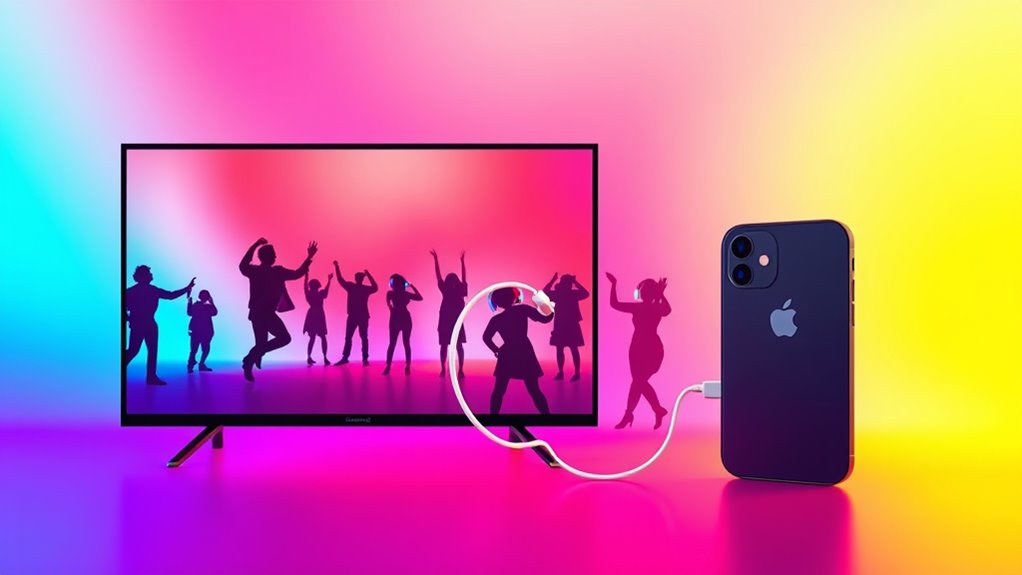
Bezpośrednie fizyczne połączenie między iPhonem a telewizorem staje się możliwe dzięki Lightning Digital AV Adapter w połączeniu ze standardowym kablem HDMI, oferując niezawodną przewodową alternatywę dla bezprzewodowych metod streamingu. Użytkownicy poszukujący niezawodnego połączenia iPhone'a z HDMI mogą osiągnąć stałą jakość wideo 1080p bez konieczności łączności Wi-Fi czy funkcji smart TV.
Proces podłączania iPhone'a do telewizora przez HDMI polega na podłączeniu adaptera Lightning do urządzenia, połączeniu kabla HDMI między adapterem a telewizorem oraz wybraniu odpowiedniego źródła sygnału. Podczas gdy konfiguracja kabla iPhone'a do telewizora wprowadza minimalne opóźnienie i ogranicza rozdzielczość do 1080p, zapewnia lepszą niezawodność w porównaniu z rozwiązaniami bezprzewodowymi, co czyni ją idealną do prezentacji, odtwarzania mediów i ogólnych zastosowań dublowania ekranu, gdzie stała wydajność jest ważniejsza niż wygoda.
Strumieniowanie Z Google Chromecast
Wykraczając poza fizyczne połączenia, Google Chromecast oferuje użytkownikom bezprzewodowe rozwiązanie streamingowe, które łączy przystępność cenową z zaawansowaną funkcjonalnością. Za około 30 dolarów, urządzenie to umożliwia bezproblemowe kopiowanie ekranu iPhone'a poprzez aplikację Google Home, wymagając jedynie wprowadzenia prostego kodu podczas pierwszej konfiguracji. Dla użytkowników szukających sposobów na połączenie iPhone'a z telewizorem smart, Chromecast oferuje rozbudowane funkcje streamingowe poprzez wspierane aplikacje, takie jak YouTube i Prime Video, które wyświetlają dedykowaną ikonę przesyłania do natychmiastowego połączenia.
System doskonale radzi sobie z funkcją udostępniania obrazu na telewizorze, działając podobnie do Apple AirPlay, ale za ułamek ceny. Dzięki integracji z ekosystemem Google Home, Chromecast zapewnia profesjonalną jakość streamingu bez konieczności inwestowania w premium sprzęt, taki jak Apple TV czy nowe systemy telewizorów smart.
Optymalizacja jakości i wydajności wideo
Aby uzyskać idealną jakość streamingu podczas łączenia iPhone'a z telewizorem, użytkownicy powinni skonfigurować kilka kluczowych parametrów technicznych w ustawieniach urządzenia i środowisku sieciowym. Podczas implementacji dublowania ekranu z iPhone'a na telewizor, utrzymywanie stabilnego połączenia Wi-Fi 5GHz z prędkością co najmniej 25Mbps gwarantuje optymalną wydajność i minimalne opóźnienia.
Dla osób badających, jak dublować ekran z iPhone'a na telewizor, włączenie funkcji Auto-Brightness i True Tone pomaga utrzymać spójną jakość wideo w różnych warunkach oświetleniowych. Użytkownicy wykonujący dublowanie ekranu iPada na telewizor powinni umieścić swoje urządzenie w odległości do 30 stóp zarówno od routera bezprzewodowego, jak i telewizora, unikając przy tym fizycznych przeszkód. Dodatkowe kroki optymalizacyjne obejmują zamykanie aplikacji działających w tle, sprawdzanie, czy iOS jest zaktualizowany do najnowszej wersji oraz wybór odpowiednich ustawień rozdzielczości w oparciu o możliwości wyświetlacza telewizora.
Rozwiązywanie typowych problemów z połączeniem
Typowe problemy z połączeniem podczas łączenia iPhone'a z telewizorem można systematycznie rozwiązać poprzez serię ukierunkowanych kroków diagnostycznych. Ucząc się, jak dublować ekran iPhone'a lub jak udostępniać ekran z iPhone'a na telewizor LG, użytkownicy muszą początkowo zweryfikować zgodność sieci i ustawienia urządzenia.
- Upewnij się, że oba urządzenia są podłączone do tej samej sieci Wi-Fi, ponieważ niedopasowanie sieci często uniemożliwia pomyślne dublowanie ekranu
- Dla optymalnego działania AirPlay, upewnij się, że oprogramowanie iOS jest aktualne i AirPlay jest włączony w menu ustawień telewizora
- Przy korzystaniu z połączeń HDMI do łączenia iPada z telewizorem, sprawdź kompatybilność kabla i pewność połączeń portów
- Jeśli występują uporczywe problemy, wykonaj pełny restart systemu wszystkich urządzeń, w tym routera Wi-Fi, aby usunąć tymczasowe konflikty połączeń
Te systematyczne metody diagnostyczne gwarantują niezawodną łączność urządzeń i wyjątkową wydajność strumieniowania.
Zaawansowane funkcje dublowania ekranu
Zaawansowane funkcje dublowania ekranu w urządzeniach iPhone oferują trzy wyrafinowane opcje łączności, które wzmacniają jakość streamingu między urządzeniami mobilnymi a kompatybilnymi wyświetlaczami. Użytkownicy mogą korzystać z wysokiej jakości funkcji dublowania ekranu iPhone na laptop poprzez technologię AirPlay, podczas gdy udostępnianie internetu z iPhone'a na telewizor wymaga połączenia z tą samą siecią Wi-Fi i odpowiedniego wyboru urządzenia w Centrum sterowania. System obsługuje automatyczne rozpoznawanie urządzeń dla często używanych wyświetlaczy, konfigurowalne przez Ustawienia > Ogólne > AirPlay i Handoff, upraszczając cały proces.
Zaawansowani użytkownicy mogą zoptymalizować swoje doświadczenie, wykorzystując możliwości streamingu 4K podczas udostępniania ekranu z telefonu na telewizor iPhone, choć powinni pamiętać, że adaptery HDMI pozostają ograniczone do rozdzielczości 1080p. Inteligentny system zarządzania urządzeniami platformy umożliwia płynne przełączanie między wieloma wyświetlaczami, zachowując spójną wydajność we wszystkich obsługiwanych aplikacjach.
Przewodnik Kompatybilności Smart TV
Kompatybilność nowoczesnych telewizorów smart TV z urządzeniami iPhone znacznie się rozszerzyła, włączając natywną obsługę AirPlay 2 u wielu wiodących producentów od 2018 roku. Rozważając, jak udostępnić obraz z iPhone'a na telewizorze, użytkownicy muszą zweryfikować kompatybilność swojego telewizora i zapewnić odpowiednią konfigurację sieci dla optymalnej wydajności.
- Telewizory smart wyprodukowane po 2018 roku posiadają wbudowaną funkcjonalność AirPlay 2, umożliwiającą bezpośrednie strumieniowanie bez dodatkowego sprzętu
- Starsze modele telewizorów można połączyć z iPadem lub iPhonem za pomocą urządzeń Apple TV lub rozwiązań strumieniowych innych firm
- Telewizory Samsung, LG i Sony oferują własne alternatywy dublowania ekranu dla łączności z urządzeniami iOS
- Zarówno urządzenie iOS, jak i telewizor smart muszą być podłączone do tej samej sieci Wi-Fi dla prawidłowego działania
Dla użytkowników zastanawiających się "czy iPada można podłączyć do telewizora", proces stał się coraz bardziej uproszczony, z wieloma opcjami łączności dostępnymi w różnych markach i modelach telewizorów.
Najlepsze Praktyki dla Gamingu i Wyświetlania Mediów
Kilka krytycznych czynników wpływa na idealne wyświetlanie gier i mediów podczas podłączania iPhone'a do ekranu telewizora. Gdy użytkownicy badają, jak przesyłać obrazy z iPhone'a na telewizor lub jak odtwarzać filmy z iPhone'a na telewizorze, zachowanie idealnych ustawień rozdzielczości i minimalizacja opóźnień stają się najważniejszymi kwestiami dla płynnego dostarczania rozrywki.
Aby osiągnąć najwyższą jakość wyświetlania podczas poznawania sposobów wyświetlania zdjęć z iPhone'a na telewizorze, użytkownicy powinni utrzymywać stabilne połączenie WiFi o częstotliwości co najmniej 5GHz, zapewnić kompatybilność HDR na obu urządzeniach i umieścić sprzęt bezprzewodowy w odległości 15-20 stóp od siebie. Gracze muszą aktywować tryb niskiego opóźnienia, gdy jest dostępny, wykorzystywać połączenia przewodowe, gdy to możliwe, oraz skonfigurować ustawienia wyświetlania na "Tryb Gry", aby zmniejszyć opóźnienie wejściowe poniżej 30 milisekund, gwarantując responsywną rozgrywkę i zsynchronizowaną zawartość audio-wizualną.
FAQ (Często zadawane pytania)
Jak mogę połączyć mojego iPhone'a z telewizorem za pomocą dublowania ekranu?
Użytkownicy mogą ustanowić dublowanie ekranu iPhone'a na telewizorze za pomocą trzech głównych metod: bezprzewodowego połączenia przez funkcję Screen Mirroring w Centrum sterowania, gdy oba urządzenia są podłączone do tej samej sieci Wi-Fi, bezpośredniego połączenia za pomocą kabla adaptera HDMI zapewniającego niezawodny obraz w rozdzielczości 1080p, lub przez wykorzystanie urządzenia Chromecast z kompatybilnymi aplikacjami. Każda metoda oferuje odrębne zalety, przy czym AirPlay obsługuje streaming 4K, podczas gdy HDMI zapewnia stabilną wydajność bez potencjalnych zakłóceń bezprzewodowych czy problemów z opóźnieniami.
Dlaczego Funkcja Dublowania Ekranu iPhone Nie Działa w UE?
Funkcja dublowania ekranu iPhone'a w UE podlega ograniczeniom ze względu na rygorystyczne przepisy regionalne dotyczące dystrybucji treści cyfrowych i technologii udostępniania ekranu. Kompleksowe ramy ochrony treści w UE zobowiązują producentów urządzeń i protokołów streamingowych do spełnienia określonych standardów technicznych i certyfikatów bezpieczeństwa. Ponadto producenci telewizorów często wprowadzają ograniczenia na poziomie sprzętowym w celu zagwarantowania zgodności z dyrektywami UE, co może prowadzić do ograniczenia lub wyłączenia funkcji AirPlay w niektórych modelach telewizorów w całym regionie.
Jak włączyć dublowanie ekranu iPhone'a?
Aby umożliwić dublowanie ekranu iPhone'a, użytkownicy muszą najpierw upewnić się, że ich telewizor obsługuje funkcję AirPlay oraz że oba urządzenia są podłączone do tej samej sieci Wi-Fi. Wejdź do Centrum sterowania przesuwając palcem w dół z prawego górnego rogu w nowszych iPhone'ach lub w górę od dołu w starszych modelach. Znajdź i stuknij przycisk Dublowanie ekranu, wybierz kompatybilny telewizor z listy urządzeń i wprowadź kod dostępu AirPlay, jeśli pojawi się prośba o jego podanie w celu ustanowienia bezpiecznego połączenia.
Jak wyświetlić ekran iPhone'a na telewizorze bez Apple TV?
Użytkownicy mogą wyświetlać obraz z iPhone'a na telewizorze bez Apple TV na kilka skutecznych sposobów. Główne opcje obejmują użycie adaptera HDMI do bezpośredniego połączenia, łączenie się z telewizorami smart TV zgodnymi z AirPlay w tej samej sieci Wi-Fi lub wykorzystanie urządzenia Google Chromecast. W przypadku połączenia HDMI wystarczy podłączyć adapter do portu ładowania iPhone'a, podłączyć kabel HDMI i wybrać odpowiednie źródło sygnału w telewizorze, aby natychmiast rozpocząć dublowanie ekranu.
O autorze