
Mac może dawać subtelne oznaki naruszenia bezpieczeństwa. Użytkownik może zauważyć spowolnienia, niespodziewane reklamy, dziwną aktywność sieciową lub nieznane elementy uruchamiane przy starcie. Proste kontrole często ujawniają, czy system jest jedynie źle skonfigurowany, czy naprawdę zainfekowany. Praktyczne kroki mogą potwierdzić zakres problemu i zasugerować działania ograniczające. Co sprawdzić najpierw i jak postępować dalej opisano poniżej.
Jak rozpoznać symptomy infekcji na Macu — pierwsze sygnały wskazujące na malware

Jak rozpoznać pierwsze symptomy infekcji?
Użytkownik zauważa nagłe pojawienie się natrętnych reklam, przekierowań w przeglądarce oraz nieznanych rozszerzeń lub pasków narzędzi.
Programy lub pliki mogą znikać albo pojawiać się bez zgody, a ustawienia przeglądarki ulegają zmianie.
System wyświetla niespodziewane komunikaty o błędach, aplikacje ulegają awariom częściej niż zwykle, a logowanie do kont wymaga nietypowych potwierdzeń.
Konto e‑mail może wysyłać wiadomości, których właściciel nie tworzył.
Antywirus informuje o zablokowanych zagrożeniach lub zostaje wyłączony bez interwencji użytkownika.
Zmiany w uprawnieniach aplikacji, podejrzane pliki w katalogach oraz nagłe żądania instalacji dodatkowego oprogramowania także wskazują na możliwe zakażenie.
Objawy pojawiają się często stopniowo; dlatego szybka reakcja, skanowanie narzędziami antymalware, aktualizacja oprogramowania oraz zmiana haseł pomagają ograniczyć szkody i przywrócić kontrolę, oraz kontakt ze specjalistą w razie wątpliwości niezwłocznie.
Jak szybko sprawdzić zużycie zasobów systemowych (CPU, RAM, dysk)
Warto szybko sprawdzić Monitor aktywności, by zidentyfikować podejrzane procesy i nietypowe użycie CPU, RAM lub dysku.
Sprawdź te trzy elementy:
- Jak otworzyć Monitor aktywności i które procesy budzą podejrzenia
- Jak interpretować skoki: kiedy wysokie użycie CPU jest normalne, a kiedy nie
- Jak sprawdzić aktywność dysku i zużycie SSD
Trwałe, niewyjaśnione skoki zasobów wymagają dalszej analizy i skanowania w poszukiwaniu malware.
Jak otworzyć Monitor aktywności i które procesy budzą podejrzenia
Gdzie znaleźć Monitor aktywności?
Monitor aktywności otwiera się przez Spotlight (Cmd+Spacja, wpisać Monitor aktywności), Finder → Aplikacje → Narzędzia lub Launchpad.
Po uruchomieniu wyświetla pięć zakładek: CPU, Pamięć, Energia, Dysk, Sieć.
Posortować listę po użyciu (klikając nagłówek kolumny) i szukać procesów z długotrwale wysokim zużyciem CPU, znacznie obciążających pamięć lub intensywnie zapisujących na dysku.
Podejrzane będą procesy o nieznanych nazwach, losowych znakach, niepasujące do zainstalowanych aplikacji lub uruchomione przez nietypowego właściciela.
Użyć przycisku „i” (Informacje) by sprawdzić ścieżkę pliku i podpis kodu.
W razie wątpliwości wykonać szybkie wyszukiwanie nazwy procesu w sieci lub zapisać PID przed dalszym badaniem.
Można też wyeksportować listę procesów do pliku tekstowego lub zrobić zrzut ekranu jako dowód przed zgłoszeniem problemu do wsparcia technicznego i zachować datę i godzinę zdarzenia.
Interpretacja skoków: kiedy wysokie użycie CPU jest normalne, a kiedy nie
Kiedy pojawia się nagły wzrost użycia CPU, nie zawsze oznacza to infekcję — krótkotrwałe skoki przy uruchamianiu aplikacji, instalacjach, indeksowaniu Spotlight, kopiach zapasowych czy odtwarzaniu ciężkich treści wideo są normalne; problemem staje się natomiast długotrwałe (> kilka minut) utrzymywanie się wysokiego obciążenia (np. powyżej ~80% jednego lub wielu rdzeni), towarzyszące przyspieszone wiatraki, spadek wydajności systemu lub szybkie rozładowywanie baterii oraz procesy o nieznanych nazwach lub uruchomione przez nietypowego właściciela; w takiej sytuacji należy sprawdzić, który proces generuje obciążenie, kiedy się pojawił i czy koreluje z zaplanowanymi zadaniami systemowymi lub aktualizacjami.
Należy zbadać historię użycia CPU, porównać szczyty z aktywnością użytkownika i logami systemowymi.
Jeśli obciążenie utrzymuje się bez widocznej przyczyny, wykonać izolację procesu, sprawdzić podpis cyfrowy binarki.
W razie wątpliwości uruchomić natychmiast skan antywirusowy.
Jak sprawdzić aktywność dysku i zużycie SSD
Jak szybko ocenić aktywność dysku i stan SSD? Użytkownik powinien otworzyć Monitor aktywności i przejść do zakładki Dysk, by zobaczyć odczyty/zapisy i listę procesów generujących I/O.
Warto obserwować opóźnienia wejścia/wyjścia (latency) i procent użycia dysku; nagłe, długotrwałe obciążenie bez widocznego procesu może wskazywać na malware.
Dla SSD sprawdzić informacje S.M.A.R.T. w Narzędziu dyskowym lub użyć narzędzi trzecich do oceny zużycia (TBW, procent życia). Regularne monitorowanie aktywności I/O oraz wolnego miejsca pomaga wykryć nietypowe zapisy.
Jeśli wykryto podejrzane wzorce — intensywne, ciągłe zapisy lub szyfrowanie plików — zaleca się odłączenie od sieci, wykonanie kopii i dogłębną analizę. Ponadto sprawdzić logi systemowe (Konsola) dla nietypowych wpisów, porównać aktywność do normalnego profilu oraz skorzystać z antymalware do przeskanowania podejrzanych procesów i zasięgnąć pomocy specjalisty ds. bezpieczeństwa IT.
Sprawdzanie podejrzanych połączeń sieciowych i procesów w tle
Analiza aktywnych połączeń i procesów w tle pomaga wykryć nieautoryzowaną komunikację.
- Jak użyć narzędzi sieciowych (nettop, lsof) do identyfikacji podejrzanych połączeń
- Rozpoznawanie procesów łączących się z zewnętrznymi serwerami
- Blokowanie połączeń przy pomocy zapory i pfctl
Następnie omówione zostaną praktyczne polecenia i kroki.
Umożliwiające identyfikację oraz zablokowanie podejrzanych połączeń.
Jak użyć narzędzi sieciowych (nettop, lsof) do identyfikacji podejrzanych połączeń
Dlaczego warto sięgnąć po nettop i lsof? Narzędzia te umożliwiają szybki wgląd w aktywne gniazda, porty i powiązane identyfikatory procesów.
nettop pokazuje tabelarycznie strumienie sieciowe, obciążenie interfejsów i stany połączeń; użycie filtrów oraz trybu interaktywnego pozwala sortować według portu, PID lub użytkownika.
lsof -i ujawnia które pliki i sokety są otwarte przez procesy; opcje -P i -n przyspieszają wynik, a -r umożliwia cykliczny monitoring.
Zalecane jest uruchomienie jako root, przekierowanie wyjścia do pliku oraz porównanie listy z oczekiwanym ruchem.
Wyniki warto oznaczać znacznikiem czasu, uwzględniać protokoły TCP/UDP oraz adresy lokalne i IPv6.
Automatyczne skrypty do zbierania danych ułatwiają porównania historyczne i szybkie reagowanie. Eksport CSV pomaga w dalszej analizie i archiwizacji.
Rozpoznawanie procesów łączących się z zewnętrznymi serwerami
Gdy proces łączy się z zewnętrznym serwerem, weryfikacja powinna obejmować PID, ścieżkę wykonywalną, właściciela procesu, podpis kodu, używany port oraz docelowy adres IP; podejrzane sygnały to nieznane lub niespójne podpisy, uruchomienie przez nietypowego użytkownika, połączenia na nietypowe porty albo częste krótkie połączenia do wielu zdalnych hostów.
Należy sprawdzić rodzaj protokołu, czas trwania sesji, częstotliwość i wzorce połączeń oraz powiązane pliki konfiguracyjne.
Analiza rodzica procesu (PPID), obecność w launchd lub aplikacjach startowych oraz nietypowe argumenty uruchomienia mogą ujawnić maskowanie.
Adresy IP warto sprawdzić przez WHOIS, geolokalizację, a także porównać z listami zagrożeń; szybkie odwrotne wyszukiwanie DNS pomaga identyfikować domeny powiązane z botnetami.
Skanowanie plików wykonywalnych w chmurze analitycznej, porównanie sum kontrolnych i monitorowanie zmian na dysku ułatwiają potwierdzenie podejrzeń.
Jeśli podejrzenie się potwierdzi, izolacja analityczna.
Blokowanie połączeń przy pomocy zapory i pfctl
Blokowanie połączeń przy pomocy pfctl umożliwia precyzyjne zatrzymywanie podejrzanego ruchu sieciowego przez tworzenie reguł według adresów IP, portów i interfejsów; przed nałożeniem reguły należy zidentyfikować cel (IP/port/protokół) przy pomocy narzędzi takich jak lsof, netstat czy tcpdump.
Administrator przegląda aktywne połączenia i powiązane procesy, notuje PID i binaria, a następnie przygotowuje reguły block lub scrub w pliku /etc/pf.conf.
Po zapisaniu zmian uruchamia pfctl -f /etc/pf.conf i pfctl -e by załadować i włączyć zaporę.
Zmiany testuje przy pomocy tcpdump i nc, monitoruje logi pf oraz systemowe w celu wykrycia obejść.
Zaleca się tworzyć kopie zapasowe konfiguracji i stosować ograniczenia czasowe przy blokowaniu.
W razie wątpliwości powinien skonsultować wyniki z dokumentacją Apple, społecznością bezpieczeństwa lub specjalistą, zanim wprowadzi permanentne reguły i zaplanować harmonogram testów i audyt logistyczny.
Przegląd logów systemowych i diagnostyka crashów
Systemowe logi znajdują się w aplikacji Console, gdzie należy sprawdzać nietypowe wpisy: powtarzające się błędy połączeń, nagłe uruchomienia procesów czy komunikaty o uprawnieniach.
Crash reports i kernel panic są przechowywane m.in. w /Library/Logs/DiagnosticReports oraz /Library/Logs/Kernel i analizuje się je pod kątem powiązań z nieznanymi binariami, zewnętrznymi bibliotekami lub sygnałami wskazującymi na celowe wywołanie awarii.
Powtarzalne awarie związane z procesami o podejrzanych nazwach lub lokalizacjach mogą wskazywać na obecność złośliwego oprogramowania i wymagają dalszej diagnostyki.
Gdzie szukać logów (Console) i jakie wpisy są alarmujące
Gdzie znaleźć logi i co w nich wzbudza podejrzenia: aplikacja Console (Aplikacje > Narzędzia > Console) oraz katalogi z raportami diagnostycznymi (/Library/Logs/DiagnosticReports i ~/Library/Logs/DiagnosticReports) to główne źródła informacji o zdarzeniach systemu i aplikacji.
Administrator lub badacz powinien przeglądać wpisy dotyczące powtarzających się błędów aplikacji, nieznanych procesów i usług, komunikatów o odmowie dostępu lub zmianie uprawnień, błędów podpisu kodu oraz wpisów wskazujących na nietypowy ruch sieciowy.
Alarmujące są też częste restarty procesów, nagłe wzrosty liczby błędów, wpisy z nieznanych plików wykonywalnych oraz linie wskazujące na uruchomienie launch agents/daemons spoza systemowych lokalizacji.
Time‑stamps niespójne z aktywnością użytkownika także wymagają uwagi.
Dodatkowo warto zwrócić uwagę na wpisy dotyczące modyfikacji plików systemowych, nieudanych prób aktualizacji, oraz niezgodności z profilem użytkownika, które mogą sugerować ingerencję i wymagać dalszego śledztwa.
Analiza raportów awarii i panik jądra związanych ze złośliwym oprogramowaniem
Badanie raportów awarii i logów kernel panic ujawnia sygnatury złośliwej aktywności poprzez uwypuklenie powtarzających się błędów, nietypowych rozszerzeń jądra oraz anomalnych śladów stosu wskazujących na wstrzyknięty kod lub skompromitowane sterowniki.
Analiza powinna obejmować identyfikację powtarzających się raportów, sprawdzenie nazw procesów i rozszerzeń jądra (kext), oraz porównanie stosów wywołań z znanymi wzorcami.
Należy zwrócić uwagę na kexty spoza Apple, wpisy wskazujące na modyfikacje pamięci i nagłe przerwania IRQ związane z nieznanymi sterownikami.
Daty i czasy awarii powinny korelować z aktywnością podejrzanych aplikacji.
Eksportowanie plików DiagnosticReports oraz kernel panic umożliwia dalszą analizę offline i przekazanie artefaktów do specjalisty.
Automatyczne narzędzia debugujące i symboliczne mapowanie stosów przyspieszają identyfikację wstrzykniętego kodu, lecz wątpliwe przypadki wymagają głębszej inspekcji przez doświadczonego analityka.
Zbieranie kontekstu sieciowego pomaga ustalić zakres incydentu.
Sprawdzenie rozszerzeń i uruchamianych serwisów (LaunchAgents, LaunchDaemons)

Następnie poradnik koncentruje się na sprawdzeniu rozszerzeń i uruchamianych serwisów, które często służą do utrzymywania złośliwego oprogramowania.
- Sprawdzenie plików w ~/Library/LaunchAgents i /Library/LaunchDaemons.
- Ocena zawartości plistów pod kątem nieznanych binariów, adresów sieciowych i uprawnień.
- Usunięcie lub izolowanie podejrzanych plistów przez przeniesienie do kwarantanny lub usunięcie z systemu.
W przypadku wykrycia podejrzanych elementów zaleca się odizolowanie ich i ponowne uruchomienie usług w celu weryfikacji zmian.
Jak znaleźć i ocenić pliki w ~/Library/LaunchAgents i /Library/LaunchDaemons
Analiza zawartości katalogów ~/Library/LaunchAgents i /Library/LaunchDaemons pozwala szybko zidentyfikować potencjalnie niepożądane rozszerzenia i usługi uruchamiane przy starcie systemu.
Użytkownik powinien przejrzeć pliki .plist, sprawdzając nazwy, identyfikatory i ścieżki do wykonywalnych plików; podejrzane cechy to losowe ciągi znaków, odwołania do nietypowych lokalizacji oraz brak powiązania z zaufanym wydawcą.
Należy porównać wpisy z oficjalną dokumentacją producenta, wyszukać nazwy procesów online oraz sprawdzić daty modyfikacji i uprawnienia.
Przy ocenie uwzględnia się także aktywność procesów w Monitorze aktywności i konsoli systemowej.
Sprawdzić też sygnatury kodu przy pomocy codesign i spctl, porównać sumy kontrolne z zaufanych źródeł oraz użyć launchctl list, by powiązać pliki plist z aktywnymi procesami i zebrać dowody do analizy przed ewentualnym zgłoszeniem do specjalistów zewnętrznych.
Usuwanie lub izolowanie podejrzanych plistów
Wyizolować podejrzane pliki .plist zanim podejmie się ich trwałe usunięcie: najpierw odłączyć usługę za pomocą launchctl (dla LaunchAgents: launchctl bootout/bootout gui/
Następnie sprawdzić zawartość .plist pod kątem ścieżek do binariów, argumentów i adresów URL.
Zmienić uprawnienia i właściciela na bezpieczne wartości, usunąć wpisy launchctl oraz zarejestrować zmiany w dzienniku.
Po izolatacji uruchomić skan antymalware i obserwować system; przy braku skutków ubocznych usunąć pliki z kwarantanny po wykonaniu kopii.
Przy wątpliwościach odtworzyć z kopii zapasowej.
Dokumentować wszystkie działania, datować zmiany i przechowywać logi, aby ułatwić analizę incydentu oraz kontaktować się z ekspertem.
Weryfikacja kluczy startowych, rozszerzeń jądrowych i nieznanych kextów
Poradnik wskazuje, jak sprawdzić zainstalowane kexty i ich podpisy przy użyciu wbudowanych narzędzi systemowych.
Należy zweryfikować podpisy cyfrowe, identyfikatory wydawcy i daty instalacji, by wykryć nieautoryzowane lub zmodyfikowane moduły.
Kexty bez ważnego podpisu, o nietypowych nazwach lub ładujące się wcześniej niż zwykłe sterowniki mogą wskazywać na rootkit i wymagają dalszej analizy.
Jak sprawdzić zainstalowane kexty i ich podpisy
Jak sprawdzić, które rozszerzenia jądra są zainstalowane i czy mają prawidłowe podpisy?
Użytkownik może wymienić zainstalowane kexty poleceniami: kextstat (załadowane), kmutil showloaded (nowsze macOS) oraz system_profiler SPExtensionsDataType (zainstalowane).
Lokalizacje do przeglądu to /Library/Extensions i /System/Library/Extensions.
Weryfikacja podpisów odbywa się przez codesign -v –verbose=4 /ścieżka/do.kext lub spctl -a -vv /ścieżka/do.kext dla oceny zgodności z Gatekeeper.
Dodatkowo kextutil -n -t /ścieżka wyświetli problemy z ładowaniem i podpisem bez instalacji.
Należy porównać producenta i identyfikator zaufany z dokumentacją producenta sprzętu/oprogramowania.
Wątpliwe pliki warto skopiować do bezpiecznego katalogu i sprawdzić offline oraz skonsultować z logami jądra w /var/log/system.log.
Jeśli podpis jest nieprawidłowy lub brak, należy niezwłocznie odizolować system, przywrócić z godnego zaufania backupu lub skontaktować się ze wsparciem Apple albo dostawcą oprogramowania i przesłać próbki do analizy bezpieczeństwa.
Kiedy kexty mogą wskazywać na rootkit
Obecność nieznanych, niepodpisanych lub celowo zmodyfikowanych kextów może wskazywać na rootkit, zwłaszcza gdy występują w nietypowych lokalizacjach, są ładowane automatycznie przy starcie lub próbują ukrywać swoje ślady w logach jądra.
Należy sprawdzić klucze startowe (boot-args) i plistów w /Library/LaunchDaemons oraz katalogach systemowych, aby wykryć nietypowe wpisy.
Analiza sygnatur i podpisów za pomocą kextstat, spctl oraz codesign ujawnia naruszenia integralności.
Porównanie listy kextów z zaufanym obrazem systemu pomaga zidentyfikować dodane elementy.
Monitorowanie logów kernel i użycie narzędzi do wykrywania rootkitów może ujawnić ukryte moduły.
W przypadku podejrzeń należy odłączyć system od sieci, utworzyć kopię forensyczną i skonsultować się ze specjalistą ds. bezpieczeństwa przed próbą ręcznego usuwania.
Dokumentacja zmian, zapisy hashów oraz analiza czasu modyfikacji plików ułatwiają późniejsze działania śledcze i naprawcze oraz kontakt z producentem.
Kontrola plików autorun, skryptów i złośliwych plików wykonywalnych

Kontrola plików autorun, skryptów i podejrzanych plików wykonywalnych ujawnia nietypowe zachowania i potencjalne infekcje.
- Skanowanie katalogów użytkownika w poszukiwaniu nietypowych binarek;
- Skanowanie /usr/local w poszukiwaniu nieznanych plików wykonywalnych;
- Przegląd skryptów autorun i uprawnień do plików.
Do identyfikacji zmodyfikowanych plików i weryfikacji podpisów wykorzystuje się narzędzia takie jak shasum i codesign.
Jak przeskanować katalogi użytkownika i /usr/local pod kątem nietypowych binarek
Należy przeskanować katalogi użytkownika i /usr/local w poszukiwaniu nietypowych binarek, skryptów uruchamianych przy starcie oraz plików autorun.
Administrator lub użytkownik powinien systematycznie przeglądać ukryte pliki i katalogi (~/.*/), ~/Library/LaunchAgents, /Library/LaunchDaemons i /Library/LaunchAgents, sprawdzając daty modyfikacji, właścicieli i uprawnienia.
Należy wyszukiwać pliki wykonywalne o dziwnych nazwach, niewłaściwych rozszerzeniach lub nietypowej wielkości oraz skrypty shell, Python, Perl i Ruby umieszczone w lokalnych binariach.
Można użyć find i ls do listowania plików oraz odczytać nagłówki shebang i pierwsze linie skryptów.
Podejrzane pozycje należy izolować, tymczasowo przenieść i zebrać informacje przed usunięciem, aby uniknąć przypadkowego uszkodzenia systemu.
Powinno się zapisywać listy wykrytych plików, porównywać z instalacjami znanych aplikacji, sprawdzać powiązane procesy w Activity Monitor oraz konsultować podejrzane pliki z wiarygodnymi źródłami przed działaniem i dokumentować wykonane kroki regularnie.
Narzędzia do identyfikacji zmodyfikowanych plików (shasum, codesign)
Użyć sum kontrolnych i weryfikacji podpisu kodu, by szybko wykrywać nieautoryzowane modyfikacje plików autorun, skryptów i binariów.
Administrator lub użytkownik może generować shasum dla znanych dobrych plików i porównywać je okresowo; polecenie shasum -a 256 plik zwraca skrót, który zapisuje się w bazie referencyjnej.
Dla binariów podpisanych przez dewelopera warto użyć codesign -v i spctl –assess, by sprawdzić integralność i zaufanie podpisu.
Skrypty tekstowe wymagają porównań treści (diff) i kontrolowania uprawnień (ls -l).
Automatyzacja powiadomień przy zmianie sum oraz audyt zmian w katalogach autorun i /usr/local redukuje ryzyko przeoczenia.
W razie rozbieżności należy odizolować plik i przeprowadzić dalszą analizę.
Dodatkowo warto integrować te kontrole z systemem logów i narzędziami SIEM, aby korelować incydenty, śledzić źródła zmian i przyspieszać reakcję oraz tworzyć regularne kopie zapasowe.
Jak użyć wbudowanych narzędzi Apple do wykrywania i usuwania malware
macOS zawiera Gatekeeper, który oznacza pobrane aplikacje flagą kwarantanny i wymusza kontrole podpisywania kodu oraz notarizacji; status kwarantanny pliku można sprawdzić za pomocą xattr i spctl.
Wbudowane systemy podpisów i czarnych list — XProtect i MRT — zapewniają automatyczne wykrywanie i usuwanie znanego złośliwego oprogramowania, gdy Apple dystrybuuje aktualizacje.
Utrzymywanie macOS i jego aktualizacji zabezpieczeń na bieżąco zapewnia, że te mechanizmy obronne pozostają skuteczne przeciwko nowo skatalogowanym zagrożeniom.
Gatekeeper i quarantining aplikacji: jak sprawdzić status pliku
Jak sprawdzić, czy Gatekeeper i mechanizm kwarantanny oznaczyły plik jako potencjalnie niebezpieczny?
Użytkownik może sprawdzić oznaczenia aplikacji przy użyciu narzędzi systemowych: polecenie spctl –assess –type execute /ścieżka/do/pliku pokaże ocenę Gatekeepera (accepted, rejected, or denied).
Atrybuty kwarantanny widoczne są przez xattr -l /ścieżka/do/pliku; poszukiwać należy com.apple.quarantine.
W Finderze informacje o pliku (Get Info) mogą wyświetlać ostrzeżenie przy pierwszym uruchomieniu.
Aby usunąć kwarantannę używa się xattr -d com.apple.quarantine /ścieżka/do/pliku, jednak operacja powinna być wykonywana ostrożnie i tylko jeśli źródło jest zaufane.
Te kroki pozwalają szybko ocenić status pliku przed uruchomieniem.
Dodatkowo można zweryfikować podpis cyfrowy poleceniem codesign -v –verbose=4 /ścieżka/do/pliku; komunikaty o błędach informują o problemach z podpisem.
Jeśli plik odmówi uruchomienia mimo poprawnego podpisu, warto sprawdzić źródło i porównać sumy kontrolne z oficjalnymi wydaniami.
Ostatecznie.
XProtect i MRT: kiedy aktualizacje chronią przed znanymi zagrożeniami
Kiedy XProtect i MRT otrzymają nowe definicje, system automatycznie blokuje i usuwa znane złośliwe pliki na podstawie sygnatur dostarczanych przez Apple.
XProtect działa jako pierwsza linia obrony przeciwko rozpoznanym zagrożeniom, skanując pobrane pliki i uruchamiane aplikacje.
Narządzie MRT (Malware Removal Tool) usuwa już zainfekowane komponenty w tle podczas aktualizacji systemu.
Użytkownik może sprawdzić stan aktualizacji zabezpieczeń w Preferencjach systemowych → Ogólne → Aktualizacje oraz przeglądać logi systemowe, aby potwierdzić działania MRT.
Te mechanizmy nie zastępują ostrożności: należy utrzymywać system zaktualizowany, instalować oprogramowanie z zaufanych źródeł i używać dodatkowych skanerów, jeśli istnieją podejrzenia infekcji.
W przypadku wykrycia nieznanego pliku warto ręcznie przeskanować system w trybie awaryjnym, zarchiwizować istotne dane i skontaktować się z pomocą techniczną Apple lub specjalistą ds. bezpieczeństwa w celu ograniczenia szkód natychmiast.
Porównanie narzędzi antymalware dla Mac — funkcje, cena i wykrywalność

Porównanie przedstawia, co oferują darmowe i płatne rozwiązania oraz jakie kryteria — wykrywalność, wpływ na wydajność i wsparcie techniczne — należy brać pod uwagę.
| Narzędzie | Cena | Kluczowa cecha |
|---|---|---|
| Avast Free | Darmowe | Podstawowa ochrona |
| Intego | Płatne | Wysoka wykrywalność |
| Malwarebytes | Subskrypcja | Niskie obciążenie systemu |
Ocena powinna opierać się na rzeczywistych testach wykrywalności, wynikach benchmarków wydajności i jakości wsparcia.
Darmowe vs płatne: co oferują najpopularniejsze rozwiązania
Czym różnią się darmowe i płatne antymalware dla Maca?
Darmowe wersje zwykle oferują podstawowe skanowanie na żądanie, usuwanie wykrytych zagrożeń oraz ograniczone aktualizacje bazy.
Często brak w nich automatyzacji, rozszerzonych narzędzi prywatności i dodatkowych modułów.
Płatne pakiety rozszerzają funkcjonalność o ochronę w czasie rzeczywistym, harmonogramy skanów, zaporę ogniową, narzędzia do ochrony prywatności, menedżery haseł, VPN i kontrolę rodzicielską.
Subskrypcje obejmują różne modele licencjonowania — pojedyncze urządzenie, rodzina lub pakiet wielostanowiskowy — oraz regularne aktualizacje funkcji.
Ceny wahają się od darmowych planów po roczne opłaty subskrypcyjne; wybór zależy od oczekiwań dotyczących komfortu użytkowania i dodatkowych narzędzi.
Wiele produktów oferuje bezpłatne okresy próbne lub wersje freemium, co pozwala przetestować interfejs i kompatybilność z systemem przed zakupem.
Integracje z przeglądarkami i narzędziami backupu występują w płatnych planach.
Kryteria wyboru: wykrywalność, wpływ na wydajność, wsparcie techniczne
Jak wybrać skuteczne narzędzie antymalware dla Maca? Ocena powinna opierać się na trzech kluczowych kryteriach: wykrywalności, wpływie na wydajność i jakości wsparcia technicznego.
Wykrywalność mierzy skuteczność identyfikacji znanych i nowych zagrożeń; warto sprawdzić wyniki niezależnych testów i częstotliwość aktualizacji sygnatur.
Wpływ na wydajność obejmuje zużycie CPU, pamięci i czasu skanowania — istotne są tryby skanowania w tle oraz opcje harmonogramu, które minimalizują zakłócenia pracy.
Wsparcie techniczne powinno oferować szybkie kanały kontaktu, obsługę w języku użytkownika i jasne procedury rozwiązywania incydentów.
Dodatkowo ocenić należy politkę prywatności, licencjonowanie i stosunek ceny do oferowanej ochrony.
Przy wyborze warto też porównać funkcje dodatkowe: firewall, ochrona przeglądarki, kopie zapasowe i ochrona przed phishingiem.
Demo lub okres próbny ułatwiają ocenę realnego wpływu.
Rekomendacje ekspertów i opinie użytkowników pomagają w decyzji.
Jak przeskanować Maca przy pomocy popularnych skanerów (przykłady krok po kroku)
Artykuł prezentuje praktyczne instrukcje skanowania Maca przy użyciu popularnych skanerów.
- Malwarebytes — instalacja, uruchomienie pełnego skanu, zarządzanie kwarantanną
- ESET — konfiguracja podstawowych ustawień i wykonanie skanowania
- Bitdefender/Avast — ustawienia początkowe oraz przeprowadzenie skanu
Czytelnik otrzyma konkretne kroki i wskazówki dotyczące postępowania po wykryciu zagrożeń.
Skanowanie Malwarebytes: instalacja, pełny skan, kwarantanna
Proces instalacji Malwarebytes na Macu obejmuje pobranie oficjalnego instalatora, nadanie wymaganych uprawnień systemowych i skonfigurowanie podstawowych opcji ochrony.
Po instalacji użytkownik uruchamia aplikację, aktualizuje bazę definicji i wybiera tryb skanowania — szybki lub pełny.
Pełny skan obejmuje system plików, aplikacje, uruchomione procesy i wolne sektory, co może potrwać kilkadziesiąt minut w zależności od rozmiaru dysku.
Po wykryciu zagrożeń program wyświetla listę obiektów z możliwością kwarantanny lub usunięcia.
Kwarantanna izoluje pliki, uniemożliwiając ich wykonanie, i przechowuje je do dalszej analizy.
Zaleca się przegląd raportu skanu, ponowne uruchomienie systemu i wykonanie kontrolnego skanu po operacjach naprawczych.
Warto ustawić harmonogram skanów i włączyć automatyczne aktualizacje sygnatur.
Przy podejrzeniu fałszywych alarmów pliki można przywrócić z kwarantanny po weryfikacji.
Dokumentacja producenta opisuje dodatkowe narzędzia naprawcze oraz kontakt z supportem.
Skanowanie przy pomocy ESET/Bitdefender/Avast — podstawowe ustawienia
Po zakończeniu skanowania Malwarebytes warto sprawdzić system także innymi narzędziami — poniżej przedstawiono kroki dla ESET, Bitdefender i Avast, które obejmują nadanie wymaganych uprawnień systemowych, aktualizację sygnatur, wybór trybu skanowania (szybki vs pełny) oraz zarządzanie wykrytymi obiektami i kwarantanną.
Dla ESET: zainstalować aplikację, zezwolić na dostęp do pełnego dysku w Preferencjach systemowych, uruchomić aktualizację bazy, wybrać pełny skan i przejrzeć raport; podejrzane pliki przenieść do kwarantanny.
Dla Bitdefender: nadać uprawnienia w Ochronie prywatności, zaktualizować moduły, uruchomić skan systemowy lub szybką kontrolę, zastosować zalecane akcje.
Dla Avast: przyznać dostęp do dysku, sprawdzić aktualizacje, uruchomić Smart Scan lub Deep Scan, przeglądać izolowane elementy i usuwać lub przywracać zgodnie z potrzebą.
Po każdym skanie zalecane jest ponowne uruchomienie systemu i okresowe powtarzanie kontroli co miesiąc lub natychmiast.
Analiza bezpieczeństwa przeglądarki i rozszerzeń (adware, PUPs)
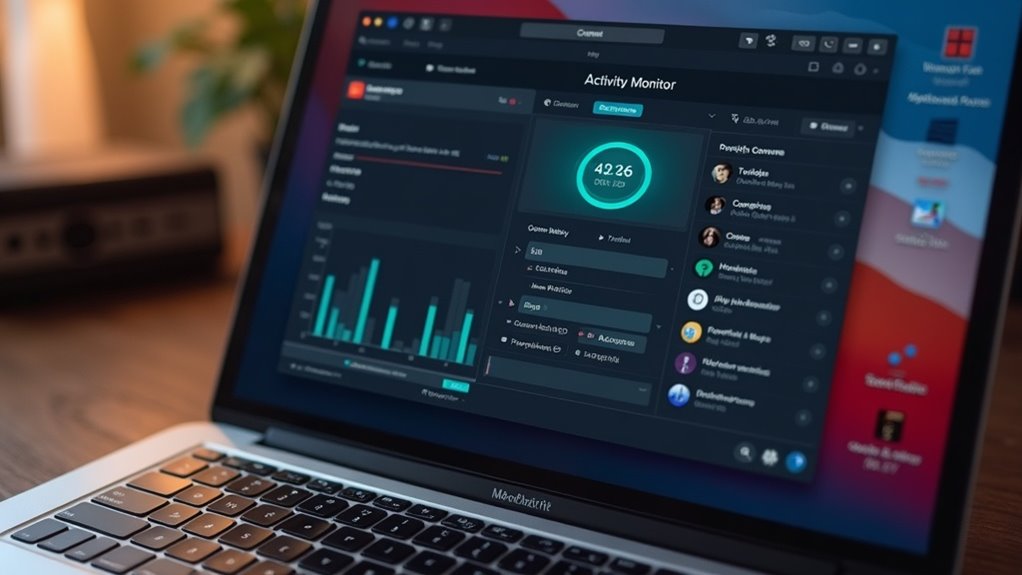
Krótka kontrola bezpieczeństwa przeglądarki koncentruje się na identyfikowaniu adware i potencjalnie niechcianych programów (PUP) w rozszerzeniach oraz przeciwdziałaniu niechcianym przekierowaniom.
- Przejrzyj i usuń podejrzane rozszerzenia w Safari, Chrome i Firefox
- Przywróć ustawienia przeglądarki do domyślnych
- Skanuj i usuń przekierowania URL oraz przejęcia strony startowej
Artykuł wyjaśnia, jak wykonać każdy krok bezpiecznie i zweryfikować, że przeglądarka jest czysta.
Jak znaleźć i usunąć podejrzane rozszerzenia w Safari/Chrome/Firefox
Jak znaleźć podejrzane rozszerzenia: użytkownik powinien przejrzeć listę zainstalowanych dodatków i od razu zwrócić uwagę na nieznane, narzucające reklamy lub mające nadmierne uprawnienia.
W Safari: Safari → Preferencje → Rozszerzenia; wyłączyć podejrzane, a następnie usunąć.
W Chrome: Menu → Więcej narzędzi → Rozszerzenia; użyć trybu dewelopera do sprawdzenia źródła i usunąć nieautoryzowane.
W Firefox: Menu → Dodatki i motywy → Rozszerzenia; wyłączyć lub usunąć.
Sprawdzić daty instalacji, oceny i wydawcę; skanować system antymalware, jeśli rozszerzenie nie chce się usunąć.
Po usunięciu oczyścić pamięć podręczną i zrestartować przeglądarkę.
Regularnie aktualizować przeglądarki i instalować rozszerzenia tylko z zaufanych źródeł.
Monitorować zachowanie przeglądarki przez kilka dni, zwracać uwagę na nowe zakładki, przekierowania i nadmierne zużycie zasobów; ograniczać uprawnienia rozszerzeń.
W razie wątpliwości zgłosić podejrzane dodatki do producenta.
Resetowanie ustawień przeglądarki i usuwanie przekierowań
Usunięcie podejrzanych rozszerzeń to często pierwszy krok, jednak gdy przeglądarka nadal przekierowuje na niechciane strony lub pokazuje reklamy, konieczne będzie przywrócenie ustawień i usunięcie śladów adware/PUP-ów.
Procedura obejmuje reset ustawień domyślnych, wyczyszczenie ciasteczek i pamięci podręcznej, sprawdzenie skrótów aplikacji oraz usunięcie zmienionych wpisów DNS i reguł proxy, by przywrócić bezpieczne zachowanie przeglądarki.
Następnie użytkownik powinien wykonać reset przeglądarki: przywrócenie strony startowej, wyszukiwarki i ustawień zakładek do stanu domyślnego.
Należy usunąć podejrzane profile lub konfiguracje systemowe, sprawdzić plik hosts, wykonać skan antymalware oraz zaktualizować przeglądarkę i rozszerzenia.
Po oczyszczeniu testuje się przeglądanie w trybie prywatnym, by potwierdzić brak przekierowań.
Jeżeli problem utrzymuje się, przeszukać katalogi użytkownika pod kątem nietypowych aplikacji startowych, usunąć je ręcznie lub skonsultować się ze specjalistą i wykonać kopię zapasową systemu.
regularnie
Odzyskiwanie systemu: kiedy wystarczy przywrócenie plików, a kiedy reinstalacja macOS
Tekst przechodzi do przywracania systemu.
Rozróżniając sytuacje wymagające tylko odzysku plików od konieczności reinstalacji macOS.
- Jak bezpiecznie przeprowadzić reinstalację bez utraty danych;
- Korzystanie z Time Machine jako głównej metody kopii zapasowej;
- Weryfikacja kopii zapasowych pod kątem śladów infekcji.
Omówienie tych punktów pomoże zdecydować, która metoda jest bezpieczniejsza w danym przypadku.
Jak bezpiecznie wykonać reinstall bez utraty danych
Kiedy wystarczy przywrócenie plików, a kiedy konieczna jest pełna reinstalacja macOS?
Przygotowanie bezpiecznego reinstall zaczyna się od kompletnego, zweryfikowanego backupu na zewnętrznym nośniku oraz eksportu ważnych danych (dokumenty, certyfikaty, klucze).
Wylogowanie z kont Apple ID i dezaktywacja usług ułatwiają odtworzenie systemu. Zaleca się utworzenie bootowalnego instalatora oraz zanotowanie listy zainstalowanych aplikacji i ustawień.
Reinstall w miejscu (bez kasowania dysku) może usunąć malware systemowe, zachowując pliki użytkownika; pełne oczyszczenie wymaga wcześniejszego skasowania dysku i ponownej instalacji.
Po instalacji przywrócić wyłącznie zweryfikowane pliki i instalatory, unikając kopiowania nieznanych plików wykonywalnych. Na koniec sprawdzić integralność dysku i uprawnienia, a następnie zaktualizować system i aplikacje.
Zaleca się też uruchomienie konta gościa i testowanie zachowania systemu przed przywróceniem wszystkich danych, oraz przeskanowanie przywróconych plików skanerem antywirusowym i aktualizacją zabezpieczeń.
Korzystanie z Time Machine i sprawdzanie kopii pod kątem infekcji
Kopie Time Machine powinny być traktowane jako potencjalne źródło infekcji i weryfikowane przed przywróceniem — zwłaszcza po wykryciu złośliwego oprogramowania w systemie.
Administrator zaleca skanowanie backupów przy użyciu zaufanego skanera antywirusowego oraz ręczne sprawdzenie podejrzanych plików i skryptów.
Przywracanie pojedynczych dokumentów lub ustawień może być bezpieczne, jeśli pliki pochodzą sprzed incydentu i przeszły kontrolę.
Jeśli backup zawiera podejrzane binarki, rozszerzenia systemowe lub nieznane agenty uruchamiane przy starcie, bezpieczniej wykonać czystą instalację macOS i przywrócić tylko zweryfikowane dane.
Zawsze zachowywać oddzielną kopię backupu przed jakimikolwiek operacjami oraz dokumentować daty i źródła przywracanych plików.
Można także przeglądać migawki Time Machine w Finderze lub przez Terminal, porównywać sumy kontrolne plików i usuwać zainfekowane wersje.
W razie wątpliwości skonsultować się ze specjalistą.
Preferować autoryzowane źródła i dokumentację Apple.
Kiedy skorzystać z pomocy profesjonalnej i jakie informacje przygotować
Użytkownik powinien zebrać konkretne dowody infekcji — logi systemowe, listę podejrzanych procesów, zrzuty ekranu komunikatów i daty zdarzeń — zanim przekaże sprzęt do serwisu.
Serwis lub specjalista IT powinien wyjaśnić zakres usługi, metody diagnostyki i oczekiwane działania naprawcze, w tym czyszczenie, usunięcie złośliwego oprogramowania oraz ewentualną reinstalację systemu.
Warto przygotować kopię zapasową ważnych danych, listę zainstalowanego oprogramowania oraz dane kontaktowe kont użytkownika, aby przyspieszyć i ułatwić proces naprawy.
Jak zebrać dowody infekcji dla serwisu lub specjalisty IT
Zebrać podstawowe dowody — logi systemowe, zrzuty ekranu, listę zainstalowanych aplikacji, daty i godziny podejrzanej aktywności oraz wersję macOS.
Następnie skupić się na dowodach uzupełniających: raporty z narzędzi bezpieczeństwa, listy aktywnych procesów, informacje o połączeniach sieciowych (adresy IP i porty), zmiany kont użytkowników, oraz wszelkie komunikaty błędów.
Udokumentować nośniki zewnętrzne i urządzenia peryferyjne podłączone w czasie zdarzeń oraz status kopii zapasowych.
Zapisać sumy kontrolne podejrzanych plików i nazwy plików wraz ze ścieżkami.
Przekazywać dane w formatach eksportowalnych (pliki tekstowe, PNG, CSV). Nie przekazywać haseł; zamiast tego opisać zakres dostępów.
Zwięzłe, uporządkowane archiwum usprawni diagnozę serwisu lub specjalisty IT.
Dołączyć także daty i godziny wykonania zrzutów oraz krótkie streszczenie obserwowanych symptomów, by ułatwić priorytetyzację i szybkie podjęcie działań.
Załączyć informacje kontaktowe właściciela urządzenia i numer sprawy.
Co oczekiwać od usługi naprawczej i jakie działania powinny zostać wykonane
Kiedy pojawią się wyraźne symptomy infekcji — nieautoryzowane połączenia sieciowe, dziwne procesy, szyfrowanie plików lub utrata dostępu — warto zwrócić się do serwisu specjalizującego się w bezpieczeństwie.
Serwis powinien przeprowadzić wstępną analizę, identyfikację złośliwego oprogramowania, izolację systemu i usunięcie zagrożeń, a także przywrócenie integralności plików i systemu operacyjnego.
Oczekuje się raportu z działań, listy usuniętych elementów, rekomendacji dotyczących aktualizacji oraz wskazówek utrzymania bezpieczeństwa.
Klient powinien przygotować szczegóły objawów, logi systemowe, kopie zapasowe, dane kont użytkowników i informacje o ostatnich instalacjach.
W przypadku incydentu z wyciekiem danych niezbędne jest zgłoszenie zakresu informacji oraz współpraca przy analizie śladów prawnych i tworzeniu strategii naprawczej.
Koszt i przewidywany czas naprawy powinny być przedstawione przed rozpoczęciem prac; priorytetyzacja usług zależy od ryzyka biznesowego klienta.
i plan komunikacji po incydencie.
regularny.
Praktyczne kroki zapobiegawcze po oczyszczeniu Maca
Po oczyszczeniu Maca właściciel powinien wdrożyć środki zapobiegawcze, aby zminimalizować ryzyko ponownej infekcji.
Kluczowe kroki to:
- Aktualizacje systemu i aplikacji
- Silne hasła i 2FA
- Ograniczenie uprawnień aplikacji i korzystanie z konta nieuprzywilejowanego
Systematyczne stosowanie tych zasad
utrzyma bezpieczeństwo i integralność systemu.
Aktualizacje systemu i aplikacji, silne hasła, 2FA
Aktualizacje systemu i aplikacji, silne hasła oraz dwuetapowa weryfikacja tworzą podstawę zabezpieczeń po oczyszczeniu Maca.
Należy regularnie instalować poprawki macOS i aktualizacje aplikacji z zaufanych źródeł, włączać automatyczne aktualizacje tam, gdzie to możliwe, oraz monitorować komunikaty producenta.
Hasła powinny być długie, unikalne dla każdego konta i generowane losowo; warto używać menedżera haseł do przechowywania i wypełniania poświadczeń.
Dwuetapowa weryfikacja (2FA) dodaje warstwę ochrony—należy aktywować ją dla Apple ID, skrzynek e‑mail i kont bankowych, preferując klucze sprzętowe lub aplikacje uwierzytelniające zamiast SMS.
Regularne przeglądy ustawień zabezpieczeń zapobiegają ponownemu zainfekowaniu i utracie danych.
Powinno się też tworzyć kopie zapasowe szyfrowane, testować procedury przywracania oraz dokumentować zmiany w konfiguracji bezpieczeństwa.
Regularne audyty i śledzenie logów pomagają wykryć anomalie zanim staną się krytyczne.
Reakcja powinna być szybka natychmiast.
Ograniczenie uprawnień aplikacji i korzystanie z konta nieuprzywilejowanego
macOS pozwala na szczegółowe ograniczanie uprawnień aplikacji i zachęca do codziennej pracy na koncie bez uprawnień administratora.
Użytkownik powinien tworzyć osobne konto standardowe do codziennych zadań, rezerwując konto administratora tylko do instalacji i zmian systemowych.
Należy przejrzeć Preferencje systemowe → Bezpieczeństwo i prywatność, aby cofnąć dostęp do kamery, mikrofonu, lokalizacji i plików dla niepotrzebnych aplikacji.
Zezwolenia aplikacji można też kontrolować przez LaunchServices i monitorować rozszerzenia systemowe.
Dodatkowo warto włączyć potwierdzanie hasła przy instalacji nowych aplikacji oraz korzystać z narzędzi MDM lub skryptów do egzekwowania polityk w środowisku firmowym.
Regularne audyty uprawnień zmniejszają ryzyko eskalacji przywilejów.
Powinien też być stosowany zasada najmniejszych uprawnień: instalować wyłącznie zatwierdzone oprogramowanie, usuwać zbędne aplikacje i okresowo resetować uprawnienia aplikacji, by cofnąć nadmiarowe dostępy.
To zwiększa odporność systemu na ataki.
Najczęstsze mity o malware na Macu — co jest prawdą, a co nie
Powszechne przekonanie, że Mac nie może zostać zainfekowany, jest mitem.
Takie przekonania prowadzą do zaniedbań w zakresie zabezpieczeń i aktualizacji systemu.
Kolejne punkty obalą typowe nieporozumienia i wskażą, które praktyki rzeczywiście zmniejszają ryzyko.
Obalanie przekonań typu „Mac się nie infekuje” i innych mitów
Czy naprawdę Mac się nie infekuje?
Ten mit wynika z częściowej prawdy: macOS ma zabezpieczenia, ale nie jest nieomylny.
Zagrożenia obejmują adware, trojany, porywacze przeglądarek i rootkity oraz ataki socjotechniczne.
Kolejne błędne przekonania: tylko pirackie oprogramowanie jest ryzykowne; antywirusy są niepotrzebne; macOS automatycznie usuwa wszystkie zagrożenia.
W rzeczywistości zainfekowanie może nastąpić poprzez złośliwe rozszerzenia, fałszywe aktualizacje, podatne wtyczki i kompromitowane konta.
Rzetelne podejście łączy świadome nawyki (aktualizacje, ograniczenia uprawnień), sprawdzanie procesów i narzędzi zabezpieczających oraz ostrożność wobec nieznanych plików.
Zrozumienie ograniczeń systemu i realistyczna ocena ryzyka pozwalają skuteczniej zapobiegać i reagować na infekcje.
Mit, że jednorazowa kontrola wystarcza, jest mylący; regularne skany i monitorowanie zachowania aplikacji są konieczne.
Organizacje i użytkownicy powinni traktować bezpieczeństwo jako proces, nie jednorazowe rozwiązanie.
Aktualność wiedzy jest kluczowa zawsze.
Jak monitorować Maca na bieżąco: lista narzędzi i ustawień do stałej kontroli
Autor opisuje kluczowe elementy stałego monitorowania Maca: harmonogramy skanów, alerty systemowe i proaktywne monitorowanie plików.
Poniższa lista pomaga priorytetyzować kroki:
- Ustawić regularne skany w czasie niskiego obciążenia systemu
- Włączyć i skonfigurować alerty systemowe oraz powiadomienia antywirusa
- Monitorować zmiany w krytycznych folderach i plikach systemowych
| Narzędzie | Rola |
|---|---|
| Harmonogram skanów | Automatyczne sprawdzanie plików |
| Alerty systemowe | Natychmiastowe powiadomienia o anomaliach |
| Monitor plików | Wykrywanie nieautoryzowanych zmian |
| Kopie zapasowe | Przywracanie po incydencie |
| Aktualizacje | Łatanie luk bezpieczeństwa |
Harmonogramy skanów, alerty systemowe i proaktywne monitorowanie plików
Plan harmonogramów skanów, ustawienia alertów systemowych oraz proaktywne monitorowanie plików tworzą trzon stałej ochrony Maca; regularne, automatyczne skany (dziennie lub tygodniowo) wykrywają zmiany, a harmonogramy powinny obejmować szybkie skany przy starcie i pełne raz w tygodniu.
Systemowe alerty (Gatekeeper, XProtect, Notyfikacje bezpieczeństwa) muszą być włączone, z priorytetowaniem powiadomień o nieznanych podpisach i modyfikacjach rozszerzeń.
Proaktywne monitorowanie plików polega na narzędziach typu FIM (File Integrity Monitoring), logowaniu zmian w katalogach systemowych i analizie anomalii przy użyciu prostych reguł.
Połączenie automatycznych skanów, natychmiastowych alertów i FIM minimalizuje czas reakcji na infekcje i ułatwia szybką remediację.
Zaleca się także harmonizację harmonogramów z kopią zapasową, regularne przeglądy logów oraz testy alarmów, by upewnić się, że procedury wykrywania działają skutecznie.
Administrator powinien dokumentować wszystkie incydenty i działania naprawcze szybko.
Jak interpretować wyniki skanów i logów — praktyczne przykłady diagnostyczne
Artykuł przedstawia przykłady typowych wykryć (np. podejrzane procesy, nieautoryzowane połączenia, zmodyfikowane pliki systemowe), które wymagają reakcji.
Do każdego przypadku proponuje konkretne działania naprawcze: zatrzymanie procesu, skanowanie specjalistycznym narzędziem, przywrócenie z kopii zapasowej lub reinstalację komponentów.
Dodatkowo wskazuje, jak czytać znaczniki w logach i priorytetyzować interwencje według ryzyka dla prywatności i integralności systemu.
Przykłady typowych wykryć i sugerowane działania naprawcze
Gdy skanery i logi wskazują podejrzane wpisy, należy umiejętnie przyporządkować wykrycia do kategorii ryzyka i dopasować natychmiastowe działania naprawcze; poniższe przykłady pokazują, jak odczytywać konkretne wyniki, rozróżniać fałszywe alarmy od realnych infekcji oraz jakie kroki podjąć w zależności od typu zagrożenia.
Wykrycie PUA/Adware: kwarantanna i usunięcie aplikacji, sprawdzenie LaunchAgents, reset przeglądarek.
Podejrzane daemony/launchd: izolacja konta, usunięcie plików plist, restart w trybie bezpiecznym.
Nietypowy ruch sieciowy/C2: odcięcie od sieci, analiza PCAP, zmiana haseł.
Modyfikacje kernel/rozszerzeń: natychmiastowa dezaktywacja, reinstalacja macOS.
Nie można wykluczyć fałszywych alarmów — porównanie podpisów i konsultacja z dokumentacją producenta AV.
Przy poważnym podejrzeniu zalecany kontakt z ekspertem i przywrócenie z zaufanej kopii zapasowej.
Dodatkowo monitorować logi systemowe, wykonać skan offline i dokumentować zmiany dla audytu.
Regularne aktualizacje i edukacja użytkownika zmniejszają ryzyko.
Co musisz zrobić natychmiast po potwierdzeniu infekcji — checklista awaryjna
Osoba, która potwierdzi infekcję, powinna natychmiast odłączyć zainfekowany Mac od sieci i zewnętrznych nośników, aby zapobiec rozprzestrzenianiu się złośliwego oprogramowania.
- Izolacja: wykonać obraz dysku i odłączyć urządzenie od internetu.
- Diagnoza i usuwanie: uruchomić skanery offline, zapisać podejrzane procesy i logi.
- Odbudowa: przywrócić zaufaną kopię zapasową lub wykonać czystą instalację, zmienić wszystkie hasła.
Następnie kontakt z profesjonalnym wsparciem i zgłoszenie incydentu administratorowi są rekomendowane.
Po usunięciu przeanalizować logi, monitorować system i wdrożyć aktualizacje oraz silne praktyki bezpieczeństwa, aby zapobiec powtórzeniu.
Dobrą praktyką jest dokumentowanie wszystkich działań, czasów i wyników skanów oraz zachowanie kopii dowodowych dla ewentualnych dochodzeń.
Regularne przeglądy zabezpieczeń i edukacja użytkownika minimalizują ryzyko ponownej infekcji.
Jeśli kompromitacja obejmuje konta zdalne, natychmiast odwołać klucze i sesje oraz powiadomić dostawców bezpieczeństwa lokalnego.
O autorze