Mac może tracić połączenie Bluetooth z wielu prozaicznych i nieoczywistych powodów. Zakłócenia, słaby sygnał, błędy oprogramowania układowego i dziwactwa związane z oszczędzaniem energii mogą przerywać działanie urządzeń w trakcie używania. Naprawa często wymaga kilku celowanych testów i listy kontrolnej. Poniższy przewodnik pokazuje, co sprawdzić najpierw i jak wyizolować prawdziwą przyczynę.
Dlaczego Twój Mac rozłącza Bluetooth — szybkie sprawdzenie, które warto wykonać
Dlaczego Bluetooth na Macu się rozłącza? Szybkie sprawdzenie obejmuje zasięg i przeszkody fizyczne, stan baterii urządzenia, zakłócenia od sieci Wi‑Fi lub innych urządzeń 2,4 GHz oraz ewentualne aktywne adaptery USB blisko portów.
Powinno się zweryfikować parowanie — usunięcie i ponowne sparowanie często rozwiązuje problem. Warto sprawdzić aktualizacje macOS i firmware urządzenia oraz wyłączyć i włączyć moduł Bluetooth albo zresetować kontroler w menu diagnostycznym.
Należy też przejrzeć ustawienia oszczędzania energii i wybudzania, a test na innym Macu lub urządzeniu odsłoni wadliwy sprzęt. Jeśli problem utrzymuje się, pomocne są logi systemowe i kontakt z serwisem Apple lub producentem akcesorium.
Dodatkowo sprawdzenie profili Bluetooth i konfliktów z profilami audio, klawiatury czy myszy może ujawnić źródło; dokumentacja producenta podpowie dalsze kroki. Jeżeli gwarancja obowiązuje, rozważ serwis autoryzowany natychmiast.
Jak działa Bluetooth w MacOS: podstawy i wersje protokołów
Wersje Bluetooth (4.0, 4.2, 5.0 i nowsze) określają obsługiwane prędkości, zasięg, energooszczędność i funkcje bezpieczeństwa.
To wszystko wpływa na kompatybilność akcesoriów z Maciem.
MacOS zarządza połączeniami przez sterowniki BlueTool, demon bluetoothd i interfejsy w Preferencjach oraz menedżerze kernelowym.
System automatycznie negocjuje profile i wersję protokołu przy parowaniu.
Zrozumienie tych mechanizmów pomaga identyfikować źródła problemów z rozłączaniem i niezgodnościami.
Co oznaczają wersje Bluetooth (4.0, 4.2, 5.0 i nowsze)
Choć numery wersji Bluetooth wyglądają jak proste oznaczenia, określają kluczowe zmiany w zasięgu, przepustowości, energooszczędności i zestawie funkcji — na przykład Bluetooth 4.0 wprowadził Low Energy (BLE), 4.2 poprawił prywatność i prędkość transmisji pakietów, a od 5.0 wzwyż pojawiły się znaczące zwiększenia zasięgu, przepływności i możliwości reklamowania urządzeń; te różnice wpływają bezpośrednio na kompatybilność i zachowanie akcesoriów z macOS.
Nowsze wersje redukują opóźnienia, pozwalają na większe transfery danych i lepsze oszczędzanie energii, co jest istotne dla słuchawek, myszy i klawiatur bezprzewodowych.
Kompatybilność działa zwykle w trybie wstecznej zgodności, lecz brak funkcji (np. BLE lub rozszerzonej reklamy) może ograniczać możliwości urządzenia, powodując krótszy zasięg, częstsze rozłączania lub gorszą żywotność baterii.
Przy wyborze akcesoriów warto sprawdzić wersję Bluetooth i deklarowaną obsługę funkcji dla przyszłej kompatybilności sprzętowej.
Jak macOS zarządza połączeniami Bluetooth
macOS zarządza połączeniami Bluetooth przez warstwową architekturę łączącą sterowniki sprzętowe, demon systemowy i dwie główne biblioteki programistyczne: IOBluetooth (dla urządzeń klasycznych i profili takich jak A2DP, HFP, HID) oraz CoreBluetooth (dla BLE i GATT).
System kernel komunikuje się z adapterem przez kontroler HCI; demon bluetoothd zarządza stanami, parowaniem, autoryzacją i ponownym łączeniem.
IOBluetooth obsługuje profile audio i urządzeń wskazujących, oferując API do zarządzania połączeniami i streamami.
CoreBluetooth implementuje rolę centralną i peryferyjną w BLE, mapując usługi i charakterystyki GATT.
Menedżer energii integruje polityki oszczędzania, co wpływa na widoczność i latencję.
Diagnostyka wykorzystuje logi systemowe i narzędzia takich jak Bluetooth Explorer lub system_profiler do analizy problemów.
Aktualizacje macOS i firmware kontrolera często poprawiają kompatybilność; reset modułu Bluetooth oraz monitorowanie połączeń bywają skutecznymi, regularnymi krokami naprawczymi.
Najczęstsze przyczyny rozłączania się Bluetooth w Macu
W tej sekcji przedstawione zostaną najczęstsze przyczyny rozłączania się Bluetooth w Macu.
Omówienie skupi się na zakłóceniach sygnału, awariach sprzętowych oraz konfliktach oprogramowania wraz z krótkimi wskazówkami diagnostycznymi. Celem jest szybkie rozróżnienie źródła problemu, by ułatwić dalsze kroki naprawcze.
- Zakłócenia sygnału: źródła (inne sieci, urządzenia 2,4 GHz, przeszkody) i typowe scenariusze wpływające na zasięg.
- Problemy sprzętowe i peryferyjne: moduł Bluetooth, antena, uszkodzenia fizyczne oraz bateria, kompatybilność i firmware urządzeń.
- Konflikty oprogramowania: sterowniki, rozszerzenia kernelowe i aplikacje trzecie zakłócające komunikację.
Zakłócenia sygnału: źródła i typowe scenariusze
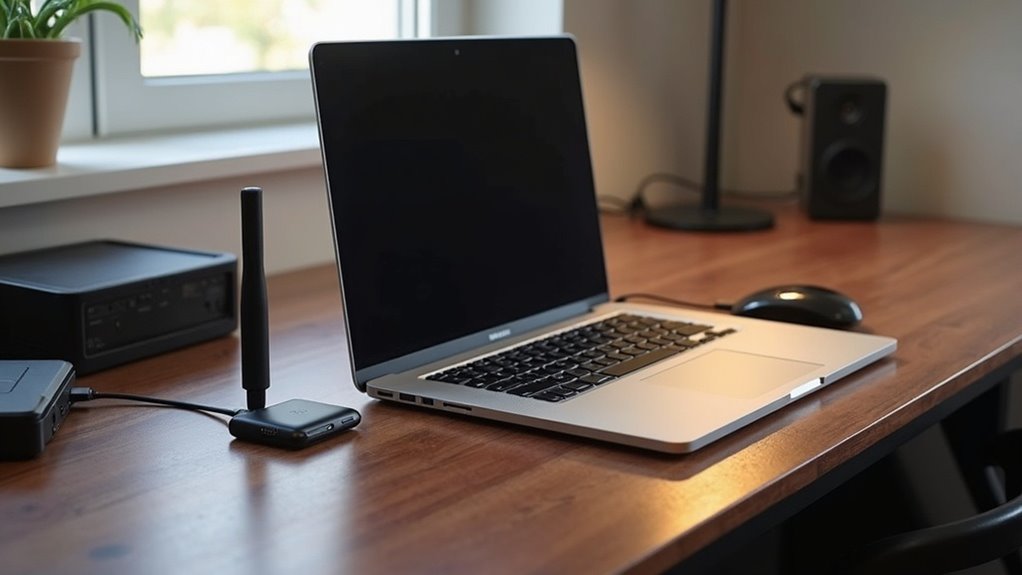
Jeśli sygnał napotyka przeszkody, połączenia Bluetooth na Macu często ulegają zakłóceniom; źródła obejmują konflikty z sieciami Wi‑Fi i urządzeniami USB 3.0, mikrofalówki, metalowe przeszkody oraz dużą odległość lub wiele jednoczesnych połączeń.
Typowe scenariusze to przerwy podczas przesyłania audio, tracenie klawiatury lub myszy po podłączeniu dodatkowych urządzeń oraz nieregularne działanie przy użyciu adapterów i hubów.
Utrudnienia pojawiają się także w biurach z wieloma routerami na tym samym kanale, w kuchniach podczas pracy mikrofalówki oraz w pomieszczeniach z dużą ilością metalicznych elementów lub szkła.
Problemy nasilają się przy korzystaniu z tanich dongli, hubów USB oraz w sytuacjach, gdy wiele urządzeń jednocześnie przesyła dane.
Analizy połączeń i zmiana lokalizacji lub kanału Wi‑Fi zwykle ujawniają źródło zakłóceń.
Często wystarczy przesunięcie urządzenia o kilkadziesiąt centymetrów lub zmianę kanału.
Problemy sprzętowe: moduł BT, antena, uszkodzenia fizyczne
Gdy moduł Bluetooth, antena lub ich połączenia są wadliwe, połączenia z urządzeniami zewnętrznymi często zrywają się, mają przerywany zasięg lub znaczne opóźnienia. Przyczyny sprzętowe obejmują luźne taśmy, korozję styków, uszkodzone płytki lub wadliwe moduły RF.
Fizyczne uderzenia, upadki czy ingerencje serwisowe mogą przemieścić elementy lub złamać antenę ukrytą w obudowie. Objawy to niestabilne parowanie, zrywające się po kilku sekundach transfery audio lub niemożność wykrycia urządzeń przy krótkiej odległości.
Diagnostyka polega na inspekcji mechanicznej, testach zewnętrznych modułów lub wymianie części na sprawne egzemplarze. W wielu przypadkach naprawa lub wymiana modułu i anteny przywraca stabilność i pełny zasięg bez ingerencji w oprogramowanie.
Czasami diagnostyka obejmuje pomiar impedancji anteny, kontrolę lutów BGA i porównanie parametrów RF przed i po naprawie, co ułatwia decyzję o wymianie, często szybciej.
Konflikty oprogramowania: sterowniki, rozszerzenia kernelowe i aplikacje trzecie
Ponieważ macOS opiera się na kilku warstwach oprogramowania odpowiedzialnych za Bluetooth, konflikty sterowników, rozszerzeń jądra lub aplikacji firm trzecich często skutkują nieoczekiwanymi rozłączeniami.
Problemy obejmują nieaktualne lub źle napisane kexty, które wchodzą w kolizję z wbudowanymi sterownikami.
Mogą też występować dodatkowe menedżery Bluetooth, narzędzia do tuningu sieci lub sterowniki USB powodujące zakłócenia w obsłudze interfejsu.
Aktualizacje systemu mogą ujawnić takie niezgodności.
Objawy to przerywane połączenia, ponowne inicjacje usług lub błędy w logach systemowych.
Diagnostyka polega na uruchomieniu w trybie awaryjnym, sprawdzeniu /Library/Extensions i /System/Library/Extensions, wyłączeniu podejrzanych aplikacji oraz usunięciu lub zaktualizowaniu konfliktowych kextów.
Jeśli problem utrzymuje się, przywrócenie systemu lub kontakt z pomocą techniczną może być konieczny.
Regularne aktualizacje, analiza logów konsoli i tworzenie kopii zapasowej przed zmianami minimalizują ryzyko i przyspieszają naprawę oraz kontakt ze specjalistą.
Problemy z urządzeniem peryferyjnym: bateria, kompatybilność i firmware
Choć problemy z urządzeniami peryferyjnymi często wydają się błahymi usterkami, to rozładowana bateria, niezgodność protokołów Bluetooth lub przestarzałe oprogramowanie układowe są jednymi z najczęstszych przyczyn nagłych rozłączeń na Macu.
Użytkownik powinien sprawdzić poziom naładowania akumulatora i wymienić baterie w urządzeniach bezprzewodowych; słabe zasilanie powoduje niestabilność połączenia.
Kompatybilność obejmuje wersje Bluetooth i profile (HID, A2DP, LE); starsze słuchawki czy klawiatury mogą tracić łączność z nowszym macOS.
Firmware urządzeń często naprawia błędy radiowe i poprawia zgodność, dlatego aktualizacje producenta są istotne.
Jeśli problemy utrzymują się po wymianie baterii i aktualizacjach, test z innym urządzeniem lub reset modułu Bluetooth na Macu pomoże zawęzić przyczynę.
Warto również sprawdzić instrukcje producenta, fora wsparcia i użyć narzędzi diagnostycznych systemu, aby potwierdzić źródło problemu, oraz rozważyć kontakt z autoryzowanym serwisem producenta.
Jak zdiagnozować problem krok po kroku
W tej sekcji opisano metodę krok po kroku do zidentyfikowania źródła problemów z Bluetooth na Macu.
Skupia się na kontroli ustawień, analizie danych systemowych oraz porównawczych testach z różnymi urządzeniami.
Przedstawione kroki ułatwią szybkie zawężenie przyczyny i wybór właściwego rozwiązania.
- Sprawdzenie statusu Bluetooth w Preferencjach systemowych i w pasku menu
- Jak używać Narzędzia informacji o systemie do analizy Bluetooth
- Testy z różnymi urządzeniami: co porównać i zapisać
Sprawdzenie statusu Bluetooth w Preferencjach systemowych i w pasku menu
Jak sprawdzić status Bluetooth w Preferencjach systemowych i na pasku menu? Użytkownik powinien otworzyć Preferencje systemowe → Bluetooth, gdzie widoczny jest status: włączony/wyłączony, lista sparowanych urządzeń i ich połączenia.
Należy zwrócić uwagę na ikony przy urządzeniach (połączone, rozłączone, oczekujące) oraz komunikaty o błędach.
Na pasku menu ikona Bluetooth szybko informuje o stanie — kliknięcie ujawnia dostępne urządzenia i opcję włącz/wyłącz.
Jeśli ikona nie pojawia się, warto zaznaczyć „Pokaż Bluetooth w pasku menu” w Preferencjach.
Dokumentacja o połączeniach i czasie ostatniej aktywności pomaga ustalić, czy problem dotyczy sprzętu, ustawień czy zakłóceń; dalsze kroki obejmują reset parowania lub restart modułu Bluetooth.
Przydatne jest także sprawdzenie wersji macOS i dostępnych aktualizacji, które mogą zawierać poprawki związane z obsługą Bluetooth oraz fizyczne przesunięcie urządzeń w celu zmniejszenia zakłóceń.
Jak używać Narzędzia informacji o systemie do analizy Bluetooth
Korzystanie z Narzędzia informacji o systemie umożliwia szczegółową analizę modułu Bluetooth — wyświetla listę urządzeń wraz z adresami MAC, stanem połączeń, siłą sygnału (RSSI), wersją firmware’u oraz historią błędów i czasem ostatniej aktywności, co pozwala systematycznie identyfikować przyczyny rozłączeń, zakłóceń lub problemów z parowaniem.
Aby zdiagnozować problem, otwiera się Narzędzie ( → Ten Mac → Raport systemowy) i przechodzi do sekcji Bluetooth.
Następnie notuje się aktywne urządzenia, wartości RSSI, UUID i informacje o wersji.
Przy nietypowych kodach błędów sprawdza się logi konsoli dla powtarzających się wpisów w czasie rozłączeń.
Zaleca się eksport raportu i porównanie stanów przed i po restarcie modułu lub aktualizacji firmware’u.
Jeśli wartości RSSI są niskie lub pojawiają się błędy sprzętowe, wskazane jest kontaktowanie się z wsparciem Apple i załączeniem raportu.
Testy z różnymi urządzeniami: co porównać i zapisać
Testy z różnymi urządzeniami powinny obejmować porównanie stabilności połączenia, siły sygnału (RSSI), opóźnień audio/transmisji, czasu parowania i częstotliwości rozłączeń dla każdego modelu oraz wersji Bluetooth.
Powinno się rejestrować: numer modelu, wersję protokołu, firmware, system operacyjny Mac, odległość w metrach, obecność przeszkód, wartość RSSI w czasie, licznik utrat połączeń, średni czas ponownego parowania oraz opóźnienie w ms przy odtwarzaniu audio lub przesyłaniu danych.
Testy warto powtórzyć w różnych warunkach (bliżej/dalej, różne pokoje, przy włączonym Wi‑Fi), używając kontrolnej listy i arkusza wyników.
Analiza porównań wskaże wzorce sprzętowe lub środowiskowe wymagające interwencji lub aktualizacji.
Dane można eksportować do CSV, tworzyć wykresy RSSI i logów rozłączeń oraz porównywać rezultaty przed i po aktualizacjach sterowników lub zmianach ustawień Bluetooth.
Priorytetem są powtarzalne metody i czytelna dokumentacja wyników techniczna analiza.
Porównanie standardów Bluetooth i ich zasięg / prędkość
Choć kolejne wersje Bluetooth rozwijały się w różnych kierunkach funkcjonalnych, kluczowe różnice między nimi leżą w maksymalnej przepustowości i osiągalnym zasięgu radiowym. Wersje 2.x koncentrowały się na wyższej przepustowości w klasycznym trybie BR/EDR kosztem wyższego poboru mocy, podczas gdy od Bluetooth 4.0 priorytetem stała się komunikacja niskiej mocy (BLE), zoptymalizowana pod urządzenia IoT i akcesoria.
Bluetooth 5.x wprowadził opcje zwiększonego zasięgu (tryb rozciągnięcia z mniejszą szybkością przesyłu) oraz szybszy tryb PHY 2M dla BLE, co pozwala na lepsze dopasowanie do scenariuszy przesyłu danych versus oszczędności energii. W praktyce realne wartości zależą od klasy radiowej urządzenia, anteny, warunków środowiskowych i implementacji stosu — nowsze słuchawki nie dadzą pełnych korzyści bez kompatybilnego adaptera i odpowiedniej anteny.
| Parametr / Standard | Bluetooth 2.1 | Bluetooth 4.0 | Bluetooth 5.0 | Bluetooth 5.2 |
|---|---|---|---|---|
| Maksymalna przepustowość (kbps) | 3000 | 1000 | 2000 | 2000 |
| Typowy zasięg (m) | 10 | 10 | 40 | 80 |
| Maksymalny zasięg idealny (m) | 100 | 100 | 200 | 200 |
| Typowy pobór mocy (mW) | 50 | 5 | 3 | 3 |
| Typowe opóźnienie (ms) | 100 | 30 | 20 | 15 |
Typowe komunikaty błędów i co naprawdę oznaczają

Artykuł wyjaśnia najczęstsze komunikaty Bluetooth w macOS i ich praktyczne znaczenie dla użytkownika.
Szczególną uwagę poświęcono komunikatom typu „Connection lost” oraz innym powiadomieniom systemowym, których przyczyny mogą obejmować zakłócenia, ustawienia oszczędzania energii lub błędy sprzętowe.
Omówione zostaną też problemy z parowaniem i autoryzacją oraz propozycje szybkich rozwiązań.
- Interpretacja komunikatu „Connection lost” — typowe przyczyny i jak je rozpoznać.
- Inne powiadomienia systemowe — co każdy komunikat naprawdę informuje o stanie połączenia.
- Błędy parowania i autoryzacji — najczęstsze scenariusze i szybkie kroki naprawcze.
„Utracono połączenie” i inne powiadomienia systemowe — interpretacja
Dlaczego pojawia się komunikat „Connection lost”? System powiadamia o utracie sygnału lub przerwanym połączeniu między Maciem a urządzeniem Bluetooth.
Komunikat często wskazuje tymczasową utratę zasięgu, interferencje radiowe, ospałość urządzenia zewnętrznego lub problem z anteną w Macu.
Inne komunikaty systemowe — np. „Device not responding” lub „Connection timeout” — sugerują różne przyczyny: brak reakcji periferii, zbyt długi czas oczekiwania na odpowiedź lub przeciążenie stosu Bluetooth.
Informacje te niekoniecznie oznaczają trwałą awarię sprzętową; służą jako wskazówki diagnostyczne.
Użytkownik powinien obserwować kontekst, częstotliwość występowania i towarzyszące objawy, by wybrać odpowiednie kroki naprawcze, takie jak zmiana miejsca, reset połączenia lub aktualizacja oprogramowania.
Diagnostyka logów systemowych oraz testowanie w różnych warunkach sieciowych przyspiesza ustalenie źródła problemu i minimalizuje niepotrzebne wymiany sprzętu, z jednoczesnym monitorowaniem zasilania i temperatury urządzeń lokalnie.
Błędy związane z parowaniem i autoryzacją urządzeń
Jak interpretować komunikaty o błędach podczas parowania? System często wyświetla krótkie komunikaty: „Nie można sparować” oznacza błąd negocjacji protokołów lub brak zgodności zabezpieczeń; „Błędny kod” wskazuje niezgodność PIN/hasła lub problem z uwierzytelnianiem urządzenia; „Urządzenie wymaga autoryzacji” sygnalizuje konieczność zatwierdzenia na obu końcach; „Połączenie odrzucone” zwykle oznacza ustawienia prywatności lub limit połączeń; „Nie znaleziono urządzenia” dotyczy zasięgu, trybu widoczności lub problemów z modułem Bluetooth.
W praktyce diagnostyka powinna obejmować ponowne uruchomienie obu urządzeń, usunięcie pamięci parowania, aktualizacje sterowników i sprawdzenie ustawień zabezpieczeń. Zrozumienie komunikatu kieruje do konkretnego kroku naprawczego.
Dodatkowe informacje w logach systemowych i narzędziu Bluetooth Explorer ułatwiają identyfikację przyczyny: konflikty profili, przeciążenie stosu Bluetooth lub błędy firmware’u, które wymagają interwencji producenta albo reinstalacji sterowników. Szybka reakcja zmniejsza ryzyko stałych uszkodzeń sprzętu i danych.
Praktyczne sposoby na szybkie naprawienie rozłączeń Bluetooth
Tekst przedstawia konkretne, szybkie metody naprawy rozłączeń Bluetooth na Macu.
Omawia proste czynności: restart modułu przez ikonę menu lub Preferencje systemowe, reset SMC i NVRAM/PRAM oraz usunięcie i ponowne sparowanie urządzeń. Instrukcje wskazują, kiedy stosować każdą metodę i jakie praktyki minimalizują powtarzające się problemy.
- Restart Bluetooth przez ikonę menu i przez Preferencje systemowe
- Reset SMC i NVRAM/PRAM — kiedy warto wykonać i jak to zrobić
- Usunięcie i ponowne sparowanie urządzeń: najlepsze praktyki
Restart Bluetooth przez ikonę menu i przez Preferencje systemowe
Gdy pojawiają się przerwy w połączeniu, najprostszy krok to szybkie przełączenie modułu Bluetooth — przez ikonę w menu lub w Preferencjach systemowych.
Użytkownik klika ikonę Bluetooth na pasku menu, wyłącza i włącza moduł; to natychmiastowa próba przywrócenia łączności z urządzeniami.
Jeśli ikona nie jest widoczna, otwiera Preferencje systemowe → Bluetooth, używa przycisku wyłącz/włącz.
Po restarcie sprawdza stan urządzeń i ponownie paruje, gdy to konieczne.
Metoda jest bezpieczna, nie usuwa ustawień, szybka i często skuteczna przy krótkotrwałych zakłóceniach.
Gdy problem powtarza się mimo restartu, dalsza diagnostyka może wymagać sprawdzenia zakłóceń, zasięgu lub aktualizacji systemu.
Warto też tymczasowo odłączyć urządzenie w Preferencjach, zamknąć aplikacje korzystające z Bluetooth i ponowić połączenie, co często eliminuje konflikty kanałów i przywraca stabilność.
Operacja nie wymaga uprawnień administratora, bez restartu.
Reset SMC i NVRAM/PRAM — kiedy warto wykonać i jak to zrobić
Kiedy warto wykonać reset SMC lub NVRAM/PRAM? Gdy Bluetooth zachowuje się niestabilnie po ponownym uruchomieniu, aktualizacjach systemu lub zmianach sprzętowych, warto przywrócić kontrolery sprzętowe.
Na komputerach z procesorem Intel: reset NVRAM/PRAM — wyłączyć Mac, włączyć i natychmiast przytrzymać Option+Command+P+R przez około 20 sekund. Puścić po drugim dźwięku startu lub po logo Apple znikającym po raz drugi.
Reset SMC zależy od modelu: laptopy z wyjmowaną baterią — wyjąć baterię i przytrzymać przycisk zasilania 5–10 sekund. Laptopy z niewymienną baterią i komputery stacjonarne — instrukcje Apple (kombinacje Shift+Control+Option+Power lub odłączenie na 15 sekund).
Na Macach z Apple Silicon tradycyjne resety nie występują — wystarczy pełne wyłączenie i ponowne włączenie.
Przed resetem warto zapisać otwarte prace i sprawdzić dokumentację modelu, by zastosować właściwą procedurę oraz wykonać kopię.
Usunięcie i ponowne sparowanie urządzeń: najlepsze praktyki
Aby szybko naprawić częste rozłączenia, najlepiej usunąć urządzenie z listy sparowanych, zrestartować moduł Bluetooth i ponownie przeprowadzić parowanie.
Należy najpierw odłączyć urządzenie na Macu, usunąć je w Preferencjach Bluetooth, a potem wyłączyć i włączyć Bluetooth lub zrestartować komputer.
Na urządzeniu peryferyjnym warto zresetować ustawienia połączeń zgodnie z instrukcją producenta.
Podczas ponownego parowania trzymać urządzenia blisko siebie, usuwać zakłócenia radiowe i upewnić się, że oprogramowanie obu urządzeń jest aktualne.
Jeśli problem występuje powtórnie, przeprowadzić testy z innymi urządzeniami, by wyizolować źródło problemu.
Zachowywać notatki o krokach i czasie wystąpienia rozłączeń, co ułatwia diagnozę i kontakt z pomocą techniczną.
W przypadku parowania akcesoriów audio sprawdzić kodeki i priorytety połączeń; przy klawiaturach i myszach zweryfikować baterie i tryb oszczędzania energii i ponowić test po każdej zmianie ustawienia.
Rozszerzone rozwiązania techniczne dla zaawansowanych użytkowników
Zaawansowani użytkownicy powinni najpierw zaktualizować firmware urządzeń peryferyjnych i zweryfikować ich kompatybilność z macOS.
Diagnostykę można prowadzić z wykorzystaniem Terminala i analizy logów systemowych Bluetooth, aby zidentyfikować błędy i wzorce zakłóceń.
W razie potrzeby warto czasowo dezaktywować konfliktujące usługi oraz rozszerzenia kernela, monitorując wpływ zmian na stabilność połączeń.
Aktualizacja firmware urządzeń peryferyjnych i sprawdzenie kompatybilności
Aktualizując firmware urządzeń peryferyjnych, dział IT redukuje ryzyko niezgodności z macOS i uzyskuje poprawki stabilności oraz zabezpieczeń.
Należy zidentyfikować modele i wersje firmware, porównać je z listami kompatybilności producentów oraz sprawdzić obsługiwane profile Bluetooth (HID, A2DP, LE).
Zaleca się stosować oficjalne narzędzia aktualizacyjne oraz instalować poprawki tylko z zaufanych źródeł; unikać nieoficjalnych buildów i bet.
Przed wdrożeniem wykonać testy regresji na reprezentatywnej próbce sprzętu i przygotować procedury przywracania poprzedniej wersji.
W przypadku zewnętrznych adapterów USB zweryfikować zgodność chipsetu z macOS i firmware adaptera.
Dokumentacja zmian i wersjonowanie pomagają śledzić przyczyny problemów po aktualizacji.
Przeglądając release notes warto sprawdzić zmiany w zarządzaniu zasilaniem, współdziałaniu RF oraz wymagania dotyczące szyfrowania; w razie wątpliwości skonsultować się z dostawcą i zaplanować okno serwisowe pozwalające minimalizować przestoje i ryzyka.
Użycie terminala i logów systemowych do diagnostyki Bluetooth
Jak wykorzystać terminal i logi systemowe do diagnostyki problemów z Bluetooth na macOS? Zaawansowany użytkownik korzysta z narzędzi takich jak log show, system_profiler SPBluetoothDataType oraz bluetoothd debug, aby zebrać szczegółowe informacje.
Polecenie log show –predicate 'subsystem == „com.apple.bluetooth”’ –last 1h filtruje zdarzenia; system_profiler dostarcza dane o urządzeniach i wersjach firmware.
Można też uruchomić konsolę w czasie rzeczywistym log stream –predicate 'subsystem == „com.apple.bluetooth”’ by obserwować łączenia i błędy podczas próby parowania.
Wyniki należy analizować pod kątem powtarzalnych komunikatów, kodów błędów i czasów rozłączeń.
Zebrane logi pomagają zidentyfikować problemy sprzętowe, konflikty profili Bluetooth lub nieprawidłowe odpowiedzi urządzeń, co ułatwia dalsze kroki naprawcze. Logi warto eksportować do pliku i załączyć do zgłoszenia wsparcia, dołączając dokładny opis reprodukcji, znaczniki czasowe, identyfikatory urządzeń i wersję macOS oraz buildu
Dezaktywacja konfliktujących usług i rozszerzeń jądra
Jeżeli występują konflikty między usługami lub rozszerzeniami kernela a modułem Bluetooth, warto tymczasowo dezaktywować podejrzane launchd-daemony i kexty, aby zweryfikować źródło problemu.
Procedura powinna obejmować identyfikację procesów za pomocą launchctl oraz przegląd katalogów /Library/LaunchAgents, /Library/LaunchDaemons i /System/Library/Extensions.
Tymczasowe wyłączenie przez launchctl disable oraz przeniesienie podejrzanych kextów do katalogu tymczasowego pozwala odizolować przyczynę bez trwałej modyfikacji systemu.
Po testach należy przywrócić oryginalne pliki i ponownie załadować usługi przy użyciu launchctl enable lub kextload, aby upewnić się, że problem rzeczywiście ustąpił.
Należy zachować ostrożność: niektóre kexty są krytyczne dla systemu. Zalecane jest tworzenie kopii zapasowych i praca w trybie awaryjnym lub na koncie z uprawnieniami administracyjnymi.
Dokumentacja Apple i logi jądra ułatwiają bezpieczne działania. W razie wątpliwości skonsultować się z administratorem lub autoryzowanym lokalnym serwisem Apple.
Wpływ środowiska i ustawień sieci na stabilność Bluetooth
Analiza pokazuje, że urządzenia pracujące w paśmie 2.4 GHz — takie jak routery Wi‑Fi czy mikrofalówki — mogą znacząco zakłócać łączność Bluetooth.
Zmiana i optymalizacja ustawień sieciowych oraz kanałów często poprawia stabilność połączeń.
Poniżej trzy kluczowe obszary do rozważenia.
- Jak routery Wi‑Fi, mikrofalówki i inne urządzenia wpływają na pasmo 2.4 GHz i generują interferencje.
- Metody wykrywania źródeł zakłóceń (monitorowanie sygnału, analiza widma, lokalizacja urządzeń).
- Optymalizacja ustawień Wi‑Fi i wybór kanałów w celu ograniczenia nakładania się i poprawy stabilności Bluetooth.
Jak routery Wi‑Fi, mikrofalówki i inne urządzenia wpływają na 2.4 GHz
Ponieważ wiele urządzeń domowych korzysta z pasma 2,4 GHz, sygnały routerów Wi‑Fi, kuchenek mikrofalowych i innych źródeł generują nakładające się zakłócenia, które zaburzają kanałowe otoczenie Bluetooth. Routery emitują stałe sygnały na stałych podzakresach, a intensywne transfery danych zwiększają poziom tła radiowego. Kuchenki mikrofalowe produkują silne impulsy podczas pracy, powodując krótkotrwałe piki interferencji.
Bezprzewodowe telefony, kamery IP, nadajniki audio i urządzenia IoT również korzystają z tych częstotliwości, mnożąc konflikty. Odbicia od ścian i metalowych przedmiotów tworzą wielodrogowość sygnału, pogarszając jakość połączenia.
Skutkiem są straty pakietów, przestoje dopasowania częstotliwości i krótszy zasięg Bluetooth, szczególnie w zatłoczonych środowiskach domowych. Umiejscowienie urządzeń, jakość ekranów RF i niewłaściwe ekranowanie zwiększają interferencje; częste retransmisje i opóźnienia wpływają na dźwięk, sterowanie i transfer danych. To zjawisko nasila się w godzinach szczytu.
Optymalizacja ustawień Wi‑Fi i kanałów, aby ograniczyć interferencje
Optymalizacja ustawień Wi‑Fi oraz świadomy dobór kanałów znacząco redukują interferencje wpływające na stabilność połączeń Bluetooth.
Zaleca się przeprowadzenie analizy widma 2,4 GHz w celu identyfikacji zajętych kanałów; wtedy router można przestawić na mniej zatłoczony kanał lub skorzystać z automatycznego wyboru kanału o najniższym poziomie zakłóceń.
Przełączenie urządzeń na pasmo 5 GHz, tam gdzie to możliwe, zmniejsza konkurencję o pasmo z urządzeniami Bluetooth.
Ograniczenie mocy nadawczej Wi‑Fi oraz separacja fizyczna między routerem a urządzeniami Bluetooth dodatkowo poprawiają stabilność.
Regularne aktualizacje firmware routera oraz monitorowanie obciążenia sieci pozwalają utrzymać optymalne warunki radiowe, minimalizując przerwy i opóźnienia w komunikacji Bluetooth.
W środowiskach biurowych warto planować kanały AP, stosować 20 MHz szerokość pasma w 2,4 GHz oraz wykrywać i usuwać nieznane źródła zakłóceń.
Systematycznie dla poprawy jakości połączeń.
Tabela kompatybilności popularnych urządzeń Bluetooth z macOS
Tabela kompatybilności zestawia najczęściej używane urządzenia Bluetooth — słuchawki, myszy, klawiatury, głośniki i smartfony — z wersjami macOS, określając poziom wsparcia funkcji, stabilność połączeń oraz ewentualne ograniczenia (np. brak wsparcia profilu A2DP, problemy z parowaniem lub ograniczona funkcjonalność przy nowszych sterownikach). Poniższa tabela pokazuje typowe wyniki testów kompatybilności:
| Urządzenie | macOS | Ocena |
|---|---|---|
| AirPods (Apple) | 10.15–14 | Bardzo dobra |
| Logitech MX Master | 10.14–14 | Stabilna |
| Sony WH-1000XM4 | 10.13–14 | Ograniczona (A2DP) |
Zestawienie ułatwia wybór urządzeń i identyfikację potencjalnych ograniczeń przed parowaniem. Rekomenduje się sprawdzać notki producentów, aktualizacje firmware oraz wersje sterowników, ponieważ poprawki często zwiększają stabilność. Tabela uwzględnia najważniejsze profile Bluetooth (HID, HFP, A2DP) i wskazuje, które kombinacje wymagają dodatkowych ustawień lub aplikacji firm trzecich dla pełnej funkcjonalności. Tabela powinna być aktualizowana przy każdej wersji macOS i urządzeń producentów.
Kiedy podejrzewać awarię sprzętową i jak to potwierdzić
Podejrzenie awarii sprzętowej pojawia się przy uporczywych rozłączeniach, braku wykrywania urządzeń mimo resetów i aktualizacji oraz przy widocznych uszkodzeniach fizycznych anteny lub modułu.
Wstępna diagnostyka obejmuje inspekcję fizyczną, sprawdzenie logów Bluetooth i informacji systemowych pod kątem braków kontrolera lub powtarzających się błędów.
Potwierdzenie uzyskuje się przez uruchomienie komputera z bootowalnego systemu lub zalogowanie innego użytkownika (lub użycie innego Maca) w celu wykluczenia problemów programowych.
Jak wykryć uszkodzenie anteny lub modułu Bluetooth
Kiedy pojawiają się nagłe rozłączenia, brak wykrywania urządzeń mimo włączonego Bluetooth lub znacznie skrócony zasięg, można podejrzewać uszkodzenie anteny lub modułu Bluetooth.
Należy przeprowadzić uporządkowaną weryfikację: sprawdzić widoczne uszkodzenia obudowy, kable antenowe i połączenia przy wymienialnych modelach; odnotować czy problem występuje z różnymi urządzeniami i w różnych lokalizacjach; zmierzyć efekty zmiany odległości i orientacji urządzeń.
Warto uruchomić wbudowane narzędzie diagnostyczne Apple i zapisać kody błędów.
Jeśli Bluetooth działa niestabilnie mimo wyeliminowania zakłóceń i oprogramowania, a diagnostyka wskazuje anomalię radiową, prawdopodobne jest uszkodzenie sprzętowe. W takim przypadku rekomendowane jest serwisowe sprawdzenie modułu i wymiana komponentu.
Dobrą praktyką jest dokumentowanie objawów, czasów wystąpienia i warunków otoczenia oraz wykonanie testów po aktualizacji firmware’u oraz resetach SMC/NVRAM przed decyzją o naprawie. Potwierdzenie wymaga często serwisu autoryzowanego przez Apple.
Testy przy użyciu bootowalnego systemu lub innego użytkownika
Po wstępnej weryfikacji uszkodzenia anteny lub modułu należy wykonać testy w odizolowanym środowisku, aby rozróżnić usterkę sprzętową od problemu systemowego lub konta użytkownika.
Zaleca się uruchomienie Maca z bootowalnego nośnika macOS lub trybu awaryjnego, a następnie sprawdzenie stabilności połączeń Bluetooth przy użyciu tych samych urządzeń.
Alternatywnie należy utworzyć nowe konto użytkownika i przeprowadzić identyczne testy w czystym profilu. Jeśli problem utrzymuje się poza standardowym systemem i różnymi kontami, to wskazuje na defekt sprzętowy.
Dalsze potwierdzenie obejmuje diagnostykę Apple Hardware Test/Apple Diagnostics oraz obserwację logów systemowych dotyczących kontrolera Bluetooth. Przy jednoznacznych wynikach należy rozważyć serwisowanie lub wymianę modułu.
Jeżeli niestabilność pojawia się tylko zewnętrznie podłączonymi adapterami, należy dodatkowo sprawdzić połączenia i ewentualnie przetestować z innym adapterem lub kablem. W razie wątpliwości skontaktować się z serwisem.
Kiedy skontaktować się z pomocą Apple lub serwisem — co przygotować przed wizytą co musisz wiedzieć przed ostateczną decyzją o serwisie
Jeżeli problem z Bluetoothem wymaga interwencji serwisu, warto wcześniej skompletować kluczowe informacje i wykonać podstawowe kroki diagnostyczne. Powinien przygotować numer seryjny, model i wersję macOS; opisać objawy, kroki odtworzenia i częstotliwość występowania; zebrać logi Bluetooth z Konsoli oraz zrzuty ekranu lub nagrania pokazujące błąd. Zaleca się wykonanie pełnej kopii zapasowej przed oddaniem urządzenia.
Przed wizytą sprawdzić status gwarancji i opcje AppleCare, szacunkowe koszty naprawy oraz czas oczekiwania. Podczas kontaktu pytać o możliwe rozwiązania, opcję wymiany modułu versus płyty logicznej oraz konsekwencje serwisu dla danych i ustawień.
Decyzja o serwisie powinna uwzględniać koszt, czas i ryzyko utraty konfiguracji. Warto także zanotować daty problemu, używane akcesoria Bluetooth, zmiany w oprogramowaniu oraz dołączyć zrzuty, nagrania i krótkie opisy kroków odtwarzających usterkę oraz kontaktowe informacje i numer telefonu.
O autorze