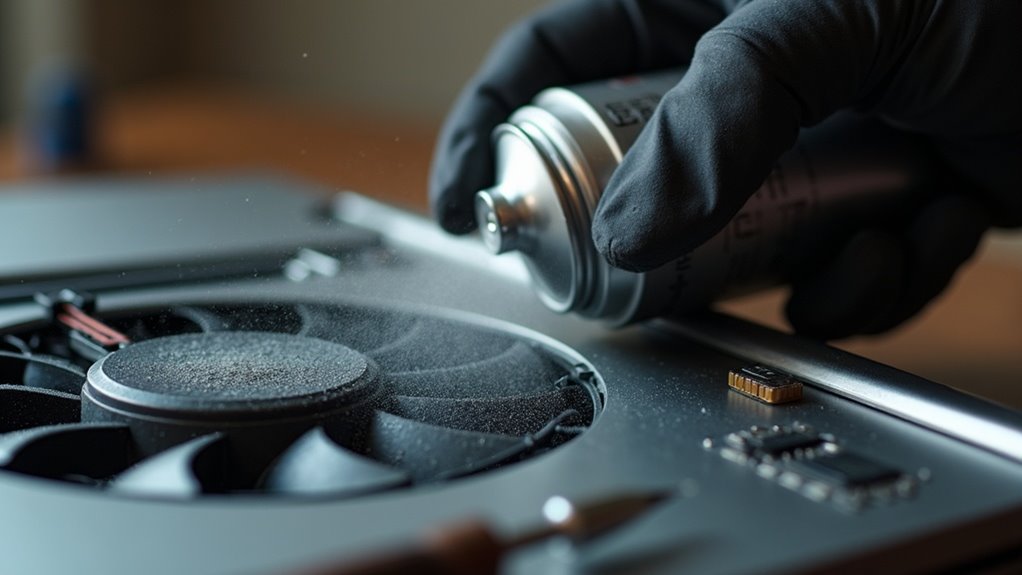
MacBook Pro może zacząć głośno szumieć, gdy kurz i włókna blokują wloty powietrza lub osadzają się na wirnikach i radiatorach. Wentylatory pracują ciężej, a temperatura rośnie. Proste sprawdzenie i czyszczenie często przywraca ciszę — ale bywa też, że problem ma głębsze źródło.
Dlaczego mój MacBook Pro głośno szumi — jak szybko zdiagnozować problem

Dlaczego MacBook Pro nagle zaczyna głośno szumieć?
Osoba powinna najpierw ocenić, kiedy hałas się pojawia: podczas uruchamiania, pracy w trybie intensywnym czy w stanie bezczynności.
Kolejny krok to sprawdzenie monitorów procesora i temperatury (np. w Preferencjach systemowych lub za pomocą aplikacji diagnostycznej), aby zobaczyć skoki obciążenia lub przegrzanie.
Zaleca się zamknięcie aplikacji obciążających CPU/GPU oraz przełączenie w tryb energooszczędny.
Warto też wykonać reset kontrolera SMC i ponowne uruchomienie systemu.
Fizyczna inspekcja wylotów powietrza i podkładki chłodzącej na powierzchni może ujawnić blokady.
Jeśli hałas nie ustaje, następny krok to zapis logów systemowych i kontakt z serwisem autoryzowanym.
Można także uruchomić tryb bezpieczny, przeprowadzić test diagnostyczny Apple (D) oraz sprawdzić aktualizacje oprogramowania i sterowników, które czasami rozwiązują anomalie pracy wentylatorów.
Dokumentacja producenta powinna być konsultowana.
regularnie.
Przyczyny głośnej pracy wentylatorów w MacBooku Pro
W tej części przedstawione zostaną główne przyczyny głośnej pracy wentylatorów w MacBooku Pro oraz kryteria rozróżniania normalnego hałasu od nadmiernego.
Zwrócona zostanie uwaga na konkretne objawy wskazujące na problemy z układem chłodzenia w przeciwieństwie do pracy pod dużym obciążeniem CPU.
Omówiony będzie również wpływ kurzu, zużytej pasty termicznej i uszkodzonych czujników na zwiększoną głośność.
- Jak rozpoznać różnicę między normalnym a nadmiernym szumem (czas trwania, głośność, okoliczności występowania)
- Objawy sugerujące problem z układem chłodzenia (nietypowe wibracje, ciągła wysoka prędkość wentylatorów przy niskim obciążeniu)
- Objawy wskazujące na obciążenie CPU (skoki prędkości wentylatorów podczas intensywnych zadań, temp. CPU rosnąca wraz z użyciem)
- Rola kurzu (ograniczenie przepływu powietrza, nagrzewanie komponentów)
- Wpływ starej pasty termicznej i uszkodzonych czujników (pogorszone odprowadzanie ciepła, błędne odczyty i nieprawidłowe sterowanie wentylatorami)
Jak rozpoznać różnicę między normalnym a nadmiernym szumem
Jak odróżnić normalny szum od nadmiernego hałasu?
Normalny odgłos wentylatorów jest równomierny, stosunkowo cichy i pojawia się w przewidywalnych momentach, np. przy starcie systemu lub podczas krótkotrwałego obciążenia.
Nadmierny hałas charakteryzuje się nagłym wzrostem natężenia, stałym, głośnym buczeniem, wysoką częstotliwością piszczenia lub nieregularnymi, pulsującymi dźwiękami.
Ważne są także drgania obudowy i lokalizacja źródła — głośny, skupiony dźwięk z okolic wentylatora sugeruje mechaniczny problem.
Równie istotne są zmiany w czasie: stopniowy przyrost intensywności lub jego utrzymanie pomimo krótkich aktywności może wskazywać na potrzebę kontroli.
Osoba obserwująca powinna zweryfikować czystość wlotów powietrza i sprawdzić, czy hałas nie towarzyszy nietypowym zapachom lub przegrzewaniu się elementów.
W razie utrzymywania się głośnego, niepokojącego dźwięku zaleca się konsultację z serwisem lub przeprowadzenie dokładnego czyszczenia układu chłodzenia i wymiany uszkodzonych elementów.
Objawy wskazujące na problem z układem chłodzenia vs. obciążeniem CPU
Gdy wentylatory pracują głośno, można rozróżnić przyczyny przez objawy: stałe, głośne kręcenie przy braku obciążenia sugeruje problem mechaniczny układu chłodzenia, natomiast wzrost hałasu w trakcie intensywnych zadań wskazuje na naturalną reakcję na obciążenie CPU.
Przy awarii układu wentylatory mogą działać nieregularnie, z nagłymi skokami lub ciągłym wysokim obrotem niezależnie od aplikacji.
Jeśli hałas koreluje z uruchamianiem określonych programów, winne jest obciążenie procesora lub GPU.
Monitorowanie temperatury i procentowego wykorzystania CPU pozwala potwierdzić źródło: wysokie zużycie przy równoczesnym wzroście obrotów to obciążenie; wysoki poziom hałasu przy niskim użyciu — problem chłodzenia.
Dźwięki tarcia lub stukania wskazują na uszkodzenie elementów wentylatora.
W przypadku obciążenia często obserwuje się spadek wydajności i obniżenie taktowań procesora podczas długotrwałych zadań; przy problemie chłodzenia hałas występuje niezależnie od zmian wydajności, trwale.
Rola kurzu, starych past termicznych i uszkodzonych czujników
Nagromadzenie kurzu, zużyta pasta termiczna i uszkodzone czujniki termiczne często powodują zwiększoną pracę wentylatorów w MacBooku Pro. Kurz ogranicza przepływ powietrza przez radiatory i kanały, co podnosi temperaturę komponentów. Stara pasta traci przewodność cieplną, utrudniając odprowadzanie ciepła z CPU i GPU. Czujniki, które odczytują zawyżone wartości lub przerywają transmisję, wymuszają bezpieczne zwiększenie obrotów wentylatorów.
W rezultacie system chłodzenia działa intensywniej, generując hałas i szybsze zużycie elementów mechanicznych.
Diagnostyka obejmuje inspekcję wizualną, pomiary temperatur oraz testy sensorów w systemie. Czyszczenie wnętrza, wymiana pasty na odpowiednią i kalibracja lub naprawa sensorów przywracają efektywność chłodzenia i redukują hałas.
Regularna konserwacja minimalizuje ryzyko przegrzewania, przedłuża żywotność podzespołów i poprawia stabilność pracy, co przekłada się na mniejsze zużycie energii. Proste czynności konserwacyjne warto wykonywać co kilka miesięcy regularnie.
Jak wykonać podstawową diagnostykę dźwięku i temperatury
Systemowe narzędzia macOS, takie jak Monitor aktywności i konsola, pozwalają szybko ocenić obciążenie CPU/GPU oraz aktywność procesów powodujących hałas.
Do odczytu temperatur i szczegółowych pomiarów rekomenduje się zewnętrzne aplikacje: iStat Menus, TG Pro oraz (dla starszych układów) Intel Power Gadget.
Krótkie porównanie tych opcji ułatwia wybór narzędzia do sprawnej diagnostyki głośności wentylatorów.
Narzędzia systemowe macOS do monitorowania obciążenia i temperatury
Monitorowanie obciążenia i temperatury za pomocą wbudowanych narzędzi macOS pozwala szybko ustalić, czy głośna praca MacBooka Pro wynika z obciążenia procesora, problemów z chłodzeniem czy błędów systemowych.
Systemowy Monitor aktywności pokazuje użycie CPU, GPU, pamięci, dysku i energii; zakładka CPU ujawnia procesy obciążające rdzenie.
Konsola (Console) dostarcza logów systemowych przydatnych do wykrycia błędów powiązanych z wentylatorami lub sterownikami. Terminalowe narzędzia top i ps umożliwiają szybki przegląd procesów, a sudo powermetrics — przy krótkim pomiarze — raportuje zużycie energii i temperatury CPU oraz informacje o taktowaniu.
Przy ostrych odczytach należy zanotować PIDy i logi przed dalszą diagnostyką. Dzięki tym danym można określić, czy problem jest chwilowy, związany z konkretną aplikacją, czy wymaga interwencji serwisowej, np. czyszczenia układu chłodzenia i ewentualnej wymiany wentylatora lub części zamiennych.
Aplikacje zewnętrzne rekomendowane do pomiarów (krótka selekcja)
Po użyciu wbudowanych narzędzi do wykrycia podejrzanych procesów i logów, można sięgnąć po zewnętrzne aplikacje dostarczające precyzyjnych pomiarów temperatury, prędkości wentylatorów i analizy dźwięku.
Polecane narzędzia to iStat Menus (monitorowanie temperatur, CPU, GPU, prędkości wentylatorów i logowanie), Macs Fan Control (ręczne sterowanie i wykresy obrotów), TG Pro (szybka kontrola sensorów, testy obciążeniowe, alerty) oraz dla układów Intel Intel Power Gadget (wykresy zużycia energii i częstotliwości).
Do pomiaru hałasu przydatne są Audio Hijack (rejestracja dźwięku), SoundMeter lub aplikacje mobilne typu Decibel X używane z kalibrowanym mikrofonem.
Zaleca się porównanie pomiarów w spoczynku i pod obciążeniem, zapisywanie logów oraz weryfikację wyników kilkoma aplikacjami.
Wyniki pomagają zdecydować o czyszczeniu, wymianie pasty termicznej, serwisie u specjalisty przy podejrzeniu awarii.
Temperatury i prędkości wentylatorów w różnych modelach MacBook Pro
W modelach MacBook Pro termika i charakterystyka obrotów wentylatorów są determinowane przez kombinację konstrukcji chłodzenia, TDP procesora/grafiki oraz algorytmów sterowania termicznego. Mniejsze obudowy mają zwykle wyższe temperatury przy tym samym obciążeniu ze względu na mniejszą powierzchnię rozpraszania i ograniczoną masę radiacyjną, co wymusza szybsze zwiększenie obrotów wentylatorów w celu utrzymania częstotliwości pracy CPU/GPU.
W praktyce oznacza to, że 13″ Pro osiąga niższą maksymalną wydajność termiczną niż 14″ i 16″, które dysponują większym zapasem chłodzenia i większymi wentylatorami, pozwalającymi dłużej utrzymać wyższe taktowania bez throttlingu. Dla administratorów i użytkowników kluczowe są wartości graniczne: temperatura przy pełnym obciążeniu, typowe obroty przy różnych stopniach obciążenia oraz maksymalne obroty wentylatorów, ponieważ te parametry wpływają na wydajność, głośność i żywotność komponentów.
| Parametr (jednostka) | 13-inch | 14-inch | 16-inch |
|---|---|---|---|
| Min temperatura (°C) | 40 | 45 | 45 |
| Max temperatura (°C) | 95 | 100 | 105 |
| Idle obroty (RPM) | 2000 | 2000 | 2000 |
| Typowe obroty przy średnim obciążeniu (RPM) | 4500 | 5000 | 5500 |
| Max obroty wentylatorów (RPM) | 7000 | 8000 | 8000 |
Typowe zakresy temperatur CPU/GPU dla modeli 13″, 14″, 16″
Typowe zakresy temperatur CPU i GPU dla modeli MacBook Pro zależą od wielkości obudowy i generacji układu; przy lekkich zadaniach 13″ zwykle utrzymują się w granicach 35–60°C, 14″ w 35–65°C, a 16″ w 35–70°C, natomiast pod pełnym obciążeniem wartości te mogą wzrosnąć do około 85–100°C w zależności od chłodzenia i taktowań turbo.
W praktyce krótkotrwałe skoki powyżej 100°C są rzadkie i sugerują throttling lub problem z odprowadzaniem ciepła.
Mobilne procesory Apple mają szerokie zakresy bezpiecznej pracy, ale dłuższe utrzymanie wysokich temperatur skraca żywotność komponentów.
Monitorowanie temperatur w typowych scenariuszach obciążenia pozwala ocenić konieczność czyszczenia układu chłodzenia lub serwisu.
Należy uwzględnić temperaturę otoczenia, rodzaj obciążenia (rendering, kompilacja, gry) oraz profil zasilania; testy długotrwałe pokazują stabilizację w niższych zakresach po kilku minutach w zależności od konfiguracji.
Prędkości obrotowe wentylatorów w zależności od modelu i obciążenia
Zazwyczaj prędkości wentylatorów w MacBookach Pro rosną proporcjonalnie do obciążenia i temperatury CPU/GPU, przy czym system sterowania chłodzeniem reguluje je agresywniej w większych obudowach. Modele 13″ z jednym wentylatorem osiągają zwykle 2000–6000 obr./min przy obciążeniu krytycznym; 14″ z dwoma wentylatorami pracują w zakresie około 1800–7200 obr./min, oferując lepszą dystrybucję powietrza.
Model 16″ ma większe wentylatory i szerszy zakres 1500–8000 obr./min, co umożliwia niższe prędkości przy umiarkowanym obciążeniu i szybsze chłodzenie przy wysokim. Różnice wynikają z wielkości radiatorów, liczby łopatek i krzywych sterowania PWM.
Przy krótkim obciążeniu wentylatory przyspieszają gwałtownie, potem stabilizują się zgodnie z progami termicznymi. Użytkownik powinien monitorować prędkości przy pomocy narzędzi diagnostycznych, ponieważ trwałe wysokie obroty wskazują na zabrudzenia, pastę termiczną do wymiany lub niewłaściwe profile zasilania i konieczną natychmiastową interwencję serwisową.
Kiedy głośność wynika z oprogramowania, a kiedy z fizyki obudowy
Hałas może wynikać zarówno z intensywnego obciążenia procesora i GPU spowodowanego procesami i aplikacjami, jak i z rezonansów obudowy.
Monitorowanie aktywności systemowej ujawnia, które aplikacje wymuszają wyższe prędkości wentylatorów.
Aktualizacje macOS i sterowników potrafią zmienić algorytmy zarządzania chłodzeniem, co wpływa na częstotliwość i natężenie hałasu.
Jak procesy i aplikacje mogą powodować nadmierne obciążenie
Dlaczego procesy potrafią zwiększać natężenie dźwięku?
Procesy intensywnie wykorzystujące CPU, GPU lub dysk generują ciepło, które wymusza zwiększenie obrotów wentylatorów.
Aplikacje do renderingu, wirtualizacji, gier czy przeglądarek z wieloma kartami często utrzymują wysokie użycie zasobów.
Również procesy w tle z błędami lub zapętlone zadania mogą powodować długotrwałe obciążenie.
Diagnostyka polega na monitorowaniu użycia zasobów i identyfikacji konkretnego procesu przed zamknięciem lub aktualizacją aplikacji.
Jeśli hałas zanika po ograniczeniu obciążenia, przyczyna jest programowa; jeśli pozostaje, winna może być fizyka obudowy, zanieczyszczone chłodzenie lub uszkodzony wentylator.
Często pomocne są tymczasowe ograniczenia wydajności, zamykanie procesów zużywających zasoby oraz restart; jeśli problem powraca, warto przeprowadzić głębszą analizę aplikacji i konfiguracji.
Można też użyć narzędzi do monitoringu i limitów procesów lokalnych.
Wpływ aktualizacji macOS i sterowników na zarządzanie chłodzeniem
Gdy system operacyjny i sterowniki są zaktualizowane, mogą zmienić algorytmy sterowania wentylatorami, limity mocy i zarządzanie zegarami CPU/GPU, co bezpośrednio wpływa na częstotliwość i natężenie pracy chłodzenia.
Aktualizacje mogą wprowadzić agresywniejsze profile termiczne albo poprawić zarządzanie energią, co skutkuje różnym poziomem hałasu. Jeśli głośność narasta po aktualizacji, należy zbadać logi systemowe, monitorować temperatury i porównać profile wentylatorów przed i po.
Natomiast stały, metaliczny szum lub rezonans wskazuje na problemy mechaniczne: zabrudzone łopatki, luźne elementy lub zużyte łożyska. Rozróżnienie pozwala na decyzję: korekta ustawień i cofnięcie sterowników versus czyszczenie lub wymiana fizycznych części.
Powinno się także wykonać reset SMC i NVRAM, uruchomić w trybie bezpiecznym oraz użyć narzędzi do monitoringu obciążenia i prędkości wentylatorów. Jeśli problem utrzymuje się, warto skonsultować się z lokalnym serwisem Apple.
Niezbędne narzędzia i materiały do bezpiecznego czyszczenia

W tej sekcji przedstawiono podstawowe narzędzia: śrubokręty, pędzle i sprężone powietrze oraz rekomendowane termopady i pasty termiczne dla modeli Apple.
| Narzędzie | Przykład / uwaga |
|---|---|
| Śrubokręty | Pentalobe 0.8, Torx T5 — oryginalne rozmiary Apple |
| Pędzle i sprężone powietrze | Antystatyczne pędzle, puszka sprężonego powietrza bez wilgoci |
| Termopady i pasty | Arctic MX-4, Apple-kompatybilne termopady o odpowiedniej grubości |
Zalecenia pozwalają na bezpieczne czyszczenie i prawidłową wymianę materiałów termicznych.
Rodzaje śrubokrętów, pędzli i sprężonego powietrza
Narzędzia takie jak precyzyjne śrubokręty Torx i Pentalobe, miękkie pędzle antystatyczne oraz puszki sprężonego powietrza są podstawą bezpiecznego czyszczenia MacBooka Pro.
Zaleca się zestaw śrubokrętów z końcówkami T5, T6 i P2 oraz magnetyczną matę do porządkowania śrub.
Pędzle z naturalnym lub nylonowym włosiem o miękkiej sztywności oczyszczają kratki i wentylatory bez rysowania.
Sprężone powietrze w puszce powinno mieć końcówkę z rurką i być używane krótkimi pchnięciami z odległości, by uniknąć kondensacji.
Dodatkowo przydatne są gumowe pęsety antystatyczne do wyciągania luźnych zanieczyszczeń oraz miękkie ściereczki z mikrofibry do końcowego przecierania elementów.
Wszystkie narzędzia powinny być pod ręką osoby wykonującej pracę.
Przed użyciem należy rozładować elektrostatykę poprzez dotknięcie uziemionego metalu oraz pracować na czystej, stabilnej powierzchni. Należy unikać bezpośredniego kontaktu z elektroniką i używać rękawic antyelektrostatycznych.
Termopady i pasty termiczne rekomendowane do modeli Apple
Do wymiany termopadów i past termicznych przy serwisowaniu MacBooka Pro najlepiej stosować produkty o znanych parametrach przewodności cieplnej i odpowiedniej grubości: termopady silikonowe 0,5–2,0 mm o przewodności 6–12 W/mK oraz pasty o przewodności cieplnej 4–12 W/mK.
Serwisanci powinni wybierać termopady o twardości i elastyczności dopasowanej do przestrzeni między komponentami, najlepiej z certyfikatami producentów.
Pasta przewodząca na bazie metalu lub ceramiczna zapewnia stabilność termiczną; pasty z dużą zawartością metalu oferują lepszą przewodność, ale wymagają ostrożności przy aplikacji.
Należy używać nowych, nieuszkodzonych elementów, precyzyjnego dozowania pasty oraz kontrolować grubość warstwy.
Zastosowanie komponentów o sprawdzonych parametrach minimalizuje przegrzewanie i hałas, przedłużając żywotność urządzenia.
Rekomenduje się stosowanie preparatów od uznanych dostawców oraz dokumentowanie użytych materiałów i daty serwisu dla gwarancji i kontroli jakości zgodnie z instrukcjami Apple autoryzowanych.
Krok po kroku: bezpieczne czyszczenie układu chłodzenia
Następujące instrukcje opisują kolejne etapy bezpiecznego czyszczenia układu chłodzenia MacBooka Pro, z naciskiem na ochronę podzespołów i minimalizację ryzyka. Procedura obejmuje przygotowanie stanowiska, demontaż, oczyszczanie wentylatorów i radiatorów, kontrolę pasty termicznej oraz ponowny montaż i testy. Każdy krok powinien być wykonany spokojnie i metodycznie, z użyciem odpowiednich narzędzi i środków ostrożności.
- Przygotowanie stanowiska pracy i zabezpieczenie komponentów
- Demontaż dolnej pokrywy i identyfikacja elementów chłodzenia
- Usuwanie kurzu z wentylatorów i radiatorów
- Kontrola stanu i ewentualna wymiana pasty termicznej
- Montaż urządzenia i testy po czyszczeniu
Przygotowanie stanowiska i zabezpieczenie komponentów
Technik ustawia stabilne, dobrze oświetlone stanowisko pracy i rozkłada matę antystatyczną.
Przystępuje do wyłączenia MacBooka, odłączenia zasilania i odczekuje aż urządzenie ostygnie.
Zakłada opaskę uziemiającą, łączy ją z matą i sprawdza ciągłość.
Przygotowuje niezbędne narzędzia: śrubokręty precyzyjne, pęsetę, sprężone powietrze, szczotkę antystatyczną, pojemniki na śrubki oraz oznaczniki.
Organizuje miejsce pracy w strefy: narzędzi, komponentów i odpadów.
Każdy wyjęty element będzie odkładany do oznaczonego pojemnika z opisem położenia.
Dokumentuje proces fotografiami przed i w trakcie operacji.
Zapewnia odpowiednią wentylację pomieszczenia i unika źródeł wilgoci.
Przed rozpoczęciem czyszczenia sprawdza instrukcje producenta oraz gwarancyjne ograniczenia.
Drobne części są zabezpieczone w zamykanych woreczkach opisanych etykietami; numeracja śrub ułatwia ponowny montaż.
Technik utrzymuje porządek i minimalizuje ryzyko uszkodzeń.
Przygotowany plan działania skraca czas i zmniejsza stres i koszty operacyjne.
Demontaż dolnej pokrywy i rozpoznanie elementów chłodzenia
Rozpoczyna się od odkręcenia dolnej pokrywy zgodnie z kolejnością śrub, przy zachowaniu uziemienia i segregacji elementów, po czym odsłania się moduł chłodzenia składający się z wentylatorów, rur cieplnych (heat pipe), radiatora/żeberek oraz wlotów i wylotów powietrza;
podczas inspekcji należy zidentyfikować miejsca kumulacji kurzu, przylegające taśmy, czujniki temperatury oraz ewentualne ślady uszkodzeń lub wycieków pasty termoprzewodzącej, które będą determinować dalsze czynności czyszczące i ewentualną wymianę materiałów termicznych.
Następnie operator sprawdza połączenia wentylatorów, złącza taśmowe płyty głównej, miejsca montażu śrub oraz integralność rur cieplnych pod kątem wgnieceń i korozji.
Zaleca się dokumentację zdjęciową, oznaczenie śrub według strefy i unikanie nadmiernej siły przy odłączaniu czujników, co minimalizuje ryzyko uszkodzeń mechanicznych.
Przygotowuje się nową pastę termiczną, środki czystości, jednorazowe rękawice oraz miękki pędzelek antystatyczny i precyzyjny śrubokręt magnetyczny.
Usuwanie kurzu z wentylatorów i radiatorów
Przed przystąpieniem do czyszczenia modułu chłodzenia należy odłączyć zasilanie, uziemić się i zabezpieczyć odłożone elementy; cały zabieg wykonuje się etapami: zdmuchiwanie luźnego kurzu krótkimi impulsami sprężonego powietrza, usuwanie osadów miękkim pędzlem antystatycznym, dokładne oczyszczenie łopatek wentylatorów i przestrzeni między żeberkami radiatora oraz — w razie potrzeby — punktowe przetarcie izopropanolem, przy jednoczesnym blokowaniu wirujących części i unikaniu kontaktu z czujnikami i pastą termiczną.
Następnie przeprowadzana jest kontrola wizualna w poszukiwaniu zanieczyszczeń trudnych do usunięcia.
Kurz usuwa się warstwami od zewnętrznych krawędzi do środka, pracując pod kątem, by nie wciskać brudu głębiej.
Na koniec elementy suszy się i składa z zachowaniem porządku śrub oraz powolnego uruchomienia układu w celu weryfikacji działania.
Jeżeli wentylator nadal hałasuje, należy powtórzyć czyszczenie i sprawdzić mocowania oraz ewentualne uszkodzenia łopatek.
Kontrola i ewentualna wymiana pasty termicznej
Ocena pasty termicznej obejmuje sprawdzenie konsystencji, barwy i ewentualnych pęknięć oraz porównanie temperatur pracy procesora z wartościami referencyjnymi.
Jeśli pasta jest sucha, spękana lub tworzy grudki, powinna zostać wymieniona.
Procedura obejmuje bezpieczne odłączenie zasilania, demontaż radiatora i delikatne oczyszczenie powierzchni procesora oraz odbiornika ciepła izopropanolem i miękką, niepylącą szmatką.
Należy usunąć wszystkie pozostałości starej pasty, unikając zarysowań.
Przy nakładaniu nowej warstwy stosuje się niewielką ilość środka w centralnym punkcie lub cienką, równomierną powłokę, dostosowaną do modelu CPU.
Użycie pasty wysokiej jakości zaleca się dla lepszej przewodności termicznej.
Wymiana powinna być przeprowadzona ostrożnie lub powierzona serwisowi, jeśli brak doświadczenia.
Warto dobierać pastę o niskiej oporności cieplnej, zgodną z zaleceniami producenta, oraz sprawdzić datę ważności i warunki przechowywania przed użyciem.
Nie należy mieszać różnych preparatów termicznych.
Montaż i test po czyszczeniu
Montaż i testowanie po czyszczeniu przeprowadza się systematycznie, z zachowaniem zasad bezpieczeństwa ESD i odwrotnej kolejności do demontażu.
Składane elementy instalowane są według oznaczeń i zdjęć dokumentacyjnych; śruby dokręca się do odpowiedniego momentu, unikając nadmiernego naprężenia.
Wentylatory i radiatory montuje się na mocowaniach, sprawdzając dopasowanie oraz kontakt termiczny pasty.
Po złożeniu wykonuje się pierwsze uruchomienie bez pokrywy, obserwując działanie wiatraków, temperatury CPU i GPU oraz ewentualne nietypowe dźwięki.
Weryfikuje się stabilność pracy w trybie bez obciążenia i podczas krótkiego testu obciążeniowego, monitorując czasy reakcji i prędkości obrotowe.
W razie anomalii ponownie demontuje się i koryguje montaż lub pastę termiczną.
Po pomyślnych testach zamocować elementy, zamknąć obudowę i przeprowadzić długi test stabilności, monitorować temperatury oraz prędkości wentylatorów przez kilka godzin w różnych trybach pracy jednocześnie.
Jak poprawnie wymienić pastę termiczną w MacBooku Pro
Omówione zostaną kryteria wyboru pasty termicznej i właściwa ilość do MacBooka Pro.
Przedstawiona zostanie precyzyjna technika nakładania pasty na CPU i GPU, z zasadami rozprowadzania i unikania pęcherzy.
Na koniec opisane będzie, jak sprawdzić efekty wymiany po uruchomieniu — pomiar temperatur i obserwacja zmian głośności wentylatorów.
Wybór odpowiedniej pasty i ilości aplikacji
Kilka rodzajów past termicznych różni się przewodnością cieplną i przewodnością elektryczną, dlatego wybór powinien uwzględniać materiał radiatora i ryzyko zwarć.
Należy preferować pasty ceramiczne lub silikonowe o niskiej przewodności elektrycznej przy radiatorach aluminiowych i płytkach druku; pasty na bazie metalu płynnego (liquid metal) oferują znacznie lepsze przewodnictwo cieplne, lecz mogą powodować korozję i krótkie zwarcia na miedzianych/niezaizolowanych powierzchniach.
Wybór uwzględnia też gęstość, trwałość i wymagania dotyczące częstotliwości ponownej wymiany — wysokowydajne związki mogą wymagać rzadszej konserwacji.
Co do ilości, warto dobierać objętość proporcjonalnie do rozmiaru układu scalonego: zbyt mało ogranicza transfer ciepła, zbyt dużo utrudnia odprowadzanie.
Producent i specyfikacja termiczna sprzętu powinny decydować o ostatecznym wyborze.
Użytkownik powinien kierować się testami porównawczymi i opiniami serwisów, zwłaszcza przy modelach narażonych na duże obciążenia i długoterminowe obserwacje.
Technika nakładania pasty na CPU/GPU
Po wyborze odpowiedniej pasty i ilości następuje właściwe nałożenie — precyzyjna technika wpływa bezpośrednio na temperatury pracy procesora i układu graficznego.
Najpierw trzeba dokładnie odtłuścić powierzchnie CPU/GPU i spodniej części radiatora przy użyciu izopropanolu i bezpyłowych ściereczek.
Na środek krzemowego rdzenia aplikuje się niewielką kroplę pasty wielkości ziarenka grochu lub cienki pasek dla dłuższych powierzchni.
Unika się rozsmarowywania palcem; równomierne rozłożenie uzyska się przy dociśnięciu radiatora podczas montażu.
Nadmiar pasty i rozlewy poza chip należy usuwać przed zamknięciem.
Montaż śrub wykonuje się stopniowo krzyżowo, zapewniając równy docisk.
Należy pilnować, by ilość nie była nadmierna, co mogłoby pogorszyć przewodność cieplną.
Stosowanie właściwego momentu dokręcania zgodnie z specyfikacją producenta zapobiega deformacji układu chłodzenia i gwarantuje powtarzalne, optymalne rozprowadzenie pasty, oraz minimalizuje ryzyko uszkodzeń mechanicznych i kosztów.
Sprawdzenie efektu wymiany po uruchomieniu
Uruchamiając system po wymianie pasty, technik najpierw obserwuje ogólne zachowanie układu: czy MacBook Pro startuje bez błędów, czy wentylatory pracują płynnie i czy nie pojawiają się nietypowe dźwięki.
Następnie monitoruje temperatury CPU i GPU przy idle oraz pod obciążeniem, używając wiarygodnych narzędzi diagnostycznych.
Porównuje odczyty z wartościami sprzed zabiegu lub z normami referencyjnymi, zwracając uwagę na spadek maksymalnych temperatur i stabilność zegarów.
Testuje wentylatory poprzez krótkie obciążenie, sprawdzając, czy prędkość odpowiada temperaturze i czy hałas zmniejszył się.
Kończy kontrolą wizualną sprzężeń i przewodów, upewniając się, że pasta nie rozlała się poza powierzchnie stykowe.
Dokumentuje wyniki i rekomenduje dalsze obserwacje. W razie nieoczekiwanych wyników powtarza procedurę montażu chłodzenia, sprawdza moment dokręcenia i ewentualnie wymienia termopady, oraz przeprowadza kolejne testy obciążeniowe dla potwierdzenia efektu i zapisu.
Typowe błędy podczas czyszczenia i jak ich uniknąć
Zwykle przyczyną uszkodzeń mechanicznych lub elektrycznych podczas czyszczenia są nadmierna siła, użycie nieodpowiednich narzędzi oraz czyszczenie przy włączonym zasilaniu.
W przypadku stwierdzenia poluzowanych kabli powinno się natychmiast wyłączyć urządzenie, odłączyć akumulator jeśli to możliwe i delikatnie zabezpieczyć lub poprawić złącza bez ciągnięcia przewodów.
Przy pęknięciach obudowy lub elementów wewnętrznych nie należy kontynuować pracy ani próbować tymczasowych napraw na własną rękę, lecz dokumentować uszkodzenie i skontaktować się z serwisem.
Co najczęściej prowadzi do uszkodzeń mechanicznych lub elektrycznych
Niewłaściwe techniki czyszczenia najczęściej prowadzą do uszkodzeń mechanicznych lub elektrycznych: stosowanie dużej ilości płynów, używanie nieodpowiednich narzędzi (np. metalowych pęset czy ostrych środków ściernych), próby demontażu bez odłączenia baterii oraz brak ochrony przed wyładowaniem elektrostatycznym powodują zalania, przetarcia taśm, złamania elementów i przepalenia obwodów.
Powodami są także nadmierne zginanie taśm, przykręcanie śrub zbyt mocno, oraz pomijanie instrukcji serwisowych.
Czyszczenie sprężonym powietrzem z bliskiej odległości może obrócić wentylator lub wdmuchnąć zanieczyszczenia głębiej.
Użycie przewodzących materiałów przy elementach płytki drukowanej stwarza ryzyko zwarć.
Niewłaściwe nanoszenie środków chemicznych uszkadza powłoki i konektory.
Brak porządku pracy — mieszanie śrub, brak oznaczeń — prowadzi do błędnego montażu.
Zawsze stosować narzędzia nieelektryczne, antystatyczne opaski, minimalne ilości preparatów i dokumentować kroki pracy.
Osoby niepewne powinny zlecić serwisowi profesjonalne przeglądy zamiast improwizować dla bezpieczeństwa i zachowania gwarancji.
Jak postępować przy stwierdzeniu poluzowanych kabli lub pęknięć
Gdy podczas czyszczenia zauważone zostaną poluzowane przewody lub pęknięcia obudowy, należy natychmiast przerwać pracę, wyłączyć urządzenie i odłączyć źródło zasilania oraz baterię, aby zapobiec zwarciom i dalszym uszkodzeniom.
Następnie należy ocenić uszkodzenia bez użycia nadmiernej siły: delikatne przesunięcie przewodów może wskazać złącze wymagające dociśnięcia, natomiast widoczne przerwy wymagają natychmiastowej naprawy przez serwis.
Typowe błędy to kontynuowanie czyszczenia, stosowanie metalowych narzędzi, zbyt silne dociśnięcie pękniętych elementów oraz użycie wilgoci.
Powinno się dokumentować uszkodzenia zdjęciami, używać antystatycznej opaski, bezpiecznych plastikowych narzędzi i skonsultować naprawę z autoryzowanym serwisem zamiast improwizować naprawy domowe.
Można tymczasowo zabezpieczyć luźne przewody taśmą Kapton lub opaskami z tworzywa, ale nie używać klejów ani metali; elementy pękniętej obudowy powinny być wymienione, a naprawy przeprowadzać z oryginalnymi częściami.
Unikać samodzielnych wymian zasilania bez doświadczenia.
Lista kontrolna przed i po czyszczeniu

Technik powinien przed rozkręceniem potwierdzić kilka krytycznych elementów, aby uniknąć uszkodzeń.
Po ponownym złożeniu należy wykonać proste testy funkcjonalne obejmujące temperaturę, hałas i stabilność systemu.
Poniższa lista ułatwia szybką kontrolę przed i po czyszczeniu.
- Wyłączenie i odłączenie zasilania oraz wykonanie kopii zapasowej danych
- Sprawdzenie mocowań, numerów śrub i stanu uszczelek przed otwarciem
- Oznaczenie i zabezpieczenie złącz oraz delikatnych komponentów podczas rozkręcania
- Pomiar temperatury CPU/GPU w spoczynku i pod obciążeniem po złożeniu
- Ocena poziomu hałasu wentylatorów i ogólnej stabilności systemu podczas testów
Elementy do sprawdzenia przed rozkręceniem
Kilka kluczowych elementów powinno zostać sprawdzonych przed rozkręceniem MacBooka Pro, aby zminimalizować ryzyko uszkodzeń i utraty danych.
Przed wykonaniem demontażu należy wykonać pełną kopię zapasową systemu, zapisać ustawienia i odłączyć wszystkie zewnętrzne urządzenia.
Sprawdzić poziom naładowania baterii i, jeśli to możliwe, rozładować do bezpiecznego poziomu lub pracować na zasilaniu sieciowym.
Upewnić się, że posiada się odpowiednie narzędzia oraz instrukcje serwisowe modelu, a także antystatyczną matę i opaskę.
Zanotować układ śrub i elementów wewnętrznych, zrobić zdjęcia przed demontażem.
Ocenić widoczne uszkodzenia mechaniczne i wycieki cieczy.
Zabezpieczyć przestrzeń roboczą przed kurzem i wilgocią.
Sprawdzić dostępność części zamiennych i przewidywany koszt naprawy, a także termin gwarancji; w razie wątpliwości skonsultować się z serwisem autoryzowanym przed przystąpieniem do rozbiórki.
Przechowywać śruby w opisanych pojemnikach, aby uniknąć pomyłek i etykietować.
Testy funkcjonalne po złożeniu (temperatura, hałas, stabilność)
Mając wykonane kopie zapasowe, opisane śruby i sprawdzone narzędzia, kolejny etap to przeprowadzenie testów funkcjonalnych po złożeniu, które potwierdzą poprawność pracy układów termicznych, wentylatorów i stabilność systemu.
Najpierw zaleca się monitorowanie temperatury CPU i GPU w spoczynku oraz pod obciążeniem przy użyciu stabilnych benchmarków; zapisy porównać z wartościami przed czyszczeniem.
Potem ocenić hałas: słyszalność, cykle obrotów i nierównomierności, najlepiej w cichym pomieszczeniu.
Na końcu przeprowadzić testy stabilności systemu i długotrwałe obciążenie, sprawdzając throttling, błędy i awarie. Jeśli wyniki mieszczą się w akceptowalnych granicach, uważa się naprawę za prawidłową; w przeciwnym razie należy powtórzyć demontaż i korekty.
Dobrą praktyką jest dokumentowanie wyników testów, zdjęć i daty, by ułatwić przyszłą diagnostykę oraz porównania. W razie wątpliwości skonsultować się z serwisem i zapisać obserwacje dla bezpieczeństwa koniecznie.
Kiedy warto rozważyć profesjonalny serwis vs. DIY
Ocena, czy naprawa głośnego MacBooka Pro powinna być samodzielna, opiera się na kryteriach ryzyka i złożoności — m.in. możliwości uszkodzenia podzespołów, kosztach i gwarancji.
Gdy konieczne jest rozebranie obudowy, lutowanie, wymiana wentylatora z trudno dostępnymi częściami lub specjalistyczna diagnostyka sprzętowa, wskazany jest serwis profesjonalny.
Proste czynności, jak usunięcie kurzu czy wymiana łatwo dostępnych śrub, można wykonać samodzielnie przy odpowiedniej ostrożności i narzędziach.
Kryteria ryzyka i złożoności naprawy
Kiedy hałas staje się problemem, decyzja o samodzielnej naprawie versus serwisie powinna opierać się na ocenie ryzyka uszkodzenia podzespołów, złożoności demontażu i dostępności narzędzi oraz części.
Należy rozważyć stopień trudności rozpoznania źródła hałasu, prawdopodobieństwo wtórnych uszkodzeń przy błędnej interwencji oraz ewentualne utraty gwarancji.
Jeśli diagnostyka wymaga specjalistycznej wiedzy, precyzji lub pracy przy delikatnych elementach, profesjonalny serwis minimalizuje ryzyko kosztownych napraw. Przy prostych zanieczyszczeniach i podstawowej umiejętności technicznej samodzielne czyszczenie jest opłacalne.
Decyzję powinno też uwzględniać porównanie kosztów części i robocizny, dostępność czasu oraz wartość urządzenia. Priorytetem pozostaje ochrona danych i bezpieczeństwo użytkownika.
Osoba podejmująca decyzję winna realistycznie ocenić własne umiejętności, czas potrzebny na naprawę oraz możliwość uzyskania wsparcia technicznego; ryzyko przewyższające oczekiwane oszczędności powinno skłaniać ku serwisowi oraz potencjalne koszty ponownej interwencji w przyszłości.
Sytuacje wymagające specjalistycznych narzędzi lub części
Jeśli naprawa wymaga dostępu do wnętrza z użyciem specjalistycznych narzędzi, precyzyjnych części zamiennych lub umiejętności mikropomiarów i lutowania, rozsądne jest rozważenie serwisu profesjonalnego.
Profesjonalny serwis jest wskazany gdy: trzeba wymienić wentylatory OEM o specyficznych mocowaniach, naprawić lub wymienić pompę ciepła, przeprowadzić reballing lub naprawę układów scalonych, zdiagnozować uszkodzenia płyty głównej, lub gdy konieczne są testy termiczne i kalibracja BIOS/EFI.
Dla prostych czynności — czyszczenie kurzu, smarowanie łożysk i wymiana filtrów — samodzielna naprawa zwykle wystarcza.
Przy wątpliwościach warto zasięgnąć opinii technika, porównać koszty części i ryzyko utraty gwarancji przed podjęciem decyzji.
Serwis profesjonalny oferuje też dokumentację wykonywanych prac, gwarancję na części i dostęp do oryginalnych komponentów, co minimalizuje ryzyko dalszych uszkodzeń oraz skraca czas naprawy.
Decyzja powinna uwzględniać budżet i priorytety oraz terminy realizacji.
Porównanie kosztów serwisu vs samodzielne czyszczenie

Tekst porównuje typowe koszty usług serwisowych oraz wydatki na części i narzędzia potrzebne do samodzielnego czyszczenia.
| Serwis | DIY |
|---|---|
| Średni koszt przeglądu i czyszczenia | Koszt zestawu narzędzi i części |
| Potencjalne dodatkowe opłaty za wymianę podzespołów | Ryzyko dodatkowych kosztów przy błędach |
Na tej podstawie oceniana jest opłacalność samodzielnej naprawy względem gwarantowanej jakości i ryzyka uszkodzeń.
Koszty typowych usług serwisowych, części i narzędzi
Kilka typowych napraw i czynności konserwacyjnych przy MacBooku Pro generuje zauważalne koszty, które znacząco różnią się w zależności od wyboru serwisu lub samodzielnej naprawy.
Standardowa diagnostyka w autoryzowanym serwisie kosztuje zwykle 100–300 zł; niezależne serwisy często pobierają 50–150 zł.
Profesjonalne czyszczenie układu chłodzenia to 150–400 zł.
Wymiana wentylatora kosztuje od 200 do 600 zł za część i robociznę.
Pasta termiczna i jej aplikacja przez serwis to około 80–250 zł.
Części zamienne (wentylatory, śrubki, taśmy) mogą kosztować 50–400 zł w zależności od modelu.
Podstawowy zestaw narzędzi do samodzielnej obsługi (śrubokręty pentalobe, spudger, pęseta, pasta) kosztuje 70–200 zł.
Specjalistyczne narzędzia lub części OEM podnoszą ceny.
Dodatkowe wydatki obejmują przesyłki kurierskie, naprawy logiczne płyty głównej oraz ewentualne koszty gwarancyjne.
Warto uwzględnić także czas oczekiwania i dostępność części.
Analiza opłacalności samodzielnej naprawy
Czy opłaca się samodzielnie czyścić MacBooka Pro zamiast oddawać go do serwisu? Analiza opłacalności porównuje koszty serwisu (diagnoza, robocizna, ewentualne części) z wydatkami na narzędzia i czas własny.
Jeśli problem to kurz i wentylatory bez uszkodzeń, zakup śrubokrętów, sprężonego powietrza i pasty termicznej zwykle jest tańszy niż serwis, zwłaszcza przy wielokrotnych czyszczeniach.
Jednak ryzyko błędu, utraty gwarancji i konieczności wymiany części podnosi koszty potencjalne.
Decyzję warto oprzeć na umiejętnościach, wartości urządzenia i dostępnych ofertach serwisowych. Dla osób bez doświadczenia bezpieczniejszy i czasem bardziej opłacalny może być profesjonalny serwis.
Przykładowo, serwis może kosztować 300–1200 zł: czyszczenie i wymiana termopadu, natomiast podstawowy zestaw narzędzi, środki kosztują 50–200 zł. Przy jednym czyszczeniu różnica niewielka, przy kilku — oszczędność rośnie, o ile ryzyka są kontrolowane i zdrowy rozsądek.
Ryzyko utraty gwarancji i jak postępować z urządzeniami Apple
Otwarcie obudowy przez nieautoryzowany serwis, uszkodzenia plomb czy montaż nieoryginalnych części mogą skutkować utratą gwarancji.
Apple rozróżnia serwis autoryzowany, który zachowuje ochronę gwarancyjną, od napraw wykonywanych przez nieautoryzowane warsztaty, które mogą ją unieważnić.
Przy problemach z głośnymi wentylatorami zaleca się kontakt z autoryzowanym serwisem lub oficjalnym wsparciem Apple, aby zminimalizować ryzyko utraty gwarancji.
Co wpływa na utratę gwarancji przy otwieraniu MacBooka
Jeśli użytkownik samodzielnie otworzy MacBooka, istnieje realne ryzyko utraty gwarancji, zwłaszcza gdy pojawią się widoczne ślady ingerencji, zerwane plombki lub zastosowanie nieautoryzowanych części.
Czynniki decydujące o unieważnieniu gwarancji obejmują: uszkodzenia mechaniczne powstałe podczas demontażu, pozostawione śrubki lub ślady narzędzi, wymianę komponentów na zamienniki bez oryginalnych numerów, oraz ingerencję w plombowane elementy.
Ważne są też uszkodzenia wtórne — np. przebicia taśm, złamania obudowy czy kontakt z cieczą ujawniony po otwarciu.
Producent ocenia stan urządzenia według wewnętrznych procedur i dowodów ingerencji; brak widocznych śladów nie gwarantuje automatycznego uznania roszczenia, jeżeli wykryte zostaną niezgodności techniczne.
Dobrą praktyką jest dokumentowanie stanu przed ingerencją, przechowywanie oryginalnych części oraz posiadanie dowodu zakupu, ponieważ brak dokumentacji może utrudnić dochodzenie praw gwarancyjnych przez właściciela. i wpływać na decyzję serwisu ostateczną i nieodwołalną.
Opcje serwisowe autoryzowane vs. nieautoryzowane
Wybór między autoryzowanym a nieautoryzowanym serwisem bezpośrednio wpływa na status gwarancji, koszty i bezpieczeństwo naprawy.
Autoryzowany serwis Apple zachowuje gwarancję, stosuje oryginalne części i zapewnia dokumentację naprawy; cena bywa wyższa, ale ryzyko konsekwencji po aktualizacjach firmware jest minimalne.
Nieautoryzowany serwis często oferuje niższe stawki i szybszy termin, lecz użycie zamienników lub ingerencja w układ może skutkować utratą gwarancji oraz problemami z diagnostyką.
Przy naprawie poza autoryzacją zaleca się uzyskanie pisemnego kosztorysu, zdjęć przed i po oraz zachowanie oryginalnych części.
W przypadku ważnej gwarancji lepiej najpierw skontaktować się z Apple lub autoryzowanym punktem serwisowym.
Posiadanie AppleCare zwiększa zakres napraw i umożliwia priorytetową obsługę; podczas reklamacji warto mieć numer seryjny, dowód naprawy i fotografie uszkodzeń, by ułatwić proces oraz ewentualne odwołanie decyzji serwisu i zachować wszystkie paragony.
Zapobieganie: jak utrzymać MacBooka Pro w cichej kondycji na dłużej
Regularne przeglądy sprzętu i rygorystyczne praktyki użytkowe zmniejszają ryzyko nadmiernej pracy wentylatorów.
Kalibracja ustawień systemowych, ograniczanie obciążających aplikacji i korzystanie z narzędzi do monitoringu temperatury pomagają utrzymać niższe obciążenie.
Omówienie konkretnych procedur konserwacji i rekomendowanych programów ułatwi długotrwałe utrzymanie MacBooka Pro w cichej kondycji.
Regularność przeglądów i dobre praktyki użytkowania
Cyklicznie przeprowadzane przeglądy i proste praktyki użytkownika znacznie ograniczają hałas wentylatorów i wydłużają okres pracy MacBooka Pro w cichej kondycji.
Regularne kontrole co 6–12 miesięcy obejmują usuwanie kurzu z wylotów powietrza, sprawdzenie stanu termopadów i ewentualne czyszczenie wnętrza u serwisu.
Użytkownik powinien unikać pracy na miękkich powierzchniach, które blokują przepływ powietrza, oraz nie kłaść ciężkich przedmiotów na obudowie.
Zaleca się utrzymywać otoczenie wolne od dużych ilości pyłu i wilgoci.
Dbanie o optymalną wentylację podczas ładowania i intensywnego obciążenia obniża konieczność wysokich obrotów wentylatorów.
Odpowiednie przechowywanie i transport, a także reakcja na nietypowe dźwięki, pozwalają szybko wychwycić problemy zanim staną się poważne.
Regularne aktualizacje dokumentacji serwisowej i korzystanie z autoryzowanych usług serwisowych wydłużają życie komponentów i minimalizują ryzyko uszkodzeń poprzez profilaktykę i szybkie interwencje gwarancyjne.
Ustawienia systemowe i aplikacje pomagające zarządzać temperaturą
Jak można skutecznie ograniczyć obroty wentylatorów przy pomocy ustawień i narzędzi?
Systemowe ustawienia zasilania i monitorowanie CPU pozwalają obniżyć temperaturę bez ingerencji w sprzęt. Zaleca się dostosować plan zasilania, ograniczyć maksymalne użycie procesora w aplikacjach oraz włączyć opcje oszczędzania energii.
Narzędzia do monitoringu, takie jak iStat Menus lub darmowe Intel Power Gadget, informują o temperaturze i obciążeniu, umożliwiając szybką reakcję.
Aplikacje kontroli wentylatorów (np. Macs Fan Control) pozwalają ustawić profile prędkości lub przypisać krzywe temperatury, ale stosować je ostrożnie.
Regularne aktualizacje systemu i aplikacji oraz unikanie intensywnych zadań w tle minimalizują nagrzewanie.
Zachować umiar i polegać na pomiarach. Preferować natywne narzędzia i sprawdzone aplikacje, unikać automatycznych, agresywnych ustawień wentylatorów oraz konsultować zmiany z dokumentacją producenta lub serwisem dla zachowania gwarancji i bezpieczeństwa sprzętowego nadzoru.
Dodatkowe modyfikacje i akcesoria redukujące hałas
Rozważane będą gumowe podkładki, podstawki chłodzące oraz ustawienia zasilania jako sposoby na obniżenie hałasu MacBooka Pro.
Podkreślone zostanie, kiedy takie modyfikacje przynoszą realne korzyści — np. przy przegrzewaniu lub pracy obciążeniowej — a kiedy pełnią głównie rolę kosmetyczną.
Czytelnik otrzyma praktyczne wskazówki, jak ocenić opłacalność i prawidłowo wdrożyć te rozwiązania.
Gumowe podkładki, podstawki chłodzące i konfiguracje zasilania
Stosowanie gumowych podkładek, podstawek chłodzących oraz odpowiednich ustawień zasilania znacząco ogranicza przenoszenie i generowanie hałasu w MacBooku Pro: gumowe elementy tłumią wibracje obudowy i styków, podstawki poprawiają przepływ powietrza pod laptopem, a zmiana profilu zasilania lub ograniczenie maksymalnej mocy CPU zmniejsza obciążenie, przez co wentylatory pracują rzadziej i wolniej.
W praktyce zalecane są silikonowe podkładki o grubości 1 do 3 mm, rozmieszczone pod narożnikami i stopami, aby zachować stabilność i przepływ powietrza.
Podstawki chłodzące z cichymi wentylatorami obniżają temperaturę obudowy; warto sprawdzić poziom hałasu i wydajność chłodzenia przed zakupem.
Konfiguracja zasilania w macOS — tryby oszczędzania energii, ograniczenie turbo boost i preferencje grafiki — pozwala zmniejszyć skoki obciążenia.
Zmiany nie wymagają ingerencji w sprzęt i można je łatwo cofnąć. Przed wdrożeniem przetestować efekty praktyczne.
Kiedy modyfikacje mają sens, a kiedy są tylko kosmetyką
Modyfikacje mają sens wtedy, gdy przynoszą wymierne zmniejszenie hałasu lub poprawę temperatur pracy, a ich koszty i ryzyko są proporcjonalne do uzyskanych korzyści.
Zasadniczo opłacalne są działania wpływające na źródło problemu: wymiana termopadów, profesjonalne czyszczenie, naprawa wentylatora lub kalibracja sterowania obrotami.
Akcesoria zewnętrzne, jak podstawki chłodzące czy gumowe podkładki, pomagają doraźnie, ale nie eliminują przyczyny.
Modyfikacje wymagające rozebrania sprzętu niosą ryzyko utraty gwarancji i uszkodzeń, więc powinny być wykonywane przez specjalistę lub po dokładnej analizie.
Estetyczne zmiany i drobne dodatki często są jedynie kosmetyką: obniżenie odczuwalnego hałasu bez realnej poprawy temperatur wskazuje na efekt placebo.
Decyzja powinna opierać się na pomiarach i opłacalności.
Priorytetem są działania minimalnie inwazyjne, mierzalne i odwracalne; każdy zakup powinien być uzasadniony danymi oraz porównaniem kosztów i opinią niezależnego serwisu.
Jak interpretować wyniki po czyszczeniu — co jest oczekiwane, a co nie
Po czyszczeniu powinno być widać umiarkowany spadek temperatury i poziomu hałasu — zwykle o kilka stopni Celsjusza i kilka dB przy typowym obciążeniu.
Całkowite wyeliminowanie hałasu jest rzadkie i może sugerować, że przyczyna nie była związana tylko z zabrudzeniem.
Jeśli hałas nie ustępuje mimo poprawnego czyszczenia, kolejne kroki to kontrola wentylatorów, wymiana pasty termoprzewodzącej i diagnostyka pod kątem uszkodzeń sprzętowych.
Realistyczne spadki temperatur i głośności
Choć czyszczenie wnętrza MacBooka zwykle obniża temperatury i obciążenie wentylatorów, nie należy oczekiwać drastycznych zmian po jednym zabiegu.
Typowe, realistyczne efekty to spadek temperatury na rdzeniach o około 5–15°C w spoczynku i 10–20°C przy krótkotrwałym obciążeniu; długotrwałe obciążenie może dać mniejsze różnice.
Hałas wentylatorów zwykle maleje o 5–15% prędkości obrotowej (RPM) lub około 2–6 dB w subiektywnym odczuciu.
Wyniki zależą od stopnia zapylenia, stanu termopadów i pasty termicznej oraz profilu obciążenia. Pomiar należy wykonywać przed i po czyszczeniu przy identycznych zadaniach i warunkach.
Oczekiwania powinny uwzględniać naturalne wahania temperatur i adaptacyjne sterowanie wentylatorów. Większe poprawy (ponad 20°C lub znaczny spadek hałasu) są możliwe tylko przy wymianie pasty termicznej, naprawie uszkodzonych wentylatorów lub innych interwencjach serwisowych i zależą od wieku sprzętu oraz intensywności codziennego użytkowania.
Kiedy hałas nie znika mimo czyszczenia — dalsze kroki
Jeżeli hałas utrzymuje się mimo dokładnego czyszczenia, trzeba podejść do wyników metodycznie: porównać pomiary temperatur i obrotów wentylatorów przed i po zabiegu, zwrócić uwagę na skoki obciążenia oraz charakter dźwięku (ciągły szum vs. stukot/terkotanie).
Jeśli temperatury spadły, a wentylatory nadal głośno pracują przy niskim obciążeniu, to wskazuje na problem mechaniczny lub kalibrację czujników.
Stały, wysoki poziom RPM przy normalnych wartościach CPU/GPU może oznaczać uszkodzony termistor lub błąd firmware.
Stukanie sugeruje łożysko wentylatora — wymiana jest wskazana.
Jeżeli żadne dane nie wyjaśniają zjawiska, zaleca się diagnostykę serwisową z podglądem logów SMC i testami sprzętowymi.
Dokumentowanie wyników ułatwia konsultację serwisu.
W przypadku modeli z lutowanym GPU koszty naprawy rosną; sprawdzenie gwarancji i opcji AppleCare jest zasadne.
Nie powinno się dłużej eksploatować maszyny przy podejrzeniu uszkodzenia łożyska natychmiast.
Najczęściej zadawane pytania dotyczące czyszczenia układu chłodzenia MacBook Pro
Czytelnicy często pytają, jak często należy czyścić układ chłodzenia MacBook Pro, które części będą kompatybilne z konkretnym modelem oraz jak bezpiecznie chronić dane przed serwisem.
Zaleca się kontrolę i ewentualne czyszczenie co 12–24 miesiące lub wcześniej przy intensywnym użyciu.
Wymiana części powinna uwzględniać numer modelu i oryginalne komponenty, a przed ingerencją warto wykonać pełną kopię zapasową i wyłączyć szyfrowanie, jeśli serwis tego wymaga.
Częstość czyszczenia, kompatybilność części, bezpieczeństwo danych
Zazwyczaj zaleca się czyszczenie układu chłodzenia MacBooka Pro co 12–24 miesiące, przy czym częstsze przeglądy są wskazane w zapylonym środowisku; przy wymianie części korzystne jest stosowanie oryginalnych podzespołów lub certyfikowanych zamienników kompatybilnych z konkretnym modelem, a przed otwarciem obudowy zawsze należy wykonać pełną kopię zapasową i wyłączyć urządzenie, by chronić dane i uniknąć uszkodzeń.
Technik powinien sprawdzać stan wentylatorów, kanałów powietrznych i pasty termoprzewodzącej; przy wymianie wentylatorów czy grawerowanych elementów najlepiej korzystać z numerów części producenta.
Samodzielne naprawy wymagają narzędzi i ochrony przed ładunkiem elektrostatycznym.
Przed serwisem wyłącza się synchronizacje i usuwa poświadczenia, a po montażu testuje termikę oraz stabilność systemu.
Wątpliwości warto konsultować z autoryzowanym serwisem, by zachować gwarancję.
Regularne czyszczenie przedłuża żywotność dysku i minimalizuje ryzyko przegrzania oraz poprawia kulturę pracy komponentu.
Jak dokumentować proces i gromadzić dowody przy oddawaniu do serwisu
Zaleca się systematycznie dokumentować stan urządzenia: wykonywać zdjęcia przed i po naprawie oraz prowadzić notatki z przeprowadzonych testów.
Należy zapisywać dokładne odczyty temperatur i warunki testów (czas, obciążenie), by umożliwić porównanie i ustalenie przyczyny hałasu.
Taka dokumentacja ułatwia komunikację z serwisem i stanowi dowód wykonanych czynności.
Zdjęcia przed/po, notatki z testów i zapisy temperatur
Dokumentując usterkę, warto wykonywać systematyczne zdjęcia przed i po oraz prowadzić krótkie, datowane notatki z testów i zapisy temperatur, które posłużą jako dowód przebiegu awarii.
Fotografuje się obudowę, wyloty wentylacji, miejsce połączeń i ewentualne zabrudzenia; zdjęcia powinny mieć czytelne daty i wysoką rozdzielczość.
Notatki zawierają warunki testu, uruchomione aplikacje, czas trwania i obserwowane dźwięki.
Zapisy temperatur z aplikacji diagnostycznych odnotowuje się przed czyszczeniem, w trakcie obciążenia i po interwencji.
Pliki i zrzuty ekranu zbiera się w jednym folderze z nazwami opisowymi.
Przy oddawaniu do serwisu dokumentacja ułatwia reklamacje, przyspiesza diagnozę i stanowi podstawę do roszczeń, jeśli problem nie został usunięty.
Zdjęcia RAW lub nieskompresowane oraz rejestracje dźwięku w formacie bezstratnym zwiększają wiarygodność, a kopie przechowywać w chmurze i lokalnie z datami i nazwami serwisów.
Co musisz wiedzieć przed oddaniem MacBooka do serwisu
Przed oddaniem MacBooka do serwisu należy zweryfikować kilka kluczowych kwestii: ważność gwarancji i uprawnień do naprawy, wykonanie pełnej kopii zapasowej oraz usunięcie danych wrażliwych, dokładny opis objawów i ewentualne ślady uszkodzeń mechanicznych.
Serwis powinien otrzymać informacje o modelu, numerze seryjnym i wersji systemu oraz o ostatnich aktualizacjach i zainstalowanym oprogramowaniu wpływającym na wentylację.
Warto spisać kroki prowadzące do hałasu, załączyć zdjęcia i zapisy temperatur z testów obciążeniowych.
Przed oddaniem wskazane jest usunięcie haseł i wyłączenie usług lokalizacyjnych oraz deaktywacja blokad zabezpieczeń.
Należy także ustalić przewidywany czas naprawy, koszty i politykę danych serwisu.
Klient powinien zachować potwierdzenie przyjęcia urządzenia oraz dokumentację serwisową.
W przypadku autoryzowanego serwisu warto sprawdzić opinie i certyfikaty, a w razie wątpliwości skonsultować warunki przed przyjęciem zlecenia i uzyskać pisemny kosztorys naprawy.
O autorze