Profesjonalista może wybrać iPhone’a jako kamerę internetową dla Maka, aby uzyskać lepszą jakość obrazu niż wiele wbudowanych kamer. Konfiguracja zależy od wersji macOS/iOS, połączenia przez Wi‑Fi lub kabel oraz uprawnień. Poniżej znajdują się praktyczne kroki, kompromisy wydajnościowe i rozwiązywanie problemów, które pomogą uczynić to rozwiązanie niezawodnym.
Dlaczego warto używać iPhone’a jako kamery internetowej
Użycie iPhone’a jako kamery internetowej może znacząco podnieść jakość obrazu i zwiększyć elastyczność pracy na Macu.
Sprawdza się w wideokonferencjach, streamingu i nagraniach dzięki lepszym matrycom, stabilizacji i prostemu ustawieniu.
Tradycyjna kamera pozostaje jednak lepsza przy stałych instalacjach, wielokamerowych konfiguracjach lub gdy wymagany jest dedykowany sprzęt.
- Wyraźnie lepsza jakość obrazu i dźwięku dzięki zaawansowanym sensorom i mikrofonom iPhone’a
- Łatwość konfiguracji i mobilność — szybkie przeniesienie i ustawienie kamery w różnych miejscach
- Typowe scenariusze: spotkania biznesowe, transmisje na żywo, nagrania tutoriali i vlogów
- Oszczędność — wykorzystanie istniejącego urządzenia zamiast zakup nowej kamery
- Kiedy nie: stałe studia, wielokamerowe produkcje, ograniczenia łączności lub potrzeba profesjonalnych akcesoriów
Główne korzyści jakościowe i praktyczne
Wiele osób zauważa, że iPhone jako kamera internetowa oferuje wyraźnie lepszą jakość obrazu dzięki zaawansowanym matrycom, optycznej stabilizacji i wydajnemu przetwarzaniu obrazu, co przekłada się na ostrzejszy obraz, lepsze odwzorowanie kolorów i lepszą pracę w słabym świetle.
Użytkownicy zyskują wyższą rozdzielczość i płynniejszy autofocus, co poprawia czytelność detali.
Stabilizacja redukuje drgania przy prostym montażu.
Różne ogniskowe i tryby aparatu pozwalają dopasować kadr bez dodatkowego sprzętu.
Praktyczność przejawia się w mobilności, łatwości konfiguracji z Maciem, możliwości ładowania podczas pracy oraz użyciu istniejącego urządzenia zamiast kupowania oddzielnej kamery.
Dodatkową zaletą są aktualizacje oprogramowania poprawiające jakość obrazu oraz kontrola prywatności poprzez szybsze odłączanie i schowanie urządzenia.
To sprawia, że inwestycja w wykorzystanie iPhone’a jako kamery przynosi natychmiastowe korzyści bez skomplikowanej instalacji i zmniejsza potrzebę dodatkowego wyposażenia znacznie.
Scenariusze użycia: wideokonferencje, streaming, nagrania
Dla większości użytkowników iPhone jako kamera internetowa sprawdza się zarówno w wideokonferencjach, jak i podczas streamingu czy nagrań, bo łączy wysoką jakość obrazu z prostotą obsługi.
W biznesie i edukacji zapewnia lepszą prezencję rozmówcy dzięki stabilnemu autofokusowi i lepszemu odwzorowaniu kolorów, co podnosi profesjonalizm spotkań.
Do twórców treści i streamerów oznacza mobilność, możliwość użycia różnych kątów kamery oraz łatwe podłączenie do popularnych aplikacji transmisyjnych.
Przy nagraniach materiałów instruktażowych i poradników iPhone oferuje wysoką rozdzielczość, tryby szerokokątne i optyczną stabilizację, ułatwiając montaż i postprodukcję.
Dodatkowo akcesoria takie jak statywy i oświetlenie umożliwiają dopasowanie sceny.
Ogólnie rzecz biorąc, iPhone jako kamera sprawdza się tam, gdzie liczy się jakość obrazu, prostota konfiguracji i elastyczność ustawień.
To rozwiązanie szczególnie opłacalne dla użytkowników korzystających często z wideo. online mobilnie.
Kiedy lepiej pozostać przy tradycyjnej kamerze
Choć iPhone oferuje wysoką jakość obrazu, w pewnych sytuacjach lepszym wyborem pozostaje tradycyjna kamera.
Tradycyjne kamery zapewniają stałą łączność bez ryzyka rozładowania baterii, łatwiejsze mocowanie na monitorze, szeroką kompatybilność z aplikacjami konferencyjnymi oraz stabilne ustawienia ekspozycji podczas długich sesji.
W środowiskach korporacyjnych istnieje często polityka bezpieczeństwa i certyfikowane urządzenia USB, które upraszczają wdrożenie.
Kamery zewnętrzne oferują dodatkowe funkcje sprzętowe: wbudowane mikrofony z redukcją szumów, większe matryce przy słabym oświetleniu oraz fizyczne przyciski sterujące.
Dla wielokamerowych produkcji i profesjonalnego streamingu lepsze są rozwiązania dedykowane, które minimalizują opóźnienia i zapewniają spójność obrazu bez konieczności używania smartfona jako pośrednika.
Ponadto tradycyjne kamery często mają dłuższą żywotność, łatwiejszą konserwację i lepsze wsparcie serwisowe, co obniża całkowite koszty eksploatacji.
Dlatego przy stabilności i profesjonalizmie wybór jest częściej stosowany naprawdę.
Wymagania sprzętowe i programowe
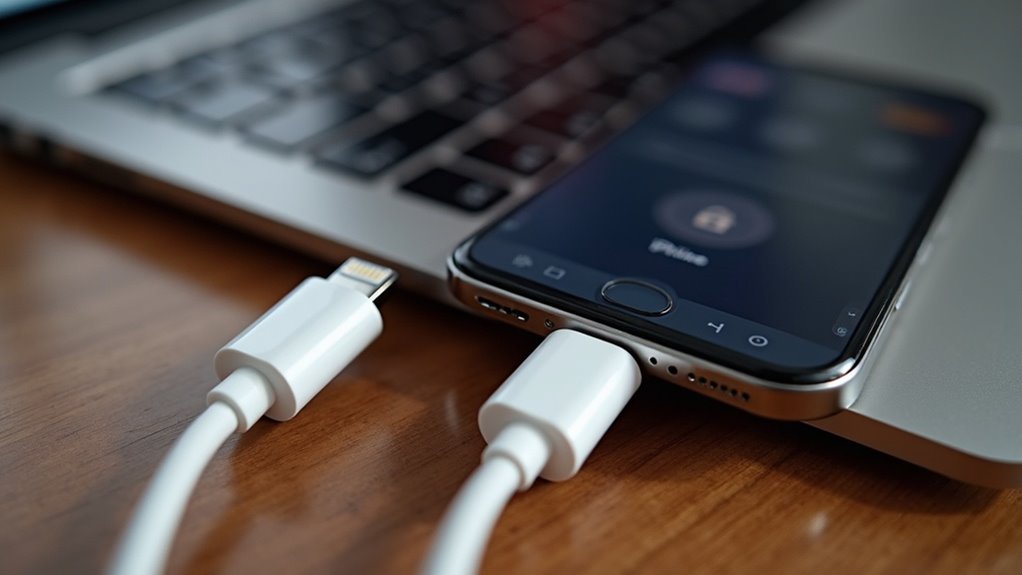
Sekcja opisuje podstawowe wymagania sprzętowe i programowe niezbędne do użycia iPhone’a jako kamery dla Mac.
| iPhone / iOS | macOS (Funkcja Continuity Camera) | Połączenie |
|---|---|---|
| Obsługiwane modele (np. iPhone X i nowsze) | macOS Monterey i nowsze / pełna obsługa w Ventura i nowszych | Bluetooth 4.0+ i Wi‑Fi 802.11ac lub połączenie przewodowe |
| Minimalne wersje iOS (np. iOS 16+) | Aktualizacje systemu mogą być wymagane | Stabilne lokalne sieci bez filtrowania ruchu sieciowego |
Tabela podsumowuje kluczowe punkty, a dalsza część artykułu rozwinie szczegóły dotyczące konkretnych modeli, numerów wersji i ustawień sieciowych.
Obsługiwane modele iPhone’ów i wersje iOS
Jakie modele iPhone’ów i jakie wersje iOS są obsługiwane? Apple oficjalnie wspiera Continuity Camera na iPhone’ach z chipem A12 Bionic i nowszymi, co obejmuje modele od iPhone XS, XR i nowszych.
W praktyce funkcje takie jak Desk View, Center Stage i wysokiej-jakości strumieniowanie wymagają nowszych modeli (iPhone 11/12/13/14/15) oraz dedykowanych aparatów (ultraszeroki, szeroki).
Minimalnym wymaganiem systemowym jest iOS 16 lub nowszy dla podstawowej funkcjonalności Continuity Camera; pełna funkcjonalność często pojawia się w kolejnych aktualizacjach iOS.
Użytkownicy powinni sprawdzić specyfikacje Apple dla swojej wersji iPhone’a oraz zainstalować najnowsze aktualizacje iOS, aby zapewnić kompatybilność i poprawę działania.
Niektóre aplikacje firm trzecich obsługują starsze iPhone’y przy użyciu kabli lub sterowników, lecz stabilność może być ograniczona.
Zawsze zalecane jest wykonanie kopii zapasowej przed aktualizacją iOS i sprawdzenie wymagań.
Wersje macOS kompatybilne z Continuity Camera
Po omówieniu kompatybilnych modeli iPhone’a warto sprawdzić wymagania po stronie Maca: Continuity Camera działa na macOS Ventura (13) i nowszych oraz na komputerach z chipem Apple Silicon, a także na wybranych Macach z procesorami Intel obsługujących funkcje Continuity; niezbędne są aktywne Bluetooth LE i Wi‑Fi, ten sam Apple ID w iCloud oraz włączony Handoff.
System musi być zaktualizowany do wersji oferującej funkcję Continuity Camera, ponieważ starsze wydania macOS nie obsługują integracji kamery iPhone’a.
W przypadku starszych modeli Maca kompatybilność zależy od sterowników i wsparcia producenta.
Użytkownik powinien również zweryfikować ustawienia prywatności i uprawnienia aplikacji do korzystania z kamery oraz ewentualne wymagania dotyczące aplikacji wideokonferencyjnych.
Warto sprawdzić listę kompatybilnych aplikacji oraz aktualizacje firmowego oprogramowania układowego, które mogą poprawiać stabilność.
Zalecane są regularne aktualizacje systemu i aplikacji.
Wymagania dotyczące połączenia sieciowego i Bluetooth
Aby Continuity Camera działała poprawnie, iPhone i Mac muszą być zalogowane do tego samego Apple ID, mieć włączony Handoff oraz aktywne Bluetooth LE i Wi‑Fi, a urządzenia powinny znajdować się w bliskiej odległości.
Continuity Camera wykorzystuje Bluetooth Low Energy do wykrywania i nawiązywania połączenia oraz Wi‑Fi do przesyłu strumienia wideo; stabilne, szybkie połączenie lokalne minimalizuje opóźnienia. Preferowany jest bezprzewodowy router 802.11ac/ax w tej samej sieci, choć ad hoc połączenia peer‑to‑peer bywają wspierane.
W przypadku problemów zaleca się wyłączenie hotspotu osobistego, zresetowanie modułów sieciowych i ponowne sparowanie urządzeń. Aktualizacje systemowe oraz uprawnienia aplikacji do kamery i mikrofonu również wpływają na poprawne działanie.
Dodatkowo rekomenduje się wyłączenie VPN oraz ograniczeń sieciowych, które mogą blokować porty lub zmniejszać jakość transmisji między urządzeniami w trakcie korzystania z kamery.
Konfiguracja Continuity Camera (bezprzewodowo)
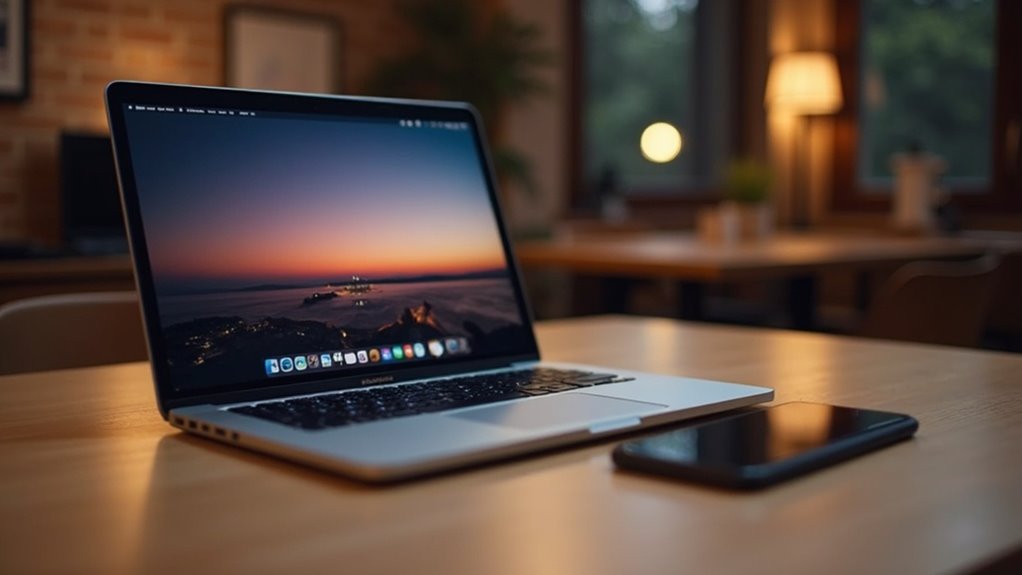
Konfiguracja Continuity Camera bezprzewodowo polega na zapewnieniu prawidłowej łączności między iPhone’em a Maciem oraz aktywacji funkcji na obu urządzeniach.
System i użytkownik muszą potwierdzić, że urządzenia są w tej samej sieci Wi‑Fi, mają włączony Bluetooth i używają tego samego Apple ID.
Po tym wystarczy wybrać iPhone’a jako źródło kamery w wybranej aplikacji wideo.
- Sprawdzenie połączeń: Wi‑Fi, Bluetooth i to samo Apple ID.
- Włączenie Continuity Camera na iPhone i na Macu.
- Wybór iPhone’a jako źródła w FaceTime, Zoom, Teams itp.
- Nadanie uprawnień do kamery i mikrofonu w ustawieniach aplikacji.
- Utrzymywanie bliskości urządzeń i aktualizowanie systemów przy problemach.
Sprawdzenie połączeń: Wi‑Fi, Bluetooth i to samo Apple ID
Warunkiem bezprzewodowego działania Continuity Camera jest aktywne Wi‑Fi i Bluetooth na obu urządzeniach oraz zalogowanie się do iCloud tym samym Apple ID.
Przed użyciem warto sprawdzić, czy iPhone i Mac znajdują się w tej samej sieci Wi‑Fi (sieć 5 GHz lub 2,4 GHz), choć niektóre konfiguracje firmowe mogą blokować komunikację.
Bluetooth powinien być włączony i widoczny; zasięg zwykle wynosi kilkanaście metrów bez przeszkód.
Na obu urządzeniach należy potwierdzić identyczne konto Apple ID w Ustawieniach iCloud/System Preferences, a także aktywne usługi Continuity w panelu Apple ID.
Jeżeli połączenie nie działa, pomocne są ponowne uruchomienia, wyłączenie trybu samolotowego i sprawdzenie zapory sieciowej oraz ustawień routera.
Sprawdzenie listy urządzeń Bluetooth, aktualizacji systemu i zgodności wersji iOS/macOS oraz utrzymanie bliskości zwiększa szanse stabilnego połączenia i minimalizuje zakłócenia sieciowe.
Włączenie funkcji Continuity Camera na iPhone i Macu
Włączając Continuity Camera, użytkownik powinien najpierw aktywować Handoff na obu urządzeniach oraz upewnić się, że iPhone ma odblokowany ekran i przyznane uprawnienia do aparatu i mikrofonu — wtedy Mac automatycznie rozpozna iPhone jako bezprzewodową kamerę.
Następnie na iPhonie w Ustawieniach należy sprawdzić: Ogólne → Handoff włączone; Kamera i Mikrofon w sekcji Prywatność mają dostęp dla żądanych aplikacji; w razie potrzeby włączyć Wi‑Fi i Bluetooth.
Na Macu w Preferencjach systemowych warto potwierdzić, że Handoff jest aktywny oraz że macOS obsługuje Continuity Camera (wersja systemu zgodna z wymaganiami).
Po tej konfiguracji połączenie bezprzewodowe jest gotowe do użycia bez dodatkowych kabli.
W razie problemów należy zrestartować oba urządzenia, wylogować się i zalogować ponownie do Apple ID oraz zainstalować aktualizacje systemowe, jeśli dostępne i trzymać urządzenia blisko siebie.
Wybór iPhone’a jako źródła w aplikacji (FaceTime, Zoom, Teams itp.)
Jak wybrać iPhone’a jako kamerę w aplikacji? Użytkownik łączy iPhone’a z Maciem przez Wi-Fi i upewnia się, że Continuity Camera jest aktywne.
W FaceTime, Zoom, Teams i innych aplikacjach należy otworzyć ustawienia wideo i wybrać z listy urządzeń „iPhone” lub „iPhone Camera”. W Zoomie opcja pojawia się w menu Camera; w Teams podczas spotkania kliknąć trzy kropki → Device settings; w FaceTime automatyczny wybór następuje po wykryciu.
Po wybraniu obrazu z iPhone’a warto sprawdzić orientację, zoom i ekspozycję bezpośrednio na telefonie lub w aplikacji. Jeśli połączenie zanika, przełączyć na kabel Lightning lub ponownie sparować urządzenia.
Konfiguracja bezprzewodowa wymaga tego samego Apple ID i włączonego Bluetooth. Dodatkowo sprawdzić, czy aplikacje mają dostęp do kamery w Preferencjach systemowych oraz zaktualizować oprogramowanie obu urządzeń dla lepszej stabilności.
Konfiguracja przez kabel USB
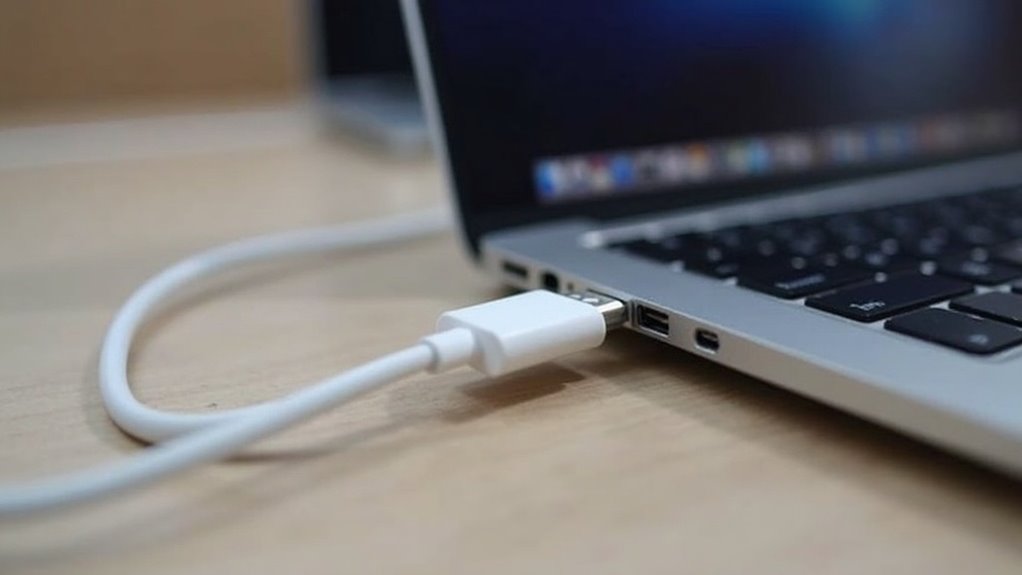
Konfiguracja przez kabel USB zapewnia stabilne, niskoopóźnieniowe połączenie idealne do streamingu i spotkań w miejscu o słabym zasięgu sieciowym.
Opisuje kroki fizycznego podłączenia, autoryzacji urządzenia na Macu oraz konieczne ustawienia w aplikacjach wideo.
Na koniec przedstawia proste testy połączenia i sprawdzone metody rozwiązywania problemów z wykrywaniem.
- Zalecane scenariusze użycia przewodowego: streaming, nagrania wysokiej jakości, brak Wi‑Fi lub ograniczenia sieciowe.
- Potrzebne akcesoria i porty: oryginalny kabel Lightning/USB‑C, adaptery jeśli wymagane oraz aktywny port USB/USB‑C.
- Kroki podłączenia i autoryzacji: podłączyć kabel, potwierdzić „Zaufaj temu komputerowi” na iPhonie i udzielić uprawnień w Macu.
- Testowanie połączenia: sprawdzić źródło w FaceTime/QuickTime/OBS oraz w Preferencjach Systemowych → Aparat.
- Rozwiązywanie problemów: wymusić ponowne uruchomienie urządzeń, spróbować innego kabla/portu, sprawdzić aktualizacje i uprawnienia prywatności.
Kiedy warto użyć połączenia przewodowego
Ponieważ połączenie przewodowe eliminuje opóźnienia, kompresję i zakłócenia sieciowe, sprawdza się najlepsze przy sytuacjach wymagających stabilnego, wysokiej jakości obrazu — np. przy profesjonalnych wideokonferencjach, transmisjach na żywo, nagraniach w studiu czy długotrwałych sesjach oraz gdy trzeba jednocześnie ładować iPhone’a.
W takich scenariuszach połączenie kablem zapewnia nieprzerwaną transmisję, wyższą przepływność i przewidywalną jakość obrazu. Warto je wybrać przy ograniczonej przepustowości Wi‑Fi, w miejscach z dużym zakłóceniem radiowym lub gdy polityka firmy uniemożliwia używanie sieci zewnętrznych.
Kabel minimalizuje ryzyko opóźnień i utraty klatek, ułatwia pracę z aplikacjami wymagającymi stałego strumienia i zmniejsza obciążenie baterii urządzenia.
Dodatkowo przewodowe rozwiązanie jest korzystne przy multikamerowych konfiguracjach, nagraniach z wysokim bitrate i pracy w środowiskach korporacyjnych, gdzie stabilność połączenia i przewidywalność transferu są priorytetem. Sprawdza się przy prezentacjach oraz testach sprzętu.
Kroki podłączenia i autoryzacji USB
Po wybraniu przewodowego połączenia kolejne kroki skupiają się na fizycznym podłączeniu i autoryzacji urządzenia. Podłączyć iPhone’a do Maca przy użyciu oryginalnego lub certyfikowanego kabla Lightning/USB‑C, upewniając się, że kabel obsługuje transmisję danych.
Odblokować iPhone’a, a następnie potwierdzić komunikat „Zaufaj temu komputerowi” dotknięciem przycisku Zaufaj i wpisaniem kodu dostępu. Na Macu otworzyć używaną aplikację kamery lub oprogramowanie do przekazu obrazu i przyznać wymagane uprawnienia do kamery i mikrofonu w Preferencjach systemowych → Prywatność i zabezpieczenia.
Jeśli aplikacja wymaga dodatkowej autoryzacji, zaakceptować monity pojawiające się na ekranie. Po wykonaniu tych kroków urządzenie jest autoryzowane do przesyłania obrazu przez USB.
Warto również sprawdzić, czy wersje iOS i macOS są kompatybilne z używanym oprogramowaniem oraz czy aplikacja na iPhone ma aktywne uprawnienia do zapisu i transmisji w tle.
Testowanie połączenia i rozwiązywanie problemów z wykrywaniem
Jak sprawdzić, czy iPhone jest poprawnie wykrywany przez Maca po podłączeniu kablem USB?
Należy sprawdzić, czy iPhone wyświetla monit zaufania, czy Finder lub iTunes widzi urządzenie oraz czy System Information → USB listuje iPhone’a.
Jeśli urządzenie nie pojawia się, spróbować innego kabla Lightning, innego portu USB lub ponownego uruchomienia obu urządzeń.
Wyłączyć blokady oprogramowania zabezpieczającego, zaktualizować macOS i iOS oraz upewnić się, że sterowniki/konta użytkownika nie blokują dostępu.
W aplikacji kamery internetowej wybrać iPhone jako źródło.
Jeśli problem utrzymuje się, zresetować ustawienia sieciowe na iPhone’ie, przywrócić zaufanie USB oraz sprawdzić logi systemowe w Console dla błędów USB.
Skonsultować wsparcie Apple, gdy problem jest uporczywy.
Dobrą praktyką jest też test audio i wideo w aplikacji przed rozmową oraz dokumentowanie kroków dla wsparcia i logów regularnie.
Porównanie rozdzielczości, FPS i wpływu na baterię
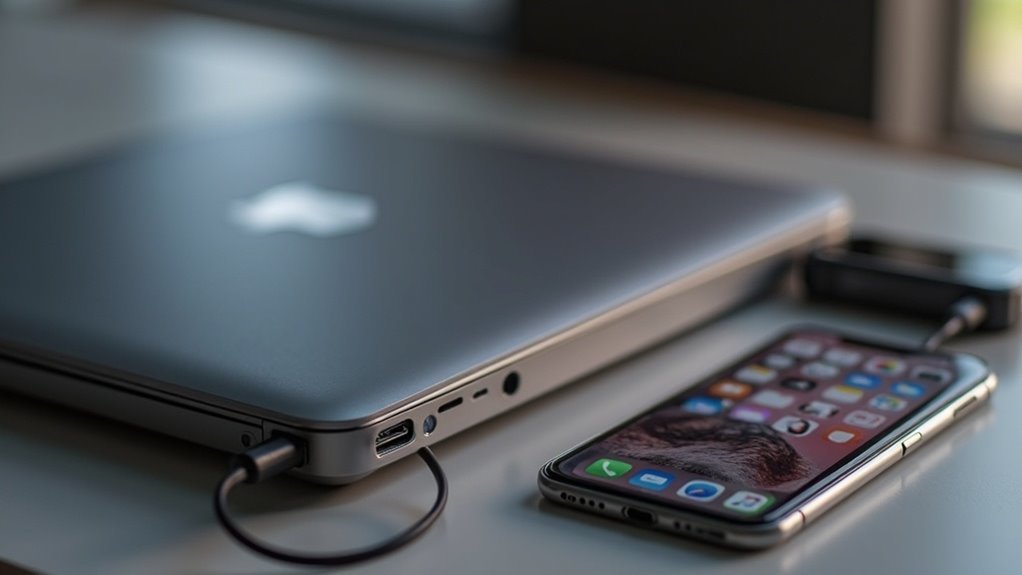
Część porównawcza skupia się na konkretnej korelacji między rozdzielczością, liczbą klatek na sekundę (FPS) a rzeczywistym obciążeniem systemu i sieci. Wyższa rozdzielczość podnosi wymagania przepustowości i kodowania bitów, natomiast wyższe FPS zwiększają częstotliwość przetwarzania ramek, co bezpośrednio przekłada się na wyższe użycie CPU/GPU i większy transfer danych.
Z perspektywy użytkownika mobilnego krytyczne są kompromisy między jakością wizualną a zużyciem baterii: tryby niskie minimalizują pobór energii kosztem ostrości, tryb standardowy daje zrównoważone wartości, a tryb wysokiej jakości znacząco skraca czas pracy urządzenia. Dla zastosowań takich jak wideokonferencje, streaming czy lokalne nagrania optymalizacja ustawień (rozdzielczość vs FPS vs bitrate) pozwala osiągnąć zamierzony efekt bez nieproporcjonalnego wzrostu zużycia zasobów.
| Parametr | 480p_15fps | 720p_30fps | 1080p_30fps | 1080p_60fps | 4K_30fps |
|---|---|---|---|---|---|
| Rozdzielczość(px) | 480 | 720 | 1080 | 1080 | 2160 |
| FPS(liczba) | 15 | 30 | 30 | 60 | 30 |
| Bitrate(kbps) | 600 | 1500 | 3500 | 6000 | 20000 |
| CPU(%) | 10 | 20 | 35 | 60 | 85 |
| Battery_drain(%/h) | 2 | 4 | 7 | 12 | 25 |
| Latency(ms) | 100 | 70 | 50 | 40 | 80 |
Standardowe ustawienia rozdzielczości i ich zastosowania
Kilka standardowych ustawień rozdzielczości — 720p, 1080p i 4K — wraz z typowymi wartościami klatek na sekundę (zwykle 30 lub 60 FPS) determinują główne zastosowania i zużycie energii podczas używania iPhone’a jako kamery dla Maca.
720p sprawdza się przy wideokonferencjach o ograniczonej przepustowości, oferując niższe zużycie baterii i mniejsze obciążenie procesora.
1080p stanowi kompromis między jakością a efektywnością, odpowiedni do streamingu i nagrań szkoleniowych, przy umiarkowanym wpływie na czas pracy baterii.
4K polecane jest do nagrań wysokiej jakości i montażu, ale znacząco skraca czas pracy na baterii oraz zwiększa zużycie miejsca na dysku.
Wybór zależy od priorytetu między jakością a energooszczędnością. Dla dłuższych sesji rekomenduje się zasilanie i optymalizację ustawień, aby zminimalizować przegrzewanie oraz nieprzewidziane rozładowanie urządzenia oraz regularnie monitorować poziom baterii podczas użycia.
Jak liczba FPS wpływa na płynność i obciążenie urządzeń
Liczba klatek na sekundę (FPS) bezpośrednio wpływa na postrzeganą płynność obrazu i obciążenie urządzeń.
Wyższe FPS daje bardziej płynny ruch, szczególnie przy szybkim gestach i przesuwaniu kamery, ale zwiększa wymagania dla procesora, GPU i pasma sieciowego. Przy wyższej liczbie klatek wzrasta ilość danych do przechwycenia, kompresji i przesłania, co może prowadzić do wyższych opóźnień lub spadków klatek przy ograniczonych zasobach.
Niższe FPS zmniejsza obciążenie systemu, ułatwia stabilną transmisję przy słabszym łączu i redukuje zapotrzebowanie na moc obliczeniową, kosztem płynności.
Optymalny wybór zależy od scenariusza: rozmowy wideo zwykle wystarczą 24–30 FPS, do dynamicznych ujęć warto rozważyć 60 FPS, jeśli sprzęt i łącze to obsłużą. Dobrą praktyką jest testować różne ustawienia, obserwować obciążenie CPU/GPU i wybrać kompromis między jakością a stabilnością transmisji oraz monitorować spadki klatek.
Zużycie baterii przy różnych trybach pracy kamery
Gdy rośnie rozdzielczość i liczba klatek na sekundę, pobór energii z baterii wzrasta proporcjonalnie do obciążenia sensorycznego, procesora obrazu i modułu transmisji danych.
Tryb 720p przy 30 FPS minimalnie obciąża baterię, oferując dłuższy czas pracy i niższe temperatury.
Przejście na 1080p/30 FPS zwiększa zużycie o zauważalny poziom, zwłaszcza przy bezprzewodowym przesyle obrazu.
1080p/60 FPS oraz 4K znacząco skracają czas pracy, wymagając większego taktowania ISP i częstszej aktywności anteny.
Korzystanie z przewodu USB-C/Lightning zmniejsza nadmierne zużycie dzięki lepszej efektywności przesyłu i jednoczesnemu ładowaniu, ale generuje i tak dodatkowe obciążenie procesora.
Optymalizacja ustawień i chłodzenie wydłużają czas pracy.
Użytkownik powinien monitorować temperaturę, stosować zasilanie zewnętrzne podczas długich sesji i wybierać kompromis między jakością obrazu a czasem pracy baterii oraz używać trybów oszczędnych gdy to możliwe konsekwentnie.
Jak korzystać z iPhone’a w popularnych aplikacjach wideo
Tekst pokazuje, jak używać iPhone’a jako kamery w popularnych aplikacjach wideo, obejmując zarówno rozmowy, jak i transmisje na żywo.
Omówione zostaną szybkie przełączania w FaceTime i Messages, ustawienia obrazu i mikrofonu w Zoomie i Teams oraz konfiguracja źródła iPhone’a w OBS i innych aplikacjach do streamingu.
Instrukcje koncentrują się na praktycznych krokach i krótkich wskazówkach ułatwiających konfigurację.
- FaceTime i Messages: szybkie przełączanie między kamerami i wybór iPhone’a jako źródła podczas trwającej rozmowy.
- Zoom: ustawienia kamery, wybór mikrofonu i kontrola jakości obrazu w menu Ustawienia > Wideo.
- Microsoft Teams: konfiguracja urządzeń audio/wideo w Ustawieniach urządzeń oraz test przed spotkaniem.
- OBS: dodanie iPhone’a jako źródła Video Capture/NDI, ustawienie rozdzielczości i FPS oraz synchronizacja audio.
- Dodatkowe wskazówki: przyznawanie uprawnień, zasilanie i test połączenia przed transmisją.
FaceTime i Wiadomości — szybkie przełączanie kamery
W aplikacjach FaceTime i Wiadomości na Macu przełączanie między iPhonem a kamerą komputera odbywa się jednym kliknięciem po poprawnym sparowaniu urządzeń i włączeniu funkcji Continuity Camera, co pozwala szybko zmieniać źródło obrazu bez przerywania rozmowy.
Użytkownik może w trakcie połączenia kliknąć menu kamery lub ikonę wideo, wybrać iPhone jako kamerę i natychmiast zobaczyć podgląd. W przypadku wielu kamer system zapamiętuje wybór dla kolejnych rozmów.
Połączenie pozostaje aktywne, a zmiana nie wpływa na dźwięk. Gdy iPhone jest blisko i odblokowany, przełączenie jest stabilne.
Jeśli urządzenia nie pojawiają się, należy sprawdzić Bluetooth, Wi‑Fi oraz uprawnienia kamery w Preferencjach systemowych. Dodatkowo warto utrzymywać aktualny system i aplikacje; poprawia to kompatybilność Continuity Camera i minimalizuje problemy z wykrywaniem oraz stabilnością obrazu.
W razie potrzeby zrestartować oba urządzenia natychmiast.
Zoom i Microsoft Teams — ustawienia obrazu i mikrofonu
Zmienianie źródła obrazu i dźwięku w Zoomie i Teams wymaga wybrania iPhone’a jako kamery oraz mikrofonu w ustawieniach aplikacji, a także nadania odpowiednich uprawnień do kamery i mikrofonu w macOS.
W Zoomie wideo ustawia się w Preferencjach → Video, gdzie można wybrać iPhone jako kamera, dostosować rozdzielczość i włączyć korekcję światła.
W audio w Preferencjach → Audio wybrać iPhone jako mikrofon i słuchawki, przetestować poziomy i wyciszyć szumy.
W Teams użytkownik wybiera urządzenia w Ustawieniach → Urządzenia; kamera i mikrofon z iPhone’a pojawią się na liście po poprawnym sparowaniu.
Zaleca się przeprowadzić test połączenia przed spotkaniem, aby zweryfikować obraz i dźwięk.
Jeśli jakość jest niska, sprawdzić kabel, zaktualizować aplikacje iOS oraz macOS, a także ustawić priorytet sieciowy dla stabilnego połączenia oraz przetestować ponownie teraz.
OBS i aplikacje do streamingu — konfiguracja źródła iPhone’a
Korzystając z iPhone’a jako kamery w OBS i innych aplikacjach streamingowych, uzyskuje się elastyczne, wysokiej jakości źródło wideo, które można podłączyć przez USB, Wi‑Fi (AirPlay/NDI) lub za pośrednictwem dedykowanych aplikacji producentów; konfiguracja polega na dodaniu odpowiedniego źródła w programie (Video Capture Device, NDI/Screen Capture lub wtyczki producenta), dobraniu rozdzielczości i klatkażu oraz zoptymalizowaniu ustawień kodeka i opóźnienia dla stabilnego strumienia.
W praktyce wybiera się urządzenie iPhone w źródłach, ustawia transformację i skalowanie, konfiguruje audio (miękki miks lub osobny wejściowy kanał), ustala bitrate i klatki zgodne z łączem oraz testuje synchronizację dźwięku z obrazem.
Przy Wi‑Fi zalecane jest stabilne pasmo; przy USB minimalizuje się opóźnienia. Na koniec wykonuje się próbny zapis i monitoruje temperaturę i zasilanie iPhone’a.
Zaleca się również aktualizować aplikacje i systemy regularnie.
Ustawienia obrazu i dźwięku dla najlepszej jakości
Sekcja przedstawia kluczowe ustawienia obrazu i dźwięku wpływające na jakość połączeń wideo z iPhone’a używanego jako kamera dla Maca. Omawia najważniejsze elementy konfiguracji, które bezpośrednio poprawiają ostrość, ekspozycję i czystość dźwięku.
Zawiera praktyczne wskazówki dostosowane do różnych warunków nagrywania.
- Korekcja ekspozycji: ręczne blokowanie ekspozycji i unikanie przepaleń.
- HDR i ustawienia ostrości: kiedy włączyć HDR i jak korzystać z ręcznego/automatycznego AF.
- Używanie mikrofonu iPhone’a vs. mikrofonu zewnętrznego: jakość, zasięg i eliminacja szumów.
- Oświetlenie i kadr: miękkie, równomierne źródła światła oraz optymalne ustawienie kadru.
- Stabilizacja obrazu: statyw, uchwyt i wykorzystanie stabilizacji optycznej/cyfrowej.
Korekcja ekspozycji, HDR i ustawienia ostrości
Jak zoptymalizować ekspozycję, HDR i ostrość, aby uzyskać czysty, naturalny obraz? iPhone jako kamera wymaga manualnej kontroli ekspozycji: dotknięcie i przytrzymanie na twarzy lub obiekcie, a następnie przeciągnięcie suwaka jasności.
Wyłączenie automatycznego HDR zapobiega przepaleniom przy kontrastowych źródłach światła; w aplikacjach wspierających HDR warto testować jego wpływ i dobierać ustawienie do sceny.
Ostrość należy zablokować (AE/AF Lock) po ustawieniu kadru, by uniknąć ciągłego przestawiania podczas ruchu.
Użycie stabilnego statywu i umiarkowanego zoomu optycznego minimalizuje rozmycie.
Przy silnym kontraście warto skorzystać z miękkiego doświetlenia, by zachować detale w cieniach i światłach.
Monitorowanie histogramu oraz lekkie skorygowanie kompensacji ekspozycji pozwala uniknąć utraty szczegółów; zalecane jest celowanie w średni zakres, a testowe nagranie pomoże ocenić końcowy efekt.
W razie potrzeby użyć zewnętrznego LED o regulowanej temperaturze barwowej.
Używanie mikrofonu iPhone’a vs. mikrofonu zewnętrznego
Po ustawieniu ekspozycji, HDR i ostrości warto zwrócić uwagę na jakość dźwięku, bo to ona często decyduje o odbiorze nagrania.
iPhone oferuje przyzwoity mikrofon kierunkowy, wygodny do szybkich rozmów i nagrań z krótkiej odległości; jednak zbliżenie do źródła i eliminacja szumów otoczenia pozostają kluczowe.
Mikrofony zewnętrzne (lavalier, shotgun, USB) zapewniają wyraźniejszy, pełniejszy dźwięk i lepszą kontrolę poziomów, szczególnie przy prezentacjach i streamingu.
Przy użyciu zewnętrznego mikrofonu należy sprawdzić kompatybilność z Maciem lub iPhonem, poziomy wejścia oraz ustawienia aplikacji wideokonferencyjnej.
Monitorowanie dźwięku na słuchawkach i test przed transmisją minimalizują problemy.
Wybór zależy od priorytetu mobilności albo jakości nagrania.
Regulacja czułości, filtr dolnoprzepustowy i redukcja szumów w aplikacji poprawią zapis; zawsze warto wykonać krótki miks i porównać opcje przed ważnym wydarzeniem oraz zabezpieczyć kable i baterię.
Oświetlenie, kadr i stabilizacja obrazu
Zadbane oświetlenie, precyzyjny kadr i stabilny obraz decydują o profesjonalnym odbiorze nagrania.
Należy ustawić źródło światła przed twarzą, unikać silnego kontrastu i tylnego podświetlenia.
Naturalne światło z przodu lub miękkie światło LED zapewnia równomierne odwzorowanie.
Kadr winien obejmować głowę i górną część tułowia, pozostawiając niewielką przestrzeń nad głową; środek uwagi powinien znajdować się na oczach.
Stabilizację osiąga się przez statyw, uchwyt lub stabilne podparcie i wyłączenie cyfrowej stabilizacji, jeśli powoduje przycięcia kadru.
Ustawienia ekspozycji i ostrości z aplikacji powinny być zablokowane, by uniknąć przeskoków.
Kompozycja, balans bieli i minimalne ruchy kamery poprawiają czytelność obrazu i komfort widzenia.
Dodatkowo korzystanie z filtrów neutralnych lub dyfuzorów zmniejsza odblaski, a testowe nagranie pozwala skorygować ustawienia przed transmisją na żywo i zapewnić stabilność obrazu podczas dłuższych sesji nagrywania.
Najczęstsze problemy i jak je naprawić
W tej sekcji opisane zostaną typowe problemy związane z używaniem iPhone’a jako kamery dla Maca oraz konkretne sposoby ich naprawy.
Autor przedstawia rozwiązania dotyczące braku wykrywania urządzenia, opóźnień, zrywania obrazu i problemów z dźwiękiem. Każde rozwiązanie zawiera krótkie instrukcje i wskazówki diagnostyczne.
- Sprawdzenie wykrywania: zweryfikować kabel, port USB, zaufanie urządzeniu w iPhone’ie i listę urządzeń w macOS.
- Opóźnienia: zamknąć niepotrzebne aplikacje, obniżyć rozdzielczość, użyć szybszego połączenia lub kabla.
- Zrywanie obrazu i niska jakość: zaktualizować oprogramowanie, przetestować inny kabel/adapter, ustawić stałą ekspozycję i ostrość.
- Problemy z dźwiękiem: wybrać poprawne źródło audio w aplikacji, wyłączyć inne urządzenia wejściowe i zaktualizować sterowniki.
- Echo i sprzężenia: stosować słuchawki, wyciszać mikrofon głośników i regulować głośność systemu.
Brak wykrywania iPhone’a przez Maca
Jeżeli iPhone nie jest wykrywany przez Maca, najczęstszymi przyczynami są problemy sprzętowe (uszkodzony kabel lub port), nieaktualne oprogramowanie, brak zaufania urządzenia oraz ustawienia prywatności lub synchronizacji.
Należy sprawdzić kabel i porty, użyć oryginalnego kabla lub innego certyfikowanego przewodu, przetestować port USB oraz ewentualne przejściówki.
Powinno się zaktualizować iOS oraz macOS, uruchomić ponownie oba urządzenia i ponowić monit „Zaufaj temu komputerowi”.
W ustawieniach prywatności macOS i iOS trzeba włączyć dostęp do kamery i lokalizacji, a w Finderze lub iTunes zweryfikować widoczność iPhone’a.
Jeśli problem się utrzymuje, warto odinstalować i ponownie zainstalować oprogramowanie kamery trzeciej strony lub skontaktować się z serwisem.
Sprawdzenie zanieczyszczeń portu, test na innym Macu, utworzenie nowego konta użytkownika lub uruchomienie w trybie awaryjnym pomaga wykluczyć problemy systemowe i zgromadzić logi diagnostyczne lokalne.
Opóźnienia, zrywanie obrazu i niska jakość
Chociaż opóźnienia, zrywanie obrazu i niska jakość często wynikają z ograniczeń sieci i ustawień kompresji, źródłem problemów mogą być też uszkodzony kabel, przeciążony procesor, nieaktualne sterowniki lub błędy aplikacji.
Należy najpierw sprawdzić połączenie: preferowane jest połączenie przewodowe lub stabilne Wi‑Fi 5 GHz, unikać sieci o dużym obciążeniu.
Zaktualizowanie aplikacji kamery oraz systemu macOS i iOS eliminuje wiele błędów.
Przy słabym obrazie warto zmniejszyć rozdzielczość transmisji lub wyłączyć dodatkowe filtry.
Jeśli CPU Maca jest obciążony, zamknięcie zbędnych procesów poprawi płynność.
Uszkodzony kabel lub port wymaga wymiany.
W razie ciągłych problemów pomocne są logi i kontakt z producentem aplikacji.
Dodatkowo rekomendowane jest przetestowanie alternatywnych aplikacji oraz ustawień kodeków, a także monitorowanie temperatury urządzeń, które mogą wpływać na wydajność i stabilność, i zapisywać incydenty dla serwisu regularnie.
Problemy z dźwiękiem i echo
Ponieważ echo i przerywany dźwięk zwykle wynikają z nieprawidłowego routingu mikrofonów, sprzężenia zwrotnego ze głośników lub opóźnień sieciowych, szybka diagnoza polega na sprawdzeniu, które urządzenie przechwytuje dźwięk i czy jednocześnie słyszy się własne wyjście.
Najczęstsze przyczyny to: używanie wbudowanego mikrofonu Maca i mikrofonu iPhone jednocześnie, włączone głośniki zamiast słuchawek, ustawienia aplikacji wideokonferencyjnej kierujące dźwięk do tego samego źródła oraz zbyt wysoka czułość wejścia.
Rozwiązania obejmują wybór jednego mikrofonu w ustawieniach systemowych i w aplikacji, przełączenie na słuchawki lub włączenie redukcji echa, aktualizację sterowników i aplikacji oraz test połączenia sieciowego.
Jeśli problem pozostaje, restart urządzeń i ponowna konfiguracja zazwyczaj pomaga.
Można także obniżyć poziom wejścia, wyłączyć ulepszenia dźwięku systemu oraz korzystać z zewnętrznego mikrofonu kierunkowego dla lepszej izolacji. i sprawdzić kompatybilność z używaną aplikacją regularnie
Dodatkowe akcesoria i aplikacje poprawiające jakość
Sekcja krótko opisuje dodatki i oprogramowanie poprawiające jakość obrazu i stabilność przy użyciu iPhone’a jako kamery dla Mac.
| Akcesorium / Aplikacja | Korzyść / Poziom |
|---|---|
| Statyw | Stabilność obrazu |
| Uchwyt montażowy | Elastyczne kąty ujęć |
| Zewnętrzne obiektywy | Lepsza jakość optyczna |
| Aplikacje trzecie (np. EpocCam, NDI, Filmic Pro) | Dodatkowe funkcje i kontrola |
Podane rekomendacje obejmują zarówno budżetowe, jak i profesjonalne rozwiązania, ułatwiając wybór zgodnie z potrzebami użytkownika.
Statywy, uchwyty i zewnętrzne obiektywy
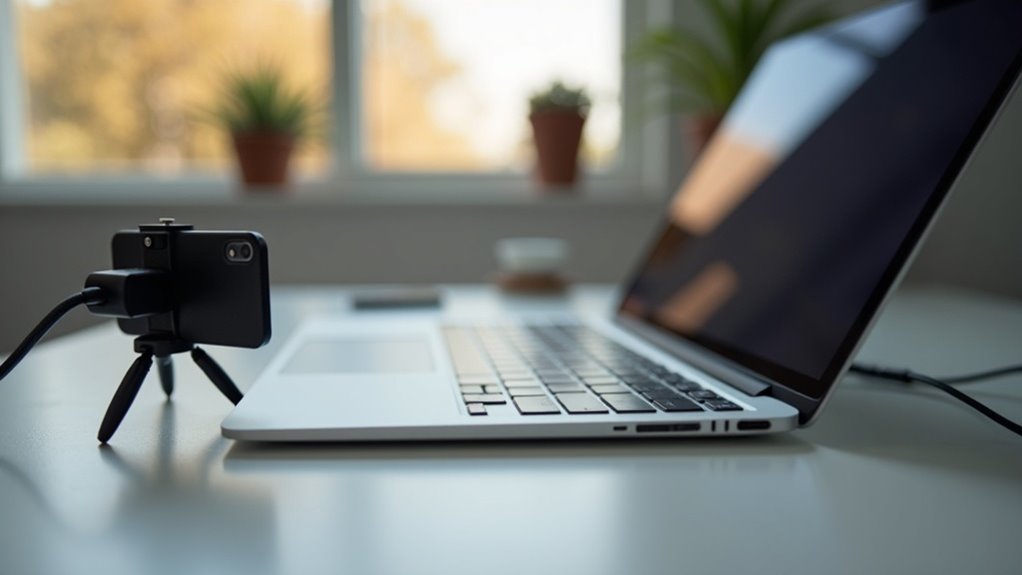
Kilka dobrze dobranych akcesoriów znacząco wpływa na jakość obrazu z iPhone’a używanego jako kamera dla Maca: statyw stabilizuje kadr i eliminuje drgania, warto wybrać model z regulowaną wysokością i głowicą kulową dla precyzyjnego ustawienia.
Uchwyty montowane na monitorze lub ramie pozwalają osiągnąć naturalną wysokość oczu bez zajmowania biurka; należy sprawdzić kompatybilność z modelem iPhone’a oraz możliwość szybkiego odczepiania.
Zewnętrzne obiektywy szerokokątne, makro lub tele rozszerzają możliwości kadrowania i poprawiają jakość przy specyficznych ujęciach; rekomendowane są zestawy z solidnym mocowaniem i powłokami antyodblaskowymi.
Przy wyborze priorytetem powinny być trwałość, stabilność montażu i minimalna utrata jakości optycznej.
Dodatkowo adaptory cold shoe, przeciwciężarki do boomów i organizacja kabli zmniejszają przypadkowe ruchy, a testy ustawień przed nagraniem gwarantują spójny rezultat.
Inwestycja w jakość akcesoriów szybko się zwraca realnie.
Aplikacje trzecie oferujące dodatkowe funkcje kamery
Obok fizycznych akcesoriów, aplikacje trzecie znacząco rozszerzają funkcje iPhone’a używanego jako kamera dla Maca. Programy do korekcji ekspozycji, balansu bieli i ostrości pozwalają uzyskać bardziej spójny obraz niż domyślna aplikacja, a narzędzia do kompresji i transmisji minimalizują opóźnienia przy połączeniach przez Wi‑Fi.
Dodatkowe aplikacje oferują także korekcję kolorów, zoom cyfrowy z kontrolą jakości, ustawienia ręczne migawki i ISO oraz symulacje szerokokątnych obiektywów. Wbudowane presety i profilowanie obrazu ułatwiają szybkie dopasowanie sceny.
Niektóre aplikacje wspierają zewnętrzne mikrofony i oferują monitoring audio. Instalacja zwykle wymaga sterowników lub wtyczek na Macu; warto sprawdzić zgodność z używanym oprogramowaniem wideokonferencyjnym.
Dodatkowe funkcje obejmują korekcję perspektywy, nakładki grafik i napisów, automatyczne śledzenie twarzy oraz możliwość zapisu nagrań lokalnie lub w chmurze dla późniejszej edycji. Uważnie czytać politykę prywatności i licencje.
Rekomendacje tańszych i profesjonalnych rozwiązań
Choć wybór rozwiązań zależy od potrzeb i budżetu, warto rozróżnić tańsze akcesoria i aplikacje od profesjonalnych zestawów, ponieważ każdy poziom oferuje inne korzyści dla jakości obrazu i dźwięku.
W segmencie budżetowym poleca się statywy, klamry, proste obiektywy klipowe, filtr polaryzacyjny oraz aplikacje oferujące podstawową kontrolę ekspozycji i ostrości.
Tańsze mikrofony lavalier lub USB znacząco poprawiają dźwięk bez dużych inwestycji.
W klasie profesjonalnej sprawdzą się stabilizatory gimbal, dedykowane obiektywy MFi, oświetlenie LED z regulacją temperatury barwowej, interfejsy audio i miksery oraz aplikacje z zaawansowanym sterowaniem bitrate i profilem kolorów.
Wybór zależy od oczekiwań: budżetowe elementy zwiększają jakość szybko, profesjonalne dają pełną kontrolę i spójność produkcji.
Rekomenduje się testowanie konfiguracji przed ważnymi transmisjami oraz inwestowanie stopniowo, zaczynając od najbardziej efektywnych elementów.
oraz aktualizowanie oprogramowania i systemu.
Bezpieczeństwo, prywatność i uprawnienia
Korzystanie z iPhone’a jako kamery na Macu wymaga świadomego podejścia do uprawnień i ochrony prywatności.
Aplikacje zwykle proszą o dostęp do kamery i mikrofonu podczas pierwszego uruchomienia funkcji, a systemy iOS i macOS oferują centralne narzędzia do zarządzania tymi uprawnieniami. Poniższe punkty wskazują konkretne kroki i praktyki pozwalające zabezpieczyć rozmowy i nagrania.
- Prośby o dostęp: komunikaty pojawiają się przy pierwszym użyciu kamery/mikrofonu; użytkownik może zezwolić, odrzucić lub zmienić zgodę później.
- Zarządzanie w iOS: Ustawienia > Prywatność > Aparat/Mikrofon umożliwiają kontrolę uprawnień per aplikacja i resetowanie dostępu.
- Zarządzanie w macOS: Preferencje systemowe > Bezpieczeństwo i prywatność > Kamera/Mikrofon pozwalają wyłączyć dostęp dla konkretnych aplikacji.
- Najlepsze praktyki: zezwalać tylko zaufanym aplikacjom, wyłączać dostęp po zakończeniu sesji i korzystać z szyfrowanych połączeń.
- Monitorowanie i audyt: regularnie sprawdzać powiadomienia o dostępie, aktualizować aplikacje i rozważyć fizyczne zasłonięcie kamery, gdy nie jest używana.
Jak i kiedy aplikacje proszą o dostęp do kamery i mikrofonu
Kiedy aplikacja po raz pierwszy chce użyć kamery lub mikrofonu, system wyświetla zwięzłe okno dialogowe z prośbą o pozwolenie oraz krótkim opisem celu użycia. W wielu przypadkach prośba pojawia się przy pierwszej próbie połączenia wideo lub nagrania dźwięku; nie powinno się już ponawiać przy kolejnych uruchomieniach, chyba że uprawnienia zostaną cofnięte.
System pokazuje również wskaźniki aktywności sprzętu (zielona lub pomarańczowa kropka) gdy kamera lub mikrofon są aktywne. Uprawnienia są zarządzane centralnie w ustawieniach prywatności, gdzie można je sprawdzić i modyfikować per aplikacja.
Aplikacje mogą używać dostępu tylko podczas działania na pierwszym planie lub prosić o dodatkowe prawa do pracy w tle; odpowiedź użytkownika determinuje zakres dostępu. System rejestruje też historię zgód, co ułatwia audyt i szybkie cofanie niepożądanych uprawnień bez konieczności reinstalacji aplikacji lokalnie.
Najlepsze praktyki zabezpieczające prywatne rozmowy i nagrania
Aby chronić prywatne rozmowy i nagrania, stosuje się szyfrowanie end-to-end, restrykcyjne zarządzanie uprawnieniami aplikacji oraz minimalizowanie czasu przechowywania materiałów.
Dodatkowo ważne są aktualizacje oprogramowania, korzystanie z zaufanych sieci i silne zabezpieczenia urządzeń (blokady, uwierzytelnianie wieloskładnikowe).
Autor zaleca regularne tworzenie kopii zapasowych szyfrowanych lokalnie lub w chmurze, a także ograniczanie udostępniania nagrań tylko do niezbędnych osób.
Powinien stosować izolację aplikacji i monitorować aktywność sieciową w czasie rzeczywistym, by wykrywać nieautoryzowane połączenia.
Ważne jest wyłączanie nieużywanego sprzętu i odłączanie kabla po sesji oraz przegląd przechowywanych plików w celu usuwania niepotrzebnych materiałów.
Użytkownik powinien rozważyć korzystanie z oprogramowania oferującego audyt i możliwość wycofania zgody na przetwarzanie danych.
W przypadku wątpliwości warto konsultować się ze specjalistą ds. bezpieczeństwa.
Regularne szkolenia użytkowników znacząco zmniejszają ryzyko błędów ludzkich i incydentów.
Zarządzanie uprawnieniami w iOS i macOS
Zarządzanie uprawnieniami w iOS i macOS koncentruje się na kontroli dostępu aplikacji do kamery, mikrofonu, lokalizacji, zdjęć i plików.
Użytkownik powinien weryfikować uprawnienia w Ustawieniach i Preferencjach systemowych przed instalacją aplikacji webcam, przyznając jedynie niezbędne prawa.
Warto korzystać z opcji prośby o zezwolenie za każdym razem oraz monitorować historię użycia kamery i mikrofonu.
Systemy Apple oferują wskaźniki aktywności, wymagające potwierdzenia dostępu i możliwość cofnięcia uprawnień w dowolnym momencie.
Dobrą praktyką jest aktualizowanie systemu i aplikacji, sprawdzanie polityk prywatności oraz używanie zaufanych źródeł oprogramowania.
Dodatkowo warto włączyć uwierzytelnianie dwuskładnikowe, przeglądać uprawnienia po aktualizacjach, usuwać nieużywane aplikacje oraz regularnie zmieniać hasła do kont Apple ID i monitorować logowania z nieznanych urządzeń i powiadamiać.
Co musisz wiedzieć przed ostateczną decyzją: czy iPhone zastąpi kamerę webową?
Czy iPhone może zastąpić kamerę webową?
iPhone oferuje znacznie lepszą jakość obrazu, autofocus i stabilizację, ale decyzja zależy od potrzeb.
Do stałych stanowisk pracy kamera USB lub wbudowana w laptop może być wygodniejsza — nie wymaga zasilania, konfiguracji ani aplikacji.
iPhone sprawdzi się dla prezentacji, spotkań zdalnych i mobilnych transmisji, zwłaszcza z użyciem statywu i połączenia przewodowego.
Trzeba uwzględnić kompatybilność aplikacji, zużycie baterii, ogrzewanie urządzenia i ewentualne opóźnienia sieciowe.
Dla profesjonalnych nagrań studyjnych dedykowana kamera z lepszą optyką i kontrolą parametrów pozostaje lepszym wyborem.
Praktycznie warto przetestować konfigurację przed ważnym wydarzeniem, sprawdzić tryby obrazu, ustawienia ekspozycji oraz stabilność aplikacji; koszty akcesoriów, jak uchwyt czy kabel, są zwykle niewielkie i ocenić kompromis kosztów i czasu.
O autorze