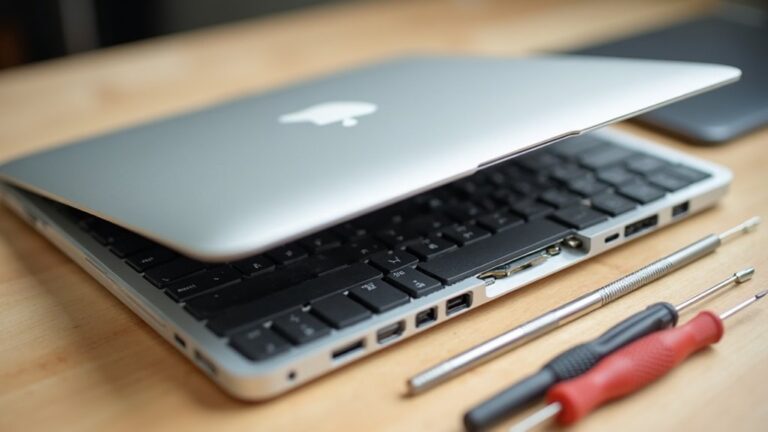
Właściciel Maca może uruchomić Apple Hardware Diagnostics, aby zidentyfikować wadliwe komponenty i zebrać kody błędów. Przygotowanie i metoda uruchamiania różnią się między modelami z Apple Silicon a modelami z procesorami Intel. Testy są proste, ale wymagają ostrożnej interpretacji. Poniżej znajdują się praktyczne, krok po kroku instrukcje, wskazówki dotyczące rozwiązywania problemów oraz informacje, kiedy warto skorzystać z serwisu, aby właściciel wiedział, co robić dalej.
Jak przygotować Maca przed uruchomieniem diagnostyki sprzętowej
Przed uruchomieniem diagnostyki sprzętowej, warto wykonać kilka przygotowawczych kroków: utworzyć kopię zapasową danych, odłączyć wszystkie nieistotne urządzenia peryferyjne, upewnić się, że Mac jest podłączony do zasilania i ma stabilne połączenie z Internetem (jeśli używana będzie diagnostyka online), oraz zapisać model i numer seryjny komputera wraz z opisem obserwowanych objawów.
Osoba przeprowadzająca procedurę sprawdza aktualizacje systemowe, zamyka aplikacje i notuje nieregularne zachowania oraz komunikaty o błędach. Zaleca się prosty plan działania na wypadek wykrycia problemu: zbieranie logów, dokumentacja objawów oraz przygotowanie nośników odzyskiwania.
Poniżej krótkie przypomnienie kroków pomocniczych:
- Utworzyć i sprawdzić kopię zapasową.
- Odłączyć zbędne urządzenia i zapisać konfigurację.
- Zgromadzić opisy błędów oraz pliki dzienników.
W razie wątpliwości skonsultować się z serwisem lub przygotować szczegółowy raport. Zachować dokumentację dla przyszłych testów. Koniecznie.
Jak uruchomić Apple Diagnostics na Macu z procesorem Apple Silicon
Sekcja wyjaśnia, jak na Macu z Apple Silicon użyć skrótu przycisku zasilania, by wejść do Apple Diagnostics, oraz jaki ekran powinien się pojawić.
Opisuje też proste procedury na wypadek, gdy diagnostyka nie startuje. Krótkie, uporządkowane instrukcje przygotowują czytelnika do wykonania kroków i szybkiego reagowania na problemy.
- Naciśnij i przytrzymaj przycisk zasilania, aż pojawią się opcje uruchamiania, potem wybierz uruchomienie diagnostyki.
- Postępuj zgodnie z ekranowymi wskazówkami, pozwól testowi zakończyć się i zapisz kody błędów.
- Jeśli diagnostyka nie startuje: uruchom ponownie, sprawdź połączenie internetowe, spróbuj ponownie z odzyskiwaniem internetowym lub skontaktuj się z pomocą Apple.
Kiedy użyć skrótu zasilania i jak przejść do trybu diagnostyki
Kiedy wykonać skrót zasilania? Osoba powinna użyć skrótu przy uruchamianiu, gdy chce szybko uruchomić Apple Diagnostics przed załadowaniem systemu operacyjnego: wyłączyć Mac, nacisnąć i przytrzymać przycisk zasilania, aż pojawią się opcje rozruchu.
Po pojawieniu się opcji pojawi się ikona zębatki oznaczająca Opcje oraz komunikat o dalszych opcjach; wtedy należy przytrzymać klawisz Command (⌘) oraz klawisz D, jeśli instrukcja systemowa tego wymaga, aby bezpośrednio przejść do diagnostyki.
Na komputerach Apple Silicon krótkie przytrzymanie przycisku zasilania wystarczy, by przejść do menu i wybrać Diagnostyka lub Apple Diagnostics.
Postępuje się zgodnie z wyświetlanymi instrukcjami, aby rozpocząć testy sprzętowe.
Testy obejmują automatyczne kontrole pamięci, procesora i innych komponentów; wynik wyświetla kody błędów, które można zapisać.
Diagnostyka trwa zwykle kilka minut, zależnie od modelu.
Przed uruchomieniem zamknąć aplikacje i kopię.
Co robić, gdy diagnostyka nie startuje
Jeśli Apple Diagnostics nie startuje na Macu z procesorem Apple Silicon, należy najpierw podłączyć zasilacz, odłączyć wszystkie zewnętrzne urządzenia (dyski, huby, peryferia) i ponownie uruchomić komputer, przytrzymując krótko przycisk zasilania, aby wyświetlić menu opcji rozruchu i wybrać Diagnostyka.
Jeśli to nie zadziała, warto zaktualizować macOS, spróbować ponownie po pełnym wyłączeniu oraz uruchomieniu i, gdy problem będzie się utrzymywać, skontaktować się z pomocą Apple lub udać się do autoryzowanego serwisu, ponieważ dalsze testy mogą wymagać narzędzi serwisowych.
Można także uruchomić test zdalny przez stronę wsparcia Apple, spisać kody błędów i opisać symptomy.
Jeśli diagnostyka uruchamia się częściowo lub raport wskazuje problemy, wykonać natychmiast kopię zapasową i umówić wizytę w serwisie.
Wsparcie techniczne wyjaśni dalsze kroki. Nie należy otwierać obudowy samodzielnie. Może to unieważnić gwarancję. Natychmiast.
Jak uruchomić diagnostykę na Macu z procesorem Intel
Na komputerach Mac opartych na procesorach Intel, Apple Diagnostics i starszy Apple Hardware Test pełnią podobne funkcje, ale różnią się dostępnością oraz poziomem informacji, które dostarczają.
Apple Hardware Test pojawia się w bardzo starych modelach, natomiast Apple Diagnostics na nowszych maszynach zwraca bardziej szczegółowe kody błędów.
Aby uruchomić diagnostykę, uruchom ponownie Maca i przytrzymaj klawisz D podczas rozruchu, aby uruchomić wbudowany tester.
- Różnice: dostępność modeli i szczegółowość raportów.
- Kiedy użyć Apple Hardware Test vs Apple Diagnostics.
- Kroki: restart → przytrzymać D przy starcie → postępować zgodnie z instrukcjami na ekranie.
Różnice między Apple Diagnostics a Apple Hardware Test
Choć oba narzędzia służą diagnostyce sprzętu, Apple Diagnostics i Apple Hardware Test różnią się wiekiem, zakresem testów i sposobem uruchamiania: Apple Hardware Test (AHT) to starsze narzędzie stosowane w starszych Macach z procesorami Intel; dostarcza podstawowe testy pamięci, procesora i komponentów peryferyjnych, czasem wymaga dysku instalacyjnego.
Apple Diagnostics (AD) zastąpiło AHT w nowszych modelach Intel; oferuje aktualniejsze testy, lepsze raportowanie kodów błędów oraz integrację z zasobami sieciowymi Apple.
Różnice obejmują także format raportów, dostępność aktualizacji i kompatybilność z modelem Maca.
Użytkownik powinien rozpoznać, które narzędzie odpowiada jego konkretnej konfiguracji sprzętowej i wersji systemu.
AD zwykle prezentuje prostszy interfejs komunikatów, lepiej rozpoznaje nowe podzespoły i pozwala na bardziej precyzyjne diagnozy.
AHT bywa ograniczony, pozbawiony aktualizacji i rzadko obsługuje nowe urządzenia co wpływa na skuteczność diagnostyki.
Kroki uruchomienia przy użyciu klawisza D
Aby uruchomić Apple Diagnostics na Macu z procesorem Intel, wyłączyć komputer, włączyć go i natychmiast przytrzymać klawisz D aż pojawi się ekran diagnostyki (ikona lub pasek postępu).
Użytkownik powinien wcześniej odłączyć wszystkie urządzenia peryferyjne oprócz klawiatury i myszy, a jeśli to możliwe, podłączyć komputer do zasilania.
Po pojawieniu się interfejsu wybrać język, a narzędzie automatycznie przeprowadzi test podstawowych komponentów sprzętowych.
Test zajmuje kilka minut; na koniec wyświetlane są kody błędów i krótkie opisy.
Zanotować kody referencyjne i postępować zgodnie z sugestiami systemu lub skontaktować się z pomocą techniczną Apple.
Aby ponowić test, uruchomić ponownie i powtórzyć procedurę.
Jeżeli lokalny tryb nie działa, przytrzymać Option+D aby uruchomić diagnostykę przez internet; proces wymaga połączenia sieciowego i może zająć dłużej.
Warto też zapisać przed testem ważne pliki.
Szybka procedura: podstawowy test krok po kroku
Procedura podstawowego testu zwykle zajmuje od kilku do kilkunastu minut, a dokładny czas zależy od modelu i zakresu skanowania. Podczas testu obserwuje się pasek postępu, komunikaty statusu oraz ewentualne kody błędów.
Po zakończeniu warto natychmiast zanotować wszelkie nieprawidłowości i komunikaty wyświetlone przez system.
- Oczekiwany czas: krótki skan ~2–5 min, pełny skan ~10–15 min
- Co obserwować: pasek postępu i komunikaty statusu
- Co zapisać: kody błędów, opis objawów (dźwięki, zawieszanie, przegrzewanie)
Czas trwania i co obserwować podczas testu
Podczas uruchamiania Apple Hardware Diagnostics standardowy test trwa zazwyczaj 2–5 minut, natomiast rozszerzony test może zająć kilkanaście minut w zależności od modelu i podłączonych urządzeń.
System wyświetla pasek postępu i ewentualne komunikaty; użytkownik powinien obserwować pojawiające się kody błędów oraz opisowe informacje o wykrytych problemach.
Należy zwrócić uwagę na anomalie dźwiękowe, nagłe zawieszenia procesu testowego oraz niespodziewane restartowanie komputera.
Po zakończeniu testu zostanie wygenerowany raport z kodami referencyjnymi, które warto zanotować przed ponownym uruchomieniem lub kontaktem z pomocą techniczną.
W przypadku testu rozszerzonego monitorowanie temperatury i podłączonych akcesoriów może pomóc w identyfikacji źródła usterki.
Jeżeli test zostanie przerwany, należy ponowić procedurę; przed testem warto odłączyć nieistotne nośniki, zapewnić zasilanie sieciowe oraz zanotować czas wystąpienia objawów i dołączyć do raportu wszystkie istotne obserwacje dotyczące sprzętu.
Rozszerzone testy i powtarzalne sprawdzenia sprzętowe
Omówione zostaną rozszerzone testy pamięci RAM oraz dysku twardego/SSD i procedury powtarzalnych kontroli.
Zostaną opisane przygotowanie, uruchomienie testów i interpretacja wyników.
- Przygotowanie i test pamięci RAM (dłuższe przebiegi, testy wielokrotne)
- Test dysku twardego/SSD (S.M.A.R.T., narzędzia diagnostyczne, testy powierzchni)
- Harmonogram powtarzalnych kontroli i analiza logów
Jak wykonać testy pamięci RAM i dysku twardego/SSD
Jak przeprowadzić rozszerzone testy pamięci RAM i dysku twardego/SSD, by rzetelnie wykryć niestabilności lub uszkodzenia sprzętowe? Zaleca się użycie narzędzi zewnętrznych oraz uruchamianie testów w trybie bezpiecznym i poza macOS, aby wyeliminować wpływ oprogramowania.
Dla pamięci RAM stosuje się memtest86 lub Apple Diagnostics w pętli, wykonując kilka cykli przy różnych ustawieniach pamięci i temperaturze.
Dla dysków używa się SMART, badania powierzchniowego oraz narzędzi producenta dysku (np. DriveDx, Samsung Magician), uruchamianych z bootowalnego nośnika.
Wyniki porównuje się między cyklami, dokumentuje błędy i logi, a przy powtarzalnych awariach planuje wymianę komponentu. Testy przeprowadza się po pełnym backupie danych.
Regularne harmonogramy testów, monitorowanie temperatury i zasilania oraz porównanie wyników z dokumentacją producenta pomagają określić, czy problem ma charakter programowy czy sprzętowy i przygotować plan naprawy i testów.
Porównanie: diagnostyka Apple vs narzędzia zewnętrzne
W tekście omówiono sytuacje, kiedy warto sięgnąć po narzędzia firm trzecich zamiast wyłącznie korzystać z diagnostyki Apple.
| Kryterium | Diagnostyka Apple | Narzędzia zewnętrzne |
|---|---|---|
| Zakres testów | Podstawowe i szybkie | Zaawansowane i szczegółowe |
| Dostępność | Wbudowana, bez dodatkowych kosztów | Często płatne lub wymagające instalacji |
| Diagnostyka sprzętowa | Standardowe raporty | Logi, testy stresowe, specyficzne moduły |
| Przydatność przy naprawie | Wstępna identyfikacja | Pomoc przy precyzyjnej naprawie komponentów |
Narzędzia zewnętrzne sprawdzają się szczególnie przy problemach wymagających głębszej analizy, testów długotrwałych lub gdy potrzebne są raporty dla serwisu.
Kiedy warto skorzystać z programów firm trzecich
Kiedy warto sięgnąć po narzędzia firm trzecich? Gdy standardowa diagnostyka Apple nie wykrywa nietypowych problemów, gdy potrzebna jest głębsza analiza SMART dysku, testy pamięci RAM trwające dłużej lub monitorowanie parametrów w czasie rzeczywistym.
Narzędzia zewnętrzne oferują rozszerzone raporty, szczegółowe logi, benchmarki i możliwość eksportu wyników.
Sprawdzą kompatybilność sprzętu, szczególnie przy niestandardowych konfiguracjach lub akcesoriach.
Przydatne są także dla zaawansowanych użytkowników i serwisantów wymagających kontroli temperatur, napięć i historii awarii.
Wybór zależy od zaufania do źródła oprogramowania, kosztu i potrzeby funkcji niedostępnych w Apple Diagnostics.
Dla większości użytkowników podstawowe testy Apple pozostają wystarczające.
Przed instalacją warto sprawdzić recenzje, politykę prywatności oraz zgodność z wersją macOS, aby uniknąć konfliktów systemowych i niepotrzebnych opłat. Firmowe narzędzia z licencją korporacyjną oferują wsparcie techniczne i aktualizacje dla małych firm.
Jak odczytać i zinterpretować kody błędów diagnostyki
Część diagnostyczna kodów błędów powinna być traktowana jako skoncentrowany sygnał o stanie sprzętu, zawierający informacje o subsysystemie, typie usterki oraz stopniu krytyczności. Interpretacja wymaga odniesienia do oficjalnej dokumentacji producenta lub bazy kodów, ponieważ identyczne numery mogą mieć różne znaczenie w zależności od wersji sprzętowej i oprogramowania układowego. W praktyce pierwszym krokiem jest mapowanie kodu na opisowy komunikat, weryfikacja powiązanych parametrów (logi, temperatury, napięcia) oraz analiza występowania kodu w czasie — jednokrotne zdarzenie ma inne implikacje niż powtarzający się alarm.
Procedura zapisu raportu diagnostycznego powinna być standaryzowana: zebranie kodów błędów, zrzutów ekranu panelu diagnostycznego oraz eksport logów do pliku tekstowego z oznaczeniem daty i identyfikatora urządzenia. Kopiowanie kodów bez kontekstu utrudnia serwisowi analizę, więc dołączaj także powiązane parametry operacyjne i kroki reprodukcji problemu; pliki najlepiej nazwać zgodnie z konwencją „ID_YYYYMMDD_typ.log”. Przygotowany pakiet raportowy umożliwia serwisowi szybszą triage, zminimalizowanie czasu diagnostyki i precyzywniejsze oszacowanie kosztów naprawy.
| Kod diagnostyczny (nr) | Częstość | Średni czas naprawy | Priorytet | Średni koszt |
|---|---|---|---|---|
| P001 | 28 | 90 | 3 | 450 |
| P010 | 18 | 60 | 2 | 300 |
| E101 | 15 | 120 | 4 | 650 |
| F200 | 12 | 180 | 5 | 1200 |
| M300 | 20 | 45 | 2 | 200 |
| U999 | 7 | 240 | 5 | 1800 |
Najczęściej występujące kody i ich znaczenie
Zazwyczaj kody diagnostyczne Apple składają się z kombinacji liter i cyfr, gdzie prefiks identyfikuje podsystem (np. pamięć, grafika, płyta główna, zasilanie), a dalsze cyfry określają konkretny typ awarii; ich odczyt pozwala precyzyjnie wskazać, który komponent wymaga uwagi. Typowe kody: trzy grupy opisane poniżej ułatwiają szybką diagnozę. Tabela przedstawia przykładowe kody, krótki opis i sugerowane działania.
| Kod | Opis | Działanie |
|---|---|---|
| RAM | Błędy pamięci | Sprawdź moduły |
| GPU | Problemy grafiki | Uruchom testy GPU |
| PMU | Zasilanie/płyta | Reset SMC i pomiary |
Interpretacja wymaga porównania z dokumentacją modelu; przy powtarzających się błędach warto skonsultować serwis. Dodatkowo warto sprawdzić logi systemowe, uruchomić rozszerzone testy, zanotować częstotliwość występowania i numer seryjny komputera; te informacje przyspieszają weryfikację i pomagają w określeniu, czy konieczna jest wymiana części przez serwis. Dokumentacja producenta zawiera pełną listę kodów aktualną.
Jak zapisać raport i przekazać go do serwisu
Po zidentyfikowaniu kodów diagnostycznych i możliwych przyczyn, należy sporządzić skondensowany raport zawierający: listę odczytanych kodów, opis objawów, datę i godzinę testu, numer seryjny Maca oraz warunki przeprowadzenia testu (np. zasilanie sieciowe/bateryjne, tryb uruchomienia).
Następnie zapisuje się logi diagnostyczne do pliku tekstowego lub PDF, dołączając zrzuty ekranu wyników.
Kopie zapasowe raportu przechowuje się lokalnie i w chmurze, aby ułatwić dostęp serwisowi.
Przy kontakcie z autoryzowanym serwisem przesyła się raport razem z krótkim opisem oczekiwanej usługi i historią problemu.
Jeśli to możliwe, podaje się preferowane terminy i numer kontaktowy.
W razie wątpliwości technik serwisu poprosi o dodatkowe dane lub testy potwierdzające.
Dodatkowo warto udostępnić kopię systemowego pliku diagnostycznego i informację o ostatnich aktualizacjach oprogramowania, co przyspiesza analizę i skraca czas naprawy.
Zachować potwierdzenie wysyłki i numeru.
Najczęstsze problemy wykrywane przez diagnostykę i szybkie naprawy

Apple Hardware Diagnostics często identyfikuje awarie związane z pamięcią, dyskiem, układem graficznym oraz zasilaniem, pomagając określić zakres problemu.
Poniższa lista prezentuje typowe symptomy i szybkie kroki naprawcze, które można wykonać natychmiast.
Informacje ułatwiają decyzję, czy wystarczy samodzielna naprawa, czy potrzebny jest serwis.
- Pamięć: błędy systemowe, zawieszanie się; zalecenie — uruchomić test pamięci, wymienić moduły RAM przy potwierdzeniu wad.
- Dysk: spowolnienia, uszkodzone pliki; zalecenie — wykonać First Aid w Disk Utility, przywrócić z backupu lub wymienić dysk.
- GPU i zasilanie: artefakty graficzne, niestabilne uruchamianie, przegrzewanie; zalecenie — zresetować SMC, sprawdzić adapter zasilania, skierować do serwisu przy utrzymujących się problemach.
Symptomy związane z pamięcią, dyskiem, GPU i zasilaniem
Jakie symptomy wskazują na problemy z pamięcią, dyskiem, GPU lub zasilaniem?
Z pamięcią związane są nagłe zwiechy aplikacji, losowe restarty, kernel panics lub błędy zapisu przy dużym obciążeniu.
Dysk objawia się wolnym dostępem, błędami I/O, znikającymi plikami lub komunikatami o uszkodzonym systemie plików.
GPU powoduje artefakty na ekranie, migotanie, grafika zniekształcona lub zawieszanie się przy przyspieszeniu sprzętowym.
Problemy z zasilaniem ujawniają się niestabilnym ładowaniem, szybkim rozładowaniem baterii, nagłymi wyłączaniami lub brakiem uruchomienia.
Diagnostyka Apple identyfikuje kody błędów odpowiadające tym komponentom.
Szybkie naprawy obejmują reset NVRAM/SMC, test pamięci, naprawę dysku w Narzędziu dyskowym, aktualizację sterowników/systemu oraz wymianę wadliwych modułów.
Jeśli problemy utrzymują się po podstawowych krokach, zalecane jest wykonanie pełnego testu diagnostycznego i kontakt z autoryzowanym serwisem w celu kompleksowej naprawy i potwierdzenia gwarancji. natychmiast.
Co zrobić po otrzymaniu pozytywnego wyniku błędu sprzętowego

Po otrzymaniu pozytywnego wyniku wskazującego na usterkę sprzętową, priorytetem jest bezpieczne wykonanie kopii zapasowej danych.
Zaleca się stworzenie pełnej kopii przy użyciu Time Machine lub ręczne skopiowanie ważnych plików na zewnętrzny dysk lub chmurę, upewniając się, że kopia jest kompletna i dostępna.
Przed oddaniem do serwisu warto wyłączyć FileVault, wylogować konta i zanotować istotne ustawienia systemowe.
Jak bezpiecznie zrobić kopię danych przed serwisem
Gdy otrzymano pozytywny wynik testu sprzętowego, priorytetem jest natychmiastowe zabezpieczenie danych.
Należy wykonać kopię zapasową, wybierając metodę zgodną z sytuacją: Time Machine na zewnętrzny dysk dla pełnego obrazu, ręczne skopiowanie ważnych plików na zewnętrzny nośnik lub przesłanie krytycznych danych do chmury.
Przed kopiowaniem sprawdzić integralność nośników i zaszyfrować archiwa hasłem lub FileVault, jeśli urządzenie tego wymaga.
Wyłączyć niepotrzebne aplikacje, aby zmniejszyć ryzyko błędów podczas transferu.
Udokumentować listę ważnych kont, haseł i ustawień.
Jeśli dysk wykazuje niestabilność, skorzystać z usług profesjonalnego odzyskiwania zamiast dalszych prób.
Potwierdzić kompletność kopii przed oddaniem sprzętu do serwisu.
Oznaczyć nośniki datą i zawartością, przechować je oddzielnie od komputera.
Zachować oryginalne nośniki instalacyjne i notatki serwisowe.
Upewnić się, że kopie są dostępne po przywróceniu.
W razie wątpliwości skonsultować się z serwisem.
Jak skontaktować się z Apple Support i przygotować zgłoszenie serwisowe

W kontakcie z Apple Support należy przygotować zestaw informacji i plików, które ułatwią obsługę zgłoszenia.
- Raport z Apple Hardware Diagnostics i kody błędów.
- Krótki opis objawów, daty i kroki poprzedzające problem.
- Eksportowane informacje z System Information oraz zrzuty ekranu i logi.
Dostarczone materiały skracają czas weryfikacji i zwiększają szanse na szybkie rozwiązanie.
Informacje i pliki, które warto dołączyć do zgłoszenia
Aby przyspieszyć obsługę serwisową, należy dołączyć do zgłoszenia podstawowe dane identyfikacyjne (numer seryjny urządzenia, model i wersja macOS).
Należy dołączyć zwięzły opis problemu z krokami pozwalającymi go odtworzyć.
Do zgłoszenia warto dołączyć zrzuty ekranu lub krótkie nagranie pokazujące błąd oraz pliki dziennika i wyniki Apple Hardware Diagnostics/Apple Diagnostics.
Dołącz też informację o wykonanych wcześniej próbach rozwiązania i kopii zapasowej systemu.
Ponadto warto dołączyć listę ostatnich zmian sprzętowych i oprogramowania oraz szczegóły konfiguracji (dodatkowe dyski, podłączone akcesoria).
Przydatny jest też szacunkowy czas wystąpienia problemu.
Jeśli problem ma charakter nieregularny, pomocne będą pliki systemowe z narzędzia Konsola, zrzuty pamięci aplikacji oraz raporty kernel panic.
Wszystkie pliki powinny być opisane nazwą i datą.
Kontakt powinien zawierać dane kontaktowe zgłaszającego, preferowany termin serwisu oraz zgodę na zdalną diagnostykę, jeśli dopuszczalna, oraz numer zgłoszenia przy wcześniejszej korespondencji telefonicznej.
Kiedy samodzielna naprawa ma sens, a kiedy od razu do serwisu
Ocena ryzyka przy samodzielnej wymianie komponentów pomaga zdecydować, kiedy lepiej skorzystać z serwisu.
| Ryzyko | Konsekwencje |
|---|---|
| Uszkodzenie delikatnych złączy | Trwała awaria lub kosztowna naprawa |
| Utrata gwarancji i wsparcia | Brak napraw przez Apple, wyższe koszty |
Gdy ryzyko uszkodzenia, utraty gwarancji lub braku odpowiednich narzędzi rośnie, preferowane jest oddanie urządzenia do autoryzowanego serwisu.
Ryzyka związane z samodzielną wymianą komponentów
Choć samodzielna wymiana komponentów bywa opłacalna, wiąże się z konkretnymi ryzykami: utratą gwarancji, uszkodzeniem delikatnych elementów, awarią pośrednich podzespołów, utratą danych oraz problemami wynikającymi z elektrostatycznego rozładowania i braku specjalistycznych narzędzi.
Decyzja powinna opierać się na ocenie umiejętności, kosztów części i łatwości dostępu do elementu.
Proste czynności, jak wymiana baterii w modelach z łatwym dostępem lub dysku w komputerze stacjonarnym, mogą być sensowne.
Złożone naprawy, wymagające rozległego demontażu, precyzyjnych kalibracji lub lutowania, lepiej powierzyć autoryzowanemu serwisowi.
W razie wątpliwości priorytetem jest zabezpieczenie kopii zapasowej i konsultacja z profesjonalistą.
Dodatkowo nieoryginalne części mogą pogorszyć wydajność i skrócić żywotność urządzenia; usługi nieautoryzowane niosą też ryzyko braku wsparcia technicznego producenta.
Osoba decydująca się na samodzielną wymianę powinna posiadać odpowiednie instrukcje, narzędzia i ubezpieczenie oraz plan awaryjny natychmiast.
Najlepsze praktyki profilaktyczne po diagnozie: konserwacja Maca
Zaleca się wprowadzenie rutynowych praktyk konserwacyjnych po przeprowadzeniu diagnostyki.
Aby utrzymać wydajność i wykrywać problemy wcześnie.
- Regularne kontrole systemu i sprzętu.
- Aktualizacje systemu i aplikacji.
- Monitorowanie stanu dysku i kopie zapasowe.
Stosowanie tych kroków zmniejsza ryzyko awarii.
Upraszcza to reagowanie na nowe usterki.
Regularne kontrole, aktualizacje i monitorowanie stanu dysku
Wykonywanie regularnych kontroli systemu, instalowanie aktualizacji i monitorowanie stanu dysku pomaga zapobiegać awariom oraz szybciej wykrywać narastające problemy sprzętowe.
Po diagnozie zaleca się harmonogram kontroli SMART dysków, testów pamięci i diagnostyki Boot ROM, aby wczesnie wychwycić błędy.
Systemowe i firmware’owe aktualizacje powinny być instalowane natychmiast po ich ukazaniu się, gdyż często zawierają poprawki stabilności i zabezpieczeń. Monitorowanie wykorzystania przestrzeni, temperatury i logów systemowych umożliwia identyfikację trendów prowadzących do degradacji dysku.
Kopie zapasowe przed planowanymi operacjami dyskowymi minimalizują ryzyko utraty danych. Regularne wykonanie tych działań przedłuża żywotność sprzętu i ułatwia szybką reakcję na wykryte nieprawidłowości. Dodatkowo użycie narzędzi do monitoringu w czasie rzeczywistym oraz okresowe sprawdzanie integralności plików systemowych daje lepszy wgląd w stan matrycy sprzętowej i potencjalne punkty awarii przy minimalnym nakładzie czasu efektywnie.
FAQ: najczęściej zadawane pytania o diagnostykę sprzętową Apple
Jak działa diagnostyka sprzętowa Apple i jakie problemy potrafi wykryć?
Narzędzie uruchamiane przy starcie skanuje pamięć, procesor, logiczne złącza, baterię, moduły Wi‑Fi/Bluetooth, kontrolery pamięci masowej i czujniki; zgłasza kody błędów.
Ile to trwa i czy usuwa usterki?
Skan zwykle zajmuje kilka minut; nie naprawia, tylko identyfikuje potencjalne problemy.
Czy wymaga połączenia z internetem?
Podstawowy test działa offline; rozszerzona wersja (Internet Recovery) może pobrać dodatkowe dane.
Czy diagnostyka usuwa dane użytkownika?
Nie ingeruje w pliki.
Co zrobić z kodem błędu?
Zanotować numer, sprawdzić dokumentację Apple lub skontaktować się z serwisem.
Użytkownicy powinni wykonywać diagnostykę regularnie przy podejrzeniu problemów.
Powinni też uruchomić diagnostykę przed oddaniem sprzętu do serwisu dla lepszej ogólnej oceny stanu.
Co musisz wiedzieć przed ostateczną decyzją o naprawie lub wymianie sprzętu
Chociaż diagnostyka potwierdza usterkę, przed zdecydowaniem o naprawie lub wymianie należy ocenić stosunek kosztów do wartości urządzenia, status gwarancji lub AppleCare, dostępność i cena części, przewidywany czas naprawy oraz ryzyko utraty danych; równocześnie warto wykonać pełną kopię zapasową i zanotować kody błędów, które ułatwią komunikację z serwisem i podjęcie racjonalnej decyzji.
Należy porównać ofertę autoryzowanego serwisu z lokalnymi warsztatami, uwzględniając doświadczenie techników i użyte części.
Przy starszych modelach opłacalność naprawy należy zestawić z kosztem wymiany na nowszy sprzęt.
Decyzję wspomaga ocena wpływu przestoju na pracę oraz dostępność alternatywnych urządzeń.
Ostateczne postanowienie powinno być dokumentowane, z zapisaniem kosztorysów i terminów realizacji.
Warto również sprawdzić opinie innych klientów, politykę zwrotów oraz ewentualne koszty transportu urządzenia do serwisu oraz przewidywane koszty dodatkowych napraw w przyszłości i terminy.
O autorze