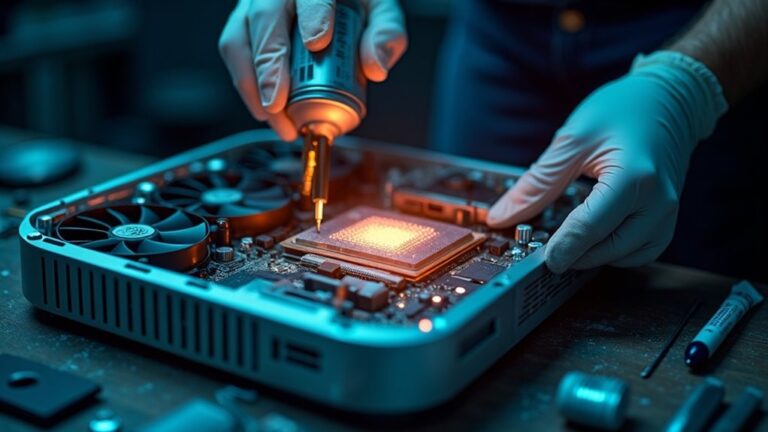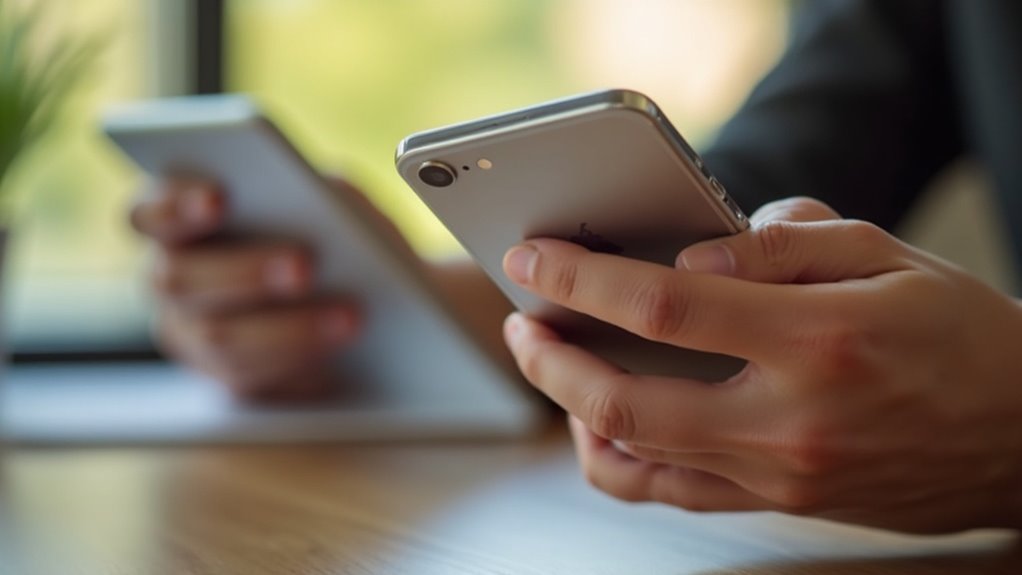
A zwięzły przewodnik opisuje, dlaczego Touch ID może nie działać i jak skonfigurować je dla niezawodnej pracy. Omawia czyszczenie, rejestrowanie odcisków pod różnymi kątami, konserwację sensora oraz aktualizacje oprogramowania. Praktyczne kroki są połączone z wyjaśnieniami typowych trybów awarii. Poniższe sekcje zawierają dokładne działania i rozwiązywanie problemów, aby naprawić przerywane odblokowywanie.
Dlaczego Touch ID czasem nie działa — szybka diagnoza

Typowe objawy to częste odrzucanie lub błędy rozpoznania, brak reakcji czy komunikaty o nieczytelnym odcisku.
Rozróżnienie przyczyn opiera się na testach: reset, aktualizacja i ponowna rejestracja wskazują na problem programowy, natomiast stałe awarie po restarcie i widoczne uszkodzenia sugerują sprzęt.
Przyczyną bywa użytkownik (brudne palce, źle zapisane odciski) albo urządzenie (uszkodzony sensor lub luźne połączenia).
Najczęstsze objawy niewykrywania odcisku palca
Objawy niewykrywania odcisku palca obejmują: powtarzające się odrzucenie przy poprawnie przyłożonym palcu, konieczność kilkukrotnego przyciśnięcia, długie opóźnienia przed odblokowaniem, komunikaty o błędzie sensora lub prośba o podanie kodu, a także nieregularne działanie — czasami działa, czasami nie.
Dodatkowo użytkownik może zauważyć, że Touch ID działa lepiej z jednym palcem niż z innymi, że zapisane odciski przestają odpowiadać po aktualizacji systemu, albo że czytnik wymaga czyszczenia częściej niż wcześniej.
Niektórzy zgłaszają zwiększoną liczbę nieudanych prób przy wilgotnych lub zabrudzonych palcach oraz krótszą żywotność reakcji przy zimnej porze roku.
Objawy zwykle pojawiają się nagle lub nasilają się stopniowo.
Pojawiają się też ograniczenia czasowe po kilku nieudanych próbach, wymaganie restartu urządzenia, niestabilne działanie aplikacji uwierzytelniających, błędne odczyty przy krawędziach palca i rozpoznawanie jedynie fragmentów odcisku częściowo niestabilne.
Jak odróżnić problem sprzętowy od programowego
Gdzie leży przyczyna — po stronie sprzętu czy oprogramowania — można ustalić kilkoma szybkimi, systematycznymi testami.
Najpierw warto uruchomić ponownie urządzenie i sprawdzić, czy problem ustępuje; jeżeli tak, prawdopodobna jest przyczyna programowa.
Kolejny krok to aktualizacja systemu i reset ustawień Touch ID bez przywracania kopii zapasowej; utrzymanie błędu po tych czynnościach wskazuje na sprzęt.
Test diagnostyczny polega na zarejestrowaniu nowego odcisku oraz użyciu Touch ID w różnych aplikacjach i trybach; niespójność działania ograniczona do konkretnych aplikacji sugeruje problem z oprogramowaniem.
Wreszcie, gdy czujnik nie reaguje fizycznie mimo poprawnych procedur, diagnoza sprzętowa staje się bardziej prawdopodobna.
Dodatkowo analiza logów systemowych i test w trybie bezpiecznym może ujawnić błędy sterowników; brak wpisów o błędach oraz fizyczny brak reakcji najczęściej wymaga serwisowej weryfikacji i wymiany modułu natychmiast.
Kiedy problem wynika z użytkownika, a kiedy z urządzenia
Jak rozpoznać, kiedy za awarią Touch ID stoi użytkownik, a kiedy samo urządzenie?
Użytkownik odpowiada za stan palca i czystość sensora: wilgoć, zabrudzenia, drobne rany lub zmieniona skóra często uniemożliwiają rozpoznanie.
Błędy konfiguracji — niekompletne odciski, zbyt mało prób zapisu, używanie tej samej części palca — też są częstą przyczyną.
Objawy sprzętowe obejmują nieregularne działanie niezależne od warunków, brak reakcji przy wielokrotnych próbach oraz komunikaty systemowe o błędzie czy konieczności serwisu.
Testy diagnostyczne i reset ustawień uwidocznią źródło: jeśli problem ustępuje po poprawnym zapisie odcisków, to kwestia użytkownika; jeśli nie, prawdopodobnie uszkodzenie lub wada modułu wymaga serwisu.
Dodatkowo aktualizacje systemu i zmiany ustawień zabezpieczeń mogą wpływać na działanie; warto sprawdzić wersję i zgodność.
Fizyczne uszkodzenia po upadku lub korozja wymagają serwisu natychmiastowej interwencji technicznej.
Krok po kroku: poprawna konfiguracja Touch ID
Przedstawiony jest praktyczny, krok po kroku proces konfiguracji Touch ID,
który ułatwia uzyskanie stabilnych wyników odczytu.
- Przygotowanie palca i powierzchni czytnika
- Dodawanie nowego odcisku — właściwa technika (różne kąty, krawędzie)
- Testowanie rejestracji i dopracowywanie ustawień
- Dodawanie dodatkowych odcisków dla wygody
- Rejestracja zapasowych odcisków dla drugiej ręki
Po wykonaniu tych etapów działanie Touch ID powinno być bardziej niezawodne.
Przygotowanie palca i powierzchni czytnika
Aby zapewnić dokładne odczyty podczas konfiguracji Touch ID, użytkownik powinien przygotować zarówno palec, jak i powierzchnię czytnika — suchy, pozbawiony tłustych śladów palec oraz czysty, wolny od zabrudzeń sensor znacząco zmniejszają ryzyko błędów.
Przed rozpoczęciem należy zdjąć rękawiczki, usunąć wilgoć i tłuste pozostałości papierowym ręcznikiem lub delikatną ściereczką.
Jeśli używano kremów lub olejków, trzeba umyć dłonie mydłem i dobrze wysuszyć.
Powierzchnia czytnika powinna być oczyszczona miękką, suchą szmatką; w razie potrzeby zastosować lekko nawilżoną ściereczkę bez środków ściernych.
Usunąć luźne zanieczyszczenia, kurz i wodę.
W przypadku ran lub silnych odcisków palca warto wybrać inny palec.
Dobre nawyki konserwacyjne i regularne sprawdzanie stanu czytnika ograniczają konieczność ponownych rejestracji odcisków i poprawiają niezawodność systemu biometrycznego codziennie efektywnie.
Dodawanie nowego odcisku: poprawna technika
Po przygotowaniu palca i czytnika można przejść do rejestracji nowego odcisku, stosując sprawdzoną technikę skanowania.
Osoba przykłada palec delikatnie na środek sensora, utrzymując naturalne ułożenie i lekki nacisk; unika gwałtownych ruchów.
System poprosi o kilkukrotne przyłożenie różnych części opuszka — każdy kontakt trwa krótką chwilę, zmienia się kąt i przesunięcie w niewielkim zakresie.
Przy rejestracji należy uwzględnić krawędzie, bok palca i część pod paznokciem, by uzyskać pełniejszy profil.
Jeżeli urządzenie sygnalizuje błąd, palec powinien zostać przetarty i ponownie przyłożony z równomiernym naciskiem.
Proces kontynuuje się do momentu potwierdzenia przez system zakończenia zapisu odcisku.
W trakcie rejestracji warto zmieniać stopień obrócenia palca, uwzględniać minimalne różnice wilgotności skóry oraz wykonywać operację powoli, by system zebrał wystarczające próbki z różnych perspektyw. Spokojne tempo zwiększa skuteczność rejestracji i trwałość.
Testowanie rejestracji i dopracowywanie ustawień
Testowanie rejestracji polega na kilkukrotnym przykładaniu zarejestrowanego palca pod różnymi kątami i w typowych warunkach użytkowania, by zweryfikować skuteczność rozpoznawania.
Następnie sprawdza się odczyt przy wilgotnej, suchej i lekko zabrudzonej powierzchni skóry oraz przy trzymaniu urządzenia w naturalnych pozycjach.
Jeśli urządzenie nie rozpoznaje palca, wykonuje się ponowne skanowanie z poprawioną techniką, eliminując błędy związane z kątem lub naciskiem.
Użytkownik może także zmienić ustawienia zabezpieczeń, takie jak wymóg hasła po restarcie, by zminimalizować ryzyko błędów.
Po każdej korekcie powtarza się testy aż do powtarzalnej skuteczności.
Dokumentuje się obserwacje i podejmuje decyzję o ewentualnej ponownej rejestracji.
Kontroluje się też czas reakcji sensora oraz testuje po aktualizacji oprogramowania.
Regularne powtórzenia testów po zmianach środowiskowych utrzymują stabilność działania.
W razie wątpliwości konsultuje się instrukcję producenta i wsparcie techniczne.
Dodawanie dodatkowych odcisków dla wygody i zapasowych rąk
Dlaczego warto dodać dodatkowe odciski? Autor zaleca zarejestrowanie kilku odcisków palców — dominującej i pomocniczej ręki — by zwiększyć wygodę i dostępność.
Procedura jest prosta: w ustawieniach Touch ID wybrać opcję dodaj odcisk, umieścić palec kilkukrotnie, dopracowując ułożenie i kąty.
Dodatkowe wpisy redukują problemy przy wilgotnych dłoniach, rękawiczkach czy nietypowym trzymaniu urządzenia.
Trzeba nazwę konta zabezpieczeń konsekwentnie monitorować i usuwać stare odciski po kontuzji lub zmianie użytkownika.
Zaleca się rejestrować palce wskazujące i kciuki obu rąk, ewentualnie drugi palec tej samej ręki jako zapas.
Regularna weryfikacja poprawia rozpoznawanie i minimalizuje błędy odczytu.
W praktyce krótkie testy po dodaniu każdego odcisku pomagają szybko wykryć słabe rejony, a usuwanie nieużywanych zapisów upraszcza zarządzanie i zwiększa bezpieczeństwo konta oraz skraca czas potrzebny na odblokowanie urządzenia w codziennym użyciu efektywnie.
Optymalizacja ustawień i zabezpieczeń
Sekcja analizuje, jak optymalizować Touch ID poprzez ukierunkowane ustawienia systemowe i aplikacji, aby utrzymać równowagę między wygodą a bezpieczeństwem.
- Sprawdzenie ustawień systemowych: „Touch ID i kod” oraz uprawnienia w Ustawieniach.
- Warunki wymuszania hasła: po restarcie, po nieudanych próbach, dla wrażliwych transakcji.
- Zarządzanie uprawnieniami aplikacji: włączanie/wyłączanie dostępu per aplikacja i cofanie zezwoleń.
- Aktualizacje systemowe i poprawki bezpieczeństwa wpływające na stabilność czujnika.
- Praktyki ochrony danych biometrycznych: ograniczenia użycia i regularne przeglądy uprawnień.
Dostosowanie tych opcji pozwala na świadome kompromisy między łatwością użycia a ochroną danych.
Ustawienia systemowe wpływające na działanie Touch ID
Jeśli system operacyjny ma prawidłowo skonfigurowane ustawienia prywatności i bezpieczeństwa, Touch ID będzie działać szybciej i bardziej niezawodnie.
System powinien mieć aktualne łatki, ponieważ poprawki optymalizują moduły biometryczne i sterowniki.
Uprawnienia aplikacji ograniczające dostęp do czujników należy sprawdzić — aplikacje mające prawo korzystać z Touch ID działają płynniej.
Menedżer energii i tryby oszczędzania mogą wpływać na responsywność czytnika; rekomendowane jest wyłączenie agresywnych ograniczeń dla procesów systemowych.
Katalog bezpieczeństwa i ustawienia kluczy magazynu biometrycznego trzeba utrzymywać bez błędów, a kopie zapasowe ustawień zabezpieczeń warto wykonywać regularnie.
Warto też monitorować konflikty z oprogramowaniem firm trzecich i przywracać domyślne ustawienia biometrii w razie problemów.
Regularne testy reakcji czytnika po zmianach ustawień pomagają szybko zidentyfikować regresje i umożliwiają szybkie odtworzenie sprawnego stanu bez konieczności kontaktu z autoryzowanym serwisem zewnętrznym.
Kiedy włączyć/wyłączyć wymaganie hasła
Wymaganie hasła wpływa na równowagę między wygodą a bezpieczeństwem, dlatego po regulacji ustawień Touch ID warto określić zasady jego stosowania.
Włączenie obligatoryjnego hasła zaleca się przy częstym przenoszeniu urządzenia, używaniu w przestrzeniach publicznych, gdy istnieje ryzyko kradzieży lub przy przechowywaniu poufnych danych finansowych.
Wyłączenie wymogu hasła można rozważyć w warunkach domowych, przy zaufanych współużytkownikach i gdy dostęp fizyczny pozostaje ograniczony.
Należy jednak zachować automatyczne blokowanie ekranu, krótkie czasy ponownego żądania uwierzytelnienia oraz aktywować zdalne wymazywanie.
Dodatkowo skonfigurowanie limitów nieudanych prób i wymuszanie hasła po restarcie urządzenia zapewnia kompromis: szybki dostęp dla właściciela oraz odporność na nieautoryzowany dostęp.
Zaleca się też okresowy przegląd ustawień oraz aktualizacje systemu, by mechanizmy uwierzytelniania i polityki hasłowe odpowiadały aktualnym zagrożeniom i rozsądne zarządzanie dostępem fizycznym, co zwiększa bezpieczeństwo urządzenia.
Zarządzanie uprawnieniami aplikacji korzystających z Touch ID
Dlaczego kontrola uprawnień aplikacji dostępu do Touch ID jest kluczowa?
Należy pamiętać, że każda aplikacja z uprawnieniem biometrii uzyskuje uproszczony dostęp do autoryzacji użytkownika, dlatego rekomenduje się przegląd zainstalowanych aplikacji i ograniczenie dostępu wyłącznie do zaufanych programów.
System operacyjny umożliwia cofanie uprawnień w ustawieniach prywatności; warto regularnie usuwać nieużywane zgody oraz wyłączyć Touch ID dla aplikacji finansowych lub zawierających wrażliwe dane, jeśli wymagana jest dodatkowa weryfikacja.
Dodatkowo należy sprawdzać aktualizacje aplikacji i polityki prywatności, monitorować nietypowe żądania autoryzacji i korzystać z funkcji wielopoziomowego uwierzytelniania tam, gdzie to możliwe, aby minimalizować ryzyko nadużyć.
Powinno się również dokumentować przyznane zgody, przeglądać logi zabezpieczeń i stosować polityki korporacyjne w środowiskach służbowych.
Edukacja użytkowników o konsekwencjach udostępniania Touch ID kończy proces i zwiększa ogólne bezpieczeństwo urządzenia i prywatności.
Jak działa Touch ID: sensory, algorytmy i dokładność
W urządzeniach mobilnych stosuje się trzy główne typy sensorów linii papilarnych: pojemnościowe, optyczne i ultradźwiękowe. Sensory rejestrują różne cechy skóry — topografię płytek papilarnych, kontrast optyczny lub fale akustyczne penetrujące naskórek — co determinuje jakość surowego sygnału i podatność na zakłócenia. Każda technologia ma odmienne wymagania sprzętowe i warunki pracy, np. czułość na wilgotność, zabrudzenia czy grubość naskórka.
Po zarejestrowaniu obrazu/odnośnika algorytmy ekstrakcji cech przekształcają dane w wewnętrzne szablony (minutiae, mapy wysokości, cechy częstotliwościowe), które są porównywane z zapisanym wzorcem przy użyciu metryk odległościowych i classifierów. Systemy biometryczne stosują progi decyzyjne i metryki bezpieczeństwa (FAR, FRR, EER) oraz adaptacyjne mechanizmy kalibracji, aby równoważyć dokładność i wygodę użytkownika; kluczowe są jakość rejestracji, preprocessing, oraz polityka aktualizacji wzorca.
| Parametr | Pojemnościowy | Optyczny | Ultradźwiękowy |
|---|---|---|---|
| Dokładność (%) | 98 | 95 | 99 |
| Czas rozpoznania (ms) | 80 | 50 | 120 |
| Wymagana moc (mW) | 15 | 25 | 35 |
| Rozdzielczość (dpi) | 500 | 600 | 800 |
Rodzaje sensorów używanych w urządzeniach mobilnych
Kilka podstawowych typów sensorów stosowanych w urządzeniach mobilnych obejmuje sensory pojemnościowe, optyczne oraz ultradźwiękowe, przy czym każdy z nich różni się zasadą działania, jakością obrazu odcisku i odpornością na fałszerstwa.
Sensory pojemnościowe mierzą różnice ładunku między elektrodami, generując mapę minutowych cech papilarnych; cechuje je szybkość i niska podatność na zabrudzenia, ale są wrażliwe na uszkodzenia mechaniczne.
Sensory optyczne tworzą obraz odcisku za pomocą światła, oferując prostą konstrukcję i niższe koszty, lecz mniejszą rozdzielczość przy cienkich powłokach.
Ultrasoniki używają fal akustycznych do mapowania głębszych struktur skóry, zapewniając lepszą odporność na próby podszywania się i działanie w różnych warunkach powierzchni.
W praktyce wybór sensora zależy od kompromisu między kosztem, grubością ekranu, potrzebą integracji pod wyświetlaczem oraz oczekiwaną skutecznością w trudnych warunkach użytkowania i specyfiką danego producenta.
Jak algorytmy porównują zapisany a aktualny odcisk
Jak algorytmy porównują zapisany i aktualny odcisk? Algorytmy ekstraktują cechy z obu odcisków — punkty minutiae, krawędzie i lokalne tekstury — i normalizują je względem skali oraz orientacji.
Tworzą zaszyfrowane szablony, które nie zawierają surowych obrazów. Porównanie polega na dopasowaniu zbiorów cech i obliczeniu współczynnika zgodności; używa się metryk odległościowych oraz transformacji dopasowujących przesunięcia i rotacje.
Wynikna ocena jest liczbą porównawczą prezentowaną przeciw progowi bezpieczeństwa; przekroczenie progu skutkuje akceptacją. Systemy aktualizują szablon adaptacyjnie, łącząc nowe dobre odczyty, aby poprawić stabilność.
Wszystkie operacje krytyczne wykonuje izolowany moduł sprzętowy, ograniczający dostęp i minimalizując ryzyko wycieku informacji biometrycznej. Dodatkowo stosowane są techniki maskowania piętna i porównań probabilistycznych, które oceniają zgodność punktów z uwzględnieniem szumu, co zmniejsza fałszywe odrzucenia przy zachowaniu bezpieczeństwa.
Parametry dostrajane są na podstawie testów zewnętrznych.
Czynniki wpływające na skuteczność rozpoznawania
Chociaż na jakość rozpoznawania Touch ID wpływa wiele czynników, najważniejsze to parametry sensora, jakość sygnału, skuteczność algorytmów i warunki użycia.
Parametry sensora obejmują rozdzielczość, czułość i zakres dynamiczny; lepsze matryce rejestrują więcej szczegółów linii papilarnych.
Jakość sygnału zależy od kontaktu palca z czytnikiem, obecności zanieczyszczeń, wilgotności i temperatury skóry.
Algorytmy decydują o ekstrakcji cech, dopasowaniu i tolerancji błędów; ich trening i aktualizacje wpływają na fałszywe odrzucenia oraz akceptacje.
Warunki użycia obejmują sposób przyłożenia palca, zużycie skóry oraz oświetlenie w przypadku sensorów optycznych. Optymalizacja wszystkich elementów minimalizuje błędy i poprawia powtarzalność rozpoznawania.
Regularna kalibracja, aktualizacje oprogramowania oraz instruowanie użytkowników o czyszczeniu, prawidłowym przyłożeniu i rejestracji kilku pozycji palca zwiększają odporność systemu, a systemy muszą chronić lokalne dane biometryczne przy minimalnym przesyłaniu i dedykowanym szyfrowaniu trwale.
Najczęstsze problemy i jak je rozwiązać
Omówione zostaną typowe problemy z Touch ID oraz praktyczne sposoby ich rozwiązania.
- Brud, wilgoć i uszkodzenia fizyczne czytnika
- Błędne rejestracje odcisków i jak je poprawić
- Problemy po aktualizacji systemu i szybkie naprawy
- Kiedy skontaktować się z serwisem
- Zapobieganie problemom i dobre praktyki pielęgnacyjne
Każdy punkt zawiera konkretne kroki diagnostyczne i propozycje napraw.
Brud, wilgoć i uszkodzenia fizyczne czytnika
Zanieczyszczenia, wilgoć i uszkodzenia mechaniczne to najczęstsze przyczyny problemów z czytnikiem Touch ID; wpływają one zarówno na dokładność rozpoznawania odcisków, jak i na trwałość urządzenia.
Należy regularnie czyścić powierzchnię miękką, suchą ściereczką z mikrofibry; w przypadku tłustych śladów użyć lekko nasączonej 70% izopropanolem szmatki, unikając nadmiaru cieczy.
Po ekspozycji na wilgoć urządzenie powinno być wyłączone i osuszone w temperaturze pokojowej przed ponownym użyciem.
Pęknięcia, głębokie rysy lub odklejenia wymagają wizyty serwisowej — samodzielne próby naprawy mogą pogorszyć stan.
Używanie etui ochronnych i unikanie ostrego kontaktu minimalizuje ryzyko.
Regularne kontrole zapobiegają narastaniu uszkodzeń i przedłużają żywotność czytnika.
W przypadku kontaktu z chemikaliami natychmiast spłukać i skontaktować się z serwisem; dokumentowanie uszkodzeń ułatwia reklamację lub wymianę części.
Zachować ostrożność przy użytkowaniu i przechowywaniu urządzenia codziennie konsekwentnie.
Błędne rejestracje odcisków i jak je poprawić
Jeśli odczyty Touch ID są zawodné lub często odrzucane, najczęściej wynikają z błędów podczas rejestracji — niepełnego skanowania, wilgotnej lub śliskiej skóry oraz różnic w ustawieniu palca.
W takim wypadku należy ponownie zarejestrować odcisk, wykonując serię krótszych, precyzyjnych przyłożeń palca, obejmujących krawędzie i różne kąty.
Przed rejestracją skórę osuszyć i oczyścić, usunąć tłuste substancje. Jeśli poprzednie wpisy są wadliwe, usunąć je wszystkie i rozpocząć od nowa; zachować nazwę opisową dla łatwiejszego rozpoznania.
Alternatywnie dodać drugi odcisk tego samego palca, ustawiając go w nieco innej pozycji. Testować w praktyce, by potwierdzić stabilność odczytów i uniknąć późniejszych odrzuceń.
Jeżeli problemy utrzymują się mimo poprawnej rejestracji, warto sprawdzić etui i folię ochronną, które mogą przeszkadzać w kontakcie. W razie potrzeby skorzystać z pomocy serwisu autoryzowanego.
Problemy po aktualizacji systemu i szybkie naprawy
Po aktualizacji systemu mogą wystąpić typowe problemy z Touch ID: nagłe odrzucanie odcisków, utrata zapisanych odcisków, spowolnione działanie sensora lub brak reagowania.
W takich przypadkach najpierw zaleca się proste kroki: ponowne uruchomienie urządzenia, wyczyszczenie sensora i palca, usunięcie etui lub folii ochronnej.
Jeśli to nie pomoże, należy usunąć istniejące odciski i ponownie je zarejestrować oraz sprawdzić dostępność i instalację najnowszej aktualizacji systemowej.
Przy uporczywych błędach warto zresetować ustawienia (bez usuwania danych) lub przywrócić urządzenie z kopii zapasowej.
Przed przywróceniem warto wykonać kopię zapasową.
Sprawdzić należy ustawienia Touch ID w Ustawieniach, wylogować i ponownie zalogować się do Apple ID, upewnić się, że funkcje odblokowywania i płatności są włączone oraz odczekać kilkanaście minut po aktualizacji przed ponownymi próbami.
Kiedy skontaktować się z serwisem
Kiedy należy zwrócić się do serwisu? Jeśli Touch ID przestaje reagować mimo prób restartu, reinstalacji odcisków i aktualizacji systemu, warto skontaktować się ze wsparciem.
Serwis jest konieczny przy fizycznym uszkodzeniu przycisku lub czytnika, widocznych uszkodzeniach ekranu, wilgoci wewnątrz urządzenia lub błędach sprzętowych zgłaszanych przez diagnostykę.
Również powtarzające się, niemożliwe do odtworzenia błędy po przywróceniu ustawień fabrycznych wymagają interwencji specjalistów.
Przed wizytą należy wykonać kopię zapasową danych, zapisać model i numer seryjny oraz opisać kroki reprodukujące problem.
W serwisie technik przeprowadzi testy sprzętowe, ewentualną wymianę modułu i poinformuje o kosztach oraz czasie naprawy.
Kontakt z autoryzowanym serwisem minimalizuje ryzyko utraty gwarancji.
W przypadku urządzeń poza gwarancją warto porównać ceny napraw u niezależnych serwisów i zwrócić uwagę na części oryginalne i opinie oraz czas realizacji szczegółowo.
Porównanie Touch ID z Face ID i innymi metodami uwierzytelniania
Sekcja porównuje Touch ID, Face ID i inne metody uwierzytelniania względem bezpieczeństwa, wygody, scenariuszy użycia oraz kosztów i dostępności.
| Metoda | Największa zaleta | Największe ograniczenie |
|---|---|---|
| Touch ID | Szybkość i niski koszt | Mniej skuteczne przy zabrudzonych palcach |
| Face ID | Wysokie bezpieczeństwo | Wrażliwe na warunki oświetleniowe |
| Hasło/PIN | Uniwersalność | Mniejsza wygoda, ryzyko przechwycenia |
Tabela ułatwia szybkie porównanie dla wyboru najlepszego rozwiązania w konkretnym scenariuszu.
Zalety i wady każdej metody pod kątem bezpieczeństwa i wygody
Chociaż oba systemy biometryczne — Touch ID i Face ID — oferują szybkie odblokowanie, różnią się pod względem odporności na oszustwa, prywatności i wygody stosowania.
Touch ID jest wygodne przy noszeniu rękawiczek częściowych i w pozycji poziomej, mniej wrażliwe na zmiany twarzy; podatne jednak na odciski i wymaga czystego sensora.
Face ID zapewnia wysoki poziom anti‑spoofingu dzięki mapowaniu 3D, szybkość i bezdotykowość, ale może zawieść przy maskach, okularach przeciwsłonecznych lub nietypowym oświetleniu.
Tradycyjne kody PIN/patterny są najprostsze, ale podatne na odgadywanie i shoulder surfing.
Zewnętrzne tokeny sprzętowe oferują silne uwierzytelnianie wieloczynnikowe, kosztem wygody i przenośności.
Wybór to kompromis między bezpieczeństwem a użytecznością.
Ocena powinna uwzględniać kontekst użytkownika, wymogi prywatności, potrzeby dostępności oraz ryzyko fizycznego dostępu do urządzenia.
Decyzja powinna bilansować te czynniki praktycznie realistycznie.
Scenariusze użycia: która metoda sprawdzi się najlepiej
Gdzie najlepiej sprawdzi się Touch ID, a gdzie Face ID — to zależy od kontekstu użycia i priorytetów użytkownika.
Touch ID bywa bardziej praktyczne przy noszeniu masek, pracy w terenie i szybkich płatnościach jednoręcznych; działa z zamkniętymi oczami.
Face ID sprawdza się przy braku kontaktu fizycznego, gdy ręce są zajęte lub zabrudzone, oraz oferuje wygodniejsze odblokowanie w warunkach domowych.
Inne metody, jak kod PIN czy hasło, pozostają istotne jako zapasowe opcje, szczególnie gdy biometryka zawiedzie lub w środowiskach o podwyższonym ryzyku.
Na decyzję wpływa także preferencja prywatności: niektórzy wybiorą fizyczny dotyk, inni anonimowość PIN-u; wdrożenie powinno uwzględniać ergonomię, środowisko pracy i scenariusze awaryjne. Rekomendowane jest stosowanie kombinacji: biometryka na co dzień i silny PIN jako zabezpieczenie awaryjne, z regularną weryfikacją ustawień i edukacją użytkownika.
Koszty i dostępność poszczególnych technologii
Kilka czynników decyduje o kosztach i dostępności technologii uwierzytelniania: hardware (czytnik linii papilarnych, kamery i sensory 3D), integracja z urządzeniem i oprogramowaniem, koszty wdrożenia po stronie producenta oraz skala dystrybucji.
Touch ID ma niższe koszty jednostkowe i prostszą integrację w tańszych modelach, co przekłada się na szeroką dostępność.
Face ID wymaga droższych sensorów i kalibracji, stąd częściej występuje w premium segmentach.
Metody programowe (PIN, wzór) są najtańsze lecz mniej bezpieczne.
Zewnętrzne tokeny i uwierzytelnianie biometryczne wysokiej klasy zwiększają koszty wdrożenia i serwisu, ale oferują wyższą odporność na fałszerstwa.
Przy wyborze producent i użytkownik oceniają kompromis między bezpieczeństwem, ceną i dostępnością serwisu.
Rynkowe trendy, subsydia i regulacje prywatności również wpływają na adopcję — regiony o restrykcyjnych przepisach preferują rozwiązania lokalne.
Koszt całkowity zależy od cyklu życia.
Gdzie dotykać i jak dbać o skórę palca – praktyczne wskazówki
Użytkownikom zaleca się przestrzeganie kilku praktycznych wskazówek dotyczących miejsca nacisku i pielęgnacji skóry opuszka palca, aby poprawić niezawodność Touch ID.
- Oczyść i dokładnie osusz palec przed rejestracją.
- Zarejestruj różne kąty i nieco odmienne pozycje opuszka.
- Utrzymuj nawilżenie skóry, ale unikaj stosowania ciężkich kremów tuż przed użyciem.
- Unikaj tłuszczu, zabrudzeń, pudrów oraz noszenia rękawiczek, które pozostawiają osady.
- Utrzymuj powierzchnię czytnika wolną od wilgoci i zanieczyszczeń.
Stosowanie się do tych praktyk pomaga zmniejszyć liczbę nieudanych odczytów i przyspiesza rozpoznawanie.
Jak przygotować palec przed rejestracją
Palec przed rejestracją powinien być czysty i suchy, bez świeżo nałożonego kremu ani nadmiaru oleju — to podstawowe warunki poprawnego odczytu odcisku.
Należy umyć ręce letnią wodą z mydłem, osuszyć miękkim ręcznikiem i odczekać kilka sekund, aż skóra osiągnie temperaturę otoczenia.
Usunąć biżuterię, bandaże i plamy, które mogą zakłócić kontakt. Przy rejestracji naciskać palcem równomiernie, bez gwałtownych ruchów, rejestrować krawędzie i środek opuszka, obracając palec między kolejnymi odczytami.
Unikać zbyt silnego zgniatania czy zbyt lekkiego dotyku. Jeżeli na palcu są świeże ranki lub silne zabrudzenia, odłożyć rejestrację do czasu ich wygojenia.
Zadbany, stabilny kontakt zwiększa szansę poprawnego zapisu. Warto też sprawdzić powierzchnię czytnika i ewentualnie przetrzeć ją suchą ściereczką przed rozpoczęciem procedury rejestracji.
Rejestrować palec kilkukrotnie, by system miał pełniejszy wzorzec i lepszą niezawodność.
Pielęgnacja skóry dla lepszej skuteczności czytnika
Aby zapewnić najlepszy odczyt, kontakt ze skanerem powinien obejmować środkową część opuszka oraz fragmenty krawędzi palca; skóra musi być czysta, sucha i wolna od zgrubień, a regularne nawilżanie oraz usuwanie zabrudzeń poprawiają przewodność i elastyczność naskórka.
Zaleca się delikatne oczyszczanie wodą i łagodnym mydłem, osuszenie bez pocierania oraz stosowanie lekkiego kremu nawilżającego wieczorem.
Twarde zgrubienia można wygładzić pilnikiem lub pumeksem, unikając uszkodzeń.
Paznokieć nie powinien zakrywać opuszka; przycinanie ułatwia pełny kontakt.
Rejestrowanie kilku pozycji palca zwiększa trwałość rozpoznawania.
W przypadku zmian skórnych poradzić się dermatologa.
Dobrą praktyką jest krótki masaż opuszka przed użyciem, co poprawia krążenie i elastyczność; w chłodne dni noszenie rękawic ogranicza przesuszenie i pękanie skóry, ułatwia odczyty na co dzień.
Unikanie materiałów i substancji zakłócających odczyt
Unikanie oleistych substancji, kremów, potu, farb, klejów i zabrudzeń oraz kontaktu z grubymi tkaninami lub rękawicami poprawia jakość odczytu — skaner powinien być dotykany środkową częścią opuszka i fragmentem krawędzi, gdy skóra jest czysta i sucha.
Należy regularnie myć ręce łagodnym mydłem i delikatnie osuszać, unikając tarcia, które może zmienić teksturę naskórka.
Przy pracy z substancjami brudzącymi warto korzystać z barierek i natychmiastowego oczyszczenia palca.
Sucha skóra powinna być nawilżana sporadycznie, nie bezpośrednio przed rejestracją odcisku.
Przy pęknięciach lub skaleczeniach lepiej tymczasowo używać innego palca.
Przetestowanie czytnika po oczyszczeniu potwierdza poprawę powodzenia odczytu i minimalizuje konieczność ponownej konfiguracji.
Regularne sprawdzanie ustawień biometrii i rejestracja kilku odcisków różnych palców zwiększa odporność systemu na drobne zmiany skóry i zabrudzenia co skraca potrzebę częstego ponownego zapisu od razu.
Kiedy warto zresetować Touch ID i jak to zrobić
W tej części omówione zostaną kroki resetowania Touch ID oraz ponownej konfiguracji w przejrzystej instrukcji krok po kroku.
Przed resetem zostaną wskazane czynności zapobiegające utracie dostępu, takie jak dodanie alternatywnego kodu i kopii zapasowej odcisków.
Na koniec opisane zostaną metody monitorowania poprawy działania po resecie, by zweryfikować skuteczność rozwiązania.
Krok po kroku: resetowanie i ponowna konfiguracja
Zresetować Touch ID warto, gdy urządzenie przestaje rozpoznawać odciski, występują powtarzające się błędy uwierzytelniania lub po naprawie bądź wymianie części związanych z czytnikiem.
Procedura: wejść w Ustawienia → Touch ID i kod, usunąć wszystkie zapisane odciski, wyłączyć i włączyć urządzenie, sprawdzić aktualizacje systemu i je zainstalować, a następnie ponownie skonfigurować Touch ID.
Podczas dodawania odcisku zaleca się wielokrotne przykładanie palca pod różnymi kątami, obejmowanie krawędzi opuszki i utrzymanie skóry czystej i suchej.
Po zapisaniu testować odblokowanie, autoryzacje zakupów i płatności.
Jeśli problemy utrzymują się, powtórzyć reset lub skontaktować się z serwisem autoryzowanym.
Dobrą praktyką jest zarejestrowanie co najmniej dwóch palców głównych i jednego zapasowego; unikać noszenia rękawic przy odblokowywaniu, dbać o ochronę przycisku przed uszkodzeniem mechaniczny oraz powtarzać kalibrację po większych zmianach środowiskowych regularnych.
Co zrobić przed resetem, by nie stracić dostępu
Przed przystąpieniem do resetu Touch ID powinno się zabezpieczyć alternatywny sposób logowania i kopię danych, by nie utracić dostępu do urządzenia ani powiązanych usług.
Należy dodać kod PIN lub hasło, aktywować Face ID jeśli dostępne, i zapisać dane logowania do konta Apple ID.
Warto wykonać kopię zapasową w iCloud lub lokalnie przez iTunes/Finder, zwłaszcza jeśli konfiguracje biometryczne powiązano z aplikacjami i certyfikatami.
Przed resetem urządzenie powinno mieć naładowaną baterię i połączenie z internetem, by synchronizacja kont przebiegła bez przeszkód.
Jeśli używane są menedżery haseł, upewnić się, że dane są zsynchronizowane i dostępne poza Touch ID.
Po tych krokach można bezpiecznie przeprowadzić reset.
W sytuacjach problemowych warto zanotować numery seryjne i kontakt do wsparcia producenta przed przystąpieniem do dalszych działań oraz zapisać datę i godzinę.
Jak monitorować poprawę działania po resecie
Jeżeli po resecie następuje poprawa czułości i szybkości odblokowywania, powinno się przez kilka dni systematycznie testować Touch ID w różnych warunkach (czysta i wilgotna skóra, różne kąty przyłożenia) oraz notować liczbę nieudanych prób, by ocenić trwałość efektu.
Monitorowanie polega na ustaleniu prostego protokołu: pięć prób rano i wieczorem, zapis daty, warunków oraz wyniku.
Jeśli wskaźnik nieudanych prób utrzymuje się niski przez tydzień, reset można uznać za skuteczny.
W przeciwnym razie warto przywrócić ponowne rejestrowanie odcisków lub skonsultować serwis.
Dodatkowo zaleca się dokumentować zmiany po aktualizacjach systemu i przy zmianie warunków skóry, aby odróżnić tymczasowe fluktuacje od trwałej poprawy.
Jeżeli problem powraca, należy rozważyć reset ponownie po każdym większym zabiegu kosmetycznym lub kontakt z pomocą techniczną producenta w celu diagnostyki i zachować notatki dla porównania.
Co musisz wiedzieć przed ostateczną decyzją: czy Touch ID jest wystarczające dla Twojego bezpieczeństwa?
Czy Touch ID wystarcza jako jedyne zabezpieczenie? Touch ID zapewnia wygodę i podstawową ochronę przed nieautoryzowanym dostępem, lecz ma ograniczenia: podatność na błędy odczytu, możliwość obejścia w skrajnych przypadkach oraz zależność od integralności sprzętu i oprogramowania.
Nie zastępuje silnego hasła ani dwuskładnikowego uwierzytelniania w scenariuszach wysokiego ryzyka, takich jak dostęp do finansów czy danych firmowych.
Decyzja powinna uwzględniać profil zagrożeń, wartość chronionych zasobów i akceptowalny poziom ryzyka.
Dla większości użytkowników Touch ID wystarczy jako element wielowarstwowego podejścia: wygodny pierwszy poziom, uzupełniany przez mocne hasło i opcjonalne dodatkowe mechanizmy bezpieczeństwa, gdy potrzeba wyższego poziomu ochrony.
Organizacje powinny przeprowadzać ocenę ryzyka, a użytkownicy regularnie aktualizować urządzenia i rozważyć szyfrowanie danych oraz zarządzanie uprawnieniami aplikacji.
W krytycznych przypadkach wskazane jest stosowanie kluczy sprzętowych lub VPN. Zdalnych rozwiązań.
O autorze