
Wielu użytkowników Maców zauważa, że kursor przeskakuje niespodziewanie. Problem często wiąże się z Bluetooth: zakłócenia radiowe od Wi‑Fi lub ładowarek USB‑C, zatłoczone pasmo 2,4 GHz, słabe baterie albo usterki firmware’u i sterowników mogą przerywać pakiety bezprzewodowe i powodować przeskoki. Proste testy zwykle ujawniają źródło. Poniższe sekcje pokazują, jak izolować i naprawiać każdą prawdopodobną przyczynę.
Dlaczego kursor na Macu przeskakuje? Główne przyczyny związane z Bluetooth

Dlaczego kursor na Macu przeskakuje? Główne przyczyny związane z Bluetooth obejmują zakłócenia sygnału od innych urządzeń radiowych, słaby zasięg lub przeszkody fizyczne między odbiornikiem a urządzeniem wskazującym, oraz niski poziom baterii w myszy lub klawiaturze, co powoduje niestabilne połączenie.
Problemy z kompatybilnością i przestarzałe sterowniki lub firmware mogą generować opóźnienia i skoki. Obecność wielu sparowanych urządzeń jednocześnie może wywoływać konflikty kanałów.
Usterki sprzętowe, takie jak uszkodzony moduł Bluetooth w Macu lub defekt samego wskaźnika, także są możliwe. Rzadziej, interferencje elektromagnetyczne od ładowarek bezprzewodowych i urządzeń USB-C wpływają na jakość transmisji sygnału.
Różnice wersji Bluetooth i niezsynchronizowane implementacje producentów potęgują niestabilność, podobnie jak zatłoczenie pasma 2,4 GHz, odbicia sygnału od metalowych przedmiotów oraz błędy zarządzania energią w systemie, a także uszkodzone adaptery lub ładowarki często.
Diagnoza: jak sprawdzić, czy to naprawdę problem z Bluetooth
Analiza problemu zaczyna się od prostych kroków, które oddzielą usterki Bluetooth od innych przyczyn.
- Wyłączyć i włączyć Bluetooth na Macu, aby wykluczyć tymczasowe błędy połączenia.
- Przeprowadzić test na innym urządzeniu Bluetooth, by sprawdzić, czy problem się powtarza.
- Zbadać interferencje za pomocą prostych narzędzi oraz monitorować użycie CPU i pamięci, które mogą wpływać na kursor.
Wystarczy przejść przez te kroki, aby ustalić, czy przyczyną jest łączność bezprzewodowa.
Jak wyłączyć i włączyć Bluetooth na Macu
Jak sprawdzić, czy problem skaczącego kursora wynika z Bluetooth i jak go tymczasowo wyłączyć lub włączyć na Macu?
W celu szybkiej diagnozy używa się ikony Bluetooth w pasku menu lub Centrum sterowania: kliknąć ikonę i wybrać Wyłącz Bluetooth, poczekać kilka sekund, następnie Włącz.
Alternatywnie otworzyć Preferencje systemowe → Bluetooth i przełączyć suwak.
Po wyłączeniu obserwować zachowanie kursora; jeżeli przeskakiwanie ustaje, prawdopodobnie źródłem są urządzenia Bluetooth.
Przywrócenie połączenia wykonuje się tą samą drogą.
Dodatkowo można tymczasowo rozłączyć konkretne urządzenia w ustawieniach bez wyłączania całego radia, aby zawęzić przyczynę problemu.
Jeżeli po ponownym włączeniu problem powraca, odłączenie i ponowne sparowanie podejrzanych urządzeń pomaga.
Zaleca się też obserwować odstępy czasowe występowania skoków oraz wykonywać testy w różnych miejscach, by wyeliminować zakłócenia lokalne i dokumentować wyniki dla porównania.
Jak przeprowadzić test na innym urządzeniu Bluetooth
Czy test na innym urządzeniu Bluetooth potwierdzi, że problem kursora pochodzi od połączeń bezprzewodowych? Osoba powinna podłączyć alternatywny odbiornik lub mysz Bluetooth do tego samego Maca lub użyć tej samej myszy z innym komputerem.
Najpierw sparować nowe urządzenie, wyłączyć poprzednie bezprzewodowe peryferia i obserwować zachowanie kursora podczas typowych czynności: przewijanie, przeciąganie, szybkie ruchy.
Jeśli skoki nadal występują z innym urządzeniem na tym samym Macu, winny prawdopodobnie Mac lub jego Bluetooth. Jeśli problem ustępuje na innym komputerze, podejrzewać mysz lub jej nadajnik.
Należy również sprawdzić zasięg i niski poziom baterii, zanim podejmie się dalsze kroki diagnostyczne. Dokumentowanie obserwacji i porównanie wyników przy różnych konfiguracjach ułatwi decyzję o wymianie urządzenia lub zleceniu serwisu.
Testy warto powtórzyć po aktualizacji systemu i sterowników Bluetooth. Wymiana baterii także pomaga.
Jak sprawdzić interferencje za pomocą prostych narzędzi
Gdzie szukać zakłóceń i jak je szybko wykryć przy użyciu prostych narzędzi?
Najpierw sprawdza się otoczenie: routery, bezprzewodowe telefony, mikrofalówki, inne urządzenia 2.4 GHz oraz metalowe przeszkody.
Użycie aplikacji do skanowania sieci Wi‑Fi lub analizatora pasma Bluetooth (np. LightBlue, Bluetooth Explorer) pozwala zobaczyć natężenie i kanale.
Prostym testem jest wyłączenie potencjalnych źródeł na krótką chwilę i obserwacja zachowania kursora.
Kolejny krok to zmiana pozycji Maca i urządzeń Bluetooth, by sprawdzić wpływ odległości i przeszkód.
Jeśli skan wykazuje wiele silnych sygnałów na zbliżonych kanałach lub problem ustępuje po usunięciu źródła, to prawdopodobnie interferencje Bluetooth są przyczyną.
Dodatkowo warto notować porę dnia i aktywność urządzeń, by wykryć wzorce; fotografia ustawienia biurka ułatwia porównanie zmian przed i po interwencji.
Proste narzędzia często wystarczają, zanim wezwie się serwis.
Jak monitorować użycie CPU i pamięci, które mogą wpływać na kursor
Monitorowanie wykorzystania CPU i pamięci pozwala odróżnić problem systemowy od zakłóceń Bluetooth: nagłe skoki obciążenia procesora lub wzrost użycia RAM mogą powodować opóźnienia w przetwarzaniu zdarzeń wejścia, co objawia się przerywanym lub „skaczącym” kursorem.
Należy uruchomić Monitor aktywności i obserwować zakładki CPU oraz Pamięć podczas występowania problemu; zwracać uwagę na procesy z wysokim procentem CPU, cykliczne pikowanie oraz pamięciożerne aplikacje. Użytkownik powinien filtrować procesy po użyciu zasobów, zapisywać logi lub robić zrzuty ekranu dla porównania.
Jeśli obciążenie rośnie równocześnie z problemami kursora, przyczyna jest prawdopodobnie systemowa — zamknięcie lub ponowne uruchomienie problematycznych procesów często rozwiązuje usterkę.
Dodatkowo można użyć narzędzi linii poleceń, takich jak top czy vm_stat, oraz monitorów zewnętrznych do długoterminowego śledzenia i korelacji zdarzeń. Warto też sprawdzić wykorzystanie swap i dysku regularnie.
Typowe źródła zakłóceń Bluetooth w biurze i domu
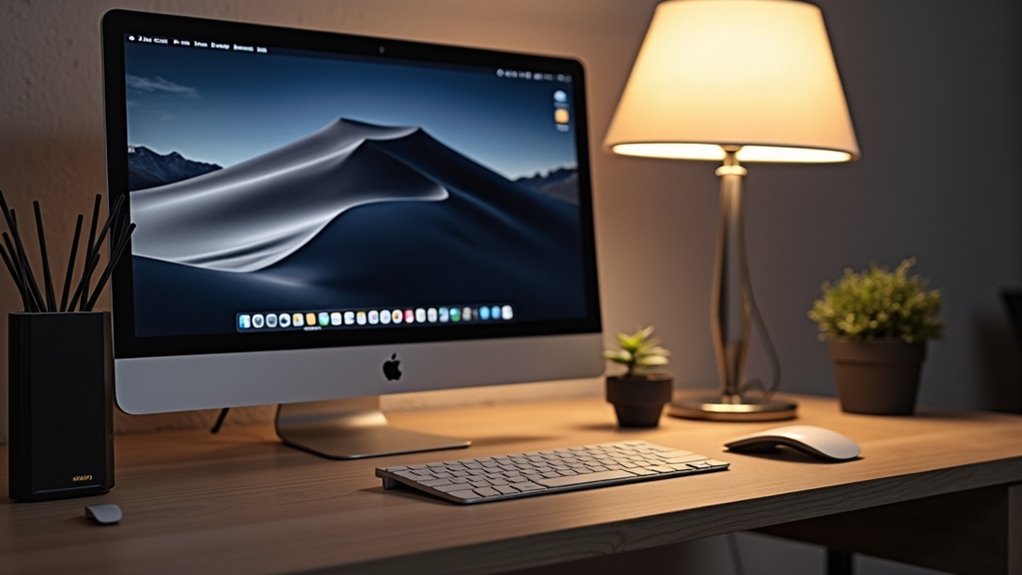
Typowe źródła zakłóceń obejmują routery, mikrofalówki i bezprzewodowe telefony, a także niekorzystne rozmieszczenie urządzeń i metalowe przeszkody w otoczeniu.
| Źródło | Charakter zakłóceń | Rekomendacja |
|---|---|---|
| Router 2,4 GHz | Stałe szerokopasmowe interferencje | Przełączyć na 5 GHz lub zmienić kanał |
| Mikrofalówka | Krótkotrwałe, silne impulsy | Zachować odległość urządzeń |
| Bezprzewodowy telefon | Cyklowe zakłócenia głosowe | Użyć telefonu przewodowego lub innego pasma |
| Metale/rozmieszczenie | Tłumienie sygnału, odbicia | Przemeblować, unikać przeszkód między urządzeniami |
Sieć 2,4 GHz częściej zakłóca Bluetooth niż 5 GHz, co może bezpośrednio pogarszać stabilność kursora.
Urządzenia powodujące największe interferencje (routery, mikrofalówki, bezprzewodowe telefony)
Choć wiele urządzeń bezprzewodowych działa poprawnie obok siebie, routery Wi‑Fi, kuchenki mikrofalowe i bezprzewodowe telefony stacjonarne należą do najczęstszych źródeł zakłóceń dla połączeń Bluetooth.
Routery używające pasma 2,4 GHz generują silny, ciągły ruch radiowy, który konkuruje z kanałami Bluetooth, powodując opóźnienia i skoki kursora.
Kuchenki mikrofalowe emitują szerokopasmowe impulsy podczas pracy, tworząc krótkie, lecz intensywne zakłócenia, szczególnie w ich bezpośrednim sąsiedztwie. Bezprzewodowe telefony DECT i starsze modele analogowe mogą wprowadzać regularne zakłócenia w tym samym widmie.
Urządzenia o dużej mocy nadawczej i intensywnym użytkowaniu sieci mają największy wpływ, zwłaszcza gdy praca Bluetooth wymaga niskiego opóźnienia lub stabilnego przesyłu danych. Zaleca się aktualizować firmware urządzeń, korzystać z pasma 5 GHz dla Wi‑Fi, wybierać urządzenia zgodne z nowszymi standardami Bluetooth i redukować obciążenie sieci, co pomaga.
Problemy z rozmieszczeniem urządzeń i metali w otoczeniu
Rozmieszczenie urządzeń i obecność elementów metalowych w otoczeniu znacząco wpływają na jakość sygnału Bluetooth.
Urządzenia powinny być ustawione tak, by nadajnik i odbiornik miały linię widzenia bez przeszkód; meble z metalowymi ramami, półki z blachy, grzejniki i obudowy komputerów tłumią sygnał.
Gęsto rozmieszczone sprzęty elektroniczne tworzą odbicia i wielodrogowość, co prowadzi do jittera i utraty pakietów.
Kabelki masywne i stojaki z metalu mogą działać jak ekrany, szczególnie przy bliższych odległościach między urządzeniami.
Optymalizacja polega na odsunięciu nadajnika od dużych metalowych obiektów, uniesieniu odbiornika i redukcji gęstości urządzeń w bezpośrednim sąsiedztwie.
Dodatkowo proste testy przesunięcia urządzeń o kilkadziesiąt centymetrów oraz zmiana orientacji anten często ujawniają znaczną poprawę stabilności połączenia i zmniejszenie utraty pakietów w praktycznych scenariuszach.
Wpływ sieci Wi‑Fi 2,4 GHz vs 5 GHz na połączenia Bluetooth
Gdy sieci Wi‑Fi działają w paśmie 2,4 GHz, częstotliwości znacznie pokrywają się z kanałami Bluetooth, co prowadzi do bezpośrednich zakłóceń i większej utraty pakietów; pasmo 5 GHz natomiast nie nakłada się na Bluetooth, więc zwykle generuje znacznie mniej interferencji.
Bluetooth i Wi‑Fi 2,4 GHz konkurują o to samo widmo; gniazda kanałów nakładają się, co zwiększa kolizje, retransmisje i opóźnienia.
Urządzenia Bluetooth korzystają z FHSS/LE‑Adaptive, ale silne nadajniki Wi‑Fi mogą dekonfigurować częstotliwości i obniżać zasięg.
Przejście na sieć 5 GHz, dedykowane pasmo dla ruchu sieciowego i mniejsze zagęszczenie urządzeń, zmniejsza prawdopodobieństwo przeskoków kursora i przerw w parowaniu.
W praktyce rekomenduje się: używać 5 GHz dla rutera, aktualizować firmware, redukować liczbę aktywnych 2,4 GHz sieci i zachować dystans między adapterami Bluetooth a źródłami silnego sygnału Wi‑Fi.
Sterowniki, oprogramowanie i macOS: co może powodować skoki kursora

Systemowe błędy w macOS bywają przyczyną niestabilności Bluetooth, co może objawiać się skokami kursora.
Aktualizacje firmware’u myszy i trackpadów często naprawiają takie problemy, choć czasem wprowadzają nowe niezgodności.
Konflikty z aplikacjami trzecimi — zwłaszcza narzędziami do gestów i oprogramowaniem do schowka — często korelują z nagłymi ruchami kursora i wymagają wyłączenia poszczególnych programów w celu testu.
Znane błędy w macOS powodujące problemy z Bluetooth
Chociaż macOS zwykle oferuje stabilne wsparcie dla urządzeń Bluetooth, w systemie występują znane błędy w warstwie sterowników i usług systemowych, które mogą powodować przerywane połączenia i skoki kursora.
Niektóre wersje systemu zawierały regresje w obsłudze stosu Bluetooth, powodujące wycieki pamięci procesów audio/IOBluetooth, opóźnienia w parsowaniu zdarzeń HID oraz konflikty z procesem kernel_task.
Uszkodzone cache kext, nieprawidłowe uprawnienia w plikach konfiguracyjnych oraz błędy w usłudze bluetoothd także wpływają na stabilność.
W efekcie urządzenia tracą krótkotrwale synchronizację, co przejawia się przeskokami kursora. Diagnostyka koncentruje się na logach systemowych, raportach kernel panic, oraz testach połączeń w trybie awaryjnym, żeby jednoznacznie wskazać źródło problemu.
Apple czasami wydaje poprawki w aktualizacjach systemowych, a tymczasowe obejścia obejmują reset SMC, wyczyszczenie preferencji Bluetooth oraz reinstalację kext i monitorowanie logów po restarcie.
Aktualizacje firmware myszy i trackpadów
Problemy z warstwą Bluetooth często ujawniają szerszy kontekst: producentów akcesoriów oraz Apple łączą aktualizacje firmware z poprawkami sterowników i obsługi HID, więc błędy w firmware myszy czy trackpada mogą powodować te same przeskoki kursora co wadliwe kexty czy usługi systemowe.
Aktualizacje sprzętowe zmieniają raportowanie przycisków, częstotliwość odświeżania i algorytmy filtracji ruchu; niekompatybilne wersje mogą generować nagłe skoki, opóźnienia lub gubienie połączenia.
Diagnostyka powinna obejmować sprawdzenie numerów wersji firmware, logów systemowych oraz dostępnych aktualizacji producenta i Apple.
Przywracanie poprzedniego firmware lub instalacja oficjalnych poprawek często rozwiązuje problem.
Zawsze zaleca się stosowanie zalecanych sterowników i aktualizacji macOS przed dalszą analizą sprzętową.
W sytuacjach uporczywych pomocne bywa skontaktowanie się z wsparciem producenta, dostarczenie logów Bluetooth oraz testowanie na czystym profilu użytkownika i ewentualne wymiany urządzenia w serwisie.
Konflikty aplikacji trzecich (np. narzędzia do gestów, oprogramowanie do clipów)
Ponieważ wiele narzędzi trzecich przechwytuje zdarzenia wejścia lub ingeruje w obsługę wskaźnika, ich wzajemne interakcje często prowadzą do nagłych przeskoków kursora. Aplikacje do gestów, menedżery clipów, programy do mapowania przycisków i nakładki ekranowe mogą jednocześnie modyfikować współrzędne, filtrację ruchu lub priorytety urządzeń.
Konflikt występuje, gdy dwa procesy próbują narzucić różne transformacje ruchu lub szybko reagować na te same zdarzenia, co skutkuje skokami, skokowymi korektami pozycji lub chwilową utratą płynności. Diagnostyka polega na czasowym wyłączaniu kolejnych narzędzi, obserwacji dzienników systemowych oraz uruchomieniu w trybie bezpiecznym.
Usunięcie lub aktualizacja problematycznego komponentu zwykle przywraca stabilne zachowanie kursora. Dodatkowe kroki to weryfikacja uprawnień w Preferencjach Bezpieczeństwa, sprawdzenie rozszerzeń jądra i monitorowanie obciążenia procesora; jeśli problem nadal występuje, kontakt z twórcą oprogramowania i raportowanie błędu przyspiesza rozwiązanie technicznego wsparcia.
Konfiguracja sprzętowa: ustawienia Bluetooth i dostępne opcje
W kontekście skoków kursora należy sprawdzić Preferencje systemowe Bluetooth, które wpływają na stabilność połączenia.
| Obszar | Co sprawdzić | Działanie |
|---|---|---|
| Bluetooth | Połączenia, aktualizacje | Reset lub ponowne parowanie |
| Energia | Tryby oszczędzania, usypianie USB | Wyłączenie oszczędzania dla urządzeń |
Również należy weryfikować ustawienia oszczędzania energii i w razie utrzymujących się problemów rozważyć zresetowanie modułu Bluetooth zgodnie z instrukcjami Apple.
Preferencje systemowe Bluetooth istotne dla stabilności połączenia
Chociaż podstawowe przełączniki w Preferencjach systemowych wydają się proste, ich konfiguracja ma bezpośredni wpływ na stabilność kursora przy użyciu myszy i gładzika Bluetooth.
W Preferencjach Bluetooth należy sprawdzić listę sparowanych urządzeń, usunąć i ponownie sparować niestabilne myszy, a także zweryfikować stan połączenia i poziom naładowania baterii wyświetlany obok urządzeń.
Menu Bluetooth pozwala szybciej rozłączać lub diagnozować problemy; w trybie zaawansowanym użytkownik może zresetować moduł Bluetooth lub skorzystać z opcji debugowania w celu wyczyszczenia pamięci urządzeń.
Aktualizacje systemu i firmware urządzeń często rozwiązują problemy łączności, dlatego warto utrzymywać macOS i peryferia zaktualizowane.
Dodatkowo warto nadać urządzeniom rozpoznawalne nazwy, aby uniknąć pomyłek podczas parowania, i sprawdzać menu Bluetooth w poszukiwaniu konfliktów adresów czy duplikatów.
Jeżeli problemy utrzymują się, dokumentacja Apple i serwisy wsparcia oferują instrukcje diagnostyczne.
Ustawienia oszczędzania energii wpływające na urządzenia bezprzewodowe
Gdy komputer przechodzi w tryb oszczędzania energii, ustawienia systemowe i sprzętowe mogą ograniczać aktywność modułu Bluetooth, skracając interwały transmisji, wyłączając zasilanie urządzeń peryferyjnych lub blokując budzenie przez urządzenia bezprzewodowe.
Systemowe opcje oszczędzania energii (Preferencje systemowe > Oszczędzanie energii) oraz profile zasilania firmware’u wpływają na latencję i stabilność połączeń.
Automatyczne usypianie interfejsów, redukcja mocy nadajnika i tryby niskiego poboru prądu w myszkach i klawiaturach mogą powodować przeskoki kursora.
Diagnostyka obejmuje sprawdzenie harmonogramu usypiania, wyłączeń portów USB oraz ustawień Bluetooth w panelu baterii i zaawansowanych opcjach.
Zaleca się dopasowanie profilu zasilania do trybu pracy oraz testowanie zachowania kursora po zmianach konfiguracji.
W szczególnych zastosowaniach warto tymczasowo wyłączyć oszczędzanie energii dla interfejsu Bluetooth lub przywrócić stałe zasilanie peryferiów do czasu weryfikacji i monitorować skutki zmian regularnie systematycznie.
Kiedy zresetować moduł Bluetooth w Macu
Reset modułu Bluetooth macOS jest wskazany, kiedy problemy z kursorem lub parowaniem utrzymują się po sprawdzeniu ustawień oszczędzania energii i ponownym uruchomieniu urządzeń peryferyjnych.
Przed resetem warto zapisać listę sparowanych urządzeń i sprawdzić aktualizacje systemu.
Procedura obejmuje wyłączenie Bluetooth, usunięcie plików preferencji lub użycie ukrytego menu debug w Preferencjach Bluetooth, a następnie ponowne uruchomienie modułu.
Reset rozwiązuje konflikty sterowników, zawieszone usługi kernela oraz problemy z łącznością spowodowane przez błędne konfiguracje.
Po resecie urządzenia należy ponownie sparować i przetestować stabilność kursora.
Jeśli problem powróci, dalsza diagnostyka sprzętowa lub kontakt z serwisem Apple jest zalecany.
Można też zresetować moduł z poziomu trybu awaryjnego, co pozwala wykluczyć konflikty aplikacji trzecich.
Dokumentacja Apple opisuje kroki szczegółowo.
Należy zachować kopię zapasową istotnych ustawień przed działaniem i monitorować zachowanie systemu.
Analiza opóźnień i zasięgu urządzeń Bluetooth — porównanie wersji i profili
Bluetooth w kontekście zasięgu i opóźnień należy analizować przez pryzmat zarówno warstwy fizycznej (PHY), jak i profili wyższych, zwłaszcza HID dla urządzeń wskazujących. Ewolucja od Bluetooth 4.x do 5.x przyniosła modyfikacje modulacji, multipleksacji i opcji PHY (2M, Coded), które zmieniają kompromis między przepustowością a zasięgiem; to bezpośrednio wpływa na jitter i opóźnienie percepcyjne w interakcjach użytkownik–urządzenie.
Poza specyfikacją radiową istotne są implementacyjne parametry stosu i profile — HID definiuje priorytety i struktury raportów, zaś ustawienia interwałów połączeń i retransmisji determinują rzeczywiste opóźnienia. W praktyce nowocześniejsze wersje (5.0+) oferują większą elastyczność (większy zasięg lub wyższą przepustowość), co zwykle skutkuje niższym opóźnieniem przy większej liczbie urządzeń jednocześnie obsługiwanych, o ile stos i profile są zoptymalizowane.
| Parametr | BT4.0 | BT4.2 | BT5.0 | BT5.2 | BT5.3 |
|---|---|---|---|---|---|
| Zasięg (m) | 10 | 10 | 40 | 40 | 50 |
| Przepustowość maks (Mbps) | 1 | 1 | 2 | 2 | 2 |
| Typowe opóźnienie pod obciążeniem (ms) | 30 | 25 | 10 | 8 | 6 |
| Maks liczba równoczesnych połączeń | 7 | 7 | 20 | 32 | 32 |
| Interwał raportowania rekomendowany (ms) | 10 | 10 | 6 | 6 | 4 |
Różnice w zasięgu i przepustowości między Bluetooth 4.0, 4.2, 5.0 i nowszymi
Choć kolejne wersje Bluetooth wprowadzają podobne ramy kompatybilności, różnice w warstwie fizycznej i profilach znacząco wpływają na zasięg, przepustowość i opóźnienia.
Bluetooth 4.0/4.2 oferował głównie tryb LE o niskim poborze mocy z ograniczoną przepustowością i krótszym zasięgiem, natomiast Bluetooth 5.0 wprowadził tryby LE 2M i Coded (S=2, S=8), pozwalające wybierać między większą przepustowością a wydłużonym zasięgiem;
nowsze iteracje (5.1/5.2 i dalej) dodają funkcje wpływające na precyzyjne pozycjonowanie, stabilność łączy i obsługę kanałów izochronicznych, co może zmniejszać opóźnienia w aplikacjach czasu rzeczywistego, jednak praktyczne osiągi zależą od implementacji profili, warunków środowiskowych i ograniczeń sprzętowych.
Urządzenia z 4.x mają krótszy zasięg i mniejszą przepustowość niż 5.x.
W praktyce antena, interferencje i firmware determinują osiągi oraz wpływają na stabilność i opóźnienia i wymagają optymalizacji sprzętowej przez producenta.
Jak profil HID wpływa na responsywność myszy i trackpada
Wpływ profilu HID na responsywność myszy i trackpada wynika przede wszystkim z użytego transportu (BR/EDR Classic HID vs HID over GATT) oraz z ustawień interwału połączenia i częstotliwości raportów.
Classic HID umożliwia krótsze czasy reakcji dzięki stałym kanałom i deterministycznemu pollingowi, choć kosztem większego poboru energii.
HID over GATT oferuje oszczędność baterii, lecz dłuższe okna między pakietami mogą zwiększać jitter i powodować przeskoki kursora.
Rola stosu Bluetooth, sterowników macOS oraz retransmisji wpływa na percepcję opóźnienia.
Zakłócenia RF i współdzielenie pasma z Wi‑Fi obniżają efektywność.
Zalecane działania to skrócenie interwałów połączenia, aktualizacja firmware oraz wybór urządzeń z lepszą implementacją HID.
Dla użytkownika praktyczny efekt to testowanie różnych ustawień Bluetooth, przełączanie między trybami oszczędzania energii oraz korzystanie z dedykowanych dongli lub urządzeń z niskim jitterem rzeczywiście.
Krok po kroku: proste naprawy, które możesz zrobić od razu
W tym rozdziale opisane zostaną szybkie kroki do samodzielnego rozwiązania problemu skaczącego kursora.
- Jak poprawnie sparować urządzenie od nowa
- Usuwanie i ponowne dodanie urządzenia Bluetooth
- Reset SMC i NVRAM/PRAM jako szybkie rozwiązania
Każdy punkt zawiera krótkie instrukcje i praktyczne wskazówki diagnostyczne.
Jak poprawnie sparować urządzenie od nowa
Rozpocząć ponowne parowanie należy systematycznie: najpierw wyłączyć i włączyć Bluetooth zarówno na Macu, jak i na urządzeniu peryferyjnym, usunąć zapisane poprzednie parowania w preferencjach Bluetooth, a następnie wykonać standardowy proces parowania od nowa, obserwując komunikaty systemowe i potwierdzając kody lub żądania połączenia.
Następnie ustawić urządzenie w tryb wykrywania, umieścić je blisko Maca i upewnić się, że bateria ma wystarczający poziom.
Na Macu otworzyć Preferencje systemowe → Bluetooth, wybrać urządzenie z listy i kliknąć połącz; akceptować wszelkie wyskakujące okna.
Po sparowaniu sprawdzić stabilność kursora, zresetować urządzenie wejściowe tylko jeśli problem się powtarza i zwrócić uwagę na zakłócenia radiowe.
Jeżeli standardowe parowanie nie pomoże, sprawdzić aktualizacje macOS oraz firmware urządzenia, ponowić próbę po restarcie obu urządzeń i testować ponownie.
Skontaktować się z oficjalnym wsparciem Apple bezpośrednio.
Usuwanie i ponowne dodanie urządzenia Bluetooth
Najlepszym krokiem przy problemach z kursorem jest usunięcie i ponowne dodanie urządzenia w Preferencjach Bluetooth. Użytkownik powinien otworzyć Preferencje systemowe → Bluetooth, znaleźć problematyczne urządzenie, kliknąć ikonę obok nazwy i wybrać „Usuń” lub „Zapomnij”.
Po usunięciu warto wyłączyć i włączyć Bluetooth, a także upewnić się, że mysz lub klawiatura mają wystarczającą baterię i są w trybie parowania. Następnie ponownie dodać urządzenie, wybierając je z listy dostępnych i potwierdzając parowanie.
Po sparowaniu sprawdzić płynność kursora na różnych aplikacjach. Jeśli problem ustąpił, zapisuje się nowe połączenie.
Opisane kroki eliminują większość zakłóceń wynikających z niepoprawnych zapisów parowania. Jeżeli kursor nadal skacze, odłączyć inne urządzenia Bluetooth, zminimalizować źródła zakłóceń i powtórzyć procedurę przed sięgnięciem po zaawansowane diagnostyki lub wsparcie producenta z poziomu ustawień systemowych lub oficjalnego serwisu producenta.
Reset SMC i NVRAM/PRAM jako szybkie rozwiązania
Jeśli kursor na Macu nadal skacze po wykonaniu podstawowych kroków, szybkie zresetowanie SMC oraz NVRAM/PRAM często naprawia drobne problemy sprzętowe i ustawień.
Najpierw zresetowanie SMC: wyłączyć Maca, podłączyć zasilacz, przytrzymać Shift-Control-Option i przycisk zasilania przez 10 sekund na MacBookach z nieodłączalnym akumulatorem, potem puścić i włączyć komputer normalnie; dla komputerów stacjonarnych odłączyć zasilanie na 15 sekund, podłączyć i uruchomić.
Następnie zresetować NVRAM/PRAM: uruchomić ponownie i natychmiast przytrzymać Command-Option-P-R przez około 20 sekund, puścić po drugim dźwięku startowym lub logo Apple.
Po obu resetach sprawdzić działanie kursora i połączyć ponownie urządzenia Bluetooth w razie potrzeby.
Jeżeli problem utrzyma się, należy zaktualizować macOS, sprawdzić baterie myszy/trackpada oraz rozważyć diagnostykę Apple lub autoryzowanego serwisu w celu wykluczenia wad sprzętowych.
Przed serwisem zrobić kopię zapasową danych i notatek.
Zaawansowane czynności naprawcze dla użytkowników komfortowych z terminalem
Sekcja opisuje zaawansowane czynności w terminalu, obejmujące restart Bluetooth, debugowanie i analizę logów oraz konsekwencje przywracania ustawień sieciowych.
| Temat | Krótki opis |
|---|---|
| Restart Bluetooth | Polecenia do restartu i resetu modułu Bluetooth |
| Analiza logów | Lokalizacje logów systemowych i podstawowe techniki analizy |
| Reset sieci | Co się resetuje i jakie mogą być konsekwencje |
Podkreśla praktyczne polecenia, lokalizacje logów i ryzyka związane z resetem sieci, pozostawiając czytelnikowi jasne punkty startowe.
Polecenia terminala do restartu Bluetooth i debugowania
Jak zrestartować moduł Bluetooth i zebrać logi diagnostyczne z poziomu terminala?
W terminalu można wykonać kilka komend: sudo pkill blued aby zakończyć demona Bluetooth;
sudo defaults write /Library/Preferences/com.apple.Bluetooth ControllerPowerState -int 0 && sudo defaults write /Library/Preferences/com.apple.Bluetooth ControllerPowerState -int 1 aby wymusić wyłączenie i ponowne włączenie kontrolera;
sudo killall -HUP blued wysyła sygnał HUP do procesu.
Do zbierania danych diagnostycznych przydatne są polecenia log: sudo log stream –predicate 'process == „blued”’ –info –style compact oraz sudo log show –predicate 'process == „blued”’ –last 1h dla zapisanych wpisów.
Użytkownik powinien uruchamiać te polecenia z uprawnieniami administratora i zapisywać wyjścia do plików dla dalszego przekazania serwisowi.
W przypadku niestandardowych problemów zaleca się utworzenie kopii konfiguracji Bluetooth przed zmianami i dokumentowanie kroków oraz załączenie ich do zgłoszenia serwisowego.
Logi systemowe i jak je analizować
Konsola systemowa dostarcza scentralizowanej historii zdarzeń systemu i urządzeń, które przy odpowiednich filtrach pozwalają szybko zidentyfikować przyczyny przeskakiwania kursora.
Użytkownik powinien szukać wpisów związanych z CoreBluetooth, IOUSBHost, HIDEventService oraz kernel i/o errors w czasie wystąpień problemu.
Polecenia terminala: log show –predicate 'process == „blued” OR subsystem == „com.apple.bluetooth”’ –last 1h oraz log stream z odpowiednimi filtrami umożliwiają śledzenie zdarzeń w czasie rzeczywistym.
Analiza obejmuje korelację znaczników czasu, powtarzalne błędy, resetowanie interfejsu i odrzucenia połączeń.
Zapisy kernela (dmesg) mogą ujawnić konflikty sterowników lub błędy sprzętowe.
Eksport logów do pliku ułatwia porównanie sesji i konsultację ze wsparciem.
Dobrą praktyką jest ograniczenie zakresu czasowego, użycie –info lub –debug dla większej szczegółowości oraz usuwanie prywatnych danych przed udostępnieniem logów.
Interpretacja wymaga cierpliwości i porównania z działającym wzorcem.
Dokumentacją.
Przywracanie ustawień sieciowych i ich konsekwencje
Resetowanie ustawień sieciowych przywraca domyślne konfiguracje interfejsów, usuwa zapisane sieci Wi‑Fi, parowania Bluetooth, reguły zapory, statyczne trasy i profile VPN, oraz może zresetować preferencje DHCP i cache ARP.
Użytkownik z dostępem do terminala może wykonać operacje manualne: usunąć pliki konfiguracji w /Library/Preferences/SystemConfiguration, odświeżyć interfejsy poleceniem ifconfig, opróżnić cache ARP przez sudo arp -a i zrestartować usługi sieciowe.
Należy wykonać kopię zapasową ustawień, zapisać hasła Wi‑Fi i dokumentować niestandardowe trasy lub reguły zapory.
Operacja potencjalnie przerywa aktywne połączenia, wymusza ponowne parowanie urządzeń Bluetooth i wymaga ponownej konfiguracji VPN.
Powinna być stosowana jako krok zaawansowany, po diagnostyce.
Administrator powinien monitorować logi systemowe podczas procesu, aby wykryć regresje, oraz przygotować plan przywrócenia poprzednich ustawień w razie nieoczekiwanych problemów i skonsultować się z pomocą techniczną producenta Apple Support.
Gdy problem dotyczy myszy bezprzewodowej — specyficzne przyczyny i rozwiązania
- Wpływ niskiego napięcia i złego kontaktu styków baterii może powodować przerywane ruchy kursora i wymagać wymiany ogniw lub poprawienia połączeń.
- Aktualizacja firmware myszy często usuwa problemy z kompatybilnością i powinna być wykonana zgodnie z instrukcjami producenta przy użyciu oficjalnego narzędzia.
- Jako test diagnostyczny warto podłączyć przewodową mysz, by wykluczyć interferencje radiowe lub uszkodzenie modułu bezprzewodowego.
Wpływ baterii i problemy z kontaktem
Gdy problem dotyczy myszy bezprzewodowej, zużyte baterie lub złe styki często powodują przerywane połączenie i skoki kursora; niski poziom napięcia zmienia czułość sensora, a luźne lub skorodowane styki generują niestabilne impulsy sygnałowe.
Należy natychmiast wymienić ogniwa na nowe lub w pełni naładowane akumulatory, sprawdzając zgodność rozmiaru i polaryzacji.
Czyszczenie styków izopropanolem i delikatne poprawienie sprężystości sprężyn poprawia kontakt.
Testowanie na innych bateriach lub w innym komputerze pozwala wyeliminować wątpliwości. Warto używać markowych ogniw oraz zabezpieczyć wnętrze przed luźnymi elementami.
Gdy korozja jest głęboka lub mechanika uszkodzona, rekomendowane jest skorzystanie z serwisu lub wymiana myszy na nową. Dodatkowo sprawdzenie połączenia Bluetooth, odległości od nadajnika oraz eliminacja źródeł zakłóceń radiowych pomaga potwierdzić, że problem ma źródło w zasilaniu lub stykach i zapobiec całkowitej utracie łączności natychmiast.
Aktualizacja firmware myszy i sposoby jej wykonania
Sprawdzenie i aktualizacja firmware’u myszy bezprzewodowej często eliminuje niestabilność kursora spowodowaną błędami sterownika, problemami z kompatybilnością protokołów radiowych lub znanymi usterkami producenta.
Najpierw należy zidentyfikować model i wersję firmware’u w aplikacji producenta lub w systemowych raportach urządzenia.
Następnie pobrać oficjalne narzędzie aktualizacyjne z witryny producenta, stosując się do instrukcji dotyczących zasilania i połączenia (Bluetooth lub dedykowany odbiornik).
Przed aktualizacją wykonać kopię ustawień i upewnić się, że bateria jest pełna, aby uniknąć przerwania procesu.
Po zakończeniu testować stabilność kursora i, jeśli problem utrzymuje się, skonsultować się z supportem producenta w celu wymiany sprzętu lub dalszej diagnostyki.
Warto sprawdzić changelog aktualizacji, opcje cofnięcia oraz zgodność z wersją macOS; zapis logów z aktualizacji przyspieszy pomoc techniczną i ułatwi identyfikację regresji oraz dokumentować datę i numer builda konkretnie.
Alternatywy: przejście na przewodową mysz do testów
Przejście na przewodową mysz do testów pozwala szybko wykluczyć problemy związane z transmisją radiową, zakłóceniami sygnału i ograniczeniami zasilania. Testowanie przewodem ujawnia, czy przeskoki kursora wynikają z oprogramowania macOS, konfliktów Bluetooth lub wadliwych sterowników, gdyż połączenie kablowe eliminuje zmienną radiową.
Jeśli przewodowa mysz działa stabilnie, dalsze kroki obejmują sprawdzenie poziomu baterii, odległości i przeszkód, aktualizację firmware oraz zmianę kanału lub pasma urządzeń bezprzewodowych.
Jeśli problem nadal występuje przy myszce przewodowej, należy skierować uwagę na ustawienia systemowe, wtyczki USB, konflikty z innymi urządzeniami peryferyjnymi i test na innym Macu. Przejście na przewodową mysz jest prostym, szybkim testem diagnostycznym.
Dodatkowo warto sprawdzić sterowniki firm trzecich, profile energetyczne, oraz logi systemowe w Konsoli, by znaleźć wzorce występowania błędów i czasy przeskoków oraz przeprowadzić testy na różnych powierzchniach.
Trackpad MacBooka przeskakuje: przyczyny wewnętrzne i demo napraw
Sekcja omawia kalibrację i czyszczenie powierzchni, problemy z taśmami i złączami oraz skutki uszkodzeń cieczowych.
| Problem | Szybki test |
|---|---|
| Kalibracja i czyszczenie powierzchni | Przetrzeć i sprawdzić reakcję multitouch |
| Taśmy/złącza i uszkodzenia cieczowe | Sprawdzić połączenia, ocenić konieczność wymiany |
Demonstruje też podstawową diagnostykę z wykorzystaniem Apple Diagnostics i sugeruje kolejne kroki serwisowe.
Kalibracja i czyszczenie powierzchni
Ponieważ zabrudzenia i mikropowierzchniowe nierówności mogą zaburzać działanie czujników pojemnościowych, kalibracja i dokładne czyszczenie powierzchni są pierwszym krokiem przy diagnozie przeskakującego kursora w MacBooku. Najpierw należy wyłączyć urządzenie i użyć miękkiej, antystatycznej ściereczki lekko zwilżonej wodą destylowaną lub izopropanolem 70%, aby usunąć olej, kurz i okruchy. Należy unikać nadmiernego nacisku przy czyszczeniu krawędzi.
Po wyschnięciu warto zrestartować system i sprawdzić ustawienia trackpada w Preferencjach Systemowych, wyłączając funkcje wielodotyku dla testu. Jeśli problem ustąpił, dalsza kalibracja nie jest potrzebna; w przeciwnym razie zaleca się zapisanie logów systemowych i kontynuowanie diagnostyki sprzętowej.
Można też odłączyć dodatkowe urządzenia wskazujące podczas testu, zaktualizować oprogramowanie oraz uruchomić komputer w trybie bezpiecznym, aby wyeliminować wpływ aplikacji trzecich na zachowanie kursora.
Powtórzyć procedurę kilka razy dla pewności i notować obserwacje.
Problemy z taśmami, złączeniami i uszkodzenia cieczowe
Gdy taśmy i złącza trackpada ulegają poluzowaniu, korozji lub uszkodzeniu wskutek działania cieczy, efektami są niestabilne ruchy kursora, losowe kliknięcia i całkowita utrata reakcji na dotyk.
W takich przypadkach przyczyna leży wewnątrz obudowy: przewody FFC, konektory i lutowania tracą kontakt lub przewodzą niepożądane sygnały.
Objawy zależą od stopnia uszkodzenia — od sporadycznych przeskoków po stałą awarię.
Serwis wymaga demontażu, inspekcji pod mikroskopem, czyszczenia kontaktów, wymiany taśm lub złącz oraz napraw lutowanych połączeń.
Po osuszeniu i rekonstrukcji izolacji testowanie potwierdza przywrócenie funkcji.
Zaniedbanie prowadzi do pogłębiającej się awarii i potencjalnej korozji sąsiednich komponentów.
Technik ocenia stabilność połączeń wielopunktowo, monitorując napięcia i sygnały cyfrowe; w przypadku stałego zwarcia rekomendowane jest zastąpienie uszkodzonych modułów oryginalnymi częściami producenta.
To minimalizuje ryzyko regresji i przedłuża żywotność urządzenia bez komplikacji.
Diagnostyka w Apple Diagnostics
Po wstępnym sprawdzeniu taśm i złącz, diagnostyka wbudowana Apple Diagnostics służy do potwierdzenia obecności błędów sprzętowych trackpada i wygenerowania kodów odpowiadających konkretnym modułom (np. sensor dotyku, kontroler, bateria powodująca naprężenia).
Uruchomienie odbywa się przy wyłączonym Macu poprzez przytrzymanie klawisza D podczas rozruchu; testy są krótkie, jednorazowe i nieinwazyjne. Otrzymany kod pozwala skategoryzować problem: NPD, PHT, lub inne identyfikatory sprzętowe.
Na podstawie kodu określa się czy konieczna jest wymiana komponentu, sprawdzenie połączeń lub reset SMC/NVRAM. W demonstracji napraw pokazuje się odczyt kodów, rekomendowaną część zamienną oraz procedurę demontażu trackpada wraz z kontrolą taśm i testem końcowym po wymianie.
Dodatkowo protokoły testowe i logi należy zachować dla serwisu gwarancyjnego; w przypadku wątpliwości rekomenduje się kontakt z Autoryzowanym Serwisem Apple celem weryfikacji i zatwierdzenia naprawy przez technika.
Oprogramowanie pomocnicze i narzędzia diagnostyczne, które warto znać
Istotne są wbudowane narzędzia macOS, takie jak Monitor aktywności, Konsola i Diagnostyka sieci, które pozwalają śledzić połączenia i procesy wpływające na zachowanie kursora.
Aplikacje trzecie — np. Wireshark, iStat Menus czy narzędzia do analizy logów — ułatwiają badanie sygnału, zakłóceń Bluetooth i szczegółowych zapisów systemowych.
Testy w trybie bezpiecznym pomagają wyeliminować problemy związane z kextami i rozszerzeniami, więc warto go użyć przed przejściem do diagnostyki sprzętowej.
Wbudowane narzędzia macOS do monitorowania połączeń
Choć macOS udostępnia rozbudowane aplikacje zewnętrzne, system zawiera też komplet wbudowanych narzędzi do monitorowania połączeń sieciowych.
Użytkownik może korzystać z Monitor aktywności (zakładka Sieć) do szybkiego podglądu ruchu procesów i przepustowości.
Narzędzie Diagnostyka Wi‑Fi (przez Option‑klik na ikonę Wi‑Fi) pozwala na skanowanie kanałów, raporty jakości sygnału i zapis logów.
Konsola gromadzi systemowe i Bluetoothowe logi, ułatwiając śledzenie błędów i zrywanych połączeń.
Terminal oferuje netstat, tcpdump, lsof, ping, traceroute i ifconfig do analizy na poziomie pakietów i interfejsów.
Polecenie system_profiler dostarcza szczegółów o sprzęcie i adapterach.
Te narzędzia umożliwiają diagnostykę bez instalowania dodatkowego oprogramowania.
W praktyce warto łączyć szybkie podglądy z Monitoru aktywności z analizą pakietów tcpdump i sprawdzaniem logów w Konsoli, by precyzyjnie zlokalizować źródło problemu oraz testować połączenia przy różnych ustawieniach kanałów sieci.
Aplikacje firm trzecich do analizy sygnału i logów
Korzystanie z aplikacji trzecich rozszerza możliwości diagnostyczne macOS, oferując szczegółową analizę sygnału, spektrogramy kanałów i zaawansowane filtrowanie logów. Narzędzia takie jak WiFi Explorer, iStumbler i Bluetooth Explorer (z Additional Tools) pozwalają identyfikować interferencje, siłę sygnału oraz zajętość kanałów.
Dla logów polecane są Console alternativy i programy potrafiące parsować pliki systemowe, filtrować według procesu oraz agregować zdarzenia w czasie. Aplikacje te oferują eksport danych do CSV, wykresy czasowe i alerty.
Użytkownik otrzymuje wgląd w pakiety, czasy odpowiedzi urządzeń Bluetooth oraz korelacje między zdarzeniami systemowymi a skokami kursora. Wybór zależy od komfortu pracy z surowymi danymi i potrzeb diagnostycznych. Zaawansowani użytkownicy mogą korzystać z narzędzi analizujących pakiety HCI, monitorów BLE oraz skryptów automatyzujących zbieranie danych w celu powtarzalnych testów, i generowania raportów porównawczych na różnych konfiguracjach.
Kiedy użyć bezpiecznego trybu do testów
Ponieważ tryb bezpieczny uruchamia macOS z minimalnym zestawem sterowników, wyłącza elementy startowe i dodatkowe rozszerzenia jądra, stanowi podstawowe narzędzie do odseparowania problemów programowych od sprzętowych przy skokach kursora.
Uruchomienie w trybie bezpiecznym jest wskazane gdy problemy występują po instalacji nowych aplikacji, sterowników Bluetooth lub aktualizacji systemu; pozwala sprawdzić, czy kursora przeskoki ustępują bez dodatkowych rozszerzeń.
Testy obejmują obserwację zachowania kursora, sprawdzenie połączeń Bluetooth i próbę powtórzenia błędu przy minimalnym środowisku. Jeśli problem znika, prawdopodobna jest przyczyna programowa i dalsze kroki to wyłączanie elementów startowych, odinstalowywanie podejrzanych aplikacji oraz użycie narzędzi do logów.
Gdy błąd pozostaje, warto przejść do diagnostyki sprzętowej. Testy powinny być wykonywane po uprzednim zapisaniu danych i przy odłączonych urządzeniach peryferyjnych, by uniknąć zakłóceń zewnętrznych oraz zrestartowaniu systemu po testach dla bezpieczeństwa.
Jak zapobiegać przyszłym problemom z przeskakiwaniem kursora
Zaleca się skupienie się na trzech obszarach, które zapobiegają przyszłym problemom z przeskakiwaniem kursora.
- Najlepsze praktyki rozmieszczenia urządzeń i zarządzania energią
- Regularne aktualizacje i rutynowe kontrole sprzętu
- Wybór kompatybilnych urządzeń i protokołów
Wdrażanie tych praktyk redukuje ryzyko oraz ułatwia szybką diagnozę i naprawę.
Najlepsze praktyki rozmieszczenia urządzeń i zarządzania energią
Gdy urządzenia peryferyjne i koncentratory zasilania są rozmieszczone z uwzględnieniem źródeł zakłóceń i optymalnego sygnału, ryzyko przeskakiwania kursora znacząco maleje. Zaleca się umieszczać odbiorniki Bluetooth blisko komputera, unikać metalowych przeszkód i silnych źródeł RF (routery, kuchenki mikrofalowe).
Klawiatury i myszy bezprzewodowe powinny mieć wyraźne linie widoczności do odbiornika; przedłużacze USB oraz huby aktywne warto stawiać poza strefami interferencji. Zarządzanie zasilaniem obejmuje stosowanie pełnych baterii lub certyfikowanych akumulatorów, wyłączanie trybów oszczędzania energii, które ograniczają moc nadawczą urządzeń bezprzewodowych, oraz używanie stabilnych zasilaczy do koncentratorów.
Przy projektowaniu przestrzeni pracy uwzględniać separację między urządzeniami 2.4 GHz i innymi źródłami sygnału. Dodatkowo warto korzystać z pasma 5 GHz tam, gdzie to możliwe, oraz rozważyć użycie przedłużaczy odbiornika USB, aby skrócić odległość transmisji i minimalizować liczbę aktywnych urządzeń jednocześnie.
Regularne aktualizacje i rutynowe kontrole sprzętu
Regularnie przeprowadzane aktualizacje oprogramowania i rutynowe kontrole sprzętu znacząco zmniejszają ryzyko przyszłych problemów z przeskakiwaniem kursora.
Systemowe poprawki macOS i aktualizacje firmware myszy oraz klawiatury eliminują znane błędy i poprawiają stabilność połączeń.
Regularne sprawdzanie stanu baterii, czystości czujników i gniazd USB zmniejsza awarie wynikające z zanieczyszczeń lub słabego zasilania.
Harmonogram kontroli obejmuje testy diagnostyczne, analizę logów systemowych oraz monitorowanie częstotliwości występowania problemów.
Dokumentowanie znalezionych usterek i zastosowanych rozwiązań umożliwia szybszą identyfikację regresji.
W razie potrzeby warto przywrócić ustawienia sieciowe, zresetować moduły Bluetooth i wymienić zużyte elementy.
Firma lub użytkownik powinien ustalić częstotliwość kontroli odpowiadającą intensywności użytkowania, z harmonogramem kwartalnym dla intensywnie używanych urządzeń i półrocznym dla pozostałych.
Regularne przeglądy redukują koszty napraw, przestoje i frustrację użytkowników.
Wybór kompatybilnych urządzeń i protokołów
Aby zminimalizować ryzyko przeskakiwania kursora, należy wybierać urządzenia i protokoły zgodne z używanym systemem oraz sprawdzone pod kątem stabilności połączeń.
Preferuje się sprzęt z certyfikacją MFi lub oficjalnym wsparciem producenta dla macOS, co zmniejsza konflikty sterowników.
Należy porównywać wersje Bluetooth (np. 4.2 vs 5.0) i wybierać nowsze, gdyż oferują lepszą odporność na zakłócenia i niższe opóźnienia.
Warto unikać tanich dongli oraz urządzeń korzystających z niestandardowych profili HID.
Zawsze instalować najnowsze oficjalne sterowniki i firmware oraz testować urządzenia na różnych kanałach w środowisku o minimalnych zakłóceniach.
Dokumentacja producenta powinna wskazywać kompatybilność z konkretnymi wersjami macOS.
Dobrą praktyką jest też wybór urządzeń z możliwością przełączania między trybami przewodowym a bezprzewodowym oraz tworzenie listy zatwierdzonych modeli w środowiskach krytycznych i regularną ewaluacją kompatybilności po każdej aktualizacji systemu.
Kiedy skontaktować się z supportem Apple albo serwisem — kryteria decyzji
Kryteria obejmują przygotowanie zwięzłego raportu z błędem i dołączenie logów, zrzutów ekranu oraz opisu kroków reprodukujących problem.
Ocena opłacalności naprawy versus wymiany powinna uwzględniać przewidywane koszty, stan gwarancji i ewentualne rozszerzenie AppleCare.
Wybór między oficjalnym supportem Apple a serwisem zewnętrznym zależy od zakresu ochrony, czasu realizacji i wymaganego udokumentowania zgłoszenia.
Jak przygotować raport i co załączyć do zgłoszenia
Sporządzając raport o skaczącym kursorem, należy zebrać zwięzły opis problemu, kroki do odtworzenia, częstotliwość występowania oraz kontekst (aplikacje, podłączone urządzenia, ostatnie aktualizacje), a następnie dołączyć zrzuty ekranu lub nagrania wideo, logi systemowe (Console), numer seryjny Maca, wersję macOS i informacje o konfiguracji sprzętowej.
Do zgłoszenia warto dodać daty i godziny incydentów oraz listę wykorzystywanych peryferiów Bluetooth i ich firmware.
Jeśli problem występuje sporadycznie, należy dołączyć dłuższe nagranie pokazujące moment awarii.
Zawierać powinno też wyniki testów diagnostycznych (Apple Diagnostics) i listę przeprowadzonych kroków naprawczych.
Informacje kontaktowe użytkownika i preferowany sposób komunikacji ułatwią obsługę.
Zachować kopię wysłanych materiałów.
Dołączyć można również kopię zainstalowanych rozszerzeń systemowych, logi Bluetooth oraz ewentualne zrzuty z Monitor aktywności pokazujące obciążenie procesora w momentach skoku oraz historię połączeń sieciowych i zasilania awaryjnego.
Oczekiwane koszty naprawy vs wymiany urządzenia
Kiedy koszt naprawy zbliża się do wartości urządzenia, należy rozważyć wymianę zamiast naprawy; decyzja powinna opierać się na gwarancji/AppleCare, wieku i wartości sprzętu, dostępności części oraz rodzaju usterki (hardware kontra software).
Przy podejmowaniu decyzji warto porównać szacunkowe koszty diagnozy i części z rynkową ceną podobnego modelu używanego lub odnawianego. Jeśli problem prawdopodobnie ma źródło programowe, najpierw skontaktować się ze wsparciem technicznym; jeśli diagnoza wskazuje na wymianę płyty głównej, ekran lub moduł Bluetooth, rozważyć serwis autoryzowany.
Należy uwzględnić czas naprawy, ryzyko dalszych usterek oraz ewentualne koszty wysyłki i backupu danych. Decyzja powinna minimalizować całkowity koszt posiadania i przestoju urządzenia.
W sytuacjach biznesowych priorytetem może być szybka wymiana nawet przy wyższym koszcie, aby uniknąć strat operacyjnych i utraty produktywności. Decyzję warto dokumentować dla przyszłych porównań rzetelnie.
Gwarancja, AppleCare i opcje serwisu zewnętrznego
Jeżeli urządzenie jest jeszcze na gwarancji lub objęte AppleCare, priorytetem powinno być skontaktowanie się ze wsparciem Apple, zwłaszcza przy podejrzeniu uszkodzeń sprzętowych, problemów z płytą główną, Touch ID/T2 lub innymi komponentami krytycznymi; poza określeniem zakresu i kosztów naprawy, autoryzowany serwis gwarantuje oryginalne części i zachowanie zabezpieczeń związanych z kontem Apple.
Jeżeli problem wynika z oprogramowania, próby lokalne (aktualizacja macOS, reset SMC/PRAM/NVRAM, usunięcie konfliktów Bluetooth) są opłacalne przed wizytą serwisową.
Gdy objawy powtarzają się tylko na jednym urządzeniu wskazującym lub występują po upadku, rekomendowane jest zgłoszenie do autoryzowanego serwisu.
Serwisy niezależne mogą oferować niższe ceny i krótsze terminy, jednak niosą ryzyko utraty gwarancji i użycia części zamiennych; wybór zależy od kosztów naprawy, pilności oraz akceptacji ryzyka.
Dokumentacja problemu (filmy) ułatwia diagnozę i uzasadnia roszczenia gwarancyjne.
Najczęściej zadawane pytania dotyczące przeskakiwania kursora przez Bluetooth
W sekcji pytań i odpowiedzi omawia się wpływ sieci 5 GHz na zakłócenia Bluetooth, wyjaśnia, czy problem dotyczy wszystkich myszy bezprzewodowych, oraz przedstawia kroki naprawcze dla sytuacji, gdy tylko jeden kursor przestaje działać w konfiguracji wielomonitorowej.
Zawarte będą szybkie testy i typowe rozwiązania, jak zmiana pasma, aktualizacja sterowników i reset połączeń.
Czytelnik otrzyma jasne wskazówki, kiedy problem można rozwiązać samodzielnie, a kiedy zwrócić się po pomoc techniczną.
Czy przejście na Wi‑Fi 5 GHz pomoże?
Czy przejście na pasmo 5 GHz może pomóc? Przejście sieci bezprzewodowej z 2,4 GHz na 5 GHz często zmniejsza zakłócenia dla urządzeń Bluetooth, ponieważ Bluetooth działa głównie w paśmie 2,4 GHz. Oddzielenie ruchu Wi‑Fi od tego pasma redukuje kolizje i poprawia stabilność kursora.
Efekt zależy jednak od konkretnego środowiska: gęstość sieci sąsiednich, odległość od routera oraz materiały budowlane wpływają na zasięg 5 GHz. Ponadto starsze urządzenia mogą nie obsługiwać 5 GHz. Warto też włączyć funkcje współistnienia radiowego i aktualizować sterowniki.
Jeśli przełączenie na 5 GHz nie pomoże, kolejnymi krokami są zmiana kanałów 2,4 GHz, przesunięcie urządzeń lub użycie przewodowego połączenia myszy. Można też rozważyć użycie wzmacniaczy sygnału lub dedykowanych punktów dostępowych, aby poprawić pokrycie i zmniejszyć interferencje lokalne. Testy po zmianach potwierdzą efekt szybko.
Czy wszystkie myszy Bluetooth mają ten problem?
Nie wszystkie myszy Bluetooth mają problem z przeskakiwaniem kursora. Zależy to od jakości sprzętu, implementacji protokołu Bluetooth, sterowników i optymalizacji systemu operacyjnego.
Tańsze modele mogą stosować mniej stabilne moduły RF, mieć gorsze anteny lub słabą synchronizację energooszczędną, co zwiększa ryzyko przeskoków. Lepsze myszy korzystają z solidniejszych układów, regularnych aktualizacji firmware i lepszej zgodności z macOS, co redukuje problemy.
Czynniki takie jak niski poziom baterii, zakłócenia radiowe, zbyt duża odległość, powierzchnia pod myszką i użycie wielu urządzeń bezprzewodowych wpływają niezależnie od marki.
Użytkownicy powinni sprawdzać specyfikacje, opinie i dostępność aktualizacji firmware przed zakupem. Jeśli problemy występują, porównanie modeli, test w różnych warunkach i sprawdzenie kompatybilności z konkretną wersją macOS pomaga wybrać bardziej stabilne rozwiązanie.
Unikanie tanich, nieznanych marek zwykle zmniejsza ryzyko i poprawia komfort pracy.
Co zrobić, gdy przestaje działać tylko jeden kursor na wielomonitorowym setupie?
Użytkownik zauważa, że tylko kursor na jednym z monitorów przestaje reagować; zwykle problem wynika z ustawień systemowych, konfliktów sterowników lub ograniczeń protokołu Bluetooth w konfiguracjach wieloekranowych.
Najpierw zaleca się sprawdzenie preferencji Mission Control i ustawień rozmieszczenia monitorów, upewniając się, że ich układ odpowiada fizycznej konfiguracji.
Następnie warto rozłączyć i ponownie sparować urządzenie, zaktualizować macOS oraz sterowniki akcesoriów.
Jeżeli problem występuje nadal, należy wyłączyć osiowe gesty śledzenia w Preferencjach systemowych oraz testować mysz na innym porcie lub z adapterem USB.
W ostateczności spróbować użyć połączenia przewodowego albo innej myszy Bluetooth, by ustalić źródło awarii i wyeliminować ograniczenia protokołu.
Dodatkowo zalecane jest sprawdzenie logów systemowych w Console.app oraz tymczasowe wyłączenie innych urządzeń Bluetooth, które mogą powodować interferencje, aby zawęzić przyczynę i skontaktować się z supportem Apple.
Co musisz wiedzieć przed ostateczną decyzją o wymianie sprzętu lub serwisie
Przed ostateczną decyzją o wymianie sprzętu lub serwisie należy ocenić kilka kluczowych kwestii: koszt naprawy versus wymiany, dostępność części, wiek urządzenia, charakter usterek oraz ryzyko utraty danych.
Należy zweryfikować gwarancję i jej warunki, możliwość aktualizacji oprogramowania oraz koszty robocizny u autoryzowanego serwisu.
Warto porównać czas naprawy z potrzebą ciągłej pracy oraz ocenić, czy modernizacja (np. wymiana myszy, dongla Bluetooth) rozwiąże problem.
Przy podejściu do serwisu trzeba przygotować kopię zapasową i wyczyścić dane logowania.
Decyzja powinna uwzględniać całkowity koszt posiadania, potencjalne korzyści z nowego sprzętu i minimalizację przestojów.
W przypadku wątpliwości warto skonsultować się z kilkoma serwisami, zebrać wyceny i opinie użytkowników oraz rozważyć rozwiązania pośrednie, jak zewnętrzne adaptery Bluetooth, dopóki decyzja o wymianie nie będzie jednoznaczna i koszty ewentualnej konfiguracji po wymianie oraz szkolenia.
O autorze