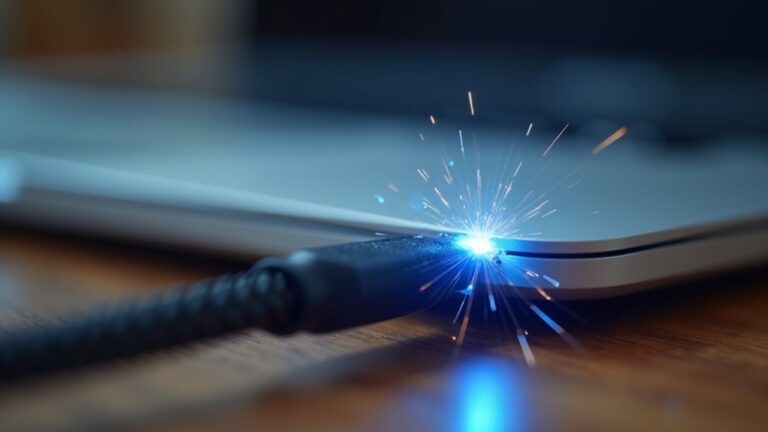
MacBook, który odmawia ładowania przez MagSafe, może objawiać się jako rozładowana bateria, przerywane ładowanie lub złącze, które nagrzewa się lub iskrzy. Przyczyny mogą obejmować zużyte kable i zabrudzone styki, problemy z oprogramowaniem układowym (firmware) lub uszkodzony obwód ładowania na płycie głównej. Identyfikacja źródła problemu zwykle pozwala odróżnić szybką naprawę od kosztownej.
Jak rozpoznać, że MacBook nie ładuje się przez MagSafe
Objawy braku ładowania obejmują brak wzrostu procentu baterii, komunikaty systemowe o braku ładowania oraz skróconą pracę na akumulatorze.
Należy sprawdzić ikonę baterii w pasku menu i w Ustawieniach, aby potwierdzić, czy macOS rozpoznaje zasilacz i wyświetla status „ładowanie”.
Jeśli dioda MagSafe nie świeci, może to wskazywać na uszkodzony kabel, problem z gniazdem MagSafe lub brak zasilania z adaptera.
Objawy i sygnały systemowe
Jak można szybko rozpoznać, że MacBook nie ładuje się przez MagSafe? Objawy systemowe obejmują utrzymujące się zużycie poziomu baterii mimo podłączonego kabla, nagłe wyłączanie się urządzenia przy niskim naładowaniu oraz skrócenie czasu pracy na baterii.
System może również przejawiać spowolnienia związane z oszczędzaniem energii i przechodzić w stan uśpienia wcześniej niż zwykle. W logach systemowych pojawiają się wpisy dotyczące zasilania i błędów związanych z AC adapter, a macOS może zasygnalizować problemy z zarządzaniem energią.
Dodatkowo MagSafe lub port mogą być cieplejsze niż zwykle. Te symptomy pomagają odróżnić problem z ładowaniem od standardowego rozładowania baterii.
Monitorowanie tych sygnałów ułatwia decyzję o dalszej diagnostyce, serwisie lub wymianie kabla; występowanie kilku objawów równocześnie zwiększa prawdopodobieństwo awarii zasilania. Szczególnie istotne są powtarzające się komunikaty systemowe i anomalie natychmiast.
Jak sprawdzić ikonę baterii i stan ładowania
Użytkownik, po zauważeniu nietypowych sygnałów z systemu, powinien najpierw sprawdzić ikonę baterii na pasku menu i opis stanu ładowania. Ikona informuje o obecnym poziomie procentowym oraz symbolu błyskawicy gdy odbywa się ładowanie.
Po kliknięciu ikony (lub otwarciu Centrum sterowania na nowszych wersjach macOS) wyświetlany jest tekst: „Ładuje się”, „Nie ładuje się” lub szacowany czas pracy.
W systemowych ustawieniach Bateria można sprawdzić historię zużycia i kondycję akumulatora. Przydatne jest również sprawdzenie informacji o stanie baterii („Normalna”, „Wymień wkrótce”, „Serwisuj”) dostępnych z poziomu menu.
Taki przegląd pozwala rozróżnić problem z rozpoznawaniem ładowarki od problemów sprzętowych lub zużycia ogniwa. Jeżeli opis wskazuje „Nie ładuje się” mimo podłączonego kabla, warto zapisać dokładne komunikaty i skonsultować je z dokumentacją Apple lub serwisem, aby przyspieszyć diagnozę problemu i dalsze kroki.
Gdy dioda MagSafe nie świeci: co to może oznaczać
Gdy dioda MagSafe nie świeci mimo podłączonego adaptera, może to oznaczać kilka rzeczy: brak zasilania w gniazdku lub uszkodzony zasilacz, przerwany lub uszkodzony przewód/gniazdo MagSafe, zabrudzone styki na wtyczce lub porcie, problem z wykrywaniem ładowarki wynikający z ustawień SMC/firmware, albo poważniejszą usterkę baterii lub płyty głównej.
Szybka weryfikacja obejmuje sprawdzenie zasilania w gniazdku, oględziny i wyczyszczenie styków, próbę innego kabla/adaptera oraz restart/zwolnienie SMC przed zgłoszeniem do serwisu.
Osoba diagnozująca powinna obserwować dodatkowe objawy: iskrzenie, nieregularne połączenie magnetyczne, komunikaty systemowe o ładowaniu, nagłe wyłączanie się komputera lub brak reakcji przy podłączaniu.
Jeśli podstawowe kroki nie pomogą, zaleca się kontakt z autoryzowanym serwisem w celu testów zasilacza, baterii i płyty. Diagnoza w serwisie obejmuje pomiar napięć, testy baterii oraz inspekcję lutów i ścieżek w laboratorium serwisowym.
Najczęstsze przyczyny sprzętowe problemów z MagSafe
Wśród najczęstszych przyczyn sprzętowych problemów z MagSafe wymienia się uszkodzenia kabla i wtyczki, zabrudzenia oraz utlenianie styków oraz usterki zasilacza i transformatora.
Przy kablu i wtyczce warto sprawdzić przetarcia, odsłonięte przewody, przełamane oryginalne końcówki i wygięte piny.
Zabrudzenia lub nalot na stykach mogą uniemożliwiać kontakt.
Wadliwy zasilacz/transformator często wymaga pomiaru napięcia lub wymiany.
Uszkodzenia kabla i wtyczki: co obejrzeć
Co warto sprawdzić najpierw? Należy oględnie obejrzeć cały przewód i wtyczkę pod kątem przerwań izolacji, przetarć, przełamań i miejsc, w których kabel jest nienaturalnie załamany.
Sprawdzić trzeba także końcówkę MagSafe: czy piny są proste, niepowyginane oraz czy obudowa złącza nie jest pęknięta lub rozklejona.
Warto przyjrzeć się zasilaczowi — pęknięcia, przypalenia czy zdeformowane elementy wskazują na uszkodzenie wewnętrzne.
Techniczny test polega na delikatnym zginaniu kabla przy obu końcach podczas obserwacji lampki kontrolnej i stabilności połączenia; przerywania sygnału sugerują przerwaną żyłę.
Powinno się też skontrolować wtyk sieciowy i bolce — poluzowane lub odkształcone bolce uniemożliwiają trwały kontakt; uszkodzenia izolacji przy wtyku zwiększają ryzyko zwarcia.
Widoczne uszkodzenia wymagają natychmiastowej wymiany oryginalnego kabla lub adaptera firmowego modelu.
Zabrudzenia i utlenianie styków MagSafe
Dlaczego zabrudzenia i utlenianie styków MagSafe są tak powszechnym problemem? Zanieczyszczenia mechaniczne i chemiczne gromadzą się na magnetycznych stykach, tworząc warstwy ograniczające przewodnictwo.
Kurz, włókna tkanin, tłuszcz skóry oraz resztki kosmetyków sprzyjają pogorszeniu kontaktu; wilgoć i sole przyspieszają korozję.
Utlenione lub zabrudzone styki powodują przerywane ładowanie, wolne wykrywanie podłączenia, nagrzewanie się złącza i iskrzenie przy wkładaniu.
Konsekwencją są problemy lokalne w złączu MagSafe, niekiedy łatwe do wykrycia poprzez wizualne zmiany koloru i matową powierzchnię styków.
Diagnostyka obejmuje inspekcję i delikatne oczyszczenie odpowiednimi środkami, a także regularne utrzymanie czystości, by zapobiegać powrotowi usterek.
W praktyce stosuje się miękką szczoteczkę, izopropanol o odpowiednim stężeniu oraz suche płatki, unikając nadmiernego nacisku. Jeśli oczyszczenie nie przynosi efektu, wymiana złącza lub serwisowanie płyty logicznej może być konieczne u specjalisty.
Usterki zasilacza i transformatora
Uszkodzenia zasilacza i transformatora stanowią jedne z najczęstszych sprzętowych przyczyn problemów z MagSafe. Uszkodzony kabel, przetarta izolacja, luźne połączenia lub przerwane przewody powodują niestabilne ładowanie lub jego brak.
Wadliwy transformator może generować nieprawidłowe napięcie, przegrzewać się lub wyłączać, co skutkuje migającą diodą lub całkowitym brakiem reakcji. Zwarcia i uszkodzenia elementów wewnętrznych zasilacza niosą ryzyko uszkodzenia portu MagSafe i płyty głównej.
Diagnostyka obejmuje pomiar napięcia, kontrolę ciągłości przewodów oraz inspekcję wizualną w poszukiwaniu odkształceń i zapachów spalenizny. W przypadku potwierdzonej awarii rekomendowane jest użycie oryginalnego lub certyfikowanego zamiennika i wymiana zasilacza przez autoryzowany serwis.
Często występują przepalenia bezpieczników; serwis sprawdza kondensatory, mostki prostownicze i przewody magnetyczne. Użytkownikom zaleca się unikanie samodzielnych napraw z powodu ryzyka porażenia oraz korzystanie z certyfikowanego serwisu gwarantuje bezpieczeństwo całościowo.
Problemy z oprogramowaniem i ustawieniami macOS
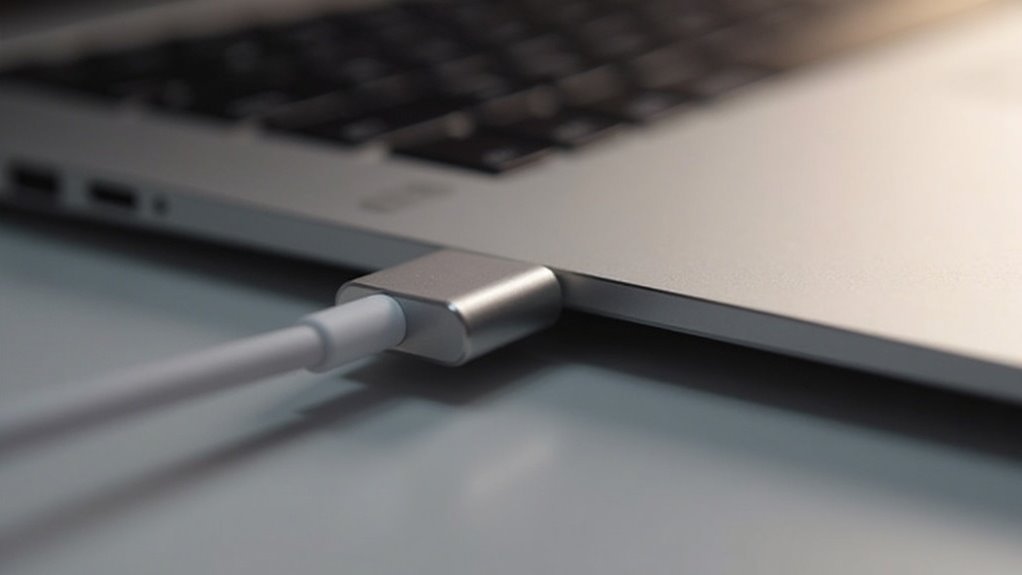
W sekcji omówione zostaną metody diagnostyczne w macOS, takie jak przegląd danych w System Information oraz Battery Health, które pomagają ocenić stan zasilania.
Opisane będą też scenariusze, kiedy warto wykonać reset SMC i NVRAM, oraz jakie objawy to uzasadniają.
Na koniec zostanie wyjaśnione, jak aktualizacje macOS mogą wpływać na zgodność i zachowanie ładowania przez MagSafe.
Diagnostyka przez System Information i Battery Health
Sprawdzić szczegóły ładowania można w System Information i w zakładce Battery Health, które dostarczają precyzyjnych danych o stanie baterii, źródle zasilania, liczbie cykli i ewentualnych błędach sprzętowych zgłaszanych przez macOS.
Użytkownik powinien odczytać informacje o aktualnym napięciu, prądzie ładowania oraz identyfikatorze zasilacza; niezgodności sugerują problem z MagSafe, kablem lub adapterem.
W zakładce Battery Health warto sprawdzić status kondycji, maksymalną pojemność względem fabrycznej oraz czy aktywne są funkcje optymalizacji ładowania.
Logi systemowe (Console) dostarczają zdarzeń związanych z zasilaniem, które pomagają zlokalizować błędy oprogramowania lub komunikacji między komponentami.
Na podstawie tych danych można określić kolejny krok diagnostyczny lub konieczność serwisu.
Dokumentowanie wyników, zrzuty ekranu i zapisane logi ułatwiają konsultację z wsparciem Apple lub serwisem autoryzowanym, skracając czas identyfikacji usterki i przyspieszając decyzję o naprawie lub wymianie.
Reset SMC i NVRAM — kiedy wykonać
Jeżeli system nie rozpoznaje zasilacza lub wskaźniki MagSafe zachowują się niestandardowo, należy rozważyć reset SMC i NVRAM jako pierwszy krok diagnostyczny.
Procedura może przywrócić prawidłowe zarządzanie zasilaniem, portów i sygnalizacji LED; wykonuje się ją przed dalszą wymianą sprzętu.
Należy zapisać otwarte pliki, odłączyć zewnętrzne urządzenia i postępować zgodnie z instrukcjami producenta dla konkretnego modelu.
- Wyłączenie MacBooka i odłączenie zasilania.
- Przytrzymanie kombinacji klawiszy SMC/NVRAM według modelu.
- Poczekanie na ponowne uruchomienie i obserwację diody MagSafe.
- Sprawdzenie funkcji ładowania w System Information.
- Powtórzenie po upewnieniu się, że akcesoria są odłączone.
Jeżeli problem utrzymuje się po resetach, dalsza diagnostyka obejmuje testy z innym zasilaczem, kontrolę stanu MagSafe i ewentualną wizytę w serwisie w celu sprawdzenia płyty logicznej lub gniazda ładowania.
Procedurę wykonuje się ostrożnie i według instrukcji autoryzowanej.
Aktualizacje macOS a kompatybilność z ładowaniem
Ponieważ aktualizacje macOS mogą zmieniać sterowniki i firmware zarządzania energią, czasem powodują nieoczekiwane problemy z ładowaniem przez MagSafe; warto więc przed i po aktualizacji sprawdzić notatki wydania pod kątem znanych błędów zasilania, zainstalować dostępne aktualizacje firmwaru SMC/EFI, uruchomić system w trybie bezpiecznym w celu wykluczenia rozszerzeń kernelowych oraz zweryfikować ustawienia Bateria/Energia i informacje o zasilaniu w System Information.
Po aktualizacji należy obserwować zachowanie ładowania, monitorować temperaturę i poziomy napięcia, a w przypadku nieprawidłowości przywrócić poprzednią wersję lub zgłosić problem do Apple.
Regularne kopie zapasowe przed update’em ułatwiają szybki rollback.
Dokumentacja producenta i fora techniczne pomagają zweryfikować, czy problem jest powszechny.
W niektórych przypadkach pomocne bywa przywrócenie ustawień fabrycznych z zachowaniem danych użytkownika lub kontakt z autoryzowanym serwisem w celu diagnostyki sprzętowo-programowej i szybkiej naprawy.
Specyfikacje MagSafe i wymagania ładowania
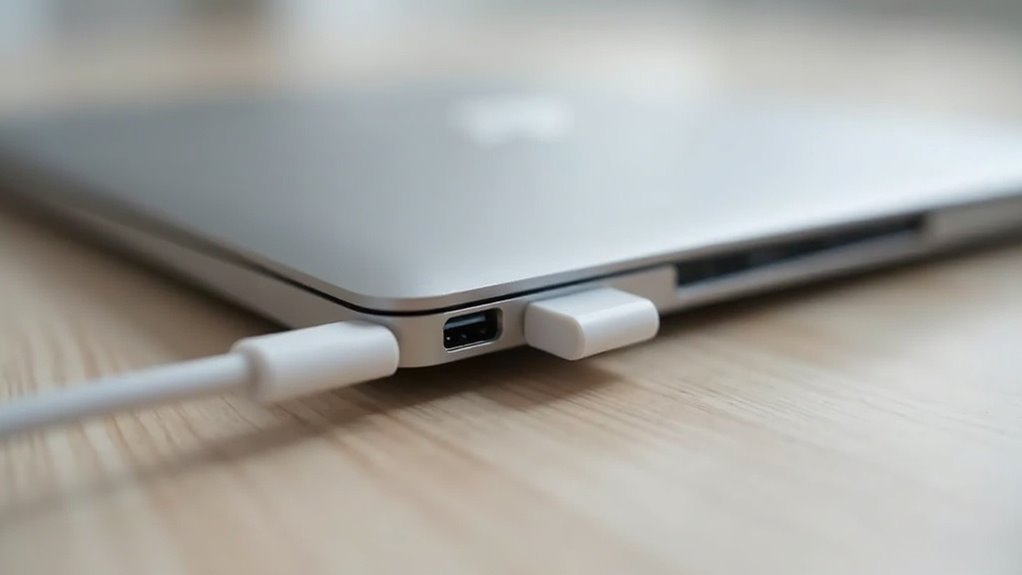
W tej części szczegółowo omówione zostaną wymagania napięciowe, prądowe i mocowe zasilaczy stosowanych w ekosystemie MacBooków oraz ich wpływ na wydajność i bezpieczeństwo ładowania. Skoncentruję się na rzeczywistych parametrach typowych zasilaczy (45W, 60W, 85W) oraz na nowych profilach MagSafe 3, wskazując, które wartości napięcia i natężenia determinują ograniczenia termiczne i tryby ładowania akumulatorów litowo‑jonowych.
Dodatkowo przeanalizuję konstrukcyjne różnice złączy magnetycznych i układów pinów mające wpływ na kompatybilność między generacjami: różnice w liczbie styków, geometrii i mechanizmach zatrzaskowych wpływają zarówno na wykrywanie obecności kabla, jak i na bezpieczeństwo odłączania przy nagłym obciążeniu. Omówię też praktyczne konsekwencje mieszania zasilaczy (np. użycie mocniejszego zasilacza z urządzeniem projektowanym dla niższej mocy) oraz podstawowe wytyczne bezpiecznego doboru zasilacza.
| Parametr | MagSafe45 | MagSafe60 | MagSafe85 | MagSafe3_67 | MagSafe3_96 |
|---|---|---|---|---|---|
| Napięcie (V) | 14.5 | 16.5 | 18.5 | 20 | 20 |
| Natężenie (A) | 3.1 | 3.65 | 4.6 | 3.35 | 4.8 |
| Moc (W) | 45 | 60 | 85 | 67 | 96 |
| Liczba pinów | 5 | 5 | 5 | 6 | 6 |
| Długość kabla (cm) | 200 | 200 | 200 | 200 | 200 |
| Cena (PLN) | 229 | 269 | 349 | 399 | 499 |
Napięcie, natężenie i moc zasilaczy dla różnych modeli MacBooków
Zasilacz MagSafe jest zaprojektowany jako źródło stałego napięcia DC o określonej mocy i prądzie, dostosowanego do konkretnego modelu MacBooka.
Różne generacje i linie MacBooków wymagają zazwyczaj napięć 14,5–20 V, z typowymi wartościami 16,5 V, 18,5 V lub 20 V w zależności od konstrukcji.
Natężenie określa, ile prądu może dostarczyć zasilacz: mniejsze ultrabooki używają 2–3 A, standardowe Air i Pro 3–4,5 A, natomiast moc zasilaczy mieści się w zakresie 30–96 W.
Użycie zasilacza o niższej mocy powoduje wolniejsze ładowanie lub brak zasilania pod obciążeniem; zasilacz o wyższej mocy dostarczy tylko wymagane napięcie i prąd zgodnie z ograniczeniami sprzętu.
Zgodność parametrów jest kluczowa.
Producent zaleca stosowanie oryginalnych lub certyfikowanych zamienników, by uniknąć niestabilności napięcia, przegrzewania oraz ryzyka uszkodzenia baterii i elektroniki oraz zapewnić bezpieczeństwo i wydajność.
Standardy MagSafe 1/2/3 i różnice konstrukcyjne
Rozróżnia się trzy główne generacje złącz MagSafe, które różnią się kształtem złącza, mechaniką magnetycznego zaczepu, sposobem komunikacji zasilacza z laptopem oraz parametrami napięcia i prądu wymaganymi do ładowania.
MagSafe 1 posiada grubsze, cylindryczne styki i charakterystyczny kształt T lub L; wykorzystuje prostą komunikację sygnałową do rozpoznania adaptera i zapewnia zabezpieczenia przeciwzwarciowe. MagSafe 2 jest cieńszy, spłaszczony, dostosowany do smuklejszych obudów, z innym rozmieszczeniem pinów, co uniemożliwia bezpośrednie połączenie z MagSafe 1.
MagSafe 3 wprowadza odmienną mechanikę i protokoły negocjacji mocy, obsługuje wyższe moce i inne charakterystyki elektryczne. W praktyce kompatybilność wymaga dedykowanych kabli lub adapterów i uwzględnienia parametrów zasilania. Zasilacze nieoryginalne mogą stosować różne algorytmy identyfikacji, dlatego przed użyciem zamienników należy sprawdzić zgodność napięcia, prądu, polaryzacji i certyfikaty bezpieczeństwa, oraz możliwości ładowania przez huby.
Jak bezpiecznie testować zasilacz i kabel MagSafe
W sekcji tej opisano bezpieczne metody sprawdzania, czy problem leży po stronie zasilacza, kabla czy samego MacBooka.
Zalecane są proste testy praktyczne, pomiary multimetrem oraz uruchomienie narzędzi diagnostycznych zanim podejmie się decyzję o naprawie lub wymianie.
Podejście ma na celu ograniczyć ryzyko uszkodzeń i przyspieszyć identyfikację źródła awarii.
- Szybka inspekcja wizualna: uszkodzenia, przetarcia, zabrudzenia styków MagSafe.
- Test na innym MacBooku lub zasilaczu znanym jako sprawny, by wyeliminować źródło problemu.
- Pomiar napięcia multimetrem — podstawowe kroki: ustawienie DC, pomiar między pinem a masą, porównanie z nominalną wartością.
- Uruchomienie w trybie bezpiecznym lub Apple Diagnostics, gdy MacBook się włącza, ale nie ładuje.
- Przerwać testy i skontaktować się z serwisem, jeśli pomiary są poza zakresem lub występuje iskrzenie.
Test na innym MacBooku lub zasilaczu
Jak bezpiecznie sprawdzić, czy problem leży po stronie kabla lub zasilacza?
Osoba powinna najpierw odłączyć zasilacz, sprawdzić wizualnie przewód i końcówkę MagSafe, usunąć zabrudzenia.
Następnie warto podłączyć ten sam zasilacz do innego MacBooka o podobnych parametrach, by potwierdzić, czy ładowanie rozpoczyna się normalnie.
Alternatywnie użyć innego, sprawnego zasilacza MagSafe z odpowiednią mocą przy swoim laptopie.
Testy wykonuje się na wyłączonym lub uruchomionym komputerze zgodnie z instrukcjami producenta, unikając naprężeń kabla i mokrych warunków.
Jeśli problem powtarza się tylko na jednym urządzeniu, prawdopodobna jest usterka portu lub elektroniki MacBooka.
Jeśli zasilacz zawodzi na obu maszynach, winny jest kabel lub zasilacz.
W razie wątpliwości skonsultować się z serwisem Apple lub autoryzowanym punktem napraw; profesjonalna diagnoza zapobiegnie dalszym uszkodzeniom.
Najlepiej używać oryginalnych części i certyfikowanych akcesoriów regularnie.
Pomiar napięcia multimetrem — podstawowe kroki
Po sprawdzeniu zachowania zasilacza na innym MacBooku kolejnym krokiem jest kontrola napięcia multimetrem, która pozwala szybko zweryfikować, czy zasilacz dostarcza prawidłowe napięcie.
Przed pomiarem należy wyłączyć zasilacz, ustawić multimetr na pomiar DC odpowiedniego zakresu, sprawdzić stan przewodów i czystość konektora MagSafe.
Przy włączonym zasilaczu włożyć końcówki pomiarowe: czarną na obudowę metalową lub masę, czerwoną na centralny pin (lub styki przy krawędzi) uważając na zwarcie.
Odczyt porównać z wartością znamionową na ładowarce. Jeśli napięcie jest znacząco niższe lub niestabilne, problem leży w zasilaczu lub kablu.
Po pomiarze odłączyć zasilacz i zabezpieczyć przewody. Zachować ostrożność, nie dotykać odsłoniętych styków.
Dla pewności warto wykonać kilka odczytów przy różnych obciążeniach, na przykład przy podłączonym komputerze i bez niego, a także sprawdzić stabilność napięcia w czasie i dokumentować wyniki.
Kiedy użyć trybu bezpiecznego lub diagnostyki Apple
Kiedy komputer przestaje prawidłowo rozpoznawać zasilacz, ładuje niestabilnie lub nie startuje normalnie, warto uruchomić tryb bezpieczny i Apple Diagnostics, by odróżnić przyczynę sprzętową od programowej.
Tryb bezpieczny (Safe Mode) eliminuje rozszerzenia i uruchamia minimalne sterowniki; pozwala sprawdzić, czy problem występuje przy ograniczonym środowisku systemowym. Aby wejść, przytrzymuje się klawisz Shift podczas uruchamiania i obserwuje zachowanie ładowania oraz komunikaty systemowe.
Apple Diagnostics testuje moduły sprzętowe, w tym kontrolery zasilania; uruchamia się przez przytrzymanie klawisza D. Wyniki wskazują kody błędów, które należy zanotować.
W przypadku wątpliwości zaleca się wykonanie tych testów na oryginalnym zasilaczu i kablu oraz skonsultowanie raportów z serwisem Apple.
Testy te nie zastąpią profesjonalnej diagnozy; jeśli pojawią się kody lub nietypowe objawy, należy niezwłocznie skontaktować się ze wsparciem i zabrać sprzęt do serwisu.
Częste błędy użytkowników prowadzące do problemów z ładowaniem
Częste błędy użytkowników obejmują niewłaściwe przechowywanie kabla, co prowadzi do przetarć i uszkodzeń przewodów.
Korzystanie z nieoryginalnych lub wadliwych adapterów może powodować niestabilne ładowanie, przegrzewanie lub brak rozpoznania zasilacza przez system.
Ignorowanie ostrzeżeń systemowych i komunikatów o błędach często pogarsza stan zasilacza i utrudnia diagnozę problemu.
Niewłaściwe przechowywanie kabla i jego uszkodzenia
Przechowywanie kabla MagSafe w niewłaściwy sposób — na przykład silne zginanie przy wtyku, owijanie wokół adaptera czy trzymanie razem z ostrymi przedmiotami — prowadzi do uszkodzeń izolacji, złamań przewodów i pogorszenia połączenia elektrycznego.
Użytkownicy często zaniedbują ochronę punktów newralgicznych: końcówek, osłon gumowych i miejsc gięcia.
Rezultatem są przegrzewanie, przerywane ładowanie, iskrzenia oraz ryzyko dalszych uszkodzeń sprzętu.
Regularna kontrola kabla ujawnia przetarcia, odsłonięte miedziane żyły i luźne złącza.
Zaleca się przechowywać kabel luźno zwinięty, unikać węzłów i kontaktu z ciężkimi przedmiotami oraz stosować osłony chroniące miejsce zgięcia.
W przypadku widocznych uszkodzeń należy wymienić kabel na sprawny egzemplarz.
Dodatkowo należy przechowywać kabel w suchym, chłodnym miejscu, unikać ciągłego naciągania, a przy transporcie używać etui lub organizerów, które ograniczają przetarcia i zginanie oraz regularnie dokumentować stan kabla.
Korzystanie z nieoryginalnych lub wadliwych adapterów
Choć pozornie tańsze zamienniki kuszą ceną, stosowanie nieoryginalnych lub uszkodzonych adapterów często powoduje niestabilne ładowanie, przegrzewanie i uszkodzenia układów zasilania.
Użytkownicy często kupują tanie ładowarki niezgodne z specyfikacją napięcia i natężenia, co skutkuje nieregularnym dostarczaniem energii oraz ochroną przeciążeniową MacBooka uruchamiającą się częściej.
Wadliwe konektory i słabe przewody zwiększają ryzyko przerywanego kontaktu, iskrzenia oraz korozji styków magnetycznych w złączu MagSafe.
Stosowanie oryginalnych lub certyfikowanych zamienników oraz regularna kontrola adaptera pod kątem przegrzania, pęknięć izolacji i luźnych elementów zmniejsza awaryjność.
Przy podejrzeniu uszkodzenia należy niezwłocznie wymienić adapter, by uniknąć trwałych szkód w laptopie.
Producent lub autoryzowane serwisy oferują testy i wymianę zasilaczy, a dokumentacja techniczna wyjaśnia parametry kompatybilności; ignorowanie tych wytycznych zwiększa ryzyko utraty gwarancji.
Warto przechowywać zapasowy, sprawdzony adapter w domu na wypadek awarii.
Ignorowanie ostrzeżeń systemowych
Zazwyczaj macOS wyświetla komunikaty o stanie zasilania i baterii, które bywają lekceważone, co utrudnia wczesne wykrycie problemów z ładowaniem.
Użytkownicy często ignorują powiadomienia o konieczności serwisu baterii, nieprawidłowym adapterze lub uaktualnieniach firmware, co prowadzi do pogorszenia działania ładowania.
Pomijanie sugestii resetu SMC/PMU, diagnostyki lub aktualizacji systemu utrzymuje błędy i może spowodować nieregularne ładowanie, przegrzewanie lub brak rozpoznania MagSafe.
Systemowe alerty o ograniczeniach temperatury, przeciążeniu lub uszkodzonym kablu informują o koniecznych działaniach prewencyjnych.
Regularne reagowanie na komunikaty, zapisywanie logów i przeprowadzenie wskazanych testów minimalizuje ryzyko poważniejszej awarii i ułatwia szybszą diagnozę serwisową.
Ignorowanie tych wskazówek wydłuża czas naprawy, zwiększa koszty i często skutkuje koniecznością wymiany elementów, których stan mógłby zostać poprawiony prostą interwencją wcześniej, oraz utrudnia odzyskanie pełnej funkcjonalności urządzenia, co znacznie zwiększa frustrację użytkownika.
Kiedy wymienić zasilacz, a kiedy tylko końcówkę MagSafe
Autor przedstawia kryteria wyboru między wymianą całego zasilacza a samą końcówką MagSafe. Omówione są rozpoznawanie uszkodzeń końcówki, porównanie kosztów części zamiennych wobec nowego zasilacza oraz metody sprawdzania autentyczności zasilacza Apple. Poniższa tabela ułatwia szybkie porównanie symptomów i kosztów:
| Objaw | Sugerowana akcja |
|---|---|
| Luźne połączenie magnetyczne | Wymiana końcówki MagSafe |
| Widoczne uszkodzenia przewodu | Rozważ wymianę zasilacza |
| Przegrzewanie się adaptera | Wymiana zasilacza |
| Wątpliwa autentyczność (brak znaków Apple) | Sprawdzenie numeru części i certyfikatów; ewentualna wymiana |
Rozpoznawanie uszkodzeń końcówki magnetycznej
Sprawdzić najpierw wizualne i funkcjonalne objawy uszkodzenia końcówki MagSafe: zużyte styki, pęknięcia obudowy, luzy przy połączeniu lub przegrzewanie wskazują na konieczność wymiany końcówki, podczas gdy przerwane przewody, spalony zapach lub uszkodzenia zasilacza dalej od magnetycznej wtyczki sugerują wymianę całego adaptera.
Następnie ocenić stabilność połączenia z portem MacBooka: jeśli magnes trzyma słabo lub styki nie przylegają równo, końcówka jest winna.
Delikatne czyszczenie suchą szczoteczką ujawni korozję lub zabrudzenia.
Pomiar napięcia na stykach pozwala potwierdzić brak dostawy prądu wyłącznie z końcówki.
Jeśli uszkodzenia mechaniczne ograniczają ruchome elementy lub występują iskry przy podłączaniu, wymiana końcówki jest zalecana ze względów bezpieczeństwa.
Powinno się też obserwować diodę LED – brak reakcji przy stabilnym źródle zasilania wskazuje na uszkodzoną końcówkę.
Testowanie końcówki na drugim komputerze potwierdzi diagnozę.
Skonsultować z autoryzowanym serwisem.
Koszty części zamiennych vs. nowy zasilacz
Po potwierdzeniu, że problem leży w końcówce MagSafe, kolejnym krokiem jest porównanie kosztów wymiany samej końcówki z zakupem nowego zasilacza. Oszacowanie obejmuje cenę części, robociznę serwisu oraz ryzyko przyszłych awarii; oryginalne końcówki są tańsze niż pełne zasilacze, ale użycie zamienników niskiej jakości może skutkować kolejnymi usterkami.
Jeśli końcówka jest jedyną uszkodzoną częścią i dostępne są sprawdzone oryginały lub wysokiej klasy zamienniki, wymiana końcówki zwykle jest ekonomiczna.
Gdy przewód, adapter lub elektronika zasilacza wykazują uszkodzenia, wymiana całego zasilacza staje się bardziej opłacalna ze względu na trwałość i gwarancję. Decyzja powinna uwzględniać koszt, bezpieczeństwo i przewidywany czas eksploatacji.
W przypadku starszych modeli warto też porównać cenę części z wartością urządzenia; inwestycja powinna mieć sens ekonomiczny. Konsultacja z serwisem rekomenduje najlepszą opcję i minimalizować ryzyko uszkodzeń długoterminowo.
Jak sprawdzić autentyczność zasilacza Apple
Ocena autentyczności zasilacza Apple opiera się na kilku prostych krokach: wizualnej inspekcji znaków firmowych i jakości wykonania (laserowe oznaczenia, gładkie wykończenie, ciężar), porównaniu numeru części/serii z katalogiem Apple, sprawdzeniu zgodności z certyfikatami bezpieczeństwa oraz pomiarze napięcia i stabilności prądu podczas pracy;
jeśli zasilacz przejawia przegrzewanie, niestabilne napięcie, uszkodzenia mechaniczne lub brak poprawnych oznaczeń, należy wymienić cały adapter, natomiast gdy jedynym problemem jest zużyta lub uszkodzona końcówka MagSafe, ekonomiczniejsze i bezpieczniejsze jest jej zastąpienie oryginalną lub sprawdzonym zamiennikiem.
Kontrola obejmuje też stan styków MagSafe, test ciągłości multimetrem oraz pomiar napięcia pod obciążeniem.
Luz przy przewodzie, przebarwienia styków lub przegrzewanie wskazują na wymianę adaptera.
Jeśli uszkodzona jest tylko końcówka, wymiana końcówki oryginalnej lub certyfikowanej wystarczy.
Nieoryginalne zasilacze zwiększają ryzyko uszkodzenia płyty głównej i utraty danych natychmiast.
Poradnik krok po kroku: naprawa kontaktów i czyszczenie MagSafe
Przewodnik krok po kroku opisuje naprawę styków i czyszczenie MagSafe, skupiając się na bezpieczeństwie i efektywności działań.
Zawiera konkretne wskazówki dotyczące materiałów i technik czyszczenia, metod usuwania zanieczyszczeń z gniazda w MacBooku oraz kryteriów wskazujących na konieczność skierowania sprzętu do serwisu.
Czytelnik otrzyma klarowne wskazówki, kiedy można spróbować samodzielnej naprawy, a kiedy lepiej oddać urządzenie specjalistom.
- Materiały: izopropanol 90%+, miękka szczoteczka, okulary ochronne, bezwłókniste patyczki.
- Technika: odłączyć zasilanie, wyłączyć MacBook, czyścić krótkimi, delikatnymi ruchami.
- Usuwanie zanieczyszczeń z gniazda: sprężone powietrze, ostrożne użycie pęsety lub patyczka bez metalowych elementów.
- Kiedy do serwisu: widoczne uszkodzenia styków, korozja, przepalenia lub nadal brak ładowania po czyszczeniu.
- Zasady bezpieczeństwa: unikać metalowych narzędzi w kontakcie ze stykami i nadmiaru płynów, pracować w dobrze oświetlonym miejscu.
Bezpieczne czyszczenie styków — materiał i technika
Czyszczenie styków MagSafe wymaga niewielu bezpiecznych materiałów i precyzyjnej techniki, by przywrócić prawidłowy kontakt bez ryzyka uszkodzeń.
Należy przygotować izopropanol (min. 90%), bezpyłowe patyczki, miękką ściereczkę z mikrofibry oraz sprężone powietrze.
Przed zabiegiem zasilanie i magnes odłączyć; pracować na suchym, dobrze oświetlonym stole.
Delikatnie zwilżyć patyczek izopropanolem, przetrzeć styki okrężnymi ruchami, usuwać osad i resztki kleju bez nacisku.
Unikać metalowych narzędzi i ostrych krawędzi.
Po czyszczeniu osuszyć ściereczką, pozostawić kilka minut do odparowania alkoholu.
W razie korozji skonsultować serwis; nie stosować domowych prostowników ani agresywnych środków.
Czynność powinna przywrócić przewodność bez ryzyka zarysowań.
Można też użyć miękkiej gumki do bardzo lekkiego polerowania, ale tylko gdy nie pozostawia osadu; praca powinna być spokojna i kontrolowana, unikać wilgoci wewnątrz konektora i zachować ostrożność przy podłączaniu ponownym.
Usuwanie zanieczyszczeń z gniazda w MacBooku
Następny etap obejmuje usunięcie zanieczyszczeń z gniazda MagSafe wewnątrz obudowy MacBooka, kontynuując wcześniej opisane prace nad stykami zasilacza.
Przy otwarciu obudowy należy odłączyć baterię, użyć antystatycznej opaski i oświetlenia punktowego.
Usunąć kurz i włókna miękką szczoteczką lub gumowym pęsetem, nie stosować ostrych narzędzi.
Do resztek korzystać z izopropanolu 90% aplikowanego w minimalnej ilości na wykałaczkę lub patyczek, delikatnie przecierać styki i wnętrze gniazda.
Sprawdzić sprężystość pinów i ich osadzenie; przy luzie delikatnie poprawić krawędziowym narzędziem nieprzewodzącym.
Po czyszczeniu odczekać wyschnięcie, podłączyć przewody i przetestować ładowanie.
Dokumentować wykonane czynności dla bezpieczeństwa.
Unikać nadmiernego nacisku na piny, nie dopuszczać do zamoczenia elementów elektronicznych; w razie wątpliwości wykonywać operacje stopniowo, sprawdzając poprawę po każdej korekcie.
Zachować czystość stanowiska pracy i gromadzić zużyte materiały osobno dla późniejszej kontroli.
Kiedy lepiej oddać do serwisu
Gdy uszkodzenia gniazda MagSafe są mechaniczne (odkształcone lub złamane piny), występuje korozja, ślady przypalenia, zalanie lub pęcznienie baterii, bezpieczniej jest oddać sprzęt do serwisu.
Serwis ma narzędzia i części do bezpiecznej wymiany gniazda, lutowania kontaktów oraz diagnostyki płyty głównej.
Próby samodzielnej naprawy w takich przypadkach grożą pogorszeniem stanu, utratą danych lub ryzykiem pożaru.
Autoryzowany serwis potwierdzi przyczynę usterki, przedstawi kosztorys i wykona testy bezpieczeństwa po naprawie.
Jeśli MacBook jest na gwarancji lub programie serwisowym, warto skorzystać z oficjalnej pomocy.
W sytuacjach wątpliwych priorytetem powinno być bezpieczeństwo użytkownika oraz integralność urządzenia, więc decyzja o oddaniu do serwisu jest uzasadniona.
Technik może też zaproponować wymianę zasilacza, sprawdzenie magistrali zasilania oraz wykonanie kopii zapasowej danych przed ingerencją, co zmniejsza ryzyko utraty informacji i przyspiesza naprawę.
fachowa obsługa.
Diagnoza zaawansowana: kiedy szukać problemu na płycie głównej
Diagnoza zaawansowana koncentruje się na typowych objawach uszkodzenia obwodu ładowania na płycie głównej, takich jak brak reakcji na podłączenie MagSafe, niestabilne napięcia lub ślady przegrzewania przy złączu.
Wymaga pomiarów napięć, testów ciągłości i identyfikacji uszkodzonych elementów (MOSFETy, układy PMIC, bezpieczniki).
Przed rozpoczęciem naprawy należy rozważyć koszty części i ryzyko pogorszenia uszkodzeń, które mogą przewyższyć wartość urządzenia.
Objawy awarii obwodu ładowania na płycie
Jeżeli MacBook nie reaguje na zasilacz MagSafe mimo sprawnego kabla i adaptera, objawy takie jak migające diody LED, brak napięcia na pinach wejściowych, nagrzewanie się okolic gniazda lub sporadyczne rozładowania przy podłączonym zasilaniu wskazują na awarię obwodu ładowania na płycie głównej.
Dodatkowe symptomy obejmują nieregularne zachowanie wskaźników baterii, samoczynne restartowanie się urządzenia przy próbie ładowania oraz widoczne zwarcia zapachowe lub przypalenia w rejonie złącza.
Czasami występuje całkowity brak reakcji na MagSafe mimo prawidłowego wykrywania akumulatora przez system.
W takich przypadkach użytkownik doświadcza ograniczonej pracy na baterii lub niemożności utrzymania stałego stanu ładowania, co sugeruje konieczność interwencji serwisowej.
Objawy te zwykle występują po upadku, zalaniu lub długotrwałym obciążeniu termicznym płyty, jednak mogą też pojawić się bez oczywistej przyczyny.
Wymagana jest specjalistyczna naprawa płyty w serwisie.
Testy pomiarowe i możliwe usterki zasilania
Rozpoczynając od podstawowych pomiarów napięć i ciągłości, technik sprawdza obecność napięcia na wejściu MagSafe, przejścia przez bezpieczniki i ścieżki zasilania, a także sygnały obecności baterii i detekcji zasilacza.
Następnie wykonuje pomiary napięć odniesionych do masy na szynach 5V, 3.3V i napięciach systemowych oraz kontroluje stany logiczne linii SMC i układów zarządzania energią.
Diagnoza obejmuje badanie elementów pasywnych, diod, tranzystorów MOSFET, układów PMIC, zwarć do masy, uszkodzonych padów i zimnych lutów.
Używa multimetrów, oscyloskopu i źródła prądu do wykrywania przepływów i przerywanych połączeń.
Wyniki wskazują na konkretne usterki płyty głównej wymagające naprawy lub wymiany określonych komponentów.
Technik dokumentuje pomiary, porównuje z danymi serwisowymi Apple, testuje połączenia termiczne i podejmuje decyzje o dalszych działaniach serwisowych.
oraz weryfikuje uszkodzenia spowodowane korozją.
Używa lupy i termokamery.
w terenie.
Koszty i ryzyka naprawy płyty głównej
Gdy wstępne pomiary potwierdzają uszkodzenie płyty głównej, serwis musi ocenić stosunek kosztów i ryzyka naprawy do wymiany modułu. Decyzja opiera się na analizie dostępności części, stawki robocizny, oraz prawdopodobieństwie powikłań. Naprawa może być tańsza przy prostych uszkodzeniach, ale przy skomplikowanych usterkach czas diagnostyki i testów wzrasta. Gwarancja i wartość urządzenia wpływają na sensowność inwestycji. Poniższa tabela porządkuje kluczowe kryteria:
| Kryterium | Znaczenie |
|---|---|
| Koszt części | Wpływa bezpośrednio na cenę naprawy |
| Ryzyko uszkodzeń wtórnych | Zwiększa czas i koszty |
| Dostępność zamiennika | Decyduje o opłacalności wymiany |
Ostateczna rekomendacja powinna być udokumentowana i skonsultowana z klientem. Serwis przedstawia kosztorys, przewidywany czas naprawy oraz scenariusze alternatywne. Klient otrzymuje informację o ryzyku utraty danych i ewentualnych kosztach dodatkowych przed podjęciem decyzji. W przypadku wysokiego ryzyka rekomendowana jest natychmiastowa wymiana całej płyty głównej.
Gdzie szukać pomocy i jakie dane przygotować przed serwisem
Przed oddaniem MacBooka do serwisu warto zebrać konkretne informacje techniczne i historię problemu, które ułatwią diagnozę.
Należy sprawdzić status gwarancji i AppleCare oraz przygotować dokumenty potwierdzające zakup.
Wybór między autoryzowanym serwisem Apple a niezależnym warsztatem powinien uwzględniać koszty, dostępność części i reputację serwisu.
- Informacje systemowe (model, numer seryjny, wersja macOS) i szczegółowa historia problemu (kiedy się pojawił, objawy, próby naprawy)
- Potwierdzenie zakupu i dokumenty gwarancyjne lub status AppleCare
- Ocena opcji płatnej naprawy poza gwarancją: orientacyjny koszt i dostępność części
- Kryteria wyboru: autoryzowany serwis (oryginalne części, gwarancja naprawy) vs. niezależny warsztat (niższe ceny, krótszy czas oczekiwania)
- Dodatkowe dane do przygotowania: kopia zapasowa, hasło użytkownika (jeśli wymagane), kontaktowy numer telefonu
Informacje systemowe i historia problemu do przekazania serwisowi
Lista informacji systemowych i krótka historia problemu ułatwią serwisowi diagnozę — warto zebrać model MacBooka, numer seryjny, wersję macOS, raport SMC/PMU (jeśli dostępny), dokładny opis objawów (kiedy i jak występuje brak ładowania), czas i częstotliwość występowania oraz kroków już podjętych (np. reset SMC, test z innym zasilaczem), a także załączyć zdjęcia/filmy portu MagSafe i używanego adaptera.
Dodatkowo przydatne są logi systemowe (Konsola), informacje o baterii z System Report, numer przywracania NVRAM, ostatnie aktualizacje systemu oraz okoliczności wystąpienia problemu (np. po upadku, zalaniu, połączony hub).
Opis powinien być chronologiczny, z dokładnymi datami i próbkami błędów, co skróci czas diagnozy i umożliwi precyzyjne testy serwisowe.
Warto też zanotować napięcia zasilacza, temperatury systemu i ewentualne komunikaty LED oraz odpowiedzi diody MagSafe.
oraz historyczne zdjęcia problemu z datami.
Gwarancja, AppleCare i opcje płatnej naprawy
Na podstawie zebranych informacji systemowych i historii problemu warto sprawdzić dostępne ścieżki serwisowe: gwarancję producenta, plan AppleCare oraz opcje płatnej naprawy u autoryzowanych serwisów lub niezależnych warsztatów.
Najpierw sprawdza się status gwarancji na stronie Apple po numerze seryjnym; AppleCare oferuje rozszerzone wsparcie i wymianę uszkodzonych elementów.
Przy płatnej naprawie warto porównać wycenę części i robocizny.
Przed zgłoszeniem należy przygotować: numer seryjny, model, wersję macOS, logi z Narzędzia systemowe, opis objawów, datę wystąpienia problemu oraz zdjęcia/filmy pokazujące zachowanie MagSafe.
Dobrze mieć kopię zapasową danych i potwierdzenie zakupu.
Kontakt z serwisem ułatwia wcześniejsza rezerwacja terminu oraz zgłoszenie online.
Warto także zapytać o przewidywany czas naprawy, gwarancję na wykonaną usługę oraz orientacyjne koszty części i robocizny, aby podjąć świadomą decyzję serwisową i możliwość wypożyczenia tymczasowego zastępczego urządzenia.
Jak wybrać autoryzowany serwis Apple vs. niezależny warsztat
Choć autoryzowany serwis gwarantuje użycie oryginalnych części i wsparcie producenta, niezależne warsztaty mogą proponować niższe ceny i krótszy czas realizacji.
Przy wyborze warto porównać koszty, dostępność części, opinie klientów oraz okres gwarancji na naprawę.
Autoryzowany serwis zapewnia pełną diagnostykę, dostęp do aktualnych procedur i ewentualną wymianę modułów zgodnie ze standardami Apple.
Niezależny warsztat może naprawić usterkę szybciej, lecz ryzyko użycia zamienników i braku dokumentacji serwisowej jest większe.
Gdzie szukać: oficjalna strona Apple, lokalne centra autoryzowane, rekomendacje w społecznościach, fora i serwisy z opiniami.
Przed oddaniem urządzenia przygotować model, numer seryjny, opis objawów, dotychczasowe próby naprawy i kopię danych.
Warto też poprosić o kosztorys na piśmie, przewidywany czas realizacji, informacje o użytych częściach oraz dane kontaktowe technika przed wydaniem zgody i warunki ewentualnej reklamacji pisemnie.
Co musisz wiedzieć przed wymianą MagSafe lub wizytą w serwisie
Przed wymianą MagSafe lub wizytą w serwisie powinno się sprawdzić kilka kluczowych rzeczy: stan gwarancji/AppleCare, model i numer seryjny MacBooka, wykonana kopia zapasowa danych oraz wstępne diagnostyki (próba z innym zasilaczem, kontrola złącza pod kątem zabrudzeń i uszkodzeń), a także przygotowanie dokumentacji (rachunki, zdjęcia uszkodzenia) i zorientowanie się w przewidywanych kosztach naprawy.
Serwis powinien otrzymać jasny opis objawów, czas występowania problemu i wykonane próby samodzielnej naprawy.
Warto sprawdzić opinie serwisu, dostępność oryginalnych części i politykę zwrotów.
Przy wizycie technikowi należy przekazać informacje o ostatnich aktualizacjach systemu oraz ewentualnych płynach, które mogły mieć kontakt z urządzeniem.
Koszty i czas realizacji naprawy powinny być przedstawione na piśmie; klient powinien otrzymać numer zgłoszenia oraz informacje o możliwości odzyskania niezamocowanych części i warunkach gwarancji producenta przed podpisaniem zgody.
O autorze