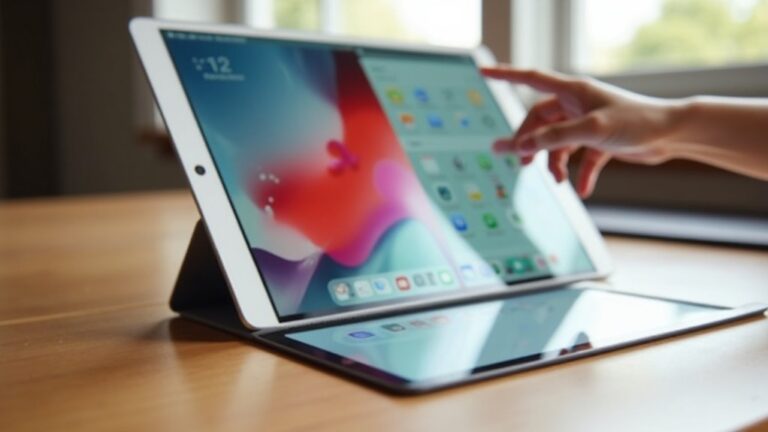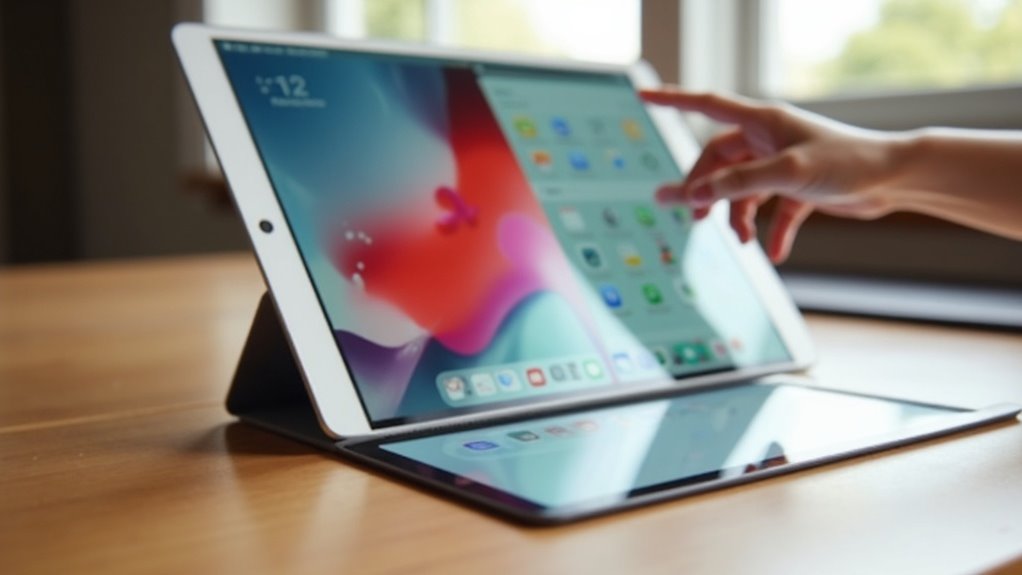
Ten zwięzły przewodnik wyjaśnia, jak iPad radzi sobie z multitaskingiem przy użyciu Split View i Slide Over. Zawiera opis podstawowych gestów, kroków konfiguracji oraz sytuacji, kiedy warto wybrać jeden tryb zamiast drugiego. Podkreśla też wymagania dotyczące urządzenia i systemu, typowe pułapki oraz praktyczne przepływy pracy zwiększające efektywność — i wskazuje kilka zaawansowanych wskazówek, które warto wypróbować następnie.
Dlaczego warto korzystać z wielozadaniowości na iPadzie
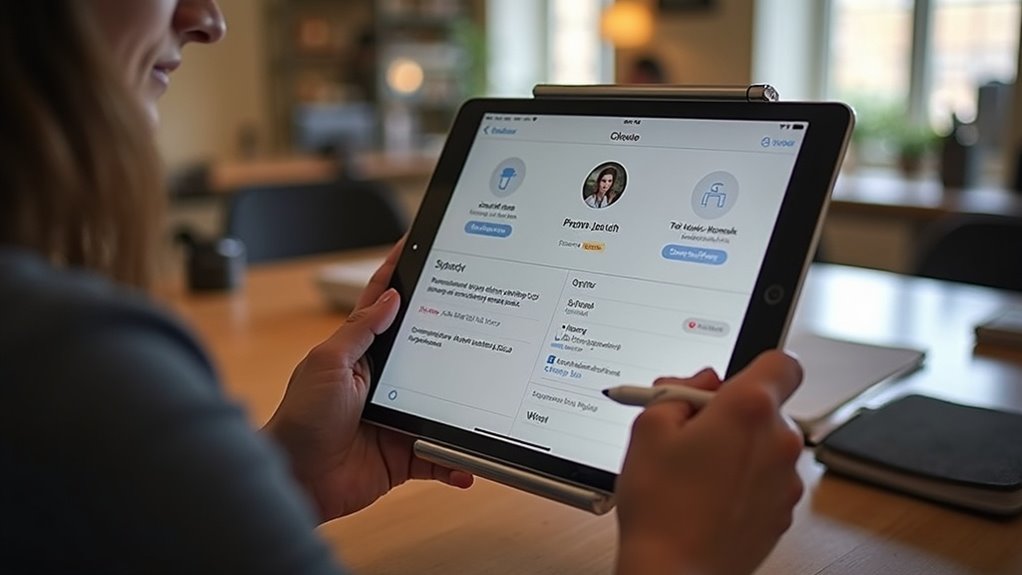
Dlaczego warto korzystać z wielozadaniowości na iPadzie? Wielozadaniowość umożliwia jednoczesne korzystanie z kilku aplikacji, co ułatwia realizację prostych czynności, takich jak sprawdzanie wiadomości podczas oglądania wideo lub kopiowanie treści między dokumentami.
Funkcje Split View i Slide Over dostosowują układ okien do aktualnych potrzeb, a przeciąganie i upuszczanie ułatwia przenoszenie plików, obrazów i linków. Tryb pływającego okna pozwala na szybkie odpowiedzi bez przełączania aplikacji.
Obsługa gestów i klawiatur zewnętrznych przyspiesza nawigację i edycję. Wielozadaniowość dobrze współdziała z rysikiem Apple Pencil podczas pracy z grafiką i notatkami, a także wspiera korzystanie z narzędzi do podglądu i edycji multimediów.
Wiele aplikacji zostało zoptymalizowanych pod kątem takich scenariuszy. System zarządzania pamięcią zapewnia płynność działania, a dostęp do gestów ułatwia szybkie przełączanie i kontrolę oraz ogólnie lepsze doświadczenia użytkownika.
Jak wielozadaniowość wpływa na produktywność i organizację pracy
Wielozadaniowość na iPadzie umożliwia typowe scenariusze: praca z dokumentami i pocztą obok notatek, nauka z materiałami referencyjnymi oraz jednoczesne odtwarzanie multimediów podczas rozrywki.
Takie układy przyspieszają przepływ pracy i zmniejszają konieczność przełączania kontekstu przy zadaniach wymagających referencji lub komunikacji.
Jednak przy aplikacjach obciążających system, intensywnym pisaniu lub zadaniach wymagających głębokiego skupienia lepiej ograniczyć liczbę aktywnych aplikacji, by uniknąć rozproszenia i spadku wydajności.
Typowe scenariusze użycia w pracy, nauce i rozrywce
Jak zarządzanie kilkoma aplikacjami na iPadzie wpływa na produktywność w pracy, nauce i rozrywce?
Użytkownik może jednocześnie prowadzić wideokonferencję i przeglądać notatki w Split View, co ułatwia szybkie odwołania i zapisywanie decyzji.
Student korzysta z PDF w Slide Over podczas pisania eseju w głównej aplikacji, co przyspiesza cytowanie i korektę.
Dziennikarz redaguje teksty, mając otwarte źródła i komunikator, eliminując konieczność przełączania się między aplikacjami.
W czasie wolnym oglądanie filmów z równoczesnym czatem lub kontrolą smart home zwiększa wygodę użytkowania.
Multizadaniowość sprzyja koncentracji na zadaniu i skraca czas realizacji, pod warunkiem świadomego wyboru aplikacji i układu ekranów.
Praktyczne szablony układów dla typowych zadań (np. pisanie+badania, spotkanie+notatki) upraszczają konfigurację i redukują rozproszenie.
Dobre nawyki zarządzania oknami zwiększają efektywność i zmniejszają stres cyfrowy poprzez jasne reguły pracy.
Kiedy unikać jednoczesnego uruchamiania wielu aplikacji
Gdy zadanie wymaga głębokiej koncentracji, lepiej ograniczyć liczbę aktywnych aplikacji — nadmiar okien rozprasza uwagę i wydłuża czas wykonania. W takich sytuacjach zaleca się pracować w jednym pełnoekranowym programie lub w dwóch prostych widokach: głównym i pomocniczym.
Unikanie Slide Over i licznych kart minimalizuje przełączanie kontekstów, co obniża liczbę błędów i przerywa tok myślenia. Przy planowaniu dnia warto wyznaczyć bloki pracy skupionej bez powiadomień oraz przygotować listę priorytetów.
Gdy zadania są kreatywne lub wymagają analizy, jednoczesne aplikacje przeszkadzają bardziej niż pomagają. Multitasking najlepiej stosować selektywnie: tam, gdzie realnie skraca czas, a nie formalnie zwiększa aktywność.
Ustalając reguły użytkowania iPadów w zespole, warto narzucić ograniczenia multitaskingu podczas krytycznych etapów projektu, co poprawi koordynację i jakość wyników. Takie zasady redukują stres i podnoszą efektywność codziennej pracy.
Wymagania sprzętowe i iPadOS: obsługiwane modele, pamięć i wersje systemu
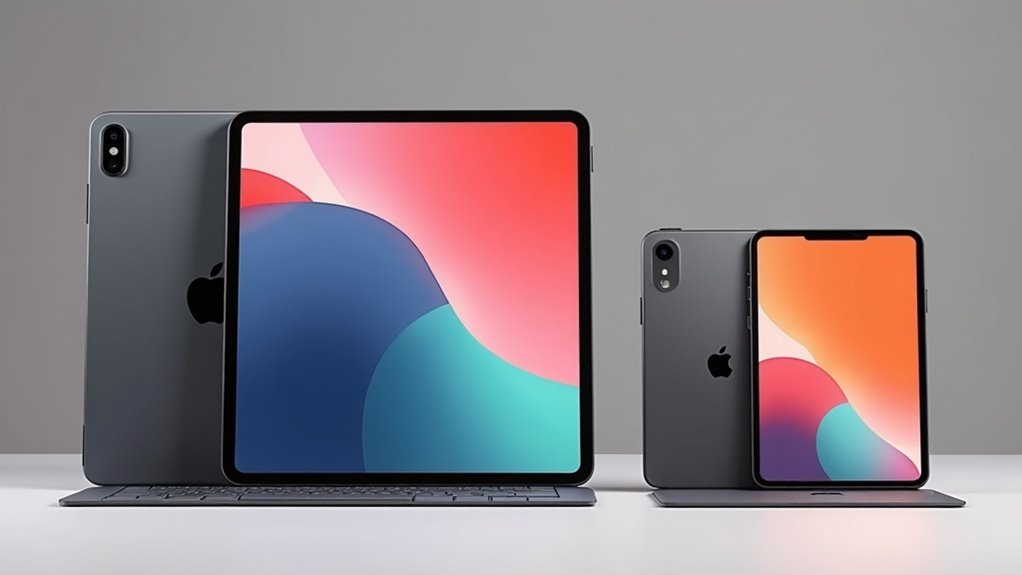
iPadOS wielopoziomowo rozróżnia wsparcie multitaskingu na podstawie możliwości sprzętowych: prostsze tryby jak Split View i Slide Over działają na większości modeli z odpowiednią wersją systemu, natomiast zaawansowane funkcje okienkowe (np. Stage Manager) wymagają układów M1/M2 oraz określonej rezerwy pamięci operacyjnej i szybkiego magazynu flash. Oznacza to, że przy ocenie kompatybilności trzeba uwzględnić nie tylko model i nazwę procesora, lecz także minimalną wersję iPadOS, ilość RAM oraz realną wydajność pamięci wewnętrznej, które wpływają na płynność przełączania i obsługę wielu aplikacji jednocześnie.
W praktyce użytkownika przekłada się to na trzy klasyfikacje funkcjonalne: pełne wsparcie zaawansowanego wielozadaniowości (M1/M2 z ≥8GB RAM i iPadOS 16+), podstawowe wsparcie multitaskingu (A-series z 4GB i nowszym iPadOS) oraz ograniczone doświadczenie przy modelach z niższą pamięcią lub starszym systemem. Aktualizacje iPadOS dostarczane są warunkowo — nowe funkcje aktywowane są tylko na sprzęcie spełniającym kryteria wydajnościowe, dlatego przed oczekiwaniem na konkretne ulepszenia warto sprawdzić jednocześnie model, dostępny RAM i wymaganą wersję systemu.
| Parametr (jedn.) | iPad Pro 12.9 (M1) | iPad Pro 11 (M2) | iPad Air (M1) | iPad (10gen, A14) | iPad mini (6, A15) |
|---|---|---|---|---|---|
| Min RAM (GB) | 8 | 8 | 8 | 4 | 4 |
| Min iPadOS (wersja) | 16 | 16 | 16 | 13 | 15 |
| Split View/Slide Over (1=tak) | 1 | 1 | 1 | 1 | 1 |
| Stage Manager (1=tak) | 1 | 1 | 1 | 0 | 0 |
Jak sprawdzić model iPada oraz wersję systemu
Model iPada oraz wersja systemu determinują, czy funkcje Split View i Slide Over będą działać płynnie.
Przed korzystaniem warto sprawdzić te informacje w Ustawieniach → Ogólne → To urządzenie, ponieważ starsze modele i starsze wersje iPadOS mogą mieć ograniczenia wydajności.
Minimalne wymagania zwykle obejmują nowsze procesory i aktualne wydania iPadOS, by zapewnić responsywne przełączanie aplikacji i stabilność widoków dzielonych.
Minimalne wymagania dla płynnego działania Split View i Slide Over
Aby Split View i Slide Over działały płynnie, konieczne jest posiadanie nowszego modelu iPada oraz aktualnej wersji iPadOS, które zapewniają wystarczającą moc procesora i pamięć operacyjną.
Minimalne wymagania obejmują modele z procesorami A10X Fusion lub nowszymi oraz co najmniej 3 GB RAM dla podstawowej wielozadaniowości; jednak iPad Pro, iPad Air (3. generacji i nowsze) oraz iPad mini (5. generacji i nowsze) oferują najlepsze rezultaty.
Użytkownik powinien sprawdzić model i wersję systemu w Ustawieniach > Ogólne > To urządzenie oraz zaktualizować iPadOS do najnowszej dostępnej wersji.
Regularne aktualizacje aplikacji i zwalnianie pamięci poprawiają stabilność i płynność działania.
W przypadku starszych modeli ograniczenia obejmują opóźnienia przy przełączaniu, ograniczoną liczbę jednoczesnych aplikacji oraz spadki wydajności przy edycji wideo i grach.
Warto rozważyć modernizację sprzętu lub chmurę zewnętrzną.
Różnice między Split View a Slide Over
Artykuł przedstawia kluczowe różnice między Split View a Slide Over oraz wskazuje, kiedy każdy tryb jest najbardziej użyteczny.
| Tryb | Główna funkcja | Interakcja |
|---|---|---|
| Split View | Praca na podzielonym ekranie | Oba okna aktywne, równoległa praca |
| Slide Over | Pływające okno nad aplikacją | Szybkie przełączanie, jedno aktywne okno |
| Kiedy stosować | Wielozadaniowość i porównania | Szybkie notatki, szybkie odpowiedzi |
Opisuje także, jak interakcja z aplikacjami różni się między trybami, co ułatwia wybór odpowiedniego sposobu pracy.
Główne funkcje każdego trybu i kiedy je stosować
Kiedy warto wybrać Split View, a kiedy Slide Over?
Split View umożliwia równoległą pracę na dwóch aplikacjach z regulowaną szerokością, idealny do porównywania treści, przeciągania tekstu i obsługi dokumentów oraz arkuszy obok siebie.
Slide Over tworzy pływające okno nad główną aplikacją, wygodne do szybkich zadań, takich jak odpisać na wiadomość, sprawdzić notatki czy szybkie wyszukiwanie, bez opuszczania aktualnego widoku.
Split View sprzyja dłuższej, równoczesnej pracy wymagającej koncentracji i precyzyjnego rozmieszczenia elementów.
Slide Over sprawdza się przy krótkich przerwach w pracy lub przy użyciu aplikacji pomocniczych.
Przykłady: Split View dobrze współpracuje z edytorami tekstu i przeglądarkami, natomiast Slide Over bywa wygodny dla komunikatorów, kalkulatorów i aplikacji do przypomnień oraz szybkich notatek często.
Jak interakcja z aplikacjami różni się w obu trybach
Choć oba tryby umożliwiają pracę z wieloma aplikacjami, interakcja z nimi przebiega inaczej.
W Split View aplikacje dzielą ekran równomiernie lub proporcjonalnie, pozwalając na jednoczesne wprowadzanie danych, przeciąganie treści między oknami oraz korzystanie z pełnych gestów i skrótów klawiaturowych; fokus i aktywność są równorzędne.
W Slide Over jedna aplikacja pływa nad inną, oferując szybki dostęp i krótkotrwałe interakcje bez zmiany kontekstu głównego zadania; gesty przesuwania i szybkie ukrywanie są istotne.
Przełączanie aktywności w Slide Over jest prostsze, lecz mniej wygodne przy długotrwałej pracy.
Wybór trybu zależy od potrzeby równoczesnej pracy versus szybkich narzędzi pomocniczych. Split View sprzyja produktywności przy edycji i porównywaniu dokumentów, natomiast Slide Over ułatwia reagowanie na powiadomienia i szybkie notatki bez przerywania głównego procesu pracy, oraz minimalizuje konieczność przełączania aplikacji efektywnie.
Porównanie praktyczne: zastosowania Split View vs Slide Over

Jakie zadania lepiej realizować w Split View, a które w Slide Over? W praktyce Split View służy do równoczesnej, głębszej pracy z dwoma aplikacjami — edycji dokumentu przy referencji, porównywania treści, lub pracy z arkuszami. Slide Over sprawdza się przy krótkich, szybkich interakcjach: odpowiadanie na wiadomości, szybkie kontrole notatek lub kalkulatora. Wybór zależy od częstotliwości przełączania i potrzebnej przestrzeni ekranu. Poniższa tabela podsumowuje typowe scenariusze:
| Scenariusz | Split View | Slide Over |
|---|---|---|
| Edycja dokumentów | Idealne | Niezalecane |
| Porównywanie treści | Idealne | Opcjonalne |
| Wiadomości | Pomocne | Idealne |
| Badania i notatki | Idealne | Pomocnicze |
Generalna zasada: jeśli obie aplikacje wymagają równoległego widoku i stałej interakcji, wybrać Split View; jeśli potrzebna jest szybka, tymczasowa pomocna aplikacja, użyć Slide Over. Decyzja powinna uwzględniać wygodę pracy i ergonomię. Testowanie na własnym iPadzie pomaga wybrać optymalnie. Zauważalnie.
Jak włączyć i używać Split View krok po kroku
Sekcja pokazuje krok po kroku, jak włączyć i używać Split View na iPadzie.
- Uruchamianie Split View z Docka
- Przenoszenie i zmiana rozmiaru okien w Split View
- Zamykanie i zastępowanie aplikacji w Split View
Kolejne akapity opiszą każdą czynność z jasnymi instrukcjami.
Uruchamianie Split View z Docka
Użytkownik może uruchomić Split View z Docka, przeciągając ikonę drugiej aplikacji na ekran i upuszczając ją po jednej stronie otwartej aplikacji.
Funkcja działa gdy Dock jest widoczny; jeśli nie, przeciągnięcie palcem od dolnej krawędzi ekranu wywoła Dock.
Po upuszczeniu, system automatycznie umieszcza obie aplikacje obok siebie w trybie dzielonego widoku.
Niektóre aplikacje nie obsługują Split View — wtedy przeciągnięcie spowoduje otwarcie jako Slide Over lub pojawi się komunikat.
Aby zakończyć Split View, należy zamknąć jedną z aplikacji z paska aplikacji lub przywrócić pełny ekran za pomocą sterowania aplikacji.
Korzystanie z Docka przyspiesza dostęp do drugiej aplikacji bez opuszczania bieżącej pracy.
W ustawieniach iPada można włączyć wielozadaniowość oraz dostosować zachowanie okien; warto sprawdzić wersję iPadOS i ustawienia aplikacji przed użyciem.
Aktualizacje systemu poprawiają kompatybilność aplikacji.
Przenoszenie i zmiana rozmiaru okien w Split View
Przenoszenie i zmiana rozmiaru okien w Split View umożliwia precyzyjne dopasowanie przestrzeni roboczej: użytkownik może przeciągać środkowy ogranicznik, przesuwać aplikacje wzdłuż ekranu, zamieniać je miejscami oraz szybko przywracać pełny ekran jednym gestem.
W trybie Split View suwak między aplikacjami odpowiada za proporcje; przeciągnięcie go zmienia szerokość obu widoków.
Aplikacje można przesuwać przytrzymując pasek nad oknem i przesuwając w lewo lub prawo, co ułatwia organizację pracy.
Drobne korekty rozmiaru pozwalają skupić uwagę na priorytetowym programie bez wychodzenia z multitaskingu.
Interfejs zachowuje płynność przy zmianach, a wskazówki wizualne informują o aktywnej pozycji okien.
Ta funkcjonalność zwiększa efektywność pracy, zwłaszcza podczas porównywania treści i jednoczesnego korzystania z dwóch narzędzi.
Regulacja proporcji działa zarówno w orientacji poziomej, jak i pionowej, zachowując czytelność i wygodę dla różnych codziennych zastosowań.
Zamykanie i zastępowanie aplikacji w Split View
Po dopracowaniu położenia i rozmiaru okien, kolejnym krokiem jest zamykanie lub zastępowanie aplikacji w Split View — operacje wykonywane kilkoma prostymi gestami.
Aby zamknąć jedną z aplikacji, przeciągnąć dzielnik (czarną lub szarą linię) wzdłuż krawędzi ekranu tak, aby wyprowadzić aplikację poza obszar widoku; puścić gest, gdy aplikacja zniknie.
Aby zastąpić aplikację, dotknąć i przytrzymać dolny pasek gestów lub ikony Dock, przeciągnąć nową aplikację na jedną z połówek ekranu i upuścić.
Alternatywnie użyć menu multitaskingu u góry okna i wybrać „Zastąp” lub „Otwórz w nowym oknie”.
System zachowuje układ, umożliwiając szybki powrót do poprzednich ustawień.
W praktyce często warto korzystać z Docka i przełącznika aplikacji, używać gestów z trzema palcami do cofania zmian oraz pamiętać, że niektóre aplikacje nie obsługują dzielenia ekranu w trybie pełnoekranowym.
Jak włączyć i używać Slide Over krok po kroku
Sekcja opisuje praktyczne kroki korzystania z Slide Over na iPadzie.
Zostaną pokazane metody szybkiego otwierania z Docka lub pulpitu oraz przełączania się między aplikacjami.
Na koniec wyjaśnione zostaną sposoby ukrywania i przywracania paska Slide Over.
- Szybkie otwieranie Slide Over z Docka lub z pulpitu
- Przełączanie się między aplikacjami w Slide Over
- Ukrywanie i przywracanie paska Slide Over
Szybkie otwieranie Slide Over z Docka lub z pulpitu
Jak szybko otworzyć Slide Over z Docka lub pulpitu?
Aby uruchomić Slide Over z Docka, przegląda się Dock, przeciąga ikonę aplikacji lekko w górę i upuszcza ją na krawędź ekranu.
Z pulpitu (Ekranu Początkowego) przeciąga się ikonę aplikacji w podobny sposób: dotknięcie i przytrzymanie, przesunięcie w kierunku otwartej aplikacji, a następnie umieszczenie jej na bocznej warstwie.
System automatycznie utworzy pływające okno Slide Over bez opuszczania bieżącej aplikacji.
Jeśli gesty są wyłączone, można włączyć przeciąganie w ustawieniach wielozadaniowości.
Ruch musi być płynny i precyzyjny, aby uniknąć przejścia do Split View zamiast Slide Over.
Można też przeciągnąć aplikację z Docka, trzymając ją palcem krócej, by szybciej otworzyć Slide Over; praktyka ułatwia trafienie w właściwy obszar i skraca czas.
Warto ćwiczyć gesty w codziennym użyciu i praktyce.
Przełączanie się między aplikacjami w Slide Over
Użytkownik przełącza się między aplikacjami w Slide Over za pomocą uchwytu u dołu pływającego okna i prostych gestów, co umożliwia szybkie przechodzenie bez opuszczania głównej aplikacji.
Aby uruchomić Slide Over, przeciąga ikonę aplikacji z Docka na ekran i upuszcza ją po prawej lub lewej stronie, tworząc pływające okno.
Gdy kilka aplikacji znajduje się w Slide Over, przesunięcie w lewo lub w prawo po uchwycie przełącza kolejno otwarte aplikacje. Przytrzymanie uchwytu i przeciągnięcie w górę wyświetla widok wszystkich aplikacji Slide Over; wybór jednej otwiera ją natychmiast.
Zamknięcie pojedynczej aplikacji usuwa ją z kolejki, pozostawiając pozostałe. Gesty są szybkie i nie przerywają pracy w głównej aplikacji.
Klawisze i zewnętrzne akcesoria nie zmieniają gestów; jest to intuicyjne rozwiązanie dopasowane do dotykowego interfejsu iPadOS i zachowuje kontekst pracy aplikacji.
Ukrywanie i przywracanie paska Slide Over
Pasek Slide Over można szybko ukryć i przywrócić, by zwolnić miejsce na ekranie bez zamykania pływającej aplikacji: przeciągnięcie uchwytu paska (małego paska u dołu okna) w stronę krawędzi ekranu chowa go, a delikatne przesunięcie od krawędzi lub stuknięcie ikony aplikacji w Docku przywraca go do widoku.
Użytkownik może także przemieścić Slide Over między bokami ekranu, przeciągając go w lewo lub w prawo, co pozwala dopasować pozycję do wygody.
Gdy pasek ukryje się, aplikacja pozostaje aktywna w tle; powrót odbywa się płynnie, bez ponownego ładowania.
Aby całkowicie zamknąć Slide Over, przesunąć go w górę i upuścić na ikonę zamykania, podobnie jak w przełączniku aplikacji. Ta metoda skraca czas pracy i ułatwia multitasking, zwłaszcza podczas korzystania z notatek, przeglądarki i komunikatorów w trybach poziomym i pionowym efektywnie.
Przełączanie, dostosowywanie i zarządzanie oknami
Przełączanie, dostosowywanie i zarządzanie oknami umożliwia efektywne organizowanie pracy na iPadzie.
Można przenosić okna między przestrzeniami oraz na zewnętrzne ekrany, a także regulować ich szerokość i układ.
Gesty wielozadaniowości, takie jak przesunięcia oraz przeciąganie i upuszczanie, ułatwiają szybkie operacje na aplikacjach.
- Przenoszenie okien między przestrzeniami i ekranami zewnętrznymi
- Dostosowanie szerokości i porządkowanie aplikacji
- Używanie gestów wielozadaniowości (przesunięcia, przeciąganie i upuszczanie)
Przenoszenie okien między przestrzeniami i ekranami zewnętrznymi
Gdy iPad jest podłączony do zewnętrznego ekranu lub działa w wielu przestrzeniach, okna aplikacji można szybciej przenosić przeciągając pasek tytułu między przestrzeniami, przeciągając je na krawędź ekranu, by utworzyć Split View, lub wysuwając do Slide Over; Stage Manager dodatkowo ułatwia przeciąganie, dopasowywanie i zapamiętywanie układów, a klawiatura i gładzik pozwalają precyzyjnie przełączać i zmieniać rozmiary okien bez przerywania pracy.
Okna można przeciągać na osobny ekran, gdzie zachowują niezależne pozycje i rozmiary, a powrót na iPada odbywa się poprzez przeciągnięcie z powrotem lub wybór przestrzeni.
Gesty wielozadaniowe i menu podręczne ułatwiają szybkie przesuwanie.
System informuje o zmianie rozdzielczości oraz zachowuje układ przy odłączeniu i ponownym podłączeniu zewnętrznego ekranu. Użytkownik może także przypinać okna do konkretnej przestrzeni, aby szybko przywracać często używane konfiguracje bez utraty ustawień.
Dostosowanie szerokości i porządkowanie aplikacji
Jak zmienić szerokość okien i uporządkować aplikacje, by szybciej przechodzić między zadaniami? iPad umożliwia precyzyjne dostosowywanie rozmiarów w Split View i Stage Managerze, krawędzie okien i pasek tytułu służą do przeciągania i skalowania, a menu kontekstowe, gesty oraz skróty klawiaturowe przyspieszają przełączanie układów.
Użytkownik może przypinać aplikacje, tworzyć stałe pary w Split View oraz ustawiać aplikacje jako pływające okna Slide Over.
W Stage Managerze grupy okien można porządkować, zmieniać rozmiary i zapisywać układy na pasku aplikacji.
Polecenia klawiaturowe i menu udostępniają szybkie opcje wyrównania, zmiany proporcji i przełączania focusem.
To pozwala zwiększyć wydajność bez konieczności ciągłego rekonfigurowania przestrzeni roboczej. Można także korzystać z funkcji podglądu i przechowywać często używane układy jako skróty, co upraszcza powtarzalne zadania i organizację pracy w różnych przestrzeniach roboczych efektywnie.
Używanie gestów wielozadaniowości (przesunięcia, przeciągnij i upuść)
Stosując gesty na iPadzie, użytkownik szybko przełącza aplikacje, tworzy i przemieszcza okna oraz uruchamia Split View, Slide Over lub Stage Manager bez sięgania po menu.
Przesunięcie w górę od dolnej krawędzi otwiera Dock, skąd przeciągnięcie ikony na ekran inicjuje Split View lub Slide Over; przytrzymanie i przeciągnięcie środka okna pozwala umieścić aplikację obok innej.
Przeciągnij i upuść obsługuje tekst, obrazy i pliki między oknami: zaznaczenie elementu, przytrzymanie i przeciągnięcie do docelowej aplikacji przenosi zawartość bez kopiowania.
Trzy- lub czteropalczyste gesty szybko przełączają się między aplikacjami pełnoekranowymi.
Aby zamknąć Slide Over, przeciągnąć go w prawo poza krawędź ekranu; aby przywrócić, przesunąć w lewo od prawej krawędzi.
Gesty ułatwiają płynne zarządzanie przestrzenią roboczą. Użytkownik powinien ćwiczyć kombinacje gestów, by zoptymalizować tempo pracy i minimalizować błędy natychmiast.
Najlepsze aplikacje do wielozadaniowości i praktyczne scenariusze
Przewodnik podkreśla praktyczne pary aplikacji do multitaskingu na iPadzie oraz ich typowe zastosowania. Każda para odzwierciedla typowe przepływy pracy i potencjalne korzyści wydajnościowe.
| Scenariusz | Aplikacje | Cel |
|---|---|---|
| Pisanie i notatki | Pages + Notatki | Redagowanie i szybkie zapisy |
| Dokumenty i komunikacja | Files + Teams | Współpraca i udostępnianie |
Przykłady obejmują Pages + Notatki do pisania i badań, Files + Teams do współpracy nad dokumentami oraz Procreate + Safari do pracy twórczej z materiałami źródłowymi.
Aplikacje do pisania i notatek używane razem (np. Pages + Notatki)
Łączyć Pages z Notatkami pozwala na płynne przenoszenie szkiców, cytatów i materiałów źródłowych między dokumentem a szybkimi zapiskami, co przyspiesza pracę nad tekstami i badań.
Użytkownik może otworzyć oba programy w Split View, edytować dłuższy tekst w Pages, kopiować fragmenty z Notatek oraz wstawiać referencje i listy kontrolne bez przełączania aplikacji.
Slide Over z Notatami ułatwia szybkie wprowadzanie pomysłów podczas czytania dokumentu. Synchronizacja z iCloud zapewnia dostęp do notatek na innych urządzeniach.
Przydatne są także funkcje formatowania i szablony Pages oraz skanowanie dokumentów i odręczne szkice w Notatkach. Taki układ zwiększa efektywność redakcyjną i porządkuje materiały źródłowe.
Integracja ułatwia również tworzenie wersji roboczych, śledzenie zmian i szybkie porządkowanie notatek tematycznie, co usprawnia późniejszą edycję i publikację bez utraty kontekstu między aplikacjami i dodatkowych metadanych.
Aplikacje do pracy z dokumentami i komunikacji (np. Files + Teams)
Praca nad treścią w Pages i Notatkach często przechodzi w etap organizacji i komunikacji, gdzie liczy się szybki dostęp do dokumentów i sprawna wymiana informacji.
W tym kontekście Files centralizuje pliki lokalne i w chmurze, umożliwiając przeciąganie dokumentów między aplikacjami w Split View oraz szybkie podglądy bez otwierania pełnych aplikacji.
Teams wspiera rozmowy, udostępnianie ekranu i natychmiastowe przesyłanie dokumentów przez Slide Over, co usprawnia koordynację z zespołem.
Łączenie Files i Teams pozwala na utrzymanie porządku wersji, szybkie wyszukiwanie i przekazywanie załączników podczas wideokonferencji.
Praktyczne scenariusze obejmują przegląd notatek, załączanie odnośników do spotkań oraz jednoczesne edytowanie pliku i dyskusję z uczestnikami.
Tryb Slide Over ułatwia szybkie odpowiedzi, a opcje udostępniania pozwalają kontrolować uprawnienia i śledzić zmiany w czasie rzeczywistym bez przerywania pracy na iPadzie. efektywnie.
Kreatywne workflow: grafik + referencje (Procreate + Safari)
Gdy grafik potrzebuje szybkiego dostępu do materiałów referencyjnych, połączenie Procreate z Safari w trybach Split View i Slide Over znacząco przyspiesza pracę.
Praktyczne ustawienie to Split View: Procreate po lewej, pełne płótno, a Safari po prawej z kilkoma kartami referencyjnymi; tryb Slide Over służy do szybkiego dostępu do pojedynczych obrazów, notatek lub wyszukiwań bez zmiany układu.
Użytkownik może przeciągać obrazy z Safari bezpośrednio na płótno, kopiować palety kolorów i szybciej iterować szkice.
Gesty i Apple Pencil utrzymują płynność pracy, zaś zarządzanie oknami ułatwia porządkowanie źródeł.
Zaleca się tworzyć własne skróty i zapisywać często używane zakładki.
Taka konfiguracja zwiększa tempo realizacji projektów oraz redukuje konieczność przełączania aplikacji, co sprzyja koncentracji.
Dla profesjonalistów warto też synchronizować zasoby i tworzyć archiwum inspiracji dostępne offline na iPadzie lokalnie.
Porady i triki dla bardziej zaawansowanego użytkownika
Porady i triki dla zaawansowanego użytkownika koncentrują się na przyspieszaniu przepływu pracy i precyzyjnym zarządzaniu przestrzenią roboczą.
Kluczowe obszary to automatyzacje i skróty, efektywne użycie klawiatury i zewnętrznych skrótów oraz optymalizacja układu ekranów dla projektów wieloetapowych.
Poniższa lista wskazuje konkretne tematy do praktycznego zastosowania.
1. Automatyzacje i skróty poprawiające pracę wielozadaniową
— makra, Skróty i skrypty uruchamiane gestami.
2. Wykorzystanie klawiatury i skrótów zewnętrznych
— skróty systemowe, mapowanie klawiszy i kombinacje dla Split View/Slide Over.
3. Optymalizacja układu ekranów dla projektów wieloetapowych
— zapisywanie układów, szybkie przełączanie i zarządzanie przestrzenią roboczą.
Automatyzacje i skróty poprawiające pracę wielozadaniową
Jak zoptymalizować przepływ pracy na iPadzie za pomocą automatyzacji i skrótów, aby minimalizować przełączanie aplikacji i maksymalnie wykorzystać Split View i Slide Over?
Automatyzacje tworzą zautomatyzowane sekwencje otwierające konkretne aplikacje w ustalonym układzie, przygotowujące dokumenty, kopiujące treści do schowka i uruchamiające odpowiednie Focus. Skróty pozwalają łączyć akcje: wyszukiwanie plików, przygotowanie notatki, przesłanie fragmentu tekstu do komunikatora w Slide Over czy przełączenie kontekstu pracy.
Użycie widgetów Skrótów i poleceń Siri skraca dostęp do przygotowanych scenariuszy. Proponuje się testować proste reguły uruchamiane po otwarciu aplikacji lub o określonej godzinie, utrzymując automatyzacje czytelnymi i odwracalnymi, by uniknąć przerywania pracy.
Dobre praktyki obejmują wersjonowanie skrótów, dokumentowanie ich przeznaczenia oraz ograniczanie uprawnień do danych, co zwiększa bezpieczeństwo i przewidywalność zachowań systemu. i umożliwia szybkie przywrócenie poprzedniego stanu. razie potrzeby.
Wykorzystanie klawiatury i skrótów zewnętrznych
Co konkretnie zyskuje zaawansowany użytkownik, korzystając z klawiatury sprzętowej i zewnętrznych skrótów? Zyskuje szybkość nawigacji między aplikacjami, precyzyjne zarządzanie oknami Split View i Slide Over oraz mniejsze przerwy w przepływie pracy dzięki kombinacjom klawiszy do przełączania, kopiowania i wklejania.
Programowalne klawisze i profile skrótów pozwalają przypisać makra do często wykonywanych sekwencji, redukując powtarzalne czynności. Obsługa gestów klawiatury i skrótów systemowych usprawnia edycję tekstu, przeszukiwanie i wywoływanie menu kontekstowych bez dotyku.
Warto skonfigurować skróty dla aplikacji używanych najintensywniej oraz zapisać ustawienia w chmurze, by zachować spójność pracy między urządzeniami. Dodatkowo testowanie różnych układów klawiszy i skrótów skraca krzywą nauki; zaawansowany użytkownik korzysta z aplikacji trzecich do mapowania, by zyskać jednoznaczne sterowanie skrótami i automatyzację powtarzalnych zadań.
Kluczowe skróty warto dokumentować i synchronizować regularnie. Dla bezpieczeństwa.
Optymalizacja układu ekranów dla projektów wieloetapowych
Optymalizowanie układu ekranów pod projekty wieloetapowe pozwala zminimalizować przełączenia kontekstowe i utrzymać płynność pracy.
Użytkownik powinien ustawić Split View z aplikacją główną oraz narzędziową, a Slide Over wykorzystać do szybkich notatek i referencji.
Poszczególne etapy przypisać do stałych konfiguracji okien: planowanie, redakcja, weryfikacja, publikacja; każda konfiguracja powinna mieć przypisane aplikacje i rozmieszczenie proporcji.
Korzystanie z układów zapamiętywanych przez Dock i Spaces przyspiesza przywołanie środowiska pracy.
Warto zminimalizować liczbę aktywnych okien do niezbędnego minimum i zdefiniować skróty klawiaturowe do przełączania układów.
Regularne porządkowanie i testowanie przepływu pracy redukuje błędy i skraca czas realizacji zadań.
Dodatkowo warto korzystać z aplikacji wspomagających zarządzanie oknami, tworzyć szablony projektowe oraz dokumentować optymalne ustawienia dla zespołu, co usprawnia skalowanie procesów.
Testy wydajnościowe po każdej zmianie układu potwierdzają efektywność i stabilność.
Rozwiązywanie problemów i najczęściej popełniane błędy
Sekcja opisuje sposoby rozwiązywania typowych problemów związanych z wielozadaniowością na iPadzie.
Skoncentruje się na przyczynach, szybkich poprawkach i bezpiecznych krokach przed resetem ustawień.
Poniżej znajdują się konkretne tematy do omówienia.
- Co robić, gdy Split View nie działa lub aplikacja się nie dzieli
- Naprawa problemów z przeciąganiem i upuszczaniem między aplikacjami
- Kiedy zresetować ustawienia wielozadaniowości i jak to zrobić bez utraty danych
Co robić, gdy Split View nie działa lub aplikacja się nie dzieli
Dlaczego Split View nie reaguje lub aplikacja nie dzieli ekranu? Przyczyną bywa brak wsparcia danej aplikacji dla Split View, ograniczenia sprzętowe starszych modeli iPada lub wyłączone opcje wielozadaniowości w Ustawieniach.
Rozwiązania obejmują sprawdzenie zgodności aplikacji, aktualizację iPadOS i aplikacji, zamknięcie i ponowne otwarcie problematycznych aplikacji oraz ponowne uruchomienie urządzenia.
Jeśli ekran pozostaje w trybie pełnoekranowym, zweryfikować, czy aplikacja nie używa modalnego widoku blokującego podział.
Warto także sprawdzić ograniczenia rodzinne i profil zarządzania urządzeniem mogące blokować funkcje.
Gdy standardowe kroki zawodzą, przywrócenie ustawień sieciowych lub całkowite zresetowanie ustawień systemowych może przywrócić funkcjonalność, po wcześniejszym wykonaniu kopii zapasowej.
Dobrą praktyką jest również sprawdzenie dostępnej pamięci RAM i wolnego miejsca na dysku, wyłączenie akcesoriów USB-C/HDMI, oraz przetestowanie innego konta użytkownika lub sesji gościa, jeśli dostępne i dokumentacji.
Naprawa problemów z przeciąganiem i upuszczaniem między aplikacjami
Gdy przeciąganie i upuszczanie między aplikacjami nie działa, najpierw warto ustalić, czy problem wynika z ograniczeń aplikacji, ustawień systemowych czy błędu użytkownika.
Sprawdza się kompatybilność: nie wszystkie aplikacje obsługują drag and drop, szczególnie starsze lub ograniczone sandboxem programy.
Upewnienie się, że używana wersja iPadOS oraz aplikacje są aktualne eliminuje wiele błędów.
Należy trenować poprawny gest: dłuższe naciśnięcie, chwyt elementu, przeciągnięcie bez przypadkowego przesunięcia palca.
Konflikty z gestami wielodotyku można rozwiązać przez powolne wykonywanie ruchu.
Jeśli elementy nie upuszczają się w oczekiwane miejsce, spróbować najpierw skopiować i wkleić.
Warto także ponownie uruchomić aplikacje przed dalszą diagnostyką.
Należy też sprawdzić uprawnienia aplikacji do odczytu i zapisu plików oraz ewentualne rozszerzenia klawiatury czy uchwyty myszy, które mogą zakłócać gesty, i kontakt z pomocą techniczną przy uporczywych błędach.
Kiedy zresetować ustawienia wielozadaniowości i jak to zrobić bez utraty danych
Jeżeli problemy z dzieleniem ekranu, Slide Over lub Stage Managerem są uporczywe i proste kroki (wyłączenie i ponowne włączenie wielozadaniowości, zamknięcie aplikacji, restart) nie przynoszą efektu, wskazane jest zresetowanie ustawień wielozadaniowości.
Należy to rozważyć gdy układy okien są stałe, gesty nie działają lub konfiguracje aplikacji są niespójne.
Przed resetem warto wykonać kopię zapasową systemową przez iCloud lub Finder, synchronizować dokumenty i zapamiętane sesje.
Reset przeprowadza się w Ustawieniach: Ogólne → Resetuj ustawienia wielozadaniowości (lub przywróć ustawienia systemowe zależnie od wersji iPadOS).
Procedura przywraca domyślne zachowanie wielozadaniowości bez usuwania danych aplikacji; jednak kopia zapasowa minimalizuje ryzyko utraty ustawień lub postępów w niektórych aplikacjach.
Jeżeli problem będzie się powtarzał po resecie, należy sprawdzić aktualizacje iOS, przeinstalować problematyczne aplikacje lub skontaktować się z pomocą techniczną bezpośrednio Apple.
Co musisz wiedzieć przed efektywnym wdrożeniem wielozadaniowości na iPadzie
Należy przed wdrożeniem wielozadaniowości zweryfikować kompatybilność modelu iPad z funkcjami iPadOS, aktualność systemu, które aplikacje obsługują Slide Over i Split View oraz czy urządzenie ma wystarczającą pamięć, moc obliczeniową i poziom baterii.
Warto też sprawdzić ustawienia gestów, dostępność akcesoriów (np. klawiatury, Apple Pencil) oraz ewentualne ograniczenia prywatności i zarządzania oknami, które mogą wpływać na płynność i bezpieczeństwo pracy.
Powinien ocenić typ zadań, które będą wykonywane jednocześnie, aby dobrać odpowiednie aplikacje i ustawienia.
Należy rozważyć organizację przestrzeni roboczej: układ Docka, foldery i skróty aplikacji.
Zaleca się przetestować scenariusze z dokumentami, komunikatorami i przeglądarkami, aby ustalić optymalne rozmieszczenie okien.
Warto zaplanować polityki oszczędzania energii i kopii zapasowych oraz zaktualizować zabezpieczenia.
Przy wdrożeniu w środowisku firmowym istotne jest sprawdzenie zgodności z MDM oraz uprawnień użytkowników.
Zwiększy efektywność.
O autorze