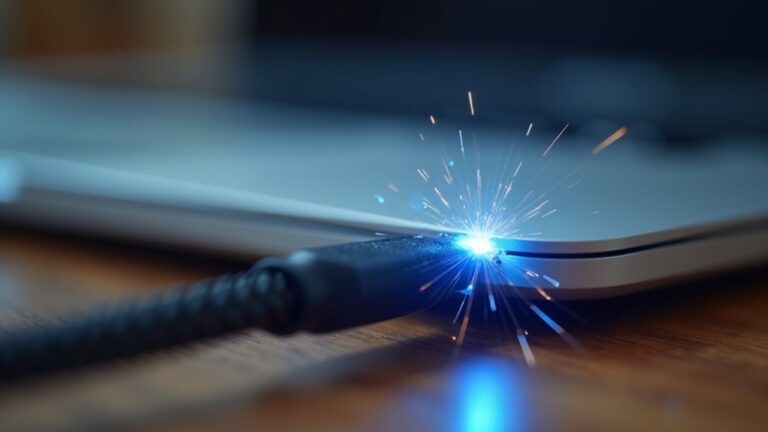
Ekrany MacBooków mogą pojawić się pionowe linie w wyniku uszkodzenia w okolicy zawiasu znanego jako Flexgate. Wielokrotne otwieranie i zamykanie wygina cienki kabel fleksowy wyświetlacza lub podświetlenia, aż ścieżki lub połączenia lutowane pękają, powodując przerywane lub trwałe paski. Właściciele mogą zauważyć migotanie, zmiany w zależności od kąta otwarcia pokrywy lub czyste zrzuty ekranu — a następnie stanąć przed wyborem: naprawa czy wymiana.
Dlaczego ekran w MacBooku ma pionowe paski? Szybkie wyjaśnienie problemu Flexgate

Dlaczego na ekranie MacBooka pojawiają się pionowe paski? Problem Flexgate polega na uszkodzeniu przewodów i połączeń wewnątrz zawiasu, co przerywa transmisję sygnału do matrycy. Objawem są pionowe linie, migotanie lub częściowe zanikanie obrazu; symptomy mogą narastać z czasem lub pojawiać się przy otwieraniu i zamykaniu pokrywy.
Przyczyna leży w naprężeniach mechanicznych wynikających z normalnego użytkowania oraz słabościach konstrukcyjnych w obrębie kabli i złączy. Diagnostyka zwykle obejmuje testy ekranów, kontrolę złączy i próbę odtworzenia błędu przez ruch zawiasu.
Usunięcie awarii wymaga naprawy elementów przewodzących sygnał lub ich wymiany; objawy nie są typowo związane z samą matrycą.
W niektórych modelach problem pojawia się wcześniej z powodu projektowych kompromisów; serwis oceni skalę uszkodzeń i dobierze rozwiązanie, często wymagające wymiany kabli oraz ewentualnej wymiany modułu wyświetlacza i złączy.
Jak działa taśma podświetlenia w MacBookach i dlaczego się zużywa
Taśma podświetlenia w MacBookach to cienka, elastyczna płytka z miedzianymi ścieżkami i lutowanymi punktami, która przenosi zasilanie do diod LED i ulega zmęczeniu mechanicznemu przy wielokrotnych zgięciach i naprężeniach przy zawiasie.
W odróżnieniu od kabli sygnałowych, które przesyłają dane i są zazwyczaj ekranowane i grubsze, taśma LED przenosi prąd do źródeł światła i ma cieńsze, bardziej podatne na pęknięcia ścieżki.
Uszkodzenie objawia się pionowymi paskami, migotaniem lub całkowitym brakiem podświetlenia.
Główne mechanizmy fizyczne prowadzące do pękania taśmy (zgięcia, naprężenia)
Ponieważ przewód podświetlenia w MacBookach jest cienkim, wielowarstwowym przewodem płaskim (miedziane ścieżki na podłożu poliamidowym), działa w warunkach ciągłego zginania i lokalnych naprężeń, które stopniowo wywołują zmęczenie materiału.
Powoduje to pęknięcia ścieżek i separację warstw, szczególnie w strefach zgięcia.
- Lokalizowane naprężenia przy zawiasie koncentracja naprężeń.
- Cyklowe zginanie prowadzące do zmęczenia metalicznych ścieżek.
- Mikropęknięcia inicjowane przy defektach produkcyjnych.
- Delaminacja warstw poliamidu i kleju przy powtarzalnych ruchach.
- Termomechaniczne rozszerzanie i kurczenie przy zmianach temperatury.
Skutkiem jest stopniowa utrata ciągłości przewodów i awarie podświetlenia.
Miejsca o ostrych promieniach gięcia i punkty mocowania intensyfikują proces pękania, a korozja chłodząca wilgoci może przyspieszać propagację pęknięć we wskazanych miejscach.
Analiza mikroskopowa zwykle wykazuje inicjację pęknięć przy granicach ziaren i miejscowych koncentracjach naprężeń.
To wyjaśnia typowy przebieg uszkodzeń i tempo degradacji.
Różnica między taśmą LED a kablami sygnałowymi
W oparciu o opisane wcześniej mechanizmy zmęczenia, różnica między taśmą podświetlenia a kablami sygnałowymi wynika z ich konstrukcji i funkcji: taśma LED to cienki, giętki obwód drukowany z rozmieszczonymi diodami i grubymi ścieżkami zasilającymi oraz punktami lutowniczymi, przenoszący prąd stały do elementów świecących, natomiast kable sygnałowe (LVDS/eDP) to wielożyłowe przewody o kontrolowanej impedancji i ekranowaniu, przesyłające niskonapięciowe dane obrazowe.
Niszczenie taśmy jest zwykle mechaniczno-thermiczne — cykliczne zginanie, lokalne nagrzewanie, cienkie miedziane ścieżki i delaminacja powodują przerwy połączeń lub uszkodzenia punktów lutowniczych, podczas gdy kable sygnałowe ulegają raczej problemom z izolacją, przetarciami lub utratą integralności impedancyjnej.
Taśma podświetlenia pracuje blisko źródeł ciepła i podlega naprężeniom przy otwieraniu zawiasów; cienkie warstwy miedzi oraz laminat szybciej tracą ciągłość przewodzenia.
Kable sygnałowe psują się głównie przez uszkodzone osłony.
Objawy uszkodzenia taśmy: pionowe paski, migotanie, brak podświetlenia
Uszkodzenie okablowania podświetlenia w MacBooku objawia się kilkoma charakterystycznymi symptomami: pionowymi pasami, migotaniem lub całkowitym brakiem podświetlenia.
Taśma podświetlenia to cienki, elastyczny przewód łączący panele LED z płytą główną, pracujący w strefie zawiasu.
Wielokrotne zginanie powoduje mikropęknięcia przewodów, przerwy w podawaniu zasilania lub zaburzenia sterowania, co lokalizuje się jako pionowe linie na obrazie lub nieregularne migotanie.
Całkowity brak podświetlenia wynika z przerwania głównego zasilania taśmy lub uszkodzenia złączy.
Dodatkowo korozja, przetarcie izolacji i słabe lutowania nasilają awarie.
Objawy są często zależne od kąta otwarcia ekranu; diagnostyka polega na obserwacji zmian przy ruchu zawiasu oraz pomiarach ciągłości i napięć.
Naprawa zwykle wymaga wymiany taśmy lub złącza; tymczasowe obejścia są możliwe, lecz trwałe rozwiązanie to wymiana elementu fabrycznie zaprojektowanego do pracy cyklicznej i profesjonalnej instalacji serwisowej.
Modele Apple najbardziej narażone na Flexgate i częstość występowania
Modele MacBooków najbardziej narażone na problem znany jako Flexgate to przede wszystkim linie Pro wyposażone w pasek Touch Bar oraz wcześniejsze warianty Retina o cienkich ramkach i zintegrowanych taśmach podświetlenia. W konstrukcjach Touch Bar taśmy przechodzą przez zawias i są narażone na długotrwałe cykle zginania; krótkie przewody i ograniczona przestrzeń wewnątrz ekranów zwiększają stres mechaniczny, co przekłada się na wyższą częstość awarii w określonych rocznikach.
Analizy serwisowe i raporty niezależnych warsztatów wskazują, że wskaźniki awaryjności są istotnie większe w seriach 2016–2018 z Touch Bar niż w wielu starszych modelach Retina, przy czym obserwowane wartości uszkodzeń skumulowanych sięgają pojedynczych procent w najgorszych rocznikach. Czynniki ryzyka obejmują cienką folię LED przy zawiasie, ścisłe tolerancje montażowe oraz brak redundancji przewodów — te parametry należy uwzględniać przy ocenie prawdopodobieństwa wystąpienia usterki i ekonomicznej opłacalności naprawy.
| Model (nazwa) | Rocznik | Czestosc_awarii | Sredni_koszt_naprawy | Liczba_zgloszen |
|---|---|---|---|---|
| MacBook Pro 13 Touch Bar | 2017 | 4.5 | 1200 | 2900 |
| MacBook Pro 15 Touch Bar | 2017 | 3.8 | 1500 | 3400 |
| MacBook Retina 13 | 2014 | 1.2 | 650 | 800 |
| MacBook Retina 12 | 2016 | 0.9 | 700 | 1200 |
| MacBook Pro 13 (bez Touch Bar) | 2013 | 2.0 | 850 | 1500 |
Lista modeli oraz przybliżone lata produkcji
Kilka modeli MacBooków z ekranami Retina wyprodukowanych w przybliżeniu między 2016 a 2017 rokiem wykazywało największą podatność na opisywany problem — przede wszystkim MacBook Pro (13″ i 15″, zwłaszcza wersje z Touch Bar) oraz niektóre egzemplarze MacBooka 12″.
Lista modeli i lat produkcji pozwala określić skalę zjawiska i priorytety napraw.
Najwięcej zgłoszeń dotyczy komputerów sprzedawanych w 2016–2017, z pojedynczymi przypadkami w innych rocznikach. Przykładowe pozycje:
- MacBook Pro 13″ Touch Bar — 2016–2017
- MacBook Pro 15″ Touch Bar — 2016–2017
- MacBook Pro 13″ bez Touch Bar — 2016–2017 (rzadziej)
- MacBook 12″ — 2015–2017 (sporadycznie)
- Inne modele — incydentalnie
Podanie przybliżonych lat produkcji nie zastępuje indywidualnej diagnozy; użytkownicy powinni sprawdzić numer seryjny i historię napraw przed decyzją o serwisie.
Serwis producenta bywa preferowany. Skonsultuj lokalnie teraz.
Czynniki konstrukcyjne zwiększające ryzyko awarii
Uwzględniając konstrukcję zawiasu i trasowanie kabli, ryzyko awarii znanych jako Flexgate rośnie w modelach, gdzie taśma ekranowa jest prowadzona przez wąski, obciążony fizycznie odcinek zawiasu — przede wszystkim w MacBook Pro 13″ i 15″ z Touch Barem (2016–2017) oraz sporadycznie w MacBooku 12″ (2015–2017).
W tych wersjach powtarzające się zginanie taśmy, cienkie przewody i ograniczona ilość luzu w prowadzeniu kabla zwiększają częstotliwość pęknięć przewodów i luzów styków, co przekłada się na relatywnie wysokie wskaźniki zgłoszeń w porównaniu z innymi modelami.
Dodatkowymi czynnikami są brak skutecznego odciążenia mechanicznego, ciasne tolerancje montażowe, użycie cienkich laminatów taśmy oraz stosunkowo krótki zapas kabla; sztywność zawiasu i brak elastycznych osłon potęgują naprężenia. W rezultacie awarie występują po tysiącach cykli otwarć, częściej niż w starszych konstrukcjach z zewnętrznym trasowaniem przewodów.
Jak odróżnić Flexgate od innych przyczyn pionowych pasków

Odróżnianie Flexgate od uszkodzenia matrycy lub taśmy podświetlenia opiera się na obserwacji charakteru pasków i ich związku z ruchem pokrywy.
Uszkodzona matryca zwykle daje stałe, niezmienne linie, podczas gdy problem z taśmą podświetlenia objawia się migotaniem lub pojawianiem pasków przy otwieraniu i zamykaniu ekranu.
Szybkie testy — podłączenie zewnętrznego monitora, porównanie zrzutu ekranu z fotografią ekranu oraz sprawdzenie przy różnych kątach otwarcia — pozwalają samodzielnie zdiagnozować źródło problemu.
Uszkodzenia matrycy vs problem z taśmą podświetlenia
Jak rozpoznać, czy pionowe paski na ekranie MacBooka wynikają z uszkodzenia matrycy, czy z problemu z taśmą podświetlenia (Flexgate)? Objawy uszkodzenia matrycy obejmują trwałe, niezmieniające się pasy, kolorowe artefakty, martwe piksele i degradację obrazu niezależnie od ustawień jasności czy kąta widzenia.
W przypadku problemu z taśmą podświetlenia paski często korelują z jasnością, występują przy określonych kątach ekranu, mogą być bardziej widoczne przy niskim podświetleniu i czasem towarzyszy im przyciemnianie krawędzi ekranu.
Flexgate zwykle związany jest z przerwanym przewodem przy zawiasie i daje symptomy mechanicznego uszkodzenia podświetlenia, a nie uszkodzenia matrycy cyfrowej.
Ocena wizualna pozwala wstępnie odróżnić obie przyczyny przed dalszą naprawą. Profesjonalna diagnoza może potwierdzić źródło, ale pierwsze różnice są widoczne w zachowaniu pasków względem jasności i ruchu ekranu podczas codziennego użytkowania urządzenia łatwo.
Diagnostyka obrazu: testy, które szybko wykonasz samodzielnie
Szybka diagnostyka ogranicza się do kilku prostych testów, które jasno wskazują, czy problem leży w taśmie podświetlenia (Flexgate) czy w samej matrycy: sprawdzenie zachowania pasków przy regulacji jasności (zmieniają się przy podświetleniu → Flexgate).
Obserwacja podczas otwierania i zamykania ekranu (paski pojawiają się/zanikają przy ruchu zawiasu → Flexgate).
Wykonanie zrzutu ekranu lub podłączenie zewnętrznego monitora (paski widoczne tylko na fizycznym ekranie → podświetlenie/matryca, brak pasków na zrzucie → problem z podświetleniem).
Sfotografowanie ekranu aparatem (jeśli paski są widoczne na zdjęciu przy różnych ustawieniach jasności — sugeruje to problem z podświetleniem).
A także uruchomienie prostych wzorców testowych i Apple Diagnostics dla potwierdzenia.
- Sprawdź jasność i reakcję natychmiast
- Test przy otwieraniu i zamykaniu
- Zrób zrzut i podłącz monitor
- Fotografuj ekran przy różnych jasnościach
- Uruchom Apple Diagnostics, zanotuj kody
Kiedy warto próbować naprawy samodzielnej a kiedy oddać do serwisu
Najpierw można wykonać proste testy i naprawy w domu, takie jak reset SMC/PRAM, sprawdzenie połączeń taśmy ekranu i test na zewnętrznym monitorze.
Te czynności pozwalają szybko wykluczyć drobne usterki i czasem przywrócić poprawne działanie wyświetlacza.
Jeśli problem wymaga rozkręcania obudowy, wymiany taśmy lub podświetlenia, lepszym wyborem jest serwis ze względu na ryzyko uszkodzenia komponentów i utraty gwarancji.
Proste testy i naprawy, które możesz przeprowadzić w domu
Gdzie warto zacząć, gdy na ekranie MacBooka pojawią się pionowe linie? Najpierw warto przeprowadzić proste testy i drobne naprawy, które nie wymagają rozkręcania urządzenia.
Osoba powinna sprawdzić połączenia programowe i zasilanie oraz wykonać reset SMC i PRAM.
Jeśli to nie pomoże, można przetestować zewnętrzny monitor by wykluczyć GPU.
Oto lista praktycznych kroków:
- Uruchom ponownie i obserwuj zachowanie ekranu.
- Wykonaj reset SMC i PRAM/NVRAM.
- Podłącz zewnętrzny monitor dla porównania.
- Sprawdź aktualizacje systemu i sterowników.
- Obejrzyj zawiasy i taśmy przy świetle.
Domowe testy szybko wskażą czy problem jest związany z oprogramowaniem, kablami lub fizycznym uszkodzeniem podświetlenia; dokumentowanie przebiegu ułatwia diagnostykę w serwisie.
Zbieranie zdjęć i notatek przyspiesza ocenę stanu. To pomaga w szybszej naprawie natychmiast.
Jeżeli po tych krokach problem pozostaje, warto oddać sprzęt do serwisu.
Ryzyka związane z samodzielnymi próbami naprawy
Choć proste testy mogą wyeliminować problemy programowe, próby samodzielnej naprawy ekranu niosą ze sobą ryzyka mechaniczne i elektryczne, które mogą pogłębić uszkodzenie lub unieważnić gwarancję.
Osoba nieposiadająca doświadczenia może złamać ramkę, uszkodzić taśmy, panele LCD lub podświetlenie LED, doprowadzając do kosztowniejszej wymiany.
Prace przy elementach zasilania stwarzają ryzyko zwarcia lub porażenia, a niewłaściwe narzędzia powodują uszkodzenia śrub i zatrzasków.
Próby serwisowania we własnym zakresie mają sens przy prostych czynnościach: resetach, diagnostyce kabli, wymianie uszczelek lub wymianie łatwo dostępnych części z zachowaniem dokumentacji.
W razie podejrzenia uszkodzenia taśmy, płyty głównej, lub gdy sprzęt jest na gwarancji, lepiej oddać do autoryzowanego serwisu.
Koszty samodzielnej naprawy mogą wzrosnąć, a brak śladów naprawy ułatwia późniejsze roszczenia gwarancyjne.
Profesjonalna diagnoza często jest szybsza i bezpieczniejsza. Warto to zawsze rozważyć.
Porównanie metod naprawy: serwis autoryzowany, niezależny serwis, DIY

Porównanie metod naprawy skupia się na kosztach, czasie realizacji i warunkach gwarancji dla serwisu autoryzowanego, niezależnego oraz naprawy DIY.
| Opcja | Koszt / Czas / Gwarancja |
|---|---|
| Serwis autoryzowany | Wyższy koszt / krótszy czas przy części / oficjalna gwarancja |
| Niezależny serwis | Średni koszt / zmienny czas / ograniczona lub brak gwarancji producenta |
| DIY | Najniższy koszt części / najdłuższy czas / brak gwarancji |
| Zakres wymiany taśmy | Oryginalna taśma, montaż przez certyfikowanego technika, testy i gwarancja na część i pracę |
Wymiana taśmy w serwisie autoryzowanym obejmuje zazwyczaj oryginalną część, montaż przez przeszkolonego technika oraz gwarancję obejmującą zarówno część, jak i wykonane prace.
Koszty, czas realizacji i gwarancja dla każdej opcji
W zależnie od wyboru serwisu koszty, czas realizacji i warunki gwarancji znacząco się różnią: serwis autoryzowany zwykle wymaga najwyższych opłat (często 800–2500 PLN przy wymianie taśmy i/lub ekranu), realizuje naprawę w 3–14 dni roboczych i oferuje pełną gwarancję producenta na części i robociznę.
Niezależny serwis bywa tańszy (300–1500 PLN), często naprawia szybciej (1–7 dni) ale gwarancje są krótsze i zależne od warsztatu.
Samodzielna naprawa (DIY) minimalizuje koszty do ceny części (100–600 PLN) i może być natychmiastowa, jednak pozbawia użytkownika oficjalnej gwarancji i zwiększa ryzyko dodatkowych uszkodzeń.
- Koszt vs pewność: autoryzowany najwyższy, ale bezpieczny
- Czas: DIY natychmiast, niezależny szybko, AS wolniej
- Gwarancja: producent vs ograniczona warsztatowa vs brak
- Ryzyko dodatkowych uszkodzeń największe przy DIY
- Wybór zależy od budżetu, umiejętności i czasu
Decyzja powinna być świadoma.
Co zawiera wymiana taśmy w autoryzowanym serwisie
Co obejmuje wymiana taśmy w autoryzowanym serwisie? Autoryzowany serwis wykonuje diagnozę, używa oryginalnych części Apple, wymienia taśmę ekranu, testuje wyświetlacz i mechanikę zawiasów, oraz aktualizuje oprogramowanie firmware.
Naprawa obejmuje dokumentację serwisową, raporty jakości i zdjęcia przed i po, a także ochronę danych zgodnie z polityką producenta.
Klient otrzymuje oryginalną gwarancję na wykonaną usługę oraz ewentualne wsparcie posprzedażowe.
Ceny są zwykle wyższe niż w serwisach nieautoryzowanych, ale daje to pewność zgodności z procedurami Apple i minimalizuje ryzyko problemów kompatybilnościowych.
Czas realizacji zależy od dostępności części i może obejmować kolejkę serwisową.
Dodatkowo autoryzowany serwis często oferuje opcję wymiany ekranu w całości, jeśli taśma uszkodziła powiązane elementy, oraz stosuje procedury ochrony przeciw ESD i testy jakościowe w różnych warunkach oświetlenia.
Koszty części i robocizny są jawne, zwykle.
Krok po kroku: jak bezpiecznie zdiagnozować Flexgate we własnym MacBooku
Autor przedstawia skondensowaną procedurę diagnostyczną, koncentrującą się na narzędziach, przygotowaniu i kolejnych krokach.
Od zdjęcia dolnej pokrywy po test taśmy.
- Zestaw narzędzi: śrubokrędy Pentalobe/Torx, antystatyczna opaska, pęseta, plastikowe narzędzia do podważania, latarka.
- Przygotowanie: wyłączenie, odłączenie ładowarki, czyste i dobrze oświetlone miejsce pracy.
- Demontaż: bezpieczne zdjęcie dolnej pokrywy i organizacja śrub oraz elementów.
- Inspekcja: kontrola uszkodzeń taśmy, złączy i płyty głównej pod kątem fizycznych oznak uszkodzeń.
- Test taśmy: odłączenie i ponowne podłączenie/odwrócenie taśmy oraz test obrazu przed zamknięciem obudowy.
Zaleca zachowanie ostrożności, uziemienie się i dokumentowanie kroków zdjęciami, by uniknąć dalszych uszkodzeń.
Narzędzia i przygotowanie przed rozkręceniem laptopa
Jak bezpiecznie zdiagnozować Flexgate w MacBooku: przed otwarciem obudowy konieczne jest przygotowanie odpowiednich narzędzi i miejsca pracy oraz wykonanie kilku podstawowych czynności zabezpieczających.
Zalecane wyposażenie to komplet śrubokrętów pentalobe, torx i precyzyjny philips, narzędzia plastikowe (spudger, otwieracz), pinceta antystatyczna, opaska uziemiająca ESD, mata antystatyczna i organizer na śruby. Do tego silne źródło światła, lupka i miękka ściereczka z mikrofibry.
Przed przystąpieniem powinno się skończyć wszystkie operacje systemowe, wyłączyć urządzenie oraz odłączyć zasilanie; wykonać kopię zapasową danych i zapisać numer seryjny. Miejsce pracy powinno być czyste, stabilne i wolne od wilgoci.
Dokumentacja i zdjęcia pośrednich etapów ułatwią późniejszy montaż. Unikać metalowych narzędzi bez izolacji oraz używać minimalnej siły przy manipulacji; etykietowanie komponentów i sekwencji śrub zmniejsza ryzyko błędów montażowych. W razie wątpliwości poszukać profesjonalnej pomoc.
Kroki diagnostyczne: od zdjęcia dolnej pokrywy do testu taśmy
Prace rozpoczyna się od zdjęcia dolnej pokrywy i odłączenia zasilania: po wyjęciu śrub pentalobe obudowę należy podważyć plastikowym narzędziem, odsłonić wnętrze i jako pierwsze odłączyć złącze baterii, aby zminimalizować ryzyko zwarć.
Następnie należy zlokalizować taśmę ekranu prowadzącą przez zawiasy, delikatnie oczyścić styki izopropanolem i ocenić mechaniczne uszkodzenia lub przetarcia izolacji.
Kolejny krok to czasowe odłączenie i ponowne podłączenie wtyku, upewniając się co do prawidłowego osadzenia.
Przy zmontowanym ekranie wykonuje się test otwierania i zamykania oraz porównanie obrazu zewnętrznym monitorem.
Jeśli paski występują tylko przy ruchu zawiasów, diagnoza wskazuje na uszkodzoną taśmę Flexgate i konieczną jej wymianę.
Dodatkowe kroki obejmują kontrolę ciągłości multimetrem, ocenę złącza płyty głównej pod lupą, wykonanie zdjęć dla dokumentacji oraz zastosowanie opaski antystatycznej podczas pracy i sprawdzenie oprogramowania diagnostycznego systemu firmware.
Ile kosztuje wymiana taśmy i ekranu w praktyce — co wpływa na cenę

Artykuł porównuje orientacyjne ceny części oryginalnych i zamienników oraz ich wpływ na końcowy koszt naprawy.
| Element | Wpływ na cenę |
|---|---|
| Oryginalna taśma/ekran | Wyższy koszt, gwarancja zgodności |
| Zamiennik | Niższa cena, różna jakość |
| Robocizna | Zależna od serwisu i skomplikowania naprawy |
| Diagnoza i testy | Dodatkowa stała opłata |
Do kosztu należy doliczyć robociznę, opłaty za diagnozę oraz ryzyko konieczności wymiany całego modułu, co znacząco podnosi wydatki.
Ceny części oryginalnych vs zamienników
Choć cena wymiany taśmy i ekranu bywa istotna dla właściciela, ostateczny koszt zależy od kilku konkretnych czynników: oryginalność części (OEM vs zamiennik), dostępność i model MacBooka, stopień uszkodzenia, koszty robocizny serwisu oraz ewentualne dodatkowe naprawy przy demontażu.
Ceny oryginalnych paneli i taśm znacznie przewyższają zamienniki; oryginał oznacza wyższą zgodność, dłuższą żywotność i często dłuższą gwarancję producenta, lecz koszt może być kilkukrotnie większy.
Zamienniki są tańsze, dostępne szybciej, lecz różnią się jakością podświetlenia, odwzorowania kolorów i montażu.
Serwis ocenia ryzyko niezgodności, oferuje opcje części używanych lub regenerowanych.
Ostateczny wybór zależy od priorytetów: cena versus pewność działania.
Orientacyjne kwoty: taśmy zamiennikowe często kosztują kilkadziesiąt do kilkuset zł, oryginalne taśmy i panele oraz matryce mogą sięgać kilkuset do kilku tysięcy złotych w zależności od modelu i źródła.
Dodatkowe koszty: robocizna, diagnoza, ewentualna wymiana całego modułu
Jeśli właściciel decyduje się na naprawę, ostateczny rachunek zależy nie tylko od ceny taśmy czy panelu, lecz także od kosztów diagnozy, robocizny, konieczności wymiany całego modułu i ewentualnych części dodatkowych.
Warsztat zazwyczaj dolicza opłatę za diagnozę i czas pracy technika; wymiana taśmy jest mniej pracochłonna niż wymiana zespołu ekranu, więc koszt robocizny rośnie przy modularnej wymianie.
Dodatkowe koszty obejmują uszczelki, śrubki, transport oraz ewentualną korekcję zawiasów lub konfigurację oprogramowania.
Gwarancja i dostępność oryginalnych części wpływają na cenę końcową: autoryzowany serwis może być droższy, ale daje pewność części i procedur.
Klient powinien prosić o szczegółowy kosztorys przed zgodą na naprawę.
Ceny w praktyce wahają się zależnie od modelu MacBooka, stopnia uszkodzenia i regionu serwisu, dlatego widełki cenowe warto ustalić wcześniej i negocjować warunki płatności przedtem.
Jak uniknąć ponownego wystąpienia Flexgate: najlepsze praktyki użytkowania
W artykule przedstawiono konkretne praktyki użytkowania, które ograniczają naprężenia taśmy i zmniejszają ryzyko ponownego wystąpienia Flexgate.
- Otwierać i zamykać pokrywę trzymając ją bliżej środka, nad zawiasem.
- Unikać otwierania jedną ręką od narożnika, co powoduje skręcanie obudowy.
- Domykać ekran delikatnie, bez gwałtownego zatrzasku.
- Stosować podstawki i futerały amortyzujące oraz stabilne podłoże pracy.
- Organizować kable i nie ciągnąć ich przy ruchach ekranu.
Stosowanie tych zasad wydłuża żywotność wyświetlacza i zmniejsza potrzebę kosztownych napraw.
Zasady otwierania i zamykania MacBooka
Użytkownik powinien zawsze podnosić ekran MacBooka z użyciem obu rąk trzymając za środek górnej krawędzi, unikać otwierania przez pociągnięcie za róg oraz ograniczać kąt otwarcia do potrzebnego minimum, by zmniejszyć naprężenia taśmy łączącej wyświetlacz z płytą główną.
Przy otwieraniu zaleca się płynny, równomierny ruch bez szarpnięć; jedna ręka może stabilizować dolną część kadłuba.
Przy zamykaniu stosować łagodne, kontrolowane opuszczanie ekranu, unikać gwałtownego zatrzaskiwania.
Nie powinno się podnosić lub przenosić zamkniętego laptopa trzymając za ekran.
W trakcie użytkowania utrzymywać zawiasy w czystości i unikać przeciążania górnej pokrywy ciężkimi przedmiotami.
Regularne ostrożne otwieranie i zamykanie zmniejsza ryzyko powstawania naprężeń prowadzących do uszkodzeń taśmy.
Systematyczne przyzwyczajenie do takich nawyków wydłuża żywotność złączy i minimalizuje prawdopodobieństwo kosztownych napraw oraz utraty funkcjonalności w codziennym użytkowaniu urządzenia na dłuższą metę.
Akcesoria i nawyki minimalizujące naprężenia taśmy
Stosowanie odpowiednich akcesoriów i prostych nawyków minimalizuje naprężenia taśmy łączącej ekran z płytą główną.
Powinno się korzystać z miękkich futerałów i wyściełanych pokrowców zamiast ciasnych, twardych skrzynek. Torby z osobną przegrodą dla laptopa redukują zgniatanie podczas noszenia.
Unika się podnoszenia urządzenia za ekran, zamyka monitor delikatnym ruchem bez gwałtownych pchnięć.
Stosowanie podpórki pod laptop przy długotrwałej pracy zmniejsza nacisk na zawiasy.
Organizery kabli i zabezpieczenia portów ograniczają przypadkowe szarpnięcia.
Regularne kontrole stanu taśmy oraz serwisowanie zawiasów przy pierwszych oznakach luzu wydłużają żywotność połączenia.
Unikanie przegrzewania oraz przechowywanie w neutralnej pozycji dodatkowo minimalizuje ryzyko powtórnego wystąpienia Flexgate.
Dodatkowo unika się używania ciężkich przedmiotów na zamkniętym laptopie, a przy przenoszeniu warto stosować torby z zamkiem zabezpieczającym przed przypadkowymi uderzeniami i regularne czyszczenie zawiasów co zmniejsza tarcie.
FAQ: najczęściej zadawane pytania dotyczące pionowych pasków i Flexgate

W sekcji FAQ wyjaśniono, czy Apple uruchomił program naprawczy związany z Flexgate oraz jakie opcje serwisowe są dostępne.
Omówiono też, czy reset SMC/PRAM lub aktualizacja systemu operacyjnego mogą tymczasowo lub trwale usunąć pionowe paski.
Odpowiedzi koncentrują się na kryteriach kwalifikacji do naprawy oraz praktycznych krokach diagnostycznych przed zgłoszeniem do serwisu.
Czy Apple objął ten problem programem naprawczym?
Apple uruchomił program naprawczy dotyczący problemu Flexgate dla wybranych modeli MacBook Pro z ekranami Retina. Program obejmował konkretne roczniki i konfiguracje, typowo modele 2016–2017 z paskami LED przy dolnej krawędzi matrycy, u których pojawiają się pionowe paski lub podświetlenie działa nieprawidłowo.
Usługa polegała na bezpłatnej naprawie lub wymianie ekranu i taśmy, gdy wada została potwierdzona przez diagnostykę serwisową. Właściciele mogli skontaktować się z Apple Store lub Autoryzowanym Serwisem Apple; wymagane były dane urządzenia i często dowód zakupu dla oceny kwalifikowalności.
Po zakończeniu programu Apple zaoferował płatne naprawy lub wsparcie zależne od stanu gwarancji i dostępności części. Kiedy program obowiązywał, właściciele zgłaszali diagnozy w serwisach; wiele zgłoszeń zakończyło się wymianą taśmy i ekranu.
Szczegóły oraz ostateczne kryteria kwalifikowalności były dostępne na stronie wsparcia Apple online.
Czy reset SMC/PRAM lub aktualizacja systemu może pomóc?
Reset SMC/PRAM oraz aktualizacja systemu rzadko usuwają pionowe paski wynikające z mechanicznego uszkodzenia taśmy podświetlenia (Flexgate) lub samego panelu; mimo to warto je wykonać jako podstawowe kroki diagnostyczne, ponieważ czasem problemy związane ze sterownikami lub ustawieniami zasilania mogą powodować podobne objawy.
Przywrócenie ustawień SMC i PRAM może rozwiązać niestabilności zasilania, migotanie lub błędy sterownika ekranu, które na pierwszy rzut przypominają paski.
Aktualizacja macOS usuwa błędy oprogramowania i poprawia kompatybilność sterowników.
Jeśli po tych krokach problem nie ustępuje, najprawdopodobniej chodzi o uszkodzenie mechaniczne i potrzebna będzie diagnoza serwisowa lub wymiana taśmy/panelu.
Zaleca się wykonanie kopii zapasowej danych przed resetami i aktualizacją.
W przypadku wątpliwości użytkownik powinien skonsultować się z autoryzowanym serwisem Apple, który potwierdzi przyczynę i zaproponuje naprawę. Koszt naprawy zależy od modelu i gwarancji.
Porady przy wyborze serwisu: na co zwrócić uwagę przed oddaniem MacBooka
Przy wyborze serwisu warto sprawdzić opinie klientów, warunki gwarancji naprawy oraz czy stosowane są oryginalne części lub ich zamienniki.
Przed oddaniem MacBooka należy udokumentować usterkę — zrobić zdjęcia i nagrania pokazujące pionowe paski oraz opisać okoliczności ich pojawienia się.
Dobrze jest uzyskać od serwisu pisemną wycenę, potwierdzenie zakresu prac i przewidywany czas naprawy.
Sprawdzenie opinii, gwarancji naprawy i używanych części
Gdzie szukać rzetelnych opinii i jak sprawdzić warunki gwarancji oraz używanych części?
Przed oddaniem MacBooka osoba powinna zbadać źródła opinii, politykę serwisu i zasady używania części zamiennych.
Ważne jest porównanie recenzji niezależnych portali, forów i profili firmowych.
Należy dopytać o formę gwarancji, okres oraz zakres naprawy w razie powikłań.
Sprawdzenie faktur i deklaracji części oryginalnych versus zamienników minimalizuje ryzyko problemów po serwisie.
- Weryfikacja opinii na niezależnych stronach
- Zapytanie o długość i zakres gwarancji
- Potwierdzenie użycia części oryginalnych
- Warunki reklamacji i napraw pogwarancyjnych
- Transparentność kosztów i procedur
Decyzja powinna opierać się na dowodach i jasnych zapisach, a nie tylko pojedynczych komentarzach.
Warto też porównać kosztorysy i czas realizacji między kilkoma serwisami przed wyborem.
Unikać podejrzanie tanich ofert bez pisemnej gwarancji.
Jak udokumentować usterkę przed oddaniem do serwisu
Dokumentując usterkę, użytkownik zabezpiecza dowody niezbędne do rzetelnej diagnozy i ewentualnej reklamacji.
Przed oddaniem MacBooka powinien wykonać serię zdjęć i krótkich nagrań pokazujących pionowe paski, migotanie i moment ich pojawienia się po odchyleniu ekranu.
Należy zapisać datę, godziny obserwacji, numer seryjny urządzenia oraz wersję systemu.
Zaleca się zrobienie kopii zapasowej danych i zanotowanie dotychczasowych interwencji serwisowych.
Przy wyborze serwisu warto sprawdzić kwalifikacje techników, dostępność oryginalnych części oraz warunki gwarancji naprawy.
Przed oddaniem uzyskać pisemną wycenę i zakres prac.
Po naprawie porównać dokumentację przed i po oraz zachować potwierdzenia naprawy.
Powinien również odnotować warunki otoczenia (temperatura, wilgotność), wykonywane testy, kroki reprodukcji usterki oraz wyrazić zastrzeżenia wobec dodatkowych usług, które nie zostały wcześniej zaakceptowane, wpisane na piśmie i poprosić o szczegółowy protokół diagnostyczny i numer części.
Co musisz wiedzieć przed ostateczną decyzją o naprawie lub wymianie urządzenia
Zanim zapadnie ostateczna decyzja o naprawie lub wymianie urządzenia, warto ocenić stopień uszkodzenia, koszty, dostępność części oraz wpływ na gwarancję i dane użytkownika.
Należy określić, czy problem jest mechaniczny (taśma, zawias) czy elektroniczny, co wpływa na trudność i cenę naprawy.
Porównać koszty serwisu autoryzowanego i niezależnego oraz cenę wymiany całego urządzenia.
Sprawdzić dostępność oryginalnych części i czas realizacji.
Upewnić się, jakie będą konsekwencje dla gwarancji i czy wymagane jest przywrócenie danych przed oddaniem.
Ocenić wartość resztkową urządzenia, potencjalne ryzyko dalszych awarii oraz alternatywy: samodzielna naprawa, używane części lub zakup nowego modelu.
Warto też sprawdzić opinie serwisów, gwarantowany zakres naprawy, koszty diagnostyki oraz możliwość otrzymania pisemnej wyceny i okresu gwarancji po naprawie.
Decyzja powinna uwzględniać stosunek kosztów do użyteczności i ryzyka oraz alternatywny plan działania.
O autorze