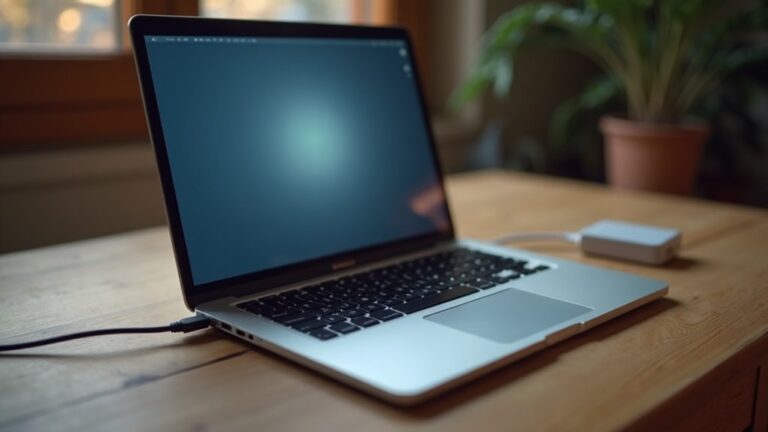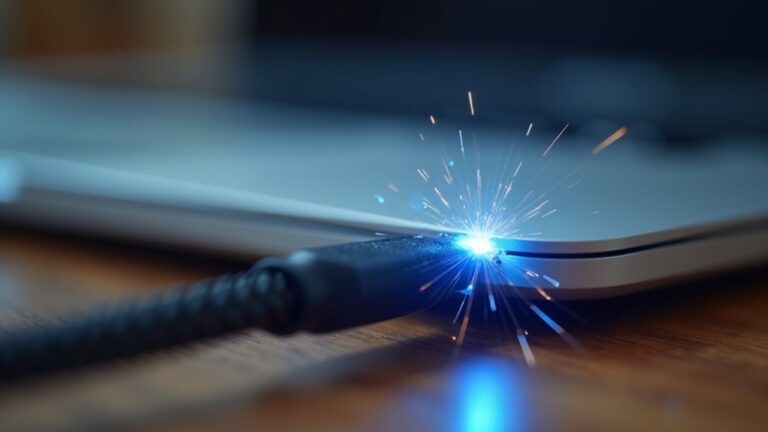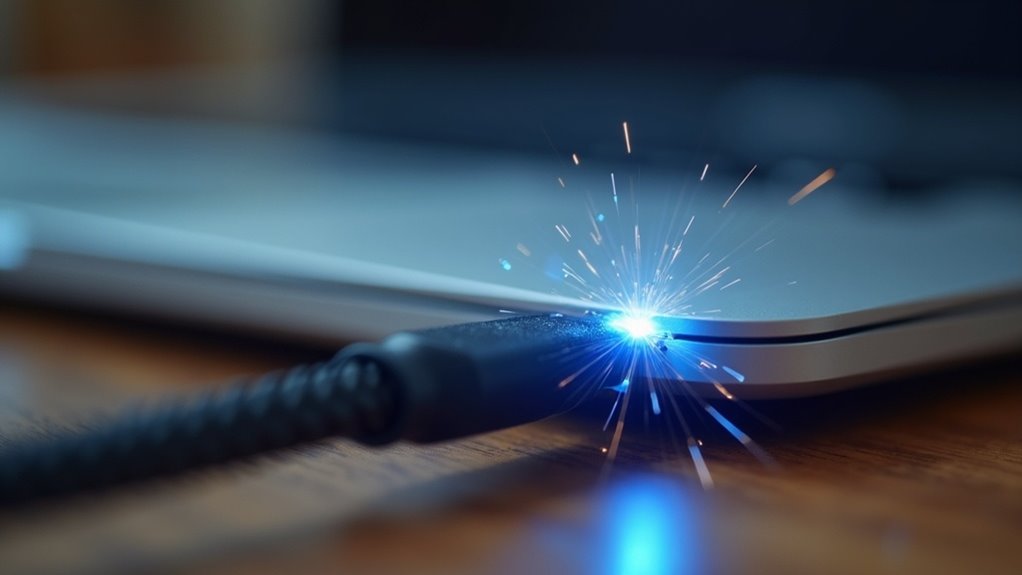
Metalowa obudowa MacBooka może czasami powodować słabe mrowienie podczas ładowania. Obserwatorzy odczuwają niskie, często przerywane uczucie, gdy zasilacz lub gniazdko nie mają prawidłowego uziemienia. Zazwyczaj powodują to niewielkie prądy upływu lub uszkodzona izolacja. Rozróżnienie między nieszkodliwym upływem a rzeczywistą usterką ma znaczenie — poniższe sekcje wyjaśniają, jak przeprowadzić testy, ocenić ryzyko i zdecydować o naprawie.
Dlaczego obudowa MacBooka 'kopie’ prądem podczas ładowania? — jak to się objawia i kiedy to zauważyć

Kiedy obudowa MacBooka wydaje się „kopać” prądem, użytkownik odczuwa lekki, przeszywający impuls lub mrowienie podczas dotyku metalowej powierzchni — najczęściej gdy laptop jest podłączony do zasilania sieciowego, zwłaszcza przy jednoczesnym użyciu adapterów, kabli z uszkodzoną izolacją lub nieuziemionych gniazdek. Zjawisko pojawia się częściej w wilgotnym otoczeniu, przy określonych pozycjach kabla zasilającego lub gdy uszkodzona jest elektronika ładowania.
Objawom towarzyszy zwykle brak iskier i widocznych uszkodzeń, natomiast doznać można krótkotrwałego dyskomfortu, drżenia palców lub przesunięcia odczucia po całej dłoni. Zjawisko pojawia się nieregularnie, częściej podczas pracy na kolanach, korzystania z zewnętrznych akcesoriów czy zmiany pozycji przewodu.
Reakcja użytkownika zwykle ogranicza się do odsunięcia dłoni; można też zwrócić uwagę na rytm i natężenie mrowienia. Ważne jest monitorowanie występowania, dokumentowanie warunków, czasu trwania oraz częstotliwości zjawiska i intensywności.
Przyczyny elektrycznego mrowienia w obudowie MacBooka: różnica między bezpiecznym przeciekiem a usterką
Przyczyny mrowienia na obudowie wynikają często z niewielkich niedoskonałości izolacji, które pozwalają na przecieki prądu dające wyczuwalne, choć niskonapięciowe impulsy.
Rola zasilacza i przewodu jest kluczowa — uszkodzony kabel lub konstrukcja adaptera może podnieść napięcie na obudowie, a brak uziemienia w wielu zasilaczach Apple zwiększa odczuwalność tego zjawiska.
Mechaniczne uszkodzenia, takie jak przetarcia czy pęknięcia izolacji, znacząco zwiększają ryzyko poważniejszej usterki prowadzącej do niebezpiecznego przewodzenia prądu.
Jak działa izolacja i dlaczego jej niewielkie niedoskonałości mogą dawać uczucie mrowienia
Jak izolacja w zasilaczu i obudowie MacBooka tłumi przepływ prądu i dlaczego drobne niedoskonałości mogą dawać mrowienie?
Izolacja tworzy barierę dielektryczną między częściami przewodzącymi a obudową, redukując prądy upływowe do bardzo niskich wartości. Mikropęknięcia, zużycie lakieru lub cienkie warstwy dielektryka zwiększają lokalne pola elektryczne, pozwalając na niewielkie prądy upływowe odczuwane jako mrowienie przy dotyku.
Zjawisko jest zwykle symetryczne i krótkotrwałe, gdy materiały wciąż działają, lecz wskazuje na pogorszenie izolacji wymagające kontroli. Ocena obejmuje pomiar upływu, inspekcję powłok i ocenę połączeń masy; działania naprawcze polegają na przywróceniu integralności dielektryka.
Elementy te pozwalają określić, czy mrowienie wynika z normalnego upływu czy z niebezpiecznej usterki i zaplanować konieczną szybką naprawę.
- Pomiar upływu i test dielektryczny
- Inspekcja powłok i styku obudowy
- Odtworzenie i wzmocnienie izolacji
Rola zasilacza i przewodu w powstawaniu napięcia na obudowie
Zasilacz i przewód decydują o tym, czy na obudowie pojawi się niewielkie napięcie wynikające z normalnych prądów upływowych, czy groźna usterka.
Zasilacz impulsowy generuje separowane wyjście, ale filtracja i kondensatory mogą tworzyć drobne prądy upływowe do obudowy, odczuwalne jako mrowienie.
Jakość przewodu, stan izolacji i połączeń wpływają na impedancję tego toru; uszkodzony lub przetarty przewód zwiększa ryzyko poważniejszego kontaktu przewodzącego.
Wadliwe elementy wewnętrzne zasilacza — przepalone kondensatory, przesterowane dławiki lub luźne lutowania — mogą wytworzyć stałe lub pulsyjne napięcie przekraczające bezpieczne wartości.
Diagnostyka polega na pomiarze napięcia dotykowego i kontroli ciągłości oraz wizualnej inspekcji przewodu i wtyczki; wymiana uszkodzonego zasilacza lub przewodu jest podstawowym środkiem zaradczym.
W przypadku wątpliwości należy korzystać z usług serwisu z uprawnieniami do pracy z elektroniką wysokiego napięcia i bezpieczeństwa.
Uziemienie i jego brak w zasilaczach Apple: wpływ na odczuwalność prądu
Po omówieniu roli zasilacza i przewodu w powstawaniu napięcia na obudowie warto zwrócić uwagę na wpływ obecności lub braku uziemienia w zasilaczach Apple.
Modele z dwubolcową wtyczką bez przewodu ochronnego często wykorzystują filtrację EMI i pojemnościowe połączenia do sieci, co dopuszcza niewielkie prądy upływu. Przy braku uziemienia osoba dotykająca obudowy może odczuć lekkie mrowienie, zwykle niskiego natężenia i bezpieczne, jeśli wartości mieszczą się w normach.
Zasilacze z uziemieniem kierują prądy upływu do ziemi, eliminując odczucie.
Stałe, silne lub pulsujące drgania wskazują na usterkę izolacji lub wewnętrzny problem, wymagający diagnostyki serwisowej, a nie jedynie efektu braku uziemienia.
Normy bezpieczeństwa określają dopuszczalne wartości upływu; przekroczenie ich wymaga odłączenia i profesjonalnej naprawy.
Rekomenduje się używanie oryginalnych zasilaczy i gniazd z uziemieniem oraz regularne przeglądy instalacji elektrycznej i konserwację.
Częste uszkodzenia mechaniczne i ich konsekwencje dla przewodzenia prądu
Jeżeli obudowa i przewody były narażone na upadki, zginanie lub naprężenia przy wtyczce, może to uszkodzić izolację przewodów, ekranów i lutów, co zwiększa ryzyko przewodzenia prądu do metalowych elementów.
Mechaniczne uszkodzenia obejmują pęknięcia izolacji, rozwarstwienia ekranów przewodzących, poluzowane luty i mikropęknięcia na płytce.
W takiej sytuacji pojawić się mogą miejscowe przebicia, zwiększony opór połączeń i nieszczelności ekranu, które zmieniają ścieżki prądu.
Skutek to wyczuwalne mrowienie, iskrzenie lub nagrzewanie się obudowy.
Ocena wymaga inspekcji wizualnej, pomiaru izolacji i testów ciągłości.
Naprawa powinna obejmować wymianę uszkodzonych kabli, naprawę lutów i przywrócenie integralności ekranowania, by przywrócić bezpieczne warunki użytkowania.
Jeżeli uszkodzeń nie usunie się, ryzyko przegrzania, korozji i dalszych zwarć rośnie, a użytkownik narażony jest na porażenie i uszkodzenie sprzętu.
Dlatego regularne kontrole i serwis są kluczowe, zdecydowanie.
Pomiar i diagnostyka: jak sprawdzić czy to napięcie bądź prąd?
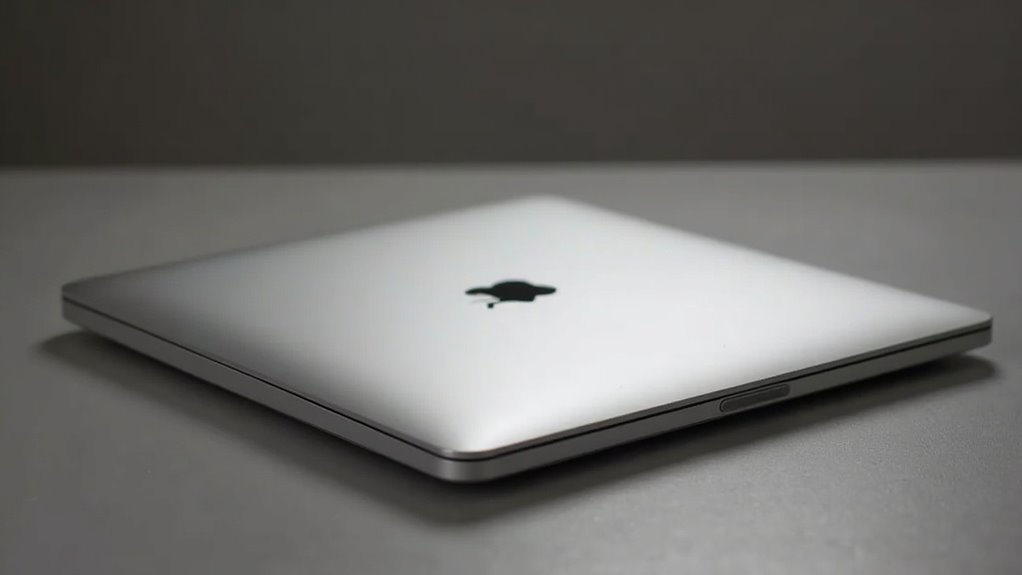
W praktyce diagnostyki dotykowego napięcia na obudowie najpierw stosuje się multimetr ustawiony na pomiar AC, przykładając jedną sondę do metalowej obudowy, a drugą do pewnego punktu uziemienia. Porównawcze pomiary wykonane przy różnych zasilaczach i gniazdkach pozwalają wyizolować źródło: jeśli napięcie zmienia się wraz ze zasilaczem, to najpewniej problem tkwi w nim; jeśli zależne od gniazdka lub instalacji — konieczne są dalsze badania instalacji ochronnej.
Gdy pomiar napięcia przekracza dopuszczalne wartości lub pojawia się podejrzenie prądu upływu, wymagane są pomiary prądu upływu i impedancji izolacji, które zwykle wykonuje wykwalifikowany elektryk przy użyciu specjalistycznych przyrządów (miernik cęgowy do prądu upływu, megger). Wyniki takich pomiarów należy zestawić razem — napięcie dotykowe, prąd upływu i rezystancja izolacji — aby ocenić ryzyko porażenia i wskazać konieczne działania naprawcze.
| Parametr (jednostka) | Zasilacz_A | Zasilacz_B | Gniazdko_1 | Gniazdko_2 | Urządzenie |
|---|---|---|---|---|---|
| Napięcie dotykowe (V) | 0.3 | 2.1 | 12.5 | 48.0 | 0.6 |
| Impedancja izolacji (MΩ) | 100 | 50 | 5 | 0.2 | 80 |
| Prąd upływu (uA) | 2 | 850 | 25000 | 120000 | 1500 |
| Częstotliwość zakłóceń (Hz) | 50 | 50 | 1000 | 1000 | 50 |
Jak użyć multimetru do pomiaru napięcia dotykowego na obudowie
Aby zmierzyć napięcie dotykowe na obudowie, używa się multimetru ustawionego na pomiar napięcia (zwykle AC) i odniesienia do uziemienia. Najpierw upewnia się, że multimetr i sondy są sprawne, zakres dobrany do oczekiwanego poziomu.
Jeden przewód przyłącza się do obudowy (bez izolacji) lub dotyka sondą metalowej powierzchni, drugi do przewodu ochronnego gniazdka lub metalowej masy uziemionej. Odczyt stabilny wskazuje napięcie; pulsujące lub zmienne sygnalizuje pojemnościowe prądy upływu.
Dla bezpieczeństwa wykonuje się pomiary stojąc na izolującym podłożu, nie dotykając jednocześnie innych przewodów. Wynik porównuje się z normami dotykowymi; wartości znaczne wymagają interwencji serwisu.
Dokumentuje się pomiary i okoliczności wykonania. Jeżeli napięcie przekracza kilka woltów, wskazane jest dalsze badanie izolacji, pomiary prądu upływu oraz kontakt z technikikiem posiadającym kwalifikacje do pracy przy urządzeniach sieciowych i zachowanie ostrożności.
Testy porównawcze z różnymi zasilaczami i gniazdkami
Ponieważ celem jest ustalenie, czy odczuwane wyładowanie wynika z napięcia na obudowie czy z rzeczywistego przepływu prądu, porównawcze testy z różnymi zasilaczami i gniazdkami polegają na systematycznej wymianie źródeł zasilania i miejsc pomiaru oraz na równoczesnym pomiarze napięcia do ziemi i prądu upływu.
Metoda obejmuje testy z oryginalnym i zamiennymi zasilaczami, z gniazdkami z uziemieniem oraz bez, a także z użyciem listwy z filtrem. Wyniki porównuje się względem odczucia użytkownika i wartości pomiarowych, notując różnice czasowe i warunki otoczenia. Działania mają na celu identyfikację korelacji między konstrukcją zasilacza, jakością uziemienia i obecnością napięcia dotykowego.
Badania obejmują pomiary przy zmianie obciążenia, różnych kątach styku obudowy i przy użyciu przedłużacza z uziemieniem oraz bez. Należy też porównać przewody z różnymi ekranowaniami, długościami i stanem izolacji, dokumentując ustawienia urządzenia i temperaturę, by wyeliminować czynniki zakłócające pomiary. Wyniki podsumowuje się tabelarycznie, co ułatwia interpretację i wybór bezpieczniejszego zasilania do codziennego użytku.
- Wymiana zasilaczy i pomiar napięcia do ziemi.
- Test w różnych gniazdkach (uziemione/nieuziemione).
- Rejestracja wartości i warunków testu.
Kiedy konieczne są pomiary prądu upływu i badania elektryczne przez specjalistę
Kiedy użytkownik odczuwa porażenia dotykowe lub pomiary wskazują napięcie dotykowe przekraczające normy, konieczne jest zlecenie pomiarów prądu upływu i diagnostyki przez uprawnionego specjalistę.
Specjalista wykonuje pomiary izolacji, pojemności do ziemi, uziemienia oraz prądu upływu przy różnych warunkach pracy, stosując kalibrowane przyrządy i procedury zgodne z normami.
Badanie identyfikuje źródła: uszkodzoną izolację, niewłaściwe uziemienie czy wadliwe zasilacze.
Zalecane są pomiary zarówno przy odłączonym, jak i podłączonym akumulatorze oraz różnych konfiguracjach gniazdek i przewodów.
Wyniki określają ryzyko porażenia i zakres napraw lub wymiany elementów. Wnioski specjalisty powinny zawierać zalecenia dotyczące dalszych działań oraz ewentualne ograniczenia używania urządzenia.
Dokumentacja pomiarowa powinna być archiwizowana, a w razie potrzeby przedstawiona serwisowi lub producentowi w celu reklamacji lub analizy trendów; priorytetem jest bezpieczeństwo użytkownika.
Dodatkowo należy rozważyć testy termiczne natychmiast.
Czy to niebezpieczne? Ocena ryzyka porażenia prądem i wpływ na zdrowie

Eksperci wyjaśniają, że lekkie mrowienie przy metalowej obudowie zwykle wynika z niskiego napięcia i jest odczuwalne. Prąd zdolny do zaburzenia rytmu serca wymaga większego natężenia niż typowo występujące w urządzeniach przenośnych.
Czynniki takie jak wilgotna skóra, uszkodzenia naskórka czy przewodząca biżuteria zwiększają przepływ prądu i w konsekwencji ryzyko poważniejszych objawów.
Serwis Apple oraz normy bezpieczeństwa klasyfikują większość przypadków jako niskie napięcie i dozwolone limity, lecz zalecają sprawdzenie zasilacza i naprawę uszkodzeń, gdy objawy się powtarzają.
Różnica między odczuwalnym mrowieniem a prądem szkodliwym dla serca
Choć odczuwalne mrowienie przy dotknięciu obudowy laptopa zwykle wynika z niskich prądów upływowych lub sprzężenia pojemnościowego, nie każde uczucie oznacza ryzyko dla serca.
Mrowienie to często prądy o wartości mikro- lub miliamperów, odczuwalne jako lekki impuls bez trwałych efektów fizjologicznych.
Natomiast prądy zagrażające sercu mieszczą się zwykle w zakresie, który może wywołać migotanie komór — rzędy miliamperów do amperów przechodzących przez klatkę piersiową lub serce.
Ocena ryzyka wymaga oceny drogi przepływu, czasu trwania i wielkości prądu; krótkie, niskoprądowe impulsy przy powierzchownym kontakcie są mało prawdopodobne, by spowodować zaburzenia rytmu.
W razie wątpliwości zaleca się konsultację z elektrykiem i unikanie powtarzalnych doświadczeń.
Osoby z implantami serca lub zaburzeniami rytmu powinny traktować każde uczucie z większą ostrożnością i zgłosić się do lekarza dla własnego bezpieczeństwa natychmiast.
Czynniki zwiększające ryzyko (wilgotność, uszkodzona skóra, biżuteria)
Jeżeli skóra jest wilgotna lub uszkodzona, przewodność wzrasta i nawet niewielkie napięcie może przepuścić większy prąd przez ciało; podobnie metalowa biżuteria albo wilgotne rękawice obniżają opór lokalny i mogą skoncentrować przepływ prądu w miejscach styku.
Te czynniki zwiększają ryzyko odczuwalnego porażenia przy niskich napięciach: wilgoć powoduje lepsze przewodzenie, rany zmniejszają barierę ochronną, a biżuteria tworzy punkty wysokiej gęstości prądu.
Ocena zagrożenia uwzględnia drogę prądu przez ciało, natężenie i czas ekspozycji oraz stan układu krążenia.
U osób z chorobami serca, rozrusznikiem albo zaburzeniami czucia niewielki przepływ może być groźniejszy; możliwe skutki to skurcze, oparzenia miejscowe i krótkotrwałe zaburzenia rytmu.
Mniejsze opory przy niższej temperaturze skóry, pot czy środki chemiczne na dłoniach zwiększają przewodność; dzieci, starsi i osoby z implantami są bardziej narażone i zwykle ostrożne.
Co mówi serwis Apple i normy bezpieczeństwa dotyczące niskiego napięcia
Czy to stanowi zagrożenie? Serwis Apple i międzynarodowe normy (IEC, UL) traktują niskie napięcie izolacyjnie: dopuszczalne szczątkowe napięcia dotykowe do kilku woltów nie powinny powodować trwałego uszczerbku.
Apple wskazuje na możliwe „mrowienie” spowodowane upływem prądu przy przewodzącej obudowie oraz zaleca stosowanie oryginalnych zasilaczy i uziemionych gniazd.
Ocena ryzyka opiera się na natężeniu prądu, czasie ekspozycji i stanie fizycznym użytkownika; prąd poniżej progu pobudzenia mięśni zwykle nie stanowi groźby zatrzymania serca.
Osoby z rozrusznikami, uszkodzoną skórą lub obniżoną odpornością powinny zachować ostrożność.
Zgłoszenia serwisowe zwykle prowadzą do testów izolacji i ewentualnej wymiany zasilacza lub obudowy.
Normy definiują limity upływu oraz wymogi podwójnej izolacji i separacji galwanicznej w zasilaczach. Raporty medyczne potwierdzają, że krótkie impulsy niskiego napięcia rzadko powodują uszkodzenia tkanek, choć mogą wywołać odruchowy ruch.
Typowe miejsca i sytuacje, w których występuje „kopanie” prądem

Występowanie lekkich porażeń, zwanych „kopaniem” prądem, często wiąże się z konkretnymi miejscami i sytuacjami użytkowania MacBooka.
Analiza skupia się na typowych scenariuszach, które zwiększają ryzyko odczuwalnych impulsów elektrycznych.
Poniżej przedstawiono trzy najczęstsze przypadki wymagające uwagi.
- Podczas pracy na kolanach, metalowych stołach i przy dotyku ekranu
- Gdy używasz przedłużaczy lub rozgałęziaczy
- Przy jednoczesnym podłączeniu dodatkowych peryferiów
Podczas pracy na kolanach, metalowych stołach i przy dotyku ekranu
Gdy urządzenie ładuje się podłączone do sieci, użytkownik może odczuwać mrowienie lub niewielkie impulsy elektryczne podczas pracy na kolanach, przy metalowych stołach lub gdy dotyka ekranu; są to typowe sytuacje sprzyjające przepływowi prądu przez ciało z powodu uziemienia, różnicy potencjałów lub uszkodzonej izolacji.
W takich warunkach obudowa może stać się ścieżką powrotną dla prądu zmiennego o niskim natężeniu, zwłaszcza gdy ciało kontaktuje się z przewodzącymi powierzchniami.
Efekt nasila się przy wilgotnej skórze, metalowych elementach otoczenia i gdy laptop opiera się na ubraniu izolującym tylko częściowo.
Doświadczający osoby zwykle zgłaszają krótkie, niegroźne impulsy, ale obecność takich symptomów wskazuje na konieczność sprawdzenia zasilacza, przewodów oraz stanu obudowy przez serwis.
Diagnostyka obejmuje pomiar izolacji, sprawdzenie adaptera i ewentualną wymianę uszkodzonych elementów przez autoryzowany serwis lub specjalistę natychmiast.
Gdy używasz przedłużaczy lub rozgałęziaczy
Przy korzystaniu z przedłużaczy i rozgałęziaczy użytkownicy często doświadczają mrowienia lub niewielkich porażeń w miejscach, gdzie przewody, wtyczki lub gniazda są uszkodzone, poluzowane albo przeciążone — szczególnie przy połączeniach na podłodze, w wilgotnym otoczeniu, w metalowych listwach zabezpieczających oraz przy tymczasowych instalacjach na zewnątrz.
Złe połączenia zwiększają rezystancję i mogą powodować lokalne przebicia lub upływy, co skutkuje odczuwalnym napięciem na aluminiowej obudowie.
Przedłużacze bez uziemienia lub z uszkodzonym przewodem ochronnym nie neutralizują potencjału, więc różnica napięć względem ziemi rośnie.
Tymczasowe rozgałęzienia z wieloma odbiornikami sprzyjają przegrzewaniu styków i korozji, pogarszając kontakt.
Użytkownicy powinni stosować atestowane listwy z zabezpieczeniem przeciwprzepięciowym, regularnie kontrolować izolację i unikać zginania przewodów przy wtyczkach. W razie odczuwalnego „kopa” należy przerwać zasilanie i sprawdzić instalację lub skorzystać z fachowej pomocy dla bezpieczeństwa.
Przy jednoczesnym podłączeniu dodatkowych peryferiów
Jeżeli do laptopa jednocześnie podłączone są huby, stacje dokujące, monitory z zasilaniem i inne peryferia, na aluminiowej obudowie może pojawić się wyczuwalne napięcie spowodowane prądami upływowymi, pętlami masy albo brakiem właściwego połączenia ochronnego.
Do typowych sytuacji należą stanowiska biurowe z kilkoma monitorami, hubami USB zasilanymi z tej samej sieci, stacje dokujące Thunderbolt oraz instalacje AV w salach konferencyjnych.
Gdy wiele urządzeń tworzy różne potencjały uziemienia, powstają pętle masy przekazujące niewielkie prądy na obudowę.
Także zasilacze i kable o niespójnym ekranowaniu zwiększają upływy.
Zaleca się sprawdzenie uziemienia gniazdek, użycie stacji z separacją galwaniczną lub odłączanie zbędnych peryferiów.
Diagnostyka obejmuje pomiar rezystancji uziemienia i badanie ciągłości ekranowania kabli.
W razie wątpliwości warto skonsultować się z elektrykiem lub serwisem producenta.
Unikać kontaktu mokrymi dłońmi przy ładowaniu zawsze.
Porównanie przyczyn i rozwiązań — szybki przewodnik naprawczy

W tej sekcji przedstawiono krótkie porównanie typowych przyczyn i proponowanych rozwiązań związanych z odczuwalnym „kopaniem” prądem. Rozróżnienie między uszkodzonym kablem, wadliwym zasilaczem, problemem z uziemieniem gniazdka i awarią płyty głównej decyduje, czy wystarczy wymiana przewodu, czy konieczny jest serwis. Poniższa tabela ułatwia szybkie rozpoznanie i wybór działania.
| Przyczyna | Objawy | Zalecane działanie |
|---|---|---|
| Uszkodzony kabel | Przetarcia, przerywane ładowanie, sporadyczne „kopanie” | Wymiana kabla na oryginalny lub certyfikowany |
| Wadliwy zasilacz | Przegrzewanie, niestabilne napięcie, problemy przy różnych kablach | Wymiana zasilacza; test z innym adapterem |
| Brak/ułomne uziemienie gniazdka | Odczuwalne porażenie przy obudowie tylko w danym gniazdku | Sprawdzenie instalacji, użycie gniazdka z uziemieniem, elektryk |
| Awaria płyty głównej | „Kopanie” mimo sprawnych kabla i zasilacza | Serwis płyty głównej/serwis producenta |
Różnica między problemem z kablem, zasilaczem a uziemieniem gniazdka
Chociaż odczuwalny niewielki prąd na aluminiowej obudowie MacBooka może mieć różne źródła, najczęściej przyczyną bywa uszkodzony kabel, wadliwy zasilacz lub brak prawidłowego uziemienia gniazdka.
Uszkodzony kabel (przecięcie izolacji, luźne styki) powoduje przecieki i niestabilne połączenie; objawy to iskry, przerywane ładowanie i widoczne uszkodzenia — zaleca się natychmiastową wymianę kabla na oryginalny lub certyfikowany zamiennik.
Wadliwy zasilacz może generować napięcia upływowe; w takim przypadku test z drugim, sprawnym zasilaczem potwierdza winę i wymaga wymiany adaptera.
Brak uziemienia gniazdka skutkuje pojawieniem się napięcia dotykowego mimo sprawnego sprzętu; tu rozwiązaniem jest sprawdzenie instalacji elektrycznej i użycie gniazda z poprawnym uziemieniem lub listwy z filtrem/przełącznikiem.
Wszystkie działania diagnostyczne powinny być wykonywane ostrożnie; w razie wątpliwości zaleca się kontakt z elektrykiem lub autoryzowanym serwisem w celu bezpiecznej naprawy urządzenia.
Kiedy wystarczy wymiana kabla, a kiedy potrzebny jest serwis płyty głównej
Kiedy wystarczy wymiana kabla, a kiedy konieczny jest serwis płyty głównej?
Wymiana kabla jest uzasadniona gdy problem wynika z uszkodzeń mechanicznych, przetarć izolacji, niestabilnego kontaktu w wtyczkach, przerwy w przewodach lub zaburzeń sygnału ładowania widocznych przy użyciu innego zasilacza.
Ta procedura jest najtańsza i najszybsza.
Serwis płyty głównej jest wymagany gdy objawy utrzymują się po wymianie kabla, występują iskry, wyczuwalne napięcie na obudowie przy odłączonym przewodzie ochronnym, przepalone elementy, zawieszenia systemu przy ładowaniu lub diagnostyka wykazuje zwarcia obwodów zasilania.
Naprawa płyty obejmuje lutowanie, wymianę komponentów lub zmianę układów zabezpieczeń i powinna być wykonywana przez serwis z doświadczeniem.
Koszt serwisu bywa znaczny, warto porównać cenę części i robocizny; przed naprawą zaleca się wykonanie kopii zapasowej i konsultację z autoryzowanym serwisem dla bezpieczeństwa i zachowania gwarancji.
Jak bezpiecznie ograniczyć odczuwalne „kopanie” prądem w domu lub biurze
Artykuł omawia szybkie środki zmniejszające odczuwalne „kopanie” prądem podczas ładowania MacBooka w domu lub biurze.
Zwraca uwagę na priorytet uziemienia oraz unikanie prowizorycznych rozwiązań.
Poniżej krótka lista praktycznych kroków i ich ograniczeń.
- Użycie zasilacza z bolcem uziemiającym lub adaptera z uziemieniem — poprawia bezpieczeństwo i redukuje prąd dotykowy.
- Podłączanie do innego gniazdka i unikanie przedłużaczy — prosta diagnoza i mniejsze ryzyko złego połączenia.
- Proste izolacyjne środki doraźne i ich ograniczenia — np. taśma lub gumowa podkładka mogą zmniejszyć odczucie, lecz nie zastępują naprawy uziemienia.
Użycie zasilacza z bolcem uziemiającym lub adaptera z uziemieniem
Jeżeli metalowa obudowa komputera powoduje wyczuwalne „kopanie” prądem, najpewniejszym rozwiązaniem jest stosowanie zasilacza z bolcem uziemiającym lub adaptera rzeczywiście łączącego urządzenie z uziemieniem. Zastosowanie zasilacza z bolcem eliminuje większość prądów upływowych przez obudowę, kierując je bezpiecznie do uziomu.
Ważne, by używać fabrycznie certyfikowanych adapterów i kabli oraz unikać tymczasowych „mostków” zastępujących uziemienie. Przedłużone użytkowanie bez prawidłowego uziemienia wymaga weryfikacji przez elektryka: pomiar przewodu ochronnego i ciągłości uziemienia.
Jeśli nie ma pewności co do stanu instalacji, lepiej nie modyfikować przewodów samodzielnie. Użytkownik powinien też sprawdzić, czy zasilacz nie ma uszkodzonej izolacji i czy posiada odpowiednie oznaczenia bezpieczeństwa.
Dodatkowo warto rozważyć użycie listwy z ochroną przeciwprzepięciową z wbudowanym uziemieniem i sprawdzeniem jej działania wskaźnikiem, zgodnie z instrukcją producenta, oraz regularne przeglądy instalacji elektrycznej przez wykwalifikowanego elektryka.
Podłączanie do innego gniazdka i unikanie przedłużaczy
Aby ograniczyć odczuwalne „kopanie” prądem, najlepiej podłączyć zasilacz bezpośrednio do sprawnego, uziemionego gniazdka i unikać stosowania przedłużaczy oraz rozgałęźników, które mogą zwiększać rezystancję połączenia, wprowadzać zakłócenia i maskować niewłaściwe uziemienie.
Powinno się sprawdzić inne gniazdko w tym samym lub innym obwodzie; zmiana miejsca pozwala odróżnić problem z instalacją od uszkodzenia zasilacza.
Jeśli objawy ustępują po podłączeniu gdzie indziej, oznacza to najczęściej złą fazę uziemienia lub przeciążony obwód.
W takich sytuacjach rekomenduje się konsultację z elektrykiem oraz ewentualne zainstalowanie dedykowanego gniazda z poprawnym uziemieniem.
Należy też unikać długich kabli zasilających i tanich rozgałęźników.
W środowiskach biurowych warto korzystać z instalacji o odpowiedniej klasyfikacji i regularnych przeglądów, by zminimalizować ryzyko porażenia i zakłóceń.
Drobne zmiany gniazdka często rozwiązują problem, zanim podejmie się dalsze kroki, warto rozważyć.
Proste izolacyjne środki doraźne i ich ograniczenia
Choć proste izolacyjne środki doraźne — gumowa mata, silikonowa nakładka na przewód, tekstylny lub drewniany podkład pod laptopem czy cienkie rękawice izolacyjne — mogą znacząco zmniejszyć odczuwalne „kopanie”, mają wyraźne ograniczenia: nie naprawiają braku uziemienia ani uszkodzeń zasilacza, mogą maskować problem zamiast go usunąć i nie zastępują fachowej naprawy.
Osoba powinna korzystać z nich jako tymczasowej ochrony: pracować na izolowanym podłożu, unikać stania boso, nie dotykać metalowej obudowy jednocześnie z drugim przewodem do urządzeń.
Zaleca się sprawdzenie stanu zasilacza i gniazdka miernikiem oraz wymianę wadliwych części. Nie należy próbować napraw wewnętrznych bez kwalifikacji; w razie wątpliwości oddać sprzęt do serwisu autoryzowanego.
Dobrą praktyką jest także korzystanie z zasilaczy oryginalnych lub certyfikowanych zamienników oraz zapewnienie prawidłowego uziemienia instalacji elektrycznej przez elektryka w celach bezpieczeństwa koniecznie.
Kiedy zgłosić się do serwisu Apple lub elektryka — kryteria decyzji
Należy rozważyć serwis Apple lub elektryka, gdy objawy wskazują na bezpośrednie zagrożenie, powtarzające się porażenia lub widoczne uszkodzenia urządzenia.
W mniej nagłych sytuacjach najpierw warto sprawdzić instalację elektryczną mieszkania i gniazdka, aby wyeliminować problemy z zasilaniem.
Przed wizytą dobrze przygotować krótką dokumentację objawów i wyniki podstawowych pomiarów.
- Objawy wymagające natychmiastowej interwencji serwisowej: powtarzające się porażenia, iskry, dym, przegrzewanie obudowy, zapach spalenizny.
- Kiedy sprawdzać instalację elektryczną mieszkania: występowanie symptomów tylko na jednym gniazdku, problemy po podłączeniu innych urządzeń, niestabilne napięcie w domu.
- Dokumentacja i testy do przygotowania: opis i czas wystąpienia objawów, zdjęcia/wideo, pomiary napięcia/ujednolicone testy z innym kablem/ładowarką oraz identyfikatory sprzętu.
Objawy wymagające natychmiastowej interwencji serwisowej
Jeżeli obudowa MacBooka powoduje porażenie podczas ładowania albo występują iskry, dym, silne przegrzewanie się, przypalenia lub zapach spalenizny, wymagana jest natychmiastowa interwencja serwisowa.
Objawy wymagające pilnej reakcji obejmują: powtarzające się porażenia dotykowe, głośne strzały lub trzaski z adaptera, stopione elementy kabla lub złącza, widoczne płomienie, natychmiastowe wyłączanie się urządzenia, silne buczenie czy brzęczenie przy podłączeniu, oraz przypalone ślady na obudowie.
Dodatkowo należy zwrócić uwagę na przepalenia bezpośrednio wokół portu ładowania, iskry wewnątrz obudowy widoczne przez szczeliny i nagłe unoszenie się temperatury do stopnia uniemożliwiającego dotyk.
Wystąpienie tych symptomów wymaga natychmiastowego odłączenia i kontaktu z serwisem autoryzowanym. Zgłoszenie powinno zawierać dokładny opis objawów, numer seryjny, historię użytkowania oraz zdjęcia uszkodzeń; serwis oceni ryzyko i zaleci dalsze kroki.
Przed przyjazdem serwisu nie wolno kontynuować ładowania ani używać.
Kiedy warto zacząć od sprawdzenia instalacji elektrycznej mieszkania
Po wystąpieniu opisanych wcześniej objawów użytkownik powinien rozważyć sprawdzenie instalacji elektrycznej mieszkania, gdy objawy są zmienne, dotyczą kilku urządzeń jednocześnie lub występują tylko przy konkretnym gniazdku — w takich sytuacjach prawdopodobieństwo problemu po stronie instalacji rośnie.
Należy rozpocząć od elektryka, gdy wyczuwalny jest metaliczny prąd na obudowach różnych sprzętów, pojawiają się iskry, bezpieczniki wyłączają się w sposób nieregularny albo zwarcie występuje tylko w konkretnych obwodach.
Serwis Apple powinien być powiadomiony, gdy objaw ogranicza się do MacBooka po podłączeniu do poprawnie działającego gniazda i adaptera, lub gdy badanie instalacji wykluczy usterkę sieci.
Priorytet stanowi bezpieczeństwo: przy jakimkolwiek ryzyku porażenia należy odłączyć sprzęt i wezwać specjalistę. Decyzja powinna uwzględniać częstotliwość zdarzeń, lokalizację gniazdka, wiek instalacji oraz wcześniejsze naprawy elektryczne. W razie wątpliwości lepiej skonsultować się z elektrykiem.
Dokumentacja i testy, które warto przygotować przed wizytą w serwisie
Co warto przygotować przed wizytą w serwisie? Zgłaszający powinien zebrać dowody problemu: zdjęcia ładowarki, kabla i portów, krótkie nagrania pokazujące iskrzenie, trzaski lub wyczuwalne porażenia obudowy podczas ładowania.
Należy zapisać warunki: model MacBooka, wersja systemu, numer seryjny, data i miejsce zdarzenia, używane gniazdko i listwę.
Przydatne są wyniki podstawowych testów: pomiary napięcia gniazdka miernikiem, test działania na innym gniazdku i z inną ładowarką, sprawdzenie uziemienia i ciągłości przewodu ochronnego.
Jeśli podejrzewa się wadę instalacji, dołączyć protokół elektryka.
Wszystkie dokumenty, faktury i raporty techniczne ułatwią decyzję serwisu i przyspieszą naprawę lub reklamację. Warto też przygotować kopie korespondencji z producentem, historię wcześniejszych napraw oraz notatki o częstotliwości i okolicznościach objawu; kompletność materiałów zwiększa szansę na zgodną z gwarancją ocenę i szybsze rozstrzygnięcie reklamacji i ewentualne opinie rzeczoznawcy zewnętrznego.
Koszty naprawy i wymiany części — czego się spodziewać
Artykuł przedstawia orientacyjne koszty wymiany zasilaczy, kabli i typowych napraw płyty zasilania oraz różnice między gwarancją, AppleCare a serwisami zewnętrznymi.
| Element | Przybliżony koszt |
|---|---|
| Zasilacz (oryginalny) | 249–299 PLN |
| Kabel USB‑C | 49–129 PLN |
| Naprawa płyty zasilania | 400–1500+ PLN |
Podane kwoty są orientacyjne i zależą od modelu oraz zakresu uszkodzeń, dlatego należy rozważyć stan gwarancji, opcje AppleCare i oferty serwisów zewnętrznych przy podejmowaniu decyzji.
Orientacyjne ceny zasilaczy, kabli i typowych napraw płyty zasilania
Orientacyjne ceny zaczynają się od kilkudziesięciu złotych za prosty kabel do kilku setek za oryginalne zasilacze i poważniejsze naprawy płyty zasilania.
Tanie przewody i zamienniki USB‑C kosztują zwykle 20–80 zł; markowe przewody i magnetyczne adaptery 80–200 zł.
Uniwersalne zasilacze i regenerowane jednostki można znaleźć w przedziale 150–400 zł; oryginalne ładowarki Apple, szczególnie z wyższą mocą, sięgają 300–700 zł.
Proste naprawy gniazd ładowania i wymiana kondensatorów na płycie to około 100–400 zł, wymiana układów sterujących i skomplikowane naprawy płyty głównej zwykle 400–1200 zł, zależnie od modelu i dostępności części.
Ceny serwisu różnią się lokalnie; zawsze warto porównać kilka ofert przed decyzją.
Koszt diagnozy bywa 50–150 zł, często odliczany od naprawy; dokładny koszt ustalany po oględzinach urządzenia.
Części używane obniżają cenę, ale skracają przewidywany czas życia.
Gwarancja, AppleCare i opcje serwisowe trzecich stron
Posiadacz MacBooka powinien sprawdzić zakres gwarancji, AppleCare i możliwości serwisów zewnętrznych, ponieważ wybór serwisu znacząco wpływa na koszty, czas naprawy i możliwość wymiany części.
Standardowa gwarancja producenta obejmuje fabryczne wady, nie zawsze zaś uszkodzenia powstałe podczas użytkowania, a AppleCare+ rozszerza ochronę o dłuższy okres i niższe opłaty za części, w tym za adaptery i płytę logiczną.
Serwis autoryzowany stosuje oryginalne komponenty i formalności, ale zwykle ma wyższe ceny.
Niezależne warsztaty mogą zaoferować niższe stawki i krótszy czas oczekiwania; jednak używane części lub brak ścisłej certyfikacji może wpłynąć na trwałość naprawy i utratę gwarancji.
Klient powinien porównać koszty, czas i ryzyko przed decyzją.
Dobrze jest też uzyskać szczegółowy kosztorys i pisemną gwarancję na wykonaną usługę przed oddaniem sprzętu oraz sprawdzić opinie warsztatu i certyfikaty
Prewencja: jak zapobiegać ponownemu pojawianiu się problemu
W sekcji dotyczącej prewencji omówione zostaną konkretne kroki mające na celu ograniczenie ryzyka porażenia podczas ładowania MacBooka.
Skupia się na regularnych kontrolach przewodów i zasilaczy oraz na wyborze akcesoriów i ustawień miejsca pracy minimalizujących prawdopodobieństwo powtórzenia się usterki.
Proponowane działania są praktyczne, łatwe do wdrożenia i ukierunkowane na długoterminowe bezpieczeństwo użytkownika.
- Regularne kontrole kabli i zasilaczy — na co zwracać uwagę i kiedy wymienić.
- Zasady bezpiecznego użytkowania — unikanie wilgoci, poprawne podłączanie i przechowywanie.
- Rekomendowane akcesoria i ustawienia pracy — certyfikowane ładowarki, podstawki izolujące, optymalizacja stanowiska.
Regularne kontrole kabli i zasilaczy oraz zasady bezpiecznego użytkowania
Regularnie kable i zasilacze powinny być kontrolowane pod kątem przetarć, odsłoniętych przewodów, luźnych złączy oraz nadmiernego nagrzewania; wszelkie uszkodzenia należy niezwłocznie wymienić na oryginalne lub certyfikowane zamienniki.
Osoba obsługująca powinna sprawdzać stan izolacji, zgięcia przy wtyczkach i stabilność mocowań.
Ładowanie odbywa się na stabilnej, niepalnej powierzchni z zapewnioną wentylacją.
Należy unikać używania kabli o widocznych uszkodzeniach oraz samodzielnych napraw przewodów.
Niezależne testy i pomiary przeprowadzać serwisowo przy podejrzeniu upływu prądu.
Urządzenie nie powinno być eksploatowane w wilgotnym środowisku ani z mokrymi rękami.
Podczas ładowania zaleca się obserwować nietypowe nagrzewanie i zapachy.
Przy wykryciu nieprawidłowości należy przerwać użytkowanie i skontaktować się z autoryzowanym serwisem.
Regularne zapisywanie obserwacji i dat przeglądów ułatwia identyfikację powtarzających się usterek, przyspiesza reakcję serwisu oraz minimalizuje ryzyko awarii sprzętu bardziej skutecznie.
Rekomendowane akcesoria i ustawienia pracy dla minimalizacji ryzyka
Po kontroli kabli i zasilaczy należy wdrożyć konkretne akcesoria i ustawienia pracy, które zminimalizują prawdopodobieństwo ponownego wystąpienia porażenia prądem.
Zaleca się stosowanie oryginalnych zasilaczy Apple lub certyfikowanych zamienników z właściwą ochroną przeciwprzepięciową, przewodów z uziemioną wtyczką oraz listw z ochroną przeciwprzepięciową i przełącznikiem.
Używanie adapterów z uziemieniem eliminuje potencjał dotykowy.
W ustawieniach systemowych warto aktywować tryb oszczędzania energii, ograniczający napięcie ładowania podczas intensywnego użytkowania, i regularnie aktualizować firmware kontrolera ładowania.
Praca na stabilnych powierzchniach oraz unikanie wilgoci dodatkowo zmniejszają ryzyko.
Przy powtarzających się objawach natychmiastowe wyłączenie urządzenia i zgłoszenie do serwisu pozostaje obowiązkowe.
Dodatkowo warto stosować ochronne etui izolujące obudowę, monitorować temperaturę pracy, używać zasilaczy z certyfikatem bezpieczeństwa CE i wymieniać akcesoria po wykryciu uszkodzeń.
Regularne testy przez serwis potwierdzają skuteczność działań i systematyczną dokumentację.
Co musisz wiedzieć przed ostateczną decyzją o naprawie lub wymianie sprzętu
Jeśli użytkownik odczuwa porażenia lub zauważa iskry podczas ładowania, powinien najpierw zebrać konkretne informacje: opis objawów, model MacBooka, typ etui, używane akcesoria i warunki ładowania.
Następnie warto ocenić ryzyko: czy problem występuje stale, przy różnych ładowarkach i w różnych gniazdkach, czy po usunięciu etui.
Sprawdzenie gwarancji, historii serwisowej oraz autoryzowanych punktów naprawy jest konieczne przed podjęciem decyzji.
Porównanie kosztów naprawy z ceną wymiany i potencjalnymi korzyściami (nowy sprzęt, dłuższa gwarancja) pomaga racjonalnie zdecydować.
Jeśli istnieje podejrzenie uszkodzenia sieciowego lub zagrożenia bezpieczeństwa, priorytet ma bezpieczna naprawa przez profesjonalistę.
Dobrze jest uzyskać niezależną opinię technika, zebrać koszty i terminy naprawy oraz sprawdzić recenzje serwisów; decyzja powinna uwzględniać bezpieczeństwo, funkcjonalność oraz długoterminowe koszty eksploatacji.
W razie wątpliwości lepiej wybrać profesjonalny serwis niż ryzykować uszkodzenia lub obrażenia dodatkowo.
O autorze