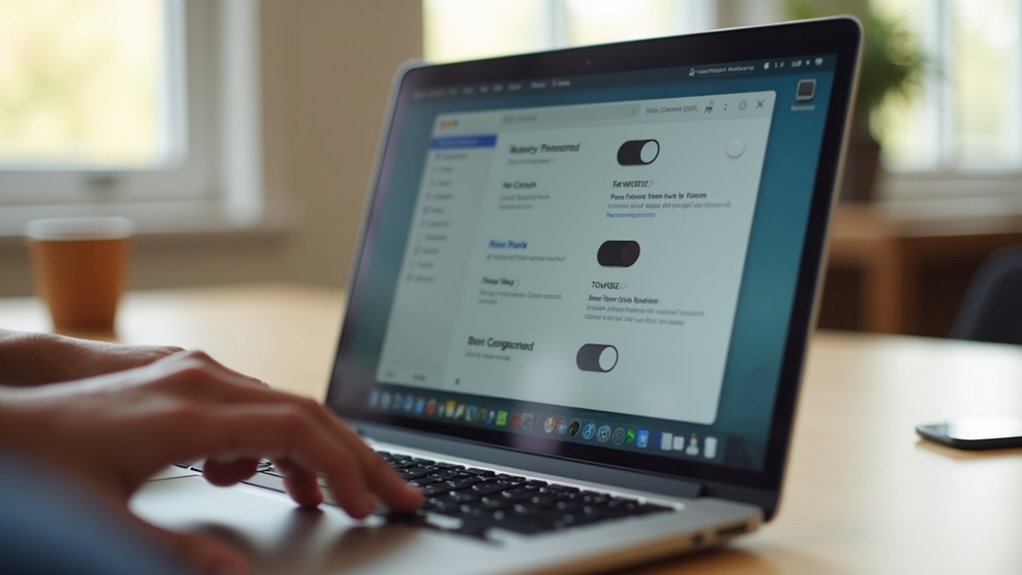
Administrator systemu lub zaawansowany użytkownik mogą kontrolować, które aplikacje uruchamiają się automatycznie w macOS. Zaangażowane są różne mechanizmy, od elementów logowania w interfejsie graficznym po agenty i demony launchd. Właściwe zarządzanie poprawia czas uruchamiania, bezpieczeństwo i wykorzystanie zasobów. Poniższe wskazówki wyjaśniają szybkie kontrole, polecenia w Terminalu, bezpieczne edycje plików plist oraz kroki wdrożeniowe do wprowadzenia polityki — jednocześnie wskazując typowe pułapki, których należy unikać.
Jak szybko sprawdzić które aplikacje uruchamiają się automatycznie przy starcie macOS
Jak szybko sprawdzić, które aplikacje uruchamiają się przy starcie macOS? Najprościej: otworzyć System Settings (lub System Preferences) → Users & Groups → Login Items (lub System Settings → General → Login Items) i przejrzeć listę elementów logowania oraz ukrytych aplikacji.
Dodatkowo sprawdzić ikonę aplikacji w Docku, prawym przyciskiem → Options → Open at Login.
Dla pełniejszego obrazu przejrzeć katalogi ~/Library/LaunchAgents, /Library/LaunchAgents i /Library/LaunchDaemons.
Pliki plist tam definiują automatyczne uruchamianie.
Można też użyć Terminala: launchctl list pokaże aktywne usługi.
Na koniec warto sprawdzić preferencje poszczególnych aplikacji, które często zawierają przełącznik autostartu.
Można też skorzystać z narzędzi firm trzecich, takich jak CleanMyMac lub Lingon, które prezentują elementy autostartu i umożliwiają ich włączanie/wyłączanie bez ręcznej edycji plistów.
Przegląd przeprowadzony zgodnie z tymi krokami ujawnia większość pozycji.
Dlaczego warto kontrolować autostart aplikacji
Kontrolowanie autostartu pomaga identyfikować najczęstsze przyczyny spowolnień systemu i konfliktów między aplikacjami.
Niepotrzebne programy uruchamiane przy starcie zwiększają obciążenie CPU i pamięci, wydłużając czas logowania i mogąc powodować niestabilność.
Dodatkowo częste zapisy na dysku i ciągłe działanie procesów wpływają na żywotność dysku SSD oraz szybciej zużywają baterię w laptopach.
Najczęstsze przyczyny spowolnień i konfliktów
Zwykle nadmiar aplikacji uruchamianych przy starcie powoduje wydłużenie logowania i obciążenie pamięci oraz procesora.
Częste przyczyny spowolnień obejmują jednoczesne uruchamianie wielu procesów o wysokim zapotrzebowaniu CPU, pamięci RAM i operacji dyskowych, co prowadzi do kolejkowania zasobów.
Konflikty powstają, gdy aplikacje ładowane automatycznie rejestrują te same rozszerzenia, usługi sieciowe lub agenty launchd, powodując błędy synchronizacji lub zawieszanie.
Stare, niekompatybilne wersje oprogramowania oraz rozszerzenia systemowe mogą kolidować z najnowszymi bibliotekami systemowymi.
Również aplikacje monitorujące sprzęt, zapory i narzędzia do synchronizacji mogą wzajemnie blokować dostęp do plików lub portów.
Diagnostyka polega na selektywnym wyłączaniu elementów autostartu i analizie logów systemowych.
Administrator powinien priorytetyzować procesy krytyczne, usuwać nieużywane pozycje autostartu i testować zmiany krokowo, aby zidentyfikować winowajcę.
Systemowe narzędzia diagnostyczne ułatwiają szybkie wykrycie przyczyn i redukują dalsze problemy.
Jak autostart wpływa na żywotność dysku SSD i baterii
Często nadmiar aplikacji uruchamianych przy starcie zwiększa liczbę operacji dyskowych i cykli aktywacji procesora, co przyspiesza zużycie kontrolera SSD i skraca czas pracy na baterii. Stałe zapisywanie logów, synchronizacje i skanowania uruchamiane automatycznie zwiększają ilość zapisów, co w dłuższej perspektywie wpływa na ograniczenie cyklu życia pamięci NAND.
Równocześnie wiele procesów w tle utrzymuje aktywność CPU i układów peryferyjnych, podnosząc zużycie energii nawet przy pozornie bezczynnej pracy systemu. Dlatego kontrola autostartu poprzez selekcję niezbędnych aplikacji, opóźnianie uruchamiania oraz korzystanie z energooszczędnych ustawień zmniejsza liczbę operacji dyskowych i okresy wysokiego obciążenia procesora.
Regularne przeglądy i czyszczenie autostartu przedłużają sprawność SSD i poprawiają czas pracy na baterii, co ma największe znaczenie w laptopach. Zarządzanie autostartem to prosty sposób na ograniczenie zużycia komponentów i wydłużenie czasu między ładowaniami.
Jak autostart jest obsługiwany w macOS: mechanizmy i różnice

Autostart na macOS obejmuje kilka poziomów konfiguracji, przy czym Login Items w Preferencjach systemowych i ustawienia w Preferencjach użytkownika różnią się zakresem i uprawnieniami, wpływając na to, które aplikacje startują przy logowaniu konkretnego konta.
LaunchAgents uruchamiają procesy w kontekście zalogowanego użytkownika, natomiast LaunchDaemons działają na poziomie systemowym bez interfejsu użytkownika, co determinuje, kiedy stosować każdy z nich.
Dodatkowo systemy planowania zadań obejmują starsze narzędzia cron i at oraz scentralizowany launchd, który w praktyce zastępuje je w większości scenariuszy na macOS.
Elementy logowania w Preferencjach systemowych kontra Preferencje użytkownika
Jak odróżnić Login Items w Preferencjach systemowych od wpisów w preferencjach użytkownika?
Login Items w Preferencjach systemowych to GUI‑owy wykaz aplikacji uruchamianych przy logowaniu: widoczne, zarządzane centralnie i przypisane do konkretnego konta.
Wpisy w preferencjach użytkownika znajdują się w plikach konfiguracyjnych aplikacji (np. w ~/Library/Preferences) i zawierają ustawienia oraz czasem flagi autostartu.
Kluczowa różnica to poziom: Login Items to deklaracje sesyjne i wygoda użytkownika, preferencje użytkownika to trwałe dane konfiguracyjne aplikacji, możliwe do modyfikacji ręcznej lub przez samą aplikację.
Efektywne zarządzanie autostartem wymaga sprawdzenia obu miejsc.
Administrator lub zaawansowany użytkownik powinien uwzględnić oba mechanizmy przy diagnostyce: sprawdzić Preferencje systemowe, pliki plist, oraz dokumentację aplikacji; zmiany powinny uwzględniać konsekwencje dla sesji i prywatności.
Rekomenduje się tworzenie kopii zapasowych przed trwałymi modyfikacjami i testowanie zmian ostrożnie.
LaunchAgents vs LaunchDaemons: kiedy używać którego rozwiązania
Po omówieniu Login Items i wpisów w preferencjach użytkownika, następujące mechanizmy systemowe — LaunchAgents i LaunchDaemons — odpowiadają za bardziej zaawansowany autostart usług i procesów na poziomie systemu.
LaunchAgents działają w kontekście zalogowanego użytkownika, uruchamiają interaktywne aplikacje lub procesy wymagające dostępu do GUI oraz zmiennych środowiskowych użytkownika; umieszcza się je w ~/Library/LaunchAgents lub /Library/LaunchAgents.
LaunchDaemons pracują globalnie bez interfejsu użytkownika, nadają się do usług systemowych, zarządzania zasobami i zadań wymagających uprawnień root; stosuje się je w /Library/LaunchDaemons lub /System/Library/LaunchDaemons.
Wybór zależy od potrzeb: interaktywność i kontekst użytkownika — LaunchAgent, potrzeba działania przed zalogowaniem i uprawnień systemowych — LaunchDaemon.
Pliki plist definiują warunki uruchomienia, KeepAlive i RunAtLoad; uprawnienia plików i właściciel root są krytyczne dla LaunchDaemons, natomiast LaunchAgents dziedziczą środowisko sesji użytkownika i nie powinny działać z uprawnieniami root.
Systemy planowania zadań: cron, at i launchd
Chociaż cron i at były tradycyjnymi narzędziami do planowania zadań w systemach Unix, macOS używa launchd jako zunifikowanego demona harmonogramującego: cron/at są nadal dostępne na poziomie kompatybilności, ale ich funkcje zostały zastąpione przez launchd, który obsługuje zarówno zadania jednorazowe, cykliczne, jak i autostart usług poprzez pliki plist, zapewniając głębszą integrację z mechanizmami systemowymi i kontrolę kontekstu użytkownika versus systemu.
launchd centralizuje zarządzanie, oferując uruchamianie na żądanie, restart przy awarii, zależności i ograniczenia zasobów.
Pliki plist definiują harmonogramy, warunki i uprawnienia; LaunchAgents działają w kontekście sesji użytkownika, a LaunchDaemons jako root.
Dla prostych zadań jednorazowych nadal można użyć at, lecz zaleca się korzystanie z launchd dla spójności i bezpieczeństwa.
Administratorzy powinni przeglądać logi systemowe oraz testować pliki plist przed wdrożeniem produkcyjnym i monitorować zużycie zasobów.
Szybkie metody GUI do zarządzania autostartem

W sekcji przedstawione zostaną szybkie, graficzne sposoby zarządzania autostartem w macOS za pomocą panelu Użytkownicy i grupy oraz Preferencji systemowych.
Zostanie opisany krok po kroku proces dodawania i usuwania elementów Logowania (Login Items), z uwzględnieniem nawigacji i typowych pułapek.
Omówione zostanie także ukrywanie aplikacji przy starcie oraz jego konsekwencje dla działania w tle, powiadomień i zużycia zasobów.
Usuwanie i dodawanie elementów Logowania (Login Items) krok po kroku
Preferencje systemowe umożliwiają szybkie dodawanie i usuwanie elementów Logowania za pomocą graficznego interfejsu. W panelu Użytkownicy i grupy wybrać konto, następnie zakładkę Elementy logowania, by wyświetlić listę autostartu.
Usunięcie polega na zaznaczeniu pozycji i kliknięciu przycisku minus; dodanie na przycisku plus i wskazaniu aplikacji lub przeciągnięciu jej na listę. Po zmianach należy odblokować kłódkę, jeśli wymagana jest autoryzacja, i ponownie uruchomić sesję, by sprawdzić efekt.
Interfejs pokazuje nazwy i lokalizacje, ułatwiając identyfikację. Wskazane jest sprawdzenie ścieżek aplikacji i usunięcie starych wpisów, by uniknąć konfliktów i spowolnień systemu. Zmiany są niemal natychmiastowe po wylogowaniu i ponownym zalogowaniu użytkownika. Można też zarządzać kontami wielu użytkowników centralnie.
- Otworzyć Preferencje systemowe
- Wybrać Użytkownicy i grupy
- Przejść do Elementów logowania
- Kliknąć + aby dodać
- Zaznaczyć i – aby usunąć
Ukrywanie aplikacji przy starcie i jego konsekwencje dla użytkownika
Gdy użytkownik zaznaczy opcję „Ukryj” przy elemencie logowania, aplikacja uruchamia się przy starcie bez otwierania widocznego okna, pozostając aktywna w tle.
Takie ukrycie minimalizuje natychmiastowy bałagan pulpitu i przyspiesza subiektywne odczucie gotowości systemu, lecz nie zatrzymuje procesów ani ich zużycia pamięci i CPU.
Konsekwencje obejmują opóźnione powiadomienia, brak automatycznie widocznych interfejsów po restarcie oraz możliwe konflikty z innymi programami oczekującymi jawnej inicjalizacji.
Szybkie zarządzanie odbywa się przez Preferencje systemowe → Użytkownicy i grupy → Elementy logowania, gdzie można dodawać, usuwać i odznaczać „Ukryj”.
Zaleca się weryfikację uruchomionych w tle procesów i ograniczenie ukrytych pozycji do rzeczywiście potrzebnych aplikacji.
Dla zaawansowanych alternatyw proponowane są narzędzia do monitoringu autostartu oraz skrypty launchd, jednak GUI pozostaje najszybszą opcją dla większości użytkowników wymagających minimalnej ingerencji systemowej i bezpieczeństwa.
Zarządzanie autostartem przez Terminal dla zaawansowanych użytkowników
Sekcja opisuje podstawowe polecenia launchctl do ładowania i odładowywania plików .plist.
Wyjaśnione zostaną typowe lokalizacje LaunchAgents i LaunchDaemons oraz metody ich wyszukiwania.
Dodatkowo omówione zostaną bezpieczne sposoby edycji plików .plist i ponownego załadowania zmian.
Podstawowe polecenia launchctl do ładowania i odładowywania plistów
Polecenia launchctl służą do ładowania i odładowywania plików plist, które definiują demony i agenty uruchamiane przy starcie systemu lub sesji użytkownika.
Administracja z terminala polega na użyciu podstawowych komend: bootstrap i bootout (nowoczesne odpowiedniki load/unload) do załadowania lub usunięcia usług w kontekście systemowym lub użytkownika; enable i disable do włączania lub wyłączania jednostek bez ich usuwania; kickstart do natychmiastowego ponownego uruchomienia usługi; list do wyświetlenia aktywnych i załadowanych jednostek; print lub print-config do podejrzenia aktualnej konfiguracji jednostki; start oraz stop do ręcznego uruchamiania i zatrzymywania.
Każda operacja wymaga odpowiednich uprawnień (sudo dla /Library/LaunchDaemons).
Użytkownik powinien sprawdzać status po komendach oraz czy używa właściwego domain targetu (system/GUI) — błędne użycie może pozostawić usługę nieaktywną lub spowodować błędy, dlatego warto najpierw wykonać listę i print poleceń.
Jak znaleźć i edytować pliki .plist LaunchAgents i LaunchDaemons
Po sprawdzeniu stanu usług za pomocą launchctl, administrator powinien zlokalizować i zmodyfikować pliki .plist definiujące LaunchAgents i LaunchDaemons, ponieważ to one determinują, co i kiedy jest uruchamiane.
Pliki znajdują się w katalogach /Library/LaunchAgents, /Library/LaunchDaemons oraz ~/Library/LaunchAgents; systemowe występują też w /System/Library/LaunchDaemons.
W terminalu używa się ls do listowania, grep do filtrowania oraz plutil -p do podglądu struktury XML. Edycja wymaga sudo dla katalogów systemowych; preferowane jest użycie sudo nano lub sudo vi oraz zachowanie poprawnej składni XML.
Po zmianie należy uruchomić launchctl unload i load albo launchctl bootstrap/bootout w zależności od wersji macOS, aby zastosować modyfikacje bez restartu.
Zaleca się tworzyć kopie zapasowe plistów przed zmianą, ustawiać właściciela i uprawnienia poprawnie oraz monitorować logi systemowe dla błędów i testować start usług po każdej edycji.
Tworzenie i modyfikacja pliku .plist dla autostartu aplikacji

Omówienie tworzenia i modyfikacji pliku .plist koncentruje się na kluczowych polach: Label, ProgramArguments, RunAtLoad i KeepAlive, które determinują identyfikację i zachowanie autostartu.
Zamieszczony zostanie przykładowy minimalny plik .plist pokazujący poprawną strukturę XML i typowe ustawienia.
Na końcu podane zostaną wskazówki bezpieczeństwa dotyczące uprawnień pliku, weryfikacji ścieżek i ograniczania uruchamianych poleceń.
Kluczowe pola pliku .plist: Label, ProgramArguments, RunAtLoad, KeepAlive
Jakie pola w pliku .plist decydują o uruchamianiu aplikacji przy starcie systemu? W tym kontekście opisuje się cztery podstawowe klucze: Label identyfikuje zadanie unikalnym identyfikatorem; ProgramArguments określa ścieżkę i argumenty uruchomieniowe; RunAtLoad decyduje, czy zadanie odpali przy załadowaniu demona; KeepAlive kontroluje przywracanie procesu po zakończeniu.
Dodatkowe pola zmieniają zachowanie, ale te cztery są kluczowe dla autostartu i zarządzania cyklem procesu. Poprawne ustawienie wpływa na kolejność uruchamiania i stabilność. Opis tych pól pozwala na precyzyjne kontrolowanie kto i jak uruchamia procesy podczas startu oraz minimalizowanie niepożądanych konfliktów i zależności systemowe. oraz kontrola warunków uruchomienia systemowych.
Poniżej wymieniono istotne elementy do rozważenia:
- Label: unikalny identyfikator zadania
- ProgramArguments: pełna ścieżka i argumenty
- RunAtLoad: uruchom przy załadowaniu (true/false)
- KeepAlive: automatyczne ponowne uruchomienie
- UserName/WorkingDirectory: kontekst użytkownika i katalog roboczy
Przykładowy minimalny plik .plist i wskazówki bezpieczeństwa
Chociaż minimalny plik .plist dla autostartu może zawierać jedynie cztery klucze — Label, ProgramArguments, RunAtLoad i KeepAlive — przy tworzeniu i modyfikacji należy równocześnie przestrzegać zasad bezpieczeństwa: umieszczać LaunchAgents w ~/Library/LaunchAgents (lub systemowe pliki w /Library/LaunchAgents lub /Library/LaunchDaemons tylko gdy to konieczne).
Używać pełnych ścieżek do binariów, unikać uruchamiania jako root gdy niepotrzebne, ustawiać odpowiednie własności i prawa dostępu (własność użytkownika dla LaunchAgents, root:wheel dla systemowych plików; zwykle 644).
Zabezpieczać pliki przed modyfikacją oraz weryfikować podpisane i zaufane wykonywalne, ograniczać KeepAlive do rzeczywiście krytycznych procesów i testować zmiany przy pomocy launchctl, aby zapobiec eskalacji uprawnień, przypadkowemu nadpisaniu lub uruchomieniu złośliwego kodu.
Przykładowy minimalny .plist zawiera Label, ProgramArguments, RunAtLoad i opcjonalnie KeepAlive; testy i backup przed wdrożeniem są obowiązkowe.
Logowanie zmian ułatwia audyt i odzyskiwanie.
Porównanie metod autostartu (GUI vs Terminal vs aplikacje firm trzecich)
Sekcja porównuje metody autostartu — GUI, Terminal i aplikacje firm trzecich — pod kątem zalet i wad.
| Metoda | Zalety i wady |
|---|---|
| GUI | Proste ustawienie; ograniczone opcje; łatwo pominąć ustawienia |
| Terminal | Precyzja i automatyzacja; wymaga znajomości poleceń; ryzyko błędów |
| Aplikacje firm trzecich | Dodatkowe funkcje i wygoda; mogą być płatne lub mniej bezpieczne |
Pełne omówienie pomoże zdecydować, która metoda najlepiej odpowiada potrzebom i poziomowi zaawansowania.
Zalety i wady każdej z metod
Gdy porównuje się trzy główne metody autostartu — interfejs graficzny, terminal i aplikacje firm trzecich — każda oferuje inne kompromisy: GUI zapewnia prostotę i bezpieczeństwo przy ograniczonej kontroli, terminal daje precyzję i automatyzację kosztem większego ryzyka błędów, natomiast narzędzia zewnętrzne rozszerzają funkcjonalność i wygodę, ale mogą wprowadzać koszty, obciążenie systemu i kwestie prywatności.
Interfejs graficzny jest szybki, intuicyjny i bezpieczny dla większości użytkowników, lecz nie obsługuje złożonych zależności ani harmonogramów.
Terminal umożliwia skrypty, finezyjne reguły i debugowanie, wymaga jednak wiedzy i ostrożności.
Aplikacje firm trzecich dodają monitorowanie, opóźnienia i profilowanie autostartu, ale niosą ryzyko niezgodności, płatności i potencjalnych problemów z prywatnością.
Wybór zależy od priorytetów: prostota i bezpieczeństwo kontra kontrola, automatyzacja i dodatkowe funkcje; decyzja powinna uwzględniać potrzeby i poziom umiejętności użytkownika konkretnego środowiska.
Narzędzia zewnętrzne i menedżery autostartu — które warto rozważyć
Autor rozważa popularne aplikacje takie jak Lingon, CleanMyMac, KnockKnock czy LaunchControl, wskazując ich kluczowe funkcje: włączanie/wyłączanie pozycji startowych, ustawianie opóźnień i zarządzanie usługami launchd.
Powinien też przedstawić kryteria oceny zaufania i bezpieczeństwa: źródło oprogramowania, opinie użytkowników, politykę prywatności, częstotliwość aktualizacji oraz wymagane uprawnienia.
Na koniec podkreśla się konieczność tworzenia kopii zapasowej przed użyciem narzędzi firm trzecich i preferowanie rozwiązań od renomowanych wydawców lub o otwartym kodzie.
Popularne aplikacje do zarządzania autostartem i ich funkcje
Kilka popularnych narzędzi do zarządzania autostartem oferuje różne podejścia — od prostych interfejsów wyłączających elementy uruchamiane przy starcie, przez skanowanie i raportowanie podejrzanych wpisów, po zaawansowane reguły i harmonogramowanie.
CleanMyMac X umożliwia przegląd autostartu, szybkie wyłączanie i prostą optymalizację uruchamiania. Lingon X pozwala na edycję plików LaunchAgents/Daemons i tworzenie własnych reguł uruchamiania.
OnyX oferuje narzędzia maintenance oraz kontrolę elementów logowania. AppCleaner koncentruje się na usuwaniu aplikacji wraz z powiązanymi wpisami autostartu.
Autorzy narzędzi często dodają opcje tworzenia kopii zapasowych konfiguracji oraz eksportu listy elementów. Każde rozwiązanie różni się poziomem zaawansowania interfejsu i zakresem integracji z systemowymi mechanizmami uruchamiania.
Warto porównać użyteczność, ergonomię, dostępność aktualizacji oraz wsparcie techniczne przed wyborem narzędzia odpowiadającego potrzebom. Niektóre programy oferują też monitorowanie w czasie rzeczywistym i automatyczne naprawy bezpieczeństwa systemu.
Jak ocenić zaufanie i bezpieczeństwo narzędzia firm trzecich
Jak ocenić zaufanie do narzędzi firm trzecich?
Ocena powinna opierać się na źródle dystrybucji, reputacji dewelopera, recenzjach użytkowników i audytach bezpieczeństwa.
Preferowane są narzędzia dostępne w App Store lub na oficjalnych stronach producentów z długą historią.
Przegląd uprawnień i żądanych dostępów minimalizuje ryzyko nadmiernych uprawnień.
Weryfikacja kodu źródłowego lub jego audytów zapewnia dodatkową pewność, gdy dostępny jest open source.
Należy sprawdzić częste aktualizacje, reakcję na zgłoszone luki oraz politykę prywatności dotyczącą telemetrii.
Testowanie narzędzia na osobnym koncie lub maszynie wirtualnej ogranicza szkody.
Ostateczna decyzja powinna łączyć techniczne dowody z oceną ryzyka osobistego użytkownika.
Dodatkowo warto porównać alternatywy, sprawdzić licencję, dostępność wsparcia technicznego oraz czy aplikacja korzysta z bezpiecznych protokołów komunikacji; unikać narzędzi z niejasną historią.
i regularnie przeglądać uprawnienia po aktualizacjach oraz logi systemowe
Diagnozowanie problemów i testowanie zmian w autostarcie

Przed wprowadzeniem zmian warto bezpiecznie przetestować nowe ustawienia autostartu na koncie testowym lub poprzez tymczasowe wyłączenie elementów.
Do diagnozowania konfliktów między LaunchAgents, Login Items i aplikacjami systemowymi przydatne są logi (Console), polecenia launchctl oraz monitorowanie procesów przy starcie.
Systematyczne wyłączanie i włączanie pojedynczych wpisów oraz sprawdzanie efektów po ponownym zalogowaniu umożliwia szybkie zidentyfikowanie źródła problemu.
Jak bezpiecznie przetestować nowe ustawienia autostartu
Testowanie nowych ustawień autostartu na macOS powinno być prowadzone etapami, izolując każdą zmianę i weryfikując jej wpływ na stabilność oraz uruchamianie systemu przed trwałym zastosowaniem.
Najpierw wykonać kopię zapasową systemu lub migawkę Time Machine, by móc łatwo przywrócić poprzedni stan.
Użyć konta użytkownika testowego lub maszyny wirtualnej, aby uniknąć skutków na głównym profilu.
Wprowadzać pojedyncze zmiany, restartować lub wylogowywać się po każdej modyfikacji i obserwować czas uruchamiania oraz zużycie zasobów.
Monitorować logi systemowe za pomocą Console.app, sprawdzać procesy w Activity Monitor i notować błędy konsoli.
Przy problemach cofnąć zmiany lub przywrócić kopię zapasową.
Dokumentować kroki testów, by ułatwić odtwarzanie i audyt.
Testy powinny również uwzględniać sprawdzenie zgodności z aktualizacjami systemu i aplikacji oraz ocenić wpływ na baterię, sieć i czas reakcji użytkownika dokładnie monitorowany.
Rozwiązywanie konfliktów między LaunchAgents, Login Items i aplikacjami systemowymi
Gdy różne mechanizmy autostartu próbują uruchomić te same zasoby lub wzajemnie się zastępować, pojawiają się konflikty objawiające się duplikacją procesów, opóźnieniami uruchamiania i błędami w logach.
Diagnostyka zaczyna się od identyfikacji źródeł: sprawdzenia katalogów LaunchAgents i LaunchDaemons, listy Login Items oraz preferencji aplikacji systemowych.
Należy porównać identyfikatory, ścieżki oraz warunki uruchomienia, stosując logi systemowe i narzędzia launchctl.
Testy obejmują tymczasowe wyłączenie podejrzanych wpisów, restart sesji oraz monitorowanie zmian w Activity Monitor i Console.
Po wykryciu konfliktu zaleca się usunięcie lub unifikację duplikujących się wpisów, dostosowanie warunków KeepAlive oraz dokumentację zmian, by zapobiec regresjom.
Dobrą praktyką jest tworzenie kopii zapasowych plist przed modyfikacją, używanie profili testowych oraz stopniowe wdrażanie zmian na jednym koncie.
Automatyczne narzędzia do zarządzania autostartem pomagają w porządkowaniu, lecz wymagają weryfikacji ręcznej.
Najczęstsze błędy przy zarządzaniu autostartem i jak ich unikać
Częste błędy przy zarządzaniu autostartem obejmują problemy z uprawnieniami, umieszczanie plist w niewłaściwych lokalizacjach oraz błędne kodowanie plików, co uniemożliwia poprawne ładowanie lub usuwanie wpisów.
Konsekwencją są nieskuteczne zmiany lub automatyczne przywracanie ustawień przez mechanizmy systemowe czy instalatory.
W takich sytuacjach należy zweryfikować uprawnienia i ścieżki plików oraz poprawić kodowanie plist.
Należy także zidentyfikować i usunąć komponenty (launch agents, instalatory, profile), które odtwarzają autostart.
Błędy uprawnień, niewłaściwe lokalizacje plist i problemy z kodowaniem plików
Dlaczego pliki launchd i plisty najczęściej zawodzą przy konfiguracji autostartu na macOS?
Problemy wynikają z błędnych uprawnień, złej lokalizacji oraz nieodpowiedniego kodowania plików.
Pliki w ~/Library/LaunchAgents, /Library/LaunchAgents i /Library/LaunchDaemons wymagają właściwych właścicieli i trybów; daemonom systemowym potrzebne są root i 644/750, użytkownikowym— konto użytkownika i 644.
Umieszczanie plików w nieodpowiednim katalogu lub z niepoprawnymi kluczami (Label, ProgramArguments, RunAtLoad) uniemożliwia uruchomienie.
Pliki zapisane w niewłaściwym kodowaniu lub z ukrytymi BOM powodują błędy parsera plist.
Narzędzia plutil i launchctl służą do walidacji i ładowania; plutil -lint wykryje składnię, a sprawdzenie logów systemowych pomoże zdiagnozować przyczynę błędu.
Należy ustawić ownership i chmod, unikać BOM, używać UTF-8 oraz regularnie testować zmiany przed wdrożeniem.
Dokumentacja Apple i man launchd zawierają zalecenia.
To minimalizuje ryzyko błędów i konfliktów w przyszłości.
Co zrobić, gdy aplikacja wraca do autostartu po usunięciu
Po poprawnym skonfigurowaniu plist i uprawnień może się zdarzyć, że aplikacja mimo usunięcia ponownie pojawia się w autostarcie.
Najczęstszą przyczyną są pozostałe pliki: kopie plist w ~/Library/LaunchAgents, /Library/LaunchAgents lub /Library/LaunchDaemons, helpery w pakiecie aplikacji, oraz wpisy w Preferencjach logowania.
Należy odwołać wszystkie mechanizmy: użyć launchctl remove/unload dla konkretnego identyfikatora, usunąć pliki plist ze wszystkich lokalizacji, sprawdzić Login Items w Ustawieniach systemowych, wyłączyć rozszerzenia i launchery pomocnicze oraz usunąć profile konfiguracji i zadania crontab.
Po operacjach warto zabić procesy powiązane, wyczyścić cache i zrestartować system.
W przypadku MDM lub instalatorów samonaprawczych trzeba zmodyfikować polityki lub odinstalować agenty dostawcy.
Sprawdzić też zapisane stany aplikacji (Saved Application State), elementy w pęku kluczy oraz skrypty autostartu w ~/Library/Application Support i /etc/rc.common, dokumentować wykonane kroki i monitorować zachowanie regularnie.
Bezpieczeństwo, prywatność i autostart — ryzyka do rozważenia
Rozważane są ryzyka związane z autostartem: malware może ukrywać się w pozycjach autostartu, a uprawnienia oraz sandboxing ograniczają lub rozszerzają jego możliwości.
| Objaw | Ścieżka autostartu | Zalecane działanie |
|---|---|---|
| Nieoczekiwane uruchomienia | ~/Library/LaunchAgents | Usuń i przeskanuj AV |
| Wysokie użycie CPU | /Library/LaunchDaemons | Wyłącz, przeanalizuj binarium |
| Nowe wpisy w Login Items | System Preferences → Users & Groups | Usuń, sprawdź certyfikat |
| Prośby o rozszerzone uprawnienia | Sandbox exceptions / TCC | Ogranicz uprawnienia, zresetuj TCC |
Administrator systemu powinien regularnie sprawdzać pozycje autostartu oraz uprawnienia aplikacji i reagować na niejasne wpisy.
Autostart a malware: jak wykryć niepożądane programy
Jak można wykryć, czy w macOS uruchamia się złośliwe oprogramowanie podczas startu?
Sprawdza się listę elementów logowania w Preferencjach Użytkowników, a także katalogi LaunchAgents i LaunchDaemons: /Library/LaunchAgents, /Library/LaunchDaemons, ~/Library/LaunchAgents.
Analizuje się pliki plist pod kątem niestandardowych ścieżek, nieznanych nazw, niepasujących właścicieli lub dat modyfikacji.
Monitoruje się procesy po starcie w Activity Monitor i za pomocą poleceń ps, launchctl list oraz lsof.
Weryfikuje się podpisy aplikacji przez codesign i spctl oraz skanuje system narzędziami antymalware (np. Malwarebytes, EtreCheck) dla sygnatur i podejrzanych zachowań.
Regularne kopie zapasowe i przywracanie z zaufanego obrazu ułatwiają reakcję.
Niektóre anomalie wymagają analizy logów systemowych i eksperckiej diagnostyki.
Użytkownik powinien również porównywać bieżące wpisy autostartu z zapisanymi kontrolnymi listami oraz usuwać podejrzane pliki po zweryfikowaniu i dokumentować przeprowadzone działania dla audytu.
Uprawnienia i sandboxing aplikacji wpływające na autostart
Ponieważ model uprawnień i mechanizmy sandboxingu decydują o tym, które procesy mogą rejestrować się do autostartu, ich konfiguracja ma bezpośredni wpływ na bezpieczeństwo i prywatność systemu.
Systemowe uprawnienia (LaunchAgents, LaunchDaemons, Login Items) oraz sandbox ograniczają dostęp aplikacji do zasobów i interfejsów, co zmniejsza wektor autostartu. Jednak nieprawidłowe nadanie uprawnień, luki w podpisie kodu lub błędne profile sandbox mogą umożliwić trwałe uruchomienie złośliwych lub nadmiarowych usług.
Audit uprawnień, weryfikacja podpisów dewelopera i kontrola plików plist minimalizują ryzyko. Ponadto użytkownik powinien monitorować żądania uprawnień i używać narzędzi systemowych do inspekcji autostartu, aby wykryć nieautoryzowane wpisy i reagować natychmiastowo.
Regularne skanowanie konfiguracji, ograniczanie uprawnień do niezbędnego minimum oraz izolacja krytycznych usług minimalizują ekspozycję, a polityki bezpieczeństwa i aktualizacje łatają znane luki, oraz edukacja użytkowników podnosi ogólną odporność.
Jak autostart wpływa na czas uruchamiania i zużycie zasobów
Ocena wpływu elementów autostartu na czas uruchamiania i zużycie zasobów wymaga systematycznego pomiaru i korelacji metryk na poziomie procesu. Należy mierzyć całkowity czas rozruchu oraz per-procesowe profile zużycia CPU i pamięci w początkowych fazach startu systemu, aby wydzielić te komponenty, które generują największe opóźnienia lub krótkotrwałe skoki obciążenia.
Do pomiarów wykorzystuje się narzędzia systemowe i diagnostyczne — np. monitor procesów, top/ps, trace’y systemowe i logi rozruchu — oraz rejestruje się zarówno wartości chwilowe, jak i statystyki rozkładu (średnie, mediany, p90). Na podstawie zebranych danych klasyfikuje się procesy według priorytetu wpływu (np. krytyczne dla UX vs. opcjonalne) i podejmuje decyzje: wyłączanie, opóźnianie autostartu, zamiana na lżejsze warianty lub optymalizacja konfiguracji i zależności.
| Metryka (jedn.) | Bez autostartu | Z autostartem | Po optymalizacji |
|---|---|---|---|
| Czas rozruchu (s) | 18 | 34 | 22 |
| Średnie CPU (%) | 5 | 28 | 10 |
| RAM użycie (MB) | 300 | 1200 | 520 |
| Liczba procesów (szt) | 3 | 12 | 5 |
Metody pomiaru czasu uruchamiania i zużycia CPU/RAM przez elementy autostartu
Pomiar czasu uruchamiania i zużycia CPU/RAM przez elementy autostartu wymaga zestawu narzędzi umożliwiających śledzenie momentów startu aplikacji oraz ich wykorzystania zasobów w kolejnych sekundach po logowaniu.
Można użyć wbudowanych narzędzi: logów launchd dla znaczników uruchomienia, powłoki z poleceniem time dla skryptów startowych oraz ps/top/hog dla natychmiastowego zrzutu procesów.
Dla pomiarów ciągłych przydatne są Activity Monitor (historia procesora), vm_stat i sar dla pamięci oraz powermetrics dla obciążenia energetycznego.
Instruments (Xcode) umożliwia szczegółowe śledzenie CPU, pamięci i wątków w czasie.
Proste skrypty shell z zapisem timestampów i pollowaniem procfs (lub lsof) pozwalają zebrać serie danych do analizy zewnętrznej.
Wszystkie metody wymagają precyzyjnego oznaczania czasu. Zaleca się logować rozdzielczość próbkowania, synchronizować znaczniki z zegarem systemowym i uwzględniać uprawnienia aplikacji do odczytu danych oraz dokładność pomiarów na kontach.
Interpretacja wyników i decyzje optymalizacyjne
Zebrane metryki uruchomień i zużycia pozwalają na praktyczną interpretację wpływu elementów autostartu na całkowity czas logowania i zachowanie systemu po starcie.
Analiza porównawcza identyfikuje procesy o najwyższym czasie inicjalizacji i stałym zużyciu CPU lub pamięci.
Priorytetyzacja polega na odroczeniu, grupowaniu lub wyłączeniu elementów o niskiej wartości użytkowej.
Decyzje optymalizacyjne bazują na kompromisie między wygodą a wydajnością; krytyczne aplikacje pozostają w autostarcie, zaś pomocnicze uruchamiane są na żądanie.
Testy A/B po zmianach potwierdzają efektywność, mierząc skrócenie czasu logowania i stabilizację użycia zasobów.
Dodatkowo monitorowanie długoterminowe wykrywa regresje i sezonowe obciążenia.
Dokumentacja zmian oraz jasne kryteria rollbacku minimalizują ryzyko negatywnego wpływu na użytkownika.
Regularne przeglądy polityk autostartu oraz edukacja użytkowników zwiększają akceptację zmian i ułatwiają stałą optymalizację środowiska pracy bez utraty funkcjonalności, stabilności i bezpieczeństwa operacyjnej.
Kroki do wdrożenia optymalnej polityki autostartu na Twoim Macu
Proponowane kroki do wdrożenia polityki autostartu koncentrują się na selekcji aplikacji, ustalaniu opóźnień i warunków uruchamiania oraz monitoringu efektów.
Podejście powinno minimalizować wpływ na czas uruchamiania i żywotność baterii.
Krótkie testy oraz okresowa weryfikacja zapewnią utrzymanie optymalnej konfiguracji.
- Określenie kryteriów: niezbędność funkcji przy starcie, wpływ na wydajność, częstotliwość użycia.
- Priorytetyzacja aplikacji według wpływu na boot i wartości użytkowej.
- Ustawienie opóźnień uruchamiania dla mniej krytycznych usług, by rozłożyć obciążenie.
- Definiowanie warunków aktywacji (np. tylko przy podłączonej ładowarce, przy aktywnym użytkowniku).
- Monitorowanie i dostosowanie polityki na podstawie czasu uruchamiania, zużycia baterii i zachowań użytkownika.
Kryteria wyboru aplikacji, które mogą się uruchamiać automatycznie
Dlaczego niektóre aplikacje powinny uruchamiać się automatycznie, a inne nie? Kryteria wyboru opierają się na użyteczności, wpływie na wydajność i bezpieczeństwie.
Automatycznie startujące programy powinny oferować natychmiastową wartość: synchronizacja danych, ochrona systemu, menedżery haseł czy komunikatory krytyczne dla pracy.
Wyklucza się aplikacje rzadko używane, zasobożerne lub te, które dublują funkcje systemowe.
Należy ocenić czas działania w tle, zużycie pamięci oraz wpływ na czas rozruchu.
Istotne są również zaufanie do wydawcy i częstotliwość aktualizacji — oprogramowanie zaniedbane zwiększa ryzyko.
Preferuje się aplikacje z możliwością minimalizacji do zasobnika i kontrolą autostartu przez ustawienia.
Regularna weryfikacja listy autostartu utrzymuje równowagę między wygodą a sprawnością systemu.
Decyzje powinny być dokumentowane, a polityka autostartu komunikowana użytkownikom; wyjątki wymagają uzasadnienia i okresowego przeglądu i zaplanowanych audytów bezpieczeństwa oraz odpowiedzialnych osób.
Ustalanie opóźnień uruchamiania i warunków (np. tylko przy podłączonej ładowarce)
Jeżeli autostart zostanie opóźniony lub ograniczony do określonych warunków (np. tylko przy podłączonej ładowarce), zmniejsza to obciążenie rozruchu, oszczędza baterię i pozwala priorytetyzować procesy krytyczne.
Administrator lub użytkownik powinien określić kryteria opóźnienia: czas od logowania, dostępność sieci, pełnienie zasilania, lub aktywność użytkownika.
Implementacja obejmuje użycie narzędzi systemowych i skryptów launchd, Automator lub aplikacji trzecich, które wspierają warunki uruchamiania.
Należy testować różne wartości opóźnień oraz monitorować wykorzystanie CPU i energii, dopasowując reguły do rzeczywistego obciążenia.
Polityka powinna dokumentować wyjątki dla aplikacji zabezpieczeń i synchronizacji danych, zapewniać łatwą modyfikację ustawień i mechanizmy rollback w razie problemów.
Regularne przeglądy i aktualizacje reguł, oparte na telemetrii, minimalizują ryzyko degradacji wydajności i poprawiają czas pracy na baterii.
Zaleca się także mechanizmy powiadomień o nieudanych uruchomieniach oraz logowanie zdarzeń systemowych.
Kopia zapasowa, przywracanie i audyt zmian w konfiguracji autostartu
Sekcja opisuje podstawowe praktyki tworzenia kopii zapasowych, przywracania i audytu konfiguracji autostartu.
Zabezpieczenie plików .plist i powiązanych ustawień użytkownika polega na wersjonowanych kopiach (np. rsync/zip z sumami kontrolnymi) oraz zachowaniu oryginalnych uprawnień i lokalizacji przed przywróceniem.
Prosty audyt można zrealizować przez przechowywanie zmian w systemie kontroli wersji lub zapisach sum kontrolnych oraz przeglądanie metadanych plików i logów systemowych w celu ustalenia historii zmian.
Jak bezpiecznie tworzyć kopię plików .plist i ustawień użytkownika
Kopia zapasowa plików .plist i ustawień autostartu powinna być tworzona regularnie, wersjonowana i przechowywana w bezpiecznym repozytorium z zachowaniem oryginalnych uprawnień i metadanych.
Zaleca się użycie narzędzi, które zachowują ACL i flagi rozszerzone, np. rsync z opcjami -aAX oraz archiwów tar z przechowaniem uprawnień.
Pliki .plist należy walidować przed zapisaniem kopii (plutil), a kopie sygnować lub hashować (SHA256) dla integralności.
Szyfrowanie repozytorium (gpg, luks, lub macOS FileVault dla wolumenów) chroni dane użytkownika.
Automatyczne zadania zabezpieczające mogą być zaplanowane poprzez launchd lub cron z ograniczeniami dostępu.
Przy przywracaniu stosować zachowanie właściciela i uprawnień oraz testować konfigurację na oddzielnym koncie przed wdrożeniem produkcyjnym.
Dokumentacja procedur przywracania, wersji kopii i kontaktów odpowiedzialnych powinna być utrzymywana aktualna oraz dostępna tylko uprawnionemu personelowi z zachowaniem polityk retencji i audytu.
Prosty sposób na audyt historycznych zmian autostartu
Śledzenie zmian autostartu może być zrealizowane prosto i niezawodnie przez automatyczne zbieranie wersjonowanych kopii plików .plist oraz powiązanych metadanych (uprawnienia, właściciel, ACL, znaczniki rozszerzone) wraz z podpisem lub hashem dla integralności; takie zbiory przechowywane w systemie kontroli wersji albo w bezpiecznym repozytorium umożliwiają szybkie porównania, audyt i przywracanie do dowolnego punktu w czasie.
Proces powinien automatycznie archiwizować pliki z /Library/LaunchDaemons, /Library/LaunchAgents, ~/Library/LaunchAgents oraz powiadamiać o zmianach przez e‑mail lub system powiadomień.
Do audytu używa się różnic (diff) między wersjami, rejestrów commitów z opisami, znaczników czasu i identyfikatorów użytkownika procesu modyfikującego.
Przywracanie polega na wybraniu znanej dobrej wersji i zastosowaniu uprawnień oraz podpisów przed ponownym załadowaniem demona lub agenta.
Automatyczne skrypty validują składnię plist, porównują hashe i generują raporty zgodności.
Regularne testy i kopie zapasowe.
Co musisz wiedzieć przed ostateczną decyzją o pozostawieniu aplikacji w autostarcie
Przy podejmowaniu decyzji o pozostawieniu aplikacji w autostarcie należy uwzględnić wpływ na wydajność, czas uruchamiania oraz bezpieczeństwo systemu.
Należy ocenić rzeczywiste zużycie pamięci i CPU podczas startu, częstotliwość użycia aplikacji oraz czy działa w tle.
Ważne są także uprawnienia i skrypty uruchamiane przy starcie, mechanizmy automatycznych aktualizacji oraz potencjalne konflikty z innymi usługami.
Powinno się rozważyć wpływ na żywotność baterii, prywatność danych i transfer sieciowy.
Zasadne jest przetestowanie działania po wyłączeniu autostartu oraz przygotowanie prostego planu przywracania.
Decyzja powinna opierać się na mierzalnych korzyściach wobec kosztów zasobów i bezpieczeństwa.
Analiza logów, narzędzia monitorujące oraz krótkie okresy testowe pomagają w obiektywnym oszacowaniu wpływu; decyzję warto dokumentować, aby ułatwić przyszłe przeglądy konfiguracji autostartu.
i zapewnić spójność polityk zarządzania startem aplikacji na wszystkich urządzeniach.
i łatwiejsze audyty.
O autorze