
Hub USB‑C może, w rzadkich przypadkach, uszkodzić płytę główną MacBooka Air, jeśli dostarczy nieprawidłowe napięcia, wewnętrznie zwaruje lub zaburzy negocjację zasilania (Power Delivery). Ryzyko jest niskie przy użyciu sprawnego sprzętu renomowanych producentów, lecz podróbki lub uszkodzone huby stwarzają realne zagrożenie. Przyczyny, objawy ostrzegawcze i praktyczne środki ostrożności są ważniejsze, niż większość ludzi zakłada.
Czy hub USB-C może spalić płytę główną MacBook Air — najważniejsze fakty i mity
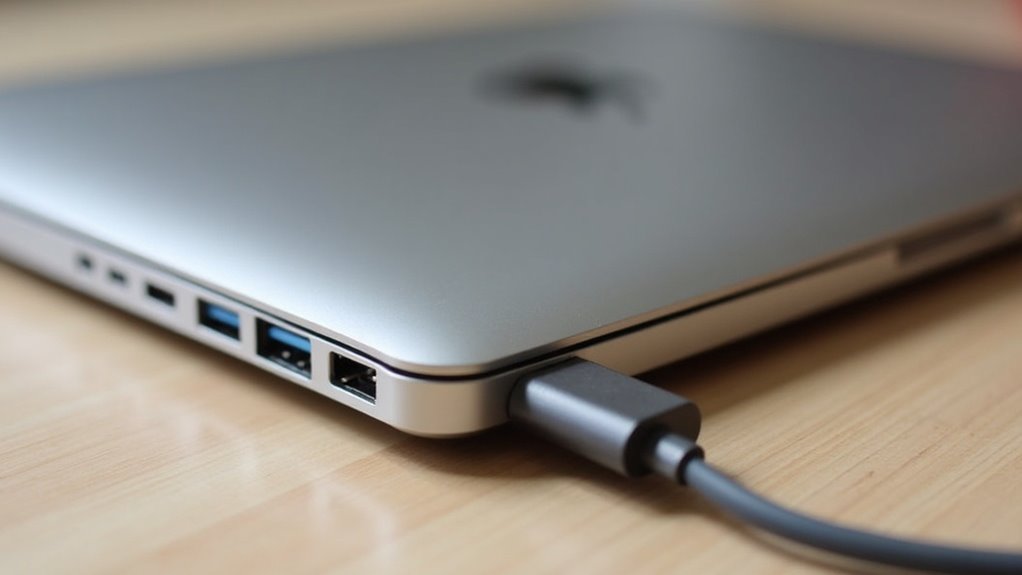
Czy tani lub wadliwy hub USB-C może spalić płytę główną MacBooka Air?
W perspektywie technicznej bezpośrednie uszkodzenie jest rzadkie; wiele urządzeń obejmuje zabezpieczenia przeciwprzepięciowe, negocjację mocy PD i izolację sygnału.
Mity mówią o natychmiastowym spaleniu, co zwykle wynika z pojedynczych, skrajnych przypadków lub błędnej interpretacji.
Realne zagrożenia to zakłócenia zasilania, przegrzewanie się huba, problemy kompatybilności i awarie portów, które mogą prowadzić do nieprawidłowego działania komputera.
Ryzyko rośnie przy użyciu podróbek, uszkodzonych kabli i braku certyfikacji.
Zaleca się stosowanie sprawdzonych marek, aktualizowanie firmware oraz obserwację temperatury i zachowania systemu.
Profilaktyka redukuje większość problemów.
Użytkownicy powinni sprawdzać opinie, certyfikaty (USB-IF, CE) i etykiety mocy.
Monitorowanie zachowania portów po podłączeniu oraz natychmiastowe odłączanie przy niepokojących objawach minimalizuje ryzyko.
Serwis Apple może zweryfikować uszkodzenia i udzielić oficjalnej diagnozy.
Przyczyny poważnych uszkodzeń: jak hub może doprowadzić do awarii płyty głównej
Analiza wskazuje kilka mechanizmów, przez które wadliwy hub USB-C może uszkodzić płytę główną MacBook Air. Najważniejsze to zwarcia wewnętrzne, przepięcia oraz błędy w negocjacji zasilania (PD) prowadzące do napięć poza specyfikacją.
Dodatkowo wadliwa izolacja, komponenty termiczne oraz uszkodzenia mechaniczne czy wilgoć sprzyjają korozji i pogarszają skutki elektryczne.
- Usterki elektryczne: zwarcia wewnętrzne i przepięcia
- Zarządzanie zasilaniem: błędy negocjacji PD i dopuszczenie nieprawidłowych napięć
- Fizyczne uszkodzenia i degradacja: wadliwa izolacja, elementy termiczne, wilgoć i korozja
Zwarcia wewnętrzne w hubie
Jeżeli w huba powstanie zwarcie wewnętrzne, może ono sprowokować gwałtowne skoki napięcia i przepływy prądów powrotnego zasilania, które przenikają przez port USB‑C na płytę główną.
Taki defekt zwykle powstaje na skutek uszkodzenia ścieżek, wadliwych kondensatorów lub styku między zasilaniem a masą, co generuje lokalne przegrzanie i łuki elektryczne.
Prąd skupiony w jednym punkcie może przepalić ścieżki, uszkodzić regulatory i PMIC w huba oraz wywołać prądy różnicowe na kablu prowadzące do płyty.
W rezultacie następuje przeciążenie elementów ochronnych komputera, zwarcie wejść i czasem trwałe uszkodzenie obwodów wejściowych.
Diagnostyka wymaga badania ścieżek, elementów biernych i izolacji. Profilaktyka obejmuje kontrolę jakości huba, sprawdzenie lutów, użycie zabezpieczeń topikowych oraz użytkowanie tylko sprawnych kabli i złącz, by ograniczyć ryzyko przeniesienia uszkodzeń, oraz natychmiastowe odłączenie przy podejrzeniu anomalii i serwisowanie.
Przepięcia i napięcia wykraczające poza specyfikację USB-C
Choć USB‑C przewiduje mechanizmy negocjacji zasilania, przekroczenia napięć lub impulsy przejściowe poza specyfikacją szybko mogą uszkodzić elementy płyty głównej.
Hub o wadliwej konstrukcji lub uszkodzonym układzie zabezpieczeń może przekazywać skoki napięcia, przepięcia indukcyjne lub ładunki elektrostatyczne bez odpowiedniej tłumienności.
W rezultacie uszkodzeniu ulegają regulatory napięcia, tranzystory MOSFET, kondensatory filtrujące oraz ścieżki miedziane na PCB.
Takie zdarzenia powodują przegrzewanie, zwarcia lokalne i degradację warstw dielektrycznych, prowadząc do trwałych awarii kontrolerów i układów zasilania.
Brak elementów tłumiących, niskiej jakości diody zabezpieczające i kiepskie uziemienie zwiększają ryzyko.
Naprawa często bywa kosztowna, a diagnostyka wymaga specjalistycznego sprzętu.
Producenci i użytkownicy powinni zwracać uwagę na certyfikaty, testy przepięciowe oraz jakość komponentów, ponieważ brak tych gwarancji znacząco podnosi prawdopodobieństwo uszkodzeń.
Skuteczna ochrona wymaga filtrowania, tłumików i jakościowych zabezpieczeń oraz regularnych inspekcji.
Złe zarządzanie zasilaniem w hubie (niepowodzenie negocjacji PD)
Gdy hub nie przeprowadzi prawidłowej negocjacji protokołu Power Delivery, może dostarczyć napięcie niezgodne z oczekiwaniami urządzenia gospodarza lub zablokować rolę źródła/odbiornika, co bezpośrednio naraża płytę główną na awarie.
W praktyce błędna negocjacja skutkuje przesyłem wyższego lub niższego napięcia, nagłym przełączeniem ról VCONN/VBUS, niewłaściwym ograniczeniem prądu lub brakiem zabezpieczeń komunikacyjnych.
Macierzysty kontroler zasilania i układy PMIC otrzymują sygnały sprzeczne z ich specyfikacją, co może prowadzić do przeciążenia obwodów, uszkodzenia regulatorów napięcia lub błędnej sekwencji zasilania.
Brak zgodności PD między hubem a komputerem stanowi realne ryzyko trwałych uszkodzeń logiki i elementów zasilających płyty głównej.
Często przyczyną są błędy firmware, wadliwe kontrolery CC, podróbki scalaków lub brak procedur awaryjnych; takie defekty eliminują mechanizmy wyłączenia i zwiększają prawdopodobieństwo nieodwracalnego uszkodzenia elektroniki wymagające natychmiastowej diagnostyki i ostrożności użytkownika konserwacji.
Wada izolacji lub komponentów termicznych
Po błędach negocjacji PD innym częstym źródłem awarii są defekty izolacji i niewłaściwie dobrane lub źle wykonane elementy termiczne w hubie.
Uszkodzona lub cienka izolacja przewodów i ścieżek może prowadzić do przebicia przy podwyższonym napięciu, krótkich połączeń między warstwami i zwarć do masy, co natychmiast obciąża płytę główną MacBooka.
Słabe radiatory, źle dobrane pasty termiczne lub brak odpowiedniej ścieżki odprowadzania ciepła tworzą lokalne hot-spoty; przegrzanie układów zasilających i kontrolerów USB-C przyspiesza degradację półprzewodników i lutów.
Cykliczne nagrzewanie skutkuje pękaniem połączeń, odklejaniem laminatu i utratą parametrów komponentów.
W efekcie przeciążone elementy mogą generować prądy upływu lub iskry, powodując trwałe uszkodzenia płyty głównej. Brak redundancji zabezpieczeń termicznych oraz słabe projektowanie torów zasilania zwiększa ryzyko kaskadowej awarii i pożaru. Dlatego wadliwy hub może trwale uszkodzić MacBooka bezpowrotnie.
Uszkodzenia mechaniczne i wilgoć prowadzące do korozji
Uszkodzenia mechaniczne, w połączeniu z wilgocią, przyspieszają korozję styków, odsłoniętych ścieżek i połączeń lutowanych, co prowadzi do wzrostu rezystancji, przerywanych kontaktów i lokalnych zwarć, a w rezultacie do trwałych uszkodzeń płyty głównej.
Niewłaściwie spasowany hub USB-C może powodować luzy i mikropęknięcia przy złączu, ułatwiając wnikanie wilgoci i zabrudzeń. Kondensacja przy pracy w zmiennych warunkach oraz płyny rozlane na surface hubu zwiększają agresję korozyjną.
Korodujące elementy tracą przewodność, elementy SMD odklejają się, a izolacja ulega degradacji, co wywołuje niestabilność zasilania i zwarcia. Skuteczne zapobieganie wymaga kontroli mechanicznej, szczelności złącz, użycia uszczelek i szybkiego osuszania po ekspozycji na wilgoć.
Regularne inspekcje portów, natychmiastowa wymiana uszkodzonych hubów oraz stosowanie certyfikowanych akcesoriów zwiększają bezpieczeństwo systemu, wydłużają żywotność płyty głównej i ograniczają ryzyko zwarć, awarii danych oraz kosztów napraw.
Jak działa negocjacja zasilania USB-C (Power Delivery) i dlaczego ma to znaczenie
Negocjacja Power Delivery przebiega między kontrolerami PD w laptopie i hubie, które ustalają wymagane napięcie i natężenie.
Błędne ustalenie parametrów — na przykład wymiana 9V na 20V — może prowadzić do przepięć i uszkodzeń elementów zasilania płyty głównej.
MacBooki mają jednak zabezpieczenia sprzętowe (układy IC, bezpieczniki i MOSFETy), które ograniczają szkody, choć nie zawsze wystarczają przy poważnych błędach negocjacji.
Rola kontrolera PD w laptopie i hubie
Gdy urządzenia łączą się przez USB-C, kontroler Power Delivery odpowiada za ustalenie, który sprzęt jest źródłem, który odbiorcą oraz jakie napięcie i natężenie mają zostać dostarczone.
Kontroler w laptopie negocjuje profile zasilania, monitoruje stan akumulatora i chroni wewnętrzne układy przed przeciążeniem; w hubie pełni podobną rolę, informując o dostępnych możliwościach zasilania i przekazując sygnały negocjacyjne między portami.
Oba kontrolery muszą kompatybilnie interpretować komunikaty PD, obsługiwać zmiany trybów i bezpiecznie przełączać dostawy energii.
Współpraca i poprawna implementacja protokołu minimalizują ryzyko niewłaściwego dostarczenia prądu, zwarć oraz uszkodzeń wynikających z niezgodności sprzętowych.
Dodatkowo firmware kontrolera, zabezpieczenia temperaturowe i ograniczniki prądowe determinują reakcję na anomalie; różnice implementacyjne między producentami mogą wpływać na stabilność zasilania, dlatego kompatybilność i certyfikacja są istotne dla bezpiecznej eksploatacji i ochrony sprzętu użytkownika konieczna.
Scenariusze błędnej negocjacji napięcia (np. 20V zamiast 9V)
Dlaczego zdarza się, że zamiast oczekiwanych 9 V urządzenia otrzymują 20 V? Błędna negocjacja USB‑C PD wynika z nieprawidłowej wymiany komunikatów między urządzeniem, hubem i źródłem zasilania.
Scenariusze obejmują wadliwe układy PD, uszkodzone lub niespełniające specyfikacji przewody, błędy firmware w hubie, niekompatybilne implementacje PD oraz zwarcia na liniach CC/SBU.
W efekcie źródło może zaoferować lub utrzymać wyższe profile napięciowe bez potwierdzenia odbiorcy. Również opóźnione lub utracone pakiety komunikacji (PD messages) mogą spowodować przejście do domyślnego bezpiecznego profilu, który nie zawsze jest niższy.
Tego typu awarie zwiększają ryzyko przeciążenia układów zasilania i wymagają diagnostyki komunikacji PD, kabli i urządzeń. Diagnostyka powinna objąć logi PD, pomiar napięć podczas negocjacji, testy z certyfikowanymi kablami i wymianę podejrzanych modułów, oraz kontakt z producentem sprzętu w razie wątpliwości natychmiast.
Ochrony wbudowane w MacBooki (ICy, bezpieczniki, MOSFETy)
Awaria komunikacji PD może narazić komputer na niewłaściwe profile napięciowe, dlatego MacBooki wyposażone są w wielowarstwowe zabezpieczenia sprzętowe.
W układzie zasilania znajdują się dedykowane kontrolery PD, monitorujące linie CC i ustalające rolę portu oraz przydział napięcia i prądu.
Do ochrony stosuje się szybkie półprzewodnikowe bezpieczniki i rezystory pomiarowe prądu, które przerywają obwód przy przeciążeniu.
MOSFETy pełnią funkcję przełączników oraz zabezpieczeń przed odwrotną polaryzacją i przepięciami, sterowane przez układy nadzorcze.
Dodatkowo układy ochronne implementują wykrywanie zwarć, termiczne ograniczenie i logikę awaryjnego odłączenia zasilania.
Dzięki tym warstwom ryzyko uszkodzenia płyty głównej w wyniku błędnej negocjacji PD jest znacznie zminimalizowane.
Producenty również stosują testy jakości, firmware aktualizowany przy kompatybilności z nowymi ładowarkami i koordynację z systemem operacyjnym dla bezpiecznego zarządzania zasilaniem. To obniża dalsze prawdopodobieństwo potencjalnej awarii.
Specyfikacje zasilania portów USB-C: napięcia, prądy i limity bezpieczeństwa
Standardy USB-C i USB Power Delivery (PD) definiują zestaw napięć negocjowanych w trakcie komunikacji źródło‑odbiornik (5V, 9V, 12V, 15V, 20V) oraz powiązane limity prądowe, z których praktycznie najważniejsze to nominalne 3A dla przewodów bez e‑markera i do 5A przy przewodach e‑marked. Negocjacja PD odbywa się cyfrowo przez kanał CC i pozwala urządzeniom uzgadniać zarówno napięcie, jak i prąd, co determinuje faktyczną moc dostarczaną do odbiornika; nieprawidłowa negocjacja lub użycie przewodu o niższej wytrzymałości prądowej powoduje ograniczenie mocy zgodnie z bezpiecznymi profilami.
W kontekście hubów USB-C rozróżniamy urządzenia pasywne (przekazujące sygnał i moc zgodnie z limitem źródła) oraz aktywne (z własnym zasilaczem i elektroniką zarządzającą rozdziałem mocy i negocjacją PD). Aktywne huby mogą alokować wyższe prądy na poszczególne porty oraz obsługiwać wiele urządzeń jednocześnie przy zachowaniu ograniczeń specyfikacji (np. rozdział mocy całkowitej, topologia wewnętrzna), dlatego zawsze należy sprawdzić deklarowany maksymalny prąd na port, łączną moc dostępnej zasilacza i wymagania używanych kabli.
| Parametr | Passive hub | Active hub | PD charger 65 | PD charger 100 |
|---|---|---|---|---|
| (A) Max current per port | 3 | 5 | 3 | 5 |
| (W) Max power per port | 15 | 100 | 65 | 100 |
| (W) Total device power limit | 15 | 100 | 65 | 100 |
| (A) Typical cable rating | 3 | 5 | 5 | 5 |
| (PLN) Typical price | 80 | 250 | 150 | 300 |
Standardy USB-C i USB Power Delivery: profile napięć i prądów
Choć zewnętrznie port USB-C bywa jednorodny, specyfikacje USB-C i USB Power Delivery precyzują zestaw profili napięć i prądów oraz mechanizmy negocjacji zasilania: domyślnie 5 V, a następnie stałe kroki 9 V, 15 V i 20 V w klasycznym PD (do 100 W przy 5 A za pomocą przewodu z e‑marker), natomiast PD 3.1 (EPR) rozszerza zakres do 48 V i maksymalnie 240 W;
bezpieczeństwo i zgodność osiągane są przez sygnalizację na linii CC, ograniczenia prądowe kabli/gniazd oraz zabezpieczenia temperaturowe i nadnapięciowe narzucane po stronie źródła i odbiornika.
System negocjacji wymaga, by urządzenia zgłaszały swoje możliwości i akceptowały profil; niezgodność podpisów lub użycie kabla bez e‑marker może ograniczyć maksymalny prąd. Implementacje producentów mieszczą się w ramach norm, ale wada kabla lub zasilacza pozostaje głównym ryzykiem.
Typowe parametry hubów pasywnych vs aktywnych
Po omówieniu profili PD i mechanizmu negocjacji zasilania warto przejść do różnic w praktycznych parametrach hubów pasywnych i aktywnych.
Huby pasywne zwykle przekazują napięcie i prąd wejściowy bez dodatkowego zasilania, co ogranicza dostępne profile do tych negocjowanych przez źródło — typowo 5V przy 3A, 9V/12V przy 1,5–3A i 20V przy maksymalnie 3A lub 5A zależnie od kabla i źródła.
Huby aktywne posiadają wewnętrzne zasilacze lub obwody konwersji, umożliwiają rozdział większego prądu, stabilizację napięcia i obsługę ładunku zwrotnego.
Charakterystyczne limity bezpieczeństwa obejmują zabezpieczenia przeciwprzepięciowe, przeciwzwarciowe i termiczne; producenci deklarują maksymalne natężenia na porcie oraz całkowitą moc wejściową huba.
W praktyce oznacza to, że użytkownik powinien uwzględniać sumaryczny budżet mocy dla wszystkich portów, ponieważ aktywne huby mogą rozdzielać większą moc, ale mają swoje limitacje i zabezpieczenia temperaturowe.
Jak odczytać specyfikację ładowarki i hubu przed użyciem
Jak odczytać specyfikację ładowarki i huba przed użyciem?
Użytkownik powinien najpierw znaleźć oznaczenia na obudowie lub w dokumentacji: napięcie (V), natężenie/prąd (A), moc (W) oraz standardy USB‑C/PD, e‑marker i profile PD.
Ważne są też limity prądowe portów i maksymalna moc wejściowa huba.
Należy sprawdzić zgodność napięć ładowarki z wymaganiami urządzenia oraz czy hub obsługuje przekazywanie zasilania (PD passthrough) na odpowiednim poziomie mocy.
Informacje o zabezpieczeniach (OC, OV, SCP, termika) potwierdzają ochronę przed zwarciami i przeciążeniem.
Powinien też sprawdzić oznaczenia portów (np. 5V/3A, 9V/3A, 20V/5A), maksymalne obciążenie poszczególnych portów, specyfikację kabla (e‑marker 5A) oraz deklaracje producenta dotyczące testów i certyfikatów bezpieczeństwa.
Brak zgodności wymaga wyboru bezpieczniejszej alternatywy od producenta zaufanego lub serwisowanego.
Objawy uszkodzonej płyty głównej po podłączeniu wadliwego huba
Po podłączeniu wadliwego huba można zaobserwować wyraźne, natychmiastowe objawy sugerujące uszkodzenie płyty głównej.
W wielu przypadkach symptomy zaczynają się subtelnie i narastają, prowadząc do niestabilnego ładowania i restartów.
Przy ocenie problemu ważne jest rozróżnienie uszkodzenia huba od awarii kabla lub zasilacza poprzez systematyczne testy i wymianę komponentów.
- Objawy natychmiastowe: brak reakcji, zapach spalenizny, dym
- Objawy subtelne: niestabilne ładowanie, restartowanie, problemy z ładowaniem baterii
- Jak odróżnić problem z hubem od problemu z kablem lub ładowarką: testy zamienne, sprawdzenie wizualne, logi systemowe
Objawy natychmiastowe: brak reakcji, zapach spalenizny, dym
Gdy po podłączeniu wadliwego huba MacBook Air przestaje reagować na przycisk zasilania i brak jest oznak ładowania, towarzyszący temu wyraźny zapach spalenizny lub pojawienie się dymu wskazują na natychmiastowe i poważne uszkodzenie płyty głównej; w takim przypadku urządzenie należy niezwłocznie odłączyć od źródła zasilania i przerwać próby uruchamiania, aby zminimalizować dalsze szkody i ryzyko pożaru.
Osoba obserwująca takie objawy powinna bezpiecznie oddalić sprzęt, zapewnić wentylację pomieszczenia i nie próbować samodzielnie otwierać obudowy.
Zalecane jest zgłoszenie do autoryzowanego serwisu, dokumentacja zdarzenia zdjęciami oraz unikanie ponownego podłączania huba lub zasilacza przed diagnozą.
W przypadku pojawienia się iskier lub nagrzewania się obudowy należy również ewakuować bezpośrednie otoczenie i wezwać pomoc techniczną; próby chłodzenia cieczą lub użycie improwizowanych środków gaśniczych bez wiedzy mogą pogorszyć sytuację i zagrożenie zdrowia.
Objawy subtelne: niestabilne ładowanie, restartowanie, problemy z ładowaniem baterii
Jeżeli MacBook Air po podłączeniu wadliwego huba wykazuje niestabilne ładowanie, nagłe restartowanie lub problemy z prawidłowym rozpoznawaniem i ładowaniem baterii, mogą to być subtelne oznaki uszkodzeń logicznej płyty głównej.
Objawy te obejmują skoki poziomu ładowania, przerywane wskazania procentowe oraz nieregularne przechodzenie w tryb uśpienia lub wybudzanie.
System może wyświetlać komunikaty o sieci zasilającej lub nie rozpoznawać zasilacza, mimo prawidłowego fizycznego połączenia.
Długotrwałe występowanie objawów prowadzi do degradacji baterii i niestabilności pracy systemu.
Diagnostyka sprzętowa wykazuje często niestabilne napięcia na magistralach zasilania oraz błędy w układach zarządzania energią.
W takich przypadkach zaleca się przerwanie użytkowania i konsultację serwisową w celu dalszej oceny płyty głównej.
Naprawa wymaga specjalistycznej inspekcji, pomiarów oraz często wymiany uszkodzonych układów, niekiedy całej sekcji zasilania płyty, przeprowadzonej w lokalnym autoryzowanym serwisie Apple.
Jak odróżnić problem z hubem od problemu z kablem lub ładowarką
Jak odróżnić problem z hubem od uszkodzenia kabla lub ładowarki?
Najpierw wykonuje się proste testy izolacyjne: odłączyć hub, podłączyć oryginalny kabel i ładowarkę bezpośrednio do MacBooka Air — jeśli problem ustępuje, podejrzany jest hub.
Następnie zamienić kable i ładowarki znanymi sprawnymi egzemplarzami, zwracając uwagę na przegrzewanie, zapach spalenizny oraz niestabilne napięcie.
Sprawdzić widoczne uszkodzenia złączy i testować ładowanie przy różnych portach.
Monitorować logi systemowe i zachowanie baterii (skoki procentu, restartowanie).
Jeśli wadliwe objawy występują tylko przy konkretnym hubie i nie przy innych akcesoriach, winny jest hub; jeśli objawy pojawiają się także bez huba, problem prawdopodobnie leży w kablu, ładowarce lub płycie głównej.
Dla pewności wykonać pomiary multimetrą i obserwować napięcie/amp, testować kompatybilność PD oraz skonsultować się z serwisem przy podejrzeniu uszkodzenia płyty i zachować dowody fakturę.
Jak bezpiecznie testować hub USB-C przed podłączeniem do MacBooka Air
Zaleca się wykonanie podstawowych testów przed podłączeniem huba USB-C do MacBooka Air.
Podstawowe kroki obejmują sprawdzenie stanu fizycznego, pomiary multimetrem i próbne podłączenie do tańszego urządzenia pośredniego.
Takie postępowanie minimalizuje ryzyko uszkodzeń.
- Sprawdzenie wizualne i warunki pracy
- Test z multimetrą: pomiar napięcia i sprawdzenie ciągłości
- Testowanie z tanim urządzeniem pośrednim zamiast bezpośrednio z laptopem
Sprawdzenie wizualne i warunki pracy
Przeglądanie obudowy i złączy umożliwia wykrycie pęknięć, luźnych pinów, śladów przegrzania, korozji lub przebarwień wskazujących na uszkodzenie.
Osoba testująca powinna ocenić szczelność portów, luz w gniazdach oraz stabilność wtyczki bez stosowania siły.
Sprawdzenie etykiet i certyfikatów na urządzeniu pomaga zweryfikować zgodność z normami bezpieczeństwa.
Zaleca się przeprowadzać testy w suchym, dobrze wentylowanym pomieszczeniu, z dala od źródeł wilgoci i materiałów łatwopalnych.
Przed podłączeniem warto przetestować hub z urządzeniem o niskim priorytecie oraz krótkotrwale monitorować nagrzewanie się obudowy.
Jeśli obudowa nadmiernie się nagrzewa, emituje zapach spalenizny lub porty są niestabilne, urządzenie nie powinno być używane z MacBookiem Air aż do naprawy lub wymiany.
W razie wątpliwości należy skonsultować się z serwisem lub producentem.
Dokumentowanie usterek zdjęciami i notatkami ułatwia reklamację oraz ocenę ryzyka.
Należy działać rozważnie.
Test z multimetrą: pomiar napięcia i sprawdzenie ciągłości
Dlaczego warto użyć multimetru przed podłączeniem hubu do MacBooka Air? Multimetr pozwala szybko sprawdzić stabilność i zgodność napięć na liniach VBUS i CC oraz wykryć zwarcia między pinami.
Najpierw zmierzyć napięcie na portach zasilających — wartość powinna odpowiadać specyfikacji (np. 5 V, 9 V, 20 V) i być stabilna bez skoków.
Potem sprawdzić ciągłość masy do obudowy oraz między pinami danych, aby wykluczyć zwarcia. Przy wykrywaniu niestandardowych odczytów należy zachować ostrożność i nie podłączać urządzenia do komputera.
Test wykonywać przy wyłączonym zasilaniu hubu, przełączając funkcję pomiaru tam, gdzie to potrzebne, oraz stosować odpowiednie ustawienia zakresu i sondy, by uniknąć uszkodzeń multimetru.
Dokumentować wyniki pomiarów i porównać z dokumentacją producenta; odchyłki większe niż kilka procent wymagają reklamacji lub naprawy albo konsultacji z serwisem autoryzowanym pilnie.
Testowanie z tanim urządzeniem pośrednim zamiast bezpośrednio z laptopem
Gdy test przeprowadza się z tanim urządzeniem pośrednim, minimalizuje się ryzyko uszkodzenia MacBooka Air i można szybko odczytać nieprawidłowości w zachowaniu huba.
Osoba testująca powinna użyć prostego powerbanka, starego smartfona lub taniego dysku USB jako odbiornika, aby symulować obciążenie i funkcje portów. Należy sprawdzić zasilanie, transmisję danych i stabilność połączenia przez kilka minut, obserwując nagrzewanie, wyłączanie się lub błędy transferu.
Przy nietypowych objawach test należy przerwać i zmierzyć parametry multimetrem. Zapisywanie wyników i porównanie z innymi urządzeniami ułatwia ocenę.
Taka metoda ogranicza ryzyko i pozwala odfiltrować wadliwe egzemplarze przed podłączeniem do MacBooka. Warto także sprawdzić kompatybilność specyfikacji PD, wersji USB i przewodów; dokumentacja producenta pomaga w identyfikacji ograniczeń. Test na tanim sprzęcie nie zastępuje diagnostyki profesjonalnej, ale jest szybkim filtrem przed użyciem na laptopie.
Kryteria wyboru bezpiecznego hubu USB-C: co sprawdzić przed zakupem
Wybór bezpiecznego hubu USB-C wymaga oceny kilku krytycznych czynników.
Tabela poniżej ułatwia porównanie najważniejszych kryteriów przed zakupem:
| Kryterium | Co sprawdzić |
|---|---|
| Certyfikacje i opinie producenta | CE, USB‑IF, recenzje i historia producenta |
| PD, zabezpieczenia i gwarancja | Wsparcie PD i uprawnień mocy, ochrona przeciwprzepięciowa/termiczna, warunki serwisu |
Przed zakupem należy potwierdzić certyfikaty i opinie producenta, wsparcie PD, ochrony przeciwprzepięciowe i termiczne oraz warunki gwarancji i serwisu.
Certyfikacje i opinie producenta
Jak ocenić wiarygodność producenta i jego certyfikaty przed zakupem hubu USB‑C? Należy sprawdzić posiadane atesty, takie jak USB‑IF, CE, FCC oraz certyfikaty bezpieczeństwa elektrycznego (np. UL, TÜV).
Ważne są też deklaracje zgodności z normami EMI/EMC i testy trwałości mechanicznej. Producent transparentny udostępnia dokumenty, numery certyfikatów i raporty testów.
Opinie użytkowników i recenzje techniczne uzupełniają ocenę: szukać powtarzalnych uwag o awaryjności, przegrzewaniu lub niezgodnościach specyfikacji. Profesjonalne testy i długoterminowe recenzje mają większą wagę niż pojedyncze komentarze.
Warto preferować marki z historią wsparcia, aktualizacjami firmware i polityką reklamacji, co zmniejsza ryzyko zakupu wadliwego urządzenia. Przy zakupie warto także kontaktować się z obsługą klienta, pytać o szczegóły specyfikacji i warunki gwarancji; szybka, rzeczowa odpowiedź podnosi zaufanie do producenta.
Unikać należy niezweryfikowanych ofert i podejrzanie niskich cen online.
Obsługa PD i uprawnień mocy
Dlaczego warto zweryfikować obsługę PD w hubie USB‑C? Należy sprawdzić, czy hub obsługuje standard Power Delivery oraz jakie profile mocy oferuje, istotne są maksymalne wartości napięcia i natężenia oraz zgodność z ładowarką MacBooka Air.
Ważne jest rozróżnienie między passthrough a aktywnym zarządzaniem energią; hub powinien negocjować właściwy profil z komputerem, a nie wymuszać niższego lub niestabilnego zasilania.
Dodatkowo warto potwierdzić, czy hub respektuje limit mocy dla portów peryferyjnych, aby nie przeciążać magistrali.
Dokumentacja producenta oraz testy użytkowników dostarczają informacji o rzeczywistym zachowaniu PD. Brak jasności w tych kwestiach zwiększa ryzyko niewłaściwego ładowania i błędów zasilania.
Zalecane są huby z jasnym opisem mocy wyjściowej, obsługą standardów 5V/9V/15V/20V oraz możliwością aktualizacji firmware i precyzyjną informacją o rozdziale mocy między portami oraz wsparciem negocjacji E‑marker w kablu.
Ochrona przeciwprzepięciowa i termiczna
Czy urządzenie ma zintegrowane mechanizmy ochronne przeciwprzepięciowe i termiczne?
Ocena powinna obejmować opis zabezpieczeń: clampowanie napięcia (TVS), ograniczniki prądu, bezpieczniki resetowalne (PTC) oraz ochrona termiczna wyłączająca zasilanie przy przegrzaniu.
Ważne są certyfikaty i testy zgodności z normami IEC/EN oraz informacje o maksymalnych napięciach i prądach, przy których ochrona działa.
Projekt obudowy i rozpraszanie ciepła wpływają na skuteczność zabezpieczeń—radiatory, otwory wentylacyjne i stosowane materiały.
Dobrze zaprojektowany hub minimalizuje ryzyko przepięcia do MacBooka oraz odcina zasilanie przed uszkodzeniem komponentów.
Użytkownik powinien preferować modele z jasno opisanymi mechanizmami ochronnymi zamiast nieudokumentowanych rozwiązań.
Dodatkowo przydatne są wskaźniki stanu i mechanizmy automatycznego przywracania po zaniku zasilania.
Izolacja galwaniczna i separatory obwodów chronią przed pętlą masy.
Czujniki temperatury oraz ograniczenie mocy portów poprawiają bezpieczeństwo.
Zawsze sprawdzić dokumentację techniczną producenta online.
Gwarancja i polityka serwisowa producenta
Przy wyborze bezpiecznego huba USB-C istotna jest jasna i dostępna gwarancja oraz przejrzysta polityka serwisowa producenta, które wskazują na odpowiedzialność za wady oraz sposób postępowania w razie uszkodzeń sprzętu i ewentualnego uszczerbku na urządzeniach podłączonych.
Producent powinien określać zakres gwarancji, okres obowiązywania oraz warunki wyłączeń.
Warto sprawdzić procedury zgłoszeniowe, czas reakcji serwisu i opcje naprawy lub wymiany.
Dowody zakupu i rejestracja produktu mogą być wymagane; warunki te powinny być jednoznaczne.
Dobre praktyki obejmują oferowanie wsparcia technicznego, testów wymiany oraz pokrycia szkód powstałych wskutek wad fabrycznych.
Umowy serwisowe i polityka zwrotów zwiększają pewność użytkownika.
Brak klarownych zasad stanowi sygnał ostrzegawczy przy zakupie.
Kupujący powinien też sprawdzić opinię innych użytkowników oraz dostępność autoryzowanych punktów serwisowych w regionie przed finalizacją transakcji i czy gwarancja obejmuje koszty przesyłki.
Najczęstsze błędy użytkowników prowadzące do uszkodzeń
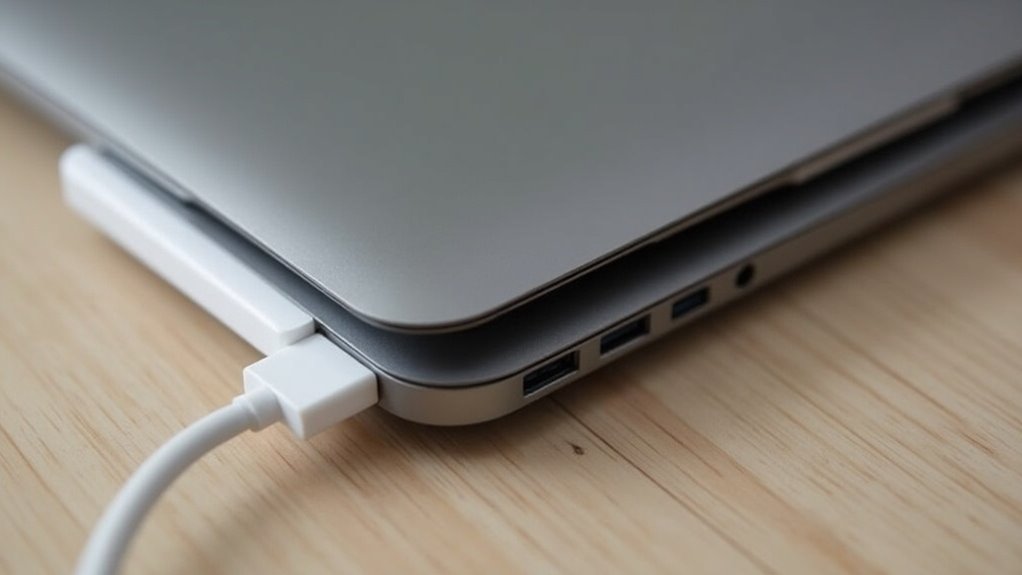
Najczęstsze błędy użytkowników często skutkują uszkodzeniem portów i układów zasilania w MacBooku Air.
Najbardziej powszechne są stosowanie tanich, niecertyfikowanych hubów, podłączanie przez hub urządzeń o dużym poborze mocy oraz ignorowanie ostrzeżeń o przegrzewaniu i przeciążeniu.
Mieszanie nieoryginalnych ładowarek i kabli dodatkowo zwiększa prawdopodobieństwo awarii.
- Niecertyfikowane, tanie huby
- Zasilanie przez hub urządzeń o wysokim poborze mocy
- Mieszanie nieoryginalnych ładowarek/kabli i ignorowanie przegrzewania
Używanie tanich, nieznanych hubów bez certyfikatów
Choć kuszą niską ceną, tanie, nieznane huby USB-C bez certyfikatów często nie spełniają standardów bezpieczeństwa i mogą powodować zwarcia, niestabilne napięcie lub uszkodzenia portu MacBooka Air.
Takie urządzenia często wykorzystują podrabiane lub źle skalibrowane kontrolery, brak ochrony przeciwprzepięciowej, słabe lutowania oraz niewłaściwe ekranowanie, co zwiększa ryzyko awarii elektrycznej i uszkodzeń logicznych płyty.
Niewiarygodne specyfikacje i brak testów interoperacyjności prowadzą do nieprzewidywalnych zachowań zasilania i transmisji danych.
Ostrożność polega na wyborze produktów z certyfikatami USB-IF, PD i deklaracjami producenta, sprawdzeniu recenzji oraz zakupie od renomowanych sprzedawców.
Uniknięcie tanich podróbek zmniejsza ryzyko uszkodzeń i utraty danych.
Dodatkowo aktualizacje firmware’u oraz obsługa techniczna producenta są rzadkie u nieznanych marek, co utrudnia diagnozę i naprawę w przypadku problemów sprzętowych i zwiększa całkowite koszty posiadania oraz znaczne ryzyko przestojów.
Podłączanie sprzętu o dużym poborze mocy bezpośrednio przez hub
Podłączanie sprzętu o dużym poborze mocy bezpośrednio przez niespecyfikowany hub często prowadzi do przeciążenia jego obwodów: użytkownicy podłączają zasilacze, dyski zewnętrzne lub monitory USB-C przekraczające maksymalną moc hubu, co skutkuje spadkami napięcia, przegrzewaniem, uszkodzeniem portów lub zaburzeniami w zarządzaniu zasilaniem MacBooka Air.
Zbyt duże obciążenie może wymusić ograniczenie prądu, powodując niestabilność zasilania podłączonych urządzeń i zwiększone straty ciepła w hubie.
Często brakuje informacji o maksymalnej mocy na opakowaniu, co prowadzi do domysłów i ryzykownych konfiguracji.
Zalecane jest stosowanie hubów z określonym ratingiem mocy, separacją linii zasilania oraz obsługą PD passthrough, a także bezpośrednie zasilanie urządzeń wymagających dużego prądu z oddzielnych zasilaczy.
Regularne monitorowanie temperatury i stanu portów minimalizuje ryzyko trwałych uszkodzeń.
Użytkownicy powinni również sprawdzać specyfikacje producentów urządzeń, by unikać przekroczeń dopuszczalnego obciążenia.
natomiast.
Ignorowanie ostrzeżeń o cieple i przeciążeniu
Wielu użytkowników lekceważy sygnały o nadmiernym cieple i przeciążeniu pojawiające się na hubach lub w systemie, traktując je jako chwilowe niedogodności.
Ignorowanie takich komunikatów zwiększa ryzyko uszkodzeń: termiczne przeciążenie może deformować obudowę huba, wpływać na lutowania i przegrzewać porty w laptopie.
Długotrwała eksploatacja mimo alarmów przyspiesza starzenie komponentów i może wywołać zwarcia prowadzące do uszkodzenia płyty głównej.
Zalecane są natychmiastowe działania: odłączenie przeciążonego urządzenia, ograniczenie liczby podłączonych peryferiów oraz kontrola obciążenia prądowego.
Regularne monitorowanie temperatury i reagowanie na ostrzeżenia minimalizuje ryzyko awarii i przedłuża żywotność sprzętu, zapobiegając kosztownym naprawom.
Użytkownik powinien też sprawdzić specyfikację huba, porównać deklarowane wartości prądowe z rzeczywistym obciążeniem i korzystać z aktywnego chłodzenia lub przerw w pracy, jeśli urządzenie regularnie osiąga wysokie temperatury, oraz skonsultować się z autoryzowanym fachowcem natychmiast.
Mieszanie nieoryginalnych ładowarek i kabli
Jeśli użytkownik miesza nieoryginalne ładowarki i kable z MacBookiem Air, może dojść do niezgodności napięcia i prądu, błędnego negocjowania protokołów zasilania (np. PD) i nieprawidłowego zachowania urządzeń. Taka praktyka zwiększa ryzyko przegrzewania, niestabilnego ładowania oraz nagłych skoków napięcia, które mogą uszkodzić port USB-C, kontrolery zasilania i płytę główną.
Nieoryginalne akcesoria często nie spełniają norm EMC i ochrony przepięciowej; brak zabezpieczeń przeciwprzeciążeniowych powoduje przeciążenia łańcucha zasilania. Użytkownicy powinni stosować certyfikowane kable i ładowarki lub oryginalne akcesoria Apple oraz monitorować temperaturę i ładowanie.
W razie wątpliwości lepsze jest korzystanie z serwisu autoryzowanego niż łączenie losowych urządzeń, by uniknąć trwałych uszkodzeń. Specyficzne przypadki obejmują nieprawidłowe przewodzenie masy, uszkodzenia izolacji oraz korozję styków przy długotrwałym użyciu tanich przewodów.
Diagnostyka połączeń i wymiana akcesoriów minimalizują zagrożenie bez ryzyka uszkodzeń.
Diagnoza krok po kroku gdy MacBook przestał się włączać po podłączeniu huba
W przypadku, gdy MacBook przestał się włączać po podłączeniu huba, należy natychmiast bezpiecznie odłączyć akcesorium i pozostawić komputer do ostygnięcia.
Kolejny krok to sprawdzenie huba i przewodów na działających urządzeniach oraz próba uruchomienia MacBooka w trybie serwisowym i wykonanie resetu SMC/PMU.
Jeśli próby nie przywrócą zasilania, należy zgłosić się do autoryzowanego serwisu Apple celem dalszej diagnostyki i naprawy.
Bezpieczne odłączenie i chłodzenie urządzenia
Należy natychmiast odłączyć hub i wszelkie podłączone do niego urządzenia oraz odłączyć MacBooka od zasilacza, po czym przenieść go na nieprzewodzący, wentylowany podkład.
Następnie pozostawić urządzenie wyłączone i bez prób ponownego uruchamiania przez co najmniej 30 minut, aby komponenty mogły wystygnąć.
Jeśli obudowa jest gorąca, nie dotykać wnętrza ani portów; użyć łagodnego chłodzenia powietrzem, unikając bezpośredniego strumienia zimnego powietrza z suszarki.
Po ostudzeniu sprawdzić, czy nie ma widocznych uszkodzeń, przypaleń lub nieprzyjemnego zapachu spalenizny.
Dokumentować obserwacje i przygotować informacje dla serwisu.
Jeśli urządzenie nadal nie reaguje po chłodzeniu, skonsultować się z autoryzowanym serwisem zamiast ponownie podłączać hub.
Zachować ostrożność z własnymi próbami naprawy; otwieranie obudowy bez kwalifikacji może pogorszyć szkody i unieważnić gwarancję, dlatego pozostawić to profesjonalistom.
W razie potrzeby sporządzić zdjęcia miejsca uszkodzenia.
Sprawdzenie samego huba i przewodów na działających urządzeniach
Sprawdzając hub i przewody na innym, sprawnym komputerze, można jednoznacznie określić, czy akcesorium jest źródłem problemu, zanim MacBook zostanie skierowany do serwisu. Najpierw podłącza się hub do zasilanego notebooka i obserwuje reakcję: wykrywanie urządzeń, ładowanie, stabilność portów.
Testuje się każdy port kolejno, podłączając pendrive, dysk zewnętrzny i monitor, notując prędkość transferu i ewentualne zanikające połączenia. Sprawdza się przewody USB-C pod kątem uszkodzeń mechanicznych i pinów oraz zamienia kable na znane dobre, by wyeliminować winę kabla.
Jeżeli hub powoduje niestabilność na wielu komputerach, oznacza to wadę akcesorium. W takim przypadku zalecane jest zakończenie użytkowania i zwrot lub wymiana urządzenia.
Dodatkowo warto sprawdzić, czy firmware huba jest aktualny oraz czy producent nie publikuje ostrzeżeń dotyczących kompatybilności z modelami MacBook Air i czy oferuje procedury reklamacyjne dostępne.
Próba uruchomienia w trybie serwisowym i reset SMC/PMU
Najpierw odłączane są wszystkie akcesoria i hub, po czym przeprowadza się próbę uruchomienia w trybie serwisowym oraz reset SMC/PMU, aby wyeliminować problemy z zasilaniem i kontrolerem zasilania.
Technika polega na uruchomieniu przytrzymując klawisze, sprawdzeniu reakcji diod i dźwięków oraz na przywróceniu ustawień zarządzania energią zgodnie z instrukcjami producenta.
W modelach z niezdejmowaną baterią wykonywany jest reset SMC, a w starszych modelach PMU; procedury obejmują konkretne kombinacje klawiszy i czas trzymania.
Jeśli komputer reaguje poprawnie po resecie, diagnoza kieruje ku problemom z peryferiami lub oprogramowaniem. Brak reakcji po prawidłowych procedurach sugeruje głębszą usterkę sprzętową, wymaganą dalszą diagnostykę.
Zalecane jest dokumentowanie kroków i notowanie obserwacji, napięć oraz numerów błędów, co ułatwia dalszą analizę i komunikację z serwisem lub specjalistą elektroniką i zapis daty wykonania procedury koniecznie.
Kiedy udać się do serwisu autoryzowanego Apple
Gdy po wykonaniu resetu SMC/PMU i odłączeniu akcesoriów MacBook nadal nie reaguje, warto zgłosić się do serwisu autoryzowanego Apple.
Technicy przeprowadzą uporządkowaną diagnozę: weryfikację historii awarii, testy zasilania, kontrolę złączy USB-C i pomiary na płycie głównej.
Klient powinien dostarczyć opis objawów, model, numer seryjny oraz użyty hub.
Serwis sprawdzi logi systemowe i wykona testy komponentów, oceni uszkodzenia i przedstawi kosztorys naprawy.
W razie potrzeby proponuje odzyskanie danych oraz wymianę modułów.
W przypadku gwarancji lub programu naprawczego obsługa wyjaśni zasady pokrycia kosztów.
Zaleca się żądanie pisemnej wyceny, numeru zgłoszenia i orientacyjnego czasu realizacji przed wydaniem zgody.
Należy też poprosić o użycie oryginalnych części przy wymianie, sprawdzenie huba w serwisie oraz sporządzenie protokołu uszkodzenia.
Klientowi przysługuje gwarancja na wykonaną usługę; warto zachować kopie dokumentów i potwierdzeń.
Jakie zabezpieczenia ma MacBook Air i kiedy one zawiodą
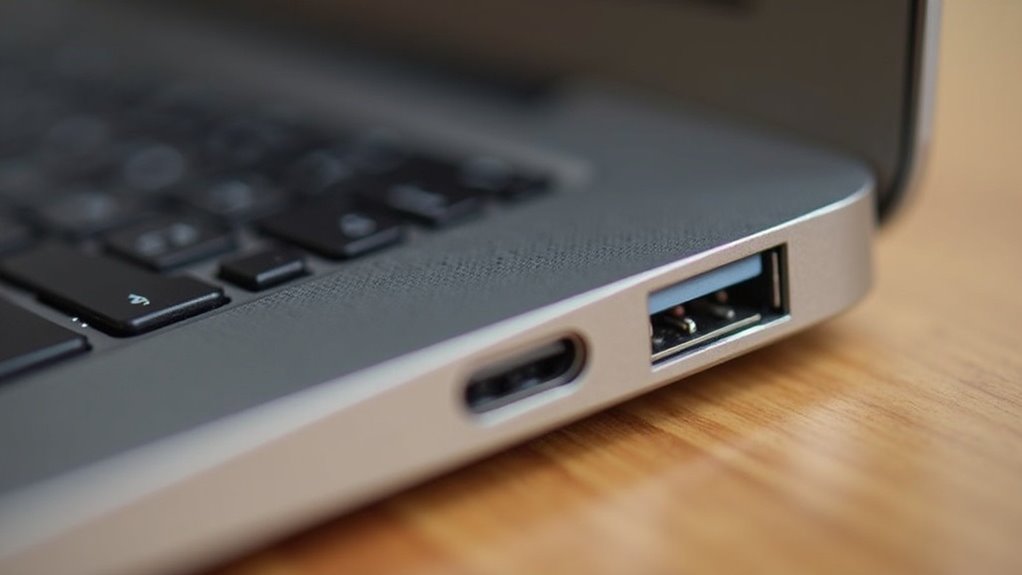
MacBook Air wyposażony jest w wbudowane bezpieczniki, układy ochronne przed przepięciem i zarządzanie energią, które ograniczają skutki wadliwego zasilania.
Te mechanizmy mogą jednak zawieść przy silnym zwarciu, mechanicznym uszkodzeniu ścieżek lub gdy napięcia przekraczają tolerancje ponad możliwości ochrony.
Dlatego jakość komponentów w używanym hubie — stabilność regulacji napięcia, izolacja i ochrona przed przepięciami — ma kluczowe znaczenie dla skuteczności tych zabezpieczeń.
Wbudowane bezpieczniki i układy ochronne
System zabezpieczeń w MacBooku Air obejmuje kombinację elementów sprzętowych i programowych: układy kontrolne zasilania (PD controller) i kontroler SMC, tranzystory MOSFET, bezpieczniki polimerowe (polyfuse), diody tłumiące przepięcia (TVS) oraz czujniki temperatury i prądu.
Te elementy współpracują, by ograniczyć prąd, odciąć zasilanie przy zwarciu, tłumić skoki napięć i monitorować termikę.
Polyfuse działa samoczynnie przez zwiększenie rezystancji przy nadprądzie, a MOSFETy realizują szybkie odcięcie.
TVS chronią przed krótkotrwałymi przepięciami z zewnętrznych urządzeń.
Kontroler PD negocjuje bezpieczne parametry ładowania; SMC reaguje na anomalie oprogramowaniem.
Zawiodą głównie przez starzenie, wady produkcyjne, błędy firmware lub długotrwałe przeciążenie przekraczające parametry projektowe, co może doprowadzić do przegrzania i utraty funkcji ochronnych.
Regularne aktualizacje firmware oraz diagnostyka serwisowa zmniejszają ryzyko awarii, choć nie eliminują wszystkich możliwych usterek, i zaleca monitorowanie logów systemowych.
Scenariusze, w których zabezpieczenia nie wystarczają (np. fizyczne uszkodzenie komponentów)
Choć zintegrowane układy ochronne — kontroler PD, SMC, polyfuse, MOSFETy i diody TVS — tworzą wielowarstwową barierę przeciwko nadprądowi, przepięciom i przegrzaniu, istnieją sytuacje, w których zawiodą.
Fizyczne uszkodzenie płyty głównej lub złącza (np. pęknięte ścieżki, wyrwane lutowania) może spowodować zwarcie omijające zabezpieczenia.
Wniknięcie cieczy, korozja lub zabrudzenia tworzą ścieżki przewodzące, których elementy ochronne nie zapobiegają.
Uderzenia mechaniczne i deformacje gniazda mogą uszkodzić izolacje.
Starzenie elementów i mikropęknięcia zmniejszają ich skuteczność, podobnie jak jednoczesna awaria kilku układów.
Błędy firmware’u sterującego zasilaniem lub nieprawidłowe naprawy mogą dezaktywować zabezpieczenia.
Rzadkie, bardzo silne impulsy elektromagnetyczne lub nietypowe warunki pracy mogą przekroczyć parametry projektowe i doprowadzić do uszkodzenia płyty.
Kontakt z metalowymi drobinkami wewnątrz złącza oraz przypadkowe zwarcia podczas serwisu także zwiększają ryzyko krytycznego uszkodzenia i utraty danych.
Znaczenie jakości komponentów w hubie dla skuteczności zabezpieczeń
W sytuacjach, gdy wewnętrzne zabezpieczenia przestają chronić płytę, jakość elementów w hubie USB‑C decyduje o tym, czy dodatkowy sprzęt pogłębi problem czy ograniczy szkody. Solidne układy ochronne w hubie obejmują precyzyjne regulatory napięcia, separatory galwaniczne, bezpieczniki polimerowe i osłony termiczne; ich brak lub oszczędnościowe projekty zwiększają ryzyko przepięć, przeciążeń i przegrzania.
Tanie komponenty mogą mieć luźne tolerancje, słabą tolerancję cieplną i nieprzewidywalne charakterystyki rozłączania, co omija mechanizmy MacBooka. Wykwalifikowany projekt wpływa na kompatybilność protokołów PD i CC, redukując niezgodności powodujące błędne negocjacje zasilania.
Wnioskiem jest, że dobór i jakość części w hubie są krytyczne dla skuteczności zabezpieczeń systemu. Producent powinien stosować certyfikowane komponenty, testy obciążeniowe i procedury kontroli jakości, a użytkownik wybierać urządzenia z udokumentowanymi specyfikacjami i gwarancją.
To minimalizuje ryzyko awarii płyty efektywnie.
Praktyczne porady: jak minimalizować ryzyko uszkodzenia płyty głównej
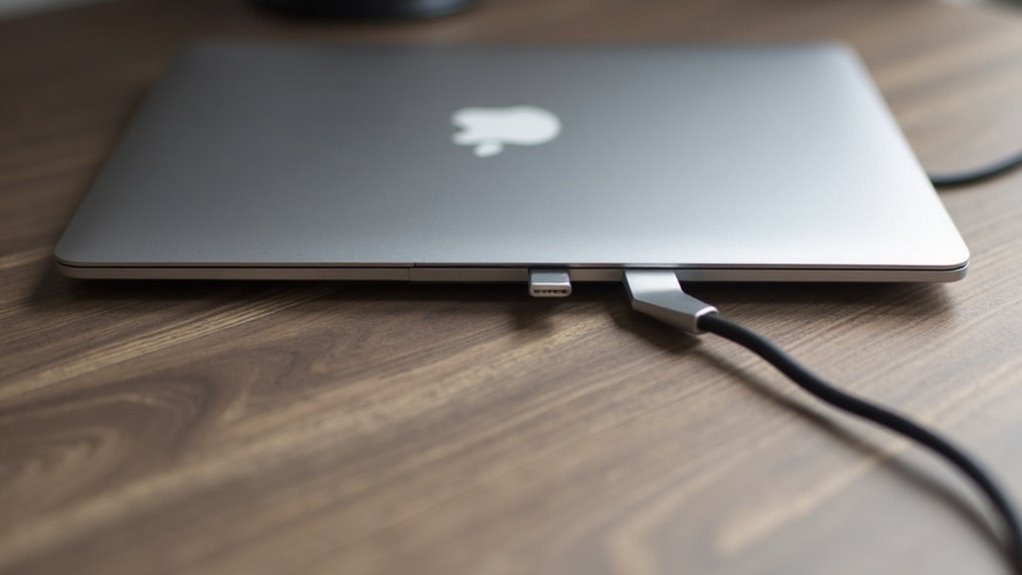
Aby zmniejszyć ryzyko uszkodzenia płyty głównej, zaleca się stosowanie oryginalnych lub certyfikowanych akcesoriów.
Należy unikać tanich hubów pozbawionych PD i zabezpieczeń.
Należy regularnie kontrolować kable i porty pod kątem uszkodzeń.
Ponadto nie powinno się przeciążać huba wieloma urządzeniami o wysokim poborze mocy.
- Stosować oryginalne lub certyfikowane akcesoria; unikać tanich hubów bez PD i zabezpieczeń.
- Regularnie sprawdzać kable i porty pod kątem uszkodzeń.
- Nie przeciążać huba wieloma urządzeniami o dużym poborze mocy.
Korzystaj z oryginalnych lub certyfikowanych akcesoriów
Kilka sprawdzonych zasad: korzystanie wyłącznie z oryginalnych lub certyfikowanych akcesoriów znacząco zmniejsza ryzyko uszkodzenia płyty głównej.
Producent Apple i renomowane marki oferują produkty zgodne ze specyfikacjami USB‑C oraz z testami bezpieczeństwa, co ogranicza przepięcia, zwarcia i niezgodności sygnałowe.
Certyfikaty (USB‑IF, MFi tam gdzie obowiązuje) i oznaczenia homologacyjne powinny być weryfikowane przed zakupem.
Zakup od autoryzowanych dystrybutorów daje dostęp do gwarancji i wsparcia technicznego.
Przed użyciem warto sprawdzić integralność przewodów, złączy oraz kompatybilność napięć i amperażu z laptopem.
Aktualizacje firmware akcesoriów i MacBooka poprawiają stabilność komunikacji.
Stosowanie certyfikowanych produktów zmniejsza prawdopodobieństwo awarii i ułatwia diagnozę w razie problemów.
Dodatkowo producent często publikuje listy rekomendowanych akcesoriów, które warto konsultować przed zakupem; unika się w ten sposób niekompatybilności sprzętowych.
Spis zgodnych modeli znajduje się na stronie producenta.
Unikaj tanich hubów bez PD i zabezpieczeń
Tanie huby USB‑C bez wsparcia Power Delivery i zabezpieczeń znacznie podnoszą prawdopodobieństwo uszkodzenia płyty głównej. Tego typu urządzenia często pomijają układy ochronne (przeciwprzepięciowe, przeciwzwarciowe, przeciwprzeciążeniowe) oraz poprawne negocjowanie napięcia, co może prowadzić do niestabilnego zasilania MacBooka.
Zaleca się wybierać huby z jasnymi specyfikacjami PD, certyfikatami USB‑IF lub producentów o ugruntowanej renomie. Preferowane są modele z własnym zasilaczem lub z wyraźnym wsparciem PD 3.0/3.1, z informacją o maksymalnym prądzie i zabezpieczeniach.
Unikać należy najtańszych, nieopisanych produktów sprzedawanych bez dokumentacji. Inwestycja w sprawdzony hub minimalizuje ryzyko zwarcia, przepięcia i nieprawidłowego ładowania, chroniąc płytę główną.
Dodatkowo warto, aby producent oferował firmware, gwarancję, obsługę serwisową, wiarygodne opinie użytkowników, testy laboratoryjne oraz zgodność z normami bezpieczeństwa i pomiarami EMI/RFI, potwierdzającymi odporność na przepięcia, ESD i przegrzewanie oraz testy długoterminowe.
Regularnie sprawdzaj kable i porty pod kątem uszkodzeń
Regularnie należy kontrolować kable i porty pod kątem przetarć, złamanych przewodów, wygiętych pinów, zanieczyszczeń, śladów przegrzania (przebarwień) oraz luzów w złączach.
Inspekcja powinna być rutynowa, połączona z prostym testem: wpięcie i delikatne poruszenie kabla w celu wykrycia iskrowania lub przerw w sygnale.
Uszkodzone kable i adaptery należy natychmiast wymieniać na produkty o odpowiedniej specyfikacji i certyfikatach.
Złącza czyścić sprężonym powietrzem lub izopropanolem aplikowanym miękką szczoteczką; unikać metalowych narzędzi.
Należy dokumentować powtarzające się problemy i testować połączenia na innym urządzeniu, by odsiać wadę kabla od portu komputera.
Szybka reakcja zmniejsza ryzyko zwarć i uszkodzeń płyty głównej.
Regularne sprawdzanie ogranicza też nagłe skoki napięcia wynikające z niestabilnych połączeń, a wymiana tanich, poobcieranych przewodów zapobiega długotrwałym uszkodzeniom.
Zaleca się prowadzić krótkie notatki przeglądowe przy każdym sprawdzeniu regularnym.
Nie przeciążaj hubu wieloma urządzeniami o dużym poborze mocy
Po skontrolowaniu kabli i portów kolejnym krokiem jest kontrola obciążenia hubu — podłączanie równocześnie wielu urządzeń o dużym poborze prądu (dyski SSD, zasilane dyski HDD, ładowarki, kamery, monitory USB-C) do niesie z sobą ryzyko przeciążenia zasilania hubu i przegrzania, co może prowadzić do przepięć trafiających na płytę główną.
Należy ograniczać liczbę aktywnych odbiorników wysokiej mocy i rozdzielać je między oddzielne porty lub huby.
Preferowane są huby z własnym zasilaniem i jasnym ratingiem prądowym.
Regularne monitorowanie temperatury i zachowania urządzeń pomaga wykryć przeciążenie.
W razie potrzeby użyć zewnętrznych zasilaczy dla dysków i ładowarek.
Unikać tanich, niecertyfikowanych rozwiązań i stosować się do specyfikacji producenta MacBooka.
Dobrą praktyką jest śledzenie zużycia energii w ustawieniach systemowych oraz wybór hubów z zabezpieczeniami przeciwprzepięciowymi i konsultacja z serwisem w razie wątpliwości.
Sytuacje szczególne: starzejące się MacBooki, modyfikacje i naprawy po gwarancji
W starszych modelach Air z procesorami Intel i w wersjach M1/M2 występują istotne różnice odporności na przeciążenia i problemy z portami. Nieautoryzowane naprawy płyty głównej zwiększają ryzyko dalszych uszkodzeń i utraty danych.
| Model | Ryzyko | Co sprawdzić |
|---|---|---|
| Intel Air | Wyższe przy przepięciach | Kondycja portów |
| M1/M2 Air | Lepsza integracja zasilania | Firmware i części |
Przed samodzielną wymianą portu USB-C warto sprawdzić schemat, dostępność części i możliwości zabezpieczenia płyty głównej.
Różnice w odporności modeli Air z Intel vs M1/M2
Chociaż modele Air z procesorami Intela i z układami M1/M2 mają podobną obudowę, różnice w architekturze, zarządzaniu energią i integracji komponentów przekładają się na odmienne wzorce odporności na uszkodzenia związane z peryferiami, w tym wadliwymi hubami USB-C.
Modele Intelowe zawierają więcej osobnych kontrolerów i magistral PCIe, co może powodować lokalne przeciążenia przy niesprawnych hubach; jednocześnie modularność ułatwia izolację i wymianę uszkodzonych elementów.
M1/M2 charakteryzują się silniejszą integracją SoC i kontrolą zasilania, co zmniejsza liczbę punktów awarii, lecz zwiększa ryzyko rozległych skutków przy przepięciach.
W przypadku starszych egzemplarzy i modyfikacji zaleca się stosowanie certyfikowanych akcesoriów i monitorowanie temperatury oraz prądów zasilania.
Serwisowe raporty i testy obciążeniowe po modyfikacjach pomagają ocenić trwałość, a producentów hubów należy dobierać według norm PD i ANSI oraz certyfikatów bezpieczeństwa obowiązkowo.
Ryzyko przy nieautoryzowanych naprawach płyty głównej
Jeżeli nieautoryzowany serwis podejmie się naprawy płyty głównej, ryzyko trwałych uszkodzeń i nieprzewidywalnych skutków znacznie rośnie.
Technicy poza autoryzowanymi kanałami mogą używać nieodpowiednich narzędzi, części lub procedur, co prowadzi do zwarć, uszkodzenia ścieżek PCB, przegrzewania układów lub wadliwego lutowania.
W starzejących się MacBookach problemy z korozją, łamliwością złącz i degradacją materiałów zwiększają prawdopodobieństwo błędów podczas ingerencji.
Modyfikacje i wcześniejsze naprawy wykonane nieprawidłowo kumulują ryzyko awarii krytycznych komponentów, utraty danych i niestabilności systemu.
Dodatkowo brak dokumentacji serwisowej i testów po naprawie utrudnia wykrycie defektów.
W konsekwencji koszty późniejszych napraw lub wymiany płyty głównej mogą znacznie przewyższać początkową oszczędność.
Użytkownicy powinni ocenić ryzyko finansowe i techniczne przed wyborem serwisu oraz uwzględnić możliwe problemy kompatybilności powiązane z modyfikacjami.
Nieautoryzowana ingerencja często unieważnia dalsze opcje wsparcia serwisowe formalnie.
Co warto wiedzieć przed samodzielną wymianą portu USB-C
Samodzielna wymiana gniazda USB-C niesie ze sobą zwiększone ryzyko uszkodzeń zwłaszcza w starszych MacBookach i urządzeniach po poprzednich modyfikacjach.
Zaleca się najpierw dokładną diagnostykę: sprawdzenie śladów przegrzania, korozji i mierników ciągłości.
Niezbędne są odpowiednie części OEM lub wysokiej-jakości zamienniki oraz precyzyjne narzędzia serwisowe i stacja lutownicza z kontrolą temperatury.
Usunięcie baterii, zabezpieczenie ESD i dokumentacja rozmieszczenia śrub minimalizują ryzyko.
Osoby bez doświadczenia lutowania powierzchniowego powinny unikać próby samodzielnej naprawy — łatwo uszkodzić ścieżki, kondensatory lub układy zasilania.
Warto rozważyć serwis specjalistyczny, zwłaszcza gdy MacBook ma wartość sentymentalną lub gdy poprzednie modyfikacje zmieniły strukturę płyty głównej.
Koszt profesjonalnej naprawy bywa wyższy, ale minimalizuje ryzyko dalszych uszkodzeń i utraty danych; serwisy oferują też testy po naprawie oraz gwarancję na wykonane prace i szczegółowe raporty diagnostyczne dostępne.
Jak udokumentować i reklamować uszkodzenie spowodowane przez hub
Zalecane jest zebranie dowodów: zdjęć uszkodzeń, logów systemowych, pomiarów napięć oraz raportów z testów serwisowych.
Zgłoszenie powinno trafić najpierw do producenta huba, a równolegle do Apple lub autoryzowanego serwisu z kompletem dokumentacji i zachowaną korespondencją.
W razie braku satysfakcjonującej reakcji wskazane jest zwrócenie się do rzecznika konsumentów lub podjęcie kroków prawnych.
Jak zebrać dowody: zdjęcia, logi, testy napięć
Jak zebrać dowody? Osoba poszkodowana powinna systematycznie dokumentować zdarzenie: zdjęcia uszkodzeń z różnych kątów, numery seryjne urządzeń, stan portów i kabla oraz opakowania i etykiet.
Nagrania wideo pokazujące moment podłączenia i objawy awarii wzmacniają dowód.
Zbierane logi systemowe (kernel, system.log, EFI) oraz dmesg i raporty o awariach aplikacji należy zapisać w niezmienionej formie wraz z datami.
Pomiar napięcia i prądu wykonany multimetrami i rejestratorami z protokołem testu dokumentuje anomalie; zaleca się opisać metody i ustawienia przyrządów.
Wszystkie pliki i zdjęcia powinny być kopiowane na niezależne nośniki z zachowaniem metadanych i krótkim opisie kontekstu każdego dowodu.
Datowanie dowodów przez sumy kontrolne i zapisy hash (MD5/SHA256) zabezpiecza integralność.
Chronologia zdarzeń powinna być klarowna, z odwołaniami do godzin, strefy czasowej i wersji oprogramowania i źródeł zasilania dokładnie.
Kontakt z producentem huba i Apple/serwisem
Po zgromadzeniu dowodów należy przygotować zwięzły raport dla producenta huba oraz dla serwisu Apple, zawierający chronologiczną relację zdarzeń, listę załączonych plików (zdjęcia, logi, pomiary z kontrolnymi sumami) i oczekiwane działania (wymiana, zwrot kosztów naprawy, odszkodowanie).
Następnie przesyła się raport drogą e‑mailową i przez formularz reklamacyjny, dołączając kopię dowodu zakupu i numer seryjny urządzeń.
W treści wskazuje się żądane kroki i termin odpowiedzi.
Zaleca się zachować potwierdzenia wysyłki, numer zgłoszenia oraz wszelką korespondencję.
Jeśli serwis Apple wykonuje diagnozę, należy otrzymać pisemny protokół.
W razie braku reakcji eskalować do działu reklamacji producenta lub centrum napraw autoryzowanego, dokumentując każde działanie.
Ważne jest także dokumentowanie kosztów zastępczych oraz zabezpieczenie uszkodzonego huba i komputera do przesyłki; zdjęcia opakowania i stanu przed wysyłką.
Warto też prosić o potwierdzenie otrzymania pisemne.
Kiedy warto zgłosić sprawę do ochrony konsumenta
Kiedy zgłosić sprawę do rzecznika praw konsumenta lub organizacji konsumenckiej? Należy zgłosić, gdy producent lub sprzedawca odmawia uznania reklamacji, gdy uszkodzenie sprzętu wynika z wadliwego huba lub gdy istnieje ryzyko masowych wad.
Dokumentacja powinna obejmować: zdjęcia uszkodzeń, daty i miejsca zakupu, kopie korespondencji z serwisem i sprzedawcą, protokół serwisowy Apple potwierdzający przyczynę awarii oraz paragon lub fakturę.
Zaleca się zachować oryginalne opakowanie i sam hub.
Przy zgłoszeniu warto dołączyć jasno sformułowane żądanie (naprawa, wymiana, zwrot kosztów) i termin odpowiedzi.
Rzecznik udzieli informacji prawnych i może podjąć mediację lub skierować sprawę do sądu.
Dodatkowo warto zebrać logi systemowe, numery seryjne urządzeń, wycenę szkody od niezależnego eksperta oraz dowody kosztów zastępczego sprzętu.
Termin przedawnienia reklamacji i roszczeń warto sprawdzić przed zgłoszeniem.
Może też pomóc zgłoszenie zbiorowe.
Co musisz wiedzieć przed ostateczną decyzją o użyciu konkretnego huba z MacBook Air
Wybór konkretnego huba wymaga świadomej oceny kilku kluczowych cech.
Użytkownik powinien sprawdzić zgodność z protokołami USB-C i Thunderbolt, maksymalną moc dostarczaną (PD), zabezpieczenia przeciwprzeciążeniowe i certyfikaty bezpieczeństwa.
Istotne są dane producenta dotyczące stabilności napięcia oraz obsługi linii danych i wideo.
Warto zasięgnąć opinii niezależnych testów, zwrócić uwagę na temperaturę pracy w recenzjach i informacje o zwrotach gwarancyjnych.
Należy preferować modele od renomowanych marek, oferujące aktualizacje firmware i wsparcie klienta.
Przy zakupie używanego hubu należy weryfikować stan portów i deklaracje producenta.
Ostateczna decyzja powinna łączyć specyfikację techniczną, recenzje realnego użytkowania i politykę gwarancyjną.
Dodatkowo sprawdzane powinny być zgodność z normami EMC, zakres temperatur pracy, materiały obudowy, długość kabla oraz ewentualne dodatkowe funkcje jak ładowanie pasywne, monitoring czy zabezpieczenia przeciwzwarciowe i jasne łatwe warunki reklamacji producenta.
O autorze