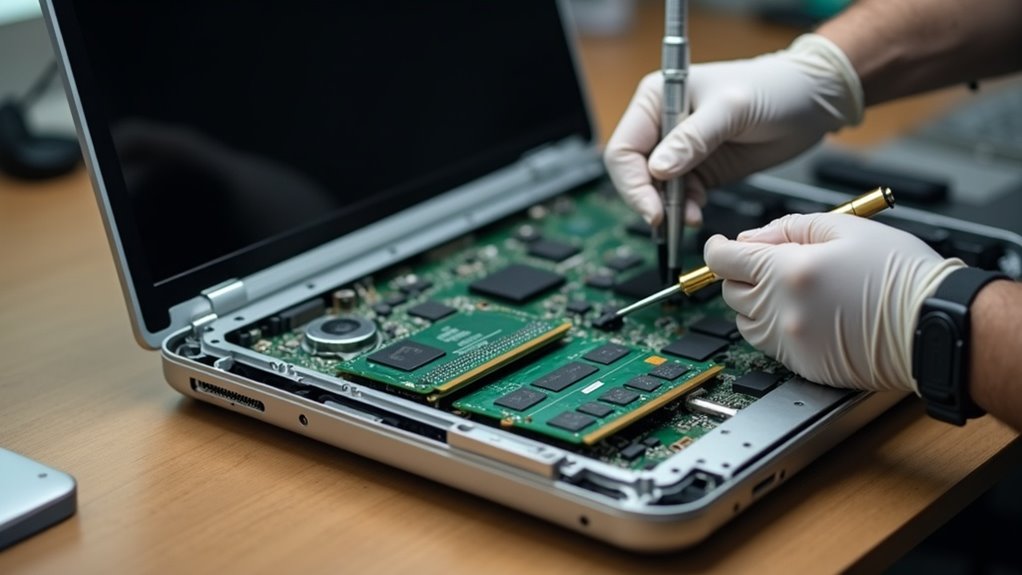
Stary iMac często można przywrócić do życia poprzez wymianę dysku na SSD i dodanie pamięci RAM. Zyski są dramatyczne w przypadku czasu uruchamiania i pracy wielozadaniowej. Pierwsze kroki obejmują zidentyfikowanie dokładnego modelu i wykonanie kopii zapasowej. Procedura jest prosta w przypadku wielu egzemplarzy, ale kompatybilność, firmware i ograniczenia termiczne wpływają na decyzję. Więcej szczegółów wyjaśni, kiedy aktualizacja naprawdę się opłaca.
Jak szybko ocenić, czy Twój iMac nadaje się do modernizacji (model, rok, benchmarki)
Część 1 — Tekst wprowadzający
Szybka ocena przydatności iMaca do modernizacji zaczyna się od identyfikacji modelu i roku produkcji oraz odczytu identyfikatora w About This Mac, co pozwala sprawdzić limit pamięci RAM, typ interfejsu dysku i oficjalne wsparcie firmware. Należy porównać te dane z rzeczywistymi benchmarkami CPU i dysku, ponieważ modernizacja ma sens tylko wtedy, gdy wymiana nośnika lub RAM usunie wąskie gardło i przyniesie wymierny wzrost responsywności systemu.
Kolejny krok to ocena fizycznej wykonalności: sprawdzenie, czy płyta główna obsługuje NVMe/PCIe, czy gniazda RAM są wymienne oraz czy dostępne są części zamienne i serwisowe; te czynniki wpływają na koszt i czas modernizacji. Przy podejmowaniu decyzji porównaj oczekiwany wzrost wydajności (z benchmarków) z całkowitym kosztem modernizacji, uwzględniając ryzyko ograniczeń termicznych i przyszłego wsparcia systemowego.
| Parametr (jednostka) | iMac 2011-2012 | iMac 2013-2015 | iMac 2017-2020 |
|---|---|---|---|
| Model rok (rok) | 2012 | 2014 | 2019 |
| CPU single-core (Geekbench) | 2800 | 3600 | 4500 |
| CPU multi-core (Geekbench) | 8200 | 12000 | 21000 |
| Max RAM (GB) | 32 | 32 | 64 |
| Obsługa NVMe (1=tak,0=nie) | 0 | 1 | 1 |
| Typ fabrycznego dysku (1=HDD,0=SSD) | 1 | 1 | 0 |
| Orientacyjny koszt SSD 1TB (PLN) | 350 | 400 | 450 |
Jak przygotować kopię zapasową przed wymianą dysku lub pamięci RAM
Przed wymianą dysku lub pamięci RAM należy sprawdzić wersję macOS i zgodność kluczowego oprogramowania, by uniknąć problemów po przywróceniu systemu.
Należy przygotować pełną kopię zapasową systemu i danych.
Można użyć wbudowanego Time Machine lub narzędzi zewnętrznych, takich jak Carbon Copy Cloner, w zależności od potrzeby bootowalnej kopii i poziomu kontroli.
Jak sprawdzić wersję macOS i kompatybilność oprogramowania
Gdzie sprawdzić wersję macOS i jakie programy będą działać po modernizacji — to podstawowe pytania przed wymianą dysku lub pamięci RAM.
Użytkownik powinien w pierwszej kolejności otworzyć menu Apple → Ten Mac, aby odczytać wersję systemu i numer kompilacji.
Następnie warto sprawdzić wymagania minimalne używanych aplikacji na stronach producentów lub w Mac App Store.
Należy zwrócić uwagę na architekturę aplikacji (Intel vs. Apple Silicon) oraz czy są 64-bitowe, ponieważ starsze 32-bitowe nie działają od macOS Catalina wzwyż.
Dobrą praktyką jest listowanie zainstalowanego oprogramowania i porównanie go z listą kompatybilnych wersji systemu przed przystąpieniem do modernizacji.
W razie wątpliwości można skorzystać z dokumentacji technicznej producentów sprzętu i forów, by potwierdzić wsparcie sterowników, zwłaszcza dla kart sieciowych i grafik oraz upewnić się co do kompatybilności peryferiów.
Narzędzia Apple i zewnętrzne do tworzenia kopii zapasowych (Time Machine, Carbon Copy Cloner)
Tworząc kopię zapasową, użytkownik zabezpiecza dane i ustawienia przed utratą podczas wymiany dysku lub pamięci RAM.
Zaleca się wykonanie pełnej kopii przed demontażem: Time Machine zapewnia automatyczne, przyrostowe archiwum systemu i plików, a Carbon Copy Cloner umożliwia tworzenie bootowalnej klonu dysku, przydatnego po instalacji SSD.
Procedura obejmuje sprawdzenie integralności kopii, weryfikację uprawnień i notowanie kluczy licencyjnych.
Przechowywać kopie na zewnętrznym dysku o odpowiedniej pojemności i, jeśli to możliwe, dodatkowo w chmurze.
Przywracanie systemu po fizycznej wymianie przebiega szybciej, gdy istnieje aktualny, zweryfikowany obraz dysku.
Dobra praktyka to wykonanie testowego przywrócenia systemu na zewnętrznym dysku przed montażem, aby upewnić się, że obraz działa poprawnie.
Notować daty i rozmiary kopii.
Regularnie przechowywać.
- Wykonać pełny backup Time Machine.
- Utworzyć bootowalny klon CCC.
- Zweryfikować kopie i zapisać klucze.
Jak diagnozować przyczyny spowolnienia iMaca
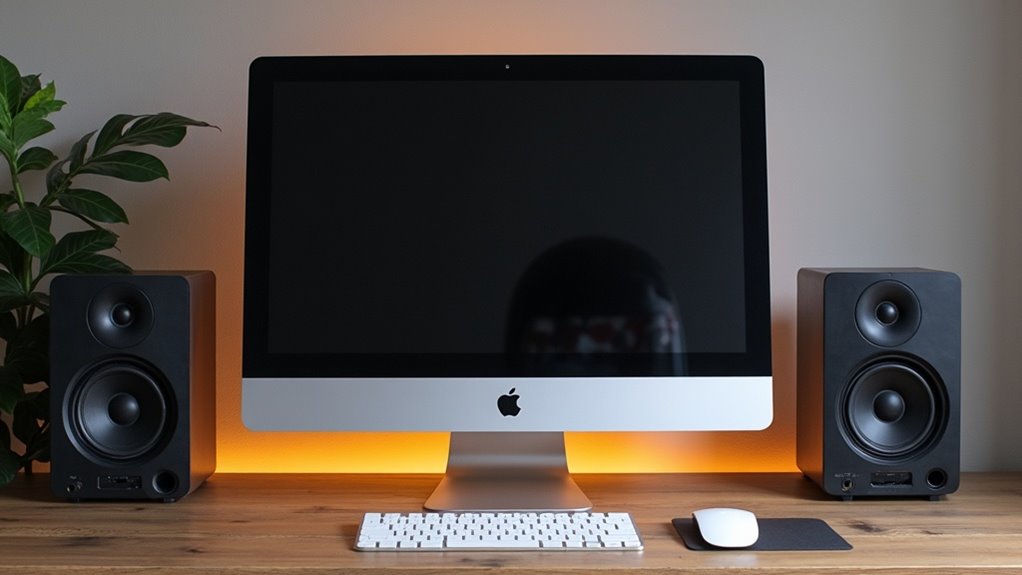
Monitor aktywności pokazuje obciążenie CPU, wykorzystanie pamięci i operacje I/O, co pozwala zidentyfikować procesy powodujące spowolnienie.
Należy też skontrolować stan dysku (SMART) oraz stopień zużycia pamięci RAM, by wykryć uszkodzenia lub brak zasobów.
Jeśli problem występuje tylko przy konkretnych aplikacjach lub po aktualizacji, źródłem jest oprogramowanie; gdy objawy są globalne lub SMART wskazuje błędy, przyczyna najpewniej leży w sprzęcie.
Jak interpretować Monitor aktywności: CPU, pamięć, I/O
Jak odczytywać dane z Monitora aktywności, by szybko zidentyfikować przyczynę spowolnienia iMaca? Monitor aktywności pokazuje trzy kluczowe zakładki: CPU, Pamięć, Dysk (I/O).
W CPU sprawdza się procent użycia procesora i procesy monopolizujące cykle — wysoki „% CPU” stale bliski 100% wskazuje na potrzebę zamknięcia lub zaktualizowania aplikacji.
W Pamięci obserwuje się wykorzystanie pamięci fizycznej, pamięć wymiany (swap) i presję pamięci; intensywne swapowanie powoduje znaczne opóźnienia.
W Dysku (I/O) mierzy się odczyty i zapisy oraz czas oczekiwania; duże kolejki I/O sugerują problemy z intensywnymi operacjami dyskowymi.
Należy porównywać wykresy w czasie, sortować procesy według obciążenia i notować powtarzalne wzorce przed dalszą diagnostyką.
Jeśli konkretne procesy regularnie dominują zasoby, zaleca się sprawdzić ich ustawienia, zaktualizować oprogramowanie, ograniczyć uruchomienie i rozważyć lżejsze alternatywy dla oszczędności zasobów systemowych.
Sprawdzanie stanu dysku i SMART oraz zużycia pamięci RAM
Czy dysk twardy lub SSD sygnalizuje błędy SMART, a pamięć RAM jest nadmiernie wykorzystywana?
Należy najpierw odczytać raport SMART za pomocą Narzędzia dyskowego, smartmontools lub aplikacji trzecich; zwrócić uwagę na reallocated sectors, pending sectors, i temperaturę.
W przypadku ostrzeżeń wykonać kopię zapasową natychmiast.
Sprawdzić integralność woluminów i czas odpowiedzi I/O, obserwując opóźnienia przy zapisie/odczycie.
W kwestii RAM monitorować zakładki Pamięć w Monitorze aktywności: ilość użytej pamięci, Page Outs, Swap i Compress.
Duża liczba Page Outs oraz intensywne użycie swap wskazują na niedobór RAM.
Zaleca się porównać wyniki z normalnymi wartościami dla modelu iMaca oraz zaplanować wymianę komponentów lub rozszerzenie pamięci, jeśli parametry są poza normą.
Dodatkowo można uruchomić testy dysku w trybie awaryjnym i zebrać logi systemowe dla dokładnej analizy przed wymianą podzespołów, koniecznie.
Kiedy problem leży w oprogramowaniu, a kiedy w sprzęcie
Skąd wiadomo, że spowolnienie iMaca wynika z oprogramowania, a nie z awarii sprzętu?
Diagnostyka zaczyna się od prostych testów: uruchomienie w trybie awaryjnym, stworzenie nowego konta użytkownika, i przejrzenie Monitor aktywności pod kątem procesów obciążających CPU i RAM.
Jeśli objawy ustępują po czystym profilu lub w trybie awaryjnym, przyczyna jest prawdopodobnie programowa — konflikt rozszerzeń, złośliwe oprogramowanie lub nieoptymalne ustawienia.
Jeśli jednak problemy pojawiają się już podczas instalacji systemu, narzędzia dyskowe wykazują błędy SMART, lub komputer losowo się zawiesza i restartuje, wskazuje to na uszkodzenie sprzętowe: dysk, pamięć RAM lub płyta główna.
Testy sprzętowe i backup danych są priorytetem. Dobrą praktyką jest przeprowadzenie Apple Diagnostics, testy pamięci oraz wymiana komponentów tylko po potwierdzeniu awarii; konserwacja systemu często rozwiązuje większość problemów i regularne aktualizacje systemu.
Ile zyskasz na przesyłach danych i czasie uruchamiania po wymianie HDD na SSD (liczby, porównania)
Wymiana talerzowego dysku HDD na dysk SSD zwykle skraca czas uruchamiania z kilkudziesięciu–stu kilkudziesięciu sekund do około 10–20 sekund i zwiększa sekwencyjne prędkości od ~80–120 MB/s (typowe HDD) do ~500–550 MB/s (SSD SATA), czyli około 4–6× szybciej; dla operacji losowych IOPS wzrost bywa rzędu kilkudziesięciu–kilkuset razy (z ~100 IOPS do dziesiątek tysięcy), co przekłada się na wielokrotnie szybsze otwieranie aplikacji i obsługę wielu małych plików.
| Scenariusz | Przyrost |
|---|---|
| Boot | 3–8× szybciej |
| Sekwencyjne | 4–6× |
| Losowe (IOPS) | 50–500× |
| Aplikacje | 2–10× |
W praktyce użytkownik zobaczy szybsze ładowanie systemu, płynniejsze przełączanie zadań i krótsze kopiowanie plików. Rzeczywiste wartości zależą od modelu SSD, interfejsu i stanu HDD, ale wymiana zwykle zapewnia zauważalną wielokrotność przyspieszenia w zadaniach dyskowych. Pomiar przed i po daje jasne liczby dla konkretnego iMaca. Warto wykonać testy natychmiast.
Kiedy i ile pamięci RAM dołożyć — kompatybilność i ograniczenia
Artykuł przypomina, by najpierw sprawdzić maksymalną obsługiwaną pojemność RAM według modelu iMaca.
| Parametr | Co sprawdzić |
|---|---|
| Maks. pojemność | Limit według modelu |
| Typ pamięci | DDR3 vs DDR4 vs SO‑DIMM |
| Liczba gniazd | Ile modułów zmieści iMac |
| Prędkość | Obsługiwana częstotliwość |
| Chipset | Ograniczenia kompatybilności |
W tekście omówione będą różnice między DDR3, DDR4 i SO‑DIMM oraz wpływ prędkości i ograniczeń chipsetu na kompatybilność, by ułatwić decyzję ile modułów dodać.
Jak sprawdzić maksymalną obsługiwaną pojemność RAM według modelu iMaca
Jak sprawdzić maksymalną obsługiwaną pojemność RAM w zależności od modelu iMaca? Najpierw należy ustalić dokładny model i numer identyfikacyjny (Model Identifier) w System Information lub z tyłu obudowy.
Następnie sprawdza się specyfikację na stronie Apple Support, EveryMac lub w bazie MacTracker, gdzie podana jest maksymalna pamięć obsługiwana przez chipset i układ slotów.
Trzeba uwzględnić, że niektóre iMaki mają pamięć przylutowaną i nie podlegają rozszerzeniu; inne mają limity praktyczne różne od oficjalnych po aktualizacjach firmware. Przy planowaniu podniesienia pamięci porównuje się liczbę slotów, maksymalną pojemność na slot i zgodność modułów. Wątpliwości rozwiązuje konsultacja z dokumentacją serwisową lub autoryzowanym serwisem.
Dodatkowo warto sprawdzić kompatybilność systemu operacyjnego, bo starsze wersje macOS mogą nie wykorzystywać pełnej dostępnej pamięci, a też wpływa to na stabilność i wydajność użytkowania ogólnie.
Typy pamięci i prędkości: DDR3 vs DDR4 vs SO‑DIMM i ograniczenia chipsetu
Choć różne generacje pamięci wyglądają podobnie, to kompatybilność zależy od fizycznego formatu (DIMM vs SO‑DIMM), standardu (DDR3 vs DDR4) i obsługiwanego taktowania oraz pojemności przez chipset i płytę główną; niezgodność oznacza, że moduły nie będą pasować mechanicznie lub nie zostaną rozpoznane, a mieszanie różnych prędkości skutkuje często działaniem wszystkich modułów z najwolniejszym ustawieniem.
iMaci używają przeważnie SO‑DIMM, starsze modele akceptują DDR3, nowsze DDR4, nie są zamienne.
Chipset narzuca maksymalne taktowanie i sumaryczną pojemność na kanał.
Przy dokupywaniu należy dobierać moduły o tych samych parametrach lub sprawdzić dedykowane specyfikacje Apple.
Jeśli limit chipsetu zostanie przekroczony, system może ograniczyć pojemność lub całkowicie zignorować dodatkową pamięć.
W praktyce wymiana powinna uwzględniać dual‑channel, pary identycznych modułów, a instalacja zgodna z instrukcjami redukuje problemy kompatybilności i zapewnia stabilność systemu.
Krok po kroku: wymiana pamięci RAM w popularnych modelach iMac (narzędzia, bezpieczeństwo)
Instrukcja pokazuje, jak przygotować stanowisko i dobrać narzędzia niezbędne do bezpiecznej wymiany pamięci RAM w popularnych modelach iMac.
Opis obejmuje procedurę demontażu tylnej obudowy oraz prawidłowy montaż modułów RAM z uwzględnieniem środków ostrożności.
Na końcu omówione są metody testowania pamięci po montażu, w tym Apple Diagnostics i MemTest, by potwierdzić stabilność systemu.
- Przygotowanie stanowiska i narzędzi: antystatyczna opaska, odpowiednie śrubokręty, czyste miejsce pracy.
- Procedura demontażu i montażu: sekwencja odłączania, zdjęcia obudowy, poprawne umieszczenie modułów.
- Testowanie pamięci: uruchomienie Apple Diagnostics, MemTest i monitorowanie stabilności systemu.
Przygotowanie stanowiska i narzędzi
Przed przystąpieniem do wymiany pamięci RAM należy przygotować czyste, dobrze oświetlone stanowisko pracy oraz niezbędne narzędzia i środki ochrony przeciw ESD.
Powinien znaleźć się płaski, stabilny stół, maty antystatyczne, opaski ESD i obuwie neutralizujące ładunki.
Niezbędne narzędzia to śrubokrędy Torx odpowiednich rozmiarów, miękkie pęsety, pojemniki na śrubki oraz latarka.
Przed wymianą warto sprawdzić model iMac, obsługiwane konfiguracje pamięci oraz kompatybilne moduły RAM; przygotować dokumentację i numer seryjny.
Zaleca się wykonanie kopii zapasowej danych oraz wyłączenie urządzenia i odłączenie zasilania.
Czyste ręce, brak biżuterii i krótkie paznokcie minimalizują ryzyko uszkodzeń.
Przygotować także etykiety do oznaczania części, antystatyczne saszetki na moduły RAM, a także narzędzie do sprawdzenia napięcia zasilania.
Instrukcje producenta i notatnik z długopisem pod ręką.
Procedura demontażu tylnej obudowy i montażu modułów RAM
Rozpoczęcie demontażu tylnej obudowy i montażu modułów RAM wymaga ścisłego przestrzegania zasad ESD, użycia właściwych narzędzi oraz wcześniejszej identyfikacji konkretnego modelu iMac.
Najpierw odłącza się zasilanie i wszystkie przewody, a stanowisko uziemia antystatyczną opaską.
Następnie usuwa się śruby tylnej pokrywy (zwykle torx) i delikatnie oddziela obudowę zgodnie z instrukcją producenta, unikając zginania aluminium.
Przy wyjmowaniu istniejących modułów należy naciskać zaczepy i trzymać pamięć za krawędzie.
Nowe moduły montuje się prostopadle, aż zatrzasną się zaczepy; nie stosuje nadmiernej siły.
Po zamknięciu tylnej obudowy przykręca się śruby, podłącza kable i uruchamia komputer.
Dokumentacja modelu powinna być konsultowana przed rozpoczęciem.
W starszych iMacach często wymagane są dodatkowe kroki, takie jak odłączenie napędu optycznego lub odpięcie wiązek, dlatego warto przygotować odpowiednie śrubokręty i etykiety i dokładny plan pracy.
Testowanie pamięci po montażu (Apple Diagnostics, MemTest)
Po zamknięciu obudowy i uruchomieniu iMaca powinno się od razu zweryfikować działanie nowo zainstalowanej pamięci, używając zarówno wbudowanego Apple Diagnostics, jak i zewnętrznego narzędzia MemTest86.
Najpierw uruchamia się Apple Diagnostics przytrzymując klawisz D; test podstawowy szybko wykrywa błędy sprzętowe i podaje kody błędów.
Następnie przygotowuje się bootowalny nośnik USB z MemTest86, ustawia jego priorytet w menu rozruchu (Option) i uruchamia pełne testy wieloprzebiegowe.
MemTest86 sprawdza wzorce bitów, timingi i stabilność modułów, generując logi.
W razie wykrycia błędów rekomenduje się ponowne osadzenie modułów, wymianę slotów lub pojedyncze testy modułów.
Dokumentowanie wyników pozwala na jednoznaczną diagnozę i bezpieczne zakończenie serwisu.
Testy mogą trwać od kilkunastu minut do kilku godzin; przy dużej pojemności zaleca się uruchomienie pełnego cyklu na noc oraz sprawdzenie aktualizacji firmware i ustawień napięć systemu.
Wymiana dysku na SSD — opcje, typy i porównanie (2,5 SATA vs NVMe z adapterem)
Tekst przedstawia, jak dobrać SSD do konkretnego modelu iMaca — 2,5″, M.2 i dostępne złącza.
| Typ dysku | Zalety | Uwagi |
|---|---|---|
| 2,5″ SATA | Łatwy montaż, szeroka dostępność | Ograniczona prędkość ~600 MB/s |
| M.2 SATA | Mniejsze wymiary, kompatybilność z adapterami | Wydajność podobna do 2,5″ SATA |
| M.2 NVMe + adapter | Najszybsze nośniki | Adaptery mogą być ograniczone przez interfejs iMac |
| Wbudowane Blade (OEM) | Kompaktowe, zaprojektowane dla iMaca | Trudniejsza wymiana, konieczne dopasowanie |
Ocena opłacalności użycia adaptera NVMe z uwzględnieniem ograniczeń prędkości w starszych iMacach oraz praktyczne porady montażowe i zabezpieczania kabli zostają przedstawione krok po kroku.
Jak dobrać SSD do konkretnego modelu iMaca (rozmiar 2,5, M.2, złącze)
Wybór odpowiedniego SSD dla iMaca zależy przede wszystkim od modelu i roku produkcji, ponieważ różne generacje stosują inne rozmiary i złącza — od 2,5″ SATA przez własne „blade” Apple po moduły M.2 wymagające adapterów.
Przed zakupem trzeba więc sprawdzić dokładny numer seryjny i specyfikację płyty.
iMac wymaga dopasowania formatu (2,5 cala, długość i grubość dysku, lub konkretny moduł Apple blade/M.2), interfejsu (SATA III vs PCIe/NVMe) oraz typu złącza na płycie.
Ważne są też uchwyty montażowe, przewody i ewentualna konieczność przeprogramowania firmware.
Zaleca się wybrać sprawdzonych producentów, zwrócić uwagę na obsługę TRIM w macOS oraz na gwarancję i wsparcie serwisowe.
Przy wybieraniu pojemności warto uwzględnić rezerwę dla kopii zapasowych, plików wymiany i przyszłych aktualizacji systemu, zwykle 20–30% wolnego miejsca oraz kompatybilność z narzędziami diagnostycznymi lokalnymi.
Czy warto użyć adaptera NVMe i ograniczenia prędkości w starszych iMacach
Czy użycie adaptera NVMe ma sens w starszym iMacu? W starszych iMacach interfejsy SATA II/III i kontrolery PCIe ograniczają osiągi dysków NVMe podłączonych przez adapter.
Choć NVMe oferuje znacznie wyższe prędkości teoretyczne, w praktyce bottleneckem bywają magistrale, kable i firmware, więc zysk względem szybkiego SATA SSD często jest umiarkowany.
Adaptery pozwalają wykorzystać tanie dyski M.2, ale kompatybilność i stabilność wymagają weryfikacji modelu iMac oraz wersji BIOS/EFI.
Dla użytkownika priorytetem jest realny przyrost responsywności: w większości przypadków inwestycja w dobry 2,5″ SATA SSD przyniesie znaczną poprawę koszt-efektywnie.
NVMe ma sens tam, gdzie testy potwierdzą przewagę.
W praktyce warto sprawdzić benchmarki konkretnego dysku w konfiguracji iMac oraz rozważyć koszty, temperaturę pracy i dostępność adapterów wspierających trim i boot.
Decyzja powinna opierać się na pomiarach i budżecie.
Praktyczne porady montażowe i zabezpieczanie kabli
Przy wymianie dysku w iMacu najpierw przygotowuje się czyste, antystatyczne stanowisko i sprawdza zgodność mocowań, złączy oraz wysokości napędu; to pozwala uniknąć problemów z montażem 2,5″ SATA lub M.2 z adapterem.
Następnie stosuje się odpowiednie śruby i dystanse, unika nadmiernego dokręcania oraz sprawdza orientację kabla zasilania i danych.
W przypadku SATA pamięta się o zabezpieczeniu taśmy i gniazd w obudowie, a przy M.2 z adapterem upewnia się, że adapter nie styka elementów iMac‑a oraz że moduł jest stabilnie przykręcony.
Końcowo przewody układa się tak, by nie napinały po zamknięciu, używa taśm izolacyjnych lub opasek zaciskowych i wykonuje test rozruchu przed zamontowaniem ekranu.
Jeśli to możliwe, korzysta się z oryginalnych kabli lub wysokiej jakości zamienników, by zapewnić trwałość i zgodność oraz regularnie kontroluje połączenia.
Migracja systemu i danych na nowy SSD (klonowanie vs czysta instalacja)
Przy migracji na nowy SSD należy rozważyć dwie strategie: klonowanie dysku lub czystą instalację systemu.
Klonowanie przyspiesza przeniesienie środowiska i aplikacji, o ile użyje się sprawdzonych narzędzi i wykona sekwencję kroków tworzenia obrazu i weryfikacji.
Czysta instalacja jest zalecana przy problemach systemowych lub chęci porządków; wymaga zaplanowania przywracania ustawień i danych.
– Kiedy klonować: szybkie odtworzenie działającego systemu.
Narzędzia (Carbon Copy Cloner, SuperDuper!, rsync) i kroki (backup, klon, test rozruchu).
– Kiedy robić czystą instalację: uporządkowanie, usunięcie błędów lub zmian architektury.
Przygotować nośnik instalacyjny i pełny backup.
– Jak przywrócić ustawienia: użyć Time Machine, eksportów profili i listy aplikacji.
Korzystać z synchronizacji iCloud/hasła do ponownej konfiguracji.
Kiedy klonować: narzędzia i kroki
Kiedy warto klonować dysk zamiast robić czystą instalację? Opisuje sytuacje, gdy zachowanie istniejącego systemu, aplikacji i ustawień jest priorytetem: szybka migracja bez reinstalacji, minimalne ryzyko utraty konfiguracji.
Przed klonowaniem zaleca się pełny backup, sprawdzenie integralności źródłowego dysku i aktualizację systemu.
Narzędzia polecane: Carbon Copy Cloner, SuperDuper! oraz narzędzie dyskowe macOS do przywracania obrazu.
Kroki: przygotowanie SSD (format APFS/Journaled zgodnie z wersją macOS), utworzenie kopii zapasowej, wykonanie klonu przy użyciu wybranego programu, weryfikacja kopiowanych danych, testowy rozruch z nowego SSD i ewentualne naprawy uprawnień lub naprawa dysku.
Dokumentuje się konfiguracje przed zmianą dla bezpieczeństwa.
Zwraca uwagę na obsługę szyfrowania FileVault, włączenie TRIM dla kompatybilności SSD, oraz tworzenie bootowalnego klonu, który umożliwia natychmiastowy start.
Alternatywnie przy większych zmianach sprzętowych sugeruje weryfikację sterowników i zgodności firmware aktualnej.
Kiedy robić czystą instalację i jak przywrócić ustawienia
Po omówieniu sytuacji sprzyjających klonowaniu, opisuje się przypadki, w których warto wykonać czystą instalację: poważne problemy systemowe, nagromadzenie błędów i niepotrzebnego oprogramowania, zmiana major wersji macOS lub chęć maksymalnej optymalizacji SSD.
Czysta instalacja eliminuje dziedziczone ustawienia i konflikty, zapewnia pełne wyczyszczenie partycji i właściwe wyrównanie sterowników SSD.
Przed rozpoczęciem należy wykonać pełną kopię zapasową bibliotek, dokumentów, zdjęć i preferencji aplikacji (Time Machine lub ręczne archiwum).
Po instalacji przywraca się dane selektywnie: konta użytkowników, pliki i wybrane aplikacje, unikając niepotrzebnych rozszerzeń.
Konfigurowanie preferencji i testowanie stabilności pomaga wykryć problemy.
Dokumentowanie seriali i licencji przyspiesza odtworzenie środowiska pracy.
W praktyce warto sporządzić listę priorytetów, uwzględniając tylko niezbędne narzędzia, skrypty i ustawienia systemowe, co minimalizuje czas konfiguracji i ryzyko regresji oraz zaplanować regularne kopie zapasowe po instalacji.
Optymalizacje systemowe i programowe bez wymiany sprzętu
Ta część omawia systemowe i programowe optymalizacje, które poprawiają wydajność iMaca bez wymiany podzespołów.
Poruszone zostaną czyszczenie autostartu, usuwanie zbędnych rozszerzeń i kextów, porządkowanie dysku przez usuwanie plików tymczasowych i duplikatów oraz ustawienia pamięci wirtualnej i pliku wymiany w macOS.
Przedstawione kroki będą praktyczne i zorientowane na bezpieczeństwo danych.
Czyszczenie autostartu, usuwanie zbędnych rozszerzeń i rozszerzeń jądra
Choć systemy macOS potrafią ładować wiele elementów przy starcie, usunięcie zbędnych autostartów, rozszerzeń aplikacji i kextów znacząco skraca czas uruchamiania, zmniejsza użycie pamięci i ogranicza konflikty sterowników.
Należy przeglądnąć Elementy logowania w Użytkownicy i grupy, wyłączyć niepotrzebne pozycje oraz sprawdzić katalogi LaunchAgents i LaunchDaemons (~/Library/LaunchAgents, /Library/LaunchAgents, /Library/LaunchDaemons).
Usuwanie nieznanych plików wykonać ostrożnie, tworząc kopie zapasowe.
Dla rozszerzeń jądra użyć kextstat, kmutil lub narzędzi systemowych do identyfikacji, a następnie dezaktywować lub usunąć tylko te z pewnego źródła.
Po zmianach wykonać ponowne uruchomienie w trybie awaryjnym i monitorować stabilność systemu oraz zużycie pamięci.
Zwrócić uwagę na uprawnienia plików i właściciela, błędne ustawienia mogą uniemożliwić uruchomienie.
Na komputerach z włączonym SIP niektóre kexty wymagają wyłączenia SIP przy usuwaniu; ten krok powinien wykonać użytkownik świadomy ryzyka.
Dokumentować zmiany.
Porządkowanie dysku: usuwanie plików tymczasowych i duplikatów
Usuwanie plików tymczasowych i duplikatów zwalnia miejsce, poprawia responsywność systemu oraz ułatwia indeksowanie i tworzenie kopii zapasowych.
Systemowe cache, pliki logów i tymczasowe instalatory zajmują często gigabajty; regularne czyszczenie za pomocą wbudowanych narzędzi lub zaufanych aplikacji przywraca wolne miejsce bez uszkadzania danych.
Usunięcie duplikatów multimediów i dokumentów ogranicza fragmentację katalogów i przyspiesza wyszukiwanie.
Przed usunięciem warto zweryfikować wyniki skanów, utworzyć kopię zapasową i stosować filtry według rozmiaru oraz daty modyfikacji.
Automatyzacja zadań sprzątania zapobiega ponownemu narastaniu śmieci, a monitorowanie wolnego miejsca pomaga określić, kiedy interwencja jest potrzebna.
Działania te minimalizują obciążenie dysku i poprawiają płynność pracy.
Regularne przeglądy oraz okresowe raporty o stanie dysku pomagają zaplanować większe porządki, a także wykryć problemy z uprawnieniami i niespójnościami systemu plików i poprawia stabilność i wydajność zasobów.
Ustawienia pamięci wirtualnej i pliku wymiany w macOS
Dostosowywanie pamięci wirtualnej w macOS polega przede wszystkim na zmniejszaniu zapotrzebowania na swap przez optymalizację użycia RAM, bo system sam zarządza plikiem wymiany (dynamiczny pager) i nie oferuje prostych, bezpiecznych suwaków konfiguracyjnych.
Zalecane działania obejmują zamykanie nieużywanych aplikacji, ograniczanie programów uruchamianych przy starcie oraz monitorowanie wykorzystania pamięci w Monitorze aktywności.
Preferowane są aktualizacje systemu i aplikacji, ponieważ poprawki mogą zmniejszać przecieki pamięci i zużycie zasobów.
Rozszerzenia pamięci RAM to najlepsza opcja sprzętowa; przed inwestycją warto określić, które procesy najbardziej obciążają pamięć.
Jeśli swap intensywnie używany, można rozważyć czyszczenie pamięci podręcznej i reset NVRAM, co czasem poprawia responsywność.
Ostatecznie minimalizacja tła, lekkie alternatywy aplikacji i regularne restartowanie systemu skutecznie redukują potrzebę pliku wymiany.
Zaawansowane modyfikacje kernela nie są rekomendowane ani wspierane przez Apple ze względów.
Użycie zewnętrznego SSD jako alternatywy (Thunderbolt, USB 3.1)
Rozważane są zalety i wady bootowania z zewnętrznego SSD jako szybkiej alternatywy dla wewnętrznego dysku.
| Scenariusz | Zaleta | Wada |
|---|---|---|
| Boot z SSD | Szybsze uruchamianie i responsywność | Możliwe problemy z kompatybilnością EFI |
| Thunderbolt NVMe | Maksymalna przepustowość | Wyższy koszt |
| USB 3.1 Gen2 | Dobry kompromis cena/prędkość | Ograniczona prędkość vs NVMe |
| Obudowa z chłodzeniem | Stabilne tempo zapisu/odczytu | Większy rozmiar i cena |
Dla maksymalnej prędkości preferowane są połączenia Thunderbolt 3 z obudowami NVMe oraz USB‑C 3.1 Gen2 z certyfikowanymi kablami i aktywnym chłodzeniem.
Zalety i wady bootowania z zewnętrznego dysku
Podłączając zewnętrzny SSD przez Thunderbolt lub USB 3.1, można znacząco skrócić czas rozruchu i poprawić ogólną responsywność systemu w starszym iMacu.
Zalety obejmują szybki dostęp do plików, łatwiejszą migrację systemu, możliwość testowania nowszych macOS bez modyfikacji wewnętrznego dysku oraz prostą wymianę przy awarii.
Wady to potencjalne ograniczenia prędkości przy starszych portach, ryzyko rozłączeń lub uszkodzeń złącza, większe zużycie zewnętrznej obudowy i konieczność dbania o zasilanie.
Dodatkowo występują kwestie związane z zabezpieczeniami i kopiami zapasowymi oraz możliwe problemy z aktualizacjami firmware wymagającymi wewnętrznego dysku.
Decyzja zależy od potrzeb dotyczących wydajności, przenośności i budżetu.
Użytkownik powinien też uwzględnić kompatybilność z systemem, plan wykonywania Time Machine, oraz możliwość przywracania systemu w razie awarii, co wpływa na długoterminową niezawodność rozwiązania.
Rozważyć też test wydajności przed stałym przejściem konfiguracją.
Najlepsze konfiguracje kabli i obudów dla maksymalnej prędkości
Jak uzyskać maksymalną przepustowość przy użyciu zewnętrznego SSD?
Wybór interfejsu i kabla determinuje realne prędkości: preferowany jest Thunderbolt 3/4 dla NVMe (nawet 40 Gbps), następnie USB‑C 3.1 Gen 2 (10 Gbps).
Należy stosować certyfikowane kable o właściwej długości; dla Thunderbolt stosować krótkie aktywne kable zgodne z TB3/4.
Obudowy powinny obsługiwać NVMe PCIe zamiast SATA, z kontrolerami wysokiej klasy (ASMedia, Renesas), oraz posiadać pasywne chłodzenie lub radiator dla stabilności termicznej.
Unikać tanich mostków USB–SATA/NVMe bez TRIM i AHCI/PCIe passthrough.
Nie korzystać z pośrednich hubów ani portów o niższej przepustowości.
Dla bootowania wybrać zgodne firmware obudowy i systemu.
W przypadku laptopów i starszych iMaców warto rozważyć zasilane obudowy, by uniknąć ograniczeń prądu; sprawdzić kompatybilność u producenta i testy prędkości przed zakupem i koniecznie wybierać krótkie, certyfikowane kable.
Koszty modernizacji vs zakup nowego iMaca — analiza opłacalności
Analiza porównuje orientacyjne koszty wymiany na szybki SSD, doposażenia RAM i usług serwisowych z kosztem zakupu nowego iMaca.
| Komponent | Orientacyjna cena (PLN) | Szacowany czas zwrotu |
|---|---|---|
| SSD (256–1000 GB) | 300–900 | 6–18 mies. |
| RAM (8–16 GB) | 150–400 | 3–12 mies. |
| Usługa serwisowa (wymiana/instalacja) | 200–600 | 6–24 mies. |
Na tej podstawie ocena opłacalności zależy od budżetu i oczekiwanej żywotności sprzętu: modernizacja zwykle zwraca się szybciej przy krótszym horyzoncie użytkowania.
Orientacyjne ceny komponentów (SSD, RAM, usługa serwisowa) i czas zwrotu inwestycji
Przybliżone ceny komponentów — SSD, pamięci RAM i usługi serwisowej — zwykle mieszczą się w przedziałach umożliwiających szybką kalkulację opłacalności: dysk SSD 250–1000 zł w zależności od pojemności, RAM 8–600 zł zależnie od typu i pojemności, a wymiana/instalacja u serwisu 150–600 zł.
Przy przyjęciu wymiany SSD i dołożenia pamięci koszt modernizacji typowego iMaca 2012–2015 wyniesie około 500–2200 zł. Nowy używany lub odnowiony iMac o podobnej wydajności kosztuje zwykle 1500–6000 zł.
Prosty wskaźnik zwrotu inwestycji: jeśli modernizacja przywraca komfort użytkowania na 2–4 lata, opłaca się przy budżecie niższym niż zakup nowego. Decyzja zależy od stanu sprzętu, potrzeby funkcji oraz oczekiwanej żywotności.
Przy kalkulacji warto uwzględnić czas serwisu, koszt ewentualnej migracji danych oraz możliwe oszczędności energetyczne. Dla firm analiza kosztu całkowitego jest szczególnie istotna i terminowa.
Najczęstsze błędy przy modernizacji iMaca i jak ich uniknąć
Najczęstsze błędy przy modernizacji iMaca to użycie nieoryginalnych części i niewłaściwy montaż, które mogą powodować niestabilność, utratę danych lub trwałe uszkodzenia sprzętu.
Artykuł omawia także, jak postępować, gdy system nie startuje po modernizacji — od prostych resetów po odzyskiwanie i reinstalację.
Skoncentruje się na prewencji, szybkiej diagnozie i bezpiecznych krokach naprawczych.
- Ryzyka związane z nieoryginalnymi częściami i wadliwym montażem: kompatybilność, brak gwarancji, krótsza żywotność komponentów.
- Szybkie kroki przy braku startu: tryb bezpieczny, reset NVRAM/SMC, uruchomienie z nośnika zewnętrznego.
- Zapobieganie problemom: tworzenie kopii zapasowych, dokładna dokumentacja demontażu, rozważenie serwisu profesjonalnego.
Ryzyka związane z nieoryginalnymi częściami i wadliwym montażem
Wiele modernizacji iMaca wiąże się z ryzykiem wynikającym z użycia nieoryginalnych komponentów i niewłaściwego montażu: może to prowadzić do utraty gwarancji, niestabilnej pracy, przegrzewania, uszkodzeń płyty głównej lub trwałej utraty danych.
Nieoryginalne części często mają niższą jakość, niezgodne firmware oraz gorsze parametry, co skraca żywotność urządzenia.
Wadliwy montaż powoduje luźne połączenia, zwarcia, złamania kabli i uszkodzenie złącz.
Typowe błędy to brak uziemienia, użycie niewłaściwych śrub, nadmierne siłowanie przy odczepianiu taśm i pominięcie termopadów.
Aby zminimalizować ryzyko zaleca się stosowanie części o potwierdzonej kompatybilności, dokumentacji serwisowej oraz współpraca z doświadczonym serwisem lub technikiem.
Przed zakupem warto sprawdzić opinie sprzedawcy, zweryfikować numery części i unikać wyjątkowo tanich ofert; zdjęcia instalacji oraz użycie narzędzi antystatycznych redukują ryzyko mechaniczne i elektrostatyczne.
W razie wątpliwości zlecić ocenę przed montażem.
Co robić, gdy system nie startuje po modernizacji
Co zrobić, gdy iMac nie uruchamia się po modernizacji? Najpierw odłączyć zasilanie, poczekać i sprawdzić podłączenia: kable, SSD, moduły RAM.
Przywrócić fabryczne ustawienia pamięci PRAM/NVRAM i reset SMC zgodnie z modelem.
Uruchomić zewnętrzny nośnik instalacyjny lub tryb odzyskiwania, by przetestować dysk i przeinstalować system.
Sprawdzić kompatybilność komponentów — nieoryginalne SSD lub RAM mogą wymagać firmware’u.
W razie braku reakcji wykonać diagnostykę Apple Hardware Test/Diagnostics.
Z dokumentacji i zdjęć potwierdzić poprawny montaż i usunięcie zbędnych przewodów.
Jeśli problem utrzymuje się, skonsultować serwis lub technika z doświadczeniem w iMac, by uniknąć uszkodzeń płyty głównej i danych.
Regularne tworzenie kopii zapasowych przed modernizacją i sprawdzenie instrukcji producenta minimalizuje ryzyko. Notować procedury demontażu, numerować śruby i używać antystatycznej opaski. W razie wątpliwości zatrzymać pracę i poprosić fachowca natychmiast.
Przywracanie do stanu fabrycznego i serwis Apple — kiedy warto skorzystać
Przywrócenie iMaca do stanu fabrycznego oraz oddanie go do autoryzowanego serwisu bywa bezpieczniejszą opcją niż samodzielna wymiana podzespołów, zwłaszcza przy skomplikowanych naprawach lub ryzyku uszkodzenia płyty głównej.
Autoryzowany serwis stosuje oryginalne części i dokumentuje naprawy, co zmniejsza ryzyko i ułatwia ewentualne reklamacje.
Ponieważ niektóre modyfikacje mogą unieważnić gwarancję, warto przed modernizacją sprawdzić warunki producenta i rozważyć formalne zgłoszenie zmian lub skorzystanie z serwisu, by uniknąć problemów prawnych.
Kiedy wymiana w serwisie jest bezpieczniejsza niż samodzielna naprawa
Kiedy pojawiają się problemy sprzętowe z dyskiem, pamięcią NAND lub układami zintegrowanymi, wymiana w autoryzowanym serwisie bywa bezpieczniejsza niż samodzielna naprawa. Technicy dysponują narzędziami diagnostycznymi i specjalistycznym oprogramowaniem pozwalającym zidentyfikować źródło awarii oraz ocenić stopień zużycia komponentów.
Serwis stosuje oryginalne lub sprawdzone części, minimalizując ryzyko niekompatybilności i błędów firmware. Doświadczenie personelu zmniejsza prawdopodobieństwo uszkodzeń mechanicznych, błędnego montażu oraz problemów z układami chłodzenia i przewodami.
W przypadkach skomplikowanych napraw możliwe jest odzyskanie danych przy użyciu zaawansowanych metod. Autoryzowany serwis przeprowadza testy stabilności po wymianie, co zapewnia długotrwałą eksploatację.
Dla użytkowników ceniących bezpieczeństwo i spokój to często lepsze rozwiązanie. Koszty naprawy w serwisie bywają wyższe, lecz eliminacja powtarzających się usterek i skrócenie czasu przestoju często przeważają ekonomicznie. Decyzję warto oprzeć na analizie ryzyka i potrzeb użytkownika.
Czy modernizacja zabija gwarancję i jak rozwiązać sprawy prawne
Czy modernizacja dysku lub pamięci w iMacu automatycznie unieważnia gwarancję producenta?
Zgodnie z przepisami UE i wielu jurysdykcji użytkownik może wymieniać części nieingerujące w obudowę, lecz producenci mogą odmówić naprawy, jeśli modyfikacja spowodowała uszkodzenie.
Przywracanie do stanu fabrycznego oraz dokumentacja zmian ograniczają spory: usunięcie własnych dysków i przywrócenie oryginalnego oprogramowania pomaga.
Serwis Apple ma prawo odrzucić urządzenie z modyfikacjami mechaniczno-elektronicznymi, zwłaszcza gdy nalepki lub elementy są naruszone.
W praktyce warto korzystać z autoryzowanego serwisu przy braku gwarancji lub przy skomplikowanej wymianie.
W razie sporu pomocne są dowody zakupu, zdjęcia przed i po oraz jasna komunikacja z serwisem.
Jeżeli serwis odmawia naprawy, konsument powinien zgłosić reklamację, skorzystać z rzecznika konsumentów lub mediacji, a w razie konieczności podjąć kroki prawne.
Dokumentacja i pomoc prawna zwiększają szanse.
Co musisz wiedzieć przed ostateczną decyzją o modernizacji iMaca (koszty, zyski, ograniczenia)
Chociaż modernizacja może wydawać się szybkim sposobem na przywrócenie wydajności iMaca, przed podjęciem ostatecznej decyzji warto realistycznie ocenić koszty, spodziewane korzyści i techniczne ograniczenia sprzętu.
Należy porównać cenę części i montażu z wartością używanego modelu oraz przewidywanym czasem użytkowania po modernizacji. Trzeba też uwzględnić kompatybilność komponentów, ograniczenia termiczne oraz ryzyko uszkodzeń przy demontażu.
Decyzja powinna opierać się na stosunku koszt/korzyść i alternatywach, jak wymiana urządzenia czy użycie zewnętrznych dysków. Przykładowe aspekty do rozważenia:
- Koszty: cena SSD, RAM, usługi serwisu.
- Zyski: krótszy czas uruchamiania, lepsza responsywność.
- Ograniczenia: brak wsparcia dla nowych macOS, termika, trudność wymiany.
Osoba decydująca powinna zebrać oferty, sprawdzić instrukcje serwisowe, ocenić czas przestoju oraz zaplanować kopię zapasową przed rozpoczęciem modyfikacji.
W razie wątpliwości konsultacja z serwisem jest wskazana i porównanie kosztów alternatyw.
O autorze