Zanim sprzedasz Maca, jego właściciel powinien wylogować się z usług Apple, wykonać kopię zapasową ważnych plików i wymazać dysk. Odsystematyzowanie kont i przywrócenie ustawień fabrycznych chroni prywatność i zachowuje wartość odsprzedaży. Procedury różnią się dla Maców z T2/M1 i starszych modeli z procesorami Intel. Jasna lista kontrolna zmniejsza liczbę błędów i określa, co zrobić dalej.
Przygotuj Maca do sprzedaży: szybki przegląd kluczowych działań
Przygotowujący Maca ma do wykonania kilka kluczowych kroków przed wystawieniem urządzenia na sprzedaż.
- Utwórz plan działania przed sprzedażą
- Określ, co zachować, a co usunąć
- Przygotuj narzędzia: kabel, ładowarka, internet, drugi komputer
- Zrób kopię zapasową i sprawdź bezpieczeństwo danych
Każdy punkt ma na celu zabezpieczenie danych i ułatwienie bezproblemowej transakcji.
Utwórz plan działania przed sprzedażą
Przed wystawieniem Maca na sprzedaż warto sporządzić plan działania, który uporządkuje wszystkie niezbędne kroki. Plan powinien zawierać harmonogram operacji, kopię zapasową danych, wylogowanie z usług i dezaktywację licencji oraz listę kontrolną przygotowania sprzętu.
Warto uwzględnić sprawdzenie stanu technicznego, aktualizacje systemowe, przywrócenie ustawień fabrycznych oraz czyszczenie zewnętrzne. Należy zapisać numer seryjny, model i specyfikacje oraz przygotować oryginalne akcesoria i dokumenty gwarancyjne.
Plan powinien określić odpowiedzialne osoby, szacowany czas każdego etapu oraz metody komunikacji z potencjalnym nabywcą. Dobrze sformułowany plan minimalizuje ryzyko pominięcia ważnych czynności, przyspiesza proces sprzedaży i zapewnia profesjonalny przebieg transakcji.
Można także przygotować wzór ogłoszenia, zdjęcia pokazujące stan urządzenia i ustalić warunki płatności oraz opcje wysyłki. Rezerwowy harmonogram na wypadek komplikacji zwiększa elastyczność. Szczegóły zapisu działań warto przechowywać w jednym dostępnym dokumencie elektronicznie.
Określ, co zachować, a co usunąć
Jeśli właściciel chce zachować kontrolę nad danymi i płynnie przekazać urządzenie, powinien najpierw wyodrębnić rzeczy, które zostaną zachowane — kopie zapasowe dokumentów, zdjęć, aktywne licencje oprogramowania oraz oryginalne akcesoria i dokumenty gwarancyjne — a następnie jasno ustalić, co musi zostać usunięte: wszystkie konta użytkownika (Apple ID, iCloud, iMessage), powiązane urządzenia w usługach, dane osobowe, pliki tymczasowe i ustawienia prywatności oraz deaktywować aplikacje wymagające autoryzacji; takie rozgraniczenie ułatwia kolejność działań i zmniejsza ryzyko utraty ważnych informacji.
Po wyodrębnieniu tych elementów należy skategoryzować pozostałe pliki: usunąć prywatne dokumenty, oczyścić pliki systemowe, wylogować i deautoryzować aplikacje oraz skontrolować licencje i kopie zapasowe.
Usunąć historię przeglądania i hasła w pęku kluczy; potem przywrócić ustawienia fabryczne. Działania te minimalizują ryzyko utraty danych i ułatwiają przekazanie urządzenia nowemu właścicielowi bez dodatkowych komplikacji.
Przygotuj narzędzia: kabel, ładowarka, internet, drugi komputer
Po uporządkowaniu danych należy zgromadzić niezbędne narzędzia: kabel (USB‑C, Thunderbolt lub odpowiedni adapter) do transferu i diagnostyki, oryginalną ładowarkę, stabilne łącze internetowe oraz drugi komputer do tworzenia kopii zapasowych, wylogowań i ewentualnej odzyskiwania kont.
Osoba przygotowująca urządzenie powinna sprawdzić kompatybilność kabli i wykonać pełną kopię zapasową na drugim komputerze lub zewnętrznym dysku.
Należy mieć gotową oryginalną ładowarkę, by uniknąć problemów z zasilaniem podczas reinstalacji systemu i testów sprzętowych.
Stabilne łącze pozwala zalogować się do iCloud, wyłączyć Find My oraz pobrać instalator macOS bez przerw.
Drugi komputer ułatwia odłączenie kont, reset haseł i ewentualne odzyskiwanie danych.
Na koniec warto sprawdzić działanie portów, kamerę i stan baterii przed sformatowaniem.
Dobrze jest też przygotować bootowalny instalator oraz zapisać numer seryjny i akcesoria dla przyszłego nabywcy oraz dokumentację.
Backup danych i sprawdzenie kopii zapasowej

Właściciel komputera powinien stworzyć kompletną kopię zapasową przed sprzedażą, by zabezpieczyć prywatne dane. To także ułatwi późniejsze przywracanie.
- Time Machine — krok po kroku
- iCloud — szybkie przechowywanie
- Dysk zewnętrzny — bezpieczeństwo lokalne
- Klonowanie (Carbon Copy Cloner) — natychmiastowe odtworzenie
Na koniec należy weryfikować poprawność i dostępność backupu, uruchamiając próbne przywracanie lub sprawdzając integralność plików.
Jak wykonać Time Machine krok po kroku
Utworzenie kopii zapasowej za pomocą Time Machine to podstawowy krok przed sprzedażą Maca, który zabezpiecza dane i umożliwia ich późniejsze przywrócenie.
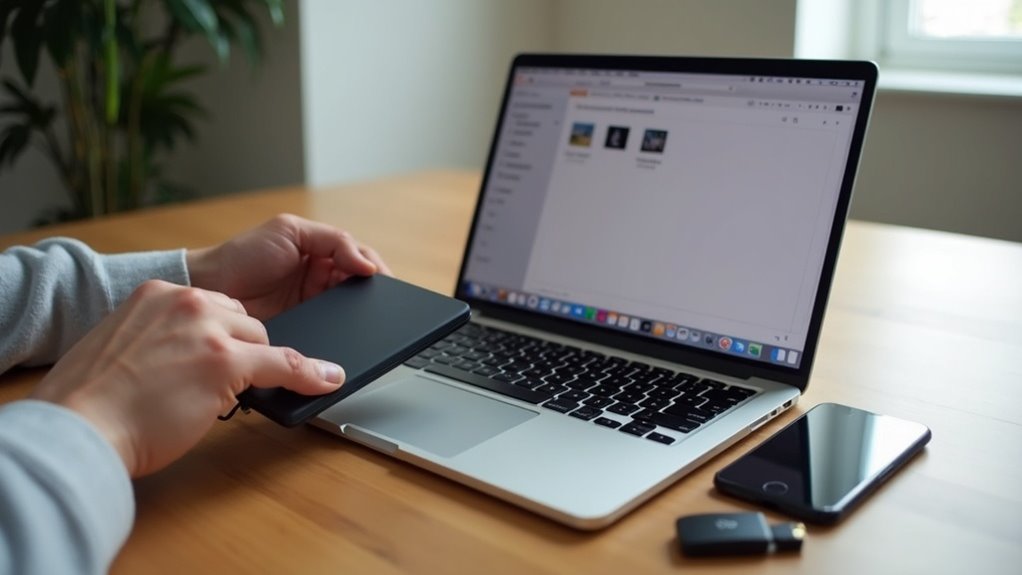
Najpierw podłącza się zewnętrzny dysk, formatuje go w APFS lub Mac OS Extended (Journaled) w Narzędziu dyskowym, nadaje czytelną nazwę.
W Preferencjach systemowych > Time Machine wybiera się dysk i włącza automatyczne kopie lub wykonuje kopię natychmiast przez „Utwórz kopię zapasową teraz”.
System wykonuje pełne i przyrostowe kopie; pierwsza może potrwać długo. Po zakończeniu warto sprawdzić kopię przez otwarcie Time Machine i podgląd plików lub przywrócenie pojedynczego pliku.
Na koniec odmontowuje się dysk i przechowuje go bezpiecznie, potwierdzając integralność kopii. Jeżeli pojawią się błędy, należy ponowić proces lub użyć Narzędzia dyskowego do naprawy woluminu przed kolejną kopią.
Dokumentację Apple warto wcześniej przeczytać konkretnie.
Alternatywy: iCloud, dysk zewnętrzny, klonowanie (Carbon Copy Cloner)
Jakie są dostępne alternatywy dla Time Machine i na co zwrócić uwagę przy ich stosowaniu?
iCloud umożliwia przechowywanie dokumentów, zdjęć i ustawień użytkownika z synchronizacją między urządzeniami; warto ocenić dostępne miejsce, koszty subskrypcji, i wymagania dotyczące sieci.
Dysk zewnętrzny daje prosty, jednorazowy backup plików oraz możliwość przechowywania obrazów systemu; należy pamiętać o formacie dysku, szyfrowaniu i regularnym tworzeniu kopii.
Klonowanie za pomocą Carbon Copy Cloner tworzy bootowalną kopię całego dysku, przyspieszając odzyskiwanie lub migrację na nowe urządzenie.
Wybór zależy od potrzeb: dostępności offline, szybkości przywracania, możliwości uruchomienia systemu oraz budżetu na rozwiązania chmurowe lub sprzętowe.
Należy też sprawdzić zgodność z Apple Silicon, opcje selektywnej synchronizacji oraz ograniczenia wersjonowania; przy automatyzacji kopii warto ustawić harmonogramy i polityki przechowywania danych dla bezpieczeństwa i wygody użytkownika koniecznie.
Weryfikacja poprawności i dostępności backupu
Sprawdzanie poprawności i dostępności kopii zapasowej polega na potwierdzeniu, że zapisane dane są kompletne, nieuszkodzone i możliwe do przywrócenia w wymaganym czasie.
Należy zweryfikować datę i zakres backupu, porównać pliki krytyczne z oryginałami oraz uruchomić próbne przywrócenie wybranych danych.
Sprawdzenie integralności obejmuje sumy kontrolne i logi narzędzi backupowych.
Trzeba potwierdzić, że nośnik lub chmura są dostępne, a uprawnienia oraz hasła do zasobów są aktualne.
W przypadku klonów systemu wykonać test rozruchu z kopii.
Zaleca się redundancję: co najmniej jedna kopia lokalna i jedna zdalna.
Na końcu sporządzić krótką dokumentację zawierającą lokalizacje backupów, daty ostatnich testów oraz instrukcje przywracania dla przyszłego właściciela.
Sprawdzić szyfrowanie kopii, dostępność kluczy, wystarczającą przestrzeń na nośnikach, ustawienia powiadomień oraz cykliczne testy i przechowywanie wielu wersji zgodnie z polityką bezpieczeństwa firmy.
Wylogowanie z usług Apple (Apple ID, iCloud, iMessage)

Przed wymazaniem Maca właściciel powinien wylogować się z usług Apple,
aby uniknąć blokady aktywacyjnej i pozostawionych danych osobistych.
- Wylogowanie z iCloud i wyłączenie Find My Mac
- Wylogowanie z iMessage i FaceTime
- Usunięcie kont w przeglądarce i innych aplikacjach
- Potwierdzenie wylogowania i restart urządzenia
Te kroki zapewniają, że urządzenie będzie czyste i gotowe dla następnego użytkownika.
Wylogowanie z iCloud i wyłączenie Find My Mac
Gdy Mac jest przygotowywany do sprzedaży, właściciel powinien wylogować się z Apple ID i iCloud oraz wyłączyć Find My Mac, aby usunąć powiązania z kontem i umożliwić aktywację urządzenia przez nowego właściciela.
Najpierw w Preferencjach systemowych > Apple ID należy odznaczyć synchronizacje i wykonać kopię zapasową potrzebnych danych.
Następnie opcja Wyloguj usuwa konto z urządzenia; przy wylogowaniu można zachować lokalne kopie lub je usunąć.
Wyłączenie Find My Mac w ustawieniach iCloud jest istotne, ponieważ odwiązuje blokadę aktywacji.
Po wylogowaniu warto sprawdzić, czy konto Apple ID nie pozostało w Safari ani w ustawieniach App Store.
Dokumentacja Apple opisuje kroki przy różnych wersjach macOS, więc należy stosować instrukcje zgodne z systemem.
Przed sprzedażą warto również wylogować wszystkie urządzenia powiązane z tym Apple ID i potwierdzić czystość.
Wylogowanie z iMessage i FaceTime
Po wylogowaniu z iCloud użytkownik powinien także usunąć swoje konto z iMessage i FaceTime, aby wiadomości i połączenia przestały trafiać na sprzedawany Mac. W aplikacji Wiadomości należy otworzyć Preferencje → Konta, wybrać konto iCloud/Apple ID i wylogować się; opcjonalnie odznaczyć numer telefonu i adres e‑mail. W FaceTime otworzyć Preferencje i wybrać Wyloguj, by usunąć Apple ID z aplikacji.
Po wylogowaniu warto sprawdzić w Preferencjach systemowych → Apple ID, czy urządzenie nie jest już powiązane z kontem oraz usunąć wszelkie przekierowania rozmów na poziomie innych urządzeń. Te kroki zapobiegają dalszemu otrzymywaniu treści i chronią prywatność sprzedającego przed przekazaniem Maca nowemu właścicielowi.
Dobrą praktyką jest także zapisanie ewentualnych historii konwersacji lokalnie przed wylogowaniem, jeśli użytkownik chce zachować kopie prywatnych wiadomości i usunięcie urządzenia z konta natychmiast.
Usunięcie kont w przeglądarce i innych aplikacjach
Należy wylogować wszystkie konta przeglądarkowe i aplikacyjne oraz odłączyć Apple ID i iCloud, aby żadne dane logowania, hasła czy przekierowania nie pozostały na sprzedawanym Macu.
Powinno się przejść do ustawień przeglądarek i usunąć zapamiętane hasła, profile oraz synchronizację konta, a następnie wyczyścić historię i pamięć podręczną.
W aplikacjach trzecich zaleca się wylogowanie i odłączenie kont, usunięcie tokenów autoryzacyjnych oraz sprawdzenie ustawień synchronizacji.
Konieczne jest też wyłączenie dostępu aplikacji do kluczy w pęku kluczy i usunięcie powiązań z kontami społecznościowymi.
Po wykonaniu tych kroków warto zrestartować system i zweryfikować brak aktywnych sesji, aby upewnić się, że żadne dane kont nie są dostępne dla nowego użytkownika.
Dodatkowo, jeśli używano menadżera haseł, należy wylogować się i usunąć lokalne kopie zasobów.
Sprawdzić także integracje z aplikacjami mobilnymi i urządzeniami.
Dezaktywacja autoryzacji i usług multimedialnych

Przed sprzedażą warto wyrejestrować Maca z usług multimedialnych, takich jak Apple Music, iTunes i App Store, aby zwolnić przypisane do urządzenia licencje.
Należy też deautoryzować komputer w programach chronionych licencjami, by nowy użytkownik nie napotkał ograniczeń dostępu. Proces obejmuje wylogowanie konta w odpowiednich aplikacjach i wykonanie opcji deautoryzacji w ustawieniach konta lub programu.
Wyrejestrowanie Maca w Apple Music/iTunes/Store
Wyrejestrowanie Maca z Apple Music/iTunes/Store usuwa powiązania konta i zwalnia autoryzacje, aby uniemożliwić dalsze odtwarzanie kupionych lub zabezpieczonych treści na sprzedawanym komputerze.
Powinno się najpierw wylogować konto w aplikacjach: Apple Music, iTunes i App Store poprzez menu konta lub Preferencje systemowe → Apple ID.
Następnie w ustawieniach Apple ID warto usunąć urządzenie z listy powiązanych sprzętów na stronie appleid.apple.com, co regeneruje dostęp zdalnie.
Jeśli włączono synchronizację multimediów, należy wyłączyć bibliotekę muzyczną i usunąć pobrane pliki multimedialne.
Po tych czynnościach konto nie będzie dostępne na Macu, a nowy użytkownik nie odziedziczy treści powiązanych z poprzednim Apple ID.
Dobrą praktyką jest wykonanie kopii zapasowej biblioteki przed usunięciem oraz zapisanie informacji o subskrypcjach, by móc łatwo przywrócić dostęp po ewentualnym odsprzedaniu i poinformować nabywcę o braku powiązań.
Deautoryzacja komputera w aplikacjach chronionych licencjami
Jeśli komputer był autoryzowany w aplikacjach objętych licencjami (np. Adobe Creative Cloud, Microsoft Office, aplikacje muzyczne), należy go deautoryzować przed sprzedażą.
Użytkownik powinien zalogować się do każdej aplikacji, znaleźć sekcję zarządzania urządzeniami lub licencjami i usunąć bieżące urządzenie z listy autoryzowanych.
W przypadku braku dostępu do komputera proces często można przeprowadzić z poziomu konta online dostawcy licencji.
Po deautoryzacji warto zweryfikować, czy licznik dostępów został zwolniony, aby uniknąć problemów po zakupie nowego komputera.
Jeśli aplikacja wymaga kontaktu z pomocą techniczną, należy przygotować dowód zakupu i dane konta.
Deautoryzacja chroni prywatność oraz umożliwia nowemu właścicielowi legalne korzystanie z oprogramowania.
Warto też usunąć powiązane dane logowania i wylogować sesje synchronizacji, aby żadne konta nie pozostały aktywne na sprzedawanym urządzeniu oraz zachować kopie zapasowe licencji lokalnie bezpiecznie.
Wymazywanie i formatowanie dysku: krok po kroku
Przed skasowaniem dysku sprzedający powinien upewnić się, że ma przygotowane połączenie internetowe i zapisaną nazwę użytkownika do reinstalacji macOS.
- Przygotowanie — spokój i kontrola
- Recovery Mode — pewność przywracania
- FileVault — bezpieczeństwo danych przed skasowaniem
- Formatowanie — jasność wyboru APFS vs Mac OS Extended
Następnie sprzedający uruchamia Recovery Mode i uruchamia Narzędzie dyskowe.
Ewentualnie wyłącza szyfrowanie i formatuje dysk zgodnie z przeznaczeniem urządzenia.
Przygotowanie do reinstalacji macOS (internet, nazwa użytkownika)
Gdy reinstalacja macOS wymaga pobrania systemu z internetu, niezbędne jest stabilne połączenie sieciowe oraz znajomość używanego Apple ID i nazwy użytkownika.
Przed rozpoczęciem procedury należy upewnić się, że komputer jest podłączony do szybkiego i stabilnego Wi‑Fi lub Ethernetu oraz że hasło Apple ID jest aktualne.
Warto wylogować się z usług iCloud, iMessage i iTunes, zwolnić urządzenie z powiązań w ustawieniach konta Apple oraz zanotować lokalne nazwy użytkowników i uprawnienia administratora.
Jeśli konto jest częścią profilu firmowego, skontaktować się z administratorem.
Zaleca się wykonanie kopii zapasowej ważnych danych przed wymazaniem oraz przygotowanie nośników lub innego urządzenia do ponownej instalacji, jeśli zajdzie taka potrzeba.
Powinno się również sprawdzić datę i godzinę systemową, dostępność zasilania oraz ewentualne blokady firmware przed rozpoczęciem reinstalacji.
Przygotować dostępne alternatywne łącze awaryjne.
Uruchomienie w trybie odzyskiwania i wybór Narzędzia dyskowego
Jak uruchomić Recovery Mode i wybrać Narzędzie dyskowe? Przy wyłączonym Macu włączyć i natychmiast przytrzymać kombinację klawiszy odpowiadającą typowi maszyny (Command‑R dla lokalnego Recovery, Option‑Command‑R lub Shift‑Option‑Command‑R dla Internet Recovery).
Przytrzymać do pojawienia się logo Apple lub globu.
Po załadowaniu menu Recovery wybrać „Disk Utility” (Narzędzie dyskowe) i kliknąć Continue.
W Narzędziu dyskowym z listy urządzeń wybrać główny dysk startowy (zazwyczaj Macintosh HD lub Apple SSD).
Użyć Erase, wybrać system plików (APFS dla nowszych macOS, Mac OS Extended dla starszych) oraz schemat GUID Partition Map. Potwierdzić wymazanie.
Po zakończeniu zamknąć Narzędzie dyskowe, by kontynuować reinstalację macOS lub wyłączyć komputer.
Przed wymazaniem upewnić się, że wykonano kopię zapasową; pamiętać, że operacja usuwa wszystkie dane. Nazwać wolumin standardowo, np. Macintosh HD i potwierdzić wybór systemu plików.
Szyfrowanie/wyłączenie FileVault przed skasowaniem
Zwykle zaleca się sprawdzenie, czy FileVault jest włączony, zanim przystąpi się do wymazywania dysku.
Jeśli FileVault aktywny, odszyfrowanie trwa do momentu ukończenia i wymaga połączenia zasilania oraz konta administratora.
Wyłączenie przeprowadza się w Preferencjach systemowych → Bezpieczeństwo i prywatność → FileVault, klikając „Wyłącz FileVault” i podając hasło.
Po wyłączeniu system odszyfruje wolumin, co może zająć godziny; nie przerywać procesu.
Jeżeli FileVault nie był włączony, wystarczy standardowe kasowanie.
Przed wyłączeniem lub odszyfrowaniem zaleca się wykonanie kopii zapasowej i wylogowanie z kont i usług.
Po całkowitym odszyfrowaniu można bezpiecznie przejść do wymazania i ponownego instalowania macOS.
Jeżeli urządzenie powiązane z iCloud, należy wyłączyć Find My Mac oraz usunąć urządzenie z konta przed sprzedażą; aktywacja blokady iCloud musi zostać dezaktywowana.
Sprawdzenie stanu FileVault po zakończeniu jest wskazane.
Formatowanie APFS vs Mac OS Extended — wskazówki
Ponieważ APFS został zaprojektowany z myślą o nowoczesnym macOS i dyskach SSD, jest zwykle najlepszym wyborem dla nowszych komputerów ze względu na szybsze operacje, natywne szyfrowanie i wsparcie dla snapshotów.
Przy wyborze formatu warto rozważyć typ dysku i wersję systemu: HDD lub starsze Maci mogą wymagać Mac OS Extended (Journaled) dla kompatybilności z wcześniejszymi systemami i narzędziami odzyskiwania.
APFS lepiej zarządza wolnym miejscem, klonami plików i przywracaniem systemu, ale może nie być odczytywalny przez bardzo stare instalacje macOS lub niektóre narzędzia zewnętrzne.
Przed formatowaniem należy zrobić kopię zapasową, wyłączyć FileVault, a w Narzędziu dyskowym wybrać odpowiedni schemat (GUID) i format zgodny z planowanym użytkownikiem.
Jeśli sprzedawany Mac ma zostać użyty przez użytkownika Windows, rozważyć sformatowanie nośnika w exFAT dla wymiany plików między systemami.
Przywracanie macOS i instalacja czystego systemu

Należy pobrać najnowszą wersję macOS zgodną z modelem Maca, aby zapewnić aktualność i kompatybilność.
Instalację można przeprowadzić z macOS Recovery lub z przygotowanego bootowalnego USB, w zależności od potrzeby.
Po zakończeniu instalacji system powinien zostać uruchomiony tylko do ekranu powitalnego, aby kupujący mógł skonfigurować komputer przy pierwszym starcie.
Pobranie najnowszego kompatybilnego macOS
Jak pobrać najnowszy kompatybilny macOS i przygotować instalację od zera?
Przed pobraniem należy ustalić model Maca i maksymalną wersję systemu obsługiwaną przez ten model.
Informacje o zgodności można sprawdzić na stronie wsparcia Apple lub w „About This Mac”.
Następnie warto zrobić pełną kopię zapasową i zwolnić miejsce dyskowe wymagane przez instalator.
Najprościej pobrać instalator z Mac App Store lub przez stronę pobierania macOS na stronie Apple; dla starszych wersji dostępne są odnośniki wsparcia.
Pobranie powinno zakończyć się w postaci aplikacji instalatora lub obrazu dysku.
Przed pobraniem sprawdzić sumy kontrolne i integralność pliku oraz upewnić się, że macOS jest oficjalnym wydaniem Apple.
Dodatkowo warto zweryfikować wymagania sprzętowe, wersję firmware i dostępne aktualizacje zabezpieczeń przed podjęciem ostatecznej decyzji.
Pobrać tylko z zaufanych źródeł, unikać modyfikowanych instalatorów.
Instalacja systemu z Recovery lub bootowalnego USB
Proces przywracania macOS z Recovery lub z bootowalnego USB pozwala szybko odtworzyć system albo wykonać czystą instalację, wybierając tryb odpowiedni do sytuacji sprzętowej i dostępnych nośników. W Recovery (Command‑R lub opcje internetowe) użytkownik uzyskuje dostęp do Narzędzia dyskowego i możliwości reinstalacji macOS z serwerów Apple; bootowalny USB przyspiesza procedurę i bywa niezbędny przy starszych modelach lub braku łączności.
Przed instalacją należy wymazać dysk w Narzędziu dyskowym, ustawić schemat GUID i format APFS/Mac OS Extended zgodnie z wymaganiami systemu. Po wybraniu instalatora proces instalacji przeprowadza automatyczne pobieranie lub użycie lokalnego obrazu.
Po zakończeniu warto sprawdzić integralność systemu i dostępność aktualizacji zabezpieczeń przed przekazaniem urządzenia. W przypadku problemów z instalacją zaleca się skorzystać z trybu internetowego Recovery, diagnostyki lub wsparcia Apple w celu rozwiązania komplikacji sprzętowych.
Pierwsze uruchomienie: pozostawienie ekranu powitalnego dla kupującego
Dlaczego warto pozostawić ekran powitalny dla kupującego? Pozostawienie ekranu powitalnego po czystej instalacji macOS umożliwia nabywcy samodzielne skonfigurowanie urządzenia, sprawdzenie kompatybilności konta i języka oraz potwierdzenie stanu sprzętu.
Sprzedający powinien zainstalować system przez Recovery lub USB, przeprowadzić inicjalne ustawienia do momentu pojawienia się ekranu witającego, ale nie tworzyć konta użytkownika ani nie logować się do usług Apple ID.
Należy wymazać dane, upewnić się, że firmware nie jest zablokowany i odłączyć urządzenie od własnych kont.
Tak przygotowany Mac daje kupującemu pełną kontrolę nad konfiguracją i minimalizuje ryzyko problemów prawnych oraz prywatności.
Wskazane jest także dołączenie informacji o stanie baterii, numerze seryjnym oraz przekazanie instrukcji przywracania systemu, aby ułatwić ewentualne aktualizacje i zapewnić przejrzystość transakcji dla kupującego oraz krótką instrukcję cofnięcia ustawień i wsparcia online telefonicznego.
Bezpieczeństwo danych: jak trwale usunąć informacje
Ocena, czy zwykłe formatowanie dysku jest wystarczające, zależy od rodzaju nośnika i wrażliwości danych.
Na dyskach HDD oraz gdy przechowywane były bardzo poufne informacje, wskazane są narzędzia do bezpiecznego kasowania lub wielokrotnego nadpisania; w przypadku SSD konieczne jest użycie mechanizmów typu ATA Secure Erase lub funkcji TRIM, by uniknąć pozostawionych fragmentów danych.
Przy przywracaniu z backupu należy odtworzyć tylko niezbędne pliki i ustawienia, wykluczając kopie haseł, danych kart i innych wrażliwych informacji przed sprzedażą.
Kiedy zwykłe formatowanie wystarcza, a kiedy potrzebne są narzędzia do bezpiecznego kasowania
Gdy Mac był używany jedynie do zwykłych zadań i nie przechowywał poufnych danych, standardowe wymazanie dysku i ponowna instalacja macOS zwykle wystarczą.
W takich przypadkach przywrócenie ustawień fabrycznych usuwa dostęp użytkowników do plików, a system nadpisuje strukturę katalogów, co minimalizuje ryzyko odzyskania przeciętnymi narzędziami.
Natomiast gdy na urządzeniu znajdowały się hasła, dane finansowe, dokumenty firmowe lub materiały objęte tajemnicą, warto zastosować metody bezpiecznego kasowania: pełne nadpisanie, szyfrowanie przed wymazaniem lub narzędzia zgodne z przemysłowymi standardami.
Wybór zależy od wartości danych i ryzyka ich ujawnienia.
Przy sprzedaży profesjonalnej sprzętu rekomendowane są bardziej rygorystyczne procedury niż przy prywatnej odsprzedaży.
Dodatkowo dokumentowanie procesu kasowania oraz zachowanie dowodu wykonania procedury zwiększa zaufanie kupującego i stanowi rekomendację przy sporach dotyczących odpowiedzialności i może ułatwić audyt bezpieczeństwa po transakcji formalnie.
Przywracanie z backupu: co zachować, a co nie
Przy przywracaniu z backupu należy selektywnie odtwarzać tylko niezbędne pliki i ustawienia, aby nie importować zainfekowanych, przestarzałych ani wrażliwych danych.
Zaleca się przywracać dokumenty użytkownika, zdjęcia i licencje programów tylko po weryfikacji integralności; aplikacje z nieznanych źródeł oraz stare pliki konfiguracyjne powinny pozostać pominięte.
Konta użytkowników, zapisane hasła i klucze prywatne wymagają szczególnej ostrożności — najlepiej ponownie zalogować się ręcznie i wygenerować nowe hasła tam, gdzie to możliwe.
Przywracanie systemowych ustawień sieciowych i rozszerzeń warto ograniczyć do niezbędnych, by uniknąć podatności.
Po selekcji danych rekomenduje się wykonanie bezpiecznego skasowania pozostałych kopii oraz przegląd uprawnień, by zagwarantować trwałe usunięcie wrażliwych informacji.
Dobrą praktyką jest dokumentowanie przywracanych elementów oraz praca na świeżo zainstalowanym systemem przed przeniesieniem do sprzedaży, co minimalizuje ryzyko.
i utrzymanie aktualizacji bezpieczeństwa regularnie.
Resetowanie ustawień systemowych i firmware
Przed sprzedażą warto zresetować NVRAM/PRAM i SMC w odpowiednich modelach, aby przywrócić ustawienia sprzętowe i wyeliminować problemy z zasilaniem, dźwiękiem czy wyświetlaniem.
Instrukcje różnią się w zależności od procesora i modelu: NVRAM resetuje się kombinacją klawiszy przy uruchamianiu, a SMC według procedury Apple dla danego Maca.
Należy też sprawdzić i zainstalować dostępne aktualizacje firmware, by zapewnić kompatybilność i bezpieczeństwo dla nowego właściciela.
Reset NVRAM/PRAM i SMC (kiedy i jak)
Kiedy warto zresetować NVRAM/PRAM i SMC?
Jeśli Mac ma problemy z ustawieniami głośności, rozdzielczością ekranu, dyskiem startowym, zachowaniem klawiszy funkcji, niestabilnym rozruchem, problemami z zasilaniem, baterią lub wentylatorami, reset tych modułów może pomóc.
Na komputerach Intel: aby zresetować NVRAM/PRAM — wyłączyć Maca, włączyć i natychmiast przytrzymać Option+Command+P+R przez około 20 sekund; zwolnić i pozwolić na normalny start.
Aby zresetować SMC (Intel, zależnie od modelu) — postępować zgodnie z instrukcjami Apple dla danego modelu (np. odłączyć zasilanie, przytrzymać klawisze Shift+Control+Option i przycisk zasilania, potem puścić).
Na Macach z Apple Silicon te procedury są zwykle niepotrzebne; ponowne uruchomienie zwykle wystarcza.
Przed resetem warto zapisać niestandardowe ustawienia i notować konfiguracje, aby łatwiej przywrócić preferencje po sprzedaży.
Można też zrestartować NVRAM kilka razy, jeśli problem utrzymuje się koniecznie.
Sprawdzenie aktualizacji firmware przed sprzedażą
Powinno się sprawdzić dostępność aktualizacji firmware przed sprzedażą, ponieważ nowsze firmwarey zawierają poprawki zabezpieczeń i poprawiają stabilność oraz kompatybilność z macOS.
Przed przekazaniem urządzenia zaleca się uruchomić Aktualizacje Oprogramowania w Preferencjach Systemowych lub użyć terminala do sprawdzenia dostępnych aktualizacji dla modelu.
Jeśli występuje aktualizacja firmware, należy ją zainstalować zgodnie z instrukcjami producenta, zapewniając zasilanie i stabilne połączenie internetowe.
Po zakończeniu instalacji warto zresetować ustawienia NVRAM/PRAM oraz SMC, aby upewnić się, że system działa z domyślnymi parametrami sprzętowymi.
Dokumentacja Apple i narzędzia diagnostyczne pomogą potwierdzić wersję firmware przed przekazaniem Maca nowemu użytkownikowi.
Dodatkowo, przed resetem systemowym zaleca się wykonanie kopii zapasowej danych i zanotowanie numeru seryjnego oraz konfiguracji sieciowej, co ułatwi późniejsze przywrócenie i weryfikację stanu urządzenia.
oraz usunięcie powiązanych kont użytkownika i przywrócenie fabryczne.
Sprawdzenie stanu sprzętu i przygotowanie do sprzedaży
Sprzedający powinien ocenić stan sprzętu przed wystawieniem Maca na sprzedaż.
| Element | Działanie |
|---|---|
| Bateria | Sprawdzić cykle i kondycję w Preferencjach systemowych |
| Dysk i pamięć | Uruchomić testy SMART i diagnostykę pamięci |
| Obudowa | Skanowanie pod kątem zadrapań, pęknięć i luzów |
Należy sprawdzić baterię, przetestować dysk i pamięć, przeskanować obudowę pod kątem uszkodzeń oraz przywrócić ustawienia fabryczne klawiatury i touchpada, aby zwiększyć zaufanie kupujących.
Kontrola baterii, test kondycji dysku i pamięci
Jak sprawdzić stan baterii, dysku i pamięci przed sprzedażą Maca?
Przed oddaniem urządzenia warto zweryfikować kluczowe komponenty: baterię, dysk i pamięć RAM.
Sprawdzić cykle baterii i kondycję w Informacje o systemie > Zasilanie lub w Preferencjach systemowych > Bateria; ocenić procent pojemności pełnej i ewentualne komunikaty o wymianie.
Przeprowadzić First Aid w Narzędziu dyskowym, odczytać SMART dla dysków HDD/SSD oraz rozważyć narzędzia diagnostyczne SMART dla szczegółowej analizy.
Wykonać testy pamięci za pomocą Apple Diagnostics (uruchomienie D przy starcie) lub zewnętrznych programów diagnostycznych, jeśli wymagane.
Zapisać wyniki i, gdy wykryte są problemy, poinformować kupującego lub rozważyć naprawę przed sprzedażą.
Dodatkowo sprawdzić aktualizacje firmware i dostępność aktualizacji macOS, które mogą poprawić stabilność dysku; dokładna dokumentacja ułatwi negocjacje z nabywcą i podnieść wartość sprzedażową urządzenia na rynku.
Skanowanie pod kątem uszkodzeń fizycznych
Gdy przygotowuje się Maca do sprzedaży, skanowanie pod kątem uszkodzeń fizycznych pozwala rzetelnie ocenić stan obudowy, złączy, ekranu i zawiasów.
Osoba sprawdzająca powinna skontrolować obudowę pod kątem rys, wgnieceń i korozji, a także zbadać porty USB, Thunderbolt, gniazda słuchawkowe i złącza zasilania pod kątem uszkodzeń i luzów.
Ekran należy ocenić na obecność martwych pikseli, pęknięć i przebarwień; zawiasy pod kątem luzów i nierównomiernego otwierania.
Sprawdzić kamerę, mikrofon, głośniki, wentylację oraz śruby i oznaczenia seryjne.
Dokumentowanie wad zdjęciami i notatkami ułatwia rzetelne ogłoszenie sprzedaży.
Jeśli występują widoczne uszkodzenia, warto zdecydować o naprawie lub uczciwym opisaniu stanu w ogłoszeniu.
Przydatne jest wykonanie lekkiego czyszczenia wilgotną ściereczką, usunięcie kurzu z portów szczoteczką i zabezpieczenie komputera na czas transportu; wszystkie wykonane czynności należy odnotować i podać je kupującemu.
Przywrócenie ustawień fabrycznych klawiatury i touchpada
Po skontrolowaniu i oczyszczeniu zewnętrznych elementów urządzenia następnym krokiem jest przywrócenie ustawień fabrycznych klawiatury i gładzika, aby wyeliminować spersonalizowane skróty, modyfikacje klawiszy oraz ustawienia gestów i czułości.
Należy otworzyć Preferencje systemowe → Klawiatura i wybrać przywracanie ustawień domyślnych dla skrótów oraz układu klawiatury.
W Preferencjach systemowych → Gładzik trzeba zresetować gesty i przywrócić domyślną czułość.
Jeśli używano narzędzi firm trzecich (np. Karabiner, BetterTouchTool), należy je odinstalować i usunąć powiązane pliki konfiguracyjne z ~/Library/Preferences oraz /Library.
W razie problemów wskazane jest zresetowanie NVRAM/PRAM, co przywraca sprzętowe ustawienia wejścia.
Po tych czynnościach urządzenie będzie gotowe do dalszego przygotowania sprzedażowego.
Przed przekazaniem warto także utworzyć zrzuty ustawień lub notatkę o ewentualnych naprawach klawiszy, co ułatwi nowemu użytkownikowi ocenę stanu.
Dobrze dołączyć informacje o baterii i gwarancji sprzętu.
Jakie informacje o Macu wpływają na wartość rynkową
Czynniki wpływające na rynkową wartość Maca obejmują zarówno obiektywne parametry techniczne, jak i mierzalny stan urządzenia. Najważniejsze z nich to model i rok produkcji, konfiguracja procesora, pamięci RAM i dysku oraz kompatybilność z aktualnymi wersjami macOS; te cechy determinują podstawową wartość i popyt w segmencie wtórnym.
Stan techniczny i wizualny oraz historia użytkowania modyfikują cenę końcową: kondycja baterii (liczba cykli i procent pojemności), obecność uszkodzeń mechanicznych i kompletność akcesoriów wpływają na szybkość sprzedaży i na ile cena może zostać utrzymana blisko wartości katalogowej. Dodatkowe elementy takie jak oryginalne pudełko, faktura zakupu czy ważna gwarancja zwiększają zaufanie kupujących i często podnoszą cenę o określony procent w zależności od kategorii sprzętu.
| Kryterium | Air_M1 | Pro_13_M2 | Pro_16_Intel | Pro_14_M3 |
|---|---|---|---|---|
| Średnia_cena (PLN) | 3000 | 4500 | 5500 | 9000 |
| Średnia_kondycja_baterii (%) | 85 | 92 | 80 | 96 |
| Średnia_pojemność_dysku (GB) | 256 | 512 | 1024 | 512 |
| Średnia_pamięć_RAM (GB) | 8 | 16 | 16 | 32 |
| Średni_rok_produkcji (rok) | 2020 | 2023 | 2019 | 2024 |
| Średnia_waga (g) | 1290 | 1400 | 2000 | 1500 |
| Średni_czas_sprzedaży (dni) | 21 | 14 | 28 | 10 |
| Ocena_stanu (1-10) | 7 | 9 | 6 | 10 |
Model, rok produkcji i specyfikacja techniczna
Który model i rok produkcji determinują wartość rynkową urządzenia: nowsze generacje i popularne warianty (szczególnie z Apple Silicon) zwykle osiągają wyższe ceny, podczas gdy starsze modele i konfiguracje z mniej wydajnymi procesorami tracą na wartości.
Istotne są konkretne parametry: typ procesora, liczba rdzeni, zintegrowana lub dedykowana grafika, pojemność pamięci RAM i dysku oraz możliwość rozbudowy. Wersje z większym dyskiem SSD i większą pamięcią operacyjną mają wyższą cenę.
Równie ważna jest obsługa najnowszych aktualizacji macOS — modele pozostające na bieżąco zachowują wartość dłużej. Informacje o oryginalnej specyfikacji, numerze seryjnym i konfiguracjach fabrycznych ułatwiają wycenę i porównanie ofert rynkowych.
Kupujący sprawdzają też obsługę portów, obecność układów zabezpieczeń (T2, Secure Enclave) oraz wsparcie producenta dla sterowników i funkcji sprzętowych, co wpływa na szybkość i kompatybilność z akcesoriami.
Stan wizualny i bateria
Choć sprzęt może działać bez zarzutu, widoczne ślady eksploatacji i zużyta bateria znacząco obniżają jego wartość rynkową.
Kupujący oceniają obudowę (rysy, wgniecenia, odbarwienia), stan ekranu (piksele, zarysowania, matowienie) oraz działanie zawiasów i portów.
Kluczowe są też czystość klawiatury i touchpada oraz brak luźnych elementów.
Informacje o wymianach komponentów, naprawach i kompatybilności części wpływają na zaufanie nabywcy.
Bateria powinna mieć niską liczbę cykli i wysoką pojemność; istotne jest przedstawienie aktualnego stanu zdrowia baterii i szacowanego czasu pracy na jednym ładowaniu.
Przejrzyste, szczere opisy oraz załączone zdjęcia zwiększają szanse na sprzedaż po uczciwej cenie.
Drobne naprawy kosmetyczne mogą podnieść ofertę; jednak koszt ich wykonania powinien być porównany z potencjalnym wzrostem ceny.
Rzetelne ujawnienie wad skraca czas sprzedaży.
Zdjęcia z różnych kątów zwiększają wiarygodność ogłoszenia i szczegółowe.
Dodatki: oryginalne pudełko, akcesoria, faktury i gwarancja
Oprócz wyglądu i stanu baterii, kompletność akcesoriów i dokumentów znacząco wpływa na postrzeganą wartość urządzenia.
Oryginalne pudełko, komplet kabli oraz ładowarka w dobrym stanie sugerują dbałość i podnoszą cenę.
Dołączenie faktury zakupu, dowodu gwarancji lub przedłużonego serwisu ułatwia weryfikację wieku i uprawnień serwisowych, co zwiększa zaufanie kupujących.
Informacja o wymianie komponentów lub naprawach powinna być ujawniona; przejrzystość minimalizuje spory i poprawia negocjację ceny.
Dodatkowe akcesoria, jak adaptery czy etui, mogą być wartością dodaną, ale nie zastąpią oryginalnych elementów.
Sprzedający powinien skompletować i sfotografować zestaw przed wystawieniem ogłoszenia.
Dokumentacja serwisowa, numer seryjny i dowód resetu konta Apple ID ułatwiają bezpieczną transakcję; opis stanu (rysy, baterii, aktualnego macOS) i jasne zdjęcia finalizują ofertę, przyspieszając sprzedaż i uzyskanie lepszej ceny, co zwiększa zainteresowanie i szybkie finalizacje transakcji.
Przygotowanie ogłoszenia sprzedażowego: co zawrzeć
Sprzedający powinien w ogłoszeniu jasno pokazać zdjęcia, kluczowe dane techniczne i rzetelnie opisać wady.
| Zdjęcia | Opis techniczny | Uczciwe wady |
|---|---|---|
| pełne ujęcie całego urządzenia | CPU, RAM, pojemność dysku | widoczne rysy, uszkodzenia |
| zbliżenia portów i ekranu | wersja macOS, częściowo numer seryjny | brak akcesoriów, bateria |
Krótkie, precyzyjne informacje zwiększają zaufanie kupujących i przyspieszają sprzedaż.
Zdjęcia — jakie ujęcia zrobić i w jakim świetle
Jakie ujęcia zrobić, by oferta Maca wyglądała profesjonalnie i transparentnie?
Powinno się zrobić zdjęcia całego urządzenia z przodu i z tyłu, z otwartą klapą pokazującą klawiaturę i ekran, oraz z boku aby zobrazować grubość i porty.
Zbliżenia na miejsca użytkowania: touchpad, zawiasy, porty, ewentualne zarysowania lub wgniecenia — bez ukrywania wad.
Dołączyć zdjęcie z włączonym ekranem pokazującym pulpit lub ekran logowania, ale bez ujawniania osobistych danych.
Fotografować w naturalnym, rozproszonym świetle w neutralnym tle; unikać silnych cieni i odbić.
Utrzymać ostrość i prawidłową ekspozycję, używać statywu lub stabilnej podpórki dla klarowności.
Kilka ujęć z różnych kątów zwiększy wiarygodność oferty.
Dodać też zdjęcia oryginalnych akcesoriów i opakowania oraz zdjęcia faktury lub potwierdzenia zakupu, jeśli dostępne, nie ujawniając danych płatniczych i krótki opis widocznych śladów użytkowania.
Opis techniczny: CPU, RAM, dysk, macOS, numer seryjny (częściowo)
Zdjęcia uzupełniają informacje wizualne, ale kupujący potrzebują też jasnych danych technicznych: model procesora, ilość i typ pamięci RAM, pojemność oraz rodzaj dysku, wersja zainstalowanego macOS oraz częściowo ukryty numer seryjny (np. ostatnie 4 znaki).
W ogłoszeniu warto wymienić generację i dokładny model CPU (np. Intel Core i5‑8257U lub Apple M1), liczbę rdzeni i wątków, taktowanie bazowe i turbo jeśli znane.
Podać wielkość RAM i jego typ (LPDDR4X, DDR4), czy jest lutowany.
Opisać dysk: pojemność, format (SSD NVMe, SATA), czy jest oryginalny.
Dopisać wersję macOS zainstalowaną oraz skrócony numer seryjny dla weryfikacji przez zainteresowanych.
Dodać informacje o zintegrowanej lub dedykowanej karcie graficznej, przekątnej i rozdzielczości ekranu oraz identyfikatorze modelu (np. MacBookPro15,2).
Te dane ułatwiają porównanie ofert.
Unikać technicznego żargonu, pisać precyzyjnie.
Podawać informacje bez przekłamań.
Uczciwe opisanie wad i braków
Choć może kusić pominięcie drobnych usterek, uczciwy opis wad zwiększa zaufanie kupujących i zmniejsza ryzyko sporów po sprzedaży; należy wymienić widoczne rysy, ślady użytkowania, problemy z baterią, działaniem klawiatury, gładzika, portów oraz ewentualne naprawy i wymienione części.
Opis powinien być konkretny: lokalizacja i wielkość uszkodzeń, wpływ na funkcjonowanie oraz czy elementy zostały wymienione oryginalnymi częściami.
Podano również informacje o gwarancji, naprawach wykonanych w serwisie i dokumentacji potwierdzającej.
Zdjęcia wysokiej jakości z bliska oraz film prezentujący działanie istotnych elementów minimalizują nieporozumienia.
Uczciwość skraca czas sprzedaży i pozwala ustalić adekwatną cenę, chroniąc sprzedającego i kupującego.
Dodatkowo warto podać szacunkowy czas pracy na baterii przy typowym użyciu, informacje o oryginalnym pudełku i akcesoriach oraz warunki odbioru lub wysyłki.
oraz jasno określić politykę zwrotów i płatności bez komplikacji.
Porównanie opcji sprzedaży: prywatnie vs komis vs serwis
Autor przedstawia porównanie sprzedaży prywatnej, przez platformy ogłoszeniowe i w serwisie, koncentrując się na zaletach, wadach, prowizjach, czasie sprzedaży i ryzyku. Krótka tabela ilustruje emocjonalne konsekwencje wyboru — satysfakcja, stres lub ulga.
| Opcja | Uczucia |
|---|---|
| Sprzedaż prywatna | Satysfakcja / niepewność |
| Platformy ogłoszeniowe | Nadzieja / frustracja |
| Serwis (komis) | Ulga / mniejszy zysk |
Ostateczny wybór zależy od priorytetów: maksymalizacja ceny, szybkość transakcji lub minimalizacja ryzyka.
Zalety i wady sprzedaży prywatnej, przez platformy ogłoszeniowe i w serwisie
Jaką opcję wybrać: sprzedaż prywatna, przez platformy ogłoszeniowe czy w komisie/serwisie?
Sprzedaż prywatna daje pełną kontrolę nad ceną, opisem i negocjacjami, pozwala bezpośrednio ocenić kupującego i uniknąć pośredników, ale wymaga samodzielnego przygotowania ogłoszenia, dokumentacji i prezentacji sprzętu.
Platformy ogłoszeniowe oferują szeroki zasięg i gotowe narzędzia do publikacji, ułatwiają komunikację z potencjalnymi nabywcami oraz zapewniają wzorce ofert; jednocześnie sprzedający ponosi obowiązek uczciwego opisu i obsługi zapytań.
Komis lub serwis przejmuje proces sprzedaży: przygotowuje, fotografuje, przeprowadza testy i formalności, co redukuje zaangażowanie właściciela i zwiększa wygodę, lecz zmniejsza bezpośrednią kontrolę nad prezentacją urządzenia.
Dodatkowo serwis często oferuje certyfikację stanu technicznego, pomoc przy transferze gwarancji i profesjonalne zdjęcia, podczas gdy prywatna sprzedaż wymaga większej dbałości o poprawność opisu i zabezpieczenie danych osobowych oraz przygotowanie paczki do wysyłki.
Przybliżone prowizje, czas sprzedaży i ryzyko
Po zestawieniu zalet i wad poszczególnych opcji przedstawione są przybliżone prowizje, typowy czas sprzedaży i główne ryzyka związane ze sprzedażą prywatną, w komisie oraz przez serwis — aby umożliwić bezpośrednie porównanie kosztów (prowizje i opłaty), efektywności (czas wystawienia i sprzedaży) oraz obszarów narażenia (oszustwa, odpowiedzialność za opis, utrata danych czy reklamacje).
Sprzedaż prywatna: prowizje zwykle niskie lub zerowe, czas sprzedaży od kilku dni do kilku tygodni, ryzyko oszustw i sporów o stan urządzenia, konieczność zabezpieczenia danych i spotkania z kupującym.
Komis: prowizja 10–30%, sprzedaż szybka (dni–tygodnie), ryzyko mniejsze, ale niższy uzysk.
Serwis (skup/recykling): prowizja ukryta w niższej cenie, natychmiastowa transakcja, minimalne ryzyko reklamacji, ale najniższy zysk.
Wybór zależy od priorytetu: maksymalizacja ceny kontra szybkość, ograniczenie odpowiedzialności oraz lokalny popyt i aktualna sytuacja na rynku.
Lista kontrolna przed przekazaniem Maca nowemu właścicielowi
Zaleca się przygotowanie krótkiej listy kontrolnej przed przekazaniem Maca nowemu właścicielowi.
- Ostateczne sprawdzenie: czystość, akcesoria, działanie;
- Przekazanie dokumentów i informacji o stanie technicznym;
- Jak bezpiecznie przekazać dostęp do Apple ID (jeśli konieczne);
- Potwierdzenie resetu, wylogowania i usunięcia danych osobowych.
Lista powinna ułatwić uporządkowane przekazanie urządzenia i zminimalizować ryzyko utraty danych.
Ostateczne sprawdzenie: czystość, akcesoria, działanie
Przeprowadzić ostateczną kontrolę czystości obudowy i ekranu, kompletności akcesoriów (ładowarka, kable, etui) oraz podstawowego działania (uruchamianie, bateria, Wi‑Fi, porty), aby upewnić się, że Mac trafia do nowego właściciela w pełni funkcjonalnym i kompletnym stanie.
Sprawdzić, czy obudowa nie ma zabrudzeń, rys czy luźnych elementów; ekran czyścić odpowiednim płynem i miękką ściereczką.
Potwierdzić obecność wszystkich akcesoriów oraz ich działanie: ładowanie, transmisja danych i ewentualne adaptery.
Uruchomić system, ocenić czas pracy na baterii przy standardowym użyciu, połączyć z Wi‑Fi i przetestować porty, głośniki i kamerę.
Zanotować ewentualne usterki dla przejrzystości transakcji.
Aktualizować system do najnowszej wersji, uruchomić diagnostykę dysku i pamięci, sprawdzić działanie klawiatury i trackpada, a także poprawność podświetlenia klawiatury.
Upewnić się, że loginy są wylogowane.
W razie potrzeby wykonać drobne naprawy przed sprzedażą koniecznie.
Przekazanie dokumentów i informacji o stanie technicznym
Sprzedający powinien przekazać nowemu właścicielowi kompletny zestaw dokumentów i informacji technicznych opisujących stan urządzenia.
Należy dołączyć dowód zakupu, kartę gwarancyjną (jeśli obowiązuje), oryginalne opakowanie i instrukcje oraz listę dołączonych akcesoriów.
Powinien zostać udokumentowany numer seryjny, specyfikacja modelu, zainstalowana konfiguracja pamięci i dysku oraz historyczne zmiany części i naprawy.
Przydatne są rezultaty krótkich testów diagnostycznych: stan baterii i cykle ładowania, test SMART dysku, działanie portów i klawiatury.
Trzeba również wskazać znane usterki, ślady zużycia i daty ostatnich aktualizacji systemu.
Dokumentacja ułatwia ocenę wartości i ogranicza późniejsze nieporozumienia między stronami.
Można dołączyć kopie protokołów serwisowych, zdjęcia uszkodzeń, instrukcje reinstalacji systemu oraz listę zainstalowanego oprogramowania z licencjami.
Kupujący powinien otrzymać kontakt do serwisu poprzedniego właściciela.
Wszystkie informacje należy przekazać w formie pisemnej lub elektronicznej dla bezpieczeństwa kupującego.
Jak bezpiecznie przekazać dostęp do Apple ID (jeśli konieczne)
Bezpieczne przekazanie dostępu do Apple ID wymaga ograniczenia udostępniania haseł i wykonania kilku niezbędnych kroków weryfikujących tożsamość oraz zwalniających urządzenie z powiązań konta.
Jeśli dostęp jest konieczny, najlepiej utworzyć tymczasowe konto lub użyć funkcji Family Sharing, zamiast przekazywać główne dane logowania.
Zmiana hasła oraz wylogowanie i usunięcie Maca z listy urządzeń w iCloud natychmiast unieważniają istniejące sesje.
Weryfikacja tożsamości nowego użytkownika powinna być przeprowadzona osobiście lub przez zaufany kanał.
Należy wyłączyć Find My, usunąć klucze iCloud Keychain i cofnąć uprawnienia aplikacji.
Po zwolnieniu urządzenia warto monitorować aktywność konta i czasowo śledzić nieautoryzowane logowania, przywracając pełną kontrolę w razie potrzeby.
Dobrą praktyką jest sporządzenie krótkiego zapisu wykonanych czynności, poinformowanie nabywcy o konieczności utworzenia własnego Apple ID oraz anulowanie subskrypcji przypisanych do sprzedającego dla większego bezpieczeństwa.
Najczęstsze problemy i jak je rozwiązać przed sprzedażą
W tekście omówione zostaną najczęstsze problemy, które utrudniają przygotowanie Maca do sprzedaży.
Dotyczyć będą problemów z Recovery Mode i reinstalacją systemu, błędów przy wylogowaniu z iCloud oraz blokady aktywacji oraz braku oryginalnego zasilacza lub widocznych uszkodzeń.
Dla każdego przypadku zostaną przedstawione praktyczne kroki naprawcze i opcje postępowania przed przekazaniem sprzętu.
Problemy z Recovery Mode lub reinstalacją systemu
Dlaczego Mac nie wchodzi do Recovery Mode lub reinstalacja systemu zostaje przerwana? Przyczyny obejmują fizyczne problemy z klawiaturą, aktywny firmware password, brak stabilnego połączenia internetowego przy Internet Recovery, uszkodzony dysk, niewystarczającą pojemność, przerwy zasilania oraz uszkodzony instalator.
Na komputerach z Apple Silicon konieczne jest prawidłowe użycie kombinacji zasilania lub Apple Configurator; na Intelach sprawdzić NVRAM/SMC.
Rozwiązania: sprawdzić klawiaturę, zresetować NVRAM/SMC, uruchomić Internet Recovery (Option‑Command‑R), użyć bootowalnego instalatora, wykonać First Aid w Disk Utility, wymazać partycję jeśli potrzebne oraz zapewnić stabilne zasilanie i sieć.
Jeśli pojawi się firmware lock lub ciągłe błędy dysku, skierować urządzenie do serwisu przed sprzedażą.
Documentować kroki, robić kopię zapasową przed operacjami i odłączyć urządzenia peryferyjne; wątpliwości rozwiązywać przez wsparcie Apple lub autoryzowany serwis.
Zachować dowód naprawy i komunikacji serwisowej dla bezpieczeństwa.
Błąd wylogowania z iCloud i blokady aktywacji
Przygotowując Maca po problemach z Recovery Mode często pojawiają się trudności z wylogowaniem z iCloud i usunięciem Activation Lock, które blokują dalszą reinstalację lub przekazanie urządzenia nowemu użytkownikowi. Najczęstsze przyczyny to zapomniane Apple ID, aktywna blokada Find My Mac oraz uszkodzone połączenia z serwerami Apple.
Rozwiązanie zaczyna się od próby standardowego wylogowania w Preferencjach systemowych, resetu hasła przez appleid.apple.com oraz wyłączenia Find My. Jeśli konto nie jest dostępne, pomocne bywa usunięcie urządzenia z iCloud.com przez właściciela konta.
W sytuacjach braku możliwości kontaktu z poprzednim właścicielem konieczne jest zgłoszenie sprawy do Apple z dowodem zakupu. Zabezpieczające blokady usunięte, można bezpiecznie kontynuować format i reinstalację systemu.
Przed sprzedażą warto sprawdzić stan blokady w ustawieniach iCloud i przygotować dokumenty potwierdzające własność na wypadek późniejszej weryfikacji przez Apple.
Co zrobić przy braku oryginalnego ładowania lub uszkodzeniach
Jeśli brakuje oryginalnego zasilacza albo występują widoczne uszkodzenia, najpierw należy ocenić ich wpływ na funkcjonowanie urządzenia i ryzyko dla kupującego.
Sprawdzić stan baterii w macOS, testować ładowanie i temperaturę pracy.
Uszkodzenia obudowy, ekranu czy portów należy sfotografować i opisać dokładnie.
W przypadku brakującego adaptera warto rozważyć zakup oryginalnego lub certyfikowanego zamiennika; to zwiększy atrakcyjność oferty.
Jeśli naprawa jest ekonomiczna, wykonanie jej przed sprzedażą zwykle podnosi cenę.
Jeżeli koszt naprawy przewyższa wartość, należy uczciwie zaznaczyć w ogłoszeniu uszkodzenia i ewentualne ograniczenia funkcjonalne.
Dołączyć informacje o ewentualnych naprawach, rachunkach i gwarancjach, aby zminimalizować ryzyko sporów.
Podanie historii użytkowania, czasu pracy baterii oraz testów diagnostycznych zwiększa zaufanie kupujących; opcjonalnie zaoferować możliwość obejrzenia sprzętu na żywo lub wysyłki z pełnym raportem stanu technicznego, i jasnym opisem kosztów dostawy.
Co musisz sprawdzić przed przekazaniem Maca nowemu właścicielowi
Sprzedający powinien wykonać finalną weryfikację wylogowania i wymazania danych, aby upewnić się, że żadne konta ani pliki nie pozostały na urządzeniu.
Należy przygotować dokumentację transakcji zawierającą stan urządzenia, cenę i datę sprzedaży.
Potwierdzenie odbioru przez nowego właściciela powinno być podpisane i przechowywane jako dowód przekazania.
Finalna weryfikacja wylogowania i wymazania danych
Zanim Mac trafi w nowe ręce, trzeba zweryfikować wylogowanie z kont i kompletne wymazanie danych, aby uniknąć problemów z dostępem i naruszeń prywatności.
Należy sprawdzić, czy Apple ID został wylogowany, usunięto urządzenie z konta i wyłączono Find My.
Powinno się również potwierdzić wylogowanie z iCloud, iMessage, FaceTime oraz ewentualnych aplikacji firm trzecich wymagających autoryzacji.
Kolejny krok to przywrócenie ustawień fabrycznych i pełne zaszyfrowanie dysku przed resetem, aby uniemożliwić odzyskanie danych.
Po formacie system uruchamia się do ekranu powitalnego bez kont użytkowników.
Ostateczna weryfikacja obejmuje sprawdzenie, że nie pozostały pliki, konta ani sprzętowe blokady, zanim urządzenie zostanie przekazane nowemu właścicielowi.
Jeżeli jakiekolwiek elementy pozostaną, operację należy powtórzyć lub skontaktować się ze wsparciem Apple.
Dobrą praktyką jest zrobienie kopii zapasowej przed rozpoczęciem procesu i bezpieczne przechowanie.
Dokumentacja transakcji i potwierdzenie odbioru sprzętu
Aby uniknąć późniejszych sporów, przekazanie sprzętu powinno być potwierdzone dokumentacją zawierającą datę transakcji, dane stron, numer seryjny urządzenia oraz stan techniczny i kompletność akcesoriów.
Dokument powinien zawierać oświadczenie o wykonanym wylogowaniu z kont Apple ID, usunięciu danych oraz przywróceniu ustawień fabrycznych.
Zaleca się dołączenie paragonu lub faktury oraz kopii dokumentów tożsamości obu stron dla potwierdzenia tożsamości.
Sprzedający powinien sporządzić protokół odbioru z opisem widocznych uszkodzeń i dołączonych kabli, ładowarki i etui, a kupujący potwierdza odbiór podpisem i datą.
Dodatkowo warto wykonać zdjęcia urządzenia z widocznym numerem seryjnym i zachować je wraz z umową.
Dokumentacja zabezpiecza obie strony.
W razie sporu kopie elektroniczne i papierowe powinny być przechowywane przez minimum dwa lata zgodnie z lokalnymi przepisami.
Umowa może zawierać klauzulę o braku rękojmi i odpowiedzialności.
O autorze