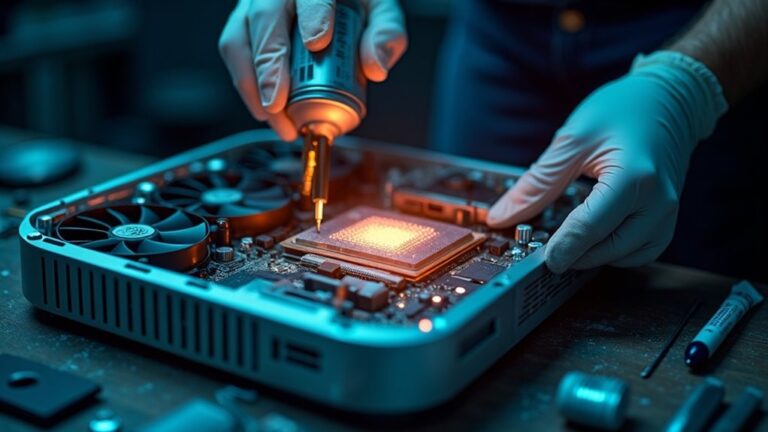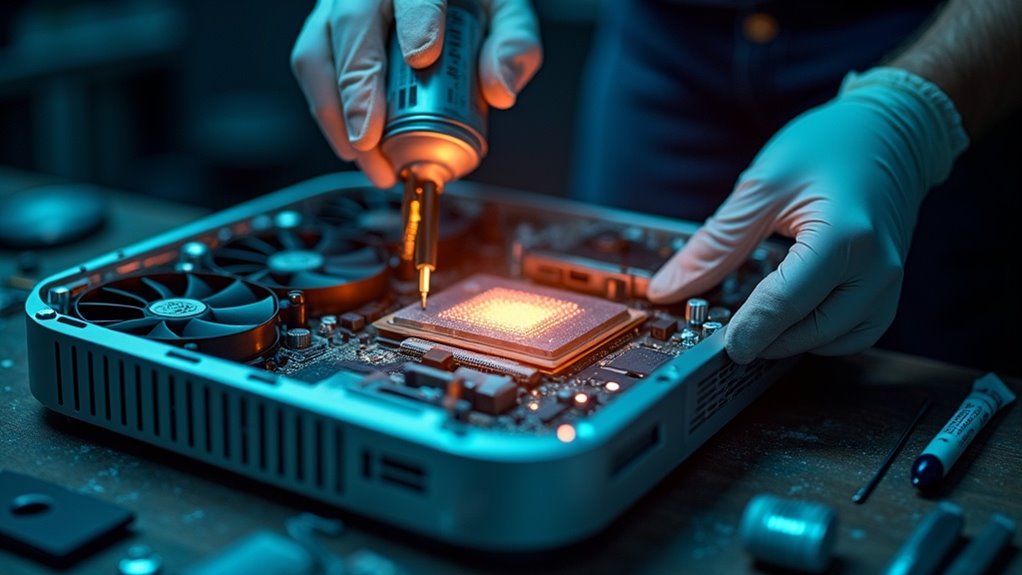
Wiatraki iMaca pracujące z pełną prędkością sygnalizują występowanie problemu. Może to być normalna reakcja termiczna na duże obciążenie, albo wskazywać na uszkodzone czujniki, zatkany przepływ powietrza lub usterkę oprogramowania układowego. Diagnoza wymaga szybkich kontroli i ukierunkowanych napraw. Poniższa lista kontrolna oddziela powszechne przyczyny od pilnych usterek i opisuje praktyczne dalsze kroki.
Dlaczego wentylatory w iMacu pracują na pełnych obrotach — szybka lista kontrolna dla użytkownika

Właściciel iMaca szybko oceni, czy wentylatory pracują na pełnych obrotach, korzystając z krótkiej listy kontrolnej.
- Wyraźny, jednostajny hałas wentylatorów
- Wzrost temperatury obudowy i komunikaty o przegrzewaniu
- Spadek wydajności, przycięcia lub nagłe zamknięcia aplikacji
Jeśli pojawia się zapach spalenizny, dym lub urządzenie nagle się wyłącza, należy natychmiast odłączyć zasilanie.
Należy skontaktować się z serwisem.
Jak rozpoznać, że wentylatory są rzeczywiście na maksymalnych obrotach
Jak rozpoznać, że wentylatory iMaca pracują na maksymalnych obrotach?
Należy sprawdzić obroty (RPM) za pomocą narzędzi diagnostycznych (np. iStat Menus, Macs Fan Control) i porównać z wartościami katalogowymi.
Systemowe logi SMC oraz raporty konsoli ujawniają długotrwałe maksymalne polecenia wentylatorów.
Kiedy przy stabilnym obciążeniu RPM utrzymują się przy najwyższych progach modelu przez kilka minut, oznacza to pracę na pełnych obrotach.
Można też uruchomić bezpieczny tryb i obserwować zmianę RPM po restarcie; brak obniżenia wskazuje na sterowanie sprzętowe albo trwałą komendę.
Testy po zresetowaniu SMC pomagają odróżnić błąd sterownika od rzeczywistego polecenia chłodzenia.
Dodatkowe narzędzia monitorujące napięcia i inne parametry mogą wspierać interpretację wyników, lecz ostateczną diagnozę daje porównanie z dokumentacją producenta lub serwisowym testem w autoryzowanym serwisie.
Typowe sygnały: hałas, wzrost temperatury, spadek wydajności
Gdy wentylatory iMaca pracują na pełnych obrotach, typowe sygnały to głośne, jednostajne buczenie; wyraźny wzrost temperatury obudowy i w otoczeniu wylotu powietrza; oraz spadek wydajności objawiający się zacinaniem, dłuższym czasem odpowiedzi aplikacji i obniżonymi taktowaniami procesora/grafiki.
Użytkownik może też zauważyć krótkotrwałe przyspieszenia wentylatorów przy uruchamianiu wymagających zadań oraz stały wysoki poziom hałasu niezależny od obciążenia.
Monitorowanie temperatury i użycia CPU/GPU z narzędzi systemowych pozwala zweryfikować korelacje między obciążeniem a prędkością obrotową, a analiza logów i alertów systemowych ułatwia identyfikację czy problem jest tymczasowy czy powtarzalny.
Proste kontrole obejmują sprawdzenie wentylacyjnych otworów, restart aplikacji obciążających i porównanie zachowania przy różnych profilach zasilania; notowanie momentów występowania ułatwia dalszą diagnostykę serwisową.
W przypadku powtarzalnych sygnałów zalecane jest zebranie danych przed kontaktem z pomocą techniczną i logami systemowymi.
Kiedy natychmiast wyłączyć sprzęt
Jeśli wentylatory osiągają maksymalne obroty i towarzyszy temu ekstremalna temperatura, dym, zapach spalenizny, iskry lub niestabilne zachowanie systemu (losowe wyłączania, błędy sprzętowe), sprzęt należy natychmiast wyłączyć i odłączyć od zasilania.
Następnie odłączyć wszystkie przewody i akcesoria, nie próbować ponownego uruchamiania, nie otwierać obudowy jeśli obowiązuje gwarancja.
Przenieść iMaca na bezpieczne, dobrze wentylowane miejsce i poczekać aż całkowicie ostygnie.
Zanotować obserwacje: zapach, dźwięki, komunikaty systemowe, czas wystąpienia.
Po ostygnięciu wykonać kopię zapasową i skontaktować się z autoryzowanym serwisem Apple lub certyfikowanym technikiem.
Unikać samodzielnych napraw przy oznakach przegrzania lub uszkodzenia elektrycznego. Jeżeli sprzęt był użytkowany w warunkach wilgotnych lub po przepięciu, należy powiadomić serwis i nie podłączać ponownie do sieci przed diagnozą.
Dokumentacja zdarzenia przyspieszy naprawę. Nie ignorować symptomów — może to zapobiec poważniejszym uszkodzeniom natychmiast.
Typowe temperatury i prędkości wentylatorów iMac (CPU/GPU)
W tej sekcji opisane zostaną typowe przedziały temperatur i prędkości wentylatorów spotykane w różnych modelach iMac, z wyraźnym rozgraniczeniem na pomiary CPU i GPU. Skoncentruję się na wartościach spoczynkowych i pod obciążeniem oraz na różnicach projektowych między modelami Intel a Apple Silicon, które wynikają z architektury, TDP i efektywności energetycznej.
Podam także praktyczne progi alarmowe użyteczne przy diagnostyce — kiedy temperatury zbliżają się do Tj(max) lub gdy utrzymują się ciągłe wartości powyżej ~90, oraz jak interpretować długotrwałe wysokie RPM w kontekście wieku i modelu urządzenia. Dzięki temu czytelnik będzie mógł szybko porównać realne liczby i ocenić, czy zachowanie chłodzenia jest prawidłowe dla konkretnego iMaca.
| Parametr (jednostka) | iMac Intel 27 | iMac Intel 21 | iMac M1 24 |
|---|---|---|---|
| CPU idle (°C) | 35 | 38 | 30 |
| CPU load (°C) | 85 | 92 | 75 |
| GPU idle (°C) | 38 | 40 | 32 |
| GPU load (°C) | 90 | 95 | 78 |
| Fan RPM idle (rpm) | 1200 | 1400 | 1200 |
| Fan RPM load (rpm) | 5200 | 5400 | 3600 |
| Tj(max) (°C) | 100 | 100 | 110 |
| Alarm temp persistent (°C) | 90 | 92 | 85 |
Jakie wartości temperatur i RPM są uznawane za normalne dla różnych modeli iMac
Jakie wartości temperatur i obrotów wentylatorów są uznawane za normalne dla różnych modeli iMac?
W normalnej eksploatacji iMac osiąga temperatury CPU około 30–45°C w spoczynku i 65–95°C pod obciążeniem; GPU zwykle 35–80°C zależnie od modelu i zadania.
Prędkości wentylatorów mieszczą się typowo w 1200–2200 RPM podczas lekkiego użycia oraz 3000–6000 RPM przy intensywnym obciążeniu.
Mniejsze obudowy i starsze konstrukcje mogą mieć wyższe obroty podczas chłodzenia; większe modele iMac oferują większy zakres kontroli prędkości i niższe wartości przy tym samym obciążeniu.
Krótkotrwałe skoki temperatur i RPM są normalne; długotrwałe utrzymywanie ekstremów może wymagać diagnostyki.
Producent zwykle podaje bezpieczne progi w dokumentacji technicznej; użytkownik powinien monitorować wartości za pomocą narzędzi systemowych i reagować przy ciągłym przekraczaniu rekomendowanych limitów.
i konsultować autoryzowany serwis Apple przy wątpliwościach natychmiast.
Różnice między modelami z Intel a Apple Silicon
Ponieważ architektura i zarządzanie energią różnią się zasadniczo, modele iMac z procesorami Intel zwykle pracują z wyższymi temperaturami i częstszymi, wyższymi obrotami wentylatorów niż iMac z Apple Silicon.
W praktyce Intelowskie iMacy z dedykowanymi GPU i wyższym TDP CPU często osiągają temperatury CPU 70–95°C przy obciążeniu, a wentylatory regularnie przekraczają 3000–6000 RPM w zależności od modelu.
Modele z Apple Silicon, dzięki zintegrowanej architekturze i niższemu zużyciu energii, zwykle utrzymują CPU/GPU w zakresie 50–80°C i korzystają z niższych obrotów wentylatorów lub ich braku, przy typowych wartościach poniżej 2500–4000 RPM gdy wentylatory są aktywne.
Różnice wynikają z efektywności energetycznej i chłodzenia fizycznego. Producenty oraz konfiguracje dysku i GPU wpłynąć mogą na wartości, podobnie jak intensywność zadań, profil wentylatora i warunki otoczenia, również należy brać pod uwagę.
Jak odczytywać sensowne progi alarmowe
Kiedy definiuje się progi alarmowe dla iMaca, należy rozróżnić zakresy normalne, ostrzegawcze i krytyczne oraz brać pod uwagę czas trwania i częstotliwość przekroczeń.
Normalne temperatury CPU wynoszą zwykle 30–50°C w spoczynku i 60–85°C pod obciążeniem; GPU w iMacach dyskretnych może osiągać 70–90°C.
Ostrzegawcze progi ustawia się około 85–95°C dla CPU i 90–100°C dla GPU, co sygnalizuje konieczność ograniczenia obciążenia.
Krytyczne wartości przekraczające 100–105°C wymagają natychmiastowego throttlingu lub wyłączenia.
Prędkości wentylatorów zależą od modelu: typowo 1200–3000 RPM w spoczynku i 3000–6000 RPM pod obciążeniem.
Progi powinny uwzględniać wariacje modelowe i tolerancję użytkownika.
Monitorowanie powinno obejmować krótkie skoki temperatury oraz długotrwałe trendy; alarmy krótkotrwałe mogą być wyższe, natomiast chroniczne przekroczenia wymagają obniżenia wydajności lub interwencji serwisowej.
Regularne czyszczenie i aktualizacje oprogramowania redukują fałszywe alarmy i testy.
Najczęstsze przyczyny pracy wentylatorów na pełnych obrotach

Wielu użytkowników doświadcza pracy wentylatorów na pełnych obrotach z powodu różnych przyczyn sprzętowych i programowych.
Najczęściej są to duże obciążenia CPU/GPU (aplikacje, renderowanie, gry).
Aktywne procesy systemowe lub złośliwe oprogramowanie.
Problemy z kontrolą (SMC/firmware).
Błędy lub odłączenia czujników temperatury.
Fizyczne zanieczyszczenia i blokady przepływu powietrza.
Każda z tych kategorii wymaga innej metody diagnostycznej i naprawczej.
Obciążenie procesora lub GPU: aplikacje, renderowanie, gry
Intensywne obciążenie procesora lub GPU generuje gwałtowne wzrosty zużycia energii i temperatury, co zmusza wentylatory iMaca do pracy na pełnych obrotach. Aplikacje wymagające dużej mocy obliczeniowej — edycja wideo, rendering 3D, obróbka zdjęć w wysokiej rozdzielczości, kompilacje kodu i maszyny wirtualne — utrzymują jednostki obliczeniowe blisko maksymalnych zegarów.
Gry i programy z akceleracją GPU wykorzystują cały potencjał karty graficznej, generując długotrwałe obciążenie termiczne. Nawet przeglądarki z wieloma kartami WebGL lub narzędzia do obliczeń naukowych potrafią obciążać sprzęt.
Skutki obejmują wyższe obroty wentylatorów, szybsze zużycie komponentów i ewentualne dławienie termiczne. Rozwiązania to optymalizacja ustawień aplikacji, ograniczenie procesów i monitorowanie temperatury. Dodatkowo warto obniżyć rozdzielczość renderingu, ograniczyć liczbę klatek, wyłączyć nieużywane wtyczki, aktualizować oprogramowanie oraz planować intensywne zadania w chłodniejszym otoczeniu i monitorować obciążenie sprzętu systemowego.
Procesy systemowe i złośliwe oprogramowanie
Ponieważ niektóre procesy systemowe oraz ukryte złośliwe oprogramowanie mogą niepostrzeżenie obciążać CPU i GPU, wentylatory iMaca często pracują na pełnych obrotach mimo braku widocznych zadań użytkownika. Systemowe demony, indeksowanie Spotlight, aktualizacje w tle i usługi synchronizacji mogą czasami wejść w pętlę lub intensywnie korzystać z zasobów, zwłaszcza po migracji danych lub instalacji oprogramowania.
Złośliwe oprogramowanie, koparki kryptowalut i nieautoryzowane skrypty potrafią ukrywać się jako legalne procesy, zwiększając temperaturę bez jawnych symptomów. Diagnostyka obejmuje monitor aktywności, sprawdzenie procesów uruchomionych przy starcie oraz skan antywirusowy.
Przy podejrzeniu infekcji zaleca się izolację, skanowanie z zaufanym narzędziem i usunięcie podejrzanych elementów, aby przywrócić normalne obciążenie. Dodatkowo warto analizować logi systemowe, wzorce użycia zasobów, aktywność sieciową oraz regularnie aktualizować oprogramowanie zabezpieczające i przywracać zaufane kopie zapasowe w razie potrzeby.
Problemy z oprogramowaniem sterującym (SMC/firmware)
Gdy oprogramowanie sterujące (SMC) lub firmware ulegnie uszkodzeniu lub zacznie działać nieprawidłowo, wentylatory mogą przechodzić na maksymalne obroty mimo braku rzeczywistego obciążenia.
W takim wypadku logiczne sterowanie chłodzeniem traci spójność: ustawienia progów obrotów, algorytmy regulacji i monitorowanie stanu zasilania mogą być błędnie interpretowane. Częste przyczyny to nieudane aktualizacje, błędy w firmware po aktualizacji systemu, uszkodzone pamięci sterujące oraz konflikt między oprogramowaniem podrzędnym a macOS.
Rozwiązania obejmują wymuszone resetowanie SMC, ponowną instalację aktualnego firmware, użycie narzędzi diagnostycznych producenta oraz ewentualną naprawę sprzętową modułu sterującego.
Dobrą praktyką jest zapisanie logów systemowych przed interwencją, co ułatwia identyfikację źródła błędu i skraca czas diagnostyki w serwisie i przyspiesza decyzje o wymianie wadliwych komponentów natychmiast.
Czujniki temperatury: błąd lub odłączenie
Uszkodzenie lub odłączenie czujników temperatury powoduje, że system traci wiarygodne informacje zwrotne o stanie termicznym i w konsekwencji przełącza wentylatory na tryb maksymalny jako mechanizm bezpieczeństwa.
W takiej sytuacji sterowanie SMC przyjmuje wartości zapasowe lub błędy, co wyzwala najwyższe obroty wentylatorów.
Typowe przyczyny to awarie czujników NTC, przerwy w okablowaniu, luźne złącza płyty głównej oraz uszkodzone obwody pomiarowe.
Diagnostyka obejmuje odczyt logów systemowych, testy narzędziami serwisowymi i pomiar rezystancji czujników.
Jeśli wykryto błąd sprzętowy, wymiana lub ponowne podłączenie czujnika zwykle przywraca normalne sterowanie.
W przypadku niepewności zaleca się serwis autoryzowany ze względu na precyzyjne kalibracje i lutowanie.
Koszt naprawy zależy od modelu i dostępności części; czasem konieczna jest wymiana modułu płyty głównej, co увеличza skalę interwencji.
Diagnostyka przed wymianą minimalizuje niepotrzebne koszty i ryzyko.
Fizyczne zanieczyszczenie i blokady przepływu powietrza
Obok problemów z czujnikami, fizyczne zanieczyszczenia i przeszkody w kanałach wentylacyjnych są jednymi z najczęstszych powodów pracy wentylatorów na pełnych obrotach.
Kurz, kłęby włosów i sierść zatykają kratki oraz żeberka radiatora, ograniczając przepływ powietrza i zmniejszając skuteczność odprowadzania ciepła.
Nagromadzenia wokół wlotów oraz wewnętrzne zanieczyszczenia podnoszą temperaturę podzespołów, wymuszając intensywniejszą pracę wentylatorów.
Drobne przedmioty lub niewłaściwe ustawienie iMac‑a (blisko ściany, na miękkiej powierzchni) mogą tworzyć lokalne blokady.
Rzadziej, pozostałości po zalaniu czy klejące się zanieczyszczenia utrudniają przepływ.
Rozwiązania obejmują kontrolowane czyszczenie zewnętrzne i wewnętrzne, sprawdzenie pozycji urządzenia oraz okresową konserwację przez serwis, aby przywrócić prawidłowy przepływ powietrza.
Regularne inspekcje i usuwanie kurzu za pomocą sprężonego powietrza lub odkurzacza o niskiej mocy znacząco redukują ryzyko przegrzewania i długotrwałej pracy wentylatorów, wymagające interwencji serwisu i konserwacji.
Problemy z układem chłodzenia: uszkodzony wentylator, pasta termiczna
Jeśli układ chłodzenia zawodzi, uszkodzony wentylator lub zużyta pasta termiczna szybko prowadzą do wzrostu temperatury komponentów i wymuszają pracę wentylatorów na maksymalnych obrotach.
W przypadku uszkodzonego wentylatora oznaki obejmują nieregularne dźwięki, brak obrotów lub wolniejsze niż przewidziano prędkości; detekcja polega na obserwacji i diagnostyce przy użyciu narzędzi monitorujących prędkość obrotową.
Zużyta lub źle nałożona pasta termiczna zwiększa opór cieplny między procesorem a radiatorem, co podnosi temperaturę pracy nawet przy sprawnym wentylatorze.
Rozwiązania obejmują wymianę lub naprawę wentylatora oraz profesjonalne oczyszczenie i ponowną aplikację pasty termicznej zgodnie z wytycznymi producenta.
Regularna kontrola zapobiega poważniejszym awariom.
Dodatkowo warto sprawdzić czujniki temperatury, przeprowadzić reset SMC, monitorować progi alarmowe oraz uwzględnić kompatybilność części podczas wymiany, by uniknąć ponownych przegrzań.
I stosować oryginalne komponenty zalecane Apple oraz autoryzowany serwis.
Jak przeprowadzić szybkie monitorowanie i diagnostykę na macOS
Narzędzia wbudowane i darmowe na macOS umożliwiają szybkie monitorowanie obciążenia, temperatury i obrotów wentylatorów.
Można zidentyfikować procesy obciążające CPU/GPU i przejrzeć logi systemowe w poszukiwaniu błędów czujników.
Typowy zestaw kontroli obejmuje:
- Monitor aktywności, Terminal i Console oraz aplikacje takie jak iStat Menus czy Macs Fan Control
- Lista procesów w Monitorze aktywności pokazująca zużycie CPU/GPU i podejrzane zadania
- Przegląd logów systemowych pod kątem komunikatów o błędach czujników i temperaturze
Narzędzia wbudowane i darmowe: Monitor aktywności, Terminal, Console
W jaki sposób użytkownik szybko zdiagnozuje przyczynę głośnej pracy wentylatorów na iMacu?
Monitor aktywności pokazuje procesy o wysokim użyciu CPU, GPU i pamięci — sortując kolumny można natychmiast wskazać winowajcę.
Terminal pozwala uruchomić top, ps lub powiadomić o zadaniach długotrwałych; polecenia sudo powiązane z logami systemowymi pomagają zebrać dane do dalszej analizy.
Console oferuje ciągłe logi systemowe i błędy kernelowe, przydatne przy wykrywaniu problemów z sterownikami lub sprzętem.
Wszystkie narzędzia są darmowe i wbudowane, działają bez instalacji dodatkowego oprogramowania.
Zalecane jest zapisywanie podejrzanych wpisów i procesów przed restartem, by nie utracić śladów problemu.
Jeżeli monitorowanie ujawni długotrwałe skoki obciążenia, można tymczasowo zakończyć procesy bezpiecznie z Monitor aktywności lub użyć launchctl do zarządzania demonami systemowymi.
Przed wykonaniem zmian warto wykonać kopię zapasową ustawień systemowych lokalnych.
Aplikacje do monitoringu temperatur i RPM (np. iStat Menus, Macs Fan Control)
Aplikacje takie jak iStat Menus i Macs Fan Control umożliwiają szybki podgląd temperatur czujników, prędkości obrotowej wentylatorów oraz tworzenie logów i alertów, co przyspiesza identyfikację przyczyn głośnej pracy iMaca.
Użytkownik może w krótkim czasie zweryfikować bieżące wartości, porównać historię i ustawić progi powiadomień; niektóre programy pozwalają ręcznie regulować krzywe wentylatorów, by tymczasowo obniżyć temperatury lub ograniczyć hałas.
Aplikacje wymagają uprawnień systemowych i czasem restartu usług, warto sprawdzić zgodność z wersją macOS.
Przy diagnozie przydatne są eksportowane logi do analizy, szybkie testy obciążeniowe z jednoczesnym monitoringiem oraz przywrócenie domyślnych ustawień lub reset SMC, gdy wartości wyglądają nieprawidłowo.
Warto też korzystać z oficjalnych forów i dokumentacji producentów, by porównać odczyty i znaleźć zalecane progi; ostrożność przy manualnej regulacji jest wskazana.
W razie wątpliwości skonsultować serwis lokalny.
Jak zidentyfikować procesy zużywające CPU/GPU
Jak szybko zidentyfikować procesy najbardziej obciążające CPU i GPU na macOS?
Użytkownik powinien otworzyć Monitor aktywności, sortować według % CPU i obserwować kolumnę GPU (w nowszych wersjach macOS lub przy użyciu narzędzi takich jak Intel Power Gadget/Activity Monitor GPU usage).
Na karcie CPU znaleźć procesy z wysokim użyciem i wymusić zamknięcie lub zbadać pochodzenie.
Dla GPU warto użyć narzędzi deweloperskich (Xcode Instruments, gfxutil) lub trzecich aplikacji pokazujących wykorzystanie GPU przez procesy i procesy podrzędne.
Szybka diagnostyka obejmuje sprawdzenie aktywności dysku i pamięci w tym samym widoku, identyfikację procesów należących do użytkownika versus systemowych oraz wykonanie próby wylogowania lub restartu w celu potwierdzenia przyczyny.
Jeśli problem utrzymuje się, przeprowadzić bezpieczny tryb i utworzyć nowe konto użytkownika w celu izolacji procesu oraz skonsultować się z Apple.
Sprawdzenie logów systemowych pod kątem błędów czujników
Gdzie znaleźć informacje o błędach czujników?
Na macOS konsola systemowa i narzędzie log stream pozwalają szybko wyłapać komunikaty dotyczące sensorów termicznych i prędkości wentylatorów.
Uruchomić Console.app lub terminal i wykonać 'log show –predicate „process == „kernel” and (eventMessage CONTAINS „SMC” or eventMessage CONTAINS „thermal”)” –last 1h’ by przefiltrować ostatnią godzinę.
Szukając wpisów o błędach SMC, I/O sensorów lub wzrostach temperatury, zwrócić uwagę na identyfikatory czujników i kody błędów.
Dla szybkiej diagnostyki porównać czasy wystąpień z wykorzystaniem CPU/GPU i zapisać istotne logi do pliku w celu analizy lub konsultacji z serwisem.
Jeżeli logi wskazują na stałe błędy czujników, rozważyć reset SMC jako kolejny krok przed kontaktem z pomocą techniczną.
Dokumentować komunikaty, daty i częstotliwość, by przyspieszyć diagnozę i ewentualną naprawę. Zachować ostrożność przy interpretacji logów.
Resetowanie SMC i PRAM/NVRAM — kiedy i jak to robić
Artykuł wskaże, kiedy reset może przywrócić prawidłową pracę wentylatorów i kiedy warto go rozważyć jako środek naprawczy.
Zostaną przedstawione krótkie, bezpieczne kroki do zresetowania SMC w modelach Intel, z informacją o wariantach procedury zależnych od konstrukcji iMac.
Omówiony zostanie też reset PRAM/NVRAM oraz jego wpływ na ustawienia takie jak głośność, rozdzielczość ekranu i preferencje rozruchu.
Kiedy reset może rozwiązać problem z wentylatorami
Gdy wentylatory iMaca pracują na pełnych obrotach bez widocznej przyczyny, reset SMC lub PRAM/NVRAM bywa szybkim i bezpiecznym krokiem diagnostycznym, który potrafi przywrócić poprawne sterowanie chłodzeniem.
Zaleca się rozważyć reset gdy objawy pojawiły się nagle po aktualizacji systemu, po przywracaniu ustawień lub po nieprawidłowym zachowaniu czujników temperatury widocznym w narzędziach diagnostycznych.
Reset może usunąć tymczasowe błędy firmware odpowiedzialne za nieprawidłowe odczyty lub stany braku synchronizacji między kontrolerami zarządzania energią a systemem operacyjnym.
Nie rozwiąże problemów mechanicznych, uszkodzonych czujników ani zanieczyszczeń chłodzenia, więc jeśli wentylatory dalej działają nieprawidłowo, dalsza diagnostyka sprzętowa jest konieczna.
Dodatkowo reset bywa użyteczny po wymianie pamięci, dysku lub innych komponentów niewłaściwie zarejestrowanych przez system, oraz gdy monitorowanie temperatury pokazuje skoki bez obciążenia.
Przed resetem warto zapisać ważne dane i sprawdzić dokumentację.
Kroki do bezpiecznego zresetowania SMC w modelach Intel
Po ustaleniu, że reset SMC jest wskazany, należy wykonać procedurę zgodnie z konkretnym modelem iMaca, aby zminimalizować ryzyko błędów.
Najpierw zamknąć system i odłączyć przewód zasilający na 15 sekund; w modelach z zasilaczem zintegrowanym zachować ostrożność przy manipulacji kablami.
Ponownie podłączyć przewód, odczekać 5 sekund i włączyć komputer normalnie.
W iMacach z wyjmowalnym zasilaczem postępować według instrukcji producenta — odłączyć, poczekać 15 sekund, podłączyć i włączyć.
Po restarcie sprawdzić zachowanie wentylatorów oraz temperaturę systemową przy pomocy monitoringu sprzętowego.
Przed resetem warto zamknąć aplikacje i wykonać kopię zapasową, choć procedura zwykle nie usuwa plików.
Sprawdzić numer modelu i rok w dokumentacji Apple przed wykonaniem.
Skontaktować lokalny serwis Apple.
Reset PRAM/NVRAM i jego wpływ na ustawienia systemowe
Choć reset PRAM/NVRAM jest prostą procedurą, przywraca on do domyślnych wartości niewielki zestaw ustawień sprzętowych i systemowych — takie jak głośność dźwięku, rozdzielczość ekranu, kolejność dysków startowych czy ustawienia daty i czasu — i może rozwiązać problemy związane z nieprawidłowym zachowaniem tych parametrów.
Przywrócenie NVRAM/PRAM wykonuje się poprzez restart i przytrzymanie klawiszy Command‑Option‑P‑R aż do ponownego uruchomienia; po tym warto sprawdzić i ewentualnie przywrócić preferencje.
Reset NVRAM jest rekomendowany, gdy występują błędy audio, obrazowe lub problemy z wyborem dysku startowego. W przypadku problemów związanych z zasilaniem, czujnikami i wentylatorami należy rozważyć reset SMC według instrukcji producenta; oba resetowania nie usuwają danych użytkownika.
Po resetach warto zaktualizować system, sprawdzić logi, potwierdzić stabilność działania oraz, jeśli problem powtarza się, skontaktować serwis i zachować notatki diagnostyczne lokalnie.
Czyszczenie i konserwacja fizyczna iMaca

Przy czyszczeniu iMaca należy najpierw bezpiecznie przygotować urządzenie.
Odłączyć zasilanie.
Zgromadzić odpowiednie narzędzia.
- Odłączenie zasilania, uziemienie i zestaw precyzyjnych śrubokrętów.
- Usuwanie kurzu z wentylatorów, kanałów wentylacyjnych i radiatorów.
- Kontrola i ewentualna wymiana pasty termoprzewodzącej podczas rozbierania.
Pełne czyszczenie i kontrolę termiczną zaleca się przeprowadzać co 12–24 miesiące.
Częściej w zapylonym środowisku.
Bezpieczne przygotowanie iMaca do otwarcia (zasilanie, narzędzia)
Bezpieczeństwo wymaga, aby iMac został wyłączony, odłączony od sieci i pozostawiony na kilkanaście minut w celu rozładowania kondensatorów przed otwarciem obudowy.
Przed przystąpieniem do pracy należy zgromadzić niezbędne narzędzia: miękkie śrubokręty Torx i Pentalobe zgodne z modelem, plastikowe dźwignie do podważania, antystatyczną opaskę na nadgarstek oraz miękkie, niestrzępiące się ściereczki.
Stan baterii i zasilacza warto sprawdzić wizualnie; w przypadku uszkodzeń elementów zasilających prace odłożyć i skonsultować serwis.
Powierzchnię roboczą przygotować jako czystą, stabilną i dobrze oświetloną.
Przed zdjęciem elementów obudowy warto wykonać zdjęcia referencyjne połączeń.
Przestrzegać instrukcji producenta i unikać używania nadmiernej siły, by zapobiec uszkodzeniom mechanicznym.
Osoba wykonująca czynności powinna pracować w suchym pomieszczeniu, bez dywanów i z ograniczonym dostępem osób trzecich, dokumentując wszelkie rozłączenia komponentów i trzymać śruby w opisanych oznaczonych pojemnikach.
Usuwanie kurzu z wnętrza: obszary newralgiczne
Usuwanie kurzu z wnętrza iMaca koncentruje się na kilku newralgicznych obszarach: wentylatorach i ich łopatkach, radiatorze/chłodzeniu procesora, wlotach i wylotach powietrza, zasilaczu, okolicach gniazd I/O oraz stycznych do płyty głównej i złączy kabli.
Najpierw usuwa się kurz z łopatek i koszy wentylatorów sprężonym powietrzem i miękkim pędzlem, pilnując stabilizacji wirnika.
Radiator oczyszcza się z osadów między żeberkami, pracując krótkimi pchnięciami powietrza.
Kanały wentylacyjne i siatki wymagają odkurzacza o niskiej mocy przy nasadce antystatycznej.
Zasilacz i gniazda I/O czyści się delikatnie suchą szmatką lub izopropanolem na ściereczce, unikając przelewania płynów.
Wokół płyty głównej oraz przewodów usuwa się kurz miękkim pędzlem, zabezpieczając złącza przed uszkodzeniem.
Regularne, delikatne czyszczenie zapobiega przegrzewaniu, wydłuża żywotność komponentów i redukuje hałas wentylatorów oraz minimalizuje ryzyko awarii spowodowanych gromadzeniem się ciężkiego kurzu.
Kontrola i ewentualna wymiana pasty termoprzewodzącej
Sprawdzić i ewentualnie wymienić pastę termoprzewodzącą to kluczowy krok przy diagnozowaniu nadmiernego nagrzewania i głośnej pracy wentylatorów iMaca.
Technik ocenia stan pasty po rozmontowaniu radiatora i procesora lub układu GPU: wyschnięta, spękana lub nierównomiernie rozłożona pasta traci przewodność cieplną.
Zaleca się stosowanie środków izopropylowych do oczyszczenia starych pozostałości i precyzyjne nałożenie cienkiej, jednorodnej warstwy nowej pasty o odpowiedniej specyfikacji.
Niewłaściwa ilość lub aplikacja pogarsza odprowadzanie ciepła.
W trakcie operacji ważne jest użycie właściwych narzędzi, delikatność przy odłączaniu komponentów oraz kontrola po złożeniu: niższe temperatury obciążeniowe i cichsza praca wentylatorów potwierdzą skuteczność zabiegu.
Należy sprawdzić kompatybilność pasty z materiałami chipsetu i zachować ostrożność, ponieważ niektóre mieszanki zawierają cząstki metaliczne; po wymianie wykonuje się testy obciążeniowe oraz monitorowanie temperatur i prędkości wentylatorów w różnych scenariuszach pracy.
Zalecana częstotliwość czyszczenia
Po wykonaniu wymiany pasty termoprzewodzącej warto ustalić regularny harmonogram czyszczenia obudowy i układu chłodzenia, aby utrzymać efektywność odprowadzania ciepła.
Zalecenia różnią się w zależności od środowiska pracy: w warunkach biurowych i niskiego zapylenia wystarczy czyszczenie co 6–12 miesięcy, natomiast w pomieszczeniach zapylonych, przy zwierzętach lub intensywnym użytkowaniu powinno się je przeprowadzać co 3–4 miesiące.
Proste przeglądy wzrokowe oraz odkurzanie osłon i wlotów powietrza warto robić częściej, np. co miesiąc. Przy zauważalnym wzroście temperatur lub hałasie wentylatorów konieczny jest natychmiastowy serwis. Regularność minimalizuje ryzyko przegrzewania i wydłuża żywotność komponentów.
Co 1–2 lata zaleca się gruntowne czyszczenie wewnętrzne z demontażem wentylatorów i radiatora, kontrolą termopadów oraz wymianą filtrów; wątpliwości rozwiązuje autoryzowany serwis, który przeprowadzi diagnostykę i bezpieczne zabiegi konserwacyjne.
Takie działania wydłużają stabilną pracę urządzenia. znacznie.
Problemy z oprogramowaniem i konfliktami sterowników
Aktualizacje macOS mogą zmieniać profile wentylatorów lub wywoływać niekompatybilność sterowników, co skutkuje zwiększoną prędkością obrotową.
Aplikacje firm trzecich, zwłaszcza narzędzia do kontroli wentylatorów, mogą modyfikować ustawienia systemowe i generować konflikty.
Diagnostyka obejmuje uruchamianie w trybie bezpiecznym, monitorowanie procesów oraz odinstalowywanie lub przywracanie poprzednich wersji problematycznych aplikacji w celu ustalenia przyczyny.
Aktualizacje macOS i ich wpływ na profile wentylatorów
Gdy macOS jest aktualizowany, zmiany w zarządzaniu termicznym i sterownikach mogą niespodziewanie modyfikować profile wentylatorów. Aktualizacje wprowadzają nowe algorytmy sterowania termiką, poprawki sterowników lub korekty map sensorów, co może skutkować częstszą lub bardziej agresywną pracą wentylatorów.
Nowe wersje systemu mogą też ujawniać niekompatybilności z istniejącym firmware układów monitorujących temperaturę, powodując nadmierne reagowanie. W diagnostyce warto sprawdzić dzienniki systemowe, profil termiczny w Informacjach o systemie oraz informacje o znanych problemach od Apple.
Standardowe kroki obejmują zresetowanie SMC/NVRAM, instalację najnowszych poprawek oraz przywrócenie ustawień fabrycznych, jeśli problem utrzymuje się. Uruchomienie w trybie awaryjnym i uruchomienie Apple Diagnostics może pomóc oddzielić problem programowy od sprzętowego.
Tworzenie kopii zapasowej przed większymi interwencjami jest zalecane. Zgłaszanie błędów do Apple jest pomocne.
Aplikacje firm trzecich, które modyfikują zarządzanie wentylatorami
Modyfikowanie ustawień wentylatorów przez aplikacje firm trzecich może nadpisywać natywne algorytmy macOS i prowadzić do stałej, nadmiernej pracy wentylatorów; źródłem problemu bywają niekompatybilne rozszerzenia jądra, usługi uruchamiane przy starcie oraz równoległe narzędzia próbujące jednocześnie sterować tymi samymi czujnikami.
Takie aplikacje często wprowadzają trwałe profile wentylatorów, które ignorują priorytety systemowe, albo generują ciągłe żądania regulacji powodujące pętle sterowania. Konflikty manifestują się skokami obrotów, nietypowym hałasem i zwiększonym zużyciem energii.
Dodatkowo niewłaściwie podpisane lub nieaktualne sterowniki mogą zakłócać komunikację z SMC i sensorami temperatury. W rezultacie stabilność termiczna i reakcje systemu ulegają pogorszeniu, utrudniając przewidywalne zachowanie chłodzenia.
Ponadto konflikty oprogramowania mogą utrudniać analizę przyczyn awarii termicznych, zacierać granicę między problemami sprzętowymi a warstwowymi błędami sterowników. Efektem bywają nieprzewidziane restarty procesów oraz pogorszenie długotrwałej stabilności systemu trwałe.
Jak diagnostykować i wycofywać problematyczne aplikacje
Diagnozowanie źródeł konfliktów oprogramowania zaczyna się od systematycznego odizolowania komponentów: uruchamianie w trybie awaryjnym, tymczasowe wyłączanie elementów startowych i monitorowanie zachowania wentylatorów przy wyłączonych narzędziach do sterowania chłodzeniem.
Następnie identyfikuje się ostatnio zainstalowane aplikacje i rozszerzenia, szczególnie te zarządzające temperaturą, diagnostyką lub sterownikami sprzętowymi.
Logi systemowe i konsola dostarczają wskazówek o błędach lub konfliktach procesów.
Przeprowadza się kontrolowane reinstalacje lub aktualizacje podejrzanych programów.
Jeśli problem ustępuje po usunięciu, dokumentuje się wersje oraz źródła.
W przypadku sterowników zaleca się użycie oficjalnych pakietów producenta lub przywrócenie poprzednich wersji.
Gdy przyczyna nie jest oczywista, wykonuje się testy sprzętowe oraz kontaktuje wsparcie techniczne.
Celem jest przywrócenie przewidywalnego zachowania wentylatorów bez nadpisywania ustawień systemowych ani instalowania niezweryfikowanych narzędzi z nieznanych źródeł oraz wykonywania kopii zapasowych przed zmianami i dokumentacją.
Symptomy uszkodzeń sprzętowych i kiedy wymienić części
Omówione zostaną typowe objawy i sposoby rozróżnienia uszkodzonego wentylatora od wadliwego czujnika.
| Objaw | Możliwa przyczyna | Test / akcja |
|---|---|---|
| Głośny, stały szum | Uszkodzony mechanicznie wentylator | Fizyczna inspekcja, pomiar RPM |
| Nieregularne przyspieszanie | Wadliwy czujnik temperatury | Odczyt wartości z sensorów, porównanie z OS |
| Wyczuwalne wibracje | Zużyte łożyska | Test ręczny przy wyłączonym zasilaniu |
| Brak poprawy po wymianie części | Błąd pomiaru / oprogramowanie | Pełna diagnostyka serwisowa i logi |
Zalecane testy oraz konkretne uwagi do przekazania serwisowi powinny być formułowane na podstawie powyższych obserwacji.
Objawy sugerujące uszkodzony wentylator vs. uszkodzony czujnik
Jak rozpoznać, czy głośna praca i ciągłe kręcenie się wentylatorów iMaca wynikają ze zużytego silnika wiatraka, uszkodzonego łożyska czy błędnych odczytów czujnika temperatury?
Osoba serwisująca zwraca uwagę na charakter dźwięku: metaliczne stuki i tarcie sugerują mechaniczne zużycie lub łożysko, stały szum przy pełnych obrotach może oznaczać nadmierne obciążenie silnika.
Jeśli temperatura zgłaszana przez system jest normalna, lecz wentylatory nadal pracują na maksymalnych obrotach, winny może być czujnik lub jego obwód. Nieregularne zmiany prędkości bez korelacji z obciążeniem procesora również wskazują na błąd pomiaru.
Dodatkowo widoczne uszkodzenia fizyczne łopatek lub osadu na łożyskach przemawiają za wymianą części mechanicznej.
Gdy objawy wskazują na uszkodzenie mechaniczne, zaleca się wymianę wentylatora; przy podejrzeniu błędnych odczytów należy wymienić czujnik lub naprawić jego układ zgodnie z procedurami serwisowymi autoryzowanego producenta.
Testy, które potwierdzają awarię mechanicznego wentylatora
Po wcześniejszym rozpoznaniu objawów technik przechodzi do konkretnych testów potwierdzających awarię mechanicznego wentylatora.
Sprawdza wizualnie łopatki pod kątem uszkodzeń i zabrudzeń, testuje łożyska przez ręczne obracanie wirnika w celu wyczucia luzów i oporów, oraz obserwuje występowanie metalicznego tarcia.
Pomiar napięcia i prądu na złączu wentylatora ujawnia niestabilność lub przeciążenie silnika.
Testy w ruchu obejmują krótkie uruchomienia przy różnych obciążeniach systemu, rejestrując nieregularne obroty, opóźnienia rozruchu lub gaśnięcie.
Skan diagnostyczny macOS oraz narzędzia serwisowe potwierdzają brak komunikatów sterownika mimo mechanicznych symptomów.
Jeśli wyniki wskazują na luz, tarcie, niestabilne parametry elektryczne lub brak reakcji na sterowanie, konieczna jest wymiana części.
Wymiana obejmuje kompletne moduły wentylatorów, przewody zasilające i, w razie uszkodzenia, dedykowane elementy montażowe; decyzję podejmuje technik na podstawie stopnia degradacji i kosztu naprawy oraz dostępności części.
Wskazówki do rozmowy z serwisem na podstawie obserwacji
Kiedy klient zgłasza problem z pracą wentylatorów i przedstawia konkretne obserwacje — hałas, wibracje, nieregularne obroty, opóźniony rozruch lub widoczne uszkodzenia łopatek — warto, by serwis otrzymał uporządkowany opis objawów, wyniki prostych testów (ręczne obracanie wirnika, pomiar napięcia/prądu) oraz informacje o czasie wystąpienia i częstotliwości problemu; te dane pozwalają technikowi szybko odróżnić usterkę mechaniczną od problemu sterowania i określić, czy konieczna jest wymiana modułu wentylatora, przewodów lub elementów montażowych.
Serwis powinien zapytać o okoliczności: aktualizacje systemu, upadki, zalania oraz zachowanie podczas obciążenia.
Warto przekazać załączone nagranie dźwięku, krótkie wideo pokazujące obroty i zdjęcia uszkodzeń.
Technik może poprosić o logi temperatury i raporty diagnostyczne, co przyspieszy identyfikację uszkodzonego łożyska, luzów czy awarii sterownika.
Gdy obserwacje potwierdzają mechaniczne uszkodzenie lub niestabilne parametry prądowe, serwis powinien zaproponować wymianę części.
Porównanie modeli iMac pod kątem chłodzenia i typowych usterek
Porównanie modeli iMac koncentruje się na różnicach konstrukcyjnych układu chłodzenia, podatności na przegrzewanie oraz wpływie wersji sprzętowej na koszty napraw i dostępność części.
| Model | Chłodzenie (wentylator / radiator) | Skłonność do usterek i koszty napraw |
|---|---|---|
| iMac 21,5″ (starsze generacje) | Małe wentylatory, ograniczony radiator | Wyższa skłonność do throttlingu; tanie części, ale częstszy serwis |
| iMac 27″ (klasyczne, 2012–2019) | Większe wentylatory, lepszy przepływ powietrza | Mniej przegrzewania; części umiarkowanie dostępne, koszty średnie |
| iMac M1/M2 (2021+) | Zoptymalizowane pasywne/aktywne układy, inne układy chłodzenia | Mniej awarii termicznych; droższe i trudniej dostępne unikalne części |
Tabela poniżej syntetyzuje kluczowe różnice dla szybkiej orientacji.
Różnice konstrukcyjne między generacjami (wentylatory, radiator, układ)
Jak ewoluowała konstrukcja układów chłodzenia iMaców między generacjami? Producent stopniowo zmieniał liczbę i rozmiary wentylatorów, stosując jedynie jeden lub dwa wentylatory zależnie od modelu, co wpływa na przepływ powietrza.
Radiatory przeszły od masywnych finów do cieńszych, gęściej ułożonych struktur z lepszą powierzchnią wymiany ciepła.
Kanały powietrzne i obudowy były rekonfigurowane, aby zminimalizować turbulencje i lokalne gorące punkty.
Zmiany elektroniki i rozkładu komponentów wymusiły modyfikacje układów chłodzenia — inne rozmieszczenie heatpipe’ów, nowe pasty termoprzewodzące i punktowe czujniki temperatury.
Efektem są zróżnicowane profile pracy wentylatorów oraz różne miejsca najczęstszych usterek związanych z kurzem, zużyciem łożysk i degradacją pasty termicznej.
Nowsze generacje wprowadziły większą modularność części, ułatwiając serwisowanie wymiany wentylatorów i radiatorów, choć gęstsze konstrukcje chłodzenia utrudniają dostęp i sprzątanie, co wpływa na koszty i czas napraw serwisowych.
Modele bardziej narażone na przegrzewanie
Modele wyposażone w wydajne, tradycyjne procesory Intela i dyskretne układy graficzne — zwłaszcza większe 27-calowe iMacy z lat 2010–2020 — wykazują największe skłonności do przegrzewania ze względu na wysokie TDP podzespołów oraz ograniczone kanały przepływu powietrza;
typowymi usterkami w tych wersjach są zużycie łożysk wentylatorów, zapychanie przewodów powietrznych kurzem, degradacja pasty termicznej oraz miejscowe gorące punkty przy radiatorach i GPU, co skutkuje częstszymi spadkami wydajności, hałasem i awariami układu chłodzenia.
Analiza innych modeli wskazuje, że cienkie unibody iMacy z lutowanymi komponentami (np. nowsze 21,5 cala) mają mniejsze rezerwy chłodzenia;
awarie związane z termiką obejmują throttling, odklejanie się pasty, oraz problemy z wentylatorami po zanieczyszczeniu, częściej ujawniające się przy intensywnym obciążeniu graficznym i długotrwałej pracy.
Regularna konserwacja znacznie zmniejsza ryzyko i wydłuża żywotność sprzętu efektywnie.
Jak wersja sprzętowa wpływa na koszty naprawy i dostępność części
Wersja sprzętowa bezpośrednio determinuje zarówno skalę prac serwisowych, jak i dostępność oraz cenę części zamiennych.
iMaki z wydzielonymi CPU/GPU (szczególnie 27″ z dyskretnymi GPU) wymagają częściej wymiany większych podzespołów i skomplikowanej wymiany chłodzenia, co podnosi koszty robocizny i części; w ich przypadku występuje też większy rynek części używanych i aftermarketowych.
Modele all-in-one z lutowanymi komponentami, jak niektóre 21,5″ i nowsze 24″, ograniczają możliwości napraw, zwiększając koszt wymiany całych modułów i wydłużając czas serwisu z powodu ograniczonej dostępności oryginalnych elementów.
Dla właściciela istotna jest ocena opłacalności naprawy: starsze modele często tańsze w serwisie dzięki dostępności części, natomiast nowe — droższe, ale bardziej energooszczędne.
Serwisy autoryzowane mają wyższe stawki, lecz gwarantują oryginalne części; niezależne warsztaty często oferują tańsze alternatywy i krótsze terminy, co wpływa na wybór.
Koszt naprawy i wymiany części — orientacyjne wyceny dla użytkownika
Autor przedstawia orientacyjne koszty serwisu autoryzowanego i niezależnego oraz typowe ceny części i robocizny.
Tabela poniżej pokazuje przykładowe widełki cenowe dla najczęstszych elementów i czasu pracy.
| Element | Orientacyjna cena (PLN) |
|---|---|
| Wentylator | 100–450 |
| Czujnik / płyta | 80–600 |
| Pasta termiczna / Robocizna (h) | 30–200 / 50–400 |
Wybór serwisu powinien uwzględniać ryzyka związane z naprawą nieautoryzowaną oraz wpływ na gwarancję.
Koszt serwisu w autoryzowanym serwisie vs. serwisie niezależnym
Choć ceny zależą od modelu i stopnia uszkodzenia, serwisy autoryzowane zwykle naliczają wyższe stawki robocizny i stosują oryginalne części, co pociąga za sobą wyższy koszt całkowity, ale również zachowanie gwarancji i pewność jakości.
W praktyce klient otrzymuje oficjalną wycenę, dokumentację naprawy i wsparcie producenta, co zmniejsza ryzyko problemów po serwisie.
Serwisy niezależne często oferują niższe stawki i krótszy czas realizacji, lecz stosują części zamienne oraz różne procedury diagnostyczne, co może wpłynąć na trwałość naprawy i gwarancję.
Decyzja powinna uwzględniać ważność gwarancji, budżet, akceptowalny poziom ryzyka oraz dostępność serwisu w okolicy.
Dobrą praktyką jest uzyskanie kilku pisemnych kosztorysów, zapytanie o gwarancję na wykonaną usługę oraz potwierdzenie kwalifikacji techników, aby porównać stosunek ceny do oczekiwanej jakości. To ułatwia świadomy wybór i minimalizuje niespodzianki finansowe dla użytkownika.
Cena części (wentylator, czujnik, pasta termiczna) i czas robocizny
Po porównaniu serwisów autoryzowanych i niezależnych warto przyjrzeć się orientacyjnym kosztom samych części i robocizny: wentylator do iMaca zwykle kosztuje 80–350 zł w zależności od modelu i producenta (oryginalne części droższe).
Czujnik temperatury lub moduł kosztuje około 50–200 zł.
Pasta termiczna to wydatek rzędu 10–60 zł przy jednorazowym zastosowaniu.
Orientacyjny czas wymiany wentylatora to 0,5–1,5 godziny, zaawansowane modele lub demontaż ekranu wydłużają czynność.
Wymiana czujnika zajmuje zwykle 0,25–1 godziny.
Na robociznę w serwisach niezależnych trzeba liczyć 80–250 zł, w autoryzowanych stawki bywają wyższe.
Przy prostych naprawach łączne koszty części i pracy rzadko przekraczają 500–800 zł, chyba że konieczne są dodatkowe elementy.
Użytkownik powinien przygotować zapas na ewentualne prace dodatkowe, porównać oferty i zwrócić uwagę na czas realizacji i dostępność części oraz koszty przesyłki.
Ryzyka i gwarancje przy nieautoryzowanej naprawie
Jeżeli naprawa zostanie przeprowadzona w serwisie nieautoryzowanym, istnieje ryzyko utraty gwarancji producenta oraz problemów z późniejszym serwisowaniem w punktach autoryzowanych. Użytkownik powinien brać pod uwagę możliwe dodatkowe koszty wynikające z napraw gwarancyjnych unieważnionych przez producenta oraz ryzyko użycia części zamiennych niższej jakości.
Orientacyjnie wymiana wentylatora kosztuje od 150 do 500 PLN, czujnika temperatury od 50 do 200 PLN, a profesjonalna aplikacja pasty termicznej 80–250 PLN za robociznę; ceny mogą się różnić w zależności od modelu i regionu. Serwis autoryzowany może naliczyć wyższe stawki, ale zapewnia oryginalne części i zachowanie gwarancji.
Decyzja powinna uwzględniać bilans ryzyka oraz oczekiwaną długoterminową niezawodność. Tanio wykonana naprawa może prowadzić do szkód na płycie głównej, kosztownych napraw, utraty danych, wyższych kosztów eksploatacji oraz stresu użytkownika i przedłużonego czasu przestoju systemu.
Kroki naprawcze krok po kroku dla zaawansowanych użytkowników
Dla zaawansowanych użytkowników przedstawiono zwięzły plan naprawczy.
Obejmuje przygotowanie, wymiany i kalibrację.
- Backup i przygotowanie systemu
- Wymiana wentylatora: demontaż, montaż, testy
- Wymiana czujnika/naprawa przewodów oraz kalibracja i monitorowanie efektywności
Każdy etap zawiera krótkie wskazówki bezpieczeństwa.
Każdy etap zawiera metody weryfikacji poprawności działania.
Backup i przygotowanie systemu
Tworzenie pełnej kopii zapasowej przed przystąpieniem do diagnostyki i interwencji pozwala na odtworzenie systemu w razie nieprzewidzianych problemów.
Zespół lub użytkownik zaawansowany powinien wykonać kopię klonując dysk przy użyciu narzędzi takich jak Carbon Copy Cloner lub dd, a także zapisać obraz systemu Recovery i EFI.
Należy zweryfikować integralność kopii, testując rozruch z nośnika zewnętrznego.
Przed zmianami systemowymi sporządza się listę zainstalowanych aplikacji, ustawień sieciowych i kont użytkowników oraz eksportuje klucze licencyjne i hasła.
Dodatkowo tworzy się punkt przywracania konfiguracji NVRAM/SMC oraz dokumentuje aktualne wersje macOS i firmware.
Tak przygotowany system umożliwia bezpieczne testy i szybką rekonstrukcję.
W razie potrzeby zabezpiecza się również kopie logów systemowych, ustawień energetycznych i diagnostyki SMC, co przyspiesza analizę przyczyny nadmiernej pracy wentylatorów oraz tworzy dokument zmian wykonywanych podczas naprawy.
Wymiana wentylatora: demontaż, montaż, testy
Przed przystąpieniem do wymiany wentylatora, po wykonaniu kompletnej kopii zapasowej i dokumentacji konfiguracji, należy zgromadzić odpowiednie narzędzia, części zamienne zgodne z modelem i środki ochrony przeciw ESD.
Demontaż rozpoczyna się od odłączenia zasilania, zdjęcia obudowy i usunięcia dysku/napędu, aby zapewnić dostęp do układu chłodzenia.
Należy fotografować kolejność elementów i ostrożnie odłączyć złącza wentylatora bez nadmiernej siły.
Uszkodzony wentylator wyjmować zgodnie z instrukcją serwisową, zachowując śruby i podkładki.
Montaż nowego komponentu polega na odwrotnym montażu: dokładne osadzenie, dokręcenie śrub do określonego momentu i podłączenie złączy.
Testy obejmują uruchomienie sprzętu, kontrolę obrotów, monitorowanie temperatur i słuchanie nieprawidłowych dźwięków przez kilka godzin.
Powinno się uruchomić narzędzia diagnostyczne, zapisać logi pracy wentylatora, porównać wyniki z wartościami referencyjnymi i powtórzyć test po aktualizacji systemu.
W razie problemów przerwać test.
Wymiana czujnika lub naprawa przewodów
Jak rozpoznać uszkodzony czujnik lub przerwany przewód?
Zaawansowany użytkownik sprawdza odczyty SMC i porównuje je z normami; nieregularne, skaczące lub brakujące wartości wskazują na problem.
Następnie odłącza zasilanie, demontuje dostęp do czujnika i wizualnie ocenia przewody oraz styki pod lupą.
Przy znalezieniu przerwy stosuje się mikroskładającą naprawę: oczyszcza końcówki, lutuje cienkie przewody przy minimalnym cieple, stosuje rurki termokurczliwe i izolację.
W przypadku uszkodzonego czujnika wymienia się go na zgodny model, upewniając się co do numerów części i polaryzacji złączy.
Po montażu wykonuje się kontrolę ciągłości multimetrem oraz test funkcjonalny systemu chłodzenia przed zamknięciem obudowy.
Dokumentuje wykonane czynności.
Zaleca się także użycie części OEM lub wysokiej jakości zamienników oraz zachowanie ostrożności przy pracy z cienkimi taśmami i wielowarstwową elektroniką.
Doświadczeni technicy wykonują testy wielokrotne regularne.
Kalibracja po naprawie i monitorowanie efektywności
Kalibrowanie po naprawie i monitorowanie efektywności ma na celu przywrócenie prawidłowych odczytów SMC, optymalizację reakcji wentylatorów oraz potwierdzenie stabilności termicznej systemu.
Po zakończeniu fizycznych napraw zaawansowany użytkownik powinien wykonać reset SMC, uruchomić diagnostykę termiczną i porównać wartości z referencjami producenta.
Następnie przeprowadza się testy obciążeniowe przy kontrolowanym profilu pracy, rejestrując temperatury CPU, GPU i prędkości wentylatorów. W razie odchyłek powtarza się kalibrację lub weryfikuje połączenia i czujniki.
Monitorowanie długoterminowe obejmuje logowanie danych i analizę trendów przez kilka cykli pracy, co pozwala wychwycić regresję.
Dokumentacja kroków oraz wyników ułatwia dalsze interwencje i zapewnia powtarzalność procedur. Ponadto rekomenduje się stosowanie narzędzi monitorujących z powiadomieniami progowymi, automatycznymi wykresami i możliwością eksportu logów, co przyspiesza diagnostykę i decyzje serwisowe oraz regularne aktualizacje firmware’u i dokumentacji technicznej systemowej procedury.
Zapobieganie powrotowi problemu — praktyczne porady eksploatacyjne
W celu zmniejszenia ryzyka ponownego uruchomienia wentylatorów na pełnych obrotach przedstawiono praktyczne zasady eksploatacyjne.
- Optymalizacja obciążenia aplikacji i harmonogramów zadań
- Utrzymanie warunków pracy: temperatura otoczenia i wentylacja
- Regularne czyszczenie i kontrola stanu komponentów
Stosowanie tych zaleceń minimalizuje obciążenia termiczne i wydłuża żywotność iMaca.
Optymalizacja obciążenia aplikacji i harmonogramów zadań
Ponieważ nadmierne obciążenie procesora często wynika z nieoptymalnie zaplanowanych zadań, administrator powinien przeprowadzić przegląd harmonogramów i priorytetów procesów, zwracając szczególną uwagę na zadania uruchamiane cyklicznie i skrypty wykonywane poza godzinami szczytu.
Należy identyfikować i ograniczać procesy tła obciążające CPU, ustawiać limity wykorzystania oraz korzystać z mechanizmów throttlingu i cgroups tam, gdzie to możliwe.
Harmonogramy zadań warto przesunąć na okresy mniejszego obciążenia lub rozdzielić skrypty na mniejsze jednostki wykonawcze.
Monitorowanie trendów zużycia, alerty przy przekroczeniach i regularne przeglądy konfiguracji zapobiegają regresji.
Aktualizacja oprogramowania oraz zastąpienie zasobożernych aplikacji lżejszymi alternatywami również redukuje skoki obciążenia procesora.
Dobrą praktyką jest tworzenie polityk uruchamiania usług, testowanie obciążenia przed wdrożeniem oraz dokumentowanie harmonogramów, dzięki czemu zmiany są kontrolowane i odwracalne.
oraz plan awaryjny minimalizuje ryzyko powrotu problemu i koszty operacyjne.
Utrzymanie warunków pracy: temperatura otoczenia i wentylacja
Właściwa temperatura i efektywna wentylacja znacząco ograniczają występowanie przegrzewania, które wymusza pracę wentylatorów na maksymalnych obrotach.
iMac powinien pracować w pomieszczeniu o stabilnej temperaturze (ideally 18–24°C) i niskiej wilgotności, z unikaniem bezpośredniego nasłonecznienia oraz urządzeń wydzielających ciepło.
Umieszczenie komputera z zachowaniem kilku centymetrów przestrzeni wokół wlotów i wylotów powietrza usprawnia cyrkulację.
W miejscach o wysokiej temperaturze warto stosować klimatyzację lub wentylację mechaniczną, a także ustawić stanowisko pracy tak, by przepływ powietrza nie był blokowany przez meble.
Monitorowanie warunków otoczenia oraz unikanie długotrwałego obciążenia w niekorzystnych warunkach minimalizuje powtarzające się przegrzewanie i przedłuża stabilność działania.
Warto także rozważyć ustawienia zarządzania energią w systemie, ograniczające maksymalne taktowanie CPU podczas wysokiej temperatury oraz harmonogramowanie zadań intensywnych na chłodniejsze pory dnia.
Takie praktyki zmniejszają ryzyko ponownego wystąpienia problemu.
Regularne czyszczenie i kontrola stanu komponentów
Regularnie przeprowadzane czyszczenie i okresowa kontrola komponentów znacznie zmniejszają prawdopodobieństwo powrotu problemu: kurz i zabrudzenia usuwane z otworów wentylacyjnych, radiatorów i łopatek wentylatorów poprawiają przepływ powietrza.
Zaleca się czyszczenie co 6–12 miesięcy w zależności od środowiska pracy.
Przy każdej interwencji należy sprawdzić stan pasty termoprzewodzącej, mocowania wentylatorów oraz stabilność kabli i złączy, wymieniając zużyte elementy.
Systemowe testy temperatury i obciążenia po czyszczeniu potwierdzają skuteczność działań.
W przypadku braku doświadczenia obsługa powinna korzystać z autoryzowanego serwisu, aby uniknąć uszkodzeń.
Dokumentowanie wykonanych czynności i obserwacji ułatwia monitorowanie trendów i planowanie przyszłych przeglądów.
Regularne harmonogramy oraz przypomnienia pomagają utrzymać dyscyplinę konserwacji, a użycie antystatycznych narzędzi i odpowiednich filtrów przedłuża żywotność podzespołów.
Kontrola wentylatorów po aktualizacjach systemu oraz natychmiastowa reakcja na nietypowe dźwięki skutecznie minimalizują ryzyko poważnych awarii.
Kiedy warto oddać iMaca do serwisu autoryzowanego i czego oczekiwać od diagnostyki
Właściciel iMaca powinien skierować sprzęt do serwisu autoryzowanego, gdy problem z wentylatorami wskazuje na uszkodzenie podzespołów wewnętrznych, występują objawy przegrzewania lub wcześniejsze próby samodzielnej naprawy nie przyniosły rezultatu.
Przy zgłoszeniu warto dołączyć precyzyjny opis symptomów, nagrania lub zrzuty dźwięku wentylatorów oraz podstawowe dane diagnostyczne (logi systemowe, raporty SMART, pomiary temperatur).
Raport naprawy powinien zawierać wykaz wykonanych czynności, wymienione części, pomiary przed i po naprawie oraz rekomendacje dotyczące dalszej eksploatacji.
Kryteria wysyłki do serwisu vs. próby samodzielnej naprawy
Kiedy iMac zaczyna pracować na pełnych obrotach, decyzja między samodzielną naprawą a wysyłką do serwisu autoryzowanego powinna opierać się na zakresie objawów, stopniu skomplikowania potencjalnej usterki oraz gwarancji urządzenia; poważne problemy związane z podzespołami wewnętrznymi, płytą główną lub ryzykiem unieważnienia gwarancji bezwzględnie kwalifikują się do profesjonalnej diagnostyki.
Do serwisu należy kierować iMaca gdy objawy obejmują głośne i nieregularne obroty, przegrzewanie mimo niskiego obciążenia, błędy SMC lub postojowe samoczynne restarty.
Autoryzowany serwis wykona testy termiczne, diagnostykę SMC/EFI, inspekcję układu chłodzenia i ocenę komponentów.
Próby samodzielne są uzasadnione przy prostych czynnościach: czyszczenie kurzu, aktualizacja oprogramowania, reset SMC, zamiana aplikacji obciążających CPU. W każdym przypadku należy ocenić ryzyko utraty gwarancji, dostępność narzędzi i własne umiejętności przed podjęciem działania. Przy wątpliwościach lepiej skonsultować problem z serwisem autoryzowanym natychmiast.
Jak przygotować opis problemu i dane diagnostyczne dla serwisu
Po podjęciu decyzji o oddaniu iMaca do serwisu należy zebrać precyzyjny opis objawów oraz zestaw danych diagnostycznych, które usprawnią pracę technika.
Opis powinien zawierać dokładne obserwacje: kiedy występuje zwiększona prędkość wentylatorów, czy towarzyszą temu komunikaty systemowe, hałas, przegrzewanie, spowolnienia aplikacji lub restarty. Dołączyć trzeba informacje o modelu, wersji macOS, ostatnich aktualizacjach, zewnętrznych urządzeniach oraz wykonanych próbach naprawczych.
Warto zebrać logi systemowe (Console), zrzuty ekranu z Monitor aktywności i wyniki Apple Diagnostics lub EtreCheck.
Przy oddaniu do autoryzowanego serwisu klient może oczekiwać wstępnej weryfikacji, testów termicznych i dokładnej analizy logów, po których technik zaproponuje dalsze kroki. Dobrze udokumentowane objawy i dane skracają czas diagnozy, minimalizują ryzyko nieporozumień oraz pozwalają serwisowi szybciej ocenić konieczność części zamiennych lub interwencji programowej, co zwykle przekłada się na krótszy czas oczekiwania.
Co powinno znaleźć się w raporcie naprawy
Jeżeli iMac trafi do serwisu autoryzowanego, raport naprawy musi jasno dokumentować zakres i przebieg diagnostyki oraz podjęte czynności naprawcze.
Raport powinien zawierać: opis zgłoszonego problemu, wyniki testów sprzętowych i programowych, temperatury i prędkości wentylatorów przed i po interwencji, listę wymienionych części wraz z numerami seryjnymi, zastosowane procedury oraz czas pracy technika.
Powinien też wskazywać na przeprowadzone aktualizacje systemu i ustawienia fabryczne przywrócone w razie potrzeby.
Dodatkowo zalecenia dalszych kroków i ocena przyczyny awarii zwiększają użyteczność dokumentu.
Jasny raport ułatwia reklamację gwarancyjną, śledzenie historii serwisowej i podejmowanie świadomych decyzji o dalszej eksploatacji urządzenia.
Powinien zawierać daty i podpisy techników oraz informacje o kosztach i czasie naprawy.
Kopia raportu dla klienta jest niezbędna.
Elektroniczny format ułatwia archiwizację i późniejsze udostępnienie dokumentów z zachowaniem prywatności użytkownika koniecznie.
Co musisz wiedzieć przed wymianą wentylatorów lub oddaniem iMaca do serwisu — decyzje i ryzyka
Przed wymianą wentylatorów lub oddaniem iMaca do serwisu warto ocenić kluczowe kwestie: status gwarancji, koszty naprawy, dostępność oryginalnych części, potencjalne ryzyko uszkodzeń podczas ingerencji oraz kwalifikacje serwisu.
Należy sprawdzić, czy problem nie wynika z oprogramowania, zanim podejmie się kosztowną wymianę.
Porównać oferty autoryzowanego serwisu i niezależnych warsztatów pod kątem ceny, czasu naprawy i stosowanych części.
Zapisać konfigurację systemu oraz wykonać kopię zapasową danych.
Zapytać o gwarancję na wykonaną usługę i politykę zwrotu części.
Rozważyć alternatywy: czyszczenie, aktualizacja systemu, przywrócenie ustawień fabrycznych lub wymiana jednej części zamiast kompletnej.
Działanie powinno minimalizować ryzyko utraty danych i dodatkowych kosztów.
Jeśli serwis wymaga demontażu elementów wewnętrznych, poprosić o dokumentację prac i zdjęcia przed oraz po naprawie; to ułatwia reklamacje i weryfikację poprawności wykonania.
oraz kosztorys przewidywanych napraw.
szczegółowy
O autorze