
Przewodnik pokazuje, jak iCloud Drive utrzymuje dokumenty zsynchronizowane pomiędzy wieloma komputerami Mac. Omawia wymagania wstępne, kroki konfiguracji, organizację folderów, rozwiązywanie konfliktów oraz kwestie prywatności. Praktyczne wskazówki zmniejszają problemy z miejscem na dysku i synchronizacją. W następnej sekcji wyjaśnione zostaną dokładne kroki umożliwiające włączenie iCloud Drive i sprawdzenie, czy dokumenty pojawiają się na każdym Macu.
Szybka kontrola: czy Twój Mac jest gotowy do synchronizacji z iCloud Drive

Jak sprawdzić, czy Mac jest gotowy do synchronizacji z iCloud Drive? Należy wykonać szybkie kontrole: upewnić się, że iCloud Drive jest włączony w ustawieniach systemowych oraz że katalog iCloud Drive pojawia się w Finderze z ikonką chmury.
Sprawdzić stan synchronizacji przy plikach — ikony przesyłania, pobierania lub błędu.
Potwierdzić aktywne połączenie sieciowe o stabilnym transferze.
Zweryfikować wolne miejsce na dysku lokalnym i ewentualne konflikty wersji plików.
Przejrzeć ustawienia dotyczące synchronizowanych folderów, aby nie wykluczać potrzebnych lokalizacji.
Jeśli występują problemy, zrestartować Findera lub komputer, a następnie ponowić próbę synchronizacji.
Zwrócić uwagę na powiadomienia systemowe o błędach synchronizacji.
Można też sprawdzić preferencje aplikacji korzystających z iCloud, usunąć tymczasowe pliki powodujące zatory oraz wykonać kopię zapasową przed większymi zmianami i monitorować tempo synchronizacji przez kilka godzin regularnie.
Podstawowe wymagania systemowe i konto Apple ID
Przed synchronizacją warto sprawdzić wersję macOS i potwierdzić, że system obsługuje iCloud Drive.
Konieczna jest weryfikacja Apple ID, wraz z aktualnymi metodami płatności przypisanymi do konta.
Ocenę wymaganego miejsca w iCloud przeprowadza się na podstawie rozmiaru przechowywanych plików i liczby urządzeń, które mają synchronizować się z chmurą.
Sprawdzenie wersji macOS i zgodności z iCloud Drive
Czy komputer ma odpowiednią wersję macOS i prawidłowo skonfigurowane konto Apple ID do korzystania z iCloud Drive?
Należy zweryfikować wersję systemu — iCloud Drive funkcjonuje od macOS X 10.10 (Yosemite), lecz pełna funkcjonalność i stabilność najlepiej osiągana jest na nowszych wydaniach.
Sprawdzenie wykonuje się przez menu Apple → About This Mac (O tym Macu), gdzie widoczna jest wersja i numer build.
Zaleca się aktualizację do najnowszej kompatybilnej wersji systemu w celu lepszej synchronizacji i bezpieczeństwa.
W ustawieniach systemowych (Preferencje systemowe → Apple ID → iCloud) można potwierdzić, czy iCloud Drive jest dostępny i włączony.
Różnice wersji między urządzeniami mogą powodować ograniczenia synchronizacji.
Przed synchronizacją warto sprawdzić zgodność aplikacji używanych do dokumentów oraz wykonanie kopii zapasowej ważnych plików lokalnie i ewentualnie poinformować użytkowników o zmianach.
Weryfikacja Apple ID i metod płatności
Użytkownik powinien zweryfikować, czy Apple ID jest aktywny i zsynchronizowany na wszystkich urządzeniach — sprawdzić poprawność adresu e‑mail, włączoną weryfikację dwuetapową/2FA, listę zaufanych urządzeń oraz aktualny plan iCloud.
Konto Apple ID musi mieć poprawne dane rozliczeniowe: numer karty, datę ważności, kod CVV oraz adres rozliczeniowy powiązany z kartą.
W ustawieniach konta należy sprawdzić historię płatności i ewentualne zaległe opłaty, aby uniknąć przerw w usługach.
Gdy używane są alternatywne metody, takie jak PayPal lub saldo Apple ID, trzeba potwierdzić ich ważność i przypisanie do konta.
W przypadku problemów zalecane jest skontaktowanie się ze Wsparciem Apple lub bankiem.
Regularne aktualizowanie hasła i metod odzyskiwania minimalizuje ryzyko utraty dostępu; sprawdzenie ustawień prywatności i uprawnień aplikacji zabezpiecza synchronizację dokumentów między urządzeniami.
Warto także włączyć powiadomienia o koncie i sprawdzać je regularnie.
Ile miejsca w iCloud potrzebujesz?
Ile miejsca w iCloud jest potrzebne zależy od zakresu przechowywanych danych i liczby urządzeń: podstawowy darmowy pakiet to 5 GB, co zwykle wystarcza tylko na kopię zapasową jednego iPhone’a z niewielką ilością zdjęć.
Natomiast plany płatne (50 GB, 200 GB, 2 TB) są zalecane przy większych bibliotekach zdjęć, wielu Macach i automatycznych kopiach zapasowych.
Użytkownik powinien ocenić rozmiar bibliotek, częstotliwość wersjonowania dokumentów oraz ilość multimediów.
Proponuje się monitorować wykorzystanie w Preferencjach iCloud lub na stronie iCloud.com.
- 50 GB: podstawowe rozszerzenie dla jednej osoby.
- 200 GB: dobre dla rodziny lub kilku urządzeń.
- 2 TB: dla profesjonalistów i dużych bibliotek.
Konto Apple ID jest wymagane; systemy macOS powinny spełniać minimalne wymagania wersji zgodnej z iCloud Drive. Opłata miesięczna zależy od regionu i wybranego planu i podatków.
Jak działa synchronizacja plików w iCloud Drive na Macu
iCloud Drive na Macu zarządza wersjami plików, pozwalając na automatyczne zapisywanie historii i przywracanie poprzednich stanów w razie potrzeby.
Synchronizacja odbywa się głównie w tle, choć użytkownik może też ręcznie wymieniać pliki lub wymuszać aktualizację przez Finder. System priorytetyzuje lokalne kopie i wolne miejsce, automatycznie usuwając rzadko używane pliki z dysku lokalnego i przechowując je w chmurze, aby oszczędzić przestrzeń.
Mechanizm wersjonowania i odtwarzania plików
Gdy plik na Macu zostanie zapisany lub zmieniony, system wersjonowania macOS rejestruje nowy stan i synchronizuje go przez iCloud Drive, przechowując kolejne migawki dokumentu zamiast nadpisywać wcześniejszych danych.
Mechanizm tworzy historię zmian z metadanymi (czas, autor, aplikacja) i pozwala na przywrócenie poprzednich wersji bez ingerencji użytkownika.
iCloud przechowuje wersje lokalnie i w chmurze, zachowując spójność między maszynami po zalogowaniu tym samym Apple ID.
Przywracanie odbywa się przez interfejs aplikacji lub Finder, który prezentuje dostępne rewizje i umożliwia porównanie zawartości.
Ograniczenia dotyczą czasu przechowywania i ilości wersji zależnych od miejsca w iCloud oraz ustawień systemowych; usunięte pliki trafiają do kosza, skąd można je odzyskać.
Użytkownik może eksportować konkretne wersje lub zapobiec synchronizacji plików, dostosowując polityki przechowywania iCloud i tworzyć lokalne kopie zapasowe dla dodatkowego bezpieczeństwa.
Synchronizacja w tle vs ręczna wymiana plików
Ponieważ system macOS stale monitoruje zmiany w katalogu Dokumenty i Pulpit oraz w folderach iCloud Drive, synchronizacja odbywa się w tle: zmodyfikowane pliki są wykrywane lokalnie, dzielone na bloki, przesyłane przy dostępnej sieci i scalane na serwerze z zachowaniem metadanych.
Proces jest transparentny dla użytkownika, lecz można wymusić ręczną wymianę plików przez kopiowanie, AirDrop lub udostępnianie w Finderze. Ręczne przesłanie bywa użyteczne przy dużych plikach lub braku sieci.
iCloud Drive obsługuje równoległe transfery i potrafi wznawiać przerwane wysyły, zapewniając integralność przez sumy kontrolne. W przypadku konfliktów system tworzy wersje konfliktowe, a interfejs wskazuje lokalizację zmian, co ułatwia ręczną interwencję.
W efekcie synchronizacja w tle z automatycznymi mechanizmami wersjonowania minimalizuje potrzebę stałych, ręcznych działań. Status synchronizacji można też sprawdzić w Finderze oraz Preferencjach i online.
Zasady priorytetyzacji przestrzeni dyskowej
Jeśli na Macu zabraknie wolnego miejsca, system priorytetyzuje przechowywanie lokalnych kopii plików według częstotliwości dostępu i ostatnich modyfikacji.
iCloud Drive automatycznie usuwa lokalne wersje rzadko używanych plików, pozostawiając je w chmurze i pobierając na żądanie.
Pliki otwierane często, te z niedawnymi zmianami lub oznaczone jako ulubione utrzymują lokalne kopie.
System uwzględnia także rozmiar pliku i dostępne miejsce, usuwając największe, najmniej używane dane w pierwszej kolejności.
Użytkownik może ręcznie wymusić przechowywanie lokalne przez zaznaczenie „Zachowaj zawsze na tym Macu”.
W przypadku wielu kont i urządzeń polityka synchronizacji działa globalnie, a priorytety mogą się zmieniać w zależności od aktywności i ustawień użytkownika.
Mac monitoruje też baterię i połączenie sieciowe; przy słabym zasilaniu lub wolnym łączu synchronizacja może zostać ograniczona, użytkownik otrzyma powiadomienie z opcjami działania natychmiast.
Krok po kroku: włączanie i konfiguracja iCloud Drive na Macu
Następny krok opisuje praktyczne włączenie i konfigurację iCloud Drive na Macu.
- Logowanie do Apple ID i włączenie iCloud Drive
- Wybór folderów i aplikacji synchronizujących się z iCloud Drive
- Ustawienia Optymalizuj przechowywanie na Macu
Lista podkreśla kluczowe elementy procesu.
Pozwolą użytkownikowi szybko skonfigurować synchronizację i zarządzać przestrzenią dyskową.
Logowanie do Apple ID i włączenie iCloud Drive
Logowanie do Apple ID i włączenie iCloud Drive poprzedza synchronizację plików między komputerami Mac.
Użytkownik powinien otworzyć Preferencje systemowe > Apple ID, zalogować się przy użyciu identyfikatora Apple ID i hasła oraz przejść przez dwuskładnikowe uwierzytelnianie, jeśli jest wymagane.
Po zalogowaniu należy w zakładce iCloud włączyć przełącznik iCloud Drive.
System może poprosić o potwierdzenie pojemności i ewentualną konfigurację płatnego planu pamięci, gdy dostępne miejsce jest niewystarczające.
Warto również sprawdzić, czy Mac korzysta z najnowszej wersji macOS oraz ma aktywne połączenie internetowe.
Po tych krokach iCloud Drive zostanie aktywowany, umożliwiając dalszą synchronizację między urządzeniami.
Jeżeli na koncie istnieją ograniczenia rodzinne lub zarządzane profile, administrator powinien zatwierdzić dostęp.
W razie problemów pomocny jest restart, wylogowanie i ponowne zalogowanie oraz kontakt z pomocą Apple w celu weryfikacji.
Wybór folderów i aplikacji synchronizujących się z iCloud Drive
Użytkownik wybiera foldery i aplikacje do synchronizacji w Preferencjach systemowych > Apple ID > iCloud, klikając obok iCloud Drive przycisk „Opcje”, gdzie można zaznaczyć synchronizację Pulpitu i Dokumentów oraz wybrać konkretne aplikacje korzystające z iCloud Drive.
Po otwarciu Opcji przedstawiona jest lista aplikacji z możliwością włączania lub wyłączania dostępu do iCloud; zmiany stosują się natychmiast po zatwierdzeniu.
Warto selekcjonować tylko te aplikacje i foldery, które rzeczywiście wymagają synchronizacji, aby uniknąć niepotrzebnego przesyłania danych.
Dodatkowo użytkownik może ręcznie przenieść foldery do iCloud Drive przez Finder, co sprawia, że pliki stają się dostępne na innych urządzeniach z tym samym Apple ID.
Przy wyłączaniu aplikacji jej lokalne dane pozostają na Macu, chyba że zostaną usunięte ręcznie.
Powinien sprawdzić połączenie internetowe i stan konta Apple przed synchronizacją zawsze.
Ustawienia Optymalizuj przechowywanie na Macu
Włączenie opcji „Optymalizuj przechowywanie” pozwala automatycznie przenosić rzadko używane pliki z lokalnego dysku do iCloud, zwalniając miejsce na Macu i pozostawiając pliki do pobrania na żądanie.
Aby włączyć, użytkownik otwiera Preferencje systemowe → Apple ID → iCloud, zaznacza iCloud Drive, klika Opcje i aktywuje „Optymalizuj przechowywanie”.
Po aktywacji system zachowuje najnowsze i często używane pliki lokalnie, a starsze wersje przenosi do chmury. Przywrócenie pliku wymaga jedynie kliknięcia, co inicjuje pobieranie.
Warto sprawdzić status przechowywania w Finderze i monitorować dostępne miejsce. Opcja działa najlepiej przy stabilnym łączu internetowym; w środowiskach o ograniczonej przepustowości można ją wyłączyć lub ręcznie zarządzać synchronizacją.
Administracja kopii zapasowych oraz uwierzytelnianie dwuskładnikowe zwiększają bezpieczeństwo; przed czyszczeniem lokalnego dysku zaleca się wykonanie kopii zapasowej i sprawdzenie ustawień aplikacji oraz lokalnej synchronizacji folderów.
Organizacja dokumentów i struktura folderów dla wielu Maców
Sekcja przedstawia najlepsze praktyki nazewnictwa i wersjonowania plików, proponując jednolite konwencje oraz oznaczanie dat i numerów wersji.
Następnie opisane zostaną sposoby korzystania z folderów współdzielonych i udostępnianych, z uwzględnieniem kontroli uprawnień i zarządzania dostępem między Macami.
Na koniec omówione zostaną metody zapobiegania konfliktom i duplikatom, takie jak synchronizacja przed edycją, unikanie równoległych zmian oraz użycie narzędzi do porównywania wersji.
Najlepsze praktyki nazewnictwa i wersjonowania plików
Jak zapewnić porządek w dokumentach synchronizowanych między kilkoma Macami? Stosuje się konsekwentne konwencje nazw: opisowy prefiks (projekt_kod), daty w formacie RRRR-MM-DD, oraz wersje v01, v02 lub status DRAFT|FINAL. Unikać spacji i znaków specjalnych; używać podkreśleń lub myślników. Wersjonowanie plików powinno łączyć datę z numerem wersji i autorem, np. raport_2026-04-07_v02_Kowalski.docx. Regularne zapisywanie punktów kontrolnych i krótkie komentarze w nazwie ułatwiają odtworzenie zmian. Korzystać z wbudowanego historii wersji i tworzyć lokalne kopie przed dużymi modyfikacjami. Standaryzować nazwy szablonów i metadane dokumentów, aby automatyczne skrypty i wyszukiwanie działały przewidywalnie. Przestrzegać polityk zespołu dotyczących retencji i usuwania starych wersji. Ograniczać długość nazw do czytelnych limitów (np. 100 znaków). Ustalić słownik skrótów i język nazw (PL/EN). Unikać personalizacji nazw plików; preferować role zamiast imion. Regularne audyty gwarantują zgodność systemu.
Jak korzystać z folderów współdzielonych i udostępnianych
Organizowanie folderów współdzielonych rozpoczyna się od jasnej, płaskiej struktury top-level, w której każdy folder odzwierciedla funkcję lub zespół (np. Marketing, Finanse, Produkcja).
Użytkownicy tworzą podfoldery według projektów i typów dokumentów, stosując spójne prefiksy dat i skróty. Przydzielanie uprawnień odbywa się na poziomie folderu: pełny dostęp dla właścicieli, edycja dla współautorów, tylko do odczytu dla przeglądających.
Linki udostępnione i zaproszenia powinny zawierać opis oraz zakres uprawnień. Wskazane jest używanie tagów i nazw opisowych zamiast długich ścieżek.
Regularne przeglądy porządku utrzymują aktualność struktury. Instrukcje dostępu i konwencje nazw zapisuje się w pliku README wewnątrz każdego top-level folderu, aby ułatwić współpracę i onboardowanie nowych użytkowników.
Powiadomienia o zmianach i historię wersji wykorzystuje się do monitorowania aktywności oraz szybkiego przywracania poprzednich wersji dokumentów w ramach ustalonych zasad dostępu.
Unikanie konfliktów plików i duplikatów
Gdy wiele Maców współdzieli te same zasoby, kluczowe jest ustalenie jednoznacznego „single source of truth” — wyznaczonego top-level folderu i właścicieli plików — aby zapobiec powstawaniu konfliktów i duplikatów.
Należy wdrożyć jasne reguły nazewnictwa, wersjonowania i blokowania edycji, przypisując odpowiedzialność za konkretne katalogi.
Użycie folderów współdzielonych zamiast kopiowania plików redukuje redundancję.
Synchronizacja powinna być monitorowana: konflikty rozwiązuje się przez porównanie metadanych i wyboru najnowszej wersji lub scalania zmian.
Wprowadzenie prostej polityki tworzenia kopii zapasowych oraz regularne czyszczenie przestarzałych plików zmniejsza ryzyko duplikatów.
Automatyczne narzędzia do wykrywania duplikatów i skrypty porządkujące ułatwiają utrzymanie porządku między wieloma Macami.
Dodatkowo warto stosować znaczniki czasu w nazwach, centralny rejestr zmian, ograniczenia uprawnień zapisu, szkolenia użytkowników oraz harmonogramy synchronizacji, co minimalizuje równoległe edycje i poprawia śledzenie historii procesu zarządzania.
Porównanie planów i cen iCloud Drive
Pierwszy krok przy porównaniu planów i cen iCloud Drive polega na merytorycznej analizie relacji pojemności do kosztu oraz dopasowaniu modelu subskrypcji do wzorców użytkowania. Należy uwzględnić nie tylko bieżące zapotrzebowanie na przestrzeń, lecz także tempo wzrostu danych (backupów urządzeń, zdjęć w wysokiej rozdzielczości, archiwów), liczbę urządzeń oraz potrzeby współdzielenia z innymi użytkownikami. Miary takie jak cena za 1 GB, możliwość udostępniania w ramach planu rodzinnego oraz ograniczenia dotyczące kopii zapasowych mobilnych wpływają bezpośrednio na opłacalność przejścia na płatny plan.
Drugim elementem jest praktyczna kontrola wykorzystania miejsca i optymalizacja kosztów — monitoring wykorzystania (np. listy największych plików, analiza katalogów i kopii zapasowych) pozwala podjąć decyzję o migracji danych lub ich archiwizacji poza chmurę. W scenariuszach z wieloma urządzeniami lub intensywnym udostępnianiem często najbardziej efektywny kosztowo jest plan rodzinny lub wyższy plan z większą pojemnością, podczas gdy przy okazjonalnym użyciu tańsze plany lub bezpłatne 5 GB wystarczą. W praktyce warto okresowo przeglądać wykresy zużycia i stosować polityki retencji oraz przenoszenia archiwów na nośniki zewnętrzne, aby utrzymać optymalny stosunek kosztu do pojemności.
| Metryka (jedn.) | Bezpłatny 5GB | Plan 50GB | Plan 200GB | Plan 2TB |
|---|---|---|---|---|
| Pojemność (GB) | 5 | 50 | 200 | 2000 |
| Miesięczna cena (PLN) | 0 | 3.99 | 11.99 | 39.99 |
| Cena za GB (PLN/GB) | 0 | 0.08 | 0.06 | 0.02 |
| Rodzinny (1=tak,0=nie) | 0 | 0 | 1 | 1 |
| Zalecane urządzenia (szt.) | 1 | 1 | 5 | 10 |
Kiedy opłaca się przejść na płatny plan
Jeśli dostępne bezpłatnie 5 GB szybko staje się niewystarczające, warto rozważyć przejście na płatny plan iCloud Drive — decyzję powinno się oprzeć na analizie rzeczywistego zużycia przestrzeni, liczby urządzeń i osób korzystających z konta oraz konieczności przechowywania kopii zapasowych i dużych plików.
Płatny plan opłaca się, gdy synchronizacja między Macami ma obejmować biblioteki zdjęć, pliki projektowe lub foldery robocze o wielkości przekraczającej bezpłatny limit, gdy backupy iOS/macOS wymagają dodatkowego miejsca albo gdy z konta korzysta rodzina.
Dla profesjonalistów i zespołów koszt uzasadnia zwiększona dostępność i spokój operacyjny.
Krótkoterminowy upgrade bywa sensowny podczas większych projektów. Przy decyzji warto uwzględnić stosunek ceny do potrzeb i perspektywę rozwoju przestrzeni. Opłata za plan powinna być porównana z alternatywami zewnętrznymi i korzyściami integracji z ekosystemem Apple przed podjęciem decyzji.
Jak monitorować zużycie miejsca i obniżać koszty
Po rozważeniu potrzeby płatnego planu następnym krokiem jest systematyczne monitorowanie zużycia i porównanie ofert, by zminimalizować koszty przy zachowaniu funkcjonalności.
Użytkownik powinien regularnie sprawdzać w Preferencjach systemowych > Apple ID > iCloud podział przestrzeni, identyfikować największe foldery i aplikacje konsumujące miejsce oraz usuwać duplikaty i niepotrzebne kopie zapasowe.
Należy rozważyć alternatywy: obniżenie planu, współdzielenie rodzinne lub przeniesienie rzadziej używanych danych na lokalny dysk lub inny serwis chmurowy.
Porównanie cenowe uwzględnia dostępny transfer, integrację z ekosystemem Apple i warunki anulowania.
Regularne przeglądy zużycia oraz automatyzacja porządków minimalizują ryzyko nieprzewidzianych opłat i utrzymują proporcjonalne koszty.
Warto także korzystać z narzędzi raportujących wykorzystanie plików, ustawiać limity synchronizacji dla dużych katalogów oraz okresowo archiwizować stare projekty, co przedłuża żywotność planu iCloud i zmniejsza miesięczne wydatki użytkownika efektywnie znacząco.
Synchronizacja między różnymi kontami i Macami: scenariusze i ograniczenia
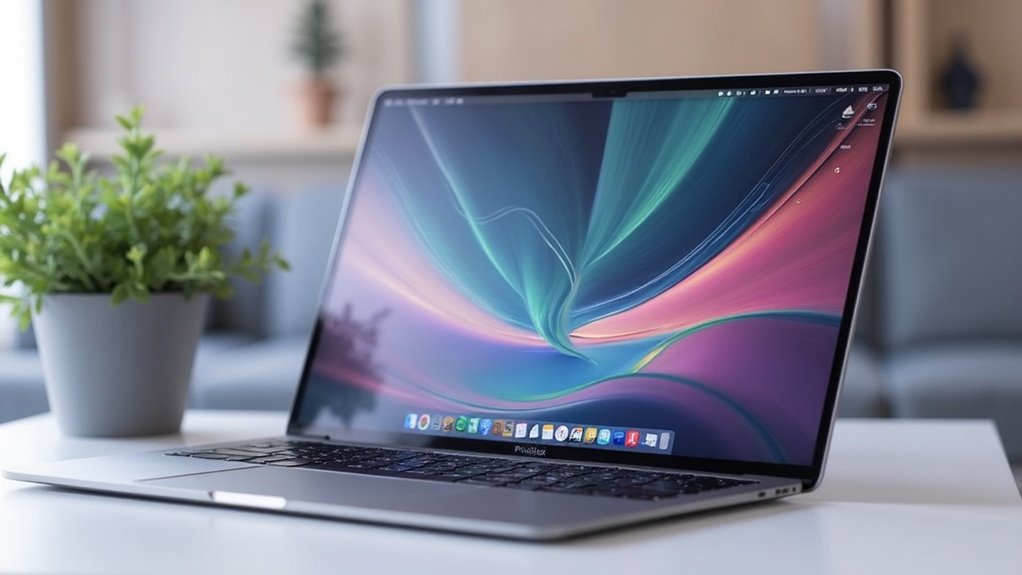
Rozważane są dwa główne scenariusze synchronizacji między Macami: wspólne używanie jednego Apple ID oraz pracowanie naprzemiennie na służbowym i prywatnym Macu. Każdy scenariusz ma specyficzne korzyści i ograniczenia dotyczące prywatności, dostępności plików i zarządzania wersjami. Poniższa tabela porównuje kluczowe aspekty do rozważenia.
| Aspekt | Wpływ na synchronizację |
|---|---|
| Tożsamość Apple ID | Jeden Apple ID — pełna synchronizacja; oddzielne konta — izolacja plików |
| Prywatność | Wspólny ID — ryzyko mieszania danych; oddzielne — lepsza separacja |
| Dostępność | Wspólny ID — natychmiastowy dostęp; oddzielne — zależne od udostępnień |
| Zarządzanie wersjami | Wspólny ID — spójność wersji; oddzielne — możliwe konflikty przy współpracy |
Korzystanie z jednego Apple ID na wielu Macach
Jak działa synchronizacja iCloud Drive przy użyciu jednego Apple ID na kilku Macach?
Przy jednym Apple ID wszystkie zalogowane Maci widzą tę samą przestrzeń iCloud Drive: pliki, foldery, Desktop i Dokumenty (jeśli włączone) synchronizują się automatycznie, a zmiany i usunięcia propagują się między urządzeniami.
To proste rozwiązanie dla jednej osoby, zapewniające spójny dostęp i wspólną historię wersji.
Należy jednak pamiętać o limicie miejsca w chmurze, ograniczeniu liczby urządzeń powiązanych z kontem oraz o ryzyku nadpisania przy jednoczesnej edycji — wtedy mogą powstać „conflicted copy”.
Kluczowe dane jak hasła synchronizuje pęk kluczy iCloud.
W razie potrzeby można wyłączyć iCloud Drive na wybranym Macu, aby ograniczyć synchronizację i zachować lokalne kopie.
Zarządzanie ustawieniami i przegląd urządzeń w Ustawieniach konta pozwala kontrolować dostęp, prywatność oraz bezpieczeństwo skutecznie.
Synchronizacja plików przy pracy na służbowym i prywatnym Macu
Gdy użytkownik korzysta równocześnie ze służbowego i prywatnego Maca, synchronizacja plików między różnymi kontami napotyka na techniczne i polityczne ograniczenia, które wpływają na dostępność, prywatność i zarządzanie wersjami.
W praktyce organizacje często blokują logowanie do prywatnych Apple ID lub ograniczają iCloud Drive przez profile zarządzania mobilnego (MDM), co uniemożliwia automatyczne przenoszenie dokumentów.
Alternatywy obejmują udostępnione foldery w chmurach korporacyjnych, eksport/import ręczny, oraz korzystanie z kont współdzielonych z jasno zdefiniowaną polityką bezpieczeństwa.
Należy uwzględnić szyfrowanie, separację danych służbowych i prywatnych oraz zgodność z polityką firmy przed skonfigurowaniem synchronizacji między maszynami.
Przy wyborze rozwiązania warto skonsultować się z działem IT, określić wymagania dotyczące retencji i audytu oraz przetestować odzyskiwanie wersji; tam, gdzie to możliwe, rekomendowane jest stosowanie kont firmowych do pracy służbowej i wyraźne reguły transferu.
iCloud Drive kontra alternatywy (Dropbox, Google Drive, OneDrive)
Porównanie iCloud Drive z Dropbox, Google Drive i OneDrive koncentruje się na szybkości synchronizacji i ograniczeniach wielkości pliku, cechach bezpieczeństwa i prywatności oraz integracji z aplikacjami macOS.
| Kryterium | Krótkie porównanie |
|---|---|
| Szybkość i limity | Dropbox często oferuje szybszą synchronizację; iCloud działa optymalnie w ekosystemie Apple; Google/OneDrive mają własne limity plików. |
| Bezpieczeństwo i integracja | iCloud zapewnia silną integrację z macOS i szyfrowanie; alternatywy oferują rozbudowane opcje kontroli dostępu i funkcje cross‑platform. |
Decyzja powinna zależeć od priorytetów dotyczących prędkości, prywatności i potrzeby natywnej współpracy z aplikacjami macOS.
Szybkość synchronizacji i ograniczenia wielkości pliku
Choć wszystkie usługi pozwalają na synchronizację plików między komputerami, szybkość przesyłu i ograniczenia wielkości plików znacząco się różnią, co wpływa na wygodę pracy z dużymi projektami.
iCloud Drive korzysta z infrastruktury Apple, oferuje płynne aktualizacje plików na macOS, ale prędkości zależą od warunków sieci i klienta; jednocześnie Apple wprowadza limity pojedynczych plików dla kopii zapasowych i synchronizacji, co może utrudniać przesył bardzo dużych zestawów danych.
Dropbox często zapewnia szybsze rozpowszechnianie zmian dzięki dedykowanym algorytmom delta-sync.
Google Drive i OneDrive oferują duże limity pojedynczych plików i agresywne optymalizacje transferu, co bywa korzystne przy współpracy nad multimediami i dużymi archiwami.
W praktyce wybór zależy od szybkości łącza, oczekiwanej responsywności przy edycji plików oraz od konieczności przesyłania bardzo dużych pojedynczych plików i kosztów subskrypcji oraz wsparcia producenta.
Cechy bezpieczeństwa i prywatności
Po omówieniu wydajności synchronizacji następuje analiza sposobu, w jaki usługi chronią dane użytkownika i jakie ryzyka prywatności niosą ze sobą różne modele szyfrowania.
iCloud Drive szyfruje dane w tranzycie i na serwerach, a Apple oferuje rozszerzoną ochronę end-to-end (Advanced Data Protection) dla iCloud Drive, Zdjęć i innych wybranych kategorii; bez tej opcji Apple przechowuje klucze szyfrujące, co umożliwia odzyskiwanie kont i reagowanie na prawne żądania.
Konkurenci stosują różne podejścia: Dropbox i OneDrive szyfrują dane, lecz zarządzają kluczami po stronie serwera, a Google Drive oferuje silne szyfrowanie klient‑serwer z dodatkowymi funkcjami zarządzania kluczami dla klientów korporacyjnych.
Przy wyborze istotne są polityki retencji, lokalizacja centrów danych oraz procedury reagowania na żądania prawne.
Użytkownik powinien rozważyć wymagania regulacyjne, dostęp administracyjny oraz opcje szyfrowania po stronie klienta również.
Integracja z aplikacjami macOS
Ponieważ integracja z systemem decyduje o płynności pracy, iCloud Drive zapewnia na macOS najbardziej natywne powiązanie: pełna obsługa w Finderze (w tym Dokumenty i Pulpit), indeksowanie przez Spotlight, współdzielenie przez Kontynuację oraz dostęp aplikacji do plików za pomocą systemowych API.
Deweloperzy aplikacji macOS mogą korzystać z iCloud Drive bez dodatkowych warstw synchronizacji, co upraszcza otwieranie, zapisywanie i wersjonowanie.
Konkurenci oferują silne funkcje wieloplatformowe: Dropbox ma niezawodne API i rozszerzenia systemowe, Google Drive integruje się przez aplikacje klientów, a OneDrive współpracuje z pakietem Office. Jednak rozwiązania te zwykle wymagają oddzielnych klientów, ikon stanu i uprawnień, co wprowadza dodatkową złożoność dla użytkownika i administratora. Firmy wybierające kompatybilność między platformami zyskują elastyczność, lecz kosztem spójności doświadczenia i potencjalnie większego obciążenia zarządzania oraz konieczności trenowania użytkowników i wsparcia.
Rozwiązywanie typowych problemów z synchronizacją
Sekcja przedstawia najczęstsze problemy z synchronizacją i konkretne kroki ich rozwiązania.
- Co zrobić, gdy pliki się nie synchronizują
- Naprawa konfliktów wersji i przywracanie utraconych dokumentów
- Resetowanie iCloud Drive bez utraty danych
Zawarte wskazówki pomogą rozpoznać przyczynę, bezpiecznie rozwiązać konflikty wersji.
Zawarte wskazówki pomogą również przywrócić pliki przy minimalnym ryzyku utraty danych.
Co zrobić, gdy pliki się nie synchronizują
Gdy pliki nie synchronizują się, najczęściej winne są problemy z połączeniem sieciowym, ustawieniami iCloud Drive, brak wystarczającej przestrzeni lub konflikty nazw/wersji plików; diagnoza polega na sprawdzeniu statusu iCloud, dostępnego miejsca, ustawień synchronizacji na obu Macach oraz aktualności systemu, a następnie na prostych działaniach naprawczych (ponowne uruchomienie, wylogowanie/zalogowanie do iCloud, wznawianie synchronizacji).
Następnie warto sprawdzić połączenie internetowe, włączyć iCloud Drive w Preferencjach systemowych, zweryfikować identyfikator Apple ID na każdym urządzeniu oraz porównać listę folderów objętych synchronizacją.
Jeśli problem utrzymuje się, zaleca się resetowanie połączenia sieciowego, ręczne wymuszenie synchronizacji poprzez wyłączenie i ponowne włączenie iCloud Drive oraz odczekanie na propagację zmian w chmurze.
Jeśli żadne z działań nie pomaga, kontakt z pomocą Apple lub sprawdzenie statusu systemów iCloud online może wskazać przyczynę i zasugerować szybkie rozwiązanie.
Naprawa konfliktów wersji i przywracanie utraconych dokumentów
Po wykonaniu podstawowych działań diagnostycznych kolejnym krokiem jest zajęcie się konfliktami wersji i odzyskaniem brakujących plików — najczęściej wynikają one z jednoczesnych edycji na różnych urządzeniach, przerw w synchronizacji lub błędów sieciowych.
Najpierw zaleca się sprawdzić iCloud.com: wersje dokumentów, folder Recently Deleted oraz pliki z dopiskiem „konflikt”. Jeśli dostępne, przywrócić potrzebną wersję lub pobrać kopię lokalną.
Kolejny etap obejmuje przeszukanie folderów lokalnych i aplikacji wykorzystujących dokumenty (np. Pages, TextEdit) oraz użycie Time Machine do odzyskania starszych stanów. W przypadku konfliktów ręczne scalanie zawartości zazwyczaj minimalizuje utratę danych.
Gdy samodzielne kroki zawiodą, skontaktować się z pomocą Apple, podając identyfikatory plików i logi synchronizacji. Regularne tworzenie lokalnych kopii i dokumentowanie zmian ułatwia późniejsze rozwiązywanie sporów wersji oraz przyspiesza odzyskiwanie; znacznie poprawia bezpieczeństwo danych przy tym rośnie.
Resetowanie iCloud Drive bez utraty danych
Jak bezpiecznie zresetować iCloud Drive, nie ryzykując utraty plików?
Przed resetem wykonuje się pełną kopię zapasową lokalnych katalogów iCloud Drive na zewnętrznym dysku lub w innej lokalizacji.
Następnie wylogowuje się z iCloud na każdym Macu, upewniając się, że ostatnie zmiany zsynchronizowały się z serwerem.
Po wylogowaniu usuwa się lokalne pliki iCloud Drive z systemu, zachowując kopie zapasowe.
Potem ponownie loguje się do iCloud i włącza iCloud Drive, pozwalając na pełną odbudowę zawartości z chmury.
Jeśli jakieś pliki nie pojawią się, przywraca się je z kopii zapasowej.
Ta metoda minimalizuje ryzyko utraty danych i rozwiązuje problemy ze stanem synchronizacji.
Powinien także sprawdzić status serwera Apple, zaktualizować systemy do najnowszych wersji oraz wyłączyć tymczasowo aplikacje trzecie wpływające na synchronizację i skonsultować logi systemowe przy konieczności administracyjnej natychmiast.
Bezpieczeństwo i prywatność dokumentów w iCloud Drive
Opisane zostaną mechanizmy szyfrowania end-to-end i możliwości ochrony dokumentów hasłem, które ograniczają dostęp wyłącznie do uprawnionych urządzeń.
Przedstawione zostaną ustawienia udostępniania i narzędzia kontroli dostępu umożliwiające precyzyjne zarządzanie uprawnieniami.
Na koniec omówione będą proste audyty i kroki pozwalające szybko sprawdzić, kto ma dostęp do poszczególnych plików.
Szyfrowanie end-to-end i ochrona hasłem
Choć standardowe iCloud Drive szyfruje pliki w tranzycie i na serwerach Apple, pełne szyfrowanie end-to-end dla dokumentów jest dostępne po włączeniu funkcji Zaawansowane zabezpieczenia danych (Advanced Data Protection); bez niej klucze szyfrowania są częściowo zarządzane przez Apple.
Po aktywacji tej opcji użytkownik otrzymuje silniejszą ochronę: tylko autoryzowane urządzenia mają dostęp do kluczy, a dane przechowywane na serwerach Apple pozostają nieczytelne dla osób trzecich.
Należy pamiętać o wymaganiach — zaktualizowane systemy i włączone dwuskładnikowe uwierzytelnianie — oraz o mechanizmach odzyskiwania, takich jak klucz odzyskiwania lub zaufane kontakty.
Dodatkowo opcje blokady hasłem dla plików lokalnych i szyfrowanie kopii zapasowych zwiększają prywatność dokumentów.
Implementacja polega na włączeniu ustawienia w iCloud, świadomym przechowywaniu klucza odzyskiwania oraz regularnym sprawdzaniu stanu zabezpieczeń konta i aktualizacji urządzeń oraz aplikacji systemowych.
regularnie.
Ustawienia udostępniania i kontrola dostępu
Konfigurowanie ustawień udostępniania w iCloud Drive umożliwia precyzyjną kontrolę: można tworzyć linki z ograniczonym dostępem (tylko zaproszeni uczestnicy lub każdy z linkiem), przypisywać uprawnienia do podglądu lub edycji, ustawiać hasła i daty wygaśnięcia oraz odwoływać dostęp w dowolnym momencie.
W praktyce oznacza to definiowanie ról i zakresów dostępu dla poszczególnych plików i folderów, ograniczanie możliwości pobierania lub edycji oraz monitorowanie udostępnionych elementów bez ujawniania szczegółowych danych.
Zarządzanie odbywa się z poziomu Findera lub aplikacji Pliki, gdzie można modyfikować ustawienia współdzielenia, aktualizować uprawnienia i natychmiast cofać dostęp.
Stosowanie silnych haseł i krótkich okresów ważności minimalizuje ryzyko nieautoryzowanego dostępu.
Dodatkowo warto korzystać z oznaczania wrażliwych dokumentów oraz restrykcyjnych ustawień udostępniania dla folderów współdzielonych między kilkoma Macami i regularnie przeglądać listę uprawnień, usuwając niepotrzebne dostępy natychmiastowo konsekwentnie.
Szybkie audyty: jak sprawdzić, kto ma dostęp do plików
Jak szybko sprawdzić, kto ma dostęp do plików w iCloud Drive?
Administrator lub użytkownik może przeglądać uprawnienia bezpośrednio w Finderze: wybrać plik lub folder, kliknąć prawym i wybrać „Udostępnij” → „Pokaż osoby”.
Tam wyświetlane są konta z dostępem oraz poziomy uprawnień (Może edytować/Może wyświetlać).
W przypadku większej liczby pozycji warto użyć iCloud.com: zalogować się, otworzyć iCloud Drive, sprawdzić udostępnione elementy i zarządzać linkami udostępniania.
Audyt obejmuje też sprawdzenie ustawień folderów współdzielonych i usunięcie niepotrzebnych linków.
Dla organizacji zalecane jest prowadzenie listy współdzielenia i okresowe resetowanie uprawnień.
Każda zmiana powinna być dokumentowana, aby utrzymać przejrzystość i bezpieczeństwo dostępu.
Regularne kontrole, notyfikacje przy zmianach i korzystanie z dwuetapowej weryfikacji kont Apple ID zmniejszają ryzyko nieautoryzowanego dostępu i ułatwiają śledzenie incydentów.
Automatyzacja i usprawnienia pracy z iCloud Drive na Macu
Skrypty Automator oraz proste skrypty powłoki (shell) lub AppleScript mogą automatyzować zadania synchronizacji między iCloud Drive a folderami lokalnymi.
Ścisła integracja z Finderem, w tym inteligentne foldery, umożliwia dynamiczne widoki zsynchronizowanej zawartości i szybszy dostęp. Własne skróty klawiszowe i zoptymalizowane ustawienia Findera dodatkowo przyspieszają typowe działania, takie jak pokazywanie, przenoszenie lub wymuszanie pobierania plików.
Korzystanie z Automatora i skryptów do synchronizacji
Używając Automatora oraz prostych skryptów shellowych lub AppleScript, można zautomatyzować synchronizację wybranych folderów iCloud Drive — tworząc powtarzalne zadania uruchamiane ręcznie lub według harmonogramu, z obsługą konfliktów i podstawowym logowaniem działań.
Automator pozwala pakować skrypty w usługi lub aplikacje uruchamiane dwuklikiem; skrypty shellowe używają rsync do kopiowania tylko zmienionych plików, zachowując atrybuty i uprawnienia.
AppleScript może zarządzać oknami i prostymi potwierdzeniami użytkownika.
Harmonogram uruchomień realizuje launchd lub kalendarz, a logi zapisywane są do pliku tekstowego z oznaczeniem czasu.
Ważne są testy na kopiach, kontrola uprawnień i mechanizmy tworzenia kopii zapasowych, by uniknąć utraty danych.
Dodatkowo warto implementować obsługę błędów, powiadomienia systemowe po zakończeniu, ograniczenia transferu dla dużych plików oraz prostą rotację logów, co zwiększa niezawodność i przejrzystość działań i umożliwia szybkie odzyskiwanie wersji pliku lokalnego.
Integracja z Finderem i inteligentnymi folderami
Po skonfigurowaniu skryptów i zadań w tle, użytkownik może zintegrować procesy z Finderem i inteligentnymi folderami, by usprawnić organizację i dostęp do plików w iCloud Drive. Finder umożliwia tworzenie inteligentnych folderów opartych na kryteriach takich jak tagi, typ pliku, data modyfikacji czy lokalizacja w iCloud Drive, co pozwala na automatyczne grupowanie dokumentów między maszynami.
Skrypty mogą aktualizować metadane i przypisywać tagi, a akcje folderów uruchamiać synchronizacje lub konwersje po dodaniu plików. W połączeniu z Quick Actions oraz usługami systemowymi, takie rozwiązania redukują ręczną organizację i minimalizują konflikty wersji.
Regularne przeglądy kryteriów inteligentnych folderów zapewniają spójność i łatwy dostęp do najbardziej istotnych plików. Dodatkowo warto monitorować logi zadań, ustawić powiadomienia o błędach i okresowo optymalizować reguły, aby utrzymać wydajność synchronizacji i zmniejszyć ryzyko utraty danych.
Skróty klawiszowe i praktyczne ustawienia Findera
Dlaczego skróty klawiszowe i precyzyjne ustawienia Findera mają kluczowe znaczenie dla pracy z iCloud Drive na Macu? Użytkownik zyskuje szybkość i spójność: minimalizuje kliki, przyspiesza nawigację i redukuje błędy synchronizacji.
Zalecane praktyki obejmują proste skróty, zarządzanie widokami i ustawienia pobierania plików.
- Ustawienia widoku: lista vs ikony, sortowanie po dacie, kolumny informacji.
- Skróty: Cmd+Shift+I (iCloud Drive), Cmd+N (nowe okno), Spacja (podgląd szybkiego podglądu).
- Automatyzacja: foldery inteligentne, skrypty Automatora, reguły Finder Tags.
Trwała efektywność wynika z kombinacji ergonomicznych skrótów i zoptymalizowanych preferencji Findera, co usprawnia synchronizację i porządek dokumentów.
Regularne przeglądy ustawień, dokumentowane procedury i krótkie listy kontrolne pozwalają utrzymać porządek; użytkownik szybko identyfikuje konflikty wersji, przywraca pliki i utrzymuje stałą przepustowość pracy bez zbędnych opóźnień.
Proaktywne dostosowanie skrótów zwiększa produktywność każdego dnia pracy natychmiastowo regularnie.
Najczęstsze błędy użytkowników i jak ich uniknąć
Poniżej przedstawiono typowe błędy przy synchronizacji i sposoby ich zapobiegania.
- Przestarzałe kopie zapasowe i brak synchronizacji
- Nieprawidłowe zarządzanie wersjami dokumentów
- Używanie różnych Apple ID bez świadomej synchronizacji
Każdy punkt zostanie krótko wyjaśniony z praktycznymi wskazówkami.
Przestarzałe kopie zapasowe i brak synchronizacji
Gdy użytkownik zaniedbuje regularne kopie zapasowe, szybko pojawia się rozjazd wersji plików i ryzyko utraty danych przy synchronizacji między komputerami.
Przestarzałe kopie zapasowe oznaczają, że przy przywracaniu system pobiera stare pliki, co blokuje ciągłość pracy i generuje konflikty w iCloud Drive.
Brak automatycznej lub ręcznej aktualizacji kopii utrudnia odzyskanie bieżących dokumentów po awarii sprzętu. Zalecane są ustawienia automatycznego backupu, sprawdzanie dat ostatnich zapisów oraz okresowe testy przywracania.
Należy też monitorować przestrzeń iCloud, by backupy nie były pomijane z powodu limitów. Proaktywne procedury minimalizują przestoje, zapewniają integralność danych i ułatwiają sprawne przywrócenie synchronizacji między Macami.
Regularne powiadomienia o stanie kopii, harmonogramy poza godzinami pracy oraz dokumentacja zmian pomagają zidentyfikować brak synchronizacji zanim spowoduje większe szkody sprzętowe lub utratę pracy i przyspieszają reakcję zespołu technicznego natychmiast.
Nieprawidłowe zarządzanie wersjami dokumentów
Kiedy dokumenty są edytowane równocześnie na kilku urządzeniach, powstają konflikty wersji, które skutkują rozdrobnieniem pracy i utrudnionym odtworzeniem prawidłowego stanu pliku.
Użytkownicy często nie sprawdzają synchronizacji przed rozpoczęciem edycji, nie nadają znaczących nazw plikom ani nie korzystają z historii wersji, co prowadzi do duplikatów i utraty zmian.
Zaleca się zamykanie plików na jednym urządzeniu przed ich edycją na innym, regularne zapisywanie oraz świadome używanie funkcji „Pokaż wszystkie wersje”. Warto stosować konwencje nazewnictwa z datami oraz krótkimi opisami zmian, a także przywracać wcześniejsze wersje tylko po weryfikacji.
Takie praktyki minimalizują konflikty i umożliwiają prostsze odtworzenie poprawnej wersji dokumentu. Dodatkowo automatyczne kopie robocze i synchronizacja w tle powinny być monitorowane, a poważniejsze zmiany zatwierdzane w centralnym dokumencie lub repozytorium przez odpowiedzialną osobę lub zespół koordynujący proces.
Używanie różnych Apple ID bez świadomej synchronizacji
Czy używanie różnych Apple ID na kilku Macach prowadzi do niespójnej synchronizacji i utraty pracy?
Użytkownik może nieświadomie rozdzielać dokumenty między kontami, co powoduje duplikaty, brak najnowszych wersji i trudności w znalezieniu plików.
Najczęstsze błędy to logowanie na różnych Apple ID, brak weryfikacji aktywnego konta i niekonfigurowanie udostępniania rodzinnego lub firmowego.
Aby uniknąć problemów, zaleca się ujednolicenie Apple ID na wszystkich maszynach używanych do tego samego zestawu dokumentów, sprawdzenie ustawień iCloud Drive, wyłączenie lokalnych kont tymczasowych oraz regularne tworzenie kopii zapasowych.
W środowiskach współdzielonych preferowane są konta firmowe lub profile gości z jasnymi zasadami synchronizacji.
Dodatkowo warto sprawdzać, które pliki są przechowywane lokalnie, stosować etykiety lub foldery współdzielone i edukować zespół o konsekwencjach rozproszenia kont.
Monitorowanie aktywności i logów iCloud ułatwia identyfikację konfliktów.
natychmiast.
Co musisz sprawdzić przed ostatecznym włączeniem iCloud Drive na wszystkich Macach
Przed ostatecznym włączeniem synchronizacji iCloud Drive warto sprawdzić kilka kluczowych elementów: czy wszystkie Maci używają tego samego Apple ID i mają włączone dwustopniowe uwierzytelnianie, czy systemy macOS są zaktualizowane i kompatybilne, czy na koncie iCloud oraz lokalnych dyskach jest wystarczająco miejsca, czy istnieją kopie zapasowe ważnych danych, oraz czy nie występują konflikty nazw plików i uprawnień w udostępnianych folderach; dodatkowo należy zweryfikować ustawienia „Optymalizuj dysk” i kompatybilność aplikacji korzystających z plików lokalnych.
Przed wdrożeniem przeprowadza się test synchronizacji na jednym folderze, obserwując przenoszenie, konflikty i wersjonowanie.
Należy też uwzględnić polityki prywatności i udostępniania oraz upewnić się, że kluczowe aplikacje obsługują pliki w chmurze; w razie wątpliwości wykonać pełną kopię lokalną przed aktywacją.
Monitoruje się też zużycie transferu, ustawienia sieciowe oraz system logów przed synchronizacją.
O autorze