MacBook Pro może być sercem stanowiska kreatywnego, ale to akcesoria decydują o jego rzeczywistych możliwościach w projektowaniu graficznym i montażu wideo. Monitory o wiernym odwzorowaniu kolorów, szybkie zewnętrzne dyski NVMe i niezawodne stacje dokujące Thunderbolt kształtują przepływy pracy. Ergonomia, urządzenia wejściowe i narzędzia audio również wpływają na codzienną wydajność. Budżet i przyszłościowość kierują wyborami. Poniższe sekcje przedstawiają praktyczne, uporządkowane według priorytetu opcje, które pomogą podjąć pewną decyzję.
Najlepsze akcesoria do MacBooka Pro dla grafika i montażysty

Czego potrzebuje grafik i montażysta, by w pełni wykorzystać możliwości MacBooka Pro?
Zestaw obejmuje monitor zewnętrzny o wiernym odwzorowaniu kolorów, kalibrator, tablet graficzny z czułym piórem, ergonomiczna mysz i klawiatura, hub USB-C z wieloma portami, szybki dysk SSD NVMe na transfer i backup, interfejs audio dla pracy z dźwiękiem, słuchawki studyjne, stojak chłodzący dla stabilnej temperatury, osłona na ekran i matowa folia redukująca odblaski, dodatkowy zasilacz lub powerbank o dużej mocy, adaptery video (HDMI/DisplayPort), kable Thunderbolt o wysokiej przepustowości, czytnik kart SD/UHS-II dla fotografów oraz oprogramowanie do kalibracji i backupu na zewnętrznym dysku.
Torba ochronna na laptopa, dodatkowe przejściówki sieciowe, etui na akcesoria, stojak VESA do montażu monitora, oświetlenie LED do pracy nocnej, ergonomiczne podpórki nadgarstków, kable zapasowe i mobilny wielofunkcyjny pilot do prezentacji.
Podstawowe kryteria wyboru akcesoriów dla grafików i montażystów
Wybór akcesoriów dla grafików i montażystów opiera się na kilku krytycznych kryteriach technicznych i praktycznych.
Należy uwzględnić parametry takie jak przepustowość, rozdzielczość i opóźnienia oraz zgodność z modelami MacBook Pro (Intel i Apple Silicon).
Decyzja powinna zrównoważyć mobilność z wydajnością oraz koszt z przewidywanym zwrotem z inwestycji.
- Kluczowe parametry techniczne: przepustowość, rozdzielczość, opóźnienia, jakość wykonania
- Kompatybilność: Intel vs Apple Silicon, sterowniki i firmware
- Mobilność vs wydajność: waga, rozmiar, czas pracy na baterii kontra moc i chłodzenie
- Budżet a ROI: koszt zakupu wobec oszczędności czasu i zwiększenia produktywności
Kluczowe parametry techniczne, na które zwracać uwagę
Dbałość o konkretne parametry techniczne decyduje o wydajności i komforcie pracy przy grafice i montażu: kluczowe są kompatybilność i przepustowość interfejsów (Thunderbolt/USB‑C), szybkość i typ pamięci/ dysków (NVMe, SSD), odwzorowanie kolorów i kalibracja monitorów, niska latencja urządzeń wejścia, a także jakość zasilania i obsługa power delivery; dodatkowo istotne są rozdzielczość i częstotliwość odświeżania ekranów, liczba i typ portów oraz konstrukcja i trwałość akcesoriów.
Przy wyborze zwraca się uwagę na realne transfery danych, IOPS dysków, profil kolorów (sRGB, Adobe RGB, DCI‑P3) i możliwości sprzętowej kalibracji.
Ważne są ergonomia, stabilność stacji dokujących, izolacja szumu w audio i chłodzenie pasywne/aktywne.
Parametry powinny odpowiadać specyfice projektów i harmonogramowi pracy.
Równie istotne są kompatybilne akcesoria peryferyjne, wsparcie sterowników i aktualizacje firmware oraz gwarancja serwisowa; łatwość naprawy i części zamiennych.
Kompatybilność z modelami MacBook Pro (Intel vs Apple Silicon)
Jeśli akcesorium ma działać bezproblemowo, należy uwzględnić zasadnicze różnice między MacBookami z procesorami Intel a Apple Silicon: kompatybilność sterowników i firmware, natywna optymalizacja pod ARM, obsługa sprzętowego dekodowania/kodowania wideo oraz wsparcie dla Thunderbolt/USB‑C i Power Delivery.
Przy wyborze monitorów, dysków zewnętrznych, interfejsów audio czy baz dokujących istotne jest potwierdzenie certyfikatów macOS oraz dostępności natywnych sterowników dla M1/M2; emulacja Rosetta może działać, ale nie gwarantuje pełnej wydajności.
Firmware urządzenia powinno być aktualizowane pod kątem Apple Silicon. Dla akceleracji wideo preferowane są rozwiązania wspierające kodeki sprzętowe Apple.
Producent powinien jasno declarować kompatybilność modelową, by uniknąć problemów z funkcjonalnością i stabilnością pracy. Dodatkowo warto sprawdzić zgodność akcesoriów z aktualizacjami macOS oraz politykę zwrotów producenta w przypadku niekompatybilności lub braku wsparcia przed zakupem w sklepie stacjonarnym online też.
Mobilność vs wydajność
Gdy priorytetem jest mobilność, akcesoria powinny być lekkie, kompaktowe i energooszczędne; w przeciwnym razie warto postawić na wydajność, wybierając większe stacje dokujące, szybkie NVMe i rozwiązania z aktywnym chłodzeniem, nawet kosztem masy i poboru energii.
Grafik lub montażysta wybierający mobilność preferuje zewnętrzne dyski SSD w formacie M.2 w obudowie USB-C, lekkie huby Thunderbolt oraz przenośne monitory o niskiej masie.
Gdy liczy się wydajność, priorytetem są stacje Thunderbolt z zasilaniem, szybkie dyski NVMe w RAID, dedykowane karty GPU w eGPU (jeśli kompatybilne) i profesjonalne monitory o wyższej rozdzielczości oraz kolorystyce.
Wybór zależy od miejsca pracy oraz wymagań projektowych.
Decyzja powinna uwzględniać transfery plików, czas eksportu i ergonomię stanowiska, gdyż wpływają bezpośrednio na tempo pracy profesjonalisty.
Równie ważne są kompatybilność i niezawodność akcesoriów dla codziennej pracy.
Budżet a ROI (czas pracy, oszczędność)
Choć ograniczony budżet narzuca kompromisy, wybór akcesoriów powinien być oceniany przez pryzmat zwrotu z inwestycji — mierzonego skróceniem czasu pracy, redukcją błędów i obniżeniem kosztów operacyjnych.
Priorytetem są urządzenia podnoszące efektywność: szybsze dyski SSD, precyzyjne monitory kalibracyjne, ergonomiczne klawiatury i myszy oraz stacje dokujące zmniejszające czas konfiguracji.
Koszt należy zestawić z przewidywanym przyrostem produktywności i długością użytkowania. Dla freelancerów opłacalne bywają inwestycje szybciej zwracające się; studia mogą potrzebować droższych rozwiązań o dłuższej żywotności.
Ważna jest ocena kompatybilności, serwisu i wartości odsprzedaży. Decyzje powinny opierać się na danych: pomiarze czasu zadań przed i po wdrożeniu oraz prostych kalkulacjach ROI. Priorytetem jest także elastyczność budżetu, rezerwy na aktualizacje oraz wybór akcesoriów o uniwersalnym zastosowaniu, które minimalizują konieczność późniejszych zakupów i uwzględniają koszty eksploatacji w długim okresie.
Monitory zewnętrzne: co naprawdę się liczy

Monitory zewnętrzne dla profesjonalistów wartościuje się przede wszystkim przez trzy parametry: rozdzielczość decydującą o gęstości detalu i przestrzeni roboczej, gamut obrazujący możliwości odwzorowania konkretnych przestrzeni kolorystycznych (sRGB, Adobe RGB, DCI‑P3) oraz jakość kalibracji, która determinuje przewidywalność i stabilność wyników przy długotrwałej pracy. Dla pracy z teksturami i montażem wideo ważna jest też przepustowość łączy (USB‑C/Thunderbolt, DisplayPort, HDMI) oraz wsparcie dla sygnałów HDR i wysokiej częstotliwości odświeżania — brak kompatybilności z portami laptopa może istotnie ograniczyć użyteczność nawet bardzo dobrego panelu.
Przy doborze monitora należy rozdzielać zastosowania: edycja obrazu rastrowego i fotografia wymagają precyzyjnego odwzorowania gamutu i niskiego DeltaE po kalibracji, natomiast montaż i grading kładą nacisk na szeroki gamut DCI‑P3/Rec.709, wysoki kontrast i natywną obsługę sygnału 10‑bitowego oraz stałą, powtarzalną kalibrację sprzętową. W praktyce wybór kompromisów między jasnością HDR, maksymalnym gamutem, rozdzielczością i ceną determinuje optymalny zestaw dla workflowu — stąd sensowna jest analiza twardych parametrów porównawczych przed zakupem.
| Parametr | Dell U2720Q | LG 27MD5KL-B | ASUS ProArt PA32UCX | BenQ SW271 |
|---|---|---|---|---|
| Rozdzielczość (px szer.) | 3840 | 5120 | 3840 | 3840 |
| PPI (punktów/cal) | 163 | 218 | 140 | 163 |
| sRGB (%) | 99 | 99 | 100 | 99 |
| AdobeRGB (%) | 95 | 99 | 99 | 99 |
| DCI-P3 (%) | 87 | 99 | 97 | 93 |
| DeltaE średnie (po kalibracji) | 1.8 | 1.2 | 0.8 | 1.0 |
| Jasność maks. (cd/m2) | 350 | 500 | 1000 | 350 |
| Cena (PLN) | 2500 | 6500 | 12000 | 4200 |
| Złącza (liczba) | 4 | 3 | 5 | 3 |
Rozdzielczość, gamut kolorów i odwzorowanie (sRGB, Adobe RGB, DCI-P3)
Dlaczego rozdzielczość i gamut kolorów decydują o użyteczności zewnętrznego monitora dla grafików i montażystów? Wysoka rozdzielczość (4K i więcej) daje więcej szczegółu i precyzyjniejsze linie, co ułatwia retusz, kompozycję i ocenę ostrości.
Jednak sam piksel nie wystarczy — szeroki gamut zapewnia wierniejsze barwy: sRGB to minimum dla pracy webowej, Adobe RGB rozszerza zieleń dla druku, a DCI-P3 lepiej oddaje paletę stosowaną w montażu filmowym i HDR.
Istotne są także równomierność pokrycia i stabilność gamutów między profilami, by praca wyglądała podobnie na różnych urządzeniach. Przy wyborze monitorów należy więc zrównoważyć rozdzielczość, gamuty i konkretne wymagania projektu.
Profesjonalne monitory często podają procentowe pokrycie przestrzeni barw i delta E; ocena tych parametrów pomaga dobrać model odpowiadający specyfikacji drukarni lub studia filmowego i wymaganiom klienta zawodowego i budżetu.
Kalibracja sprzętowa vs programowa
Po co kalibrować sprzętowo zamiast programowo? Sprzętowa kalibracja używa kolorymetru lub spektrofotometru z profilem sprzętowym, co redukuje zależności od systemu operacyjnego i minimalizuje błąd wynikający z charakterystyk panelu.
Daje stałość i powtarzalność w różnych aplikacjach oraz podczas pracy z materiałem kolorystycznie krytycznym.
Kalibracja programowa (profil ICC, korekcje w systemie) jest tańsza i poprawna dla ogólnych zastosowań, ale nie koryguje fizycznych odstępstw matrycy tak skutecznie.
Profesjonalista wybierze metodę sprzętową dla precyzji i zgodności między monitorami; amator może zacząć od programowej i później zainwestować.
Kluczowe są warunki oświetleniowe, punkt bieli, gama i regularne powtórzenia procesu.
Dostępność presetów dla różnych workflow oraz możliwość zapisywania i eksportu profili sprzętowych zwiększa efektywność pracy, ułatwia kontrolę jakości i synchronizację kolorów między stanowiskami przy zachowaniu spójności wizualnej materiału w każdej produkcji.
Łączność: HDMI, DisplayPort, USB-C/Thunderbolt
Kalibracja zapewnia spójność kolorów, ale to łącze między komputerem a monitorem determinuje, czy ta precyzja w ogóle dotrze do ekranu.
Wybór HDMI, DisplayPort lub USB‑C/Thunderbolt wpływa na rozdzielczość, odświeżanie, przestrzeń kolorów i głębię bitową dostępne dla zewnętrznego panelu.
DisplayPort zwykle oferuje wyższe przepustowości dla 4K i HDR przy pełnej głębi 10‑12 bitów, a Thunderbolt/USB‑C zapewnia prostą integrację z MacBookiem, zasilanie i przesył danych jednym kablem.
HDMI pozostaje powszechne, lecz różne wersje niosą różne możliwości — warto sprawdzić specyfikacje kabla i portu.
Przy wyborze należy uwzględnić kable certyfikowane, adaptery aktywne i zgodność z profilem kolorów, aby uniknąć utraty informacji między źródłem a wyświetlaczem.
Profesjonalne interfejsy i stacje dokujące mogą rozszerzyć liczbę portów oraz zapewnić stabilność sygnału podczas intensywnej pracy i ułatwić zarządzanie kablami oraz zasilaniem.
Wybór do montażu wideo vs do grafiki rastrowej
Na co zwracać uwagę przy wyborze monitora do montażu wideo versus do grafiki rastrowej?
Osoba kupująca monitor dla montażysty powinna priorytetyzować pokrycie przestrzeni kolorów (Rec.709, DCI‑P3), precyzyjne odwzorowanie luminancji, wysoki kontrast i stabilne odwzorowanie ruchu, niski input lag oraz obsługę 10‑bitowej głębi kolorów.
Dla grafika rastrowego kluczowe są kalibrowalność, szeroka i dokładna przestrzeń Adobe RGB, wysoka rozdzielczość i równomierność jasności, a także gęstość pikseli umożliwiająca pracę przy 1:1.
Profesjonalne monitory oferują tryby sprzętowej kalibracji, LUTy i powtarzalność parametrów.
Wybór zależy od workflow: video wymaga spójności w czasie i standardów emisji, grafika wymaga maksymalnej rozdzielczości i wierności koloru przy powiększeniach.
Budżet determinuje kompromisy: panele IPS oferują lepsze kąty i kolory, a panele OLED wyższą czerń; zawsze warto testować priorytetowe pliki przed zakupem w rzeczywistych warunkach.
Porównanie przenośnych monitorów i stacjonarnych modeli
Sekcja porównuje przenośne i stacjonarne monitory pod kątem montażu wideo, pracy kolorystycznej oraz opłacalności wyższych rozdzielczości.
| Zastosowanie | Przenośne | Stacjonarne |
|---|---|---|
| Najlepsze modele pod montaż wideo | lekka mobilność, dobre panele IPS | większe przekątne, lepsze chłodzenie GPU |
| Najlepsze modele pod pracę kolorystyczną | kalibracja podstawowa, ograniczona gama | profesjonalne panele, szeroka gama, sprzętowa kalibracja |
| Monitor 4K vs 5K/6K: kiedy warto dopłacić | wystarczające dla większości projektów mobilnych | opłaca się przy pracy z dużymi detalami i retuszem |
W kolejnych akapitach zaprezentowane zostaną konkretne modele i kryteria wyboru.
Najlepsze modele pod montaż wideo
Porównanie przenośnych i stacjonarnych monitorów pod montaż wideo skupia się na kluczowych kryteriach: odwzorowaniu kolorów, rozdzielczości, jasności (w tym obsłudze HDR), łączności, opóźnieniach i ergonomii.
Przenośne modele o przekątnej 15–17 cali oferują lekką mobilność, często z rozdzielczością 4K lub 2.5K i zasilaniem przez USB‑C; nadają się do szybkich montaży i podglądu materiału w terenie.
Stacjonarne monitory 27–32 cale zapewniają większą przestrzeń roboczą, stabilność obrazu i lepszą obsługę HDR, co przyspiesza szczegółowe cięcia i korekcję dynamiczną.
Wybór zależy od przepływu pracy: mobilność kontra komfort i rozmiar.
Ważne są złącza Thunderbolt, niski input lag oraz regulacja wysokości i pivot.
Dobrym kompromisem są monitory z matrycami IPS lub mini‑LED, wsparciem 10‑bit i możliwością kalibracji sprzętowej dla spójności między urządzeniami i szybkimi portami dla transferu RAW bez kompromisów.
Najlepsze modele pod pracę kolorystyczną
Po omówieniu monitorów do montażu wideo pojawia się inny zestaw priorytetów dla pracy kolorystycznej. Dla precyzyjnego koloru kluczowe są odwzorowanie przestrzeni barw (sRGB, Adobe RGB, DCI-P3), głęboka czerń, stabilność jasności i certyfikowana kalibracja sprzętowa.
Monitory stacjonarne oferują większe matryce IPS lub OLED, lepszy gamut i równomierność, zwykle z wbudowanymi LUT i wysoką precyzją tonalną — to wybór studiów. Monitory przenośne zyskują na mobilności, często obsługują P3 i oferują przyzwoitą kalibrację, lecz kompromisują rozmiarem, jasnością i kontrolą barwy.
Wybór zależy od workflow: mobilność kontra referencyjna dokładność. Przy zakupie warto sprawdzić raporty Delta E, możliwość kalibracji sprzętowej oraz jednorodność panelu.
Dodatkowo należy uwzględnić złącza, wsparcie kolorów w systemie macOS oraz dostępność profili ICC i długoterminową stabilność temperaturową, regularną konserwację kalibratora oraz testy przed założeniem projektu finalnego.
Monitor 4K vs 5K/6K: kiedy warto dopłacić
Kiedy warto dopłacić za 5K/6K zamiast 4K? Profesjonaliści pracujący na bardzo szczegółowych materiałach — retusz zdjęć, compositing, zaawansowany montaż 8K — zyskują realną przewagę dzięki wyższej gęstości pikseli: ostrzejszy obraz, mniejsze skalowanie interfejsu i lepsza precyzja przy maskach i efektach.
5K/6K ma sens przy stacjonarnych stanowiskach z odpowiednią kartą graficzną i ograniczonym budżetem na wielomonitorowe konfiguracje.
Monitor przenośny 4K oferuje lepszą mobilność, niższy pobór mocy i niższą cenę, co dla większości freelancerów jest bardziej praktyczne.
Należy też uwzględnić kompatybilność z MacBook Pro, kalibrację kolorów oraz ergonomię: dopłata ma sens tylko gdy workflow faktycznie wymaga dodatkowej rozdzielczości.
Decyzję warto podejmować na podstawie testów przy realnych projektach, analiz kosztów całkowitych oraz przewidywanego czasu pracy przy najwyższych rozdzielczościach. Dla większości kreatywnych użytkowników 4K wystarcza bez kompromisów, zazwyczaj
Stacje dokujące i huby: uniwersalne rozwiązania do workflow
Tekst przedstawia kluczowe aspekty stacji dokujących i hubów, koncentrując się na typach portów, przepustowości oraz funkcji zasilania PD. Porównanie huba kieszonkowego z pełną stacją roboczą pokazuje kompromisy między mobilnością a liczbą i stabilnością połączeń. Autor zauważa też praktyczne zasady rozmieszczenia peryferiów przy użyciu jednej stacji dla efektywnego workflow.
- typy portów (USB-C, Thunderbolt, HDMI, Ethernet)
- przepustowość i zasilanie PD jako priorytet
- hub kieszonkowy kontra pełna stacja robocza
- optymalne rozmieszczenie peryferiów wokół jednej stacji
| Cecha | Znaczenie |
|---|---|
| USB-C / Thunderbolt | Prędkość przesyłu i obsługa monitorów |
| Zasilanie PD | Ładowanie MacBooka i podłączonych urządzeń |
| Liczba portów | Możliwość podłączenia wielu peryferiów |
| Mobilność vs stabilność | Wybór między podróżą a stałą stacją pracy |
Typy portów, przepustowość i zasilanie (PD)
Dlaczego wybór odpowiednich portów, przepustowości i wsparcia PD decyduje o płynności pracy kreatywnej?
Osoba korzystająca z MacBooka Pro wymaga zestawu portów: Thunderbolt 4/USB-C dla szybkiego transferu i zewnętrznych monitorów, USB-A do akcesoriów, HDMI/DisplayPort do podglądu kolorów oraz czytnik kart SD do pracy z aparatów.
Przepustowość determinuje transfer plików RAW i odtwarzanie wielośladów w czasie rzeczywistym; priorytetem jest minimalne opóźnienie i stała przepływność.
Zasilanie PD (Power Delivery) powinno obsługiwać moc MacBooka oraz ładować peryferia bez spadków wydajności.
Stabilne standardy i obsługa protokołów zapewniają kompatybilność, redukując konieczność przełączników i przyspieszając przebieg pracy.
Wybór hubu powinien uwzględniać certyfikaty, długość kabla oraz chłodzenie, a także możliwość aktualizacji firmware’u, co wpływa na długoterminową stabilność połączeń i bezpieczeństwo przesyłanych danych i kompatybilność z przyszłymi aktualizacjami systemu macOS i akcesoriów peryferyjnych.
Huba kieszonkowy vs pełna stacja robocza
Gdzie leży granica między praktycznym hubem kieszonkowym a pełnoprawną stacją roboczą?
Hub kieszonkowy oferuje prostotę: kilka portów USB‑C, HDMI lub czytnik kart, małą wagę i mobilność, wystarczającą na szybkość transferów i ładowanie do podstawowych zadań.
Stacja robocza przeznaczona jest do pracy stacjonarnej, zapewnia wielokanałową łączność, wyższe możliwości zasilania (PD), obsługę wielu monitorów w wysokiej rozdzielczości oraz gigabitowe Ethernet i więcej portów USB.
Wybór zależy od priorytetów: mobilność kontra rozbudowa i skalowalność.
Profesjonalne workflow wymagające stałej liczby urządzeń, redundancji i maksymalnego pasma zyskuje na stacji; natomiast użytkownik potrzebujący elastyczności w terenie wybierze hub.
Koszt, kompatybilność z MacBookiem i jakość wykonania pozostają decydujące.
W praktyce warto sprawdzić wersję Thunderbolt, obsługiwane protokoły, aktualizacje firmware oraz gwarancję, bo wpływają na stabilność i długowieczność urządzenia i regularne wsparcie producenta.
Jak optymalnie rozmieścić peryferia przez jedną stację
Jak najlepiej scentralizować peryferia wokół jednej stacji dokującej, by zachować porządek i wydajność pracy?
Osoba korzystająca z MacBooka Pro powinna wybrać stację z odpowiednią liczbą portów — Thunderbolt 4, USB-C, HDMI, Ethernet i czytnik kart.
Urządzenia krytyczne (monitor, dysk SSD, interfejs audio) podłącza się na stałe; peryferia okazjonalne do hubu z łatwym dostępem.
Kabel zasilający i Ethernet prowadzi się przez organizer kabli, a adaptery trzyma w dedykowanej przegrodzie.
Priorytetem jest zasilanie wystarczające do ładowania laptopa i zewnętrznych dysków.
Test przepustowości i mapowanie portów minimalizuje konflikty urządzeń.
Regularne sprawdzanie firmware stacji zapewnia stabilność pracy i kompatybilność z nowymi akcesoriami.
Optymalnie użyć etykietowania kabli, szybkozłączek i rozplanowania miejsca na biurku, by łatwo rekonfigurować zestaw pod różne projekty.
Takie podejście skraca czas konfiguracji i redukuje stres.
system pracy.
Dyski zewnętrzne i pamięć: szybkie i niezawodne magazyny
Tekst porównuje SSD NVMe w obudowie Thunderbolt z kartami UHS‑II pod kątem prędkości, opóźnień i mobilności.
| Nośnik | Prędkość (przybliżona) | Zalecane użycie |
|---|---|---|
| SSD NVMe (Thunderbolt) | 1500–3000 MB/s | Edycja 4K/8K, cache projektów |
| Karta UHS‑II | 150–300 MB/s | Nagrania mobilne, szybki transfer zdjęć |
Rekomendowane pojemności to zwykle 1–2 TB dla grafików i 4–8 TB (lub więcej) dla projektów wideo, a backup łączy lokalne rozwiązania RAID z kopiami w chmurze dla redundancji i długoterminowego bezpieczeństwa.
SSD NVMe w obudowie Thunderbolt vs karty UHS-II
Dlaczego wybór między NVMe w obudowie Thunderbolt a kartami UHS‑II ma znaczenie dla pracy z dużymi plikami? NVMe w obudowie Thunderbolt oferuje znacznie większe prędkości sekwencyjne, niskie opóźnienia i lepszą wydajność przy edycji wielu ścieżek w czasie rzeczywistym; sprawdza się jako główny magazyn roboczy.
Karty UHS‑II są kompaktowe, kompatybilne z aparatami i czytnikami, wygodne do przenoszenia surowych materiałów i backupu w terenie, lecz mają niższe transfery i wyższe latencje.
Wybór zależy od przepływu pracy: NVMe priorytetuje szybkość i responsywność w studio, UHS‑II — mobilność i integrację z aparaturą.
Uwzględniono też kwestie zasilania, trwałości i kosztu na gigabajt przy porównaniu.
W praktyce warto sprawdzić realne transfery w danej konfiguracji, sterowniki, kompatybilność z macOS oraz wpływ termiki i długości kabla na wydajność.
Przed zakupem dla pewności.
Rekomendowane pojemności dla projektów video i grafik
Ponieważ potrzeby pojemności zależą od rozdzielczości, kodeka i długości materiału, warto planować magazyn na trzech poziomach: dysk roboczy (scratch/OS), magazyn mediów i archiwum.
Dla dysku roboczego rekomenduje się NVMe/Thunderbolt 1–2 TB, by pomieścić system, cache i aktywne projekty; przy pracy z 4K ProRes lepiej 2–4 TB.
Magazyn mediów powinien mieć 4–12 TB w zależności od czasu trwania i formatu — użyteczne są szybkie SSD dla bieżących projektów i pojemniejsze HDD/SATA SSD do dużych bibliotek.
Archiwum może zaczynać się od 8–20 TB, z wyborem nośnika optymalizowanego pod koszt za TB.
Przy planowaniu uwzględniać margines wzrostu, formaty RAW oraz wersjonowanie projektów.
Dla freelancerów i małych studiów często optymalne jest kombinowanie mniejszych szybkich SSD z większymi ekonomicznymi dyskami magazynowymi.
Plan powinien przewidywać miejsce na eksporty i proxy.
Kopie zapasowe i redundancja (RAID, kopie lokalne vs chmura)
Chociaż szybkie nośniki NVMe znacznie przyspieszają pracę, bezpieczeństwo danych wymaga warstwowego podejścia.
Grafik i montażysta powinni łączyć RAID do szybkości i redundancji z regularnymi kopiami zapasowymi.
RAID 1 lub RAID 10 chroni przed awarią dysku, ale nie zastępuje kopii przy uszkodzeniu plików lub błędzie użytkownika.
Lokalny backup na szybkich dyskach USB-C/Thunderbolt daje natychmiastowy dostęp; kopie offsite lub chmura zapewniają ochronę przed kradzieżą, pożarem i awariami fizycznymi.
Automatyzacja, wersjonowanie i sprawdzanie integralności (checksums) minimalizują ryzyko.
Zaleca się politykę 3-2-1: trzy kopie, dwa nośniki, jedna poza lokalizacją.
Regularne testy przywracania potwierdzają skuteczność systemu.
W praktyce warto inwestować w zewnętrzne obudowy z podwójnym ZFS lub sprzętowe kontrolery RAID, szyfrowanie danych na poziomie nośnika oraz plan odzyskiwania przy priorytetowych projektach z jasno określonymi SLA i regularnymi testami przywrócenia.
Karty pamięci i czytniki dla fotografów i kamerzystów
Karty o standardach CFexpress i SD UHS‑II oraz zgodne czytniki Thunderbolt determinują tempo transferu i komfort pracy przy dużych projektach fotograficznych i filmowych.
Nominalne prędkości zapisu i odczytu przekładają się na czas kopiowania, buforowania i backupu, co bezpośrednio wpływa na efektywność workflow w terenie i w studio.
Decyzja o sprzęcie powinna uwzględnić realne potrzeby — rozmiar plików, klatkaż i dostępne porty MacBooka Pro.
- CFexpress: optymalny dla wysokobitratowego RAW i szybkich sekwencji video
- SD UHS‑II: wystarczający dla fotografii seryjnej i mniejszych projektów
- Czytniki Thunderbolt: zapewniają maksymalne transfery i krótsze kopiowanie
- Ważne: testy rzeczywistych prędkości i prędkości utrzymania zamiast polegania tylko na specyfikacjach
Standardy kart (CFexpress, SD UHS-II) i czytniki Thunderbolt
Czytnik Thunderbolt oraz standardy CFexpress i SD UHS‑II określają maksymalne prędkości przesyłu, opóźnienia i kompatybilność sprzętową, co bezpośrednio wpływa na efektywność pracy fotografów i kamerzystów.
CFexpress stosuje interfejs PCIe i zapewnia wysoką przepustowość dla aparatów klasy profesjonalnej; wymaga czytników z obsługą tego formatu.
SD UHS‑II pozostaje powszechny w lustrzankach i bezlusterkowcach, oferując szeroką kompatybilność z adapterami.
Czytniki Thunderbolt wyróżniają się niskimi opóźnieniami, obsługą wielu kart jednocześnie oraz zasilaniem z magistrali; warto wybierać modele z metalową obudową i chłodzeniem pod obciążeniem.
Należy też sprawdzić zgodność systemową, wsparcie firmware oraz możliwość aktualizacji, by uniknąć problemów z nowymi kartami.
Profesjonalne czytniki oferują też wieloportowe koncentratory, wsparcie dla metadanych i blokadę zapisu; wybór zależy od używanych modeli aparatów i preferencji workflow oraz kompatybilność z macOS Monterey i nowszymi.
Prędkości zapisu/odczytu a rzeczywisty przepływ pracy
Prędkości podawane przez producentów rzadko odzwierciedlają rzeczywiste tempo pracy — liczy się zapis ciągły, czas zapisu do bufora i wydajność podczas kopiowania dużych plików RAW czy materiału 4K/8K.
Podejście praktyczne ocenia, czy karta utrzymuje deklarowane prędkości przy długich seriach zdjęć i nagraniach wysokobitowych; krótki maksymalny zapis chwilowy nie wystarczy.
Czytnik i interfejs (USB-C, Thunderbolt) determinują limit transferu, więc inwestycja w szybki standard ma sens tylko przy kompatybilnym sprzęcie.
Ważne są też opóźnienia przy wielu małych plikach i stabilność termiczna pod obciążeniem.
Dla profesjonalnego workflow rekomenduje się testy realnych scenariuszy, backup bezpośrednio z czytnika oraz wybór kart o pewnym zapisie ciągłym, a nie tylko imponujących wartościach marketingowych.
Kosztowo warto wyważyć prędkości wobec niezawodności, bo przestoje i utrata danych generują znacznie wyższe koszty operacyjne i straty.
Interfejsy audio i monitory studyjne dla montażu dźwięku
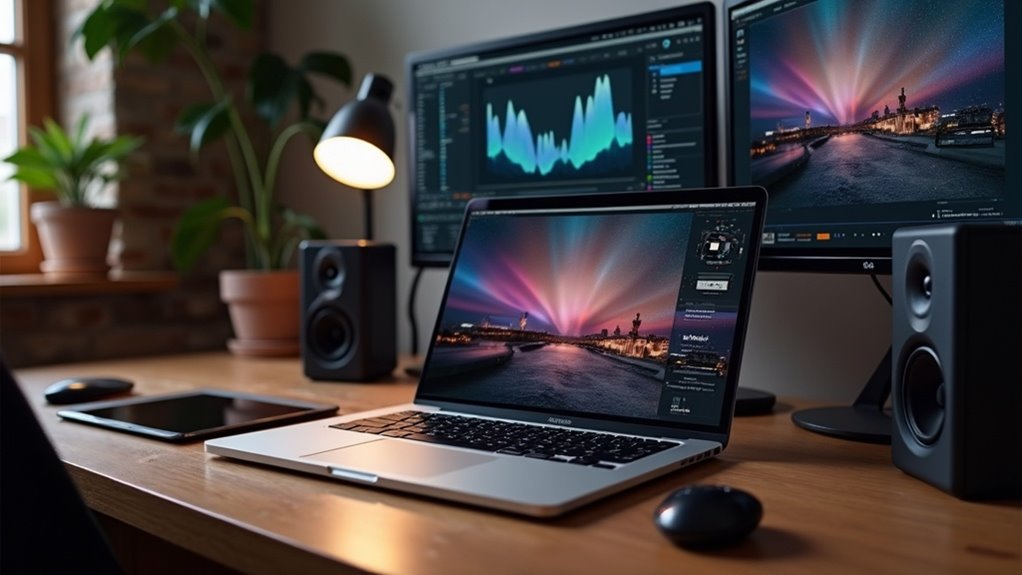
Ta sekcja opisuje, w jaki sposób interfejsy audio i monitory studyjne kształtują dokładną edycję dźwięku na MacBooku Pro. Kluczowe parametry obejmują częstotliwość próbkowania i głębokość bitową, dostępne wejścia/wyjścia oraz zmierzone opóźnienie. Wybór między słuchawkami studyjnymi a monitorami bliskiego pola wpływa na translację dźwięku, perspektywę i decyzje uzależnione od pomieszczenia.
| Element | Typowe wartości/opcje | Praktyczny wpływ |
|---|---|---|
| Częstotliwość próbkowania / głębokość bitowa | 44,1–192 kHz / 16–24 bit | Wpływa na wierność oraz obciążenie CPU/pamięci masowej |
| Wejścia / Wyjścia i opóźnienie | 2–32 I/O; ASIO/CoreAudio opóźnienie w ms | Określa elastyczność routingu i monitorowania w czasie rzeczywistym |
| Słuchawki vs monitory | Słuchawki zamknięte/otwarte; monitory bliskiego pola | Słuchawki izolują i ujawniają detale; monitory pokazują interakcję z pomieszczeniem i obraz stereo |
Podstawowe parametry: próbki, wejścia/wyjścia, opóźnienie
Gdy projekt audio wymaga precyzji, podstawowe parametry interfejsu i monitorów decydują o jakości i użyteczności stanowiska pracy: kluczowe są częstotliwości próbkowania i rozdzielczość bitowa (wpływające na pasmo i dynamikę), liczba oraz rodzaj wejść/wyjść (analogowe XLR/TRS, cyfrowe S/PDIF, ADAT, word clock, oraz wyjścia słuchawkowe), a także opóźnienia systemowe — latency zależne od sterowników, bufora i łącza (USB/Thunderbolt/PCIe).
Interfejs powinien zapewniać wystarczającą liczbę wejść do nagrań wielośladowych oraz niezawodne wyjścia dla monitorów i urządzeń zewnętrznych.
Wyższe próbkowanie i rozdzielczość dają lepszą edycję, lecz zwiększają obciążenie dysku i CPU.
Niskie latency umożliwia monitorowanie w czasie rzeczywistym bez artefaktów.
Wybór zależy od workflow, kompatybilności ze sterownikami macOS i planowanej rozbudowy.
Profesjonaliści powinni też uwzględnić zasilanie, konstrukcję preampów oraz skalowalność systemu przy długoterminowym użytkowaniu i łatwość integracji z DAW.
Słuchawki studyjne vs monitory odsłuchowe
Słuchawki studyjne oferują izolację i szczegółową analizę wysokich częstotliwości oraz panorama stereo, ułatwiając wykrywanie pęknięć, szumów i artefaktów, natomiast monitory odsłuchowe pokazują rzeczywiste zachowanie niskich tonów i interakcję dźwięku z pomieszczeniem, kluczowe dla oceny miksu i translacji na systemy zewnętrzne.
Decyzja zależy od celu: słuchawki sprawdzają się przy montażu i korekcji drobnych problemów, monitory przy końcowym miksie i sprawdzaniu niskich częstotliwości.
W praktyce używa się obu — porównania na słuchawkach i odsłuch w pomieszczeniu odsłuchowym.
Kalibracja i traktowanie akustyki pokoju są równie ważne jak jakość sprzętu.
Interfejs audio powinien oferować czyste wyjścia i wystarczającą dynamikę, by wykorzystać możliwości słuchawek i monitorów.
Priorytety sprzętowe dobiera się według budżetu, przestrzeni i rodzaju projektów.
Profesjonalna praktyka obejmuje testy na różnych systemach odsłuchowych i referencje na urządzeniach konsumenckich.
Kontrolery i panele sterujące: usprawnienie montażu i retuszu
Kontrolery i panele sterujące przyspieszają pracę w montażu i retuszu, przenosząc częste operacje z klawiatury na fizyczne elementy.
Są szczególnie użyteczne przy precyzyjnym kolor gradingu, płynnym przewijaniu i szybkim wywoływaniu skrótów.
Warto rozważyć, które urządzenia najlepiej odpowiadają na potrzeby projektu i budżet przed podjęciem decyzji o zakupie.
- Kontrolery transportu
- Panele do color gradingu
- Pady do skrótów
- Kiedy warto inwestować w dedykowany kontroler
Kontrolery transportu, panele kolor gradingu, pady do skrótów
Choć praca na klawiaturze i myszy jest możliwa, dedykowane kontrolery transportu, panele do kolor gradingu oraz pady do skrótów znacząco przyspieszają workflow montażu i retuszu.
Kontrolery transportu oferują fizyczne suwaki, pokrętła i przyciski do precyzyjnego przewijania, cięcia i oznaczania klipów, zmniejszając zależność od klawiaturowych kombinacji.
Panele do color gradingu zapewniają dedykowane koła kolorów, suwaki kontrastu i precyzyjne enkodery, co przyspiesza korekcję tonacji i ekspozycji oraz ułatwia subtelne korekty.
Pady do skrótów umożliwiają mapowanie makr i często używanych komend, skracając powtarzalne operacje.
Wszystkie te akcesoria integrują się z popularnym oprogramowaniem montażowym i retuszerskim, poprawiając ergonomię pracy i tempo realizacji zadań. Użytkownicy zauważają krótsze czasy realizacji projektów, mniejsze zmęczenie dłoni oraz większą kontrolę nad detalami kadru i barwy, co przekłada się na wyższą jakość końcowych materiałów.
Kiedy warto inwestować w dedykowany kontroler
Inwestycja w dedykowany kontroler ma sens, gdy praca obejmuje codzienny montaż lub zaawansowane korekty kolorystyczne, powtarzalne makra i duże ilości materiału, które generują wyraźne oszczędności czasu. Kontroler przyspiesza przepływ pracy, redukując konieczność klikania i zapamiętywania kombinacji klawiszy, co szczególnie docenią montażyści i retuszerzy pracujący nad projektami o wysokiej intensywności.
Decyzja zależy od skali obciążenia, budżetu oraz kompatybilności z używanym oprogramowaniem; warto też rozważyć modułowe panele pozwalające na późniejszą rozbudowę. Dla okazjonalnych użytkowników zakup może nie być opłacalny — lepszym rozwiązaniem będą oprogramowania z mapowaniem skrótów lub tanie pady.
Kluczowe kryteria to ergonomia, programowalność, trwałość i wsparcie producenta. Ponadto analiza zwrotu z inwestycji powinna uwzględniać czas ustawień, szkolenia zespołu oraz możliwość automatyzacji rutynowych zadań, co wpływa na efektywność.
Warto testować przed zakupem w praktyce lokalnie.
Tablet graficzny i pióra: precyzja pracy projektowej
Tablet graficzny i pióro decydują o precyzji i efektywności pracy projektowej. Wybór między tabletami z ekranem a bez wpływa na sposób pracy: modele ekranowe zapewniają bezpośredni rysunek, natomiast bezekranowe oferują lepszą przenośność i często niższą cenę.
Przy zakupie kluczowe są rozdzielczość, czułość na nacisk i pełna kompatybilność z macOS, które wpływają na dokładność i stabilność narzędzia.
- Tablet z ekranem vs bezekranowy — ergonomia i koszt
- Rozdzielczość i odwzorowanie kursora
- Czułość na nacisk i liczba poziomów
- Kompatybilność z macOS i wsparcie sterowników
Wybór między tabletami z ekranem a bez
Gdy porównuje się tablet z ekranem i model bez wyświetlacza, wybór sprowadza się do kompromisu między bezpośredniością pracy a ekonomią i ergonomią: tablety z ekranem oferują intuicyjne rysowanie bez potrzeby mapowania ruchu, lepsze odwzorowanie kolorów i często niższe opóźnienia, natomiast modele bez ekranu są lżejsze, tańsze, bardziej przenośne i zwykle zapewniają większą płaszczyznę roboczą przy mniejszym obciążeniu budżetu.
Istotne stają się także dokładność pióra (czułość na nacisk, tilt), kompatybilność z macOS i jakość sterowników.
Projektant wybiera według workflow: ekranowy tablet upraszcza rysunek i przyspiesza korekty, kosztem wagi i ceny. Model bez ekranu sprzyja mobilności i większej powierzchni pracy.
Istotne są serwis, trwałość oraz kompatybilne akcesoria; decyzja powinna odzwierciedlać realne potrzeby projektu. Priorytety budżetowe i środowisko pracy wyznaczą finalny wybór dla codziennej efektywności studia.
Czynniki: rozdzielczość, czułość na nacisk, kompatybilność z macOS
Ponieważ precyzja wpływa bezpośrednio na jakość projektu, projektant traktuje rozdzielczość, czułość na nacisk i zgodność z macOS jako podstawowe kryteria wyboru pióra i tabletu. Wyższa rozdzielczość tabletu przekłada się na większą dokładność odwzorowania ruchu, istotna przy szczegółowych ilustracjach i retuszu; warto sprawdzić liniową rozdzielczość i DPI.
Czułość na nacisk wpływa na dynamikę kreski oraz możliwość kontroli przez siłę nacisku i nachylenie — preferowane są pióra o wielu poziomach i minimalnym opóźnieniu.
Zgodność z macOS obejmuje sterowniki, gesty, integrację z aplikacjami Adobe i Affinity oraz stabilność pracy; najlepiej wybierać modele z natywnym wsparciem lub sprawdzonymi sterownikami firm trzecich.
Testowanie w praktyce i porównanie piór pod kątem opóźnień, precyzji i komfortu pracy ujawni realne różnice, a budżet określi kompromisy między parametrami, oraz wybór zaufanej marki i serwisu.
Klawiatury i myszki zoptymalizowane dla długich sesji
Artykuł porównuje klawiatury mechaniczne z niskoprofilowymi pod kątem komfortu, szybkości pisania i trwałości.
Zwraca uwagę na ergonomię i przypisywanie skrótów jako sposób na zmniejszenie zmęczenia podczas długich sesji.
Omawia też myszy o wysokiej precyzji z programowalnymi przyciskami, niezbędne przy precyzyjnej edycji i pracy z pędzlem.
- Zalety klawiatur mechanicznych vs niskoprofilowych (skok, hałas, responsywność)
- Elementy ergonomiczne (profil, podpórki, kąty nachylenia)
- Funkcje skrótów i makr (oszczędność czasu, personalizacja)
- Myszy z wysokim DPI i programowalnymi przyciskami (mapowanie, profile)
Mechaniczne vs niskoprofilowe, ergonomia i skróty
Choć wybór między klawiaturami mechanicznymi a niskoprofilowymi sprowadza się do kompromisu między wyczuciem a ergonomią, specjaliści od grafiki i montażu priorytetowo traktują komfort podczas wielogodzinnych sesji.
Klawiatury mechaniczne oferują wyraźne sprzężenie zwrotne i większą trwałość; wielu użytkowników ceni pełny skok klawiszy przy szybkiej edycji i skrótach.
Niskoprofilowe modele zmniejszają zmęczenie nadgarstków dzięki niższej wysokości i płynniejszemu działaniu, sprzyjając szybkim przejściom między palcami.
Ergonomiczne układy — rozdzielone, z podpórkami pod nadgarstki lub lekkim kątem — redukują napięcie przy długiej pracy.
Ważne są też oznaczenia skrótów multimedialnych i programistycznych na klawiszach, pozwalające przyśpieszyć przepływ pracy bez konieczności odrywania rąk od klawiatury.
Wybór przełączników (tactile, linear) i kompatybilność z macOS, podświetlenie oraz możliwość przypisania makr decydują o ergonomii i szybkości pracy bez kompromisu dla komfortu dłoni realnego.
Myszy z wysoką precyzją i programowalnymi przyciskami
Po omówieniu klawiatur warto zwrócić uwagę na myszy — to one często wykonują precyzyjne ruchy podczas retuszu i przycinania wideo. Wybór myszy o wysokiej rozdzielczości sensora (od 4000 DPI wzwyż regulowanego) umożliwia płynne, dokładne ruchy na dużych monitorach i w projektach z dużym przybliżeniem.
Programowalne przyciski pozwalają przypisać makra, narzędzia pędzla, przełączniki warstw czy skróty timeline, co skraca czas pracy. Ergonomia i waga wpływają na komfort podczas długich sesji; profil dopasowany do chwytu zmniejsza zmęczenie. Dobre oprogramowanie konfiguracyjne, kompatybilne z macOS, zapewnia zapisy profili dla różnych aplikacji.
Stabilne łącze (przewodowe lub niskolatencyjne bezprzewodowe) eliminuje opóźnienia krytyczne dla precyzji. Dodatkowo sensor wyposażony w filtr powierzchniowy i możliwość dostosowania częstotliwości raportowania zwiększa przewidywalność ruchu, a przyciski boczne z blokadą zapobiegają przypadkowym aktywacjom. Przekłada się na efektywność.
Uchwyty, podstawki i ergonomia stanowiska pracy

Artykuł omawia znaczenie uchwytów i podstawek dla komfortu pracy przy MacBooku Pro.
Zwraca uwagę na elementy wpływające na chłodzenie, porządek stanowiska i długoterminowe obciążenie ciała.
Podane będą praktyczne wskazówki dotyczące ustawienia ekranu dla lepszej efektywności i zdrowia.
- Regulowane uchwyty
- Stojaki chłodzące
- Organizacja kabli
- Optymalny kąt i wysokość ekranu
Regulowane uchwyty, stojaki chłodzące, organizacja kabli
Regulowanie wysokości i kąta uchwytów, stosowanie podstawek chłodzących oraz uporządkowanie kabli optymalizuje komfort pracy i trwałość sprzętu.
Regulowane uchwyty umożliwiają stabilne zamocowanie MacBooka Pro, redukując naprężenia portów i poprawiając przepływ powietrza wokół obudowy.
Stojaki chłodzące z aktywnym chłodzeniem obniżają temperatury podczas długich sesji renderowania, co minimalizuje ryzyko throttlingu i wydłuża żywotność komponentów.
Organizacja kabli — przy użyciu opasek, kanałów i magnetycznych organizerów — zmniejsza bałagan, ułatwia szybkie podłączanie peryferiów i ogranicza przypadkowe uszkodzenia przewodów.
Wybór akcesoriów warto opierać na materiale, nośności i kompatybilności z etui oraz stanowiskiem pracy, by zachować ergonomię i bezawaryjność zestawu.
Dodatkowo rekomendowane są rozwiązania modułowe i łatwe w montażu, pozwalające na szybką adaptację stanowiska do różnych projektów i współdzielenie sprzętu z zespołem bez konieczności użycia narzędzi i przy minimalnym wysiłku.
Jaki kąt i wysokość ekranu poprawia efektywność i zdrowie
Jaką wysokość i kąt ustawienia ekranu powinien preferować użytkownik, by zmaksymalizować wydajność i zminimalizować przeciążenia? Optymalnie górna krawędź ekranu powinna znajdować się na wysokości oczu lub nieco poniżej, przy kącie nachylenia od 10° do 20° w tył.
Taka konfiguracja zmniejsza obciążenie karku i pozwala utrzymać neutralną pozycję kręgosłupa. W przypadku pracy wielogodzinnej zalecane jest ustawienie ekranu na wysokości, która umożliwia patrzenie w dół pod kątem około 15°, minimalizując suchość oczu i napięcie mięśni.
Użytkownik powinien stosować regulowane uchwyty i podstawki, by łatwo dostosować położenie oraz łączyć przerwy i ćwiczenia rozciągające dla utrzymania ergonomii i wydajności. Dodatkowo monitor zewnętrzny o regulowanej wysokości zwiększa komfort pracy kreatywnej, a stabilny stojak redukuje drgania i poprawia precyzję pracy przy retuszu.
Wybór musi uwzględniać indywidualne wymiary i okulary. Optymalnie.
Kable, adaptery i zasilanie: jakie akcesoria trzymać zawsze pod ręką
Kwestia kabli, adapterów i zasilania ma bezpośredni wpływ na wydajność pracy z MacBookiem Pro.
Tekst omówi, kiedy wybierać Thunderbolt 4 zamiast zwykłego USB‑C oraz które adaptery (SD, Ethernet, HDMI) warto mieć pod ręką.
Wyjaśnienia skupić się będą na przepustowości, ładowaniu i praktycznych scenariuszach użycia.
- Thunderbolt 4: najwyższa przepustowość i najszybsze ładowanie dla zewnętrznych dysków i monitorów
- USB‑C: wystarczający do ładowania i przesyłu danych przy mniejszym budżecie
- Adapter SD: niezbędny dla fotografów i szybkiego transferu kart pamięci
- Adapter Ethernet/HDMI: krytyczny przy pracy z sieciami przewodowymi i tradycyjnymi monitorami/projectorami
Thunderbolt 4 vs USB-C: jakie kable kupować
Chociaż oba złącza wyglądają podobnie, wybór między Thunderbolt 4 a standardowym USB‑C decyduje o przepustowości, funkcjach i ładowaniu: Thunderbolt 4 oferuje do 40 Gb/s, pełne wsparcie dla PCIe i możliwość łańcuchowego podłączenia monitorów oraz akceleratorów, podczas gdy USB‑C (USB 3.2/USB4 różni się) bywa ograniczone do 10–20 Gb/s lub implementacji DisplayPort.
Dla profesjonalnych grafików i montażystów zaleca się kable Thunderbolt 4 o certyfikacji, krótkie lub aktywne na dłuższe dystanse, które zapewniają stabilne przesyłanie danych i PD 100 W.
W środowisku mieszanym warto mieć zapas kompatybilnych kabli USB‑C 3.2 dla tańszych urządzeń i jasne oznaczenia, by uniknąć pomyłek.
Koszt i długość wpływają na wybór: krótsze kable pasywne są tańsze, dłuższe aktywne lub optyczne zachowują pełne parametry, lecz kosztują więcej i warto planować budżet świadomie z wyprzedzeniem.
Adaptery do SD, Ethernet, HDMI — kiedy są niezbędne
Gdy wymagane są szybkie transfery kart pamięci, stabilne połączenie sieciowe lub wyjście wideo do projektora, adaptery SD, Ethernet i HDMI stają się niezbędne.
Profesjonaliści używają czytników SD UHS-II do natychmiastowego importu dużych plików RAW i ProRes.
Ethernet gwarantuje niską latencję oraz stałą prędkość przy przesyłaniu projektów i pracy z chmurą.
HDMI umożliwia podłączenie monitorów, telewizorów i projektorów, warto wybierać wersje obsługujące 4K@60Hz.
Wieloportowe huby zasilane lub pasywne rozszerzenia zmniejszają liczbę dongli, ale należy zwracać uwagę na kompatybilność z Thunderbolt i dostępną przepustowość.
Zapasowy adapter w torbie redukuje przestoje na planie i w biurze.
Dobrym wyborem są kompaktowe, metalowe adaptery od zaufanych producentów, zapewniające trwałość, dobre odprowadzanie ciepła oraz zgodność z normami, co minimalizuje ryzyko awarii, i gwarantujące wsparcie aktualizacji firmware, regularnie aktualizowane, często dostępne.
Oprogramowanie i narzędzia wspomagające pracę z akcesoriami
Oprogramowanie i narzędzia są kluczowe dla pełnego wykorzystania akcesoriów przy pracy na MacBooku Pro.
Chodzi zarówno o aplikacje do kalibracji monitorów i zarządzania kolorami, jak i programy do sterowania hubami oraz automatyzacji kopii zapasowych.
Odpowiedni dobór oprogramowania podnosi precyzję pracy, stabilność połączeń i bezpieczeństwo danych.
- narzędzia kalibracji monitorów i profilowania kolorów
- menedżery i aplikacje do zarządzania hubami oraz portami
- programy do automatycznego backupu i tworzenia obrazów dysków
- integracje workflow dla spójności kolorystycznej i ochrony danych
Narzędzia kalibracji monitorów i zarządzania kolorami
Kalibracja monitorów i zarządzanie kolorem zapewniają spójność barw między ekranami MacBook Pro, zewnętrznymi monitorami i drukiem, co jest niezbędne dla precyzyjnej pracy grafika i montażysty.
Profesjonalne narzędzia, takie jak kolorymetry i spektrofotometry, współpracują z oprogramowaniem kalibracyjnym, by tworzyć profil ICC dopasowany do warunków oświetleniowych i specyfiki panelu.
Oprogramowanie umożliwia ustawienie celów jasności, gammy i przestrzeni kolorów (sRGB, Adobe RGB, DCI‑P3) oraz regularne przypominanie o rekalibracji.
Dobre praktyki obejmują kalibrację zewnętrznych monitorów po podłączeniu do MacBooka Pro oraz weryfikację wydruków za pomocą soft proofingu.
Wybór urządzenia i aplikacji zależy od budżetu i wymagań dokładności, ale konsekwentna kalibracja minimalizuje niespójności kolorystyczne w produkcji.
Firmy oferują modele od podstawowych do zaawansowanych, często z trybami referencyjnymi oraz raportami zgodności, co ułatwia kontrolę jakości i szybsze podejmowanie decyzji operacyjnych.
Aplikacje do zarządzania hubami, backupem i kopiami zapasowymi
Po ustawieniu i weryfikacji profili kolorów kolejnym elementem workflow jest zarządzanie urządzeniami peryferyjnymi oraz zabezpieczenie plików projektowych.
Dedykowane aplikacje do zarządzania hubami umożliwiają przypisywanie portów, monitorowanie zasilania i aktualizacje firmware, co minimalizuje konflikty urządzeń.
Oprogramowanie do backupu oferuje harmonogramy przyrostowe, wersjonowanie oraz szyfrowanie, zachowując spójność bibliotek projektowych.
Integracje z chmurą i lokalnymi NAS zapewniają redundancję oraz szybki dostęp do archiwów.
Automatyczne reguły kopiowania redukują ręczne błędy podczas przenoszenia surowego materiału.
Wybór narzędzi powinien uwzględniać kompatybilność z macOS, obsługę dużych plików i prostotę przywracania danych.
Testy przywracania oraz dokumentacja procedur backupowych kończą proces wdrożenia.
Dobre praktyki obejmują szyfrowanie end-to-end, regularne audyty kopii i rotację nośników.
Narzędzia z GUI przyspieszają szkolenie zespołu i redukują ryzyko.
Priorytetem jest szybkie odtwarzanie projektów po awarii i minimalizacja przestojów operacyjnych.
Bezpieczeństwo, konserwacja i przedłużenie żywotności sprzętu
W tej sekcji omówione są podstawowe zasady bezpieczeństwa i konserwacji MacBooka Pro oraz jego akcesoriów, które przedłużają żywotność sprzętu.
Skoncentrowano się na regularnym czyszczeniu, zapobieganiu przegrzewaniu, właściwych praktykach ładowania baterii i pielęgnacji portów Thunderbolt/USB‑C.
Przestrzeganie tych zasad zmniejsza ryzyko awarii i utraty danych.
- Czyszczenie
- Ochrona przed przegrzewaniem
- Zasady ładowania baterii
- Jak dbać o porty i złącza Thunderbolt/USB‑C
Czyszczenie, ochrona przed przegrzaniem, zasady ładowania baterii
Utrzymanie MacBooka Pro w optymalnej kondycji wymaga regularnego czyszczenia portów i wentylacji, kontrolowania temperatury pracy oraz stosowania zasad bezpiecznego ładowania baterii.
Powierzchnie ekranu i klawiatury powinno się czyścić miękką, antystatyczną ściereczką, unikając wilgoci w szczelinach.
Wentylacja wymaga usuwania kurzu z otworów i pracy na stabilnej, przepływowej przestrzeni; unika się korzystania na miękkich powierzchniach, które blokują przepływ powietrza.
Do monitorowania użyć aplikacji i sprawdzać obciążenie CPU/GPU oraz temperatury.
Przy ładowaniu stosować oryginalne zasilacze lub certyfikowane zamienniki, unikać długotrwałego utrzymywania baterii na 100% i ekstremalnych temperatur.
Przy dłuższym przechowywaniu utrzymać stan na około 50% i przechowywać w chłodnym miejscu. Regularne aktualizacje systemu wspierają zarządzanie energią.
Co kilka miesięcy warto wykonać diagnostykę baterii i wentylatora u autoryzowanego serwisu oraz unikać upadków i silnych wstrząsów dla lepszej trwałości.
Jak dbać o porty i złącza Thunderbolt/USB-C
Jak często porty Thunderbolt/USB‑C powinny być kontrolowane i konserwowane?
Regularna kontrola co miesiąc usprawnia wykrywanie zabrudzeń, luzów i uszkodzeń.
Przy czyszczeniu używa się sprężonego powietrza z odległości, miękkiej szczoteczki i izopropanolu 70% naniesionego na ściereczkę — nie wkładać płynów do wnętrza.
Kontakty sprawdza się wzrokowo i przez test funkcjonalny z kablem zaufanym.
Unikać używania nadmiernej siły przy wkładaniu złączy; w razie oporu przerwać i skontrolować port.
Korzystać z adapterów i hubów dobrej jakości z certyfikatem, nie przeciążać jedno gniazdo natłokiem urządzeń o dużym poborze mocy.
W przypadku luźnych, iskrzących lub przegrzewających się portów natychmiast przerwać użytkowanie i skontaktować się z serwisem.
Regularne inspekcje przedłużają żywotność MacBooka.
Dodatkowo stosowanie osłon portów i przechowywanie w suchym etui zmniejsza ryzyko korozji i uszkodzeń mechanicznych w warunkach profesjonalnej pracy codziennej intensywnej.
Budżetowe vs profesjonalne wybory: jak racjonalnie wydawać pieniądze
Omówienie porównuje sytuacje, w których tanie rozwiązanie wystarcza, z tymi, gdzie opłaca się inwestować.
| Scenariusz | Rekomendacja |
|---|---|
| Freelancer | Podstawowe akcesoria, priorytet na mobilność |
| Studio | Profesjonalne monitory, dedykowane magazynowanie |
| Podwykonawca | Hybryda: pewne elementy pro, reszta budżetowo |
Wybór zależy od intensywności pracy: freelancer może ograniczyć wydatki, studio wymaga sprzętu klasy zawodowej, a podwykonawca często potrzebuje kompromisu; przykładowe konfiguracje uwidaczniają priorytety kosztowe i techniczne.
Kiedy tanie rozwiązanie wystarczy, a kiedy inwestycja się opłaca
Kiedy tańsze akcesoria wystarczą, a kiedy warto zainwestować w profesjonalne?
Krótkoterminowe zadania, hobbystyczne projekty i praca mobilna zwykle tolerują tańsze kable, adaptery i stojaki — gdy wymagania wydajności i trwałości są niewielkie.
Profesjonalne wybory opłacają się przy stałych zleceniach, dużym obciążeniu renderowania i pracy kolorystycznej, gdzie precyzja, niezawodność i serwis mają realną wartość.
Decyzję determinuje analiza kosztu całkowitego posiadania: częstotliwość użycia, ryzyko przestojów i wpływ na jakość pracy.
Warto inwestować w elementy krytyczne dla workflow (monitor, dysk szybki, kalibracja) i oszczędzać na peryferiach o niskim wpływie na efekt końcowy.
Racjonalność oznacza priorytetyzację potrzeb zamiast emocji zakupowych.
Decyzje powinny uwzględniać także budżet, dostępność serwisu, gwarancję i możliwość rozbudowy sprzętu, by minimalizować koszty długoterminowe i ryzyko utraty klientów.
Rozsądne kompromisy chronią workflow i finanse bez zbędnych wydatków.
Przykładowe konfiguracje dla freelancera, studia i podwykonawcy
Na podstawie wcześniejszej analizy kosztu całkowitego posiadania i priorytetów workflow przedstawione zostaną przykładowe konfiguracje dla freelancera, małego studia oraz podwykonawcy.
Freelancer otrzyma listę budżetowych akcesoriów: monitor sRGB 24″, kalibracja podstawowa, dysk SSD 1 TB, prosty interfejs audio, tablet graficzny średniej klasy i wygodna mysz; priorytetem są mobilność i niski TCO.
Małe studio wybierze rozwiązania półprofesjonalne: 27″ kolorystyczny monitor, profesjonalna kalibracja, RAID lub NAS, interfejs z więcej wejściami, kontroler kolorów oraz backup offsite.
Podwykonawca przyjmie konfigurację profesjonalną: referencyjny monitor, wysokowydajny SSD NVMe, stacja dokująca, redundantne zasilanie, profesjonalne oprogramowanie i certyfikowane peryferia.
Decyzje opierają się na ROI, czasie realizacji i skali zadań.
Koszty rozpisane są względem częstotliwości użycia, wymagań kolorystycznych, prędkości renderowania oraz dostępności budżetu, co ułatwia racjonalne wybory i minimalizuje ryzyko nadmiernych wydatków operacyjnych długoterminowo.
Co musisz wiedzieć przed ostateczną decyzją o zakupie akcesoriów do MacBooka Pro
Przed ostateczną decyzją należy ocenić kryteria wpływające na funkcjonalność i koszty akcesoriów.
Szczególną uwagę trzeba zwrócić na zgodność z modelem MacBooka Pro, warunki gwarancji i politykę zwrotów.
Należy też porównać krótkoterminowe oszczędności z długoterminową efektywnością w kontekście intensywnej pracy przy grafice i wideo.
- Kompatybilność z konkretnym modelem MacBooka Pro
- Warunki gwarancji i dostępność serwisu
- Polityka zwrotów i okres próbny
- Krótkoterminowe oszczędności vs długoterminowa efektywność
Lista kontrolna przed zakupem: kompatybilność, gwarancja, zwroty
Sprawdzając akcesoria do MacBooka Pro, warto zweryfikować trzy kluczowe aspekty: kompatybilność, warunki gwarancji i politykę zwrotów.
Po pierwsze, sprawdzić model MacBooka (rozmiar, porty, chip) i wymogi akcesorium; unikać adapterów lub obudów niepasujących do konkretnego rocznika.
Po drugie, przeanalizować gwarancję producenta: czas trwania, zakres (uszkodzenia elektryczne, mechaniczne), procedury reklamacyjne i serwis autoryzowany. Warto także potwierdzić dostępność części zamiennych.
Po trzecie, ocenić politykę zwrotów sprzedawcy: okres na zwrot, stan akcesorium wymagany do przyjęcia, koszty przesyłki i możliwość wymiany.
Dobrze jest też sprawdzić opinie użytkowników i rezultaty testów kompatybilności oraz potwierdzić, czy oprogramowanie sterujące jest aktualizowane; to skraca czas integracji i zmniejsza przestoje w pracy.
Zachować dokumentację zakupu i numery seryjne; ułatwi to szybsze reklamacje skutecznie.
Krótkoterminowe oszczędności vs długoterminowa efektywność
Choć niższa cena kusi natychmiastową oszczędnością, kupujący powinien ocenić wpływ akcesorium na wydajność pracy, trwałość i koszty całkowite przez cały okres użytkowania; warto porównać parametry (wydajność, kompatybilność z chipami i portami), przewidywane tempo zużycia, koszty serwisu/napraw, dostępność aktualizacji firmware i realny czas oszczędności pracy, bo tani zakup może generować przerwy, wymiany lub spadek efektywności, które przewyższą początkowe oszczędności.
Profesjonalista oceni zwrot z inwestycji, zestawiając wyższy koszt z mniejszą liczbą przerw, krótszym czasem renderowania i dłuższą żywotnością.
Tańsze peryferia mogą wymagać częstszej wymiany lub nie wspierać aktualizacji systemu, co podnosi całkowity koszt użytkowania.
Decyzja powinna uwzględniać scenariusze pracy: mobilność, intensywność projektów i współpraca zespołowa.
Preferowane są rozwiązania z udokumentowaną kompatybilnością i serwisem producenta.
Ocena kosztu godzin pracy i niezawodności kieruje do długoterminowego rozsądku konkretnego wyboru.
O autorze