Mac mini może zauważalnie zwolnić po podłączeniu monitora 4K. Obsługa czterokrotnie większej liczby pikseli zwiększa obciążenie GPU i łącza wideo, podnosi temperaturę i może wywołać dławienie (throttling) lub opóźnienia interfejsu użytkownika. Skalowanie, HDR i przejściówki dokładają dodatkowe obciążenie, ale ustalenie dokładnej przyczyny rzadko bywa oczywiste.
Dlaczego Mac Mini może zwalniać po podłączeniu monitora 4K — szybkie wyjaśnienie
Choć monitor 4K znacząco poprawia jakość obrazu, może też istotnie obciążać Maca Mini.
Wyższa rozdzielczość zwiększa pracę układu graficznego i przepustowość łącza wideo, co podnosi zużycie energii i generuje więcej ciepła. W rezultacie CPU/GPU mogą obniżać taktowanie przez throttling termiczny.
Przeskalowywanie interfejsu Retina oraz dekodowanie wideo 4K wymagają więcej pamięci VRAM i operacji GPU.
Starsze modele Mac Mini mają słabsze GPU i mniej złączy wysokiej przepustowości, a adaptery lub kable o niskiej specyfikacji ograniczają dostępne tryby wyświetlania. Ponadto współdzielenie pasma zewnętrznych urządzeń przez jedno złącze może pogłębiać opóźnienia.
Efekt to ogólne spowolnienie systemu bez wadliwej aplikacji.
Rozwiązania sprzętowe i ustawienia mogą zmniejszyć obciążenie, ale nie usuną fundamentalnych ograniczeń wydajności w zależności od konfiguracji i specyfikacji modelu. Trzeba liczyć się z kompromisami sprzętowymi i finansowymi.
Jak rozpoznać, że to monitor 4K powoduje spowolnienie — objawy i testy
Jak stwierdzić, że to monitor 4K powoduje spowolnienie? Objawy są widoczne w responsywności interfejsu, spadkach płynności w odtwarzaniu wideo i opóźnieniach przy przeciąganiu okien.
Proponuje się proste testy diagnostyczne:
- Obserwacja CPU/GPU podczas zmiany rozdzielczości.
- Test z tym samym monitorem na innym komputerze.
- Porównanie z niższą rozdzielczością lub lustrzanym trybem.
- Sprawdzenie prędkości reakcji po odłączeniu monitora 4K.
- Pomiar opóźnień wejścia (mouse/keyboard) w grach lub aplikacjach.
Wyniki tych prostych prób pozwalają odróżnić problemy powiązane z wyświetlaniem od innych źródeł spowolnienia, bez wchodzenia w techniczne przyczyny.
Zaleca się zapisywać wyniki i porównywać czasy reakcji oraz wykorzystanie zasobów podczas każdego testu; różnice powyżej kilku procent lub wyraźne skoki obciążenia sugerują związek z konfiguracją wyświetlania.
Jeśli testy wskazują monitor, warto skonsultować ustawienia połączenia i kable oraz wykonać dodatkowe pomiary.
Typowe przyczyny spadku wydajności przy 4K
Główne przyczyny to zbyt wysoka rozdzielczość i skalowanie systemowe, które znacząco zwiększają liczbę renderowanych pikseli, oraz ograniczenia GPU w różnych modelach Mac Mini.
Problemy z przepustowością portów i kabli oraz nieodpowiednie ustawienia odświeżania i synchronizacji obrazu mogą dodatkowo ograniczać wydajność i powodować artefakty.
Dodatkowo aplikacje intensywnie renderujące interfejs lub wideo obciążają CPU, co w połączeniu z powyższymi czynnikami skutkuje odczuwalnym spadkiem płynności.
Zbyt wysoka rozdzielczość i skalowanie systemowe
Ponieważ system próbuje renderować interfejs w natywnej rozdzielczości 4K, CPU i GPU są znacznie obciążane.
Systemowe skalowanie (Retina/HiDPI) wymusza renderowanie obrazu w większej liczbie pikseli, a następnie jego skalowanie do wyświetlenia, co zwiększa obciążenie procesora graficznego, pamięci VRAM i magistrali danych.
Dodatkowo animacje, przezroczystości i efekty kompozytora powodują dodatkowe przejścia klatek.
Aplikacje nieoptymalizowane pod wysokie DPI często wykonują więcej operacji graficznych, kopiują buforów i stosują wielokrotne przeliczenia rozdzielczości.
W rezultacie pojawiają się opóźnienia kursora, zacinanie animacji i wyższe zużycie energii.
Rozwiązania obejmują obniżenie skalowania, użycie trybu niższej rozdzielczości lub wyłączenie efektów kompozytora.
Zaleca się także aktualizowanie sterowników, korzystanie z akceleracji sprzętowej oraz monitorowanie zużycia zasobów, by zidentyfikować procesy generujące największe obciążenie graficzne i wyłączać niepotrzebne rozszerzenia graficzne lub tła animowane dla poprawy płynności interfejsu.
Ograniczenia GPU w różnych modelach Mac Mini
Choć różne generacje Mac mini wyglądają podobnie od zewnątrz, ich możliwości graficzne różnią się znacząco i stanowią częstą przyczynę spadków wydajności przy pracy z 4K: Starsze modele z zintegrowanymi układami Intel Iris mają mniej jednostek cieniujących i ograniczoną pamięć współdzieloną, co utrudnia płynne wyświetlanie i akcelerację wideo.
Modele z układami M1/M2 oferują lepszą efektywność energetyczną i sprzętową akcelerację, lecz nadal bywają ograniczone przy wielu jednoczesnych zadaniach graficznych. Brak dedykowanej pamięci GPU, różnice w dekoderach sprzętowych oraz termiczne ograniczenia obudowy prowadzą do dławienia wydajności.
Sterowniki i wsparcie Metal także wpływają na osiągi aplikacji; niezgodności mogą przyspieszyć spadki płynności przy 4K. Użytkownik powinien porównywać specyfikacje GPU przy zakupie, uwzględniając liczbę jednostek, taktowanie, możliwości akceleracji wideo i przewidywane obciążenie oraz wybierać nowsze modele dla dłuższej żywotności konkretnie.
Problemy z przepustowością portów i kabli
Jeżeli interfejsy i przewody nie zapewniają wystarczającej przepustowości, system będzie obniżać rozdzielczość, częstotliwość odświeżania lub głębię kolorów, by utrzymać stabilny obraz.
Przyczyną są ograniczenia standardów (np. HDMI 1.4 vs 2.0/2.1, DisplayPort 1.2 vs 1.4), starsze kable lub adaptery, które nie przenoszą pełnego pasma sygnału 4K.
Uszkodzone złącza, długie przewody oraz tanie przejściówki mogą powodować błędy sygnału i przejścia w tryby oszczędne.
Zaleca się stosowanie certyfikowanych kabli o odpowiedniej specyfikacji, bezpośrednie podłączenie do portów wspierających natywny sygnał oraz testowanie alternatywnych kabli i adapterów.
Diagnostyka obejmuje sprawdzenie specyfikacji kabla, wizualną kontrolę wtyków i wymianę elementów na zgodne z 4K.
Warto też aktualizować firmware monitora i adapterów oraz monitorować komunikaty systemowe; to pomaga zidentyfikować, czy problem ma źródło sprzętowe czy kablowe i rozważyć wymianę na krótsze kable.
Ustawienia odświeżania i synchronizacji obrazu
Po upewnieniu się, że kabel i porty obsługują pełne pasmo 4K, kolejnym czynnikiem wpływającym na płynność jest ustawienie odświeżania i mechanizmy synchronizacji obrazu.
Nieodpowiednie dopasowanie częstotliwości (np. wymuszone 60 Hz przy interfejsie ograniczonym do 30 Hz) powoduje zacięcia i klatkowanie. Aktywne tryby synchronizacji, takie jak VSync czy Adaptive Sync, eliminują tearing, lecz mogą wprowadzić opóźnienia wejścia lub spadki liczby klatek, jeśli GPU nie nadąża.
Niewłaściwe skalowanie rozdzielczości oraz tryby odświeżania zmiennego między aplikacjami i systemem graficznym prowadzą do przełączania trybów i dodatkowego obciążenia GPU.
Diagnostyka powinna obejmować testy przy różnych częstotliwościach, wyłączenie dodatkowych synchronizacji i ustawienie natywnego trybu wyświetlacza. Jeżeli problemy utrzymują się mimo poprawnych ustawień, warto sprawdzić firmware monitora oraz sterowniki GPU oraz porównać zachowanie na innym kablu lub porcie i logi systemowe.
Obciążenie CPU przez aplikacje renderujące obraz
Ponieważ 4K oznacza cztery razy więcej pikseli do przetworzenia, aplikacje renderujące często przenoszą wąskie gardło z GPU na CPU, gdy operacje składowania, skalowania, kompozycji warstw czy dekodowania wideo wykonywane są programowo lub nieefektywnie zrównoleglone.
W takich scenariuszach procesor musi obsłużyć więcej wątków i transferów pamięci, co prowadzi do wzrostu użycia CPU i opóźnień interfejsu.
Przyczyną bywają starsze silniki renderujące, brak akceleracji sprzętowej, nieoptymalne biblioteki graficzne oraz nadmierne przetwarzanie wątkowe w aplikacjach wieloplatformowych.
Optymalizacje obejmują wymuszenie sprzętowej akceleracji, aktualizację sterowników i aplikacji, ograniczenie liczby aktywnych warstw kompozycji oraz monitorowanie użycia CPU w celu identyfikacji i zastąpienia ciężkich komponentów.
Deweloperzy powinni profilować kod, stosować buforowanie, minimalizować kopiowanie pamięci i korzystać z SIMD oraz wielowątkowości tylko tam, gdzie przynosi rzeczywiste korzyści oraz unikać zbędnych warstw abstrakcji systemowych.
Jak sprawdzić wydajność GPU i CPU w macOS przed i po podłączeniu 4K
Część 1 — Tekst wprowadzający
Podłączenie monitora 4K może zwiększyć obciążenie GPU i pośrednio CPU, zwłaszcza przy skalowaniu interfejsu lub jednoczesnym odtwarzaniu treści w wysokiej rozdzielczości. Aby rzetelnie ocenić wpływ, wykonuje się kontrolowane pomiary przed i po podłączeniu tego samego monitora, rejestrując kluczowe wskaźniki: obciążenia CPU/GPU, temperatury, częstotliwości taktowania oraz zużycie mocy. Należy użyć natywnych narzędzi (Activity Monitor, Window→GPU History, top) oraz zaawansowanych probe’ów (sudo powermetrics, Instruments) i uruchomić identyczne testy syntetyczne (Cinebench, GFXBench/Unigine) w stałych warunkach. Wyniki należy zapisać, porównać wartości średnie i szczytowe oraz monitorować, czy spadki wydajności dotyczą GPU (rendering/ram) czy są efektem throttlingu termicznego/cpu.
Przy interpretacji skup się na relacji między wzrostem obciążenia a wzrostem temperatur i spadkiem częstotliwości taktowania — to wskaźniki występowania throttlingu. Jeśli różnice są istotne, testuj modyfikacje: zmiana skalowania w Preferencjach Monitora, redukcja odświeżania, aktualizacja macOS/firmware i sterowników, a także sprawdzenie ustawień energii i chłodzenia. Dobrą praktyką jest dokumentacja warunków testów (data, tryb jasności, aktywne aplikacje, kabel/port użyty) by wyniki były powtarzalne i umożliwiały diagnostykę. Tylko na podstawie porównawczych, wieloparametrowych danych można bezstronnie ocenić wpływ monitora 4K na wydajność systemu.
| Metryka (jednostka) | Przed 4K | Po 4K | Różnica |
|---|---|---|---|
| CPU obciążenie (%) | 15 | 25 | 10 |
| GPU obciążenie (%) | 20 | 45 | 25 |
| Temperatura CPU (C) | 55 | 65 | 10 |
| Temperatura GPU (C) | 60 | 75 | 15 |
| Częstotliwość CPU (MHz) | 2200 | 2400 | 200 |
| Częstotliwość GPU (MHz) | 900 | 1100 | 200 |
| Pobór mocy CPU (W) | 12 | 18 | 6 |
| Pobór mocy GPU (W) | 25 | 40 | 15 |
| FPS w benchmarku (fps) | 120 | 75 | -45 |
Jak przepustowość kabla i portu wpływa na wydajność obrazu 4K
Analiza wpływu przepustowości kabla i portu ujawnia konkretne ograniczenia przy pracy z obrazem 4K.
Tabela:
| Interfejs | Maks. rozdzielczość / odświeżanie | Efekt dla użytkownika |
|---|---|---|
| DisplayPort 1.4/2.0 | 4K@60–120 bez kompresji | ulga: płynność obrazu |
| HDMI 1.4 / 2.0 / 2.1 | 4K@30 / 4K@60 / 4K@120 | frustracja → satysfakcja |
| USB-C / Thunderbolt | 4K@60–120 + przesył danych | komfort: elastyczność |
Następnie omówi się porównanie DisplayPort vs HDMI, wpływ wersji HDMI oraz sytuacje, gdy kabel USB‑C/Thunderbolt ma wyraźną przewagę.
Porównanie DisplayPort vs HDMI w praktyce
Czy DisplayPort faktycznie przewyższa HDMI przy obsłudze 4K? W praktyce różnice zależą od implementacji portów, kabli i GPU.
DisplayPort często oferuje wyższe natywne przepustowości, wsparcie dla multipleksowania monitorów (MST) i lepszą synchronizację adaptacyjną, co przekłada się na stabilniejsze odświeżanie przy wysokich rozdzielczościach.
HDMI z kolei bywa bardziej rozpowszechnione i wygodniejsze w podłączaniu do telewizorów.
Przy ograniczonej przepustowości symptomami są spadki płynności, obniżone odświeżanie, ograniczona głębia kolorów i problemy z HDR.
Jakość kabla, długość i kompatybilność portów mają kluczowe znaczenie — nawet teoretycznie wydajne złącze nie da efektu bez odpowiedniego kabla i prawidłowych ustawień systemowych.
Użytkownik powinien testować różne kable, używać natywnych portów GPU i unikać tanich adapterów; diagnostyka pozwala zidentyfikować wąskie gardła i poprawić płynność obrazu bez nadmiernego zwiększania opóźnień i artefaktów w praktyce.
Wpływ wersji HDMI (1.4 vs 2.0 vs 2.1) na rozdzielczość i odświeżanie
Dlaczego wersja HDMI ma kluczowe znaczenie przy wyświetlaniu obrazu 4K? HDMI 1.4 oferuje ograniczoną przepustowość około 10.2 Gbps, zwykle 4K przy 24–30 Hz lub z próbkowaniem 4:2:0/4:2:2, co pogarsza płynność i jakość kolorów.
HDMI 2.0 podnosi pasmo do około 18 Gbps, umożliwiając 4K przy 60 Hz z pełnym 4:4:4 przy niższych głębiach bitowych i lepszą obsługą HDR.
HDMI 2.1 zwiększa przepustowość do około 48 Gbps, pozwalając na 4K przy 120 Hz, większą głębię kolorów, lepsze HDR i VRR bez kompromisów.
W praktyce wersja portu i kabla determinuje, czy monitor otrzyma natywne odświeżanie i pełną jakość sygnału 4K. Dodatkowo chroma subsampling i głębia kolorów wpływają na ostrość oraz gradienty, więc kompatybilność urządzenia i ustawienia monitora są kluczowe dla oczekiwanego efektu i uniknięcia konieczności skalowania wydajności.
Kiedy kabel USB-C/Thunderbolt ma przewagę
Ponieważ kabel USB-C/Thunderbolt dostarcza znacznie wyższą przepustowość i tryby Alt Mode (DisplayPort), ma przewagę gdy wymagane jest niskie opóźnienie, pełne 4K przy 60–120 Hz, 4:4:4 i szeroka głębia kolorów bez kompresji; w praktyce sprawdza się lepiej niż starsze HDMI przy jednoczesnym przesyle zasilania i danych oraz możliwości kaskadowania monitorów.
W takich scenariuszach Mac Mini lepiej wykorzystuje GPU, unikając dodatkowego skalowania lub kompresji, co zmniejsza obciążenie systemu i artefakty obrazu. Thunderbolt upraszcza konfiguracje wielomonitorowe i obsługuje wyższe tryby HDR oraz niższe opóźnienia wejścia.
Warto wybierać certyfikowane kable i porty o deklarowanej wersji, bo realna przepustowość oraz implementacja producenta decydują o jakości obrazu i wydajności. Słabsze kable lub adaptery zmniejszają efektywnie dostępne pasmo, co może wymusić obniżenie rozdzielczości lub odświeżania i pogorszenie jakości kolorów oraz artefaktów.
Konfiguracja monitora 4K która minimalizuje spadki wydajności
W artykule omawia się konfiguracje monitora 4K, które ograniczają spadki wydajności.
- Optymalna rozdzielczość i skalowanie w Preferencjach systemowych
- Ustawienie odświeżania dla płynności vs wydajności
- Wyłączenie zaawansowanych funkcji obrazu (HDR, wygładzanie)
- Sprawdzenie trybu kolorów i głębi bitowej
- Aktualizacja firmware monitora i macOS
Każdy z tych punktów wpływa bezpośrednio na obciążenie GPU i ogólną płynność systemu.
Optymalna rozdzielczość i skalowanie w Preferencjach systemowych
Jak ustawić rozdzielczość i skalowanie w Preferencjach systemowych, aby zminimalizować obciążenie Maca przy monitorze 4K?
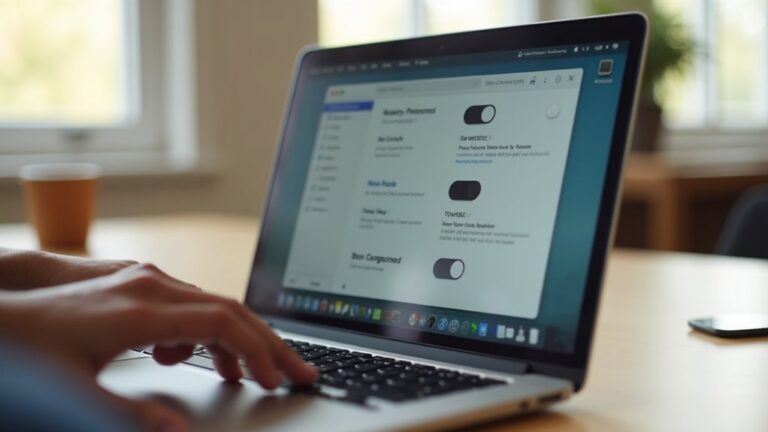
W Preferencjach monitorów należy wybrać Skalowane i zamiast opcji „Więcej miejsca” wskazać ustawienie oferujące mniejszą liczbę logicznych pikseli, na przykład wygląd odpowiadający 2560×1440 lub 1920×1080. Takie ustawienie zmniejsza ilość przetwarzanych pikseli i często poprawia płynność bez dużych kompromisów czytelności.
Unikanie najwyższej gęstości obrazu minimalizuje użycie GPU i pamięci wideo. Po zmianie warto zamknąć i ponownie uruchomić wymagające aplikacje, aby przyjęły nowe ustawienia.
Jeśli system pokazuje tylko ograniczone opcje, przytrzymanie klawisza Option podczas klikania „Skalowane” ujawnia dodatkowe rozdzielczości do wyboru.
Dla użytkowników wymagających ostrości lepszym kompromisem bywa ustawienie odpowiadające 2560×1440, które zachowuje czytelność interfejsu przy zauważalnie mniejszym obciążeniu niż native 4K. Testowanie różnych opcji pozwala znaleźć optymalne ustawienie dla siebie.
Ustawienie odświeżania dla płynności vs wydajności
Choć wyższe częstotliwości odświeżania dają płynniejszy obraz, zwiększają też obciążenie GPU i przepustowość interfejsu wideo, co na Macu mini może powodować spadki wydajności i wyższe zużycie energii.
Przy wyborze warto rozważyć kompromis: 60 Hz jest często najbardziej stabilne dla pracy biurowej i przeglądania, natomiast 120 Hz lub więcej poprawi animacje kosztem mocy i możliwych throttlingów.
Zaleca się testować różne wartości w Preferencjach systemowych → Monitory, obserwując temperaturę, wykorzystanie CPU/GPU i płynność. Jeśli spadki są zauważalne, obniżenie odświeżania do 60 Hz lub użycie adaptacyjnego trybu (jeśli dostępny) zredukuje obciążenie bez drastycznej utraty komfortu pracy.
Dodatkowo kable i adaptery wpływają na dostępne tryby — warto używać certyfikowanego kabla DisplayPort lub HDMI 2.1, by uniknąć ograniczeń pasma. Aktualizacje systemu mogą zmieniać obsługę. Monitor powinien być kalibrowany regularnie.
Wyłączenie zaawansowanych funkcji obrazu (HDR, wygładzanie)
Po ustawieniu optymalnego odświeżania następnym krokiem jest wyłączenie zaawansowanych funkcji obrazu takich jak HDR i wygładzanie ruchu.
Wyłączając HDR, Mac Mini uniknie dodatkowego przetwarzania kolorów i zwiększonego obciążenia GPU, co przekłada się na niższą temperaturę i płynniejsze działanie w aplikacjach codziennych.
Wygładzanie ruchu (motion smoothing) często wprowadza opóźnienia i dodatkowe interpolacje klatek; jego wyłączenie redukuje użycie procesora graficznego oraz eliminuje artefakty.
Zmiany wykonuje się w Preferencjach systemowych → Monitory oraz w menu OSD samego monitora.
Przy krytycznej pracy kolorystycznej warto kalibrować ekran po wyłączeniu HDR.
Te proste kroki pozwalają zminimalizować spadki wydajności bez istotnej utraty jakości obrazu.
Dodatkowo warto wyłączyć dynamiczne kontrastowanie i lokalne wygaszanie podświetlenia, jeśli monitor to oferuje, oraz przetestować ustawienia w wymagających aplikacjach multimedialnych.
Jeżeli efekt wizualny będzie nieakceptowalny, ustawienia można szybko przywrócić.
Najlepsze praktyki sprzętowe dla płynnej pracy z 4K
Artykuł wskazuje, że wybór modelu Mac Mini, odpowiednie specyfikacje CPU/GPU oraz dobór monitora i interfejsu kluczowo wpływają na płynność pracy w 4K.
| Zastosowanie | Minimalne | Rekomendowane |
|---|---|---|
| Biuro | M1 / zintegrowane GPU | M2 |
| Edycja wideo | M1 Pro / 16 GB RAM | M2 Pro / M2 Max, szybki SSD |
| Gry | M2 / niższe ustawienia | M2 Max lub eGPU |
Artykuł sugeruje rozważyć eGPU lub mocniejszy komputer przy intensywnej edycji, grach w wysokich ustawieniach lub pracy z wieloma 4K ekranami.
Wybór modelu Mac Mini i rekomendowane specyfikacje GPU/CPU
Jeżeli planowana jest praca w natywnej rozdzielczości 4K, wybór modelu Mac mini powinien opierać się na potężnym układzie SoC i większej ilości pamięci RAM, gdyż to one decydują o płynności wyświetlania i responsywności systemu.
Preferowane są warianty z układami Apple Silicon M1 Pro, M1 Max, M2 Pro lub nowszymi, ze względu na zintegrowane GPU oferujące wysoką przepustowość pamięci i akcelerację wideo.
Rekomenduje się minimum 16 GB RAM dla pracy biurowej i 32 GB dla montażu wideo lub pracy z wieloma oknami 4K.
Dysk SSD NVMe o dużej prędkości zmniejsza opóźnienia przy ładowaniu projektów.
Ważne są też dodatkowe rdzenie GPU, szerokie magistrale pamięci oraz dobra kultura termiczna obudowy, by utrzymać stabilne taktowania.
Należy również uwzględnić dodatkowe porty Thunderbolt i wystarczającą liczbę złączy dla stacji roboczych.
Zalecane monitory i interfejsy dla różnych zastosowań (biuro, edycja wideo, gry)
Kilka podstawowych zasad ułatwia wybór monitora i interfejsu do pracy w 4K: dobór panelu i częstotliwości odświeżania powinien odpowiadać zastosowaniu, a interfejs musi zapewniać wystarczającą przepustowość i natywną obsługę rozdzielczości/kolorów (DisplayPort/HDMI 2.1 lub Thunderbolt/USB‑C).
Do biura rekomenduje się matowe IPS lub VA 60–75 Hz, rozdzielczość 4K z ergonomią standu i dobrym skalowaniem systemowym.
Dla edycji wideo priorytetem są panele IPS/mini‑LED z szeroką gamą kolorów, 10‑bitową głębią i zgodnością z gamutami (P3, Rec.709).
Gracze powinni szukać 144 Hz lub więcej z niskim input lagiem i VRR, oraz obsługą HDR.
Kable certyfikowane, zasilanie monitora i konfiguracja macOS (skalowanie, kolory) kończą listę niezbędnych praktyk.
Dla stacji pracy warto preferować monitory z wieloma wejściami i kalibracją hardware’ową, a producent powinien udostępniać sterowniki i profile ICC kompatybilne z macOS.
Kiedy rozważyć eGPU lub mocniejszy komputer
Kiedy warto rozważyć eGPU lub wymianę komputera na mocniejszy model?
Przy pracy z 4K należy ocenić obciążenie GPU przy odtwarzaniu, edycji i wieloekranowości; jeśli Mac Mini zintegrowany GPU nie utrzymuje stałych 60 Hz, renderuje klatki opóźnione lub wykorzystuje CPU do akceleracji wideo, wtedy eGPU lub mocniejsza jednostka ma sens.
eGPU opłaca się gdy port Thunderbolt 3/4 dostępny i użytkownik potrzebuje lepszej wydajności graficznej bez wymiany całego systemu; warto sprawdzić kompatybilność oraz ograniczenia pasma.
W przeciwnym razie, przy intensywnej obróbce wideo lub pracy z dużymi projektami, wymiana na komputer z dedykowanym GPU i większą pamięcią zapewni trwalszą skalowalność i mniejsze bóle wydajności.
Decyzja powinna uwzględniać budżet, mobilność, przyszłe potrzeby oraz koszty akcesoriów; testy praktyczne pomagają podjąć świadomy wybór i konsultacja ze specjalistą bywa przydatna rzeczywiście.
Diagnostyka kabli i portów — krok po kroku
W tej sekcji opisana jest krokowa diagnostyka kabli i portów dla Mac Mini podłączonego do monitora 4K.
- Test przepustowości kabla i pomiar sygnału (np. testy pasma, kontrola strat)
- Wykrywanie błędów sygnału: artefakty, migotanie, zrywanie obrazu
- Sprawdzenie wersji portu w Mac Mini oraz specyfikacji i ustawień monitora
- Testy z innymi monitorami i komputerami w celu wyeliminowania źródła problemu
- Próby z alternatywnymi kablami/adapterami i zapis wyników dla porównania
Opisane kroki pozwalają szybko zawęzić przyczynę problemów i podjąć właściwe działania naprawcze.
Jak testować przepustowość kabla i wykrywać błędy sygnału
Jak przetestować przepustowość kabla i wykryć błędy sygnału? Opisuje się metody pomiaru przepustowości i identyfikacji zakłóceń bez odwołań do wersji portów.
Najpierw używa się narzędzi do przesyłania testowych strumieni w znanych ustawieniach (rozdzielczość, częstotliwość odświeżania) i mierzy utratę klatek oraz opóźnienia.
Następnie warto porównać rezultaty przy użyciu różnych kabli i krótszych odcinków, by odizolować uszkodzony przewód.
Do wykrywania błędów sygnału stosuje się analizatory bitów, test patterny oraz mierniki jakości sygnału (SNR, jitter).
W przypadku wykrycia anomalii dokumentuje się warunki testu, wymienia kabel i powtarza pomiary.
Powinno się też sprawdzić pewność połączeń, styki i ekranowanie, użyć adapterów loopback oraz rejestrować dziennik błędów i czasu występowania artefaktów przed eskalacją i raportować wyniki wsparciu technicznemu producenta odpowiednio.
Sprawdzanie wersji portu w Mac Mini i specyfikacji monitora
Dlaczego warto to ustalić? Powolne działanie przy 4K często wynika z ograniczeń portu lub niezgodności specyfikacji monitora. Użytkownik powinien zweryfikować model Mac Mini i wersję złączy — Thunderbolt, USB‑C lub HDMI 2.0/2.1 — w dokumentacji Apple lub w About This Mac → System Report.
Należy porównać maksymalne rozdzielczości i odświeżania obsługiwane przez port z natywnymi parametrami monitora, uwzględniając profile kolorów i HDR, które zwiększają wymagane pasmo. Sprawdza się też standardy przesyłu (DisplayPort Alt Mode) oraz klasę kabla.
Jeśli port nie zapewnia potrzebnego pasma, system może stosować skalowanie lub obniżać wydajność GPU. Zgodność portu i specyfikacji monitora decyduje o płynności 4K.
Dla pełnej diagnozy zaleca się zapisanie specyfikacji i porównanie z wymaganiami monitora oraz posiadanych kabli. To pozwala uniknąć ograniczeń pasma i spadków wydajności. Ogólnie.
Testy z innymi monitorami i komputerami
Po zweryfikowaniu wersji portów i specyfikacji monitora, kolejnym krokiem jest praktyczna weryfikacja sprzętu przez testy z innymi monitorami i komputerami.
Należy podłączyć Maca Mini do alternatywnego ekranu 4K oraz do prostszego monitora 1080p, notując różnice w odświeżaniu, rozdzielczości i opóźnieniach.
Potem użyć innego komputera z tym samym kablem i tym samym monitorem, by wyeliminować winę kabla lub portu.
W przypadku stwierdzenia problemów na różnych konfiguracjach, wskazana jest wymiana kabla lub adaptora.
Jeżeli usterki występują tylko przy Macu Mini, skierować diagnostykę na ustawienia systemowe i sterowniki lub do serwisu.
Testy powinny być systematyczne i dokumentowane.
Dobrze jest także mierzyć czas reakcji i używać alternatywnych portów (HDMI, DisplayPort, USB‑C) w różnych kombinacjach, aby zidentyfikować ewentualne ograniczenia pasma lub zgodności.
Wyniki zapisywać dla porównań i serwisu koniecznie.
Oprogramowanie i sterowniki, które mogą wpływać na wydajność
Najpierw należy sprawdzić i zaktualizować macOS oraz firmware monitora, bo nieaktualne sterowniki mogą powodować spadki wydajności.
Aplikacje intensywnie wykorzystujące GPU, takie jak edycja wideo czy niektóre przeglądarki, mogą znacząco obciążać system przy pracy w 4K.
Tymczasowe rozwiązania to ograniczenie liczby podłączonych monitorów oraz wyłączenie efektów graficznych, aby zmniejszyć obciążenie do czasu znalezienia trwałego fixu.
Zaktualizuj macOS i firmware monitora
Aktualizacja macOS i firmware monitora często rozwiązuje problemy z wydajnością i zgodnością przy korzystaniu z ekranów 4K; nowsze wersje systemu zawierają optymalizacje graficzne, poprawki obsługi złącz (DisplayPort/USB‑C) i zarządzania pamięcią wideo, a producenci monitorów publikują poprawki firmware eliminujące błędy skalowania i opóźnienia.
Użytkownik powinien sprawdzić dostępność aktualizacji przez Preferencje systemowe → Uaktualnienia oraz stronę producenta monitora.
Należy stosować oficjalne narzędzia do instalacji firmware i tworzyć kopię zapasową przed aktualizacją.
Po uaktualnieniu warto zrestartować Maca i monitor, przywrócić fabryczne ustawienia wejścia w monitorze oraz zweryfikować ustawienia rozdzielczości i odświeżania.
Regularne aktualizacje minimalizują problemy z kompatybilnością i stabilnością.
Jeśli problem utrzymuje się po wszystkich aktualizacjach, testy na innym kablu, porcie lub zewnętrznym adaptatorze pomagają wykluczyć fizyczne ograniczenia sygnału.
Warto też śledzić komunikaty producenta o znanych usterkach.
Problemy z aplikacjami intensywnie korzystającymi z GPU
Ponieważ aplikacje intensywnie korzystające z GPU (edytory wideo, narzędzia 3D, gry i niektóre przeglądarki z włączoną akceleracją sprzętową) mogą szybko wykorzystać zasoby graficzne Maca mini, ich działanie i wersje sterowników mają znaczący wpływ na ogólną wydajność systemu. Aplikacje mogą generować duże obciążenie GPU przez nieoptymalne renderowanie, brak wsparcia dla Metal lub konflikty z bibliotekami graficznymi.
Stare lub błędne sterowniki i nieaktualne biblioteki mogą powodować przycięcia, spadki klatek i przeładowania pamięci VRAM. Monitorowanie użycia GPU, aktualizowanie aplikacji do wersji z poprawkami oraz sprawdzenie zgodności z Metal oraz zainstalowanymi dodatkami często eliminuje źródła problemów.
Warto również analizować logi aplikacji pod kątem błędów graficznych. Jeśli problem utrzymuje się, testy porównawcze i uruchamianie aplikacji w trybie bezpiecznym pomagają wykluczyć inne przyczyny oraz umożliwiają sprecyzowanie źródła awarii systemu lokalnego.
Rozwiązania tymczasowe: ograniczenie liczby monitorów, wyłączanie efektów
Jeśli zmniejszy się liczbę aktywnych monitorów lub wyłączy zbędne efekty graficzne, bezpośrednio spadnie obciążenie GPU i użycie VRAM, co szybko poprawi responsywność systemu.
Mac Mini może skorzystać z tymczasowych ustawień: pracować na pojedynczym ekranie 4K zamiast kilku, obniżyć rozdzielczość lub odświeżanie, wyłączyć przezroczystości, animacje i efekty pulpitu.
Należy również zamknąć aplikacje wykorzystujące sprzętowe przyspieszenie i sprawdzić panel sterowania GPU w preferencjach systemowych.
Aktualizacja sterowników i systemu poprawia stabilność, ale czasowo lepsze rezultaty da redukcja obciążenia programowego.
Po ustabilizowaniu pracy warto ocenić konieczność aktualizacji sprzętu lub konfiguracji wielomonitorowej.
Dla zaawansowanych użytkowników pomocne bywają narzędzia do monitorowania GPU, logi systemowe, wyłączanie rozszerzeń kernelowych związanych z grafiką oraz zapisywanie zmian konfiguracji przed ponownym testowaniem, co przyspiesza diagnozę i korekty systemowe.
Gdy 4K jest konieczne: optymalizacje do pracy z grafiką i wideo
Gdy praca z grafiką i wideo wymaga 4K, konieczne są konkretne optymalizacje, by zmniejszyć obciążenie Maca.
- Ustawienia projektów w Final Cut/Photoshop dla mniejszego zużycia zasobów
- Korzystanie z proxy i mniejszych podglądów podczas montażu
- Rekomendacje eksportu i podglądu w niższych rozdzielczościach
- Ograniczanie jakości podglądu na żywo i wyłączanie niepotrzebnych efektów
- Optymalizacja pamięci podręcznej i ustawień GPU/CPU w aplikacjach
Wprowadzenie tych praktyk pozwala na płynną pracę przy zachowaniu możliwości finalnego renderu w 4K.
Ustawienia projektów w Final Cut/Photoshop dla mniejszego zużycia zasobów
Optymalizując ustawienia projektu w Final Cut i Photoshop, da się znacząco zredukować zużycie zasobów przy pracy w 4K bez utraty końcowej jakości.
W Final Cut warto obniżyć rozdzielczość timeline’u podczas pracy, wybrać lżejsze kodeki do renderów tymczasowych (np. ProRes LT zamiast HQ), ograniczyć ilość jednoczesnych warstw efektów, wyłączyć ciągłe renderowanie w tle i ograniczyć rozmiar cache’u.
W Photoshopie rekomendowane jest przejście na 8-bitowy tryb kolorów tam, gdzie to akceptowalne, rasteryzacja złożonych smart obiektów, łączenie warstw przez rasteryzację lub grupowanie oraz ustawienie szybkiego dysku podręcznego na osobnym nośniku.
Regularne oczyszczanie pamięci podręcznej i zarządzanie powiązanymi plikami minimalizuje zużycie RAM i dysku.
Dzięki temu Mac Mini zachowa płynność pracy, a eksporty pozostaną w wymaganej jakości bez ciągłego obciążenia systemu i skróci się czas oczekiwania na renderowanie.
Korzystanie z proxy i mniejszych podglądów podczas montażu
Ponieważ natywne 4K szybko obciąża CPU, GPU i dysk na Macu Mini, warto generować pliki proxy oraz korzystać z mniejszych podglądów, by zachować płynność edycji i skrócić czas reakcji interfejsu.
Tworzenie proxy o niższej rozdzielczości i kodeku niskiego obciążenia (ProRes Proxy, DNxHR LB lub H.264 o niskim bitrate) znacznie zmniejsza wymagania podczas cięcia i podglądu.
Edytor może ustawić automatyczne przełączanie na proxy w odtwarzaniu, a przy skomplikowanych efektach używać tymczasowych podglądów renderowanych w niższej jakości.
Warto też generować inteligentne podglądy dla korekcji kolorów, korzystać z pamięci podręcznej dysku SSD oraz wyłączać niepotrzebne warstwy i śledzenie w czasie rzeczywistym.
Po zakończeniu montażu pliki proxy można łatwo odłączyć i ponownie połączyć z oryginałami; dobrze uporządkowane foldery i czytelne nazwy ułatwiają ten krok, co minimalizuje przestoje robocze.
Rekomendacje eksportu i podglądu w niższych rozdzielczościach
Choć końcowy projekt wymaga 4K, przy podglądach i testowych eksportach zaleca się pracować w niższych rozdzielczościach, by odciążyć CPU, GPU i dysk oraz skrócić czas iteracji.
Przygotowywanie szybkich eksportów w 1080p lub 720p pozwala ocenić kolor, montaż i ruch bez pełnego obciążenia systemu.
Zaleca się używać niższych bitrate’ów i zbliżonych kodeków (H.264 zamiast HEVC) dla testów, by zachować podobne artefakty.
Należy aktywować sprzętowe przyspieszenie eksportu w ustawieniach programu.
Dla podglądu timeline powinno się stosować skalowanie odtwarzania lub generować krótkie drafy z mniejszą rozdzielczością i bez efektów wymagających renderu.
Finalny eksport w 4K powinien być wykonywany dopiero po zatwierdzeniu wszystkich poprawek, noc lub z wykorzystaniem zewnętrznego render farm.
Monitorować temperatury i użycie dysku podczas eksportu; rozważyć kolejkę zadań i priorytetyzację, by uniknąć spowalniania pracy w tle oraz testować ustawienia kodeków.
Najczęstsze błędy użytkowników i jak ich unikać
W tej sekcji przedstawiono typowe błędy przy użyciu Mac Mini z monitorem 4K oraz sposoby ich unikania.
| Problem | Zalecenie |
|---|---|
| Nieodpowiedni kabel | Użyć certyfikowanego kabla o wymaganej przepustowości (HDMI 2.0/DisplayPort 1.4). |
| Przestarzałe porty w monitorze | Sprawdzić specyfikację portów i rozważyć adapter lub nowszy monitor. |
| Brak aktualizacji systemu | Regularnie instalować aktualizacje macOS i sterowników. |
| Ustawienia skalowania bez testów | Przetestować różne ustawienia skalowania i rozdzielczości pod kątem wydajności. |
Stosowanie powyższych zaleceń ogranicza typowe źródła problemów i pomaga utrzymać płynność pracy.
Nieodpowiedni kabel
Jeśli użyty kabel nie obsługuje specyfikacji 4K przy 60 Hz (np. jest poniżej HDMI 2.0 lub odpowiedniego DisplayPort), Mac mini może obniżać rozdzielczość, odświeżanie lub wydajność grafiki.
Użytkownik powinien sprawdzić oznaczenia kabla, wersję standardu i jakość wykonania; tani przewód często nie przesyła pełnych pasm sygnału, co skutkuje migotaniem, artefaktami lub przełączaniem do niższych trybów.
Zalecane są kable certyfikowane dla 4K60, ekranowane, z solidnymi końcówkami oraz minimalną długością adekwatną do instalacji.
Przy problemach warto przetestować inny kabel znanej marki przed modyfikacjami ustawień systemowych.
Instrukcja obsługi monitora i specyfikacja Maca ułatwiają dobór kompatybilnego przewodu, co eliminuje wiele typowych spadków wydajności.
W razie wątpliwości konsultacja z producentem lub test przy użyciu adaptera zgodnego ze standardami może szybko potwierdzić przyczynę i rozwiązanie bez zbędnych eksperymentów i kosztownych napraw.
Przestarzałe porty w monitorze
Dlaczego przestarzałe porty w monitorze mogą być przyczyną spadku wydajności? Starsze złącza (VGA, DVI, HDMI 1.4) często nie obsługują pełnej przepustowości wymaganej przez ekran 4K przy 60 Hz, co zmusza komputer do redukcji rozdzielczości lub odświeżania.
Użytkownicy podłączają adaptery lub przejściówki pasywne, nieświadomi ograniczeń konwersji sygnału; to powoduje dodatkowe opóźnienia i artefakty.
Monitory z portami bez obsługi DisplayPort Alt Mode lub HDMI 2.0/2.1 nie wykorzystują w pełni GPU Mac Mini. Zaleca się sprawdzenie specyfikacji, zastosowanie natywnych kabli i aktywnych adapterów oraz unikanie starych portów, aby zachować optymalną wydajność, płynność i jakość obrazu.
Dodatkowo, starsze porty mogą ograniczać transfer kolorów (HDR, szeroka paleta) oraz funkcje wieloekranowe; świadomy wybór interfejsu minimalizuje przeciążenie GPU, eliminuje kompromisy i stabilizuje wydajność systemu dla wymagających zastosowań graficznych i wideo profesjonalnych.
Brak aktualizacji systemu
Jak często brak aktualizacji systemu przekłada się na gorszą obsługę monitora 4K i ogólny spadek wydajności? Niewystarczające uaktualnienia powodują niezgodności sterowników, problemy z obsługą DisplayPort/HDMI, opóźnienia grafiki i większe zużycie CPU przy renderowaniu obrazu.
Użytkownik rzadko sprawdza dostępne poprawki systemowe oraz firmware monitorów i kart graficznych, co utrwala błędy i obniża stabilność.
Rozwiązanie polega na regularnym instalowaniu oficjalnych aktualizacji macOS, sterowników i firmware zgodnych z modelem monitora, wykonywaniu kopii zapasowych przed aktualizacją oraz monitorowaniu changelogów producentów. Zaleca się też automatyczne pobieranie aktualizacji lub cotygodniowe ręczne sprawdzenie, by szybko usuwać znane problemy i zachować optymalną wydajność przy pracy z obrazem 4K.
Dodatkowo warto czytać fora i raporty błędów, zgłaszać problemy producentowi oraz odtwarzać konfiguracje po aktualizacji, by weryfikować poprawki. Utrzymanie dokumentacji zmian jest istotne. Konsekwentnie.
Ustawienia skalowania bez testów
Gdy ustawienia skalowania są zmieniane bez wcześniejszego przetestowania, często skutkuje to rozmytym tekstem, nieoptymalnym wykorzystaniem GPU oraz zwiększonym obciążeniem CPU przy renderowaniu obrazu 4K.
Użytkownicy zwykle wybierają domyślne lub „najlepsze” skalowanie bez sprawdzenia wpływu na wydajność i czytelność. Konsekwencje obejmują spadki płynności, większe zużycie energii i krótszy czas życia komponentów.
Zaleca się systematyczne testy: porównać natywne rozdzielczości, opcje skalowania macOS oraz ustawienia aplikacji. Należy monitorować zużycie GPU/CPU, temperatury i subiektywną ostrość tekstu. Unikać automatycznych narzędzi, które narzucają wartość skalowania.
Dokumentacja Apple i fora techniczne pomagają dobrać kompromis między ostrością a wydajnością. Dobrą praktyką jest zapisanie konfiguracji przy użyciu profili i szybki powrót do poprzednich ustawień po aktualizacji systemu lub zmianie aplikacji wymagających innego skalowania. Testy A/B w krótkich sesjach roboczych pomagają znaleźć optymalny kompromis.
Jak monitorować i mierzyć poprawę po wprowadzeniu poprawek
W tej części omówione są metody monitorowania i mierzenia efektów po wprowadzeniu poprawek.
- Narzędzia do pomiaru klatek na sekundę (FPS) i obciążenia GPU/CPU
- Testy porównawcze przed i po zmianach
- Rejestrowanie wyników i tworzenie wykresów trendów
- Jak interpretować wyniki: kluczowe wskaźniki i progi
- Kiedy szukać pomocy serwisowej na podstawie wyników
Wyniki powinny kierować decyzjami o dalszych optymalizacjach lub zgłoszeniu do serwisu.
Narzędzia do pomiaru klatek na sekundę i obciążenia GPU/CPU
Monitorowanie wydajności wymaga wykorzystania precyzyjnych narzędzi do pomiaru klatek na sekundę oraz obciążenia GPU i CPU, by móc porównać stan przed i po wprowadzonych poprawkach.
Na macOS podstawowe informacje dają Activity Monitor i Terminalowe top/powermetrics — CPU, pamięć i zużycie energii.
iStat Menus oferuje ciągły pomiar temperatur, taktowania i wykorzystania GPU/CPU.
Dla analizy GPU i klatek użyteczne są Xcode Instruments (GPU Frame Capture) oraz narzędzia OpenGL/Vulkan dostarczane przez deweloperów.
Intel Power Gadget monitoruje zużycie i częstotliwości procesorów Intel.
Do pomiaru FPS w aplikacjach graficznych sprawdzają się zewnętrzne benchmarki i overlaye wyświetlające FPS.
Wyniki należy logować w prostym formacie CSV, by śledzić trendy i wykrywać regresje.
Prosty harmonogram pomiarów przed, w trakcie i po zmianach ułatwia korelację objawów z danymi i wspiera ewaluację skuteczności poprawek.
Testy porównawcze przed i po zmianach
Aby ocenić wpływ wprowadzonych poprawek, należy ustalić powtarzalny zestaw testów i zebrać wiarygodną bazę odniesienia przed zmianami — te same scenariusze, ustawienia systemu i obciążenia sprzętowe zapewnią porównywalność wyników.
Testy powinny obejmować pomiary FPS w typowych aplikacjach, czasy reakcji interfejsu, zużycie CPU/GPU, temperatury oraz transfery dyskowe.
Przed i po zmianach wykonywać kilkukrotne przebiegi o stałej długości, zapisywać logi i zrzuty ustawień.
Wyniki prezentować jako średnie, mediana i odchylenie standardowe; wykresy trendów ułatwiają wizualną ocenę.
Należy kontrolować warunki środowiskowe (zasilanie, rozdzielczość, odświeżanie), wersje sterowników i macOS.
Systematyczne podejście pozwala obiektywnie zmierzyć efekt poprawek i wskazać dalsze kroki.
Regularne porównania po ogniwach czasowych i dokumentowanie zmian konfiguracji ułatwiają śledzenie regresji; backup ustawień przed testami minimalizuje ryzyko błędów i przyspiesza odzyskiwanie oraz ułatwia komunikację z pomocą techniczną.
Jak interpretować wyniki i kiedy szukać pomocy serwisowej
Jak oceniać, czy wprowadzone poprawki przyniosły rzeczywistą korzyść? Należy porównać konkretne metryki przed i po: czas uruchamiania systemu, responsywność interfejsu, liczba klatek przy przewijaniu, obciążenie CPU/GPU i użycie pamięci.
Mierzenia wykonuje się za pomocą zaufanych narzędzi (Activity Monitor, iStat, Blackmagic Disk Speed Test, Tryb awaryjny).
Kilka testów w różnych scenariuszach potwierdza powtarzalność wyników.
Poprawa powinna być statystycznie znacząca i subiektywnie odczuwalna.
Jeśli symptomy utrzymują się mimo optymalizacji, pojawiają się nowe błędy lub wartości sprzętowe (temperatura, błędy dysku) są nieprawidłowe, należy skonsultować serwis Apple lub autoryzowany punkt.
Rejestrować timestampy testów, konfiguracje kabli, rozdzielczość i ustawienia skalowania; dołączać zrzuty ekranu, logi systemowe oraz wersję macOS, model Mac Mini i datę wystąpienia problemu, oraz numer seryjny urządzenia i konfigurację pamięci.
Ile kosztuje optymalizacja pracy z 4K na Mac Mini — szybkie orientacyjne koszty
Ile to kosztuje w praktyce? Orientacyjne koszty optymalizacji Mac Mini pod 4K obejmują: proste poprawki systemowe (bezpłatne), dodatkowe kable/adaptory 20–80 zł, monitor z lepszym trybem skalowania 800–2500 zł, zewnętrzny SSD NVMe 300–900 zł, oraz ewentualna pomoc serwisowa 150–500 zł. Oszacowania zależą od modelu Mac Mini, wieku urządzenia, wymagań użytkownika oraz konieczności zakupu kompatybilnych kabli i adapterów; droższe inwestycje rzadziej wymagane, ale przyspieszają pracę długoterminowo. Warto planować budżet z niewielkim marginesem na testy i akcesoria.
| Element | Szacunkowy koszt |
|---|---|
| Kable/adaptory | 20–80 zł |
| SSD/akcesoria | 300–900 zł |
| Serwis/monitor | 150–2500 zł |
Co musisz wiedzieć przed ostateczną decyzją o zakupie monitora 4K do Mac Mini
Dlaczego osoba kupująca monitor 4K do Mac Mini powinna wcześniej dokładnie przeanalizować potrzeby i ograniczenia sprzętowe?
Powinna ocenić model Mac Mini, porty (HDMI/USB‑C/Thunderbolt), obsługiwane rozdzielczości i odświeżanie, oraz wpływ na GPU i CPU przy skalowaniu.
Ważne są też kable i adaptery zgodne ze standardami (DisplayPort 1.4, HDMI 2.0/2.1).
Należy rozważyć zastosowania: praca biurowa wymaga mniej mocy niż edycja wideo czy gry.
Dla płynności warto sprawdzić wsparcie natywnego skalowania przez macOS, tryby HiDPI i efekty Retina.
Istotne są też ergonomia, kalibracja kolorów i gwarancja.
Przed zakupem rekomendowane jest przetestowanie monitora z docelowym Mac Mini lub skonsultowanie specyfikacji z producentem.
Uwzględnić trzeba także przyszłe aktualizacje macOS, koszty akcesoriów oraz możliwość zwrotu w razie problemów z kompatybilnością lub wydajnością.
Testy praktyczne ograniczają ryzyko nietrafionego zakupu i czasu.
O autorze