Porty Thunderbolt oferują wyższą, stałą przepustowość, niższe opóźnienia dzięki natywnemu tunelowaniu PCIe oraz wbudowane wsparcie DisplayPort w porównaniu z uniwersalnym USB‑C. Te różnice mają znaczenie przy zewnętrznych dyskach NVMe, wielu wyświetlaczach o wysokiej rozdzielczości oraz wymagających urządzeniach peryferyjnych. Implementacja wymaga certyfikowanych kontrolerów i kabli, dzięki czemu wydajność jest przewidywalna. Kompromisy dotyczące przepływów pracy, zgodności i kosztów nie są trywialne…
Dlaczego warto rozważyć Thunderbolt zamiast zwykłego USB-C?

Rozważenie Thunderbolt zamiast zwykłego USB-C opiera się na trzech kluczowych punktach:
- Najważniejsze argumenty na szybkie zrozumienie różnic
- Kto najbardziej skorzysta na Thunderbolt: grupy użytkowników
- Kiedy USB-C w zupełności wystarczy
Omawiając te aspekty, łatwiej określić, kto zyska najwięcej i kiedy standardowe USB-C wystarcza.
Najważniejsze argumenty na szybkie zrozumienie różnic
Dlaczego Thunderbolt może być lepszym wyborem niż standardowe USB-C? Oferuje wyższą przepustowość, niższe opóźnienia i wsparcie dla kilku protokołów jednocześnie, co przekłada się na szybsze przesyłanie dużych plików, wydajniejsze zewnętrzne dyski oraz lepsze stacje dokujące.
Thunderbolt pozwala na kaskadowanie wielu urządzeń przez jedno złącze oraz obsługuje zewnętrzne GPU i monitory o wyższej rozdzielczości bez kompromisów.
Zapewnia też zasilanie i transmisję danych w jednym kablu przy zachowaniu maksymalnej prędkości.
Kluczowe różnice to gwarantowana maksymalna przepustowość i uniwersalność zastosowań, podczas gdy zwykłe USB-C może oferować jedynie fragment funkcji zależnych od implementacji urządzenia i kabla.
Decyzja opiera się na potrzebie wydajności i kompatybilności.
Istotne jest też sprawdzenie wersji portu i certyfikacji kabla, bo realne osiągi zależą od sprzętowej implementacji oraz od jakości złączy i kontrolera firmy producenta.
Kto najbardziej skorzysta na Thunderbolt: grupy użytkowników
Kto najbardziej zyska na Thunderbolt?
Profesjonaliści tworzący treści, montażyści wideo, fotografowie i producenci muzyczni zyskują dzięki transferom do szybkich dysków i obsłudze wielu monitorów.
Projektanci i inżynierowie CAD oraz użytkownicy aplikacji naukowych docenią niski czas opóźnień i możliwość podłączania akceleratorów zewnętrznych.
Gracze wymagający wysokiej przepustowości dla zewnętrznych GPU skorzystają z lepszej wydajności.
Pracownicy biurowi korzystający z jednego kabla do zasilania i stacji dokującej zyskają wygodę i porządek na stanowisku.
Administratorzy IT i profesjonaliści mobilni, często synchronizujący duże zbiory danych, zaoszczędzą czas przy backupach.
Każdy, kto regularnie przesyła duże pliki, używa wielu ekranów lub potrzebuje elastycznych rozwiązań sprzętowych, wyjdzie na plus.
Mali przedsiębiorcy, studenci kierunków technicznych oraz twórcy treści mobilnych także skorzystają z przyszłościowej kompatybilności i niezawodności połączeń.
Korzyść jest szczególnie widoczna przy intensywnym użyciu.
Kiedy USB-C w zupełności wystarczy
Choć Thunderbolt oferuje większą przepustowość i elastyczność, dla większości użytkowników zwykłe USB-C w zupełności wystarcza.
Typowe zadania biurowe, przeglądanie internetu, odtwarzanie multimediów, ładowanie laptopa oraz podłączanie pojedynczego monitora czy standardowych akcesoriów nie wymagają wyższych prędkości ani zaawansowanych łańcuchów urządzeń.
Dla osób pracujących głównie z dokumentami, pocztą i przeglądarką różnica w praktyce jest nieodczuwalna.
USB-C zapewnia wystarczającą szerokość pasma, zasilanie i kompatybilność.
Inwestycja w Thunderbolt ma sens przy profesjonalnym edytowaniu wideo, pracy z dużymi bazami danych lub potrzebie łączenia wielu urządzeń przez jeden port.
Wybór zależy od realnych potrzeb, a nie od marketingu.
Dla budżetowych laptopów i codziennego użytku USB-C oferuje lepszy stosunek ceny do funkcji, prostszą obsługę i szerszą dostępność akcesoriów.
Decyzja powinna opierać się na analizie konkretnych scenariuszy zastosowania.
Koszt i przyszłość też.
Jak działa Thunderbolt i USB-C — kluczowe różnice techniczne
Część 1 — Tekst wprowadzający
Analiza koncentruje się na architekturze warstwowej protokołów USB-C i Thunderbolt oraz na roli dedykowanych kontrolerów zarządzających negocjacją linku i multipleksacją strumieni. W modelu tym występują odrębne płaszczyzny: warstwa transportu (USB/PCIe/DP), kontrola linku (USB-PD, USB-C CC) oraz warstwa fizyczna (PHY), które wspólnie determinują sposób mapowania sygnałów i ich priorytetyzację.
Istotnym aspektem są mechanizmy integracji PCIe i DisplayPort przez kanały alternatywne (Alt Mode) oraz tunelowanie, co umożliwia jednoczesne przesyłanie ruchu danych i sygnału wideo. W praktyce możliwości te są ograniczane przez projekt sprzętowy OEM — liczbę dostępnych linii sygnałowych, typ kabla (aktywny vs. pasywny), firmware kontrolera oraz limity zasilania, które razem definiują osiągalną przepustowość i funkcjonalność portu.
| (parametr) | USB-C 3.2 Gen2 | USB4 | Thunderbolt 3 | Thunderbolt 4 |
|---|---|---|---|---|
| Maks. przepustowość (Gb/s) | 10 | 40 | 40 | 40 |
| Liczba linii PCIe (szt.) | 0 | 4 | 4 | 4 |
| Maks. liczba wyświetlaczy (szt.) | 1 | 2 | 2 | 2 |
| Maks. moc (W) | 15 | 100 | 100 | 100 |
| Maks. długość kabla (m) | 1 | 2 | 0.5 | 2 |
Architektura protokołu i role kontrolera
Jak różnią się architektury protokołów i role kontrolerów w Thunderbolt i USB-C?
Thunderbolt implementuje złożony model kontrolera odpowiedzialny za agregację wielu protokołów, zarządzanie pasmem, adresację urządzeń i bezpośredni dostęp do pamięci w trybach peer-to-peer.
Kontrolery Thunderbolt zawierają logikę autoryzacji, przechowywanie firmware oraz mechanizmy tunelowania i multiplexingu warstw wyższych.
USB-C opiera się na warstwie kontrolnej USB i alternatywnych trybach, gdzie kontrolery pełnią funkcje negocjacji, obsługi endpointów i zarządzania energią.
W USB-C prostota implementacji faworyzuje kompatybilność i skalowalność, podczas gdy Thunderbolt wymaga bardziej zaawansowanych układów i sterowników systemowych.
Oba systemy współdziałają z systemem operacyjnym, lecz różnią się stopniem złożoności oraz wymaganiami sprzętowymi i bezpieczeństwa.
Producentom urządzeń zaleca się implementować aktualizacje firmware, certyfikację i mechanizmy izolacji, by minimalizować ryzyko ataków i niezgodności w ramach polityk producenta systemowego.
Kanały danych, PCIe, DisplayPort i warstwy fizyczne
Ponieważ warstwy fizyczne definiują sposób przesyłu danych, Thunderbolt i USB‑C różnią się zasadniczo w sposobie multiplexowania PCIe i DisplayPort oraz w konstrukcji kabli i transceiverów. Thunderbolt integruje PCIe i DisplayPort w jednym złączu przy użyciu dedykowanego kontrolera i aktywnych przetworników sygnału, zapewniając niskie opóźnienia i pełne pasmo liniowe dla urządzeń zewnętrznych.
USB‑C z kolei przenosi DisplayPort przez Alternate Mode, a PCIe nie jest częścią standardowego kanału, co ogranicza bezpośrednie rozszerzenia magistrali. Kable Thunderbolt zawierają zaawansowane różnicowe pary i układy AD/DA, często aktywne na dłuższych dystansach; kable USB‑C mogą być prostsze, zoptymalizowane pod ładowanie i przesyłanie danych w modelu host‑device.
Topologia diferenciacji sygnałów i mechanizmy korekcji błędów w Thunderbolt umożliwiają agregację pasma i bardziej stabilne kanały dla profesjonalnych zastosowań. USB‑C pozostaje prostsze dla masowego rynku.
Ograniczenia wynikające z implementacji przez producentów
Po omówieniu warstw fizycznych, uwagę przenosi się na ograniczenia wprowadzane przez producentów przy implementacji Thunderbolt i USB‑C. Producenci wybierają konkretne linie sygnałowe, kontrolery i konfiguracje pinów, co skutkuje różnorodnością funkcji między modelami.
W praktyce oznacza to ograniczenia przepustowości, liczby i rodzaju obsługiwanych urządzeń, wsparcia dla zasilania oraz trybów Alternate Mode.
Częste kompromisy to oszczędność kosztów: tańsze układy USB‑C oferują tylko USB 2.0 lub 3.1, brak PCIe dla Thunderbolt realizowany jest rzadziej, a implementacja dostarczania mocy (PD) może mieć ograniczoną moc.
Użytkownik napotyka też różnice w kompatybilności kabli i stacji dokujących.
Decyzje projektowe producentów definiują realne możliwości portów, nie tylko specyfikacja.
Z tego powodu przy wyborze urządzeń warto sprawdzać szczegółowe specyfikacje, testy praktyczne oraz zgodność kabli i adapterów z konkretnymi implementacjami i firmware producenta regularnie.
Porównanie parametrów: przepustowość, opóźnienia i wsparcie dla protokołów

Porównanie skupi się na maksymalnych prędkościach, wpływie opóźnień na przesył strumieniowy oraz sposobach obsługi wielu urządzeń i trybów pracy.
| Parametr | Przykładowe różnice |
|---|---|
| Przepustowość | Thunderbolt: 40 Gbps vs USB-C (USB4/USB3.2): 10–40 Gbps |
| Opóźnienia | Thunderbolt: niższe przy PCIe; USB-C: większa zmienność |
| Obsługa wielu urządzeń | Thunderbolt: kaskadowanie (daisy‑chain), multipleksowanie ścieżek (multi‑lane); USB-C: huby, tryby alternatywne portu |
| Protokoły | Thunderbolt: PCIe, DisplayPort; USB-C: DisplayPort, USB, tryby alternatywne |
Tabela syntetyzuje kluczowe punkty, które zostaną omówione dalej pod kątem realnych zastosowań.
Przykładowe maksymalne prędkości i ich praktyczne znaczenie
Ile naprawdę znaczą deklarowane prędkości? Thunderbolt 3 oferuje do 40 Gbit/s, Thunderbolt 4 także 40 Gbit/s z dodatkowymi zasadami kompatybilności; USB 3.2 Gen 2×2 osiąga 20 Gbit/s, USB4 może sięgać 40 Gbit/s, lecz zależy od implementacji.
Praktycznie 40 Gbit/s pozwala na jednoczesne podłączenie kilku monitorów 4K, szybkie zewnętrzne macierze SSD i zewnętrzne GPU, minimalizując wąskie gardła przy transferach masowych.
20 Gbit/s i niższe poziomy nadal wystarczają do backupów i pojedynczych 4K monitorów, ale ograniczają wielokanałowe zastosowania profesjonalne.
Rzeczywiste prędkości zależą od kontrolera, kabla i konfiguracji urządzeń; różnice protokołów wpływają na kompatybilność i funkcjonalność stacji dokujących.
Użytkownicy powinni sprawdzać specyfikacje urządzeń, certyfikowane kable oraz ograniczenia producentów; w praktyce wybór między Thunderbolt a zwykłym USB‑C opiera się na potrzebie przepustowości, rozszerzeń i kompatybilności, oraz przyszłej rozbudowie.
Opóźnienia i wydajność przy przesyłaniu strumieniowym
Choć przepustowość określa surową zdolność przesyłu danych, to opóźnienia i wsparcie protokołów w praktyce decydują o jakości przesyłania strumieniowego. Thunderbolt cechuje się niższymi opóźnieniami i deterministycznym zachowaniem dzięki bezpośredniemu mostkowaniu PCIe, co przekłada się na mniejsze opóźnienia paketów i niższe jittery przy transmisji audio i wideo w czasie rzeczywistym.
Zwykłe USB-C opiera się na protokołach o większej warstwie abstrakcji, co może zwiększać latencję i wprowadzać dodatkowe przetwarzanie hostowe. Wsparcie dla profesjonalnych protokołów strumieniowych (np. NVMe over Fabrics, DisplayPort alt mode) jest szersze i bardziej przewidywalne w Thunderbolt, co daje przewagę przy wymagających zastosowaniach live, montażu i transmisji wielokanałowej.
Mniejsze narzuty CPU i dojrzałe sterowniki Thunderbolt redukują opóźnienia końcowowe, ułatwiając synchronizację klatek i minimalizując utratę pakietów przy stałych strumieniach, co jest kluczowe w produkcji profesjonalnej.
Obsługa wielu urządzeń i trybów pracy
Jak radzą sobie Thunderbolt i USB‑C przy obsłudze wielu urządzeń i trybów pracy? Thunderbolt oferuje dedykowaną, wysokoprzepustową magistralę (do 40 Gbps w TB3/TB4), niskie opóźnienia i pełne wsparcie dla PCIe, DisplayPort oraz zasilania, co pozwala na kaskadowanie wielu monitorów, dysków NVMe i kart rozszerzeń bez znaczącej degradacji.
USB‑C z trybem USB4 może osiągać podobne parametry, lecz implementacje różnią się; wiele urządzeń ogranicza pasmo lub nie obsługuje PCIe/DisplayPort jednocześnie.
W praktyce Thunderbolt zapewnia bardziej przewidywalną wielozadaniowość i zgodność z profesjonalnymi konfiguracjami, podczas gdy USB‑C bywa wystarczające dla typowych użytkowników, o ile specyfikacja portu i kabla jest pełna.
Zależność od kontrolera hosta, jakości kabla i ograniczeń hubów wpływa na rzeczywistą przepustowość; profesjonalne zastosowania wymagają certyfikowanych rozwiązań i kompatybilnych przejściówek oraz aktualizacji firmware’u hosta dla stabilności systemu
Prędkość transferu i wydajność w praktyce

W praktyce porównanie koncentruje się na realnych testach i wpływie elementów systemu na mierzoną prędkość.
- Testy kopiowania dużych plików i realne transfery
- Wydajność podłączonych dysków NVMe i RAID
- Jak konfiguracja kabla i kontrolera wpływa na wynik
Wyniki testów często wskazują, że jakość kabla i kontrolera decydują o odczuwalnej różnicy między standardami.
Testy kopiowania dużych plików i realne transfery
Kilka testów kopiowania dużych plików pokazuje, jak rzeczywiste transfery różnią się od deklarowanych prędkości nominalnych: mierzą one zarówno przepustowość sekwencyjną, jak i zachowanie przy długotrwałym obciążeniu, uwzględniając wpływ kontrolera dysku, buforowania, protokołu i jakości kabla.
W praktyce Thunderbolt osiąga wyższe, bardziej stabilne tempo przy kopiowaniu wielogigabajtowych obrazów i wideo dzięki niższemu narzutowi protokołu i lepszemu zarządzaniu kanałem, podczas gdy standardowy USB‑C częściej wykazuje spadki po wyczerpaniu bufora hosta.
Testy podkreślają znaczenie rzeczywistych scenariuszy: różne systemy plików, rozmiary bloków, obciążenie CPU i throttling termiczny wpływają na końcową prędkość, a pomiary powinny uwzględniać czas trwania transferu, a nie tylko maksymalny pik.
Rzetelne testy używają powtarzalnych procedur, różnych długości plików, wielu prób i monitoringu wykorzystania magistrali oraz obciążenia CPU i pamięci oraz logów termicznych i wyników długoterminowych.
Wydajność podłączonych dysków NVMe i RAID
Dysk NVMe podłączony przez zewnętrzny mostek potrafi w praktyce zachowywać się zupełnie inaczej niż sugerują nominalne wartości, szczególnie w macierzach RAID. W realnych scenariuszach prędkość sekwencyjna często ustępuje wskazaniom producenta z powodu współdzielenia pasma między kanałami, narastających opóźnień i ograniczeń IOPS podczas obciążenia mieszanym ruchem.
RAID wpływa na profil wydajności: RAID 0 zwiększa przepływ przy sekwencjach, RAID 1 i 5 faworyzują odczyt kosztem zapisu i obciążają CPU przy obliczaniu parzystości.
Ważne są też termika, buforowanie i algorytmy zarządzania zapisem, które determinują utrzymanie wartości chwilowych versus długotrwałych.
Testy praktyczne pokazują, że wyboru konfiguracji powinno się opierać na typowym obciążeniu aplikacji, a nie tylko na specyfikacjach. Pomiar średnich transferów, czasów dostępu i zachowania przy pełnym dysku dostarcza najlepszej podstawy do decyzji w oparciu o rzeczywiste obciążenia.
Jak konfiguracja kabla i kontrolera wpływa na wynik
Kabel i kontroler determinują rzeczywistą przepustowość i opóźnienia pomiędzy hostem a zewnętrznym dyskiem.
Rodzaj kabla (miedziany vs optyczny), długość i specyfikacja wersji (Thunderbolt 3/4, USB 3.2 Gen2x2) wpływają na dostępne pasmo i stabilność sygnału.
Kontroler w obudowie dysku oraz w komputerze zarządza enkapsulacją protokołu, korekcją błędów i mapowaniem NVMe; wydajniejsze kontrolery zmniejszają narzut i lepiej wykorzystują kanały PCIe.
Kompatybilność firmware oraz sterowników determinuje obsługiwane funkcje jak wielowątkowy I/O, NCQ i TRIM przez zewnętrzny interfejs.
W praktyce dobór wysokiej klasy kabla oraz zoptymalizowanego kontrolera daje przewidywalne, niższe opóźnienia i wyższe rzeczywiste transfery przy intensywnym obciążeniu.
Liczba linii PCIe, taktowanie oraz agregacja kanałów (x4 vs x2) bezpośrednio przekładają się na przepustowość, a dodatkowe funkcje jak DMA i cache kontrolera obniżają CPU overhead i zwiększają trwałość ogólnie.
Zasilanie, ładowanie i zarządzanie energią
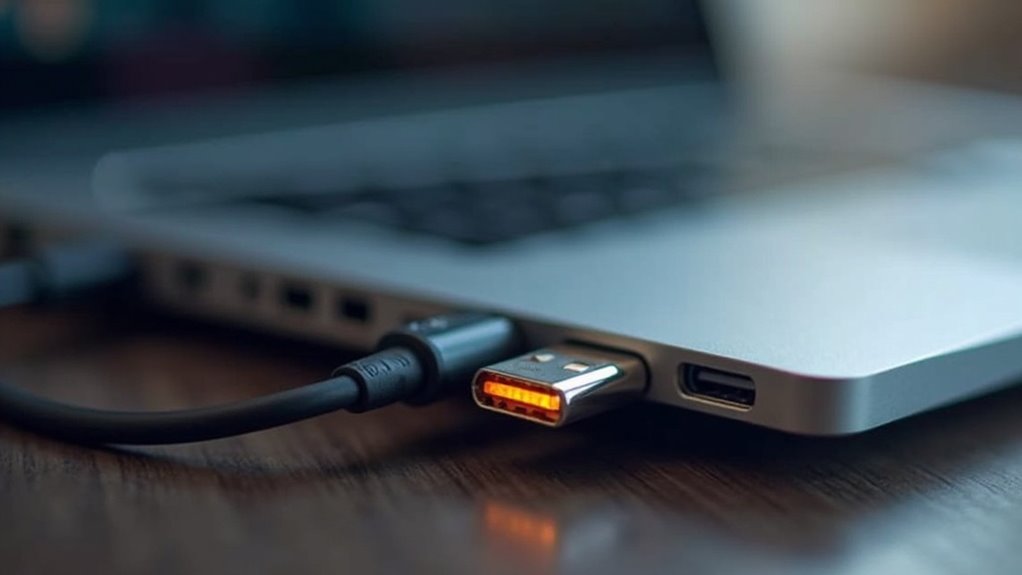
Porównane zostaną maksymalne moce dostarczane przez Thunderbolt i przez różne warianty USB‑C oraz ich praktyczne ograniczenia.
Zwrócona zostanie uwaga na negocjację mocy (USB Power Delivery) i kompatybilność z ładowarkami oraz sytuacje, w których urządzenia ograniczają przepływ energii.
Analiza obejmie także mechanizmy bezpieczeństwa, ochronę przed przepięciem i strategie zarządzania temperaturą przy wysokim obciążeniu.
Maksymalne moce dostarczane przez Thunderbolt vs USB-C
W praktyce maksymalna moc dostarczana przez interfejsy Thunderbolt i USB-C zależy nie od samego standardu Thunderbolt, lecz od profilu USB Power Delivery obsługiwanego przez złącze. Thunderbolt 3 i 4 najczęściej dostarczają do 100 W przy zastosowaniu standardowych profili, co wystarcza do zasilania większości laptopów i akcesoriów.
Zwykłe złącze USB-C może oferować bardzo różne wartości — od niskich taryf dla akcesoriów po 100 W w implementacjach z pełnym PD. Nowe rozszerzenie USB PD (3.1) wprowadza tryb EPR do 240 W, potencjalnie dostępny także przez porty USB-C z obsługą Thunderbolt, jeśli producent zaimplementuje wyższe napięcia i odpowiednie obwody ochronne.
Różnice praktyczne wynikają więc głównie z decyzji producenta dotyczących implementacji, kabli oraz zabezpieczeń termicznych i prądowych, które determinują rzeczywistą dostępną moc w specyfikacji urządzenia i przewodu użytkownika.
Negocjacja mocy (PD) i kompatybilność z ładowarkami
Negocjacja mocy przez protokół USB Power Delivery ustala napięcie i prąd na podstawie ról źródła i odbiornika oraz dostępnych profilów.
Urządzenia Thunderbolt korzystają z PD, ale dodatkowo wykorzystują specyfikacje portu do informowania o maksymalnej mocy dostarczanej przez hosta lub stację dokującą.
W praktyce oznacza to płynne przełączanie między standardowymi poziomami 5V, 9V, 15V, 20V oraz wyższymi profilami w przypadku implementacji USB-C Extended Power Range.
Kompatybilność z ładowarkami zależy od implementacji kabli, identyfikacji elektroniki i wsparcia firmware; kabel z odpowiednim oznaczeniem zapewnia negocjację pełnych możliwości.
Użytkownik otrzymuje przewidywalne ładowanie i zgodność między produktami różnych producentów, o ile przestrzegane są standardy PD i specyfikacje Thunderbolt.
Firmy powinny testować ładowarki i kable pod kątem specyfikacji, aby uniknąć ograniczeń mocy oraz zapewnić interoperacyjność i aktualizacje firmware i certyfikację.
Bezpieczeństwo energetyczne i zarządzanie temperaturą
Choć zarówno Thunderbolt, jak i USB-C korzystają z tych samych mechanizmów negocjacji napięcia i prądu, bezpieczeństwo energetyczne i zarządzanie temperaturą zależą od implementacji kontrolerów zasilania, jakości kabli oraz algorytmów sterujących.
Thunderbolt zwykle stosuje zaawansowane kontrolery z lepszą ochroną przed przepięciami, krótkimi zwarciami i błędami detekcji, co minimalizuje ryzyko uszkodzeń.
Ponadto certyfikowane przewody Thunderbolt mają niższe straty i lepsze ekranowanie, co ogranicza nagrzewanie się.
Systemy zarządzania energią w urządzeniach z Thunderbolt implementują agresywniejsze profile obniżania mocy i monitorowania termicznego, pozwalając na większą stabilność przy wysokich transferach i ładowaniu.
W praktyce poprawna implementacja oraz certyfikacja decydują o realnym bezpieczeństwie i efektywności termicznej.
Użytkownicy powinni wybierać urządzenia i kable z odpowiednimi certyfikatami, a producentom zaleca się testy w warunkach podwyższonej temperatury oraz monitorować stan baterii regularnie rutynowo.
Kompatybilność urządzeń, standardy i logo
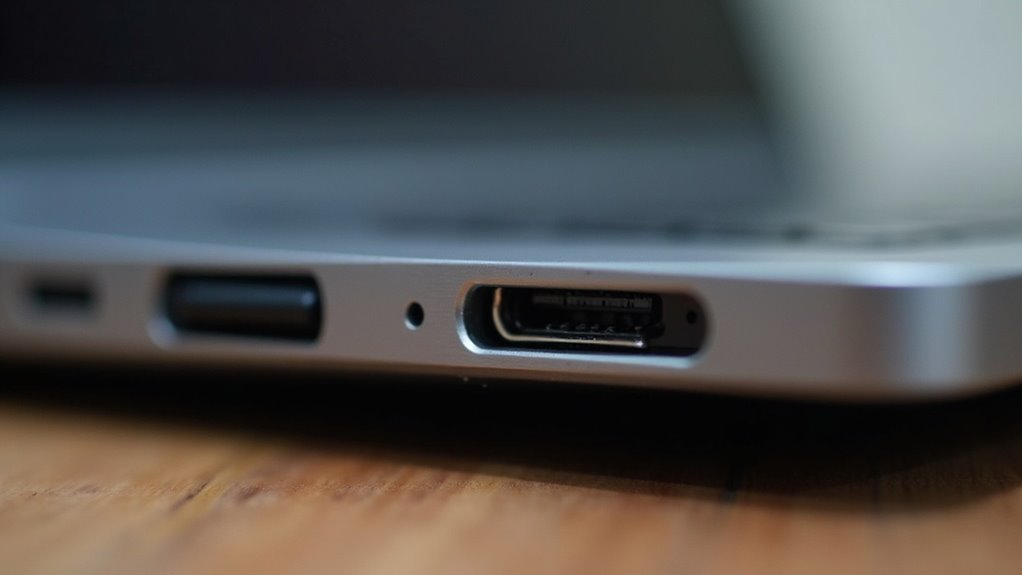
Wyjaśnia się tu różnicę między fizycznym gniazdem USB-C a protokołem Thunderbolt, który może działać przez ten sam port.
Omówione zostanie rozpoznawanie złącza Thunderbolt — symbole pioruna i inne oznaczenia na laptopach oraz akcesoriach.
Na koniec poruszane będą typowe problemy z kompatybilnością, jak ograniczenia pasma, wsparcie dla zasilania i nieodpowiednie kable.
Rozróżnienie fizyczne: port vs protokół
Wiele urządzeń korzysta z identycznego złącza USB-C, podczas gdy Thunderbolt to protokół warstwy wyższej, który może działać przez to samo fizyczne gniazdo.
Różnica między portem a protokołem determinuje możliwości: port USB-C to ergonomiczna i elektryczna specyfikacja złącz, a protokoły takie jak USB 3.x, DisplayPort czy Thunderbolt definiują przesył danych, zasilanie i wideo.
Producent może wdrożyć tylko specyficzne funkcje protokołu, mimo identycznego kształtu wtyku. Z tego powodu kompatybilność zależy od implementacji kontrolera i linii sygnałowych, nie od samego gniazda.
Użytkownik otrzymuje w praktyce różne poziomy przepustowości, liczby jednoczesnych sygnałów i możliwości ładowania, choć port fizycznie wygląda tak samo. Dlatego dokumentacja techniczna i specyfikacje urządzeń są kluczowe przy wyborze akcesoriów, aby uniknąć ograniczeń wydajnościowych wynikających z niekompletnej implementacji protokołów.
Pozwala to dokonać świadomego zakupu i kompatybilności.
Jak rozpoznać port Thunderbolt na laptopie i akcesoriach
Jak rozpoznać port Thunderbolt na laptopie lub akcesoriach? Zewnętrznie port Thunderbolt używa złącza USB-C, ale wyróżnia się ikoną błyskawicy obok gniazda; czasem ikona zawiera cyfrę (3 lub 4) lub dopisek Thunderbolt.
Producent zwykle oznacza specyfikację w dokumentacji, etykiecie produktu lub w ustawieniach systemowych (macOS, Windows — informacje o porcie).
Kable i stacje dokujące mają oznaczenia: logo błyskawicy, maksymalna przepustowość (np. 40 Gb/s) i wsparcie dla DisplayPort/PCIe.
Adaptery oraz opakowania zawierają standardy kompatybilności i certyfikaty.
Przy zakupie warto sprawdzić specyfikację techniczną, aby potwierdzić wsparcie Thunderbolt 3/4, obecność kontrolera oraz obsługiwane tryby transmisji danych i wideo.
Informacje te często znajdują się też na stronach producentów akcesoriów; unikanie niepewnych oznaczeń umożliwia wybór urządzeń zapewniających pełne możliwości Thunderbolt.
Sprawdzenie firmware i sterowników dodatkowo potwierdzi funkcje i wymagania zasilania.
Problemy z kompatybilnością i typowe pułapki
Chociaż złącza Thunderbolt i USB-C często są fizycznie identyczne, różnice w standardach, implementacjach i oznaczeniach powodują częste problemy z kompatybilnością.
Użytkownicy napotykają ograniczenia prędkości, ładowania i przesyłu wideo, gdy kabel lub port obsługuje tylko USB‑C z ograniczonym profilem.
Nie wszystkie kable USB‑C przenoszą pełne pasmo Thunderbolt; niektóre urządzenia wymagają certyfikowanych akcesoriów.
Producenci stosują różne logotypy i brak jednoznacznego oznakowania myli konsumentów: symbol pioruna zwykle oznacza Thunderbolt, a literka „SS” z numerem wskazuje USB 3.x.
Również wersje protokołów (USB 2.0/3.x/4, Thunderbolt 3/4) wpływają na kompatybilność wsteczną.
Rozsądne sprawdzenie specyfikacji przed zakupem minimalizuje pułapki.
Firmware, sterowniki i wsparcie systemu operacyjnego także determinują działanie adapterów, koncentratorów i stacji dokujących; aktualizacje mogą rozwiązać lub wprowadzić problemy.
Zaleca się korzystanie z certyfikowanych kabli, odczyt specyfikacji i testy przed użyciem.
Stacje dokujące, monitory i łańcuchowe podłączanie urządzeń
Artykuł omawia praktyczne aspekty łączenia urządzeń przez stacje dokujące, monitory i łańcuchowe połączenia.
- Korzyści Thunderbolt przy podłączaniu wielu monitorów
- Użycie stacji dokujących do rozszerzenia portów i ładowania
- Ograniczenia łańcuchowego podłączania i jak ich unikać
Cel to porównać wydajność, wygodę i ograniczenia tych rozwiązań.
Korzyści Thunderbolt przy podłączaniu wielu monitorów
Dzięki wysokiej przepustowości i wsparciu dla DisplayPort, Thunderbolt umożliwia jednoczesne podłączenie kilku monitorów bez pogorszenia jakości obrazu czy opóźnień. Platformy z Thunderbolt obsługują wyższe rozdzielczości i częstotliwości odświeżania na wielu ekranach jednocześnie, co sprawdza się w zastosowaniach profesjonalnych i kreatywnych.
Technologia pozwala na łańcuchowe podłączanie monitorów, redukując liczbę przewodów i upraszczając konfigurację wieloekranową. Przepustowość zmniejsza ryzyko kompresji obrazu lub ograniczeń pasma przy pracy z formatami HDR, 4K i wyżej.
Sterowniki i sprzęt zazwyczaj zarządzają synchronizacją i skalowaniem, co minimalizuje rozmycie i opóźnienia wejścia. W środowiskach profesjonalnych to przekłada się na płynniejsze edycje wideo, lepsze widoki siatek CAD oraz komfort pracy z wieloma aplikacjami pełnoekranowymi jednocześnie i usprawnione sesje współpracy zdalnej oraz hybrydowej.
Użycie stacji dokujących do rozszerzenia portów i ładowania
W jaki sposób stacja dokująca może uprościć łączenie urządzeń i ładowanie? Stacja dokująca z interfejsem Thunderbolt centralizuje sygnały wideo, dane i zasilanie przez jeden kabel, upraszczając biurkową konfigurację.
Umożliwia podłączenie wielu monitorów, dysków zewnętrznych i akcesoriów bez konieczności wielu kabli przy laptopie.
Dzięki wsparciu zasilania PD stacja jednocześnie ładuje laptopa i zasila podłączone urządzenia, eliminując konieczność osobnych ładowarek.
Profesjonalne stacje oferują porty Ethernet, USB-A, czytniki kart oraz wyjścia DisplayPort/HDMI, co poprawia kompatybilność z istniejącym sprzętem.
Przy użyciu Thunderbolt-łańcuchowego podłączania stacja może również łączyć kolejne urządzenia szeregowo, zachowując przepustowość i prostotę zarządzania przewodami na stanowisku pracy.
Dzięki temu użytkownik zyskuje porządek, szybsze transfery plików przy pracy z mediami oraz możliwość szybkiego odłączenia laptopa bez rozłączania licznych peryferiów i lepsze zarządzanie energią urządzeń w codziennej pracy.
Ograniczenia łańcuchowego podłączania i jak ich unikać
Choć łańcuchowe podłączanie urządzeń bywa wygodne, niesie ze sobą konkretne ograniczenia: ograniczona przepustowość magistrali (zwłaszcza przy wysokich rozdzielczościach i częstotliwościach odświeżania), maksymalna liczba obsługiwanych monitorów, limity zasilania dostarczanego przez porty, długości i jakość kabli oraz niekompatybilność między protokołami (np. DisplayPort Alt Mode vs Thunderbolt).
Należy wybierać certyfikowane stacje dokujące i kable, aktualizować firmware urządzeń i stosować rozdzielacze aktywne zamiast pasywnych.
Przy problemach warto podłączać wymagające monitory bezpośrednio do hosta, ograniczać rozdzielczość lub częstotliwość odświeżania, sprawdzić obsługę MST oraz zweryfikować limity zasilania.
Świadome planowanie topologii i użycie Thunderbolt minimalizuje wąskie gardła oraz poprawia stabilność konfiguracji łańcuchowej. Jeżeli konieczne, rozważyć można hybrydowe podejście: jeden monitor przez dok, drugi bezpośrednio, a urządzenia peryferyjne podłączyć do dodatkowego huba z własnym zasilaniem. To podejście zwiększa niezawodność i przepustowość efektywnie.
Zastosowania profesjonalne: twórcy treści, pro audio i wideo
W kontekście streamingu, edycji wideo i szybkich transferów z aparatów kluczowe są niska latencja i wysoka przepustowość łączy.
Przy pracy z dużymi plikami RAW i złożonymi projektami multimedialnymi potrzebne są szybkie dyski oraz możliwość jednoczesnego przesyłu danych i zasilania.
Zostaną omówione scenariusze, w których Thunderbolt daje realną przewagę, np. wielokanałowy streaming, montaż 8K i obsługa profesjonalnych interfejsów audio.
Streaming, edycja wideo i transfery z aparatów
Streamując materiały na żywo lub pracując nad wielościeżkową edycją w 4K/8K, twórcy treści i profesjonaliści audio‑wideo potrzebują łącza o wysokiej przepustowości i niskiej latencji. Thunderbolt zapewnia stabilne, niskoznaczne opóźnienia i większą szerokość pasma niż większość implementacji USB‑C, co umożliwia jednoczesne przesyłanie obrazu, dźwięku i sygnałów kontrolnych bez utraty jakości.
Przy podłączaniu kamer, interfejsów audio i zewnętrznych kart przechwytywania porty Thunderbolt skracają czas buforowania i eliminują zacięcia podczas transmisji na żywo. Dla mobilnych setów i studyjnych konfiguracji przewaga dotyczy także zasilania urządzeń i łańcuchowego podłączenia wielu peryferiów jednym kablem.
W praktyce oznacza to płynniejsze streamy, pewniejsze nagrania i szybsze przekazywanie materiału między urządzeniami. Dzięki temu mniejsze ryzyko utraty klatek, synchronizacji audio oraz konieczności retransmisji podnosi efektywność produkcji i oszczędza czas przy ograniczonym kablowaniu i przełączaniu.
Praca z dużymi plikami RAW i projektami multimedialnymi
Pracując z ogromnymi plikami RAW i rozbudowanymi projektami multimedialnymi, profesjonaliści potrzebują nie tylko dużej przepustowości, lecz także deterministycznej wydajności I/O i niskich opóźnień, które umożliwiają odtwarzanie wielu strumieni, stosowanie efektów w czasie rzeczywistym i szybkie operacje zapisu/odczytu.
W takich zastosowaniach Thunderbolt zapewnia niski narzut protokołu, stabilne transfery oraz możliwość pracy z zewnętrznymi macierzami i dyskami NVMe przy pełnej prędkości, co redukuje czas renderowania i oczekiwanie na proxy.
Dźwiękowcy i montażyści korzystają z synchronizacji wielośladowej i monitoringu o niskim opóźnieniu, a archiwiści cenią spójność I/O podczas kopiowania dużych katalogów.
Integracja z wieloma urządzeniami przy minimalnej konfiguracji upraszcza przepływ pracy.
Profesjonalne studia wybierają rozwiązania umożliwiające równoczesne nagrania, edycję i backup, aby zachować ciągłość produkcji i skrócić czas realizacji projektów.
Bez kompromisów w jakości i niezawodności praktycznie.
Scenariusze, gdzie Thunderbolt daje realną przewagę
Dlaczego Thunderbolt bywa niezbędny dla twórców treści i inżynierów dźwięku?
W scenariuszach profesjonalnych przewaga Thunderbolta wynika z kombinacji przepustowości, niskiej latencji i możliwości daisy chain.
Montażyści pracujący z 8K i wielościeżkowymi efektami real-time korzystają z szybkich zewnętrznych dysków NVMe, które eliminują zatory I/O.
Postprodukcja dźwięku wymaga stabilnych połączeń audio o niskim jitterze — interfejsy audio przez Thunderbolt dostarczają przewidywalne opóźnienia, umożliwiając synchronizację wielu ścieżek.
Studiom przydaje się też obsługa wielu monitorów o wysokiej rozdzielczości bez dodatkowych adapterów.
Przy pracy z dużymi projektami i wymagającym sprzętem Thunderbolt redukuje czas renderingu, poprawia workflow i zmniejsza potrzebę kompromisów sprzętowych.
Daje to przewagę przy live streamingach, multicam capture i backupie na gorąco, gdzie przerwy i opóźnienia są niedopuszczalne.
Firmy wybierają Thunderbolt dla niezawodności i długoterminowej inwestycji sprzętowej kompatybilności.
Bezpieczeństwo, zarządzanie i funkcje klasy korporacyjnej
Artykuł omawia ryzyka związane z bezpośrednim dostępem do magistrali PCIe przez Thunderbolt oraz dostępne mechanizmy ochronne, takie jak autoryzacja urządzeń, IOMMU i funkcje Kernel DMA Protection.
Poruszone zostaną też funkcje zarządzania urządzeniami w środowiskach korporacyjnych, w tym polityki bezpieczeństwa, integracja z MDM i śledzenie zasobów.
Na koniec zwrócona będzie uwaga na firmware, procesy aktualizacji, podpisywanie sterowników i zgodność z systemami operacyjnymi jako kluczowe elementy utrzymania bezpieczeństwa.
Thunderbolt i dostęp do magistrali PCIe — zagrożenia i zabezpieczenia
Choć interfejs Thunderbolt zapewnia wysoką przepustowość i bezpośredni dostęp do magistrali PCIe, jednocześnie otwiera wektor dla ataków DMA, nieautoryzowanego dostępu sprzętowego i przejęcia pamięci systemowej; producenci implementują zabezpieczenia, takie jak IOMMU/VT-d do izolacji urządzeń, autoryzacja portów (Device Authorization), oraz uwierzytelnianie na poziomie firmware.
Systemy operacyjne i BIOS/UEFI oferują tryby blokowania lub ograniczonego połączenia przed logowaniem użytkownika, a aktualizacje mikrokodu minimalizują luki.
W środowiskach korporacyjnych stosuje się polityki sprzętowe, fizyczne blokady portów i monitorowanie zdarzeń Thunderbolt.
Mimo to, właściwa konfiguracja i regularne aktualizacje pozostają kluczowe: bez nich zalety przepustowości mogą zostać wykorzystane przeciwko integralności i poufności systemu.
Regularne audyty bezpieczeństwa, testy penetrujące i odpowiedzialność dostawców sprzętu za certyfikację portów zwiększają odporność platform, redukując ryzyko lateralnego ruchu i wycieku danych.
Producenci i administratorzy muszą współpracować regularnie.
Funkcje zarządzania urządzeniami w środowiskach firmowych
Zarządzanie-urządzeniami w środowiskach firmowych obejmuje scentralizowane wdrażanie, kontrolę konfiguracji i egzekwowanie polityk bezpieczeństwa dla końcówek oraz peryferiów.
Administratorzy korzystają z funkcji Thunderbolt takich jak przypisane profile portów, autoryzacja hostów i kontrola łańcucha urządzeń, co ułatwia ograniczanie dostępu do magistrali PCIe i USB.
Centralne narzędzia kierują uprawnieniami, monitorują podłączane urządzenia i pozwalają na szybkie izolowanie zagrożeń. Integracja z systemami zarządzania urządzeń mobilnych (MDM) i SIEM umożliwia korelację zdarzeń i automatyczne reakcje.
Raportowanie i audyt zmian konfiguracji wspierają zgodność z politykami korporacyjnymi. W rezultacie firmy osiągają lepszą widoczność, kontrolę oraz minimalizację ryzyka wynikającego z zewnętrznych peryferiów.
Dodatkowe zabezpieczenia sprzętowe, separacja logiczna kanałów danych i możliwość zdefiniowania białych list urządzeń redukują wektory ataku, upraszczając polityki dopuszczalnych konfiguracji i inspekcję zgodności, przy jednoczesnym zachowaniu wydajności użytkowników i stabilności.
Firmware, aktualizacje i zgodność z systemami operacyjnymi
Kontrola aktualizacji firmware’u i zgodność z systemami operacyjnymi uzupełniają funkcje zarządzania urządzeniami, wpływając bezpośrednio na bezpieczeństwo, dostępność i zgodność w środowiskach korporacyjnych.
Systemy Thunderbolt oferują scentralizowane mechanizmy aktualizacji firmware’u, pozwalające na zdalne wdrażanie poprawek, podpisywanie kodu i wersjonowanie, co minimalizuje ryzyko ataków przez złośliwe urządzenia.
Sterowniki i stosy OS są regularnie certyfikowane przez producentów sprzętu, co zmniejsza problemy z kompatybilnością między laptopami, stacjami dokującymi i peryferiami. W porównaniu, implementacje USB-C bywają niespójne, wymagając dodatkowych narzędzi do zarządzania.
Dla działów IT kluczowe są audyty zgodności, raportowanie stanu firmware’u oraz możliwości blokowania nieautoryzowanych aktualizacji, zapewniające spójne polityki bezpieczeństwa i dłuższy cykl życia infrastruktury. Wsparcie producentów i dokumentacja ułatwiają integrację z narzędziami MDM, skracając czas reakcji na incydenty i zgodność audytową w wielu środowiskach korporacyjnych na świecie.
Koszty, dostępność akcesoriów i wpływ na budżet użytkownika
Analiza porównuje ceny urządzeń i kabli Thunderbolt i USB-C oraz ocenia, czy dopłata przynosi wymierne korzyści. Badanie uwzględnia dostępność akcesoriów na rynku i alternatywy budżetowe, by pokazać wpływ na całkowity koszt posiadania. Poniższa tabela zestawia typowe koszty i opcje oszczędzania.
| Kategoria | Przykład / orientacyjna cena |
|---|---|
| Kabel Thunderbolt | 80–200 PLN |
| Kabel USB-C (prędkość standardowa) | 15–60 PLN |
| Stacja dokująca (Thunderbolt, high-end) | 800–3000 PLN |
| Alternatywa budżetowa (USB-C hub) | 100–400 PLN |
Porównanie cenowe urządzeń i kabli Thunderbolt vs USB-C
Kilka kluczowych czynników wpływa na różnice cenowe między urządzeniami i kablami Thunderbolt a USB-C. Thunderbolt sprzęt zwykle ma wyższą cenę ze względu na licencjonowanie, bardziej zaawansowane kontrolery i certyfikację, co przekłada się na droższe laptopy, stacje dokujące i monitory. Kable Thunderbolt są często kosztowniejsze — krótsze pasywne i dłuższe aktywne modele osiągają ceny wielokrotnie wyższe niż typowe przewody USB-C.
Oferta USB-C jest szersza i bardziej zróżnicowana cenowo; tanie kable i akcesoria są powszechne, choć jakość bywa zmienna. Dostępność akcesoriów Thunderbolt rośnie, lecz nadal bywa ograniczona w porównaniu z USB-C.
Dla użytkownika oznacza to większe wydatki początkowe i mniejszą elastyczność wyboru. Dodatkowo marki premium, ograniczone promocje na Thunderbolt oraz konieczność stosowania certyfikowanych adapterów zwiększają koszty eksploatacji i konieczność planowania zakupów oraz utrzymania kompatybilnych urządzeń i serwisu.
Czy warto dopłacać: analiza koszt/efekt
Choć wyższy koszt urządzeń i kabli Thunderbolt często przekłada się na lepszą przepustowość i krótszy czas pracy z dużymi plikami, nabywca musi uwzględnić realne obciążenie budżetu: koszt początkowy, droższe akcesoria, ograniczoną ofertę zamienników i ewentualne koszty serwisu.
Ocena opłacalności polega na porównaniu realnych korzyści: przyspieszenia transferu, możliwości podłączeń wielomonitorowych i stabilności z funkcją kosztów całkowitych posiadania.
Profesjonalni użytkownicy pracujący z wideo, dużymi bazami danych lub wymagający niskich opóźnień mogą szybciej odzyskać inwestycję; przeciętny użytkownik biurowy rzadko uzyska proporcjonalne zyski.
Należy uwzględnić cenę akcesoriów certyfikowanych, ograniczoną liczbę tańszych zamienników i potencjalne koszty serwisowe przy awarii.
Decyzja powinna opierać się na przewidywanym użytkowaniu, okresie zwrotu inwestycji i priorytetach: wydajność kontra oszczędność. Dla wielu użytkowników kompromisowe rozwiązanie lub stopniowa aktualizacja sprzętu okażą się rozsądniejszym wyborem i bezpieczniejsze.
Dostępność na rynku i alternatywy budżetowe
Gdzie kupujący znajdzie tańsze alternatywy i na co powinien zwracać uwagę? Kupujący może znaleźć tańsze kable i stacje dokujące USB-C w supermarketach, sklepach internetowych i u marek OEM.
Ważne są specyfikacje: przepustowość, moc PD, wsparcie DisplayPort i wersja USB (3.1/3.2). Produkty niskobudżetowe często obniżają jakość komponentów, co wpływa na stabilność transferu i bezpieczeństwo ładowania.
Przy ograniczonym budżecie opłaca się wybierać akcesoria od firm z certyfikatami i pozytywnymi recenzjami, zamiast najtańszych ofert. Warto porównać gwarancję i politykę zwrotów.
Dla większości użytkowników USB-C budżetowy zapewnia wystarczającą funkcjonalność; Thunderbolt pozostaje opcją premium wymagającą większych nakładów finansowych. Przy zakupie warto też sprawdzić kompatybilność z urządzeniem, aktualizacje firmware i realne testy przepustowości publikowane przez niezależne źródła przed dokonaniem wyboru.
Dłuższa żywotność akcesoriów może zrekompensować wyższy koszt na dłuższą metę.
Jak wybrać odpowiedni kabel i sprzęt — praktyczny poradnik
Ten praktyczny poradnik objaśnia, jak wybrać odpowiedni kabel i sprzęt, koncentrując się na kryteriach wpływających na wydajność i użyteczność.
W szczególności należy zwrócić uwagę na:
- Kategorie kabli
- Długości i ich wpływ na wydajność
- Stacje dokujące, adaptery oraz testy kompatybilności przed zakupem
Przed zakupem zaleca się przeprowadzenie testów kompatybilności z posiadanym sprzętem, aby potwierdzić zgodność i oczekiwaną przepustowość.
Kategorie kabli, długości i ich wpływ na wydajność
Przy wyborze między Thunderbolt a USB-C kluczowe znaczenie mają kategorie kabli (np. USB 2.0, 3.1, 3.2, USB4, Thunderbolt 3/4).
Różnice dotyczą maksymalnej przepustowości, obsługi i zasilania.
Krótkie certyfikowane kable pasywne zachowują pełne prędkości Thunderbolt; dłuższe wymagają aktywnych przewodów lub niższych specyfikacji.
Nieodpowiedni kabel ograniczy bitrate, rozdzielczość monitorów i ładowanie.
Przy wyborze sprzętu warto sprawdzić etykiety, długość i wsparcie protokołów—certyfikat VESA/USB-IF oraz oznaczenia mocy.
Dla transferów profesjonalnych rekomendowane są kable Thunderbolt 40 Gbps lub USB4; dla prostych akcesoriów wystarczą USB 3.2.
Zachowanie zgodności między urządzeniami, kablem i zasilaniem minimalizuje problemy z wydajnością i stabilnością połączenia.
Testowanie kabla przy docelowym obciążeniu pozwala zweryfikować realne prędkości; inwestycja w krótszy, certyfikowany przewód często przynosi lepsze efekty niż dłuższy, tańszy model.
Unikać należy kabli bez oznaczeń specyfikacji i podróbek.
Na co zwracać uwagę przy zakupie stacji dokującej i adapterów
Jak wybrać stację dokującą i adapter, by zapewnić zgodność i wydajność? Kupujący powinien najpierw sprawdzić obsługiwane protokoły — Thunderbolt 3/4, USB4 czy tylko USB-C — oraz gwarantowaną przepustowość i przydział linii PCIe.
Ważne są parametry zasilania (Power Delivery), maksymalna moc ładowania laptopa oraz liczba i typ wyjść wideo (HDMI, DisplayPort) i obsługiwane rozdzielczości.
Należy rozróżnić kable aktywne i pasywne oraz ich długości; dłuższe często wymagają aktywnej elektroniki do utrzymania prędkości.
Preferowane są urządzenia certyfikowane przez producenta interfejsu, z aktualizacjami firmware i solidnym chłodzeniem.
Sprawdzić też wsparcie dla funkcji dodatkowych: Ethernet, ładowanie PD, przełącznik KVM, gwarancja i recenzje użytkowników.
Warto też porównać koszty, kompatybilność z obudowami laptopów i mobilność rozwiązania; lekkie, kompaktowe stacje bywają mniej rozbudowane funkcjonalnie.
Ocenić bezpieczeństwo firmware’u, regularne aktualizacje i zabezpieczenia portów.
Testy kompatybilności przed zakupem
Po wstępnym sprawdzeniu specyfikacji sprzętu powinny zostać przeprowadzone testy kompatybilności przed zakupem, by zweryfikować rzeczywistą zgodność kabla, stacji dokującej i laptopa.
Należy sprawdzić transfer plików, wyjścia wideo, ładowanie i stabilność połączenia przy realistycznym obciążeniu.
W praktyce warto wypożyczyć lub przetestować w sklepie docelową kombinację urządzeń, używając kabli o deklarowanych parametrach (np. Thunderbolt 3/4, USB-C 3.1/3.2).
Zwrócić uwagę na aktualizacje firmware oraz wymagania zasilania PD.
Dokumentacja producentów oraz fora użytkowników pomagają w identyfikacji znanych problemów.
Przeprowadzenie krótkiego scenariusza testowego minimalizuje ryzyko niekompatybilności i kosztownych zwrotów po zakupie.
Dodatkowo warto zweryfikować obsługę wielu monitorów, passthrough Ethernet oraz zgodność z konkurencyjnymi systemami operacyjnymi; testy powinny obejmować różne profile mocy, długotrwałe transfery i odtwarzanie wideo w wysokiej rozdzielczości.
Spis kontrolny z wynikami ułatwia decyzję i ewentualne reklamacje.
Warto to przeprowadzić zawsze.
Co musisz wiedzieć przed ostateczną decyzją o przejściu na Thunderbolt
Ocena opłacalności przejścia na Thunderbolt powinna uwzględniać potrzeby przepustowości, kompatybilność sprzętu oraz łączny koszt inwestycji.
Przed zakupem warto zastosować krótką checklistę: wymagane prędkości i złącza, wsparcie zasilania, zgodność z systemem i limit budżetu.
Gdy obecny sprzęt wystarcza lub zapowiedziane generacje obiecują znaczący wzrost wydajności, rozsądniej może być poczekać.
Kryteria decydujące o opłacalności inwestycji
Dlaczego warto rozważyć przejście na Thunderbolt? Ocena opłacalności powinna brać pod uwagę trzy główne aspekty: rzeczywiste potrzeby przepustowości, kompatybilność sprzętowa i koszty całkowite.
Najpierw porównać wymagania aplikacji — edycja wideo, nagrywanie wielokanałowe czy zewnętrzne GPU uzasadniają inwestycję.
Następnie przeanalizować ekosystem urządzeń: czy laptopy, monitory i stacje dokujące obsługują Thunderbolt bez dodatkowych kosztów.
Trzeci czynnik to bilans wydatków: cena urządzeń, adapterów oraz ewentualna oszczędność czasu pracy i miejsca.
Dodać warto przyszłościową odporność rozwiązania, wpływ na wartość odsprzedaży i bezpieczeństwo transmisji.
Decyzja opierać na proporcji korzyści do kosztów, nie na modzie czy marketingu.
Dodatkowo uwzględnić moc dostarczaną przez złącze, opóźnienia w przesyle danych, gwarancje producentów oraz dostępność serwisu.
W przypadku firm trzeba oszacować wpływ na produktywność zespołu i koszty szkolenia i przewidywany okres zwrotu inwestycji finansowy
Szybka lista kontrolna do zastosowania przed zakupem
Czy sprzęt i workflow faktycznie skorzystają na Thunderbolt? Przed zakupem należy sprawdzić: zgodność urządzeń (komputer, monitory, dyski), wersję Thunderbolt i jej przepustowość, dostępne porty i ich rozmieszczenie, wsparcie dla zasilania oraz dostarczanej mocy, potrzeby w zakresie łańcucha urządzeń (daisy‑chain), wymagania dotyczące stacji dokujących i adapterów, kompatybilność systemu operacyjnego i sterowników, koszty kabli certyfikowanych i akcesoriów, planowaną przyszłą rozbudowę oraz czy aplikacje i transfery danych rzeczywiście wykorzystają wyższą przepustowość.
Ocenić stosunek kosztów do korzyści, potencjalne ograniczenia termiczne oraz politykę gwarancyjną producenta.
Podjąć decyzję bazując na mierzalnych potrzebach, nie wyłącznie na marketingowych deklaracjach.
Zaleca się przetestować konfiguracje w praktyce, porównać realne transfery i opóźnienia oraz uwzględnić alternatywy kosztowe; dokumentacja producenta i recenzje techniczne powinny potwierdzić oczekiwane zyski.
Decyzja powinna być oparta na danych i budżecie. realistycznie.
Scenariusze, w których warto poczekać na kolejne generacje
Kiedy warto poczekać?
Osoba rozważa przejście na Thunderbolt powinna odkładać decyzję, gdy wymagania sprzętowe nie uzasadniają kosztu: jeśli transfery rzadkie, peryferia zgodne z USB-C i budżet ograniczony.
Warto też poczekać, gdy ekosystem docelowy nie jest jeszcze dojrzały—brak stacji dokujących, adapterów lub zgodności z laptopem zmniejsza korzyści.
Kolejna generacja ma sens przy planowanym wykorzystaniu wysokowydajnych monitorów, macierzy SSD lub kilku 4K/8K wyjść, które obecne specyfikacje obsługują tylko częściowo.
Firmy powinny wstrzymać wdrożenia masowe do czasu stabilności sterowników i standaryzacji.
Jeśli mobilność, autonomia baterii lub prostota kabli są priorytetem, wcześniejsze pozostanie przy USB-C może być rozsądne.
Decyzja powinna opierać się na analizie potrzeb, kosztów i dostępności urządzeń u producentów, nie na modzie.
Przy braku klarownych korzyści lepiej poczekać na tańsze, bardziej zgodne implementacje i stabilne.
O autorze