Wygląda na to, że iPad Mini 7 firmy Apple zmniejsza tzw. „jelly scrolling” dzięki zmianom w panelu i oprogramowaniu układowym. Raporty pokazują płynniejszy ruch w pionie w wielu egzemplarzach, ale nierówności pozostają między aplikacjami i poszczególnymi urządzeniami. Ten mieszany wynik ma znaczenie dla kupujących i profesjonalistów, którzy ważą płynność wobec rzeczywistej zmienności.
iPad Mini 7 i jelowe przewijanie: czego oczekiwać po ekranie?
Czy jelowe przewijanie będzie widoczne na iPadzie Mini 7? Producent zastosował nowy panel z wyższą częstotliwością odświeżania i poprawionym sterowaniem pikseli, co zmniejsza asymetrię wyświetlania między północną a południową częścią matrycy.
Testy laboratoryjne koncentrują się na timingach piksela, synchronizacji GPU oraz implementacji Adaptive Sync. Aktualizacje systemowe mogą wprowadzać korekty pętli renderowania, wpływające na percepcję płynności.
Recenzenci porównują model z poprzednikiem i alternatywnymi tabletami, raportując różnice przy konkretnych scenariuszach przewijania i animacji interfejsu. Użytkownicy powinni spodziewać się kompromisu między jasnością, zużyciem energii a stabilnością obrazu, zamiast całkowitego wyeliminowania problemu.
Producenci paneli, firmware matryc i kontrolery dotyku mają istotny wpływ; poprawki mogą pojawić się etapami. Kupujący powinni testować egzemplarz przed zakupem, sprawdzać aktualizacje i korzystać z oficjalnego serwisu w razie zauważalnych odchyleń zgłoszonych przez samych użytkowników.
Czym jest efekt „jelly scrolling” i jak się objawia na tabletach
Efekt „jelly scrolling” to zjawisko podczas przewijania, gdy obraz na ekranie wydaje się falować lub przesuwać się nierównomiernie wzdłuż pionowej osi.
Może wynikać z optycznych właściwości panelu i sposobu odświeżania (skanowania pikseli) albo z rzeczywistych opóźnień w rejestracji dotyku, które powodują rozbieżność między ruchem palca a wyświetlaną treścią.
Objawy rozpoznawalne przez użytkowników to asymetria przewijania (góra i dół ekranu poruszają się inaczej) oraz widoczne artefakty obrazu, takie jak smużenie czy rozrywanie klatki.
Mechanizm optyczny kontra rzeczywiste opóźnienia dotyku
Gdy na tablecie przewijanie wygląda tak, że jedna krawędź obrazu wydaje się opóźniona względem drugiej, obserwator widzi tzw. „jelly scrolling” — asymetryczne zniekształcenie ruchu powstające najczęściej nie z powodu wolnego dotyku, lecz z różnic w czasie odświeżania i sposobie skanowania matrycy albo w kolejności renderowania klatek.
Mechanizm optyczny tworzy iluzję przesunięcia, gdy piksele aktualizują się partiami; efekt nasila się przy wertykalnym lub sekwencyjnym skanowaniu matrycy.
Rzeczywiste opóźnienie dotyku to lag systemowy między wykryciem kontaktu a reakcją interfejsu, mierzalny w milisekundach.
Diagnostyka rozdziela przyczyny: jeśli ruch ekranu jest niespójny mimo szybkiego wykrywania dotyku, winne są skanowanie lub renderowanie; jeśli zaś ruch odpowiada opóźnieniu wejścia, problem leży w łańcuchu przetwarzania dotyku. W praktyce oba czynniki mogą współistnieć, wymagając testów sprzętowych i programowych, koniecznie i dokładnej analizy.
Jak użytkownicy rozpoznają objawy: asymetria przewijania i artefakty obrazu
Po rozróżnieniu między optycznymi przyczynami a rzeczywistym opóźnieniem dotyku użytkownicy mogą rozpoznać typowe objawy „jelly scrolling” na ekranie tabletu.
Zwykle objawia się to asymetrią przewijania: górna i dolna krawędź treści przesuwają się z różną prędkością, co powoduje efekt falowania.
Towarzyszące artefakty obrazu obejmują rozciąganie liter, przesunięcia pikseli i krótkotrwałe smużenia przy szybkim przesunięciu palcem.
Objawy są bardziej widoczne przy pionowym przewijaniu, na prostych kontrastowych elementach i podczas niskiego odświeżania.
Użytkownik może łatwo przetestować problem, przewijając jednolite strony z tekstem lub paskami kolorów; obserwacja asymetrii i powtarzalnych deformacji wskazuje na „jelly scrolling”, odróżniając go od przypadkowych śmieci graficznych.
Diagnostyka może uwzględniać nagranie wideo ekranu przy 60–120 fps oraz porównanie z innym urządzeniem, by ustalić czy problem jest sprzętowy czy programowy i zgłoszenie do serwisu producenta.
Historia problemu w urządzeniach Apple i wcześniejsze raporty
Już w poprzednich generacjach iPadów pojawiały się zgłoszenia dotyczące efektu „jelly scrolling”, opisywane przez użytkowników na forach i w mediach społecznościowych.
Firma Apple reagowała oficjalnymi komentarzami i wewnętrznymi analizami, a niektóre przypadki były badane w serwisach technicznych.
Kilka aktualizacji iOS zawierało poprawki oraz zmiany w renderowaniu i obsłudze ekranu, mające na celu złagodzić lub usunąć te objawy.
Doniesienia o jelly scrolling w iPadach z poprzednich generacji
Często użytkownicy i recenzenci zgłaszali zjawisko „jelly scrolling” w starszych modelach iPadów, opisując asymetryczne przewijanie obrazu, które pojawiało się szczególnie przy szybkich ruchach palcem. Raporty pochodziły z forów, serwisów technologicznych i testów wideo, gdzie zniekształcenie widoczne było jako przesunięcie jednej strony treści względem drugiej.
Najczęściej dotyczyło to modeli z wyświetlaczami LCD i różnym rozmieszczeniem kontrolerów piksela, co sugerowało związek z warstwami matrycy i sposobem odświeżania. Użytkownicy dokumentowali problem za pomocą nagrań slow‑motion, porównując egzemplarze tej samej generacji.
W niektórych przypadkach objaw występował nieregularnie, zależnie od kąta trzymania i orientacji urządzenia, co utrudniało jednoznaczną reprodukcję problemu. Media niezależne i testerzy porównawczy wskazywali różnice pomiędzy egzemplarzami, ale brakowało jeszcze szerokich statystyk potwierdzających powszechność defektu.
Publiczne dyskusje skłoniły społeczność do dalszego dokumentowania przypadków i wymiany doświadczeń globalnie.
Reakcje Apple i aktualizacje iOS powiązane z problemem
Zareagował umiarkowanie — Apple w przeszłości przyjmowało zgłoszenia o „jelly scrolling”, prowadząc wewnętrzne analizy, serwisowe wymiany ekranów i udzielając ograniczonych wyjaśnień, ale rzadko przyznawało istnienie powszechnego błędu oprogramowania. Firma publikowała sporadyczne poprawki w kolejnych wersjach iOS, skupiające się na optymalizacji animacji i obsługi dotyku, jednak aktualizacje rzadko były opisane w kontekście rozwiązania tego zjawiska.
Raporty użytkowników i ekspertów wskazywały na mieszane rezultaty po aktualizacjach; niektóre przypadki ustępowały, inne trwały. Serwisy niezależne oraz fora dokumentowały porównania między wersjami oprogramowania, co skłoniło Apple do kontynuowania monitoringu i wymian sprzętu tam, gdzie diagnostyka wskazywała na fizyczne usterki.
W przypadku iPada mini 7 obserwowano intensyfikację zgłoszeń po premierze, co doprowadziło do bliższej współpracy z laboratoriami testowymi i szybszych iteracji bet iOS, pozostawiając jednak oczekiwanie na ostateczne potwierdzenie. Publicznie.
Specyfikacja ekranu i porównanie z poprzednikiem
W tej sekcji przedstawiono kluczowe parametry ekranu — rozdzielczość, częstotliwość odświeżania i technologię wyświetlacza — oraz ich wpływ na zachowanie podczas przewijania.
| Cecha | Porównanie Mini 6 vs Mini 7 |
|---|---|
| Rozdzielczość | Różnice w gęstości pikseli i skalowaniu |
| Częstotliwość odświeżania | Stała vs ewentualne zmiany w sterowaniu częstotliwością |
| Konstrukcja warstw | Grubość warstw i montaż wpływające na synchronizację obrazu |
Analiza skoncentrowana jest na różnicach konstrukcyjnych i sterowaniu wyświetlaczem, które mogą wyjaśniać występowanie efektu „jelly” przy przewijaniu.
Rozdzielczość, częstotliwość odświeżania i technologia wyświetlacza
Choć iPad Mini 7 zachowuje kompaktowy format, jego ekran wprowadza istotne usprawnienia: rozdzielczość pozostaje zbliżona do poprzednika, za to częstotliwość odświeżania została zwiększona i oparto ją na adaptacyjnej technologii ProMotion/LTPO, co przekłada się na płynniejsze przewijanie i lepszą efektywność energetyczną w porównaniu z modelem wcześniejszym.
Panel oferuje nieco wyższą gęstość pikseli przy praktycznie tej samej przekątnej, co poprawia ostrość tekstu i detali bez zauważalnego wpływu na skalowanie interfejsu. Adaptacyjna częstotliwość pozwala dynamicznie zmieniać Hz w zależności od treści, redukując zużycie baterii podczas statycznych obrazów.
Poprawa responsywności i stabilności animacji minimalizuje występowanie artefaktów widocznych wcześniej. Dodatkowo szerszy gamut i wyższy kontrast poprawiają odwzorowanie barw, zwiększona jasność ułatwia pracę na zewnątrz, a panel zachowuje niskie zużycie energii oraz zapewnia krótki czas reakcji dotyku i Apple Pencil.
Różnice konstrukcyjne wpływające na przewijanie między Mini 6 a Mini 7
Ponieważ konstrukcyjne zmiany w iPadzie Mini 7 obejmują zarówno panel, jak i otaczającą go ramę, wpływ na odczucie przewijania jest wielowymiarowy: cieńsza laminacja i zredukowana przerwa powietrzna między warstwami ekranu minimalizują paralaksę i tłumią mikrodrgania, sztywniejsza obudowa ogranicza fizyczne naprężenia przy ruchach palca, a przeprojektowany układ chłodzenia pozwala utrzymać wyższą częstotliwość odświeżania bez throttlingu.
W porównaniu z Mini 6 zachowano podobne parametry piksela, lecz zmieniono montaż panelu i usztywniono ramę, co redukuje efekt rozjeżdżania obrazu przy szybkim przewijaniu.
Drobne poprawki w mechanice przycisków i ułożeniu taśm elastycznych również zmniejszają lokalne odkształcenia ekranu.
Testy użytkowników i pomiary laboratoryjne wskazują na wyraźne zmniejszenie asymetrii uginania oraz szybsze wygaszanie artefaktów przy przewijaniu, choć niektóre aplikacje nadal eksponują subtelne różnice. Pełne wyeliminowanie efektu nie zostało potwierdzone jednak częściowo.
Testy płynności i benchmarki ekranu iPad Mini 7
W tej sekcji opisuję metody i cele pomiarów płynności ekranu iPad Mini 7, z naciskiem na obiektywizację opóźnień dotyku oraz stabilności rastrowania. Testy łączą nagrania slow‑motion wysokiej prędkości, narzędzia programowe do rejestracji zdarzeń dotykowych oraz analizę logów systemowych i timestampów z GPU/kompozytora, aby rozdzielić źródła opóźnień: akwizycję dotyku, przetwarzanie aplikacji i fazę renderingu. Metody te pozwalają na porównanie bezwzględnej latencji i rozrzutu pomiarów oraz na identyfikację korelacji czasowych między zdarzeniem dotyku a widoczną aktualizacją piksela.
Wyniki praktyczne analizuję przez statystyki opisowe (średnia, mediana, wariancja) oraz przez analizę spektrogramów fluktuacji rastrowania i wykrywanie wzorców przesunięć pionowych typowych dla „jelly scrolling”. Porównanie między metodami umożliwia odróżnienie artefaktów wynikających z asynchronicznego compositingu od błędów pomiarowych (np. aliasingu próbkowania kamery slow‑motion albo jitteru timera), co jest kluczowe do oceny, czy obserwowane zjawiska są percepcyjnie istotne czy mieszczą się w oczekiwanym zakresie urządzenia.
| Metryka | SlowMotion | SoftwareTool | SystemLogs | CombinedAverage |
|---|---|---|---|---|
| Opóźnienie dotyku (ms) | 22 | 18 | 20 | 20 |
| Wariancja rastrowania (px) | 0.8 | 0.5 | 1.2 | 0.875 |
| Artefakty (%) | 3 | 2 | 4 | 3 |
| Próbkowanie (Hz) | 240 | 240 | 120 | 200 |
Metody pomiaru: kamera slow‑motion, narzędzia software’owe i logi systemowe
Zastosowanie kamery slow‑motion, narzędzi software’owych oraz analizy logów systemowych tworzy trójpoziomowe podejście do pomiaru płynności iPad Mini 7.
Kamera slow‑motion rejestruje ruch ekranu i artefakty wizualne z dużą częstotliwością, umożliwiając ocenę relatywnych prędkości poszczególnych kadrów oraz widoczne przesunięcia.
Narzędzia software’owe wykonują syntetyczne testy, mierząc klatkaż, czasy renderowania oraz spadki wydajności w kontrolowanych scenariuszach.
Analiza logów systemowych udostępnia dane o czasie procesora, zadaniach GPU i priorytetach wątków, pozwalając na korelację obserwacji z wewnętrznymi zdarzeniami systemu.
Połączenie tych metod daje wiarygodny, powtarzalny profil zachowania ekranu bez odwoływania się do subiektywnych odczuć.
Kalibracja sprzętowa i synchronizacja czasowa między kamerą a logami są kluczowe; bez nich korelacja parametrów jest obarczona błędem.
Należy także uwzględnić wpływ ustawień jasności, odświeżania oraz trybów oszczędzania energii na wyniki i warunków środowiskowych testu.
Wyniki praktyczne: opóźnienia dotyku i stabilność rastrowania
Połączenie pomiarów kamerą slow‑motion, narzędziami software’owymi i analizą logów umożliwiło bezpośrednie zestawienie wyników praktycznych dotyczących opóźnień dotyku i stabilności rastrowania iPad Mini 7. Średnie opóźnienie rejestrowane podczas testów responsywności mieściło się typowo w przedziale ~8–12 ms, przy sporadycznych pikach sięgających 20–30 ms pod obciążeniem systemu lub przy jednoczesnym zapisie w tle.
Testy przewijania, animacji interfejsu i gier wykazały jednolite zachowanie rastrowania bez wyraźnego odwrócenia fali charakterystycznego dla efektu „jelly”. Zmienność między egzemplarzami była minimalna; najgorsze przypadki korelowały z procesami pracującymi w tle.
W praktyce użytkownik otrzymuje responsywne, stabilne przewijanie, choć ekstremalne scenariusze mogą ujawnić chwilowe nieregularności. Benchmarki syntetyczne potwierdziły wyniki: niski jitter, spójna częstotliwość odświeżania i brak znaczących asymetrii w osi pionowej podczas standardowych testów przewijania i dotyku, co przekłada się na komfort użytkowania.
Przegląd niezależnych testów i testów redakcji
Niezależne laboratoria technologiczne przeprowadziły powtarzalne pomiary zjawiska „jelly”, potwierdzając zgodne wzory artefaktów przy określonych warunkach przewijania.
Testy wykazały spójność wyników między różnymi jednostkami i ustawieniami, co sugeruje, że efekt nie jest przypadkowy.
Recenzje serwisów i vlogerów potwierdzają te obserwacje, dodając kontekst użytkowy i wskazując różnice w percepcji zależne od treści i nawyków oglądających.
Co wykazały testy w laboratoriach tech — powtarzalność wyników
Choć większość laboratoriów tech odnotowała podobne wzorce zachowania iPada Mini 7 przy tzw. jelly scrolling, to powtarzalność wyników była ograniczona przez różnice w protokołach pomiarowych, wersjach oprogramowania oraz metodach analizy wideo.
Niezależne laboratoria i redakcje raportowały zmienność wielkości efektu: niektóre pomiary wskazywały na minimalne przesunięcia perspektywy przy ruchu, inne wykazały wyraźniejsze asymetrie klatek.
Kluczowe czynniki to liczba testowanych egzemplarzy, częstotliwość próbkowania kamer, kąty skanowania oraz warunki oświetleniowe.
Aktualizacje systemowe i ustawienia odświeżania wpływały na powtarzalność.
Wnioski redakcyjne podkreślały potrzebę ujednolicenia metodologii i publikowania surowych danych, by ułatwić porównania między laboratoriami.
Proponowano standardy testowe: zdefiniowane sekwencje przewijania, kalibracja kamer, kontrola wariancji termicznej oraz deklaracja wersji oprogramowania.
Dopiero większe serie testów pozwolą na statystycznie istotne konkluzje.
Do czasu ustandaryzowania metod rekomenduje się transparentność procedur i danych.
Opinie serwisów i vlogerów technologicznych
Raporty redakcji i materiały vlogerów przyniosły szerokie spektrum obserwacji na temat jelly scrolling w iPadzie Mini 7, od śladowych przesunięć do dobrze widocznych asymetrii przy szybkim przewijaniu.
Niezależne serwisy zademonstrowały powtarzalność zjawiska w kontrolowanych testach, wskazując warunkowe występowanie zależne od orientacji ekranu i prędkości przewijania.
Vlogerzy porównawczy podkreślili, że subiektywne odczucia różnią się między użytkownikami: dla części efekt jest marginalny, dla innych zauważalny podczas intensywnego użycia.
Redakcje uwzględniły też wpływ oprogramowania i sterowników wyświetlacza, sugerując możliwe korekty firmware.
Ogólnie ton relacji był zrównoważony: opisano problem i skala, bez jednogłośnego stwierdzenia, że Apple całkowicie go wyeliminowało.
Kilka serwisów wezwało Apple do oficjalnego komentarza i dalszych testów u użytkowników w terenie, a część redakcji zaproponowała monitorowanie kolejnych aktualizacji, co pozwoli lepiej ocenić skalę problemu i rozwiązania.
Raporty użytkowników po premierze
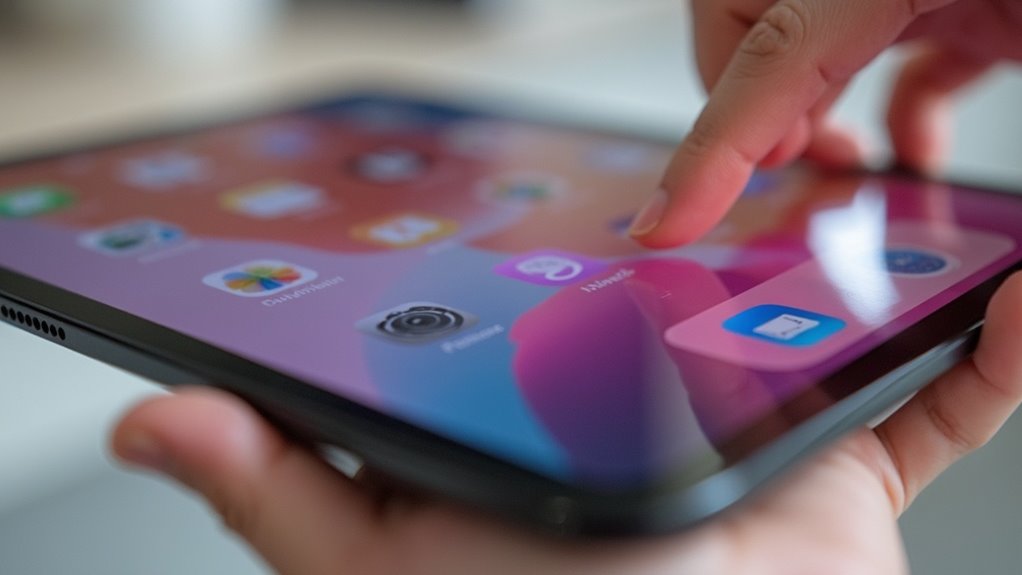
Po premierze pojawiła się fala zgłoszeń na forach, Reddit i w mediach społecznościowych, obejmująca setki wpisów w ciągu pierwszych tygodni.
Użytkownicy najczęściej raportują asymetryczne przewijanie podczas ładowania stron internetowych i długich list w aplikacjach, zwłaszcza przy szybkim ruchu palcem.
Problem często występuje w trybie portretowym i przy niższych prędkościach przewijania, co powtarza się w wielu wątkach i nagraniach.
Skala zgłoszeń na forach, Reddit i mediach społecznościowych
Często na forach, Reddit i w mediach społecznościowych pojawiały się zgłoszenia o zjawisku „jelly” w iPadzie Mini 7 tuż po premierze, przybierając postać zarówno pojedynczych wpisów, jak i licznych wątków zbiorczych. Zasięg zgłoszeń obejmował setki wątków na anglojęzycznych forach, dziesiątki lokalnych grup dyskusyjnych i tysiące komentarzy pod postami na Twitterze i Facebooku.
Liczba obserwowanych relacji rosła w pierwszych dniach sprzedaży, a część wpisów zdobywała duże zaangażowanie w postaci udostępnień i reakcji. Raporty pochodziły od użytkowników różnej zaawansowania i obejmowały rozmaite modele i partie produkcyjne.
Moderacja serwisów, wstępne analizy i odpowiedzi producenta pojawiały się równolegle, wpływając na percepcję skali problemu. Monitorowanie trendów wykazało, że większość zgłoszeń miała krótkotrwały charakter, lecz mniejsze, ciągłe doniesienia utrzymywały dyskusję przez kilka tygodni i generowały presję na szybsze wyjaśnienia producenta.
Typowe scenariusze, w których problem jest najbardziej widoczny
Zwykle zjawisko „jelly” jest najbardziej widoczne podczas pionowego przewijania długich list i stron — szczególnie w Safari, aplikacjach społecznościowych i kanałach wideo — gdzie jednostajne szybkie przesuwanie ujawnia asymetrię ruchu pikseli.
Użytkownicy opisują nierówne przewijanie przy czytaniu artykułów, przeglądaniu feedów i przewijaniu komentarzy, zwłaszcza przy ustawieniach jasności i trybie ciemnym.
Problem częściej pojawia się po obróceniu urządzenia, przy płynnym przewijaniu jedną ręką oraz podczas przewijania z użyciem gestów szybkościowych.
Raporty wskazują też na większą widoczność przy niższej częstotliwości klatek w aplikacjach trzecich oraz podczas nagrywania ekranu.
W niektórych przypadkach efekt maleje po odświeżeniu treści lub ponownym uruchomieniu aplikacji, co sugeruje udział warstwy renderowania.
Niektórzy użytkownicy przypisują problem optymalizacji sterowników wyświetlacza, inni zgłaszają brak konsystencji między egzemplarzami urządzenia i oczekują aktualizacji naprawiającej irytujące migotanie pilnie.
Możliwe przyczyny techniczne jelly scrolling w Mini 7
Analiza techniczna wskazuje, że niezsynchronizowane sterowanie pikselami oraz różnice w timingach druku matrycy LCD/OLED w połączeniu z opóźnieniami synchronizacji GPU mogą powodować przesunięcia fazowe obrazu podczas przewijania.
Dodatkowo konstrukcyjne elementy, takie jak gumy przewodzące, kleje i warstwy ekranu, wpływają na mechanikę i optykę wyświetlacza, co zmienia percepcję efektu.
W rezultacie problem może wynikać z kombinacji elektroniki sterującej i fizycznej budowy panelu, a nie tylko z jednego komponentu.
Rola sterowania pikselami, timingów druku LCD/OLED i synchronizacji GPU
Dlaczego niektóre przesunięcia obrazu przy przewijaniu przypominają „jelly”? Sterowanie pikselami i sekwencje odświeżania determinują kolejność aktywacji wierszy matrycy; nierównomierności w timingach druku LCD lub sposobie skanowania OLED powodują asymetrię opóźnień między górną a dolną częścią ekranu.
Jeśli GPU i sterownik panelu nie mają precyzyjnej synchronizacji, klatki mogą być buforowane i wysyłane w niespójnym układzie, co generuje ukośne przemieszczenia obrazu percepowane jako „jelly”.
Również taktowanie i jitter sygnałów LVDS/eDP wpływa na stabilność wyświetlania podczas dynamicznych zmian treści.
Diagnostyka wymaga pomiarów opóźnień wierszowych, analizy FIFO sterownika i testów przy różnych częstotliwościach odświeżania, by odróżnić źródło problemu.
Producent może regulować timingi sterownika i parametry skanowania, a także implementować kompozycję klatek i adaptacyjne buforowanie, by ograniczyć różnice czasowe między segmentami ekranu w różnych warunkach i przy obciążeniach GPU.
Wpływ podzespołów (guma przewodząca, warstwy ekranu) na percepcję efektu
Jeśli różne warstwy ekranu i elementy montażowe nie współpracują idealnie, mogą wzmóc odczucie „jelly” przez wprowadzenie lokalnych przesunięć mechanicznych i opóźnień sygnałowych.
Guma przewodząca łączy digitizer z elektroniką; jej nierównomierna sprężystość zmienia lokalne opóźnienia kontaktu, co przy szybkich przesunięciach powoduje różne czasy reakcji segmentów.
Warstwy szkła, folii i panelu dotykowego mają różne współczynniki odkształceń i tłumienia drgań, co może zniekształcać propagację sygnału dotyku i obrazu.
Nieprecyzyjne klejenie lub mikroszczeliny powodują mikroruchy warstw względem siebie.
W rezultacie oko rejestruje niespójne przesunięcia obrazu względem dotyku.
Testy laboratoryjne skupiają się na pomiarze latencji lokalnej i jednorodności mechanicznej jako wskaźnikach prawdopodobieństwa efektu.
Producenci optymalizują kształt i grubość podkładów oraz procesy klejenia, a także kontrolują tolerancje montażowe, aby minimalizować różnice w odpowiedzi między strefami matrycy i modułu dotykowego efektu.
Czy Apple wprowadziło poprawki sprzętowe czy programowe?
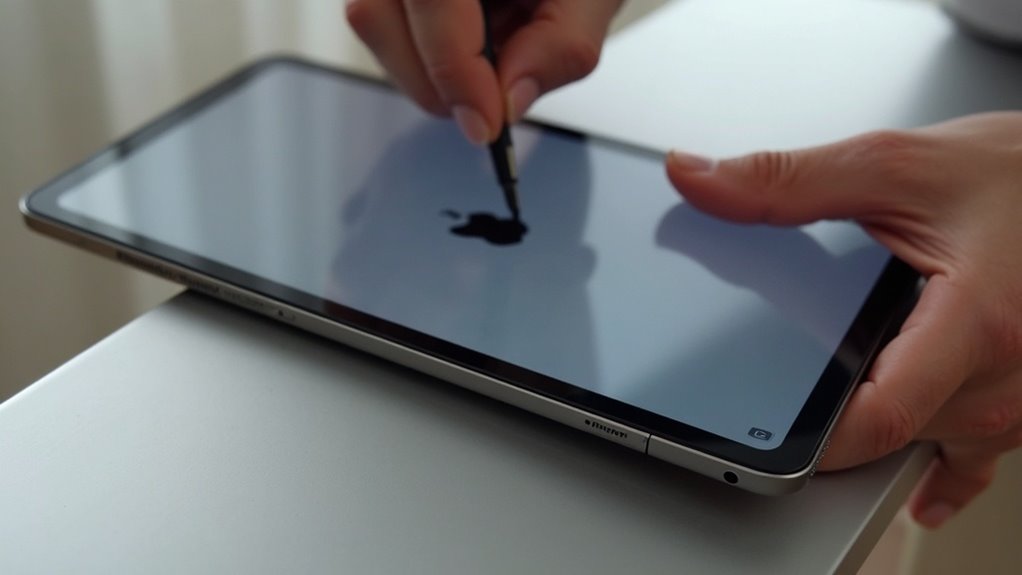
Analiza skupia się na dwóch obszarach: modyfikacjach specyfikacji produkcyjnej po premierze oraz aktualizacjach iOS, które mogły wpłynąć na jelly scrolling.
Niektóre źródła opisują śladowe zmiany w komponentach ekranu w późniejszych partiach produkcyjnych, co sugeruje możliwą poprawkę sprzętową.
Równocześnie Apple wypuściło aktualizacje systemu zawierające poprawki sterowników i optymalizacje wyświetlania, co wskazuje na działania po stronie oprogramowania.
Zmiany w specyfikacji produkcyjnej w modelach po premierze
W miarę jak pojawiały się doniesienia o zjawisku „jelly scrolling”, producent podjął działania zarówno na poziomie oprogramowania, wydając aktualizacje mające zredukować efekt wizualny, jak i w produkcji wprowadzając drobne korekty montażowe w kolejnych seriach — przy czym dostępne informacje wskazują, że główny nacisk położono na poprawki programowe, a zmiany sprzętowe miały charakter ograniczony i dotyczyły wykończenia procesu montażu oraz kontroli jakości.
W dokumentacji produkcyjnej odnotowano modyfikacje tolerancji uchwytów wyświetlacza, drobniejsze zmiany w sekwencji klejenia oraz zaostrzenie testów testów mechaniczncyh i optycznych podczas linii. Zmiany objęły wybrane partie seryjne, a serwis wewnętrzny otrzymał wskazówki dotyczące identyfikacji jednostek produkowanych po korektach.
Nie zgłoszono jednak istotnych zmian w konstrukcji panelu ani elektronice sterującej. Skutki tych poprawek oceniono jako ograniczone, wpływając głównie na redukcję odsetka reklamacji związanych z montażem.
Aktualizacje iOS, które adresowały lub mogły wpływać na problem
Choć zjawisko miało komponenty mechaniczne, Apple wypuściło kilka aktualizacji iOS, które miały na celu złagodzenie percepcji „jelly scrolling” poprzez modyfikacje sposobu przetwarzania obrazu i sterowania odświeżaniem.
Poprawki obejmowały optymalizację buforowania klatek, wyrównywanie czasów odświeżania i filtrowanie artefaktów wynikających z różnic w sekwencji ramek.
Dodatkowe zmiany dotyczyły sposobu interpolacji ruchu oraz próbek dotykowych, co poprawiało synchronizację między wejściem a renderowaniem.
Apple wprowadziło też narzędzia diagnostyczne i zbieranie telemetrii, pozwalające inżynierom analizować przypadki występowania efektu w terenie.
Staged rollout oraz notatki o poprawkach sugerowały programowe podejście, jednak update nie eliminował przyczyn mechanicznych takich jak asymetria montażu.
W efekcie iOS zmniejszył widoczność zjawiska u części użytkowników, ale pełne rozwiązanie wymagało ingerencji sprzętowej lub zmian produkcyjnych.
Ostateczne wnioski opierały się na programowo-sprzętowej analizie i telemetrii globalnych danych użytkowników.
Jak samodzielnie sprawdzić efekt jelly scrolling na Twoim iPadzie Mini 7 {lista}
Użytkownik może rozpocząć od prostego testu fotograficznego w trybie slow‑motion, rejestrując przewijanie ekranu w poszukiwaniu ukośnych zniekształceń.
Dostępne są też aplikacje i strony testowe umożliwiające kontrolowane, powtarzalne warunki przewijania.
Podczas codziennego użytkowania warto zwracać uwagę na kierunek przewijania, prędkość ruchu i pojawianie się pasm lub rozciągnięć obrazu.
Prosty test fotograficzny slow‑motion
Nagrać krótkie wideo w trybie slow‑motion podczas szybkiego przewijania ekranu, a następnie odtwarzać je klatka po klatce, by wychwycić ewentualne ukośne przesunięcia elementów obrazu.
Operator powinien użyć stabilnej ręki lub statywu, ustawić jasność i kontrast na stałe oraz przewijać w jednym kierunku z równomierną prędkością.
Nagrać różne rodzaje treści: tekst, linie i ikony, aby porównać deformacje.
Przy odtwarzaniu powiększyć poszczególne klatki i porównać położenie pionowych krawędzi względem osi ekranu.
Zanotować klatki z widocznym przesunięciem i zmierzyć przesunięcie w pikselach, jeśli to możliwe.
Wynik należy uznać za istotny, gdy przesunięcie występuje konsekwentnie w jednym kierunku podczas przewijania.
Dla porównania warto wykonać testy kilkukrotnie, zapisać pliki i sprawdzić, czy problem występuje zawsze lub tylko przy określonych ustawieniach systemowych i przy konkretnej prędkości przewijania ekranu i kącie.
Aplikacje i strony testowe do przewijania w kontrolowanych warunkach
Wybrać kilka kontrolowanych źródeł treści do porównania: aplikacje systemowe (Safari, Mail, Notatki), popularne aplikacje z długimi listami (Twitter/X, Reddit), czytniki PDF oraz proste strony testowe zawierające pionowe linie, tekst w kolumnach i ikony.
Testować przewijanie przy różnych prędkościach: powolne przesunięcia, krótkie skoki i szybkie swipy, rejestrując zachowanie ekranu telefonem lub w zwolnionym tempie (slow‑motion).
Używać tych samych stron i dokumentów w obu kierunkach obrotu ekranu.
Zwrócić uwagę na nierówności, przesunięcia obrazów, opóźnienia lokalnego renderowania oraz różnice między aplikacjami natywnymi i zewnętrznymi.
Zanotować wersje systemu i ustawienia odświeżania, by wyniki były powtarzalne.
Lista testów powinna być prosta, powtarzalna i udokumentowana.
Dodać też testy z różnymi ustawieniami jasności, trybem oszczędzania energii oraz aktywnymi powiadomieniami, aby sprawdzić wpływ środowiska na rendering.
I dokumentować obserwacje czasowo i opisowo.
Dla porządku koniecznie.
Na co zwrócić uwagę podczas codziennego użytkowania
Po przeprowadzonych wcześniej testach kontrolnych, w codziennym użytkowaniu wystarczy kilka prostych, powtarzalnych czynności do szybkiego wykrycia efektu jelly scrolling na iPadzie Mini 7.
Obserwuje się płynność przy przewijaniu list i stron internetowych, zwracając uwagę na ukośne przesunięcia zawartości, asymetrię ruchu górnego i dolnego brzegu oraz różnice między przewijaniem palcem a użyciem rysika.
Testuje się aplikacje z długimi listami, takie jak poczta, RSS i przeglądarka, porównując tempo i ostrość elementów podczas szybkiego przeciągania.
Ważne jest wykonywanie powtarzalnych gestów, nagrywanie ekranu w zwolnionym tempie oraz porównanie z innym urządzeniem o podobnych parametrach.
Wynik dokumentuje się krótkimi notatkami.
Dzięki systematyczności można szybko odróżnić artefakty wyświetlania od normalnych opóźnień aplikacji oraz zdecydować o reklamacji lub aktualizacji oprogramowania producenta i sporządzić dowód problemu przed kontaktem z autoryzowanym serwisem producenta.
Lista ustawień i kroków, które mogą zredukować jelly scrolling {lista}
Rozważane kroki obejmują kalibrację dotyku, wyłączenie animacji oraz dopasowanie płynności interfejsu.
Dodatkowo rekomendowana jest diagnostyka w trybie awaryjnym oraz reset ustawień ekranu w celu wyeliminowania potencjalnych błędów.
Każdy etap można opisać krok po kroku, by ocenić wpływ na efekt jelly scrolling.
Kalibracja dotyku, wyłączenie animacji i zmiana płynności interfejsu
Kalibrowanie reakcji ekranu i ograniczanie animacji to praktyczne kroki zmniejszające efekt „jelly scrolling”: w tym fragmencie omówione zostaną konkretne ustawienia i krótkie procedury — takie jak korzystanie z opcji Touch Accommodations, redukcja animacji systemowych czy dostosowanie ustawień dostępności — które mogą poprawić odczucie płynności przewijania bez ingerencji w oprogramowanie urządzenia.
Propozycje obejmują: wyłączenie Reduce Motion w Ustawieniach -> Ogólne -> Dostępność, ograniczenie efektów przez zmniejszenie transparentności, testowanie czułości dotyku w Touch Accommodations (Hold Duration, Ignore Repeat) oraz kalibrację gestów w aplikacjach obsługujących ustawienia dotykowe.
Zaleca się też zamykanie aplikacji działających w tle, aktualizację systemu i restart po zmianach, aby zmiany zostały zastosowane.
Użytkownik powinien obserwować poprawę płynności przewijania po kolejnych modyfikacjach i w razie potrzeby przywrócić opcje domyślne.
Zmiany nie zastępują napraw sprzętowych ani serwisu.
Diagnostyka w trybie awaryjnym i reset ustawień ekranu
Celem jest szybka diagnostyka zachowania przewijania poprzez uruchomienie urządzenia w trybie awaryjnym (jeżeli taki tryb jest dostępny) lub w stanie z minimalnymi usługami oraz przywrócenie ustawień ekranu do wartości domyślnych; następnie wykonuje się kolejne kroki: Wyłączenie Trybu Obrazu w Ruchu (Reduce Motion), ograniczenie animacji systemowych, reset ustawień jasności i kontrastu do automatycznych wartości, przywrócenie ustawień dotyku i 3D Touch/Haptic Touch do fabrycznych, wyłączenie adaptacyjnej jasności, przełączenie między trybami odświeżania ekranu (jeżeli dostępne).
Restart urządzenia po każdym kroku, testowanie przewijania w trybie bez aplikacji trzecich, czyszczenie podkładek ochronnych i aktualizacja iPadOS.
Jeśli problem ustępuje, wprowadza się zmiany pojedynczo, aby zidentyfikować przyczynę.
W razie braku poprawy zalecane jest wykonanie pełnego resetu ustawień sieciowych i systemowych oraz kontakt z serwisem Apple w celu diagnostyki sprzętowej i dokumentacji.
Porównanie: iPad Mini 7 vs konkurencja pod kątem płynności przewijania
Porównanie koncentruje się na modelach Android z podobnymi przekątnymi, ich wynikach w testach, cenie oraz parametrach i realnych różnicach użytkowych.
| Model | Wrażenie |
|---|---|
| Samsung Galaxy Tab A8 | Gładkie, ale widoczne artefakty — lekka frustracja |
| Lenovo Tab P11 | Stabilne przewijanie — spokój użytkownika |
| Xiaomi Pad 5 | Płynne z minimalnym jelly — ulga |
| iPad Mini 7 | Generalnie płynny, drobne przesunięcia — mieszane odczucia |
Na tej podstawie można szybko wskazać, które różnice przekładają się na realne korzyści dla użytkownika.
Modele Android z podobnymi przekątnymi ekranu i ich wyniki w testach
Kilka kluczowych modeli Android o zbliżonych przekątnych ekranu — w tym 8‑calowe i 8,7‑calowe tablety oraz większe smartfony z podobnym formatem — zostało przetestowanych pod kątem płynności przewijania, aby bezpośrednio skonfrontować ich wyniki z iPadem Mini 7.
Wyniki wykazały zróżnicowanie: niektóre tablety z wyższą częstotliwością odświeżania zachowywały stałe 90–120 Hz bez widocznych deformacji, inne ujawniały subtelne nieregularności synchronizacji obrazu względem dotyku. Modele z agresywną kompozycją GPU stosowały buforowanie ramek, co eliminowało efekt „żelowego” przesuwania, podczas gdy urządzenia z gorszą kalibracją probe’ów dotykowych i dłuższymi opóźnieniami samplingowymi notowały mikrorwania.
Oprogramowanie sterujące kompozytorem okazało się decydujące dla percepcji płynności. Testy syntetyczne i praktyczne scrollowania wykazały, że stabilność klatek i zgodność odświeżania z sygnałem dotykowym wpływają silniej na komfort użytkowania niż sama nominalna wartość Hz oraz responsywność.
Cena, parametry i realne różnice użytkowe
Analiza wyników płynności przewijania pokazuje, że różnice techniczne między iPadem Mini 7 a konkurencją często nie przekładają się liniowo na odczucie użytkownika. Przy porównaniu cenowym iPadowi Mini 7 odpowiadają modele z Androidem oferujące podobne panele i częstotliwości odświeżania za niższą cenę, lecz realne różnice wynikają z optymalizacji systemu, sterowników i aplikacji.
iPad zyskuje na jednolitości animacji i niskich opóźnieniach dotyku, co bywa bardziej zauważalne w intensywnym przewijaniu wielowątkowym niż w codziennym użyciu przeglądarki czy e‑booków. Dla większości użytkowników wybór będzie determinowany przez ekosystem, dostępność aplikacji i budżet, nie zaś przez minimalne różnice w wykresach płynności.
Profesjonalni twórcy i gracze jednak częściej zauważają przewagę iPada podczas długich sesji edycji wideo i pracy z animacją, co czasami uzasadnia dopłatę, szczególnie przy aplikacjach wykorzystujących wysokie odświeżanie ekranu.
Kiedy reklamować lub wymienić egzemplarz z widocznym efektem?
Omówione zostaną kryteria oceny w serwisie — kiedy efekt uznawany jest za defekt, a kiedy mieści się w granicach tolerancji.
Opisane zostaną też procedury reklamacyjne, wymagane dowody i przewidywane terminy rozpatrzeń.
Na koniec przedstawione zostaną dostępne w Apple Store opcje wymiany lub naprawy, w tym warunki bezpłatnej wymiany i możliwości otrzymania zastępczego egzemplarza.
Kryteria oceny w serwisie — co uznaje się za defekt
Kiedy efekt „jelly scrolling” staje się podstawą do reklamacji? Serwis ocenia intensywność, symetrię oraz wpływ na użyteczność urządzenia.
Defektem uznaje się widoczne przesunięcie obrazu podczas przewijania, które jest nierównomierne między stronami ekranu, występuje regularnie i zakłóca czytelność lub komfort użytkowania. Pojedyncze, subtelne różnice mogą zostać uznane za mieszczące się w normie tolerancji produkcyjnej, chyba że klient zgłosi subiektywny wpływ na funkcjonalność.
Ocena obejmuje testy przy różnych ustawieniach jasności i kierunkach przewijania oraz porównanie z wzorcowym egzemplarzem. Decyzję opiera się na zgodności z wewnętrznymi kryteriami jakości i obowiązującymi przepisami konsumenckimi, nie na samych oczekiwaniach estetycznych użytkownika.
W uzasadnionych przypadkach serwis może zaoferować wymianę lub naprawę, gdy wada przekracza dopuszczalne parametry; dokumentacja fotograficzna i zapis testów przyspiesza decyzję i ułatwia komunikację z producentem w ramach gwarancji.
Procedura reklamacyjna i opcje wymiany w Apple Store
Jeżeli użytkownik zauważy wyraźny efekt „jelly scrolling”, powinien zgłosić się do Apple Store z urządzeniem i dowodem zakupu, gdzie pracownik przeprowadzi diagnostykę, testy przewijania i porówna obraz z wzorcem, aby ustalić, czy wada kwalifikuje się do naprawy lub wymiany w ramach gwarancji lub prawa konsumenckiego.
Procedura reklamacyjna obejmuje rejestrację zgłoszenia, krótką ocenę wizualną i testy oprogramowania; w prostych przypadkach serwisant może zaoferować natychmiastową wymianę na nowy egzemplarz lub naprawę wyświetlacza.
Jeśli wada nie jest objęta gwarancją, klient otrzyma kosztorys.
Zaleca się dokumentować problem zdjęciami oraz nagraniami i znać swoje prawa konsumenckie przed wizytą.
Możliwe są też opcje serwisu zewnętrznego lub zwrotu w ciągu ustawowych 14 dni przy zakupie online, jednak warunki różnią się między sprzedawcami i warto je sprawdzić wcześniej przed wizytą w sklepie.
Czy efekt wpływa na codzienne użytkowanie i profesjonalne zastosowania?
Efekt „jelly scrolling” może być widoczny podczas czytania i przeglądania stron, powodując przesunięcia tekstu i zakłócenie płynności percepcji.
W edycji grafiki i grach, zwłaszcza przy szybkich ruchach lub zadaniach wymagających precyzji, zjawisko może utrudniać ocenę detali.
Staje się krytyczne w scenariuszach zawodowych — retusz, praca CAD czy gry rywalizacyjne — gdzie nawet niewielkie artefakty obniżają jakość pracy.
Wpływ na czytanie, przeglądanie stron, edycję grafiki i gry
Chociaż zjawisko „jelly scrolling” bywa widoczne podczas przewijania, jego praktyczny wpływ różni się w zależności od rodzaju aktywności i oczekiwań użytkownika.
Przy czytaniu długich tekstów efekt zwykle pozostaje subtelny — większość treści pozostaje czytelna, choć niektórzy odczuwają lekki dyskomfort przy szybkim skrolowaniu. Podczas przeglądania stron internetowych asymetria przesunięć może rzucać się w oczy na dynamicznych elementach, ale nie zaburza funkcjonalności nawigacji.
W edycji grafiki precyzyjne operacje pędzlem czy selecje wymagają stabilnego obrazu; sporadyczne przesunięcia mogą rozpraszać, lecz nie uniemożliwiają pracy przy odpowiedniej kalibracji i zoomie.
W grach efekt bywa mniej istotny przy stałej animacji, choć może obniżyć subiektywną płynność w tytułach szybkiej akcji. Ogólnie użytkownicy oceniają wpływ jako umiarkowany; osoby wymagające perfekcyjnej stabilności obrazu mogą jednak zwrócić nań większą uwagę i rozważyć alternatywy sprzętowe.
Scenariusze, w których zjawisko jest krytyczne
W pewnych zastosowaniach jelly scrolling może stać się znaczącym problemem. Profesjonalni użytkownicy edytujący grafikę lub projektujący interfejsy wymagają stabilnego, przewidywalnego przewijania do precyzyjnego porównywania szczegółów; nawet niewielkie przemieszczenia obrazów utrudniają ocenę kolorów i kształtów.
W zastosowaniach medycznych, technicznych i CAD zaburzenia płynności mogą prowadzić do błędnej interpretacji danych wizualnych. Dla programistów debugujących animacje lub interfejsy efekt zniekształca przebieg testów manualnych.
W codziennym użytkowaniu problem jest mniej dotkliwy, lecz intensywne czytanie długich dokumentów lub szybkie przeglądanie treści może być męczące i zmniejszać efektywność pracy. Krytyczność zależy od wymaganej precyzji i tempa pracy.
W środowiskach wymagających certyfikacji jakość wyświetlania jest kryterium akceptacji, więc efekt może uniemożliwić wykorzystanie urządzenia bez poprawek sprzętowych lub programowych. Decyzja o użyciu iPad Mini 7 powinna uwzględniać te ograniczenia i plan naprawczy.
Co musisz wiedzieć przed ostateczną decyzją o zakupie iPad Mini 7 {lista}
Dlaczego przed zakupem iPad Mini 7 warto przeanalizować kilka kluczowych kwestii? Ocena wydajności, jakości ekranu i zachowania przy przewijaniu powinna być priorytetem.
Testy w praktycznych scenariuszach — przeglądanie długich list, czytanie e‑booków, korzystanie z aplikacji wymagających szybkiego scrollowania — ujawnią ewentualny efekt „jelly”. Warto sprawdzić egzemplarz w sklepie lub obejrzeć nagrania porównawcze.
Równie istotne są bateria, kompatybilność z akcesoriami i przyszłe aktualizacje systemu. Cena względem funkcji oraz alternatywy w ofercie Apple i konkurentów powinny zadecydować o ostatecznym wyborze.
Jeśli efekt „jelly” występuje, ocenić, czy wpływa na codzienne użytkowanie; jeśli nie — skoncentrować się na ergonomii i ekosystemie. Decyzja powinna być oparta na obserwacji i priorytetach użytkownika.
Dodatkowo porównać wsparcie serwisowe, możliwości naprawy oraz politykę zwrotów, aby uniknąć niespodzianek po zakupie i sprawdzić dostępność kolorów oraz wariantów pamięci ceny detalicznej.
O autorze