Obiektywny przewodnik opisuje, jak włączyć i używać Scribble do polskiego pisma odręcznego na iPadzie i iPhonie. Podsumowuje wymagania systemowe, ustawienia języka i klawiatury, obsługę znaków diakrytycznych oraz przydatne gesty. Ocenia dokładność, implikacje prywatności oraz zastosowania w klasie. Praktyczne wskazówki poprawiają rozpoznawanie ą, ę, ó i ł — oraz wskazują, kiedy warto rozważyć alternatywne metody wprowadzania.
Kiedy warto używać Scribble (Dopisane) w polskich notatkach?
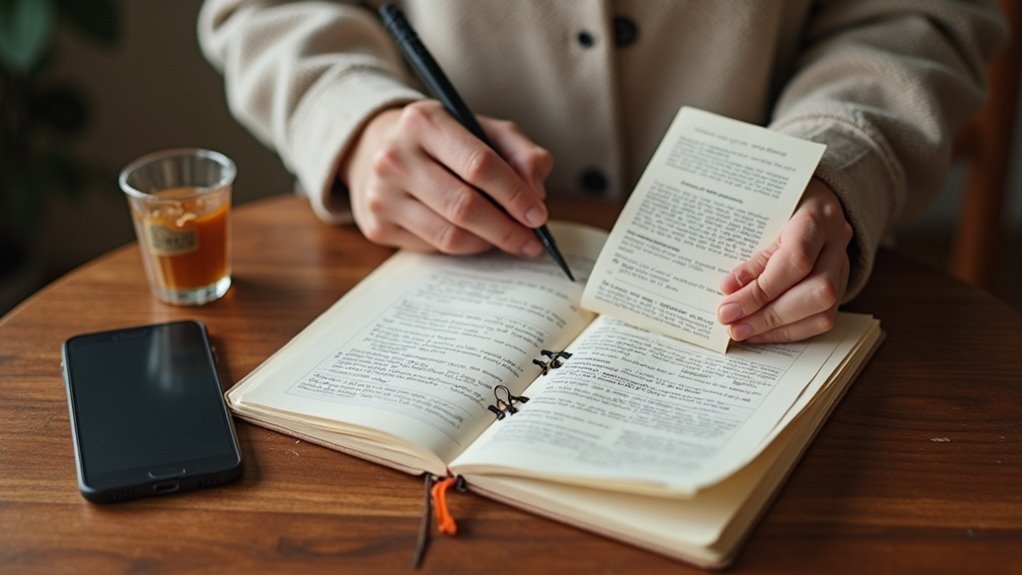
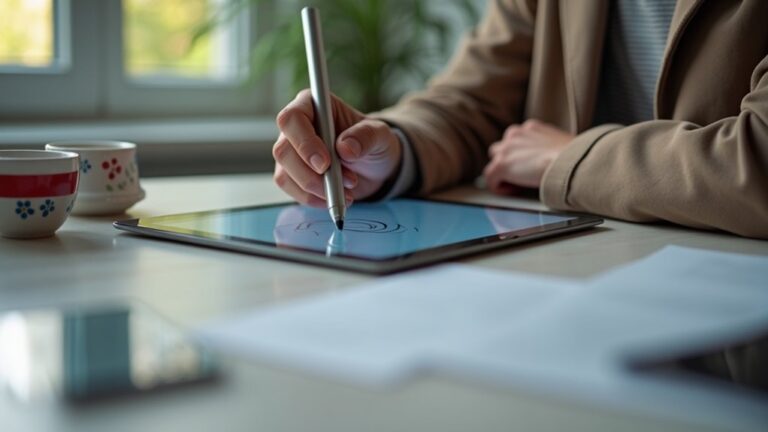
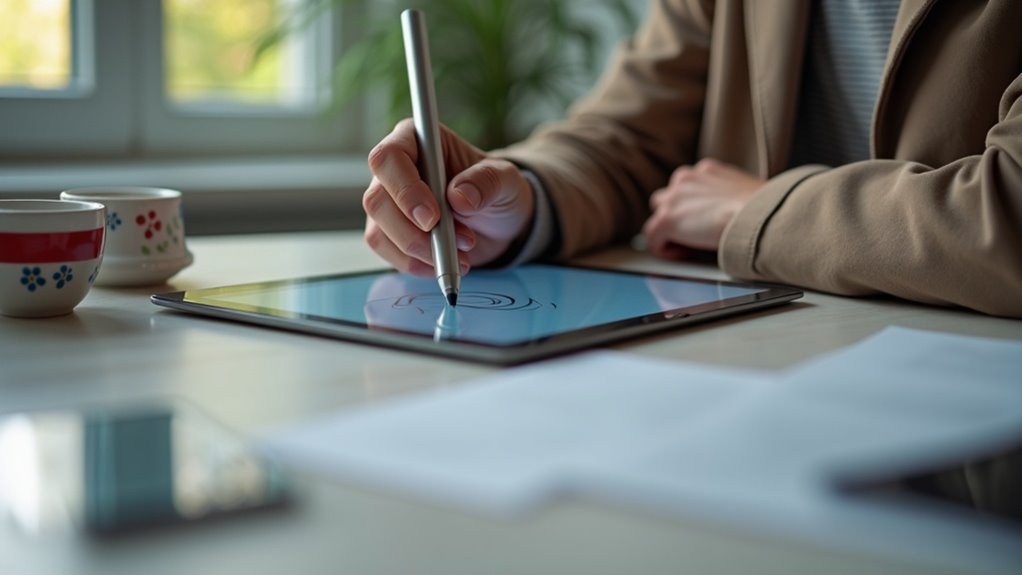
Kiedy warto używać Scribble (Dopisane) w polskich notatkach? Gdy osoba preferuje ręczne pismo, funkcja przyspiesza wprowadzanie krótkich uwag, list i szkiców bez przełączania narzędzi.
Sprawdza się podczas spotkań, wykładów i brainstormingu, gdy potrzebne są szybkie dopiski czy poprawki stylistyczne.
Przydatna jest też tam, gdzie łączy się tekst drukowany z odręcznymi symbolami, strzałkami i rysunkami pomocniczymi.
Ułatwia nanoszenie adnotacji na pliki PDF, zrzuty ekranu i dokumenty robocze.
Korzystna dla osób uczących się języka, które chcą zapisywać formy fleksyjne, wymowę lub skojarzenia objaśniające.
Optymalnie stosowana do krótkich, często modyfikowanych notatek, a nie jako zamiennik pełnej redakcji tekstu.
Dobrze sprawdza się też w pracy z materiałami naukowymi, planami zajęć, listami kontrolnymi oraz przy korektach własnych szkiców.
Zaleca się używać go selektywnie, by zachować porządek notatek i czytelność.
Jak działa Scribble w skrócie — zasada działania i wymagania systemowe
Scribble interpretuje odręczne pismo w języku polskim przy użyciu modeli rozpoznawania pisma działających na urządzeniu, połączonych z mapowaniem znaków uwzględniającym język, aby zachować znaki diakrytyczne.
Dokładność rozpoznawania zależy od stylu pisma i szybkości wprowadzania, a w celu zmniejszenia liczby błędów stosowane są mechanizmy normalizacji i korekty oparte na kontekście.
Funkcja integruje się z typowymi przepływami pracy z tekstem, ale aby działać optymalnie wymaga kompatybilnego systemu operacyjnego i sprzętu.
- rozpoznawanie polskich znaków przez model i mapowanie znaków
- wpływ stylu pisma i szybkości zapisu na dokładność rozpoznawania
- mechanizmy normalizacji i korekty kontekstowej
- obsługiwane formaty tekstu (np. zwykły tekst, RTF) i eksport/import
- zgodne aplikacje i minimalne wymagania systemowe (wersja OS, wsparcie pióra)
Jak Scribble rozpoznaje polskie znaki diakrytyczne
Rozpoznawanie polskich znaków diakrytycznych opiera się na analizie kształtu pisku, normalizacji sygnału oraz kontekstowym dopasowaniu przy użyciu modelu językowego.
System przetwarza strumień punktów pióra lub palca, normalizuje skalę i czas próbkowania, segmentuje znaki, a następnie wyodrębnia cechy geometryczne oraz relacyjne.
Klasyfikator porównuje wzorce z bazą znaków bez i z diakrytykami; wątpliwe rozpoznania korygowane są przez model językowy zoptymalizowany dla polszczyzny.
Warstwa postprocessingowa mapuje wynik na standard Unicode i zapewnia spójność tokenów.
Wymagania obejmują dokładne próbkowanie wejścia, zasoby obliczeniowe do inferencji modelu oraz biblioteki obsługi tekstu.
Architektura pozostaje modularna, umożliwiając aktualizacje słowników i modeli bez ingerencji w warstwę akwizycji.
Proces uwzględnia również heurystyki dla znaków diakrytycznych pojawiających się jako znaki łączone oraz mechanizmy walidacji wyników względem korpusu referencyjnego i regularnych testów jakości rozpoznawania i monitoringu.
Wpływ stylu pisma i szybkości na jakość rozpoznawania
Choć różnice stylu pisma i tempo zapisu znacząco modyfikują kształt i długość strumienia punktów, warstwa akwizycji i normalizacji minimalizuje ich wpływ na dalsze etapy przetwarzania.
System operuje na znormalizowanych współrzędnych i cechach czasowych, co redukuje wariancję skali, przesunięcia i kąty nachylenia.
Szybkość zapisu wpływa na gęstość próbkowania oraz dynamikę pociągnięć, co może powodować zlewanie się znaków lub pomijanie akcentów; algorytmy wykorzystują wygładzanie, interpolację i modele sekwencyjne, by kompensować te efekty.
Styl indywidualny bywa źródłem systematycznych błędów; adaptacyjne uczenie i profile użytkownika poprawiają zgodność.
W praktyce umiarkowane tempo i czytelne pociągnięcia zwiększają dokładność rozpoznawania, zwłaszcza dla znaków diakrytycznych.
Dodatkowo system może raportować niepewność rozpoznania i sugerować korektę; monitoring jakości pozwala na iteracyjne ulepszenia modelu.
Krótkie instrukcje dla użytkownika zwykle redukują liczbę pomyłek i poprawiają wygodę.
Obsługiwane formaty tekstu i aplikacje kompatybilne ze Scribble
W praktyce system obsługuje eksport do powszechnych formatów tekstowych (plain text, RTF, HTML, Markdown, DOCX, PDF) oraz integrację z aplikacjami takimi jak notatniki, edytory tekstu, klienty poczty, komunikatory i przeglądarki za pośrednictwem schowka, mechanizmu udostępniania lub dedykowanego SDK; rozpoznany tekst może być także przesyłany do chmury w celu dalszego przetwarzania i synchronizacji.
Interfejs narzędzia operuje na wewnętrznych formatach strukturalnych umożliwiających mapowanie elementów pisma do formatów docelowych, zachowując style, akapity i podstawowe formatowanie.
Kompatybilność obejmuje aplikacje mobilne i desktopowe oraz webowe, z obsługą API do automatyzacji zadań.
Wymagania systemowe są umiarkowane: dostęp do kamery lub digitizera, minimalna pamięć i nowoczesne biblioteki grafiki; opcjonalna synchronizacja wymaga konta w chmurze.
Obsługa wielu języków, eksport znaków specjalnych i korekta błędów gwarantują wysoką użyteczność w praktyce dla użytkowników biznesowych.
Jak włączyć i skonfigurować Scribble (Dopisane) na iPadzie i iPhonie
Poniżej przedstawiono kroki aktywacji i konfiguracji Scribble (Dopisane) na iPadzie i iPhonie.
Omówione zostaną kolejno: włączanie funkcji w Ustawieniach, ustawienia języka i klawiatury dla lepszego rozpoznawania polskiego oraz personalizacja gestów i opcji edycji.
Celem jest szybkie uruchomienie funkcji i poprawa jej dokładności.
- Krok po kroku: aktywacja Scribble w Ustawieniach
- Włączenie Dopisane i sprawdzenie zgodności urządzenia
- Ustawienia języka i klawiatury: dodanie polskiego i preferencji rozpoznawania
- Dostosowanie opcji rozpoznawania pisma ręcznego i słownika
- Konfiguracja gestów i ustawień edycji (kasowanie, zaznaczanie, cofanie)
Krok po kroku: aktywacja funkcji w Ustawieniach
Aby aktywować Scribble na iPadzie, użytkownik otwiera Ustawienia, przechodzi do sekcji Apple Pencil i włącza przełącznik Scribble; jednocześnie warto sprawdzić ustawienia języka klawiatury i dostępność funkcji dla danego modelu, ponieważ Scribble jest przede wszystkim przeznaczone dla iPadów obsługujących Apple Pencil i może nie być dostępne na wszystkich iPhone’ach.
Potem sprawdza się aktualizacje systemu, a w razie potrzeby instaluje najnowszą wersję iPadOS lub iOS.
Po włączeniu funkcji warto otworzyć notatkę lub pole tekstowe i przetestować odręczne pisanie oraz gesty korekty (kasowanie, zaznaczanie).
Jeśli rozpoznawanie nie działa poprawnie, pomocne bywa wyłączenie i ponowne włączenie funkcji oraz restart urządzenia.
W razie dalszych problemów należy skorzystać z pomocy Apple lub dokumentacji producenta, aby upewnić się, że model i akcesoria są zgodne z Scribble.
Testy wykonuje się co tydzień.
Ustawienia języka i klawiatury dla najlepszej rozpoznawalności języka polskiego
Po aktywowaniu Scribble użytkownik powinien ustawić język klawiatury na polski oraz dodać polską klawiaturę w Ustawieniach, co znacznie poprawia rozpoznawanie odręcznego tekstu.
Na iPadzie i iPhonie należy przejść do Ustawienia > Ogólne > Klawiatura > Klawiatury i wybrać „Dodaj nową klawiaturę”, wskazując Polski. Warto ustawić polski jako pierwszą klawiaturę w liście, aby system preferował polską składnię.
W Ustawienia > Ogólne > Język i region można ustawić preferowany język systemu na polski, co poprawia słownik i autokorektę. Zaleca się włączyć Podpowiedzi i Autokorektę oraz Dyktafon/Odpisywanie głosowe dla języka polskiego.
Po skonfigurowaniu urządzenie lepiej rozpoznaje polskie znaki i formy fleksyjne. Powinno się przetestować rozpoznawanie w aplikacji Notatki oraz w polu wyszukiwania, a w razie problemów zrestartować urządzenie lub zaktualizować iOS i sprawdzić ustawienia klawiatur trzecich zainstalowanych.
Dostosowanie gestów i opcji edycji
Jak użytkownik chce dostosować gesty i opcje edycji dla Scribble, należy najpierw włączyć funkcję w ustawieniach urządzenia, a następnie przetestować podstawowe gesty i zmiany zachowania pisma. Po aktywacji w Ustawieniach > Apple Pencil (lub Pisanie odręczne) można wybrać preferencje dotyczące rozpoznawania języka, automatycznego korekty i użycia szkicu zamiast klawiatury.
W aplikacjach obsługujących Scribble warto sprawdzić gesty: przeciągnięcie w lewo/prawo usuwa znak, narysowanie linii łączy lub dzieli słowa, a zakreślenie zaznacza. Ustawienia edycji pozwalają włączyć lub wyłączyć automatyczne zamiany, sugestie słów i poprawki interpunkcji.
Testowanie w notatkach i edytorach tekstu pomaga dopracować preferencje przed codziennym użyciem. Dodatkowo można przypisać własne skróty i zapisać ustawienia w kopii zapasowej iCloud, co ułatwia synchronizację preferencji między iPadem a iPhonem.
Zmiany warto ponownie przetestować po każdym uaktualnieniu systemu iOS.
Praktyczny poradnik: pisanie po polsku ze Scribble — najlepsze praktyki
Poradnik przedstawia praktyczne wskazówki dotyczące pisania po polsku z użyciem Scribble, koncentrując się na precyzji kreślenia liter i efektywnej korekcie. Omówione zostaną techniki unikania błędów rozpoznawania, szybkie metody korekty oraz zasady stosowania skrótów i diakrytyków.
Celem jest zmniejszenie liczby poprawek i przyspieszenie naturalnego tempa pisania.
- Kreślić litery wyraźnie, z zachowaniem odstępów między znakami
- Zwracać uwagę na typowe mylące kształty (np. ó/ó, ą/a) i spowalniać przy nich ruch
- Wykorzystywać korektę w czasie rzeczywistym i szybkie zastępowanie tekstu gestami
- Używać ustalonych skrótów i automatycznych zamian zamiast ręcznego dopisywania
- Stosować konsekwentnie zasady wielkich liter oraz świadomie wprowadzać znaki diakrytyczne
Jak poprawnie nakreślać litery, aby uniknąć błędów rozpoznawania
Ćwiczenie wyraźnego kreślenia liter zmniejsza ryzyko błędów rozpoznawania i poprawia czytelność w Scribble. Powinno się pisać wolniej, utrzymując równą wielkość znaków oraz stały odstęp między literami i słowami.
Kąty i pętle liter takich jak „g”, „y”, „ł” i „j” wymagają pełnych, zamkniętych ruchów, by system poprawnie je interpretował. Unikanie łączenia liter w zbyt swobodne ligatury oraz konsekwentne oddzielanie kropki nad „i” i ogonka w „ą” pomaga rozpoznaniu.
Gdy następuje niepewność, warto stosować drukowane litery zamiast kursywy. Regularne ćwiczenia krótkich fraz z typowymi polskimi znakami diakrytycznymi przyzwyczajają pismo do wymogów rozpoznawania.
Zachowanie powyższych zasad minimalizuje konieczność ręcznych poprawek. Dodatkowo unika się silnego nacisku i nagłych zmian kierunku pióra; płynne, kontrolowane ruchy ułatwiają algorytmowi prawidłowe mapowanie kształtów. Ćwiczyć najlepiej w różnych warunkach oświetlenia i kątach codziennie.
Korekta błędów w czasie rzeczywistym i szybkie zastępowanie tekstu
Korygowanie błędów w czasie rzeczywistym umożliwia szybkie wykrycie i zastąpienie nieprawidłowych słów bez przerywania toku pisania.
System podkreśla podejrzane wyrazy i proponuje zamienniki; użytkownik wybiera dotknięciem, gestem lub skrótem gestowym, co minimalizuje przerwy.
Funkcja uwzględnia kontekst zdania, oferując trafniejsze poprawki i redukując fałszywe sugestie.
Możliwe jest cofnięcie ostatniej korekty oraz szybkie porównanie alternatyw przed zatwierdzeniem.
W ustawieniach da się włączyć automatyczną zamianę najbardziej oczywistych literówek oraz zarządzać słownikiem personalnym.
Przydaje się to przy dłuższych tekstach: poprawki są scentralizowane, a tempo pisania nie spada.
Metoda zwiększa płynność redagowania i zmniejsza konieczność późniejszej ręcznej edycji.
Dodatkowo system rejestruje powtarzające się błędy i proponuje korekty globalnie, co oszczędza czas przy powtarzalnych poprawkach.
Integracja z chmurą synchronizuje preferencje na urządzeniach.
Szybkie zamiany poprawiają dokładność i zmniejszają stres natychmiastowo.
Zasady używania skrótów, znaków diakrytycznych i wielkich liter
Każde pismo zyskuje na czytelności, gdy skróty, znaki diakrytyczne i wielkie litery są stosowane konsekwentnie.
W praktyce Scribble powinien zachowywać pełne formy przy pierwszym wystąpieniu skrótu, a następnie używać ustalonego skrótu bez kropki, jeśli kontekst na to pozwala.
Znaki diakrytyczne są obowiązkowe: ich pomijanie zmienia znaczenie i utrudnia automatyczną korektę.
Wielkie litery stosuje się zgodnie z zasadami ortografii — na początku zdania, w nazwach własnych i akronimach; nie należy ich nadużywać dla podkreślenia.
Preferowane są ustawienia aplikacji wymuszające polską klawiaturę i automatyczną korektę diakrytyczną.
Scribble powinien oferować sugestie korekty zgodne z normą językową, a użytkownik akceptować je świadomie.
Dodatkowo warto tworzyć listę najczęściej używanych skrótów i wyjątków ortograficznych, aby system uczył się preferencji i ograniczał fałszywe poprawki.
Regularne aktualizacje słownika poprawiają trafność podpowiedzi i wydajność działania.
Porównanie dokładności Scribble z innymi metodami rozpoznawania pisma
Analiza porównawcza dokładności Scribble kontra inne metody rozpoznawania pisma koncentruje się na mierzalnych miarach jakości i stabilności działania w różnych scenariuszach użytkowych. Testy obejmują zarówno krótkie notatki jak i dłuższe akapity, co pozwala ocenić nie tylko punktową skuteczność, lecz także spójność błędów w dłuższych ciągach tekstu oraz odporność na kumulację błędów kontekstowych.
Eksperymentalne porównania wykorzystują standardowe metryki: dokładność rozpoznania, współczynnik błędów znakowych (CER), przepustowość (znaki na sekundę), opóźnienie przetwarzania i zasobożerność modelu (rozmiar i zapotrzebowanie pamięci). Szczególna uwaga poświęcona jest różnicom wydajności przy piśmie odręcznym versus drukowanym, gdzie cechy morfologiczne liter i niestandardowe warianty prowadzą do odmiennych profili błędów i innej skuteczności adaptacji modeli.
| Metryka (jednostka) | Scribble | HMM | CNN | Transformer |
|---|---|---|---|---|
| Dokładność (procent) | 94.2 | 84.7 | 90.5 | 92.8 |
| CER (procent) | 3.8 | 9.6 | 5.2 | 4.1 |
| Przepustowość (znaki/s) | 120.5 | 85.0 | 110.3 | 98.7 |
| Średnie opóźnienie (ms) | 45.2 | 120.0 | 60.5 | 55.3 |
| Rozmiar modelu (MB) | 18.4 | 5.2 | 42.0 | 85.6 |
Testy na przykładach: krótkie notatki vs. dłuższe akapity
Chociaż rozmiar próbki wpływa na skuteczność rozpoznawania, badania skupiły się na porównaniu wydajności Scribble w krótkich notatkach i dłuższych akapitach.
Testy wykazały, że w krótkich notatkach Scribble osiąga wysoką precyzję przy minimalnym kontekście, często porównywalną z systemami opartymi na modelach statystycznych.
W dłuższych akapitach pojawiają się błędy związane z łączeniem słów i interpunkcją, choć adaptacyjne algorytmy autokorekty poprawiają wynik.
Analizy porównawcze z innymi metodami pokazują lepszą szybkość konwersji Scribble, przy podobnej lub nieco niższej dokładności w tekstach rozbudowanych.
Raporty sugerują, że wybór metody zależy od zastosowania: krótkie notatki faworyzują Scribble, a dłuższe treści wymagają dodatkowej korekty.
W praktyce rekomenduje się integrację Scribble z narzędziami do sprawdzania kontekstu i słowników specjalistycznych, by zminimalizować pomyłki terminologiczne w dłuższych dokumentach i usprawnić przepływ pracy redakcyjnej wewnętrzny system.
Różnice w rozpoznawaniu między ręcznym pismem a pismem blokowym
Gdy pismo łączy znaki w ciągłe łańcuchy, rozpoznawanie różni się zasadniczo od przypadku pisma blokowego, co wpływa na modele takie jak Scribble i alternatywne metody. Systemy oparte na analizie sekwencyjnej radzą sobie lepiej z pismem łączonym, ponieważ uwzględniają kontekst kształtów i przejść między literami; jednak wymagają większej liczby przykładów treningowych i precyzyjnej segmentacji.
Pismo blokowe daje wyraźniejsze granice znaków, ułatwiając klasyfikację pojedynczych symboli przez tradycyjne sieci konwolucyjne. W testach Scribble osiąga zwykle przewagę przy szybkich notatkach łączonych dzięki adaptacyjnym algorytmom, natomiast przy starannym piśmie blokowym różnice w dokładności wobec alternatyw są mniejsze.
W praktyce wybór metody zależy od stylu użytkownika i jakości danych. Ocena powinna uwzględniać też szybkość wprowadzania, obciążenie obliczeniowe i możliwości poprawiania błędów przez interakcję użytkownika oraz zgodność ze słownikiem języka polskiego.
Integracja Scribble z popularnymi aplikacjami (Notatki, Pages, Mail itp.)
W tej sekcji omówione zostaną możliwości integracji Scribble z aplikacjami takimi jak Notatki, Pages i Mail.
Skupia się na przenoszeniu przetworzonego tekstu do dokumentów i e‑maili, zachowaniu formatowania i obsłudze znaków specjalnych oraz wykorzystaniu Scribble w aplikacjach do rysunku i szkiców.
Przedstawione zostaną praktyczne wskazówki i ograniczenia ułatwiające płynne korzystanie z funkcji.
- Metody przenoszenia tekstu: kopiuj/wklej, przeciągnij i upuść, bezpośrednie wstawianie do pola tekstowego
- Zachowanie formatowania: co jest zachowywane, a co wymaga ręcznej korekty
- Obsługa znaków specjalnych i polskich liter: poprawność rozpoznawania i możliwe poprawki
- Integracja z aplikacjami graficznymi: łączone warstwy tekstu i szkicu, adnotacje
- Skróty i automatyzacje: ułatwienia pracy w Pages, Mail i Notatkach
Jak przenosić przetworzony tekst do dokumentów i e‑maili
Przenoszenie przetworzonego tekstu z Scribble do Notatek, Pages czy Maila odbywa się za pomocą standardowych metod systemowych: kopiuj‑wklej, przeciągnij‑i‑upuść oraz przez arkusz udostępniania.
Użytkownik zaznacza konwersję na ekranie, wybiera kopiuj, a następnie wkleja treść w docelowej aplikacji; przeciąganie działa analogicznie między oknami lub obszarami obsługującymi wejście tekstowe.
Arkusz udostępniania pozwala bezpośrednio wysłać tekst jako nową notatkę, dokument Pages lub wiadomość Mail, z opcją wyboru konta i folderu.
W praktyce ważne jest zachowanie kolejności akcji: potwierdzić konwersję, skopiować, przełączyć aplikację docelową, wkleić.
Operacje są szybkie i nie wymagają dodatkowych aplikacji, co ułatwia włączanie pisma odręcznego do codziennych zadań.
Dla efektywności zaleca się korzystanie z gestów skrótów oraz sprawdzania, czy aplikacja odbiorcza jest aktywna przed wklejeniem, by uniknąć utraty danych i oszczędzić czas pracy użytkownika codziennie.
Zachowanie formatowania i zachowywanie znaków specjalnych
Zachowanie formatowania i znaków specjalnych przez Scribble decyduje o jakości przenoszeń do Notatek, Pages i Maila. System mapuje style, pogrubienie, kursywę, podkreślenia na odpowiedniki w docelowych aplikacjach, lecz nie wszystkie niestandardowe style są odwzorowywane identycznie.
Znaki diakrytyczne i ligatury są zwykle rozpoznawane poprawnie; problemy mogą wystąpić przy rzadkich symbolach matematycznych, emoji lub niestandardowych czcionkach.
Przy wklejaniu warto użyć opcji „wklej jako tekst sformatowany” lub „wklej jako zwykły tekst”, aby kontrolować zachowanie formatów.
Synchronizacja między urządzeniami zachowuje metadane, ale rekomendowane jest szybkie sprawdzenie dokumentu po transferze.
Użytkownik może korygować drobne błędy ręcznie lub zmieniać czcionkę docelową dla lepszej zgodności.
W razie potrzeby warto tworzyć wzorce formatów w aplikacji docelowej i testować eksport na krótkich fragmentach przed masowym przeniesieniem oraz zapisywać kopie bezpieczeństwa dla pewności zawsze.
Wykorzystywanie Scribble w aplikacjach do rysunku i szkiców
Po omówieniu kwestii formatowania i znaków specjalnych, następuje naturalne rozszerzenie zastosowań Scribble na aplikacje do rysunku i szkiców, gdzie narzędzie traktowane jest zarówno jako pióro do odręcznych szkiców, jak i jako źródło adnotacji.
W praktyce Scribble integruje się z Notes, Pages i Mail, umożliwiając szybkie przechodzenie między szkicem a tekstem, konwersję odręcznego pisma na typografię oraz dodawanie odręcznych komentarzy. W aplikacjach do rysunku służy do szkicowania kształtów, poprawiania detali i nanoszenia warstw adnotacji bez utraty oryginalnej grafiki.
W środowiskach użytkowych priorytetem jest płynność gestów, precyzja rozpoznawania oraz zachowanie metadanych, co ułatwia współdzielenie i dalszą edycję projektów. Deweloperzy powinni zapewnić opcje eksportu warstw, kompatybilność formatu plików oraz skróty gestów, by integracja z istniejącymi przepływami pracy była bezproblemowa i bezpieczna oraz wsparcie kopii zapasowych lokalnych i chmury.
Najczęstsze problemy i jak je rozwiązać
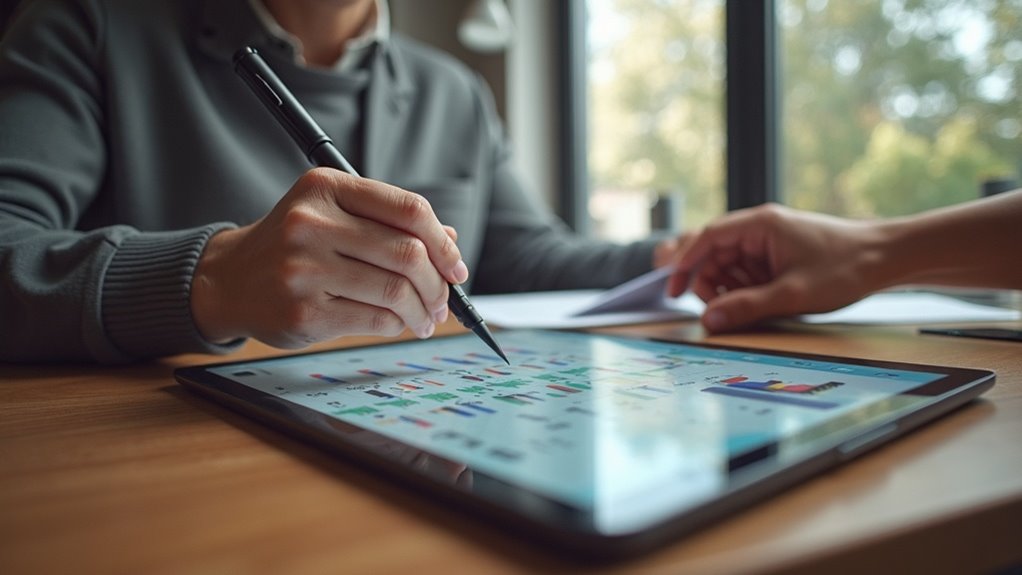
Sekcja omawia typowe problemy związane z funkcją Scribble w języku polskim oraz proponuje szybkie poprawki. Opisane są działania na przypadki, gdy Scribble nie rozpoznaje polskich liter. Wskazane są kryteria, kiedy zrestartować urządzenie lub zresetować ustawienia Scribble.
- Błędy rozpoznawania pojedynczych słów — szybka korekta.
- Brak polskich znaków — sprawdzenie ustawień języka.
- Nieczytelny rękopis — poprawa pisma lub stylu.
- Opóźnienia i zawieszanie — restart aplikacji/urządzenia.
- Trwałe problemy — przywrócenie ustawień Scribble.
| Problem | Szybkie rozwiązanie |
|---|---|
| Błędne rozpoznawanie słów | Poprawić słowo ręcznie i dodać do słownika, pisać wolniej |
| Brak polskich liter | Sprawdzić ustawienia języka i klawiatury, przełączyć na polski |
| Niewyraźne pismo | Zmienić styl pisma, użyć grubszego narzędzia pióra |
| Opóźnienia/lag | Zamknąć aplikacje, zrestartować urządzenie |
Typowe błędy rozpoznawania i szybkie poprawki
Dlaczego rozpoznawanie pisma odręcznego czasami zawodzi? Systemy mylą literę z inną postacią, łączą wyrazy lub dzielą jedno słowo na kilka fragmentów, interpretują kreski jako znaki interpunkcyjne lub zamieniają znaki na podobne cyfry.
Typowe błędy to: zlewanie liter, nieprawidłowe odstępy, zbyt pochylone lub zbyt małe litery, nieczytelne skróty oraz konflikty gestów pisma.
Szybkie poprawki obejmują: przepisanie kłopotliwych fragmentów powoli i jednoznacznie, wstawienie wyraźnych odstępów, użycie narzędzia zaznaczania (lasso) do ponownej konwersji, cofnięcie i ponowna konwersja, wybór podpowiedzi z listy zamienników oraz restart aplikacji lub przełączenie trybu wprowadzania.
Regularne aktualizacje poprawiają też stabilność rozpoznawania. Dodatkowo użytkownik może zmienić tempo pisania, używać większego obszaru wprowadzania, kalibrować piórko dotykowe oraz dokumentować powtarzalne błędy, aby zgłosić je deweloperom lub znaleźć obejścia i monitorować wpływ ustawień na dokładność rozpoznawania systemu.
Co robić, gdy Scribble nie rozpoznaje polskich liter
Co zrobić, gdy Scribble nie rozpoznaje polskich liter? Autorzy porad wskazują, by najpierw sprawdzić ustawienia języka w aplikacji: wybrać polski jako preferowany słownik i włączyć korekcję dla języka polskiego.
Następnie zaleca się pisać litery diakrytyczne wyraźnie, unikać pochylonego pisma oraz oddzielać znaki, które łatwo pomylić.
Jeśli problem dotyczy pojedynczych znaków, można dodać własne skróty w ustawieniach klawiatury lub skorzystać z opcji nauki słów przez system.
Warto też testować rozpoznawanie na prostych słowach z polskimi znakami, by zidentyfikować wzorce błędów.
Gdy żadne z powyższych nie pomaga, skontaktowanie się z pomocą techniczną dostawcy zostanie wskazane.
Należy też upewnić się, że aplikacja i system są aktualne; aktualizacje często poprawiają modele rozpoznawania.
Dokumentowanie przykładów błędów i przesyłanie ich deweloperom przyspieszy poprawki.
Można też korzystać z zewnętrznych słowników użytkownika.
Kiedy zrestartować urządzenie lub zresetować ustawienia Scribble
Jeżeli problem z rozpoznawaniem pisma utrzymuje się mimo sprawdzenia ustawień i aktualizacji, należy najpierw zrestartować urządzenie, a gdy to nie przyniesie efektu — zresetować ustawienia Scribble.
Restart pozwala wyeliminować tymczasowe błędy pamięci i procesów; powinno się zamknąć aplikacje, wykonać pełne wyłączenie i ponowne uruchomienie.
Jeśli problem pozostaje, przywrócenie ustawień Scribble usuwa spersonalizowane dane i przywraca domyślne profile językowe, co często naprawia błędy rozpoznawania znaków diakrytycznych. Przed resetem warto wykonać kopię zapasową notatek i sprawdzić dokumentację producenta dotyczącej wariantów resetu. Po resecie należy ponownie włączyć opcję polskiego języka i przetestować pisanie krótkimi frazami.
Jeżeli problem dotyczy konkretnej aplikacji, powinno się też zaktualizować lub przeinstalować tę aplikację; w razie wątpliwości kontakt z pomocą techniczną producenta przyspieszy diagnozę i zapobiegnie długotrwałym awariom systemowym oraz ułatwi przyszłe aktualizacje.
Zaawansowane funkcje i triki zwiększające wydajność pracy
W tej części omówione zostaną zaawansowane techniki zwiększające efektywność pracy ze Scribble w języku polskim. Skupiono się na skrótach gestów z kombinacjami klawiatury ekranowej, automatyzacji korekt i makrach dla często używanych fraz oraz zastosowaniu Scribble przy tworzeniu formatek i tabel.
Przedstawione wskazówki mają na celu skrócenie czasu wpisywania i zmniejszenie liczby korekt.
- Definicja i konfiguracja skrótów gestów dla najczęstszych poleceń
- Łączenie gestów z klawiszami klawiatury ekranowej dla szybszej edycji
- Tworzenie reguł automatycznej korekty i makr dla fraz i podpisów
- Wzorce formatek i szablony tabel ułatwiające wprowadzanie danych
- Synchronizacja ustawień i makr między urządzeniami
Skróty gestów i kombinacje z klawiaturą ekranową
Jak skróty gestów i kombinacje z klawiaturą ekranową zwiększają efektywność pracy? Opisuje się, jak gesty piórem skracają typowe operacje: szybkie przesunięcie w lewo usuwa słowo, w prawo wstawia spację, pionowy ruch łączy słowa.
Kombinacje z klawiaturą ekranową umożliwiają natychmiastową korektę i nawigację — przytrzymanie klawisza zmienia tryb selekcji, skróty zamieniają tekst na wielkie litery lub wstawiają często używane znaki diakrytyczne.
Rekomenduje się zdefiniowanie kilku własnych gestów i zapamiętanie podstawowych skrótów dla płynnej pracy.
Ćwiczenie krótkich sekwencji przyspiesza wprowadzanie tekstu i minimalizuje błędy.
Wskazane są ustawienia czułości i sprawdzenie konfliktów między gestami a gestami systemowymi.
Dodatkowo korzystne jest korzystanie z krótkich samouczków oraz praktycznych przykładów zastosowań w języku polskim, co skraca krzywą uczenia i zwiększa precyzję wprowadzania znaków.
I znacznie oszczędza czas przy dłuższych tekstach.
Automatyzacja korekt i makra dla często używanych fraz
Automatyzacja korekt i makr pozwala znacząco przyspieszyć wprowadzanie tekstu poprzez automatyczne zamienianie często używanych fraz, poprawianie literówek i wstawianie złożonych bloków tekstu za pomocą skrótów, reguł kontekstowych lub makr wykonywanych jednym gestem. Stosowanie szablonów, ekspansji tekstu, wyrażeń regularnych i przechowywanych sekwencji kliknięć minimalizuje powtarzalne czynności, zmniejsza liczbę błędów i ułatwia zachowanie spójności stylistycznej w dokumentach.
Autor opisuje konfigurację krótkich aliasów, mapowanie gestów na makra, priorytety reguł i sposób tworzenia bezpiecznych ekspansji, które nie nadpisują istotnych danych. Wskazano też testowanie reguł, zarządzanie listami wyjątków oraz przykłady praktycznych skrótów dla zapytań, podpisów i powtarzających się fraz.
Ponadto sugeruje się wersjonowanie zestawów makr, eksport/import ustawień, dokumentację skrótów oraz regularne przeglądy, by dostosować reguły do zmieniających się potrzeb pracy i zapewnić kompatybilność między urządzeniami użytkownika oraz zwiększyć wydajność.
Wykorzystanie Scribble przy tworzeniu formatek i tabel
Scribble rozszerza zestaw narzędzi makr o funkcje dedykowane tworzeniu formatek i tabel, pozwalając na szybkie generowanie powtarzalnych struktur, wiązanie pól z danymi oraz definiowanie reguł walidacji i widoczności.
Użytkownik może tworzyć szablony z dynamicznymi polami, automatycznymi obliczeniami i zależnościami między komórkami, co upraszcza raportowanie i listy kontrolne.
Obsługa warunków renderowania oraz filtrów danych umożliwia personalizację widoków bez ręcznej edycji.
Integracja z zewnętrznymi źródłami i eksport do popularnych formatów skraca czas przygotowania materiałów.
Przydatne triki to użycie parametrów kontekstowych, makr inicjalizujących oraz predefiniowanych stylów, które zapewniają spójność i szybkie wdrożenie w zespołach.
Dobre praktyki obejmują wersjonowanie szablonów, testy walidacji, dokumentację pól oraz ograniczenia dostępu, co minimalizuje błędy i przyspiesza adaptację. Szablony można łatwo udostępniać i aktualizować centralnie. Przykłady makr i snippetów przyspieszają wdrożenie i dokumentacja.
Bezpieczeństwo, prywatność i przetwarzanie danych przy użyciu Scribble
W tej części opisano, gdzie są przetwarzane dane pisma ręcznego oraz jakie opcje prywatności są dostępne.
| Lokalizacja przetwarzania | Opcje prywatności |
|---|---|
| Na urządzeniu | Tryb offline, szyfrowanie lokalne |
| W chmurze producenta | Przetwarzanie serwerowe, kontrola zgód |
| Trzecie strony/SDK | Ograniczone udostępnianie, umowy DPA |
Tabela poniżej syntetycznie przedstawia główne scenariusze przetwarzania i mechanizmy ochrony, a następnie omówione zostaną praktyczne metody zabezpieczania wrażliwych notatek przed nieautoryzowanym dostępem.
Gdzie przetwarzane są dane pisma ręcznego i jakie są opcje prywatności
Gdzie przetwarzane są dane pisma ręcznego zależy od wybranych ustawień i modelu usługi: mogą być analizowane lokalnie na urządzeniu lub wysyłane na serwery chmurowe dostawcy w celu rozpoznawania i ulepszania modeli.
W trybie lokalnym rozpoznawanie odbywa się bez transferu danych z urządzenia, co ogranicza ekspozycję i ryzyko związane z połączeniem sieciowym.
W wariancie chmurowym przesyłane są obrazy i metadane; dostawca może przechowywać lub używać tych danych do trenowania modeli zgodnie z polityką prywatności.
Użytkownik ma zwykle opcje: wyłączenie synchronizacji, anonimizacja danych oraz kontrola zgód na trening danych.
Transparentne polityki i możliwość usuwania danych zwiększają pewność co do prywatności.
Firmy zwykle udostępniają informacje o okresach przechowywania, audytach bezpieczeństwa oraz podwykonawcach; warto sprawdzić zapisy o minimalizacji danych i kontroli dostępu oraz mechanizmach odpowiedzialności prawnej i raportowania.
Jak zabezpieczyć wrażliwe notatki przed nieautoryzowanym dostępem
Ochrona wrażliwych notatek powinna opierać się na warstwowych zabezpieczeniach obejmujących zarówno ustawienia urządzenia, jak i samej aplikacji: szyfrowanie dysku, blokada aplikacji hasłem lub biometrią oraz wyłączenie synchronizacji do chmury, jeśli nie jest potrzebna.
Dodatkowo rekomenduje się stosowanie mocnych haseł, okresową aktualizację systemu i aplikacji oraz ograniczenie uprawnień aplikacji zapisujących odręczne notatki.
Lokalne kopie zapasowe warto przechowywać zaszyfrowane, a dostęp do nich rejestrować, jeśli to możliwe.
Użytkownikom zaleca się włączenie automatycznego blokowania ekranu po krótkim czasie bezczynności oraz unikanie udostępniania urządzenia osobom trzecim.
W środowiskach zawodowych powinny obowiązywać polityki zarządzania mobilnymi danymi i szyfrowania end-to-end.
Dobrą praktyką jest również okresowe przeglądanie listy aplikacji z dostępem do plików, włączenie powiadomień o podejrzanych logowaniach oraz edukacja użytkowników w zakresie rozpoznawania phishingu i zabezpieczania dostępu do urządzeń.
Porady dla nauczycieli i uczniów: wykorzystanie Scribble w edukacji
W kontekście edukacji omówione zostaną praktyczne sposoby wykorzystania funkcji Scribble w klasie.
Skupienie obejmuje tworzenie materiałów i szybkich notatek podczas lekcji, metody nauczania poprawnego pisma pod kątem rozpoznawania przez Scribble oraz wsparcie dla uczniów z dysleksją i trudnościami piśmienniczymi.
Poniższe wskazówki przedstawiają konkretne strategie dla nauczycieli i uczniów.
- Przygotowywanie szablonów i notatek lekcyjnych optymalizowanych pod Scribble (czytelne marginesy, linie pomocnicze).
- Krótkie ćwiczenia kaligrafii z natychmiastową korektą, koncentrujące się na kształtach liter rozpoznawanych przez Scribble.
- Korzystanie z funkcji konwersji odręcznego pisma na tekst do szybkiego archiwizowania notatek i materiałów dydaktycznych.
- Dostosowywanie ustawień rozpoznawania i języka oraz używanie większego kontrastu i większych liter dla lepszej trafności.
- Integracja narzędzi wspomagających (odczyt na głos, predykcja słów) dla uczniów z dysleksją i trudnościami pisemnymi.
Tworzenie materiałów i szybkich notatek podczas lekcji
Tworzenie materiałów i szybkich notatek podczas lekcji z użyciem Scribble pozwala szybko przechwytywać kluczowe informacje, ilustrować wyjaśnienia i natychmiast udostępniać zasoby.
Nauczyciel może sporządzać zwięzłe schematy, podkreślenia i krótkie adnotacje bez przerywania toku zajęć, a uczniowie zapisywać najważniejsze punkty lub rysunki do późniejszej analizy.
Materiały tworzone na żywo ułatwiają adaptację treści do poziomu klasy, umożliwiają korektę oraz udostępnianie w formatach cyfrowych.
Warto korzystać z warstw, kolorów i prostych kształtów dla czytelności oraz standardowych szablonów dla powtarzalnych zadań.
Regularne archiwizowanie i katalogowanie notatek usprawnia przygotowanie do sprawdzianów i współpracę uczniów.
Dodatkowo nauczyciel może tworzyć krótkie instrukcje i zadania interaktywne, a uczniowie przesyłać odpowiedzi, co zwiększa zaangażowanie; jasno określone oznaczenia poprawiają późniejsze wyszukiwanie i powtarzalność materiałów oraz ułatwiają ocenianie i refleksję nad postępem każdego ucznia indywidualnie.
Jak uczyć poprawnego pisma pod kątem rozpoznawania przez Scribble
Nauczyciele i uczniowie powinni zwrócić uwagę na sposób zapisu, aby pisany tekst był czytelny dla Scribble, wykorzystując materiały i szybkie notatki tworzonych podczas lekcji jako przykłady do analizy.
Powinno się uczyć prostych literowych kształtów, regularnych odstępów między wyrazami i jednoznacznych form znaków diakrytycznych.
Ćwiczenia obejmują przepisywanie krótkich zdań, korektę nieczytelnych fragmentów i porównywanie wyników rozpoznawania z oryginałem.
Nauczyciel wartościuje tempo i konsekwencję, pokazując modele pisma oraz sugerując poprawki zamiast krytyki.
Regularne, krótkie sesje treningowe z użyciem tabletu lub papieru z późniejszą weryfikacją przez Scribble zwiększają trafność konwersji.
Dokumentowanie postępów umożliwia dostosowanie ćwiczeń.
Materiały referencyjne i krótkie checklisty pomagają uczniom samodzielnie oceniać czytelność, a nauczyciel regularnie aktualizuje listę typowych błędów oraz proponuje indywidualne wskazówki poprawy.
Oceny są oparte na jasnych kryteriach i przykładach referencyjnych regularnych
Korzyści dla uczniów z dysleksją i trudnościami piśmienniczymi
Ponieważ Scribble automatycznie przekształca pismo ręczne na tekst, uczniowie z dysleksją i trudnościami piśmienniczymi zyskują szybszy dostęp do cyfrowych treści i narzędzi korekty. Funkcja pozwala ograniczyć presję związaną z ręcznym pisaniem, zwiększa tempo pracy oraz poprawia czytelność materiałów.
Automatyczne rozpoznawanie umożliwia natychmiastową edycję, stosowanie sprawdzania ortograficznego i zmiany formatu, co wspiera samodzielność. Nauczyciele mogą szybciej oceniać myśli uczniów, dostosowywać zadania i oferować konkretne wsparcie.
Integracja z głośnym odczytem i funkcjami podpowiedzi leksykalnych zwiększa zrozumienie treści. W efekcie narzędzie redukuje bariery edukacyjne, wspiera pewność siebie oraz ułatwia udział w zajęciach, podnosząc równość szans w nauce.
Uczniowie mogą korzystać z szablonów, notatek audio i kolorystycznego wyróżniania, co sprzyja zapamiętywaniu. Regularne użycie narzędzia wspomaga rozwój strategii pisania i planowania wypowiedzi. To systematycznie zwiększa dostępność nauki dla wszystkich.
Alternatywy i kiedy rozważyć inne narzędzia rozpoznawania pisma
Analiza alternatyw skupia się na porównaniu funkcji, kosztów oraz dostępności konkurencyjnych rozwiązań względem Scribble.
| Kryterium | Co porównać |
|---|---|
| Funkcje | precyzja rozpoznawania, obsługa języków |
| Koszt | licencja, model subskrypcji |
| Dostępność | platformy, integracje i wsparcie |
Scenariusze, w których inne narzędzia mogą sprawdzić się lepiej, obejmują specyficzne języki, ograniczony budżet lub zaawansowane wymagania integracyjne.
Porównanie funkcji, kosztów i dostępności konkurencyjnych rozwiązań
Porównując funkcje, koszty i dostępność konkurencyjnych rozwiązań, wyłania się obraz kompromisów między dokładnością rozpoznawania, integracją z ekosystemem i ceną.
Różne silniki OCR i narzędzia do rozpoznawania pisma oferują odmienny poziom obsługi języka polskiego, szybkości konwersji i rozpoznawania znaków specjalnych.
Niektóre są zintegrowane z platformami mobilnymi, inne dostępne jako usługi chmurowe lub biblioteki open source.
Model subskrypcyjny przeważa w rozwiązaniach komercyjnych, podczas gdy alternatywy open source minimalizują koszty, wymagając jednak większej konfiguracji.
Dostępność dokumentacji, wsparcia oraz licencji decyduje o opłacalności wdrożenia.
Wybór zależy od priorytetów: dokładność, kontrola danych, skalowalność i budżet.
Porównania cen powinny uwzględniać koszty integracji, utrzymania i ewentualnych opłat za API.
Firmy często testują rozwiązania w pilotach, porównując wyniki na rzeczywistych danych, aby oszacować ROI przed decyzją.
Analizy TCO ułatwiają wybór i zgodność.
Scenariusze, w których inne narzędzia mogą sprawdzić się lepiej
Jeśli wymagania projektu skupiają się na szybkości przetwarzania w urządzeniach mobilnych, przetwarzaniu offline, albo ścisłej kontroli danych, inne narzędzia mogą okazać się lepszym wyborem niż uniwersalne silniki OCR.
W sytuacjach wymagających rozpoznawania specjalistycznych notacji matematycznych, muzycznych lub technicznych lepiej zastosować dedykowane modele, które rozumieją kontekst symboli.
Gdy celem jest maksymalna prywatność, rozwiązania lokalne z zamkniętym kodem źródłowym oraz audytowalnymi procesami przetwarzania są preferowane.
Dla aplikacji o niskim zużyciu energii konieczne bywają zoptymalizowane biblioteki C/C++ lub hardware-accelerated SDK.
Jeśli potrzebna jest integracja z istniejącymi systemami klasy enterprise, warto rozważyć narzędzia z rozszerzonym API, SLA i wsparciem korporacyjnym zamiast uniwersalnych funkcji scribble.
W projektach wielojęzycznych korzystne są silniki z treningiem dla języka polskiego oraz opcje dostrajania modeli do specyficznego korpusu, co poprawia trafność i spójność wyników.
Co musisz wiedzieć przed ostatecznym użyciem Scribble w ważnych dokumentach
Gdy rozważa się użycie funkcji Scribble w oficjalnych dokumentach, warto uwzględnić ograniczenia dokładności rozpoznawania pisma, zgodność z wymaganymi formatami plików oraz prawne i proceduralne skutki stosowania elektronicznych adnotacji, a także zapewnić kopie zapasowe i ręczną weryfikację przed ostatecznym zatwierdzeniem.
Przed podpisaniem lub wysłaniem dokumentu zaleca się przeprowadzić testy rozpoznawania na fragmentach tekstu, porównać wynik z oryginałem i utrwalić metadane wersji.
Użytkownik powinien sprawdzić kompatybilność z systemami odbiorcy, politykami archiwizacji oraz wymaganiami prawnymi dotyczącymi podpisów elektronicznych.
W razie wątpliwości preferuje się wersję papierową lub cyfrową z zatwierdzonym podpisem kwalifikowanym.
Dokumentacja procesu, daty edycji i autora adnotacji ułatwia audyt.
Ograniczenia językowe i niestandardowe pismo odnotować w raporcie.
Regularne aktualizacje oprogramowania oraz szkolenia użytkowników minimalizują ryzyko błędów i nieporozumień prawnych i dokumentują zgodność praktyk z wymaganiami obowiązującymi.
O autorze