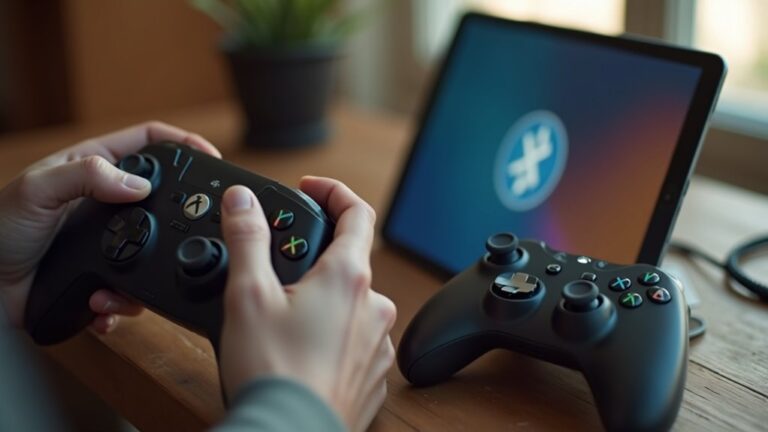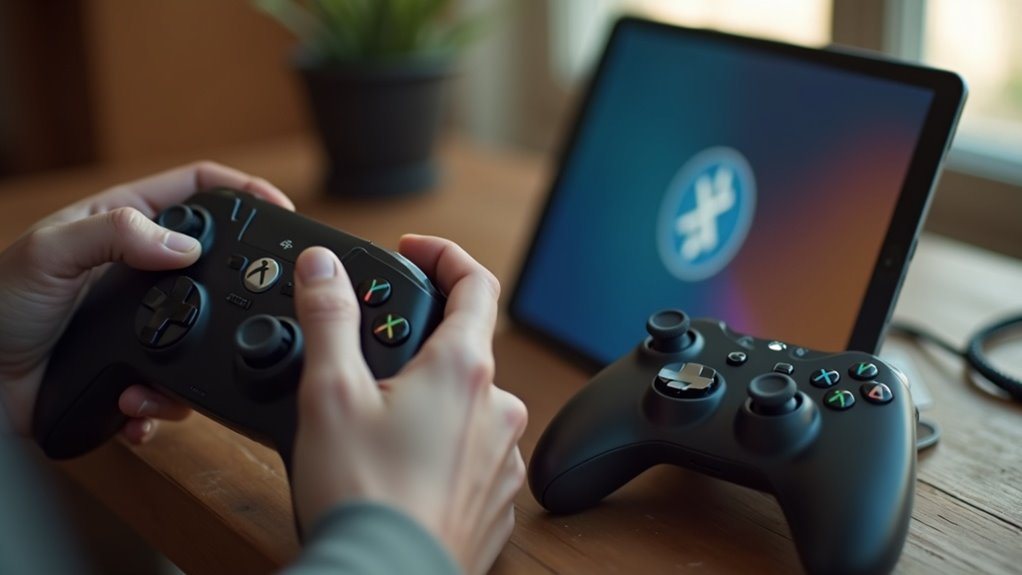
Podłączanie pada PS5 DualSense lub pada Xbox do iPada jest proste, ale zależy od kompatybilności i ustawień. Obejmuje parowanie przez Bluetooth, aktywowanie trybu kontrolera oraz okazjonalne aktualizacje oprogramowania układowego. Kilka typowych problemów może uniemożliwić sparowanie, jednak proste rozwiązania zwykle je naprawiają. W następnej sekcji wyjaśniono krok po kroku parowanie i praktyczne rozwiązywanie problemów…
Jakie kontrolery iPada obsługuje natywnie?
iPad natywnie obsługuje kilka popularnych kontrolerów, w tym DualSense (PS5), Xbox Wireless Controller oraz kontrolery MFi i Bluetooth.
| Kontroler | Zakres funkcji i ograniczenia |
|---|---|
| DualSense (PS5) | Podstawowe przyciski i bezprzewodowe połączenie; adaptacyjne spusty i pełna haptyka zazwyczaj ograniczone. |
| Xbox Wireless Controller | Szeroka kompatybilność przycisków i stabilne połączenie; niektóre funkcje platformowe Microsoft mogą być niedostępne. |
| Inne kontrolery MFi/Bluetooth | Różne poziomy wsparcia: od pełnej kompatybilności do ograniczeń w mapowaniu przycisków. |
Obsługiwane funkcje i ograniczenia zależą od modelu kontrolera i wersji iPadOS, więc doświadczenie użytkownika może się różnić.
DualSense (PS5) — zakres funkcji i ograniczenia
Chociaż DualSense PS5 paruje się z iPadem przez Bluetooth, wiele zaawansowanych funkcji—takich jak haptyka o wysokiej rozdzielczości i adaptacyjne spusty—jest ograniczonych przez iPadOS.
DualSense działa jako standardowy kontroler z przyciskami, drążkami, touchpadem i wibracjami podstawowymi; system rozpoznaje wejścia sterujące oraz przyciski kierunkowe.
Oprogramowanie iPadOS nie eksponuje jednak interfejsów potrzebnych do pełnej kontroli nad silnikami haptycznymi i mechaniką triggerów, więc aplikacje otrzymują jedynie uproszczone sygnały wibracji.
Dodatkowo niektóre funkcje związane z audio, adaptacyjnymi profilami gier czy zaawansowanymi mapowaniami przycisków mogą być niedostępne lub zależeć od konkretnej aplikacji. Użytkownik powinien sprawdzić zgodność gry przed zakupem kontrolera.
Ponadto aktualizacje firmware’u kontrolera oraz iPadOS mogą zmieniać funkcjonalność; czas pracy na baterii i stabilność połączenia zależą od modelu i wersji oprogramowania, co warto monitorować i od warunków środowiskowych również.
Xbox Wireless Controller — zakres funkcji i ograniczenia
Kontroler Xbox Wireless (modele z obsługą Bluetooth, np. Series X|S i nowsze) jest natywnie rozpoznawany przez iPadOS. System obsługuje podstawowe wejścia: przyciski, d-pada, drążki analogowe i spusty, w tym ich osie i cyfrowe stany. Mapowanie przycisków odbywa się automatycznie, co pozwala na natychmiastową kompatybilność z grami obsługującymi kontrolery. Wibracje są wspierane w zależności od wersji firmware i aplikacji; nie wszystkie tytuły wykorzystują ten element. iPadOS udostępnia także konfigurowalne profile przycisków w ustawieniach, umożliwiając przypisania i kalibrację osi. Ograniczenia obejmują brak zaawansowanych funkcji specyficznych dla Xbox, takich jak integracja z usługami konsoli, oraz zmienne wsparcie haptics w aplikacjach. Połączenie przez Bluetooth jest stabilne przy aktualnym firmware, lecz większe opóźnienia mogą wystąpić w porównaniu z dedykowanymi akcesoriami Lightning/USB. Warto aktualizować firmware kontrolera dla najlepszej kompatybilności regularnie.
Inne kontrolery MFi i Bluetooth
Po omówieniu kompatybilności padów Xbox warto zaznaczyć, że iPadOS natywnie obsługuje też szeroką gamę kontrolerów MFi oraz urządzeń Bluetooth od różnych producentów.
System rozpoznaje standardowe pady MFi, modele od SteelSeries, Razer, 8BitDo czy Sony PlayStation DualSense i DualShock w trybie Bluetooth, oferując podstawowe mapowanie przycisków i wibracje, gdy sprzęt to udostępnia.
Niektóre kontrolery Bluetooth korzystające z niestandardowych profili mogą wymagać aplikacji producenta lub ograniczeń funkcji. W grach zgodnych z kontrolerami iOS użytkownik otrzymuje pełne wsparcie wejścia, natomiast w aplikacjach bez wsparcia mogą działać tylko elementy podstawowe.
Aktualizacje iPadOS stale rozszerzają listę obsługiwanych urządzeń. Przy wyborze kontrolera warto sprawdzić zgodność z konkretną wersją iPadOS, dostępność sterowników oraz informacje o opóźnieniach, zasięgu Bluetooth i żywotności baterii podawane przez producenta oraz ewentualne aktualizacje firmware i wsparcie techniczne.
Kompatybilność i wymagania techniczne
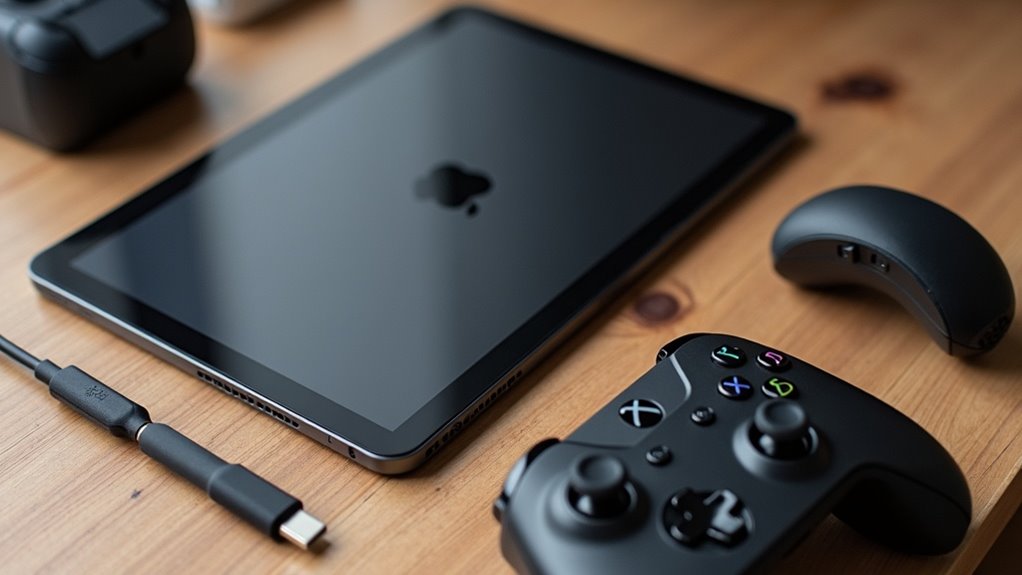
Artykuł szczegółowo opisuje wymagane wersje iPadOS, profile Bluetooth oraz kodeki niezbędne do stabilnego parowania kontrolerów PS5 i Xbox z iPadem. Zawiera precyzyjne informacje o minimalnych modelach iPadów i wersjach Bluetooth, które determinuje kompatybilność oraz wpływają na opóźnienia i niezawodność połączenia.
Dane techniczne obejmują zarówno warstwę sprzętową (rok/model iPada, wersja Bluetooth), jak i warstwę protokołów (profile BLE, obsługiwane kodeki), co pozwala na ocenę, czy dany kontroler będzie działał poprawnie w grach i aplikacjach. Praktyczne wartości (wersje i numery) umożliwiają szybką weryfikację kompatybilności przed zakupem lub aktualizacją systemu.
| Parametr (jednostka) | PS5 DualSense | Xbox Wireless Controller |
|---|---|---|
| Minimalne iPadOS (wersja) | 14.5 | 14.5 |
| Minimalny model iPad (rok) | 2018 | 2018 |
| Wymagana wersja Bluetooth (wersja) | 4.0 | 4.0 |
| Liczba obsługiwanych profili BLE (szt) | 3 | 3 |
| Liczba obsługiwanych kodeków (szt) | 2 | 1 |
| Typowe opóźnienie (ms) | 30 | 35 |
| Przewidywany czas pracy na baterii (h) | 12 | 40 |
Wersje iPadOS wymagane do parowania
Aby sparować kontroler PlayStation 5 lub Xbox z iPadem, urządzenie musi działać na iPadOS 14.5 lub nowszym; nowsze wydania systemu wprowadzają poprawki i rozszerzoną zgodność, zwłaszcza z funkcjami specyficznymi dla DualSense.
iPadOS 15 i 16 dodały poprawki stabilności parowania i obsługę dodatkowych elementów sterujących, a aktualizacje punktowe wprowadziły poprawki błędów wpływających na opóźnienia i reakcje haptics.
Starsze wersje iPadOS mogą wykrywać kontrolery, lecz doświadczenie może być ograniczone.
Zaleca się instalować najnowszą stabilną wersję systemu, aby uzyskać pełną funkcjonalność i bezpieczeństwo.
W przypadku modeli iPada warto również sprawdzić kompatybilność sprzętową producenta oraz dostępność aktualizacji firmware, które wpływają na współpracę z kontrolerami.
Aktualizacje systemowe instalowane przez użytkownika powinny być wykonywane przed parowaniem; w środowiskach korporacyjnych administratorzy mogą ograniczać funkcje urządzeń przez MDM lub blokować instalację sterowników.
Obsługiwane profile Bluetooth i kodeki
Komunikacja kontrolera z iPadem opiera się przede wszystkim na profilach HID (Human Interface Device) — w praktyce na tradycyjnym Bluetooth HID lub nowszym HID over GATT Profile (HOGP) dla Bluetooth Low Energy — które zapewniają przesył wejść, mapowanie przycisków i obsługę sticków/triggerów.
iPadOS obsługuje profile HID wymagane przez kontrolery DualSense i Xbox Wireless Controller, co umożliwia wykrywanie stanu przycisków, osi i wibracji na poziomie systemowym.
Dźwięk nie jest przekazywany przez profil HID; jeśli kontroler oferuje audio przez Bluetooth, używa standardowych profili A2DP/AVRCP i obsługiwanych kodeków, gdy system to wspiera. Kodeki audio wpływają jedynie na jakość dźwięku w grach/komunikacji, nie na sterowanie.
Implementacja sterowników w iPadOS decyduje o kompatybilności funkcji dodatkowych, jak adaptive triggers czy haptics. Użytkownik otrzymuje najlepsze rezultaty przy zgodności oprogramowania, firmware i kompatybilnych ustawieniach.
Wymagania sprzętowe (model iPada, Bluetooth)
W praktyce połączenie padów DualSense i Xbox Wireless Controller wymaga iPada z nowszym iPadOS (wsparcie dla tych modeli pojawiło się wraz z aktualizacjami systemu w 2021 r.) oraz sprzętowego modułu Bluetooth z obsługą Low Energy (Bluetooth 4.0/LE lub nowszy), który implementuje profile HID/HOGP.
Starsze iPady bez BLE mogą łączyć się jedynie przez przewód (gdzie dostępne) lub nie będą w pełni funkcjonalne.
Zalecane modele to iPad Pro (2018+), iPad Air (trzecia generacja i nowsze), iPad (7. generacji i nowsze) oraz iPad mini (piąta generacja i nowsze).
Dla stabilnego działania wymagane są aktualizacje systemowe, kompatybilne aplikacje oraz opcjonalnie adaptery USB-C-Lightning przy połączeniach przewodowych; brak zgodności z Bluetooth lub przestarzały firmware ograniczy funkcjonalność.
W praktyce warto sprawdzić listę kompatybilności producenta oraz wersję Bluetooth w ustawieniach iPada.
Regularnie.
Przygotowanie kontrolera i iPada przed parowaniem
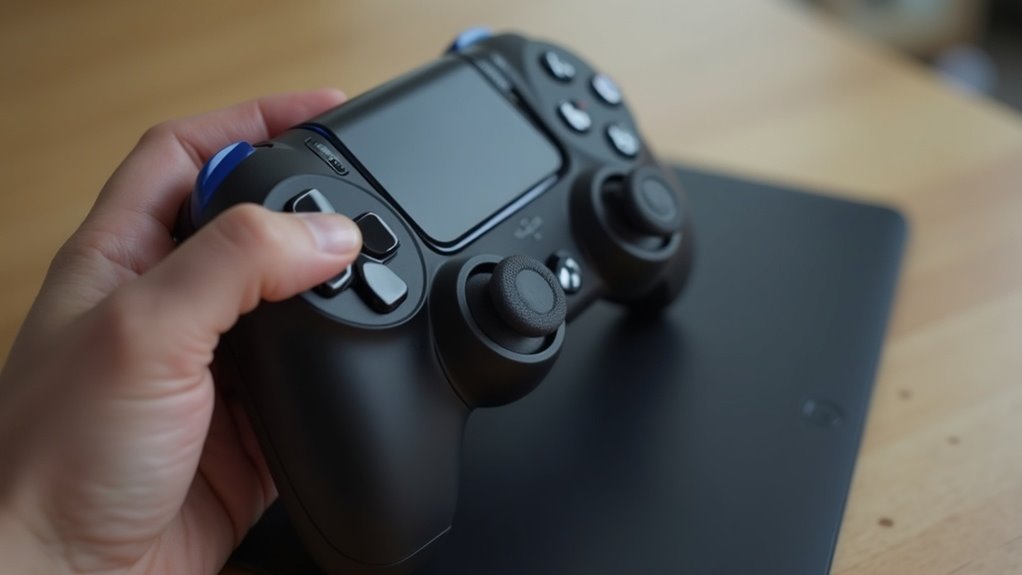
Przed parowaniem kontroler i iPad powinny być przygotowane, aby uniknąć problemów z połączeniem.
Najważniejsze kroki to sprawdzenie stanu baterii i aktualizacji firmware, wyłączenie połączeń z innymi urządzeniami oraz włączenie Bluetooth w iPadzie i trybu parowania w kontrolerze.
Te czynności przyspieszają konfigurację i zmniejszają ryzyko frustracji.
- Sprawdzenie baterii i aktualizacji firmware — spokój i pewność działania.
- Wyłączenie połączeń z innymi urządzeniami — wolność od zakłóceń.
- Włączenie Bluetooth i trybu parowania — gotowość do gry i ekscytacja.
Sprawdzenie stanu baterii i aktualizacji firmware
Sprawdzanie stanu baterii i dostępności aktualizacji firmware kontrolera oraz iPada minimalizuje ryzyko przerwań i niezgodności podczas parowania.
Przed rozpoczęciem procedury użytkownik powinien skontrolować poziom naładowania kontrolera — w przypadku PS5 DualSense wskaźniki LED lub menu konsoli, w przypadku kontrolerów Xbox diody statusu lub aplikacja Xbox mogą informować o stanie baterii. Na iPadzie warto sprawdzić procent baterii w pasku stanu.
Następnie należy poszukać aktualizacji firmware: dla kontrolera przez PC/Mac, aplikację producenta lub konsolę, dla iPada przez Ustawienia -> Ogólne -> Uaktualnienia. Instalowanie najnowszych poprawek eliminuje błędy parowania i poprawia stabilność.
Po aktualizacjach urządzenia powinny być gotowe do sparowania. Jeżeli bateria jest niska, kontroler należy naładować do co najmniej 50% przed parowaniem; pełne naładowanie zapewnia najdłuższą sesję.
Zaleca się także sporadyczne sprawdzanie statusu po instalacji aktualizacji. Okresowo.
Wyłączenie połączeń z innymi urządzeniami
Konieczne jest wyłączenie połączeń kontrolera iPadzie oraz innych urządzeń w zasięgu, aby zapobiec automatycznemu łączeniu się z wcześniej sparowanymi źródłami.
Przed parowaniem należy odłączyć kontroler od konsoli: wyłączyć Bluetooth na konsoli lub wylogować urządzenie, a w przypadku kontrolera przeczyścić pamięć połączeń jeśli producent udostępnia taką opcję.
Na iPadzie warto usunąć stare wpisy w ustawieniach Bluetooth (Zapomnij to urządzenie).
Urządzenia mobilne i tablety w pobliżu należy przełączyć w tryb samolotowy lub wyłączyć Bluetooth.
Wyłączenie innych potencjalnych źródeł zakłóceń zmniejsza ryzyko nieudanej pary, skraca czas wyszukiwania i ułatwia stabilne połączenie po rozpoczęciu procesu parowania.
Zaleca się też zrestartować kontroler i iPad po wyłączeniu innych urządzeń, pozostawić je kilka sekund bez aktywności, a następnie przystąpić do procedury parowania zgodnie z instrukcjami i obserwować wskaźniki stanu LED kontrolera.
Włączenie Bluetooth w iPadzie i trybu parowania w kontrolerze
Po wyłączeniu zakłócających połączeń następuje przygotowanie obu urządzeń do parowania: na iPadzie należy włączyć Bluetooth w Ustawieniach lub z Centrum sterowania, a następnie przejść do listy dostępnych urządzeń.
Kontroler DualSense wymaga włączenia trybu parowania przez jednoczesne przytrzymanie przycisków PS i Create aż dioda zacznie migać.
Kontroler Xbox (serii Bluetooth) włącza się do parowania po krótkim przytrzymaniu przycisku parowania na górze urządzenia, aż logo Xbox zamiga. Powinien być wyłączony przed rozpoczęciem.
Na iPadzie pojawi się nazwa kontrolera na liście; wybrać ją, by nawiązać połączenie. W razie problemów powtórzyć procedurę lub zrestartować Bluetooth.
Zaleca się upewnić, że iPad ma aktualne iPadOS, kontroler ma wystarczającą baterię, a oba urządzenia pozostają blisko siebie podczas parowania.
Po sparowaniu kontroler zapisuje się w pamięci iPada. Usuwać stare parowania z listy opcjonalnie.
Krok po kroku: jak sparować kontroler PS5 z iPadem
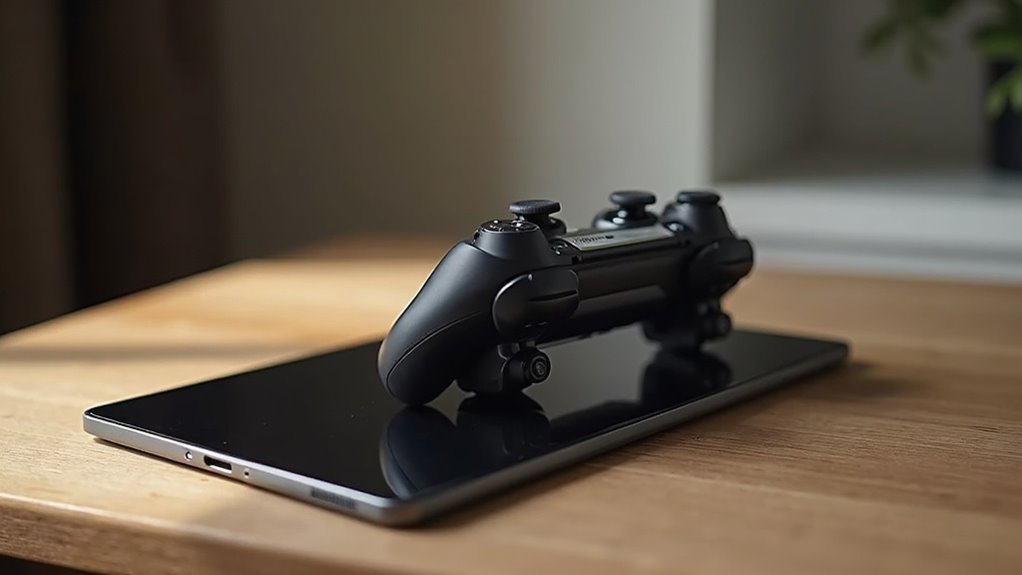
Instrukcja krok po kroku opisuje proces parowania kontrolera PS5 z iPadem, obejmujący wejście w ustawienia Bluetooth, uruchomienie trybu parowania DualSense i potwierdzenie działania w iPadOS.
Kroki są zwięzłe i logicznie uporządkowane.
Po ich wykonaniu użytkownik może szybko przetestować kontroler i zacząć grać.
- Ulga: szybkie połączenie bez komplikacji
- Satysfakcja: kontroler gotowy do gry natychmiast
- Podekscytowanie: sprawdzenie działania i rozpoczęcie zabawy
Wejście w ustawienia Bluetooth na iPadzie
Otwierając Ustawienia, użytkownik wybiera sekcję Bluetooth, włącza przełącznik i czeka, aż lista „Inne urządzenia” stanie się widoczna — to punkt startowy do sparowania kontrolera PS5.
Następnie sprawdza wersję iPadOS oraz upewnia się, że urządzenie ma aktualne oprogramowanie, co zwiększa kompatybilność.
Zaleca się wyłączyć tryb samolotowy oraz zbliżyć kontroler do iPada.
Jeśli na liście widoczne są wcześniej sparowane kontrolery, można je zapomnieć, by uniknąć konfliktów.
W razie problemów warto przełączyć Bluetooth wyłączając i włączając ponownie, a w ostateczności zrestartować iPada.
Na ekranie Bluetooth użytkownik obserwuje pojawianie się nowego wpisu, który będzie można wybrać, gdy kontroler będzie gotowy do połączenia.
Dobrą praktyką jest też sprawdzenie poziomu baterii i udzielenie zgód na lokalizację, jeśli system o to poprosi, co może przyspieszyć wykrywanie urządzenia oraz reset ustawień sieciowych.
Uruchomienie trybu parowania DualSense
Kontroler DualSense wchodzi w tryb parowania po jednoczesnym przytrzymaniu przycisków PS i Create przez około 3–5 sekund — dioda zacznie migać na niebiesko.
Przed próbą należy upewnić się, że pad jest naładowany lub podłączony do ładowania; niski stan baterii może uniemożliwić wejście w tryb parowania.
Jeśli kontroler był wcześniej sparowany z innym urządzeniem, warto go wyłączyć, przytrzymując przycisk PS przez kilka sekund, aby zakończyć istniejące połączenie.
Trzymać kontroler blisko iPada, unikać przeszkód oraz źródeł zakłóceń radiowych.
W przypadku problemów można zresetować DualSense za pomocą otworu reset na tylnym panelu, używając cienkiego narzędzia.
Po mignięciu diody pad oczekuje na wykrycie przez urządzenie.
Proces parowania nie wymaga aplikacji dodatkowej; wystarczy systemowe Bluetooth, a kontroler pozostaje w trybie parowania do czasu interakcji lub do ręcznego wyłączenia użytkownika.
Potwierdzenie i test działania w iPadOS
Potwierdzając połączenie, użytkownik otwiera Ustawienia > Bluetooth na iPadzie, upewnia się, że Bluetooth jest włączony i wybiera z listy „DualSense Wireless Controller” — po chwili obok nazwy pojawi się status „Połączono”.
Następnie przechodzi do aplikacji lub gry obsługującej kontroler, sprawdza reakcję przycisków, D-pad i gałek oraz testuje wibracje i adaptacyjne triggery, jeśli aplikacja je wspiera.
W przypadku braku reakcji restartuje Bluetooth lub sparowanie, ewentualnie ponawia krok parowania. W ustawieniach Bluetooth można także rozłączyć lub zapomnieć urządzenie.
Po udanym teście kontroler powinien działać płynnie w grach i interfejsie iPadOS. Dla pewności warto sprawdzić mapowanie przycisków w ustawieniach gry, a także zaktualizować system iPadOS oraz firmware kontrolera, jeśli występują problemy z kompatybilnością.
Jeżeli problemy będą się utrzymywać, warto ponownie uruchomić iPada i skontaktować się z pomocą.
Krok po kroku: jak sparować kontroler Xbox z iPadem
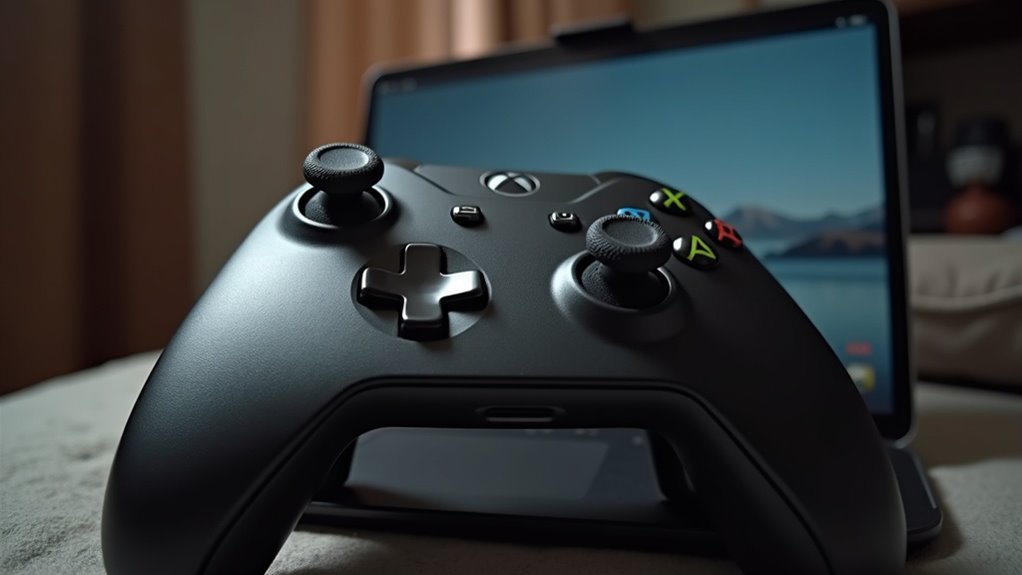
Proces parowania kontrolera Xbox z iPadem przebiega prosto i przewidywalnie.
Najpierw otwiera się ustawienia Bluetooth na iPadzie.
Potem uruchamia się tryb parowania na kontrolerze Xbox.
Na końcu potwierdza się połączenie w iPadOS i sprawdza działanie w grach lub aplikacjach.
- ulga: szybkie parowanie bez problemów
- ekscytacja: gotowość do gry w kilka chwil
- satysfakcja: kontroler działa płynnie w aplikacjach
Wejście w ustawienia Bluetooth na iPadzie
Aby rozpocząć parowanie, należy otworzyć Ustawienia, wybrać Bluetooth i włączyć go — na ekranie pojawi się lista dostępnych urządzeń; następnie przygotować kontroler Xbox do trybu parowania i odczekać, aż zostanie wyświetlony na liście.
W menu Bluetooth iPada widoczny jest suwak aktywacji oraz sekcja „Moje urządzenia” i „Inne urządzenia”. Osoba postępująca krok po kroku powinna wybrać nazwę kontrolera, gdy się pojawi, a następnie potwierdzić wszelkie komunikaty łączenia.
Jeśli kontroler nie pojawia się, warto odświeżyć ekran, wyłączyć i włączyć Bluetooth lub zrestartować urządzenie. Dobrą praktyką jest upewnić się, że iPad ma zaktualizowany system i że nie jest w trybie samolotowym.
Po sparowaniu przy kontrolerze pojawi się status „Połączono”, a w razie konfliktów warto usunąć wcześniejsze pary w ustawieniach Bluetooth przed ponowną próbą i sprawdzić poziom baterii.
Uruchomienie trybu parowania kontrolera Xbox
Użytkownik włącza kontroler Xbox przyciskiem Xbox, a następnie naciska i przytrzymuje przycisk parowania, aż logo zacznie szybko migać — sygnał, że kontroler wszedł w tryb Bluetooth. Jeżeli używany jest przewód USB, powinien zostać odłączony przed wejściem w tryb parowania.
Model kontrolera (Series X|S lub starszy) nie zmienia procedury, ale nowsze pady mogą szybciej reagować. Jeśli dioda nie miga, zaleca się krótkie wyłączenie przyciskiem i ponowne włączenie, a następnie ponowne przytrzymanie przycisku parowania.
W przypadku trudności warto zresetować kontroler, przytrzymując jednocześnie przycisk synchronizacji oraz przycisk Xbox przez kilka sekund. Gdy kontroler miga, pozostaje w stanie parowania przez ograniczony czas; warto niepotrzebnie go nie wyłączać.
Aktualizacja oprogramowania kontrolera poprawia kompatybilność Bluetooth, więc przed parowaniem sprawdza się wersję firmware. Instrukcje resetu i synchronizacji znajdują się w dokumentacji.
Potwierdzenie i test działania w iPadOS
Sprawdzając połączenie, najpierw otwiera się Ustawienia → Bluetooth i odnajduje wpis „Xbox Wireless Controller”, a następnie dotknięciem łączy urządzenie — status zmienia się na „Połączono”, a dioda kontrolera przestaje szybko migać.
Po sparowaniu wykonuje się szybki test: naciśnięcie przycisku Xbox aktywuje menu, a przyciski A/B/X/Y reagują w aplikacji testowej lub w grze zgodnej z kontrolerem.
Sprawdza się działanie kierunków i analogów, drążków oraz triggerów.
Jeśli sterowanie jest opóźnione, sprawdza się poziom baterii i bliskość iPada.
W razie problemów resetuje się kontroler i powtarza parowanie albo aktualizuje iPadOS.
Po pomyślnym teście kontroler jest gotowy do użycia w grach i aplikacjach obsługujących kontrolery.
Można też sprawdzić w Ustawienia → Ogólne → Informacje, czy system rozpoznaje urządzenie, oraz przetestować w kilku grach, aby potwierdzić zgodność i stabilność.
Jak skonfigurować przyciski i mapowanie w grach na iPadzie
Gracz powinien najpierw sprawdzić ustawienia sterowania w grach wspierających kontrolery, by przypisać podstawowe funkcje i czułość. W razie potrzeby można użyć zewnętrznych aplikacji do mapowania przycisków, pamiętając o ich ograniczeniach i kompatybilności z iOS. Poniższa tabela ilustruje przykładowe opcje i typowe ograniczenia.
| Opcja | Co robi | Ograniczenia |
|---|---|---|
| Ustawienia w grze | Przypisuje akcje i reguluje czułość | Tylko w grach z obsługą kontrolera |
| Aplikacje do mapowania | Tworzy niestandardowe schematy przycisków | Może wymagać dodatkowych uprawnień |
| Profile systemowe | Przełączanie między zestawami przycisków | Nie wszystkie gry respektują profile |
| Mapowanie w chmurze | Synchronizacja ustawień na urządzeniach | Wymaga konta i zgodnej aplikacji |
Korzystanie z ustawień gier wspierających kontrolery
Gdy gra obsługuje kontrolery, w jej ustawieniach zwykle można zmienić przypisania przycisków, czułość drążków oraz gotowe układy sterowania, co pozwala dopasować rozgrywkę do preferencji iPadOS i sparowanego pada. Gracz powinien najpierw przejść do sekcji sterowania lub kontrolera, by wybrać preset lub edytować schemat przycisków.
Popularne opcje obejmują zamianę funkcji przycisków, przypisanie makr, regulację martwych stref oraz odwrócenie osi Y. Testowanie zmian w trybie treningowym lub podczas krótkiej sesji pomaga ocenić skutki konfiguracji.
Zapisywanie wielu profili ułatwia przełączanie między grami. W razie problemów warto zrestartować grę i sprawdzić zgodność wersji oraz ustawień iPadOS, które mogą wpływać na wykrywanie pada.
Deweloperzy często dodają krótkie samouczki dotyczące obsługi pada; warto je przejrzeć przed zmianami, by szybko poznać domyślne mapowania i przywracać ustawienia fabryczne kiedy zachodzi taka potrzeba.
Aplikacje do mapowania przycisków i ich ograniczenia
Po skonfigurowaniu ustawień w grach często pojawia potrzeba bardziej zaawansowanego mapowania przycisków, którą realizują zewnętrzne aplikacje i narzędzia. Takie aplikacje pozwalają przypisać kombinacje, makra lub zmienić działanie przycisków, jednak ich funkcjonalność na iPadzie jest ograniczona przez system i politykę App Store.
Większość wymaga wsparcia producenta urządzenia lub konkretnych gier; nie oferują pełnej integracji z wszystkimi tytułami. Dodatkowo aplikacje mogą działać tylko z kontrolerami zgodnymi z iOS lub przez dodatkowy adapter.
Użytkownik napotka też opóźnienia, konflikty mapowań i brak wsparcia dla automatyzacji w czasie rzeczywistym. Przed użyciem warto sprawdzić zgodność, uprawnienia oraz aktualne polityki Apple.
Dodatkowe koszty, potrzeba konfiguracji oraz ryzyko naruszenia zasad użytkowania powinny skłonić do ostrożności; alternatywnie lepiej korzystać z natywnych ustawień kiedy to możliwe i aktualizować oprogramowanie kontrolera regularnie dla stabilności systemu.
Najczęstsze problemy z połączeniem i jak je naprawić
W praktyce najczęściej pojawiają się trzy problemy związane z łączeniem kontrolera z iPadem.
Opisane poniżej rozwiązania pomagają szybko zidentyfikować przyczynę i przywrócić poprawne działanie.
Chodzi o brak widoczności w ustawieniach Bluetooth, nagłe rozłączenia w trakcie gry oraz brak działania funkcji rumble i adaptacyjnych.
- Kontroler nie pojawia się w ustawieniach Bluetooth — frustrujące, gdy sprzęt pozostaje niewykrywalny.
- Połączenie rozłącza się podczas gry — irytujące przerwy, które psują rozgrywkę.
- Funkcje rumble i adaptacyjne nie działają — rozczarowanie, gdy brakują kluczowe efekty.
Kontroler nie pojawia się w ustawieniach Bluetooth
Dlaczego kontroler nie pojawia się w ustawieniach Bluetooth?
Powodów jest kilka: kontroler nie został prawidłowo sparowany, jest poza trybem parowania, bateria jest wyczerpana, lub iPad ma wyłączone Bluetooth/ograniczenia systemowe.
Najpierw upewnia się, że kontroler jest w trybie parowania (PS5: przytrzymać przycisk Create i PlayStation; Xbox: przytrzymać przycisk parowania), a diody wskazują gotowość.
Następnie sprawdza się poziom baterii i w razie potrzeby ładuje kontroler.
Na iPadzie włącza się Bluetooth i przełącza tryb samolotowy, by zresetować radiosystem.
W razie problemu restartuje się iPada oraz kontroler i usuwa stare urządzenia z listy Bluetooth.
Jeśli nadal nie widoczny, warto zaktualizować oprogramowanie i skontaktować z pomocą techniczną.
Można też sprawdzić kompatybilność modelu kontrolera z wersją iPadOS oraz wyłączyć Bluetooth innych pobliskich urządzeń, które mogą zakłócać wykrywanie i ponowić próbę.
Połączenie się rozłącza podczas gry
Gdy połączenie rozłącza się w trakcie gry, najczęściej przyczyną są problemy z zasięgiem, niskim poziomem baterii, interferencjami radiowymi lub nieaktualnym oprogramowaniem. W takim przypadku należy najpierw przemieścić iPada i kontroler bliżej siebie, usunąć przeszkody i wyłączyć inne urządzenia Bluetooth lub sieci 2,4 GHz powodujące zakłócenia.
Naładowanie lub wymiana baterii eliminuje przerwy wynikające z niskiego napięcia. Zaleca się ponowne sparowanie kontrolera, wyłączenie i ponowne uruchomienie iPada oraz zresetowanie ustawień sieciowych, jeśli problem się powtarza.
Upewnienie się, że iPadOS i oprogramowanie kontrolera są aktualne, często rozwiązuje kompatybilność. Jeśli rozłączenia występują nadal, warto sprawdzić oficjalne wsparcie producenta lub serwis.
Pomocne bywa testowanie kontrolera z innym iPadem lub urządzeniem, aby ustalić źródło problemu, wykluczyć uszkodzenie sprzętowe i skontaktować się z serwisem autoryzowanym centrum napraw w razie potrzeby koniecznie.
Funkcje rumble i adaptacyjne nie działają
Czy brak działania funkcji rumble lub adaptacyjnych spustów wynika z ustawień, kompatybilności aplikacji czy ograniczeń samego kontrolera — warto to najpierw zweryfikować kilkoma szybkimi testami.
Należy sprawdzić, czy iPad i aplikacja obsługują haptykę i adaptacyjne spusty; wiele gier iOS nie implementuje tych funkcji.
Skontrolować wersję iPadOS oraz zaktualizować ją; nowsze wydania poprawiają wsparcie kontrolerów.
Zaktualizować firmware kontrolera przez konsolę lub aplikację producenta.
Wyłączyć i ponownie sparować Bluetooth, sprawdzić poziom baterii oraz przetestować w innej grze lub narzędziu diagnostycznym.
Jeśli problem dotyczy wyłącznie DualSense, pamiętać że pełna obsługa adaptacyjnych spustów może być ograniczona na iPadOS.
W ostateczności zresetować kontroler lub użyć połączenia przewodowego, jeśli to możliwe.
Dobrze też sprawdzić ustawienia gry dotyczące wibracji i zgłosić problem deweloperowi, jeśli brak poprawy z dołączonym logiem błędu i datą.
Różnice funkcjonalne między DualSense a Xbox na iPadzie
Porównanie funkcji DualSense i pada Xbox na iPadzie koncentruje się na dźwięku, haptyce, adaptacyjnych spustach oraz obsłudze mikrofonu i przycisków systemowych. Różnice te bezpośrednio wpływają na intensywność wrażeń i komfort grania. Poniższa tabelka uwydatnia najważniejsze kontrasty, by wzbudzić zainteresowanie przed omówieniem szczegółów.
| Funkcja | DualSense | Xbox |
|---|---|---|
| Dźwięk i haptyka | Bogaty, przestrzenny; wyraźne sprzężenie haptyczne | Prostota i stabilność; mniej szczegółów |
| Adaptacyjne spusty | Tak — zmienne opory dla większej immersji | Brak / ograniczone symulacje |
| Mikrofon i przyciski systemowe | Wbudowany mikrofon, szybkie skróty systemowe | Brak wbudowanego mikrofonu, standardowe przyciski |
Dźwięk, haptyka, adaptacyjne spusty
Na iPadzie funkcjonalne różnice między DualSense a kontrolerami Xbox sprowadzają się do stopnia wsparcia zaawansowanych funkcji: Xbox oferuje jedynie podstawowe wibracje i standardowe wejścia przy Bluetooth, natomiast unikalne cechy DualSense — precyzyjna haptyka, adaptacyjne spusty i głośnik w kontrolerze — przeważnie nie są w pełni obsługiwane przez iPadOS, więc większość gier korzysta tylko z prostego rumbleu lub wcale z tych rozszerzonych możliwości.
W praktyce oznacza to brak przeniesienia subtelnych efektów haptycznych, regulowanego oporu triggerów oraz dźwięków z kontrolera do środowiska systemowego.
Tylko nieliczne aplikacje i gry implementują natywne wsparcie przez API, a użytkownik powinien oczekiwać ograniczeń funkcjonalnych podczas grania na iPadzie. Zalecane jest sprawdzenie specyfikacji gry i aktualizacji iPadOS oraz testowanie obu kontrolerów, by ocenić rzeczywiste doświadczenia użytkownika przed zakupem akcesoriów lub korzystaniem intensywnym.
Obsługa mikrofonu i przycisków systemowych
Jak działa obsługa mikrofonu i przycisków systemowych różni się istotnie między DualSense a kontrolerami Xbox na iPadzie: DualSense ma wbudowany mikrofon i przycisk wyciszenia, lecz iPadOS zwykle nie udostępnia tego wejścia audio przez Bluetooth, więc mikrofon kontrolera jest najczęściej niedostępny dla aplikacji; natomiast kontrolery Xbox nie mają własnego mikrofonu ani głośnika i polegają na podłączanych słuchawkach (jack/adapter/USB), które iPad rozpoznaje jako zewnętrzne urządzenie audio.
Systemowe przyciski (PS/Home i Guide) mapowane są przez iPadOS na standardowe akcje systemowe lub pozostają nieaktywne zależnie od gry; funkcje takie jak zrzut ekranu, ekran podstawowy czy menu sesji party zależą od wsparcia aplikacji i firmware’u kontrolera.
Użytkownik powinien sprawdzić dokumentację producenta i ustawienia iPadOS, aby potwierdzić aktualne mapowanie przycisków oraz kompatybilność mikrofonu oraz ewentualne aktualizacje oprogramowania kontrolera i aplikacji.
Optymalizacja gry i ustawień dla najlepszego doświadczenia
Omówione zostaną ustawienia opóźnień i preferencje sterowania oraz opcje akcesoriów, takich jak uchwyty, ładowarki i stacje dokujące.
Dostosowanie czułości, częstotliwości raportowania i mapowania przycisków pomaga zredukować opóźnienia i poprawić precyzję sterowania.
Wybór odpowiednich uchwytów i stacji dokujących wpływa na komfort gry i niezawodność zasilania.
Ustawienia opóźnień i preferencje sterowania
Dostosowanie ustawień opóźnień i preferencji sterowania decyduje o płynności i precyzji rozgrywki, dlatego warto od razu skoncentrować się na trzech obszarach: połączeniu (Bluetooth vs kabel — kabel minimalizuje opóźnienia), czułości i „dead zone” analogów oraz opcjach w grze (mapowanie przycisków, wspomaganie celowania, wyłączenie wibracji), bo każda z tych zmian ma bezpośredni wpływ na responsywność i komfort gry.
Należy zmierzyć latencję w praktyce; przy problemach z Bluetooth spróbować kabla Lightning/USB‑C.
Dostosowanie czułości osi i zmniejszenie dead zone poprawia precyzję ruchu.
W grach warto ustawić schemat przycisków zgodny z przyzwyczajeniami oraz wyłączyć wibracje lub asystę celowania, jeśli przeszkadzają.
Testy w ustawieniach użytkownika i zapisy profili ułatwiają szybkie przełączanie konfiguracji pod różne tytuły.
Regularne aktualizacje firmware kontrolera i iPada mogą dodatkowo redukować opóźnienia i poprawić stabilność połączenia.
Korzystanie z akcesoriów: uchwyty, ładowarki, stacje dokujące
Po zoptymalizowaniu ustawień kontrolera i opóźnień, odpowiednie akcesoria wpływają na komfort i stabilność rozgrywki.
Uchwyt na tablet powinien być solidny, regulowany i kompatybilny z etui, aby utrzymać iPad w ergonomicznej pozycji bez obciążania ramion.
Ładowarki o wysokiej mocy oraz kable USB-C z certyfikatem zapewniają szybkie ładowanie kontrolera i iPada, minimalizując przerwy w grze; warto wybierać modele z zabezpieczeniem przed przepięciem.
Stacje dokujące oferują porządek kabli, wygodny montaż oraz możliwość jednoczesnego ładowania wielu urządzeń.
Przy wyborze należy sprawdzić wymiary, chłodzenie i jakość wykonania.
Inwestycja w sprawdzone akcesoria przekłada się na ciągłość sesji, wygodę oraz mniejsze ryzyko uszkodzeń sprzętu.
Dodatkowo warto wybierać lekkie, przenośne rozwiązania, kompatybilne z kontrolerami DualSense i Xbox Wireless, które ułatwiają mobilne granie i przechowywanie oraz sprawdzonych opinii innych użytkowników przed zakupem online.
Bezpieczeństwo i konserwacja po sparowaniu
Posiadacz kontrolera powinien stosować zalecane zasady ładowania i przechowywania, aby wydłużyć żywotność baterii i zapobiec uszkodzeniom.
Regularne aktualizacje firmware’u zapewniają kompatybilność z iPadem i naprawiają błędy, dlatego warto instalować je po wydaniu przez producenta.
Dla bezpieczeństwa połączeń zaleca się używanie szyfrowanych protokołów Bluetooth, unikanie łączenia z nieznanymi urządzeniami oraz resetowanie parowania po udostępnianiu sprzętu innym.
Zasady ładowania i przechowywania
Ładować kontroler należy przy użyciu oryginalnego lub certyfikowanego kabla i ładowarki, unikając tanich adapterów, które mogą uszkodzić ogniwo.
Podczas ładowania należy kłaść kontroler na twardej, niepalnej powierzchni, z dala od wilgoci i źródeł ciepła; nadzorować proces i odłączać po osiągnięciu pełnej pojemności.
Nie dopuszczać do całkowitego rozładowania przez długie okresy — przechowywać z 40–60% stanu naładowania, aby przedłużyć żywotność baterii.
Chronić kontroler przed ekstremalnymi temperaturami: unikać pozostawiania w samochodzie latem lub zimą.
Regularnie czyścić styki ładowania suchą, miękką ściereczką.
Przy dłuższym nieużywaniu sprawdzać i doładowywać co kilka miesięcy.
Przestrzeganie tych zasad zmniejsza ryzyko awarii i degradacji ogniwa.
Unikać używania kontrolera podczas ładowania w miejscach ruchu, aby nie narażać kabla na uszkodzenie; w razie przegrzewania przerwać ładowanie i skonsultować się z autoryzowanym serwisem producenta natychmiast.
Aktualizacje firmware i bezpieczeństwo połączeń
Gdy kontroler zostanie sparowany z iPadem, konieczne jest regularne sprawdzanie i instalowanie aktualizacji firmware oraz dbanie o bezpieczeństwo połączeń, ponieważ poprawki eliminują błędy, poprawiają stabilność i zamykają potencjalne luki umożliwiające przejęcie sesji.
Producent udostępnia oprogramowanie i powiadomienia o aktualizacjach; należy instalować je natychmiast po zweryfikowaniu źródła.
Przy połączeniach Bluetooth unikać publicznych, niezaufanych sieci i wyłączać widoczność urządzenia, gdy nieużywane.
Hasła kont i konta Apple ID powinny mieć silne, unikalne hasła oraz włączone uwierzytelnianie dwuskładnikowe.
Jeśli kontroler wymaga aktualizacji przez dedykowaną aplikację, korzystać z oficjalnych aplikacji i kabelka.
Regularne resetowanie parowania i sprawdzanie uprawnień aplikacji minimalizuje ryzyko naruszeń.
Zaleca się także okresowe sprawdzanie logów połączeń, aktualizowanie systemu iPada oraz przeprowadzanie testów działania kontrolera po każdej większej aktualizacji.
W przypadkach podejrzeń kontaktować się z pomocą producenta.
Gdzie szukać dodatkowego wsparcia i oficjalnych instrukcji
Użytkownik szukający dodatkowego wsparcia powinien najpierw sprawdzić oficjalne źródła producentów, które zawierają aktualne instrukcje i rozwiązania znanych problemów.
Równocześnie warto korzystać z aktywnych społeczności oraz poradników wideo, które często oferują praktyczne, szybkie rozwiązania.
Taka kombinacja daje pewność działania i pomoc przy nietypowych sytuacjach.
- Strony pomocy Apple, Sony i Microsoft — wiarygodność i aktualizacje, które dają spokój.
- Fora i grupy społecznościowe — empatia, szybkie wskazówki i realne doświadczenia.
- Kanały z poradnikami wideo — krok po kroku, które budują pewność i zmniejszają stres.
Strony pomocy Apple, Sony i Microsoft
Gdzie szukać dodatkowego wsparcia i oficjalnych instrukcji?
Oficjalne strony producentów oferują najbardziej wiarygodne informacje dotyczące parowania kontrolerów z iPadem.
Apple udostępnia instrukcje dotyczące Bluetooth, trybu parowania i kompatybilności akcesoriów z iPadOS.
Sony publikuje przewodniki do DualSense, opisuje tryby łączności i aktualizacje firmware.
Microsoft na stronie Xbox wyjaśnia obsługę kontrolerów Xbox Wireless oraz Bluetooth, wskazując wymagania systemowe.
Każda z witryn zawiera sekcje FAQ, artykuły rozwiązywania problemów i pobieralną dokumentację.
Zaleca się sprawdzenie najnowszych artykułów pomocy technicznej przed aktualizacją systemu lub firmware kontrolera, aby uniknąć niekompatybilności i poznać oficjalne procedury resetu i parowania.
Dostępne są także linki do pobierania aktualizacji, informacje o zgodnych modelach i instrukcje kontaktu z pomocą techniczną przez czat, telefon albo formularz zgłoszeniowy na stronach producentów.
Są też podane dokładne godziny pracy supportu.
Społeczności i poradniki wideo
Po sprawdzeniu oficjalnych stron warto też skorzystać z społeczności online i poradników wideo, które często oferują praktyczne instrukcje krok po kroku oraz wizualne demonstracje łączenia kontrolerów z iPadem.
Fora dyskusyjne, grupy na Facebooku oraz subreddity gromadzą rozwiązania problemów, aktualizacje kompatybilności i porady dotyczące ustawień Bluetooth.
Kanały YouTube publikują krótkie filmy instruktażowe pokazujące procedury parowania, tryby aktualizacji oprogramowania i rozwiązywanie typowych błędów.
Przy wyborze materiałów warto sprawdzić datę publikacji, wersję systemu i komentarze użytkowników, aby uniknąć nieaktualnych informacji.
Materiały społecznościowe uzupełniają oficjalne instrukcje, dostarczając praktycznych wskazówek i alternatywnych metod, zwłaszcza gdy pojawiają się nietypowe problemy sprzętowe.
Warto subskrybować zaufane kanały, zapisywać przydatne linki i korzystać z list kontrolnych przed parowaniem, by szybko identyfikować przyczyny ewentualnych niepowodzeń i śledzić regularnie aktualizacje firmware’u kontrolera oraz systemu iPada.
Co musisz wiedzieć przed ostateczną decyzją o zakupie kontrolera do iPada
Jakie kwestie warto rozważyć przed zakupem kontrolera do iPada? Należy sprawdzić kompatybilność z iPadOS, w tym wersję systemu i oficjalne wsparcie dla kontrolerów DualSense lub Xbox Wireless Controller.
Kolejna kwestia to połączenie — Bluetooth versus adaptery — oraz stabilność i zasięg.
Waga, ergonomia i rozmieszczenie przycisków wpływają na komfort długich sesji.
Trzeba ocenić czas pracy baterii oraz opcje ładowania.
Warto zwrócić uwagę na dostępność aktualizacji firmware, gwarancję i serwis.
Cena powinna być proporcjonalna do jakości wykonania i funkcji dodatkowych, takich jak mapowanie przycisków czy triggery adaptacyjne.
Przegląd opinii użytkowników i testów pozwala uniknąć nietrafionego zakupu.
Powinien też uwzględnić wsparcie dla gier z Apple Arcade oraz integrację z aplikacjami emulującymi kontroler; nie wszystkie tytuły obsługują zaawansowane funkcje.
Decyzja powinna być praktyczna i przyszłościowa. I indywidualna.
O autorze