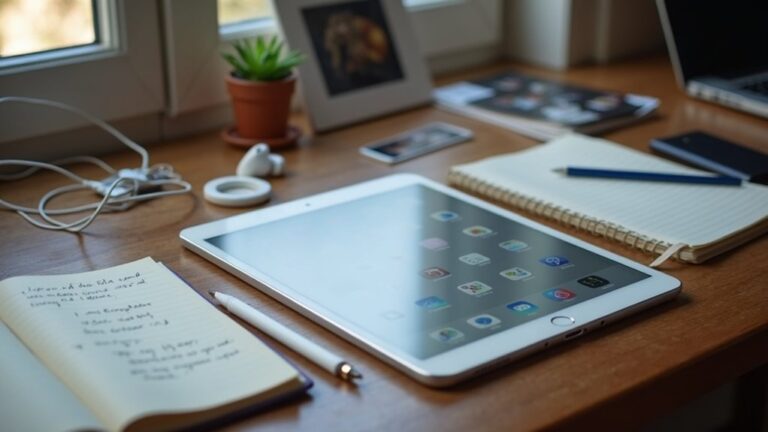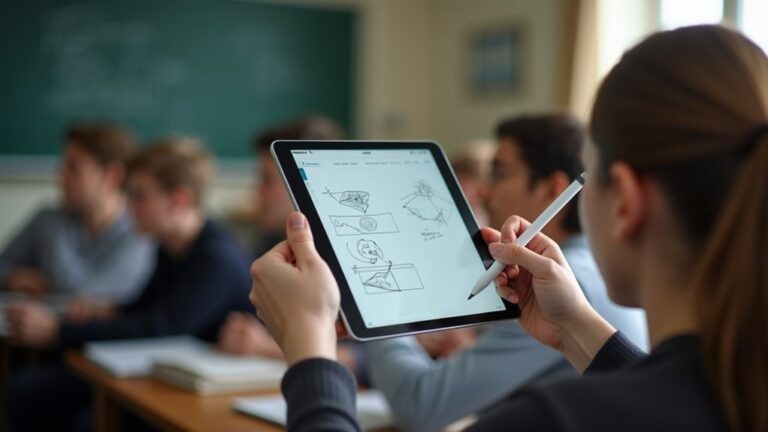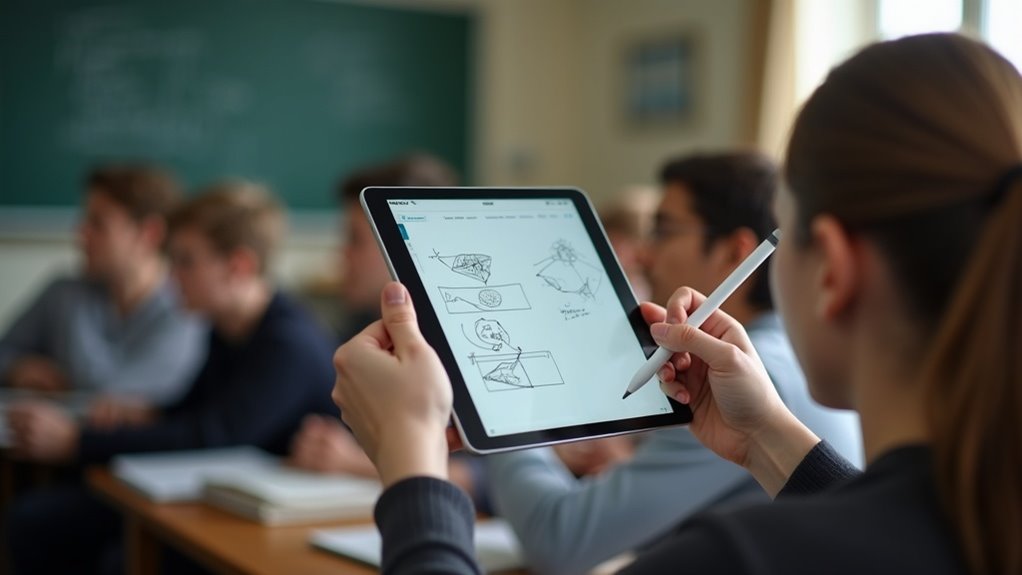
iPad może zastąpić papierowy notes na wykładach, jeśli zostanie świadomie wybrany i odpowiednio skonfigurowany. Umożliwia przeszukiwalne odręczne notatki, import slajdów, synchronizację dźwięku i kopie zapasowe w chmurze. Model, akcesoria i aplikacje do notatek decydują o czasie pracy na baterii, ergonomii i koszcie. Praktyczny workflow i nawyki tworzenia kopii zapasowych kształtują użyteczność w dłuższej perspektywie. Jasne zrozumienie kompromisów i typowych pułapek pomaga studentowi zdecydować, czy naprawdę pasuje do jego rutyny nauki.
Dlaczego iPad może zastąpić zeszyt na wykładach
Gdyż iPad łączy w sobie lekkość i wydajność, może zastąpić zeszyt na wykładach: urządzenie umożliwia szybkie notowanie odręczne i typowane, organizowanie materiałów w foldery oraz tagi, a także dodawanie zdjęć slajdów i plików.
Notatki stają się przeszukiwalne, co przyspiesza odnajdywanie informacji. Synchronizacja chmurowa zapewnia kopię zapasową oraz dostęp z różnych urządzeń.
Narzędzia do podkreślania, gumkowania i przenoszenia fragmentów ułatwiają korektę bez bałaganu. Wbudowane aplikacje umożliwiają nagrywanie wykładów i synchronizację zapisu z dźwiękiem.
Stylusy oddają naturalne odczucie pisma, a szablony i warstwy wspomagają organizację diagramów. Całość sprzyja efektywności i redukuje konieczność noszenia wielu przyborów.
Udostępnianie notatek kolegom oraz współpraca w czasie rzeczywistym przyspieszają pracę zespołową; funkcje dostępności pomagają użytkownikom o różnych potrzebach, a wersjonowanie chroni przed utratą zmian. To praktyczne i bardziej ekologiczne rozwiązanie codzienne.
Wybór modelu iPada: porównanie specyfikacji, ceny i żywotności baterii
iPady różnią się przede wszystkim konfiguracją ekranu, wydajnością procesora i opcjami pamięci, co bezpośrednio wpływa na ich przydatność w określonych kierunkach studiów. Przy wyborze warto rozdzielić potrzeby: prostsze zadania biurowe i przeglądanie materiałów dydaktycznych dobrze obsłuży podstawowy model, natomiast prace wymagające renderingu, obróbki wideo czy aplikacji CAD skorzystają z modeli z wyższą mocą obliczeniową i lepszym ekranem.
Drugim kryterium decydującym o opłacalności jest relacja ceny do żywotności baterii i dostępnej pamięci – studenci z ograniczonym budżetem powinni patrzeć na modele oferujące rozsądny kompromis między pojemnością a czasem pracy na jednym ładowaniu. Poniższa tabela przedstawia kluczowe, porównawcze wartości (w tym ekrany, zakresy pamięci, wyniki CPU, ceny i pojemności baterii) ułatwiające szybkie porównanie modeli pod kątem kierunku studiów i budżetu.
| Parametr | iPad | iPad Air | iPad Pro | iPad mini |
|---|---|---|---|---|
| Ekran (cale) | 10.9 | 10.9 | 11 | 8.3 |
| Pojemność minimalna (GB) | 64 | 64 | 128 | 64 |
| Pojemność maksymalna (GB) | 256 | 512 | 2048 | 256 |
| CPU Geekbench single | 1600 | 1700 | 1900 | 1700 |
| Cena podstawowa (PLN) | 1899 | 3199 | 4899 | 2499 |
| Bateria (mAh) | 8550 | 7606 | 10400 | 5076 |
| Żywotność (h) | 10 | 10 | 10 | 9 |
Jak dopasować model iPada do typu studiów i budżetu
Jak dopasować model iPada do kierunku studiów i dostępnego budżetu? Należy ocenić wymagania programu i sposób korzystania: notatki ręczne, adnotacje PDF, praca z multimediami czy rysunek techniczny.
Studenci humanistyki i nauk społecznych zwykle potrzebują urządzenia lekkiego i długotrwale wykonanego, za rozsądną cenę. Kierunki artystyczne lub inżynierskie mogą wymagać większej wydajności i akcesoriów specjalistycznych, co uzasadnia wyższy wydatek.
Budżet wpływa na wybór między modelem podstawowym, średnim i topowym; warto porównać koszty etui, rysika oraz ewentualnych serwisów.
Przed zakupem rekomenduje się sprawdzenie ofert studenckich, odnowionych egzemplarzy oraz planów finansowania, aby zbalansować potrzeby edukacyjne z długoterminową opłacalnością.
Rozważyć należy także trwałość, możliwość łatwej naprawy, planowane aktualizacje systemowe i przewidywaną wartość odsprzedaży; te czynniki wpływają na całkowity koszt posiadania i użyteczność w trakcie studiów. warto uwzględnić opinie użytkowników.
Kluczowe parametry: ekran, pojemność, procesor, łączność
Wybór modelu iPada zależy od ekranu, pojemności, procesora i łączności — te parametry decydują o komforcie pisania i czytania, płynności aplikacji do notatek, możliwości przechowywania materiałów oraz czasie pracy na baterii i sposobie łączności z akcesoriami.
Przy ekranie ważna jest rozdzielczość, jasność i reakcja dotyku; większa powierzchnia ułatwia notowanie i podgląd materiałów, a powłoka antyodblaskowa poprawia czytelność.
Pojemność powinno dobierać się według ilości notatek, plików multimedialnych i kopii zapasowych; chmura uzupełnia lokalne miejsce.
Procesor determinuje płynność aplikacji i obsługę wielu zadań.
Opcje łączności (Wi‑Fi, LTE/5G, Bluetooth) wpływają na synchronizację, dostęp do zasobów online i użycie bezprzewodowych peryferiów.
Przy porównywaniu specyfikacji warto uwzględnić cenę, gwarancję, dostępność akcesoriów i przewidywaną żywotność baterii, by dobrać kompromis między kosztem a funkcjonalnością. Oceny użytkowników i recenzje testów pomagają również.
Różnice między iPad, iPad Air, iPad Pro i iPad mini
Dlaczego jeden model lepiej sprawdzi się do notatek niż inny? Wybór zależy od rozmiaru ekranu, wydajności, kompatybilności z Apple Pencil, ceny i czasu pracy na baterii.
iPad (standardowy) oferuje dobrą równowagę: przystępna cena, wystarczająca moc do aplikacji notatkowych i przyzwoita bateria.
iPad Air ma cieńsze ramki, lepszy procesor i obsługuje drugi Apple Pencil, co przyspiesza płynność pisma.
iPad Pro zapewnia największą wydajność, ProMotion 120 Hz i większe opcje pamięci — polecany dla intensywnych użytkowników i multitaskingu.
iPad mini oferuje kompaktowe rozmiary i długi czas pracy przy mniejszym ekranie, wygodny do szybkich notatek w podróży.
Użytkownik powinien także uwzględnić akcesoria, dostępność etui, wsparcie aktualizacji i wartość odsprzedaży przy długoterminowym wyborze oraz osobiste preferencje dotyczące wagi użytkowania.
Niezbędne akcesoria do notowania (Apple Pencil, etui, klawiatury)
Niezbędne akcesoria znacząco wpływają na efektywność i wygodę notowania na iPadzie.
Kluczowe decyzje obejmują wybór Apple Pencil pod kątem generacji, opóźnień i czułości, rodzaj etui ze stojakiem oraz dodatkowe wyposażenie.
Krótkie omówienie każdego elementu ułatwi praktyczne porównanie przed zakupem.
- Wybór Apple Pencil: generacja, lag i czułość
- Etui z podpórką vs stojak: stabilność i ergonomia na sali wykładowej
- Klawiatury: typ (magnetyczna, Bluetooth) i komfort pisania
- Powerbank: pojemność i kompatybilność z iPadem
- Folia antyodblaskowa: poprawa czytelności i redukcja refleksów
Wybór Apple Pencil: generacja, lag i czułość
Jakie różnice między generacjami Apple Pencil najbardziej wpływają na komfort notowania? Przy wyborze istotne są zgodność z modelem iPada, sposób ładowania, opóźnienie i reakcja na nacisk oraz nachylenie.
Druga generacja oferuje magnetyczne mocowanie i bezprzewodowe ładowanie, poprawione wykończenie i krótszy lag niż pierwsza, co przekłada się na płynniejsze pismo.
Czułość na nacisk i obsługa tilt decydują o dynamice linii i precyzji cieniowania; aplikacje potrafią wykorzystać te parametry różnie.
W praktyce warto przetestować prostotę parowania, wymianę końcówek oraz ergonomię trzymania.
Dla osób rysujących i notujących szybko minimalne opóźnienie i wygodne mocowanie zwiększają efektywność i komfort pracy podczas długich zajęć.
Koszt, żywotność baterii i dostępność wymiennych końcówek także wpływają na wybór; droższy model zwraca się przez wygodę użycia.
Decyzja powinna uwzględniać styl notowania i budżet osoby.
Etui z podpórką vs stojak: wygoda na sali wykładowej
Gdzie etui z wbudowaną podpórką wypada lepiej od osobnego stojaka podczas zajęć? Etui z podpórką łączy ochronę i szybkie rozłożenie, co sprawdza się na ciasnych ławkach i w dynamicznych zmianach miejsca.
Minimalizuje liczbę przedmiotów do noszenia, stabilizuje iPada na kolanach oraz chroni krawędzie przed uderzeniami między wykładami.
Osobny stojak oferuje zwykle lepszą regulację kąta i wyższą stabilność na płaskich powierzchniach, lecz zajmuje dodatkowe miejsce w torbie i wymaga konfiguracji.
Wybór zależy od priorytetów: mobilność i ochrona kontra ergonomia pisania i regulacja kąta.
Dla studentów, którzy często zmieniają lokalizację i potrzebują prostego rozwiązania, etui z podpórką bywa bardziej praktyczne. Jeżeli jednak notowanie odbywa się zawsze w sali z stabilnym biurkiem, osobny stojak może poprawić wygodę podczas dłuższych sesji i ograniczyć napięcie nadgarstków. I zmęczenie pleców.
Dodatkowe akcesoria: klawiatura, powerbank, folia antyodblaskowa
Choć Apple Pencil i etui stanowią bazę, dodatkowe akcesoria znacząco wpływają na komfort i niezawodność notowania: klawiatura przyspiesza wprowadzanie tekstu i usprawnia pracę z dokumentami, powerbank zapewnia ciągłość zasilania podczas długich zajęć lub pracy w terenie, a folia antyodblaskowa poprawia czytelność ekranu w silnym świetle i zmniejsza zmęczenie oczu.
Klawiatury zasilane smart connectorem oferują niską latencję i kompaktową formę, a modele Bluetooth zapewniają uniwersalność.
Powerbank powinien mieć co najmniej 10 000 mAh i port USB‑C PD do szybkiego ładowania iPada.
Folia wybierana jest pod kątem typu matowego i łatwości nakładania, by nie zaburzać czułości dotyku ani działania Apple Pencil.
Dodatkowo warto rozważyć etui z miejscem na klawiaturę oraz adaptery audio, które umożliwiają korzystanie z zewnętrznych słuchawek podczas zajęć oraz lekki pokrowiec zabezpieczający podczas codziennego transportu.
Najlepsze aplikacje do notatek i ich porównanie
Krótka analiza porówna najpopularniejsze aplikacje do notatek na iPadzie — GoodNotes, Notability, OneNote, Notes i Nebo — z naciskiem na organizację, edycję i współpracę.
| Funkcja | Przykład | Wrażenie |
|---|---|---|
| Organizacja | OneNote / GoodNotes | 🧭 |
| Edycja | Notability / Nebo | ✍ |
Następnie zostaną przedstawione kryteria wyboru aplikacji oraz kluczowe ustawienia, które warto skonfigurować przed pierwszym użyciem.
Porównanie: GoodNotes, Notability, OneNote, Notes, Nebo
Podczas wyboru między GoodNotes, Notability, OneNote, Notes i Nebo należy kierować się głównie sposobem, w jaki aplikacje obsługują pismo ręczne, organizację materiałów oraz integrację z innymi narzędziami.
GoodNotes wyróżnia się naturalnym pisaniem, zaawansowanym zarządzaniem zeszytami i eksportem PDF.
Notability oferuje nagrywanie dźwięku powiązane z notatkami oraz szybkie adnotacje.
OneNote to elastyczna struktura sekcji i silna synchronizacja w ekosystemie Microsoftu, choć pismo ręczne bywa mniej precyzyjne.
Notes (Apple) jest lekki, szybki, dobrze współpracuje z iCloud, lecz ma prostsze narzędzia edycyjne.
Nebo konwertuje pismo na tekst i rozpoznaje diagramy, przydatne dla osób potrzebujących strukturalnej konwersji.
Każda aplikacja ma różne kompromisy między funkcjami a prostotą.
Decyzja zależy od priorytetów: dokładności rozpoznawania, wygody pisania, dostępności na platformach oraz możliwości eksportu i współdzielenia plików oraz osobistych preferencji interfejsu i budżetu.
Jak wybrać aplikację pod kątem organizacji, edycji i współpracy
Jak wybrać aplikację, gdy kluczowe są organizacja, edycja i współpraca? Ocena powinna obejmować strukturę notatek (segregatory, tagi, wyszukiwanie), synchronizację w chmurze i wersjonowanie.
Edycja wymaga płynności pisma, narzędzi do adnotacji, konwersji pisma na tekst oraz wsparcia multimediów.
Współpraca zależy od udostępniania w czasie rzeczywistym, kontroli dostępu i komentarzy; warto przetestować konflikty zmian i historię edycji.
Przy porównaniu uwzględnia się też koszty subskrypcji, integracje z kalendarzem i LMS oraz dostępność na innych platformach.
Decyzja powinna być oparta na priorytetach użytkownika: maksymalna organizacja, rozbudowana edycja czy bezproblemowa współpraca.
Przed wyborem warto przeprowadzić testy na rzeczywistych notatkach: ocenić szybkość wyszukiwania, stabilność przy dużych bibliotekach oraz jakość eksportu do PDF i formatów współdzielonych.
Równie istotne są polityki prywatności i backup danych oferowane przez dostawcę.
To kończy proces wyboru.
Ustawienia aplikacji, które warto skonfigurować przed pierwszym użyciem
Przed pierwszym użyciem aplikacji użytkownik powinien dostosować podstawowe ustawienia zgodnie z wymaganiami organizacji, edycji i współpracy omówionymi wcześniej.
Konfiguracja obejmuje wybór formatu notatek (tekst, odręczne, mieszane), domyślny szablon i separator notebooków, ustawienia synchronizacji (chmura, lokalnie, częstotliwość), uprawnienia udostępniania oraz tryb konfliktów wersji.
Należy ustawić skróty klawiszowe i gesty, precyzję rysika, czułość nacisku oraz domyślną grubość i kolor pióra.
Przydatne są automatyczne kopie zapasowe, OCR dla przeszukiwania, rozpoznawanie tekstu i eksport PDF/Markdown.
Powinno się też skonfigurować integracje z kalendarzem i chmurą uczelni, powiadomienia oraz zabezpieczenia: kod, Touch/Face ID i szyfrowanie.
Test synchronizacji i eksportu przed wykładem minimalizuje ryzyko utraty danych.
Dobrze zdefiniowane tagi, struktury folderów, reguły automatycznego archiwizowania, ustawienia wyszukiwania pełnotekstowego, tryb offline i limity przechowywania ułatwiają codzienną pracę i test importu z innych aplikacji.
Praktyczne ustawienia i konfiguracja iPada przed wykładem
Student przed wykładem powinien zweryfikować podstawowe ustawienia iPada, by zapewnić czytelność ekranu i maksymalną żywotność baterii.
Następnie należy skonfigurować Apple Pencil i gesty, aby notowanie przebiegało płynnie i bez zbędnych korekt.
Na końcu warto uporządkować powiadomienia i aktywować odpowiedni tryb Nie przeszkadzać, by uniknąć przerw podczas zajęć.
- Jasność ekranu, True Tone, Night Shift i czas auto‑lock
- Tryb oszczędzania energii, ograniczenie odświeżania i zamknięcie nieużywanych aplikacji
- Parowanie Apple Pencil, ustawienia czułości i skróty gestów
- Konfiguracja gestów multitaskingu i centrum sterowania dla szybkiego dostępu
- Tryb Nie przeszkadzać / Focus, wyciszenie dźwięków i wyjątki dla ważnych kontaktów
Optymalne ustawienia ekranu i trybu oszczędzania energii
Dlaczego warto skonfigurować ekran i tryb oszczędzania energii iPada przed wykładem?
Przed rozpoczęciem zajęć zaleca się ustawić jasność ekranu na poziomie minimalnie wystarczającym do czytelności, wyłączyć True Tone i Night Shift, jeśli zniekształcają kolory notatek, oraz rozważyć tryb ciemny, by zmniejszyć zużycie przy OLED (w nowszych modelach) i zmęczenie oczu.
Aktywacja trybu niskiego zużycia energii, ograniczenie odświeżania ekranu do 60 Hz tam, gdzie to możliwe, oraz wyłączenie odświeżania aplikacji w tle przedłużą czas pracy.
Dodatkowo ustawienie krótkiego czasu automatycznego blokowania, włączenie wyświetlania procentu baterii i tymczasowe wyciszenie powiadomień poprawia koncentrację i niezawodność podczas wykładu.
Przed wykładem warto też naładować urządzenie do około 80–100% i sprawdzić dostępne porty ładowania oraz przewody, aby uniknąć przestojów na zajęciach.
Ustawienia te skracają przerwy i zwiększają wydajność notowania.
Konfiguracja Apple Pencil i gestów
Skonfigurowanie Apple Pencil i gestów zwiększa szybkość i dokładność notowania podczas wykładu.
Przed zajęciami warto sparować Pencil, sprawdzić poziom baterii i przypisać funkcje dwukliku (jeśli dostępne) do szybkiej zmiany narzędzia.
W aplikacji notatek ustawić czułość pióra, grubość linii i preferowane narzędzie domyślne.
Włączyć wykrywanie dłoni, aby pisać bez przypadkowych dotknięć.
Przećwiczyć podstawowe gesty systemowe: cofnięcie, ponowienie, powiększanie i przesuwanie między aplikacjami, by ograniczyć przerwy podczas wykładu.
Dostosować skróty w centrum sterowania oraz gesty multitaskingu, jeśli używa się klawiatury lub Split View.
Krótkie sprawdzenie przed wejściem do sali minimalizuje opóźnienia i utrzymuje płynność pracy z notatkami.
Dobrze jest zapisać szablony i ustawienia w aplikacjach używanych najczęściej, by od razu rozpocząć notowanie bez dodatkowych konfiguracji.
Regularna kalibracja pióra zapewnia stałą precyzję i komfort pisania na dłuższy czas.
Ustawienia powiadomień i tryb Nie przeszkadzać
Jak zminimalizować rozproszenia przed wykładem?
Przed zajęciami użytkownik iPada powinien przejść przez ustawienia powiadomień, wyłączyć lub zredukować alerty dla aplikacji nieistotnych dla notatek oraz ustawić preferencje banerów na tymczasowe.
Tryb Nie przeszkadzać (Focus) należy skonfigurować tak, by zezwalał tylko na połączenia i kontakty pilne oraz aplikacje edukacyjne.
Harmonogram aktywacji można zautomatyzować na czas wykładów, a opcję „Dozwolone powiadomienia” dopasować do wyjątków.
Wyłączenie dźwięków i wibracji oraz ukrycie podglądów treści minimalizuje wizualne zakłócenia.
Po zakończeniu zajęć warto szybko przywrócić standardowe ustawienia lub użyć skrótu, aby ponownie włączyć pełne powiadomienia.
Kontrola oszczędza czas i skupienie.
Dodatkowo włączenie trybu samolotowego przy pracy offline i skonfigurowanie widżetów z ważnymi aplikacjami pozwala utrzymać porządek ekranu bez niepotrzebnych elementów.
Regularne przeglądanie listy uprawnień aplikacji ogranicza przyszłe zakłócenia i zwiększa koncentrację.
Jak organizować notatki: struktura, tagi i foldery
Organizacja notatek wpływa na szybki dostęp i efektywne przygotowanie do zajęć. Powinna opierać się na przejrzystej strukturze folderów, spójnym nazewnictwie oraz systemie tagów i kolorów. Warto też oddzielić notatki od materiałów dodatkowych, takich jak PDF, zdjęcia i nagrania.
- System folderów i nazewnictwa: semestr/przedmiot/wykład
- Tagi do szybkiego filtrowania tematów i priorytetów
- Kolory i arkusze indeksowe ułatwiają orientację wizualną
- Przechowywanie PDF, zdjęć i nagrań w dedykowanych miejscach
- Regularne archiwizowanie i kopie zapasowe dla bezpieczeństwa
| Element | Przykład |
|---|---|
| Folder | Semestr2026/Matematyka |
| Tagi | #egzamin, #zadanie |
System folderów i nazewnictwa wykładów/semestru
Choć porządek w notatkach wymaga zasad i dyscypliny, przejrzysty system folderów i spójne nazewnictwo znacząco przyspieszają późniejsze odnajdywanie materiałów.
Zaleca się strukturę hierarchiczną: rok/sem/uczelnia → kierunek/przedmiot → wykład/ćwiczenia. Każdy semestr ma osobny katalog, by uniknąć mieszania wersji.
Pliki oznacza się w formacie YYYY-MM-DD_NrWykładu_NazwaTematu, co ułatwia sortowanie chronologiczne i szybkie skanowanie listy. W nazwach unika się spacji i polskich znaków diakrytycznych, stosując myślniki lub podkreślenia tam, gdzie to konieczne.
Dla materiałów dodatkowych tworzy się podfoldery: slajdy, zadania, referencje. Regularne archiwizowanie zakończonych semestrów do folderu „Archiwum” utrzymuje bieżącą przestrzeń roboczą przejrzystą.
Nazewnictwo wersji pliku zawiera sufiksy v1, v2 przy edycjach. Standard nazewnictwa powinien być zapisany w krótkim dokumencie README dostępnego w głównym katalogu semestru, by wszyscy współpracujący mogli go szybko sprawdzić.
Konwencje nazewnicze warto corocznie aktualizować.
Korzystanie z tagów, kolorów i arkuszy indeksowych
Używanie tagów, kodowania kolorami i arkuszy indeksowych usprawnia znajdowanie, filtrowanie i przeglądanie notatek z wykładów w różnych aplikacjach i folderach.
Student stosuje spójną taksonomię tagów (kurs, temat, priorytet, egzamin), aby umożliwić wyszukiwania według wielu kryteriów i tworzenie inteligentnych folderów.
Podświetlenia kolorami oznaczają pilność, typy pojęć lub sekcje wykładów i są utrzymywane w ograniczonej palecie, aby ułatwić szybkie przeglądanie.
Arkusze indeksowe — proste strony zawierające datę, kluczowe pojęcia i powiązane lokalizacje notatek — służą jako spis treści dla każdego zeszytu kursowego.
Gdy aplikacje cyfrowe obsługują skróty do tagów i filtry, student łączy tagi z kolorami, aby tworzyć skupione widoki do nauki.
Regularna cotygodniowa konserwacja porządkuje tagi, scala duplikaty i aktualizuje arkusze indeksowe, tak aby wyszukiwanie pozostało szybkie i niezawodne, bez zaśmiecania treści notatek ani mieszania warstw organizacyjnych.
To podejście skraca czas poszukiwań i poprawia efektywność powtórek.
Przechowywanie materiałów dodatkowych: PDF, zdjęcia, nagrania
Przechowywanie materiałów dodatkowych — PDF-ów, zdjęć i nagrań — powinno być spójnie zintegrowane ze strukturą notatek, tagami i folderami, by zapewnić szybki dostęp i uniknąć duplikatów.
System polega na jasnym nazewnictwie plików: data_kurs_temat wersja, co ułatwia wyszukiwanie.
PDF-y trzyma się w dedykowanym folderze z podfolderami według przedmiotów; zdjęcia lądują w albumach przypisanych do wykładów; nagrania audio otrzymują metadane z tagami.
Synchronizacja z chmurą gwarantuje kopię zapasową i dostęp z wielu urządzeń.
Regularne przeglądy usuwają niepotrzebne pliki i scalają duplikaty.
Integracja z aplikacją do notatek umożliwia osadzanie materiałów bez kopiowania, a indeksowanie treści PDF wspiera szybkie odnajdywanie cytatów i slajdów.
Proste procedury importu, wersjonowania i eksportu minimalizują chaos; automatyczne oznaczanie lokalizacji i wykładowcy przyspiesza organizację oraz późniejsze powiązanie materiałów i ułatwia współdzielenie z zespołem efektywnie.
Techniki efektywnego notowania cyfrowego podczas wykładów
Wykładowca lub student korzystający z iPada może znacząco poprawić jakość notatek stosując sprawdzone techniki notowania cyfrowego.
Należy omówić adaptację metody Cornell na ekranie tabletu, zestaw przydatnych skrótów i gestów oraz sposoby tworzenia czytelnych diagramów i adnotacji na slajdach.
Poniższa lista wskazuje kluczowe elementy do rozważenia.
- Ustawienie szablonu Cornell: pola na notatki, kluczowe pytania i podsumowanie.
- Korzystanie z gotowych szablonów i automatycznego podziału strony.
- Skróty klawiszowe i gesty rysika dla szybkiego formatowania i nawigacji.
- Gesty systemowe i skróty aplikacji do przyspieszania przepisywania i kopiowania.
- Techniki rysowania diagramów: warstwy, kształty wektorowe i czytelne adnotacje.
Metoda Cornell i jej adaptacja na iPadzie
Gdy dostosowana do iPada metoda Cornell łączy prostą strukturę trzech sekcji z zaletami digitalnych narzędzi, studenci uzyskują bardziej uporządkowany i interaktywny sposób notowania podczas wykładów.
Zamiast papieru, lecz znajdują przestrzeń na notatki główne, kluczowe punkty i podsumowanie w jednym dokumencie; aplikacje pozwalają na szybkie tworzenie szablonów i automatyczne dzielenie ekranu.
Sekcja pytań staje się miejscem na hiperłącza, odnośniki i adnotacje, co ułatwia późniejsze powtarzanie i samodzielne testowanie pamięci.
Kategoryzacja tagami, wyszukiwanie tekstu rozpoznanego OCR i eksport do formatu PDF lub chmury zwiększają dostępność oraz porządek.
Ta adaptacja minimalizuje chaos notatek, wspiera refleksję po wykładzie i integruje notatki z materiałami źródłowymi.
Użytkownicy mogą tworzyć wersje archiwalne, synchronizować je między urządzeniami oraz łatwo dodawać multimedia, co wzmacnia kontekst i zrozumienie.
I poprawia efektywność nauki. Znacznie efektywniej.
Szybkie skróty i gesty do przyspieszenia pracy
Szybkie skróty i gesty znacznie przyspieszają cyfrowe notowanie podczas wykładów, redukując czas potrzebny na formatowanie, nawigację i organizację treści.
iPad pozwala korzystać z kombinacji klawiatury i dotyku: skróty klawiszowe (np. Cmd+Z, Cmd+F, Cmd+N) przyspieszają cofanie, wyszukiwanie i tworzenie notatek.
Apple Pencil oferuje szybki dostęp do narzędzi przez funkcję double‑tap oraz przyspiesza pisanie bez przełączania na klawiaturę ekranową.
Gesty wielodotykowe ułatwiają przełączanie aplikacji, dzielenie ekranu i przenoszenie fragmentów tekstu metodą drag‑and‑drop.
Tap‑and‑hold ujawnia menu kontekstowe, a gesty edycyjne (szybkie zaznaczanie, przesuwanie kursora) zmniejszają liczbę dotknięć.
Użytkownik może przypisać skróty w ustawieniach i w aplikacjach notatkowych, dostosowując przepływ pracy do własnych potrzeb.
Regularne ćwiczenie gestów oraz zdefiniowanie ulubionych skrótów minimalizuje rozproszenie i pozwala skupić się na kluczowych treściach wykładu bez konieczności ciągłego przerywania notowania i marnowania czasu.
Jak robić przejrzyste diagramy i adnotacje na slajdach
Użytkownik, korzystając ze skrótów i gestów, może skupić się na tworzeniu czytelnych diagramów i adnotacji, które wzmacniają przekaz slajdów bez rozpraszania odbiorcy.
Powinien wybierać proste kształty, ograniczoną paletę kolorów i spójne grubości linii, co ułatwia szybką orientację.
Warstwy i tryb przezroczystości pozwalają zaznaczyć kluczowe elementy bez zasłaniania treści.
Korzystanie z gotowych szablonów, linii pomocniczych i narzędzi do wyrównywania przyspiesza rysowanie precyzyjnych schematów.
Adnotacje tekstowe mają być zwięzłe, stosować skróty i symbole oraz umieszczane w pobliżu odnoszących się fragmentów.
Po wykładzie warto uporządkować notatki: usunąć nieczytelne elementy, pogrupować diagramy i dodać krótkie podsumowania.
Synchronizacja z chmurą i wersjonowanie ułatwiają dostęp do kolejnych iteracji diagramów, a eksport w formatach PDF i PNG pozwala dzielić się klarownymi materiałami ze współpracownikami i grupą bez utraty jakości i struktury.
Nagrywanie wykładów i synchronizacja z notatkami
Omówione są metody nagrywania audio na iPadzie i synchronizacji z notatkami w popularnych aplikacjach, w tym ustawienia, formaty i praktyczne wskazówki.
Poruszony zostaje też aspekt prawny i etyczny — zgoda, polityki uczelni oraz zasady prywatności.
Na końcu opisane są narzędzia do automatycznej transkrypcji, wyszukiwania słów kluczowych i odtwarzania zaznaczonych fragmentów nagrań.
Jak nagrywać audio w aplikacjach i synchronizować z notatkami
Jak nagrywać audio w aplikacjach i synchronizować je z notatkami, by podczas odtwarzania wrócić dokładnie do zapisanego fragmentu wykładu?
Aplikacje takie jak Notability i Microsoft OneNote umożliwiają rejestrowanie dźwięku równocześnie z pisaniem; każda zapisana notatka otrzymuje znacznik czasu powiązany z nagraniem.
Metoda polega na uruchomieniu nagrywania przed wykładem, notowaniu normalnie i używaniu znaczników lub prostego pisma — odtwarzanie przeskakuje do momentu przypisanego do konkretnego zapisu.
Dla lepszej jakości warto użyć mikrofonu zewnętrznego, ustawić poziomy i testować krótki fragment.
Po zajęciach pliki można eksportować (m4a, wav) i archiwizować w chmurze, zachowując kompatybilność z aplikacją do odtwarzania i przeszukiwania notatek.
Warto też przycinać nagrania, oznaczać rozdziały i tworzyć kopie zapasowe; automatyczna transkrypcja ułatwia późniejsze wyszukiwanie słów kluczowych.
Regularne porządkowanie bibliotek utrzymuje materiał dostępny i czytelny trwale.
Przepisy prawne i etyka nagrywania zajęć
Nagrywanie wykładów i synchronizacja z notatkami znacznie ułatwiają przeglądanie materiału, jednak podlegają one regułom prawnym i normom etycznym dotyczącym zgody, ochrony danych osobowych oraz praw autorskich. Należy sprawdzić politykę uczelni i uzyskać zgodę prowadzącego; w niektórych jurysdykcjach wymagane jest także powiadomienie uczestników.
Nagrania zawierające dane osobowe studentów powinny być przechowywane bezpiecznie, ograniczone czasowo i udostępniane tylko uprawnionym osobom.
Kopiowanie materiałów chronionych prawem autorskim wymaga zgody autora lub korzystania z dozwolonego użytku. Etyka obejmuje poszanowanie poufności, brak komercyjnego wykorzystania oraz transparentność wobec grupy.
Naruszenia mogą skutkować sankcjami akademickimi i prawnymi; warto dokumentować zgodę i stosować minimalizację danych. Studenci powinni konsultować wątpliwości z przedstawicielami władz uczelni lub prawnikiem, a także korzystać z ustawień prywatności i szyfrowania przy zapisywaniu nagrań, i regularnie usuwać niepotrzebne pliki dla bezpieczeństwa.
Transkrypcja, wyszukiwanie i odtwarzanie fragmentów nagrań
Transkrypcje umożliwiają szybkie przeszukiwanie wykładów i odtwarzanie konkretnych fragmentów dzięki powiązanym znacznikom czasowym i indeksowaniu słów kluczowych.
Nagrywanie z iPada, użycie aplikacji rozpoznawania mowy i automatyczna transkrypcja łączą audio z notatkami, umożliwiając skok do miejsca odpowiadającego zdaniu lub punktowi wykładowcy.
Systemy umożliwiają poprawki ręczne, oznaczanie ważnych cytatów i eksport fragmentów audio.
Praktyczne filtrowanie według prelegenta lub tematu przyspiesza odszukiwanie.
Ważne są jakość nagrania, ustawienia mikrofonu i tryb zapisu, by transkrypcja była czytelna.
Synchronizacja synchronizacją eliminuje rozbieżności między tekstem a dźwiękiem, ułatwiając późniejsze powtórki, przygotowanie streszczeń i cytowań.
Zastosowanie znaczników priorytetów, kolorów i notatek kontekstowych poprawia orientację; eksport do plików tekstowych i chmury umożliwia współdzielenie fragmentów z kolegami.
Zaawansowane filtry czasowe skracają czas wyszukiwania oraz integracja z kalendarzem usprawnia organizację słuchanych treści i przypomnienia.
Backup, synchronizacja i współpraca między urządzeniami
Kopie zapasowe i współpraca między urządzeniami zapewniają, że notatki z wykładów pozostają dostępne i edytowalne nawet w przypadku awarii urządzenia. Automatyczne kopie zapasowe do iCloud oraz konfigurowalne alternatywy firm trzecich dostarczają redundantne kopie i elastyczność platformy. Współredagowanie w czasie rzeczywistym, historia wersji i archiwa semestralne wspierają pracę zespołową i upraszczają przywracanie danych.
- Automatyczny backup do iCloud — włączanie i ustawienia
- Alternatywy dla iCloud: Dropbox, Google Drive, lokalne kopie zapasowe
- Współdzielenie notatek z grupą i edycja w czasie rzeczywistym
- Przywracanie z wersji i odzyskiwanie skasowanych notatek
- Archiwizacja semestralna: porządkowanie i eksport formatów
Automatyczny backup do iCloud i alternatywy
Dlaczego warto włączyć automatyczny backup do iCloud? Automatyczny backup zabezpiecza notatki przed utratą, synchronizuje zmiany między urządzeniami i upraszcza przywracanie po awarii lub wymianie sprzętu.
Apple Notes, GoodNotes i inne aplikacje często oferują integrację z iCloud, co minimalizuje konieczność ręcznej eksportacji. Dla osób ograniczonych przestrzenią warto rozważyć płatne plany iCloud lub selektywne archiwizowanie starszych plików.
Jako alternatywy sprawdzają się Dropbox, Google Drive oraz lokalne kopie zapasowe na komputerze przez iMazing lub eksport PDF. Przy wyborze należy uwzględnić szyfrowanie, zgodność formatów i częstotliwość synchronizacji.
Regularne testy przywracania potwierdzają skuteczność strategii backupu i chronią ciągłość pracy podczas wykładów. Dodatkowo automatyczne kopie oszczędzają czas, redukują ryzyko błędów ludzkich i pozwalają na elastyczne zarządzanie wersjami notatek w długim okresie.
Warto ustawić harmonogram i sprawdzać logi backupów regularnie też.
Współdzielenie notatek z grupą i współpraca w czasie rzeczywistym
Gdy notatki są współdzielone między członkami zespołu, kluczowe stają się mechanizmy synchronizacji i kontroli wersji zapewniające spójność i minimalizujące konflikty zmian.
Używanie aplikacji z obsługą współpracy w czasie rzeczywistym pozwala na edycję równoległą, komentarze i historię wersji; ważne jest, by wybrać rozwiązanie oferujące blokowanie lub inteligentne scalanie konfliktów.
Synchronizacja powinna być szybka i deterministyczna, z opcją pracy offline oraz automatycznym łączeniem przy przywróceniu połączenia.
Uprawnienia dostępu i listy współpracowników trzeba zarządzać centralnie, aby chronić integralność treści.
Powiadomienia o zmianach oraz oznaczanie fragmentów pomagają koordynować pracę.
Kompatybilność między iPadem, komputerami i telefonami zapewnia płynne przenoszenie notatek między urządzeniami.
Dodatkowo warto ustalić konwencje nazewnictwa, schematy folderów i procedury zatwierdzania wersji, by ułatwić wyszukiwanie i audyt zmian.
Regularne przeglądy współpracy poprawiają jakość i redukują redundancję systematycznie też.
Przywracanie i archiwizacja notatek semestralnych
Korzystanie z regularnych kopii zapasowych i systematycznej archiwizacji zabezpiecza notatki semestralne przed utratą danych.
Student powinien skonfigurować automatyczne kopie w iCloud lub alternatywnym chmurze, włączyć wersjonowanie plików i lokalne kopie na zewnętrznym dysku.
Eksportowanie ważnych notatek do PDF lub ZIP ułatwia przenoszenie i długoterminowe przechowywanie.
Szyfrowanie kopii oraz silne hasła chronią prywatność.
Synchronizacja między urządzeniami powinna być dwukierunkowa, z jasnymi zasadami rozwiązywania konfliktów i historią zmian, co umożliwia przywrócenie poprzednich wersji.
Współpraca wymaga udostępniania folderów i kontroli uprawnień oraz regularnego sprawdzania spójności danych po przywróceniu.
Procedury odzyskiwania warto przetestować przed końcem semestru.
Dobrą praktyką są też selektywna synchronizacja, tagowanie metadanych, automatyczne powiadomienia o błędach synchronizacji oraz regularne sprawdzanie integralności plików przy użyciu sum kontrolnych i polityk retencji oraz kopii na serwerach uczelnianych zautomatyzowanych procedur.
Przykładowy workflow: od wejścia na wykład do powtórki materiału
Przykładowy workflow pokazuje, jak przejść od przygotowania przed zajęciami, przez efektywne notowanie podczas wykładu, do szybkiej powtórki i utrwalenia materiału.
Opis koncentruje się na prostych, powtarzalnych krokach, które można wykonać na iPadzie przed, w trakcie i po zajęciach.
Celem jest maksymalizacja użyteczności notatek przy minimalnym nakładzie czasu.
- Przygotować szablon i materiały (slajdy, notatnik, skróty) przed zajęciami.
- Priorytetyzować treści: definicje, wzorce, przykłady, pytania prowadzące.
- Notować zwięźle i oznaczać miejsca do uzupełnienia po wykładzie.
- Po wykładzie szybko uporządkować i skrócić notatki do kluczowych punktów.
- Stworzyć fiszki i zaplanować powtórki w systemie powtórek rozłożonych w czasie.
Szybkie przygotowanie przed zajęciami
Szybkie przygotowanie iPada przed zajęciami obejmuje kilka krótkich, powtarzalnych czynności: otwarcie aplikacji do notatek, załadowanie właściwego zeszytu i szablonu, włączenie trybu skupienia oraz ewentualne uruchomienie nagrywania audio.
Następnie sprawdza się poziom baterii, łączy rysik i ewentualne słuchawki, a także weryfikuje dostęp do plików źródłowych offline.
Krótkie ustawienia obejmują wybór układu strony, rozmiaru pióra i koloru, aktywację automatycznego zapisu oraz synchronizacji z chmurą.
Jeśli przewidziano multimedium, uruchamia się aplikacje pomocnicze i ustawia poziom głośności.
Na koniec sprawdza się plan zajęć i notatki poprzednich lekcji, by uniknąć dublowania treści i skrócić czas reakcji po wejściu na salę.
W razie potrzeby tworzy się szybki szkic struktury notatek z nagłówkami oraz oznaczeniami priorytetów, co przyspiesza późniejsze przeglądy i powtórki materiału i zapisuje tagi tematyczne dla łatwiejszego wyszukiwania natychmiast.
Notowanie w czasie wykładu: co priorytetować
Gdy wykład się zaczyna, najważniejsze jest uchwycenie struktury wykładu — cele prowadzącego, główne tezy i planowane sekcje — a nie zapisywanie każdego zdania.
Notuje się kluczowe definicje, wzory i przykłady.
Pominąć można rozwinięcia lub dygresje.
Prioritetem są sygnały prowadzącego: powtórzenia, zmiana tonu, wskazania slajdów oraz zapowiedzi przykładów.
Warto oznaczać miejsca wymagające doprecyzowania prostym tagiem lub kolorem, by łatwiej je odnaleźć.
Szkicowanie diagramów i przepływów pomaga zrozumieć relacje, a krótkie notatki obok slajdów utrwalają kontekst.
Jeśli nagrywanie jest dozwolone, można zapisać fragmenty do odsłuchu; notatki pozostają mapą do szybkiego odnalezienia istotnych momentów.
Użycie skrótów i symboli przyspiesza zapis, ale powinny być konsekwentne, by uniknąć chaosu.
Priorytetyzacja informacji ogranicza czas spisywania i pozwala skupić uwagę na analizie prowadzącego oraz istotnych dowodach i argumentach, zachowując przejrzystość i maksymalną użyteczność.
Powtórka po wykładzie: porządkowanie, podsumowanie, fiszki
Po wykładzie student powinien natychmiast uporządkować notatki według zaobserwowanej struktury: uzupełnić miejsca oznaczone tagami, zapisać brakujące definicje i wzory oraz skrócić rozwinięcia do klarownego streszczenia.
Następnie tworzy podsumowanie punktowane, wyróżnia kluczowe idee i powiązania oraz linkuje slajdy czy źródła.
Kolejny krok to konwersja kluczowych faktów na fiszki cyfrowe: pytanie z jednej strony, odpowiedź z drugiej, oznaczenie trudności i przypisanie daty powtórki.
Harmonogram powtórek ustawia się według prostego systemu: następnego dnia, po tygodniu, po miesiącu.
Regularne przeglądy z użyciem fiszek utrwalają pamięć długoterminową i ujawniają luki, które kierują do modyfikacji notatek i źródeł.
Dla efektywności wykorzystuje się tagi tematyczne, kolory i krótkie linki do fragmentów wykładów w chmurze; kopię zapasową przeprowadza automatycznie.
Metoda pozwala szybko odświeżyć materiał przed kolokwium i egzaminem.
Bez zbędnego powtarzania systemowo.
Najczęstsze błędy podczas korzystania z iPada na wykładach i jak ich unikać
Wykorzystanie iPada na wykładach niesie ze sobą konkretne pułapki, które warto rozpoznać.
Zwraca się uwagę na problemy z baterią i łącznością, skłonność do nadmiernej edycji zamiast koncentracji oraz ryzyko utraty danych przy braku kopii zapasowej.
Krótkie wskazówki i proste nawyki pozwalają je skutecznie minimalizować.
- Problemy z baterią i łącznością — proste rozwiązania
- Nadmierna edycja w trakcie zajęć zamiast koncentracji
- Brak kopii zapasowej i ryzyko utraty danych
- Brak odpowiednich akcesoriów (kabel, powerbank, rysik)
- Chaotyczna organizacja notatek i brak spójnej struktury
Problemy z baterią i łącznością — proste rozwiązania
Chociaż iPad ułatwia notowanie, najczęstsze problemy dotyczą rozładowującej się baterii i utraty łączności.
Użytkownik powinien przed zajęciami w pełni naładować urządzenie, wyłączyć niepotrzebne aplikacje i aktywności w tle oraz włączyć tryb oszczędzania energii.
Przydatny jest powerbank o odpowiedniej pojemności lub kablowe ładowanie w przerwach.
W kwestii łączności warto sprawdzić zasięg Wi‑Fi sali i mieć włączoną funkcję automatycznego łączenia z zaufanymi sieciami.
Udostępnianie internetu z telefonu oraz ustawienie trybu samolotowego z włączonym Wi‑Fi pozwala ograniczyć zakłócenia.
Regularne aktualizacje systemu i aplikacji minimalizują błędy sieciowe.
Dodatkowo warto synchronizować notatki offline, by uniknąć utraty danych przy nagłej utracie połączenia.
Dodatkowe praktyki obejmują wyłączenie powiadomień, zmniejszenie jasności ekranu, odłączanie nieużywanych urządzeń Bluetooth oraz noszenie zapasowego kabla i adaptera, co zwiększa szanse na dokończenie notatek bez przerw i spokój.
Nadmierna edycja w trakcie zajęć zamiast koncentracji
Gdy student cały czas poprawia i formatyzuje notatki w trakcie wykładu, uwaga zostaje rozproszona, a ważne informacje mogą zostać przeoczone. W takiej sytuacji warto przyjąć zasadę zapisywania treści surowo: szybkie punkty, skróty i oznaczenia do późniejszego dopracowania.
Korzystanie z szablonów i predefiniowanych stylów na iPadzie pozwala ograniczyć decyzje estetyczne w czasie zajęć. Funkcja nagrywania wykładu lub znaczników czasowych umożliwia powrót do fragmentów wymagających edycji po wykładzie.
Tryb samolotowy i wyciszenie powiadomień minimalizują pokusę poprawiania formatowania. Po zajęciach można przeznaczyć krótką sesję na ujednolicenie wyglądu i uzupełnienie pominiętych szczegółów, co poprawia efektywność nauki.
Dobrą praktyką jest użycie prostych symboli do oznaczania pytań, przykładów i zadań oraz ustawienie limitu czasowego na przegląd notatek po zajęciach, by zapobiec odwlekaniu, i utrzymać system priorytetów przy późniejszej edycji konsekwentnie.
Brak kopii zapasowej i utrata danych
Jeśli nie tworzy się regularnych kopii zapasowych, jednorazowa awaria urządzenia, przypadkowe usunięcie pliku lub błąd aplikacji może spowodować utratę wszystkich notatek z semestru.
Użytkownik powinien ustalić prostą strategię: automatyczne kopie w chmurze, eksport okresowy na lokalne nośniki oraz wersjonowanie dokumentów.
Warto testować przywracanie, by mieć pewność, że kopie są kompletne. Aplikacje notatkowe często oferują synchronizację między urządzeniami; jej aktywacja minimalizuje ryzyko.
Należy regularnie porządkować pliki i usuwać duplikaty, co zmniejsza chaos i ułatwia odtwarzanie. W przypadku wrażliwych danych trzeba stosować szyfrowanie oraz silne hasła.
Przy nieprzewidzianych problemach szybka reakcja — kontakt z pomocą techniczną i skorzystanie z kopii zapasowych — zwiększa szanse odzyskania materiałów i ogranicza stres podczas sesji. Regularne przypomnienia o tworzeniu kopii oraz proste procedury minimalizują ryzyko utraty danych i godzin pracy na wykładach.
Porównanie kosztów i efektywności: iPad vs tradycyjny notatnik
Ta sekcja porównuje koszty i efektywność używania iPada wobec tradycyjnego notatnika, koncentrując się na sytuacjach, kiedy zakup iPada ma sens oraz na długoterminowych korzyściach takich jak oszczędność papieru, wyszukiwanie i organizacja.
| iPad | Tradycyjny notatnik |
|---|---|
| Wysoki koszt początkowy | Niski koszt początkowy |
| Mniejsze wydatki na papier w dłuższym terminie | Stałe wydatki na papier |
| Zaawansowane wyszukiwanie i organizacja | Ręczne przeszukiwanie i segregacja |
Analiza wykazuje, że inwestycja w iPada zwraca się przy intensywnym użytkowaniu i długofalowym redukowaniu wydatków oraz poprawie efektywności organizacyjnej.
Kiedy inwestycja w iPada się opłaca
Kiedy opłacalność zakupu iPada oceniana jest przez pryzmat częstotliwości użycia i zakresu funkcji, decyzja zależy od kilku mierzalnych czynników: kosztu urządzenia i akcesoriów w porównaniu z wydatkami na zeszyty i przybory, czasu oszczędzanego dzięki szybkiemu wyszukiwaniu i synchronizacji notatek, możliwości wielokrotnego użycia materiałów oraz przewidywanej żywotności sprzętu i wartości odsprzedaży.
Inwestycja opłaca się, gdy student lub wykładowca regularnie wykorzystuje iPada do codziennych zajęć, pracuje z materiałami cyfrowymi, korzysta z multimediów oraz potrzebuje łatwego przenoszenia notatek między urządzeniami.
Również przy intensywnym tworzeniu adnotacji w plikach PDF, pracy projektowej i współpracy z grupą koszt jednostkowy spada względem korzyści.
Przy ograniczonym budżecie warto rozważyć tańsze tablety lub używane modele, a także uwzględnić koszty rysika i etui w kalkulacji.
Ostatecznie decyzję podejmuje użytkownik na podstawie osobistego rachunku finansowego.
Analiza długoterminowych korzyści: oszczędność papieru, wyszukiwanie, organizacja
Ponieważ korzyści z cyfrowych notatek kumulują się w czasie, inwestycja w iPada może przynieść wyraźne oszczędności papieru, czasu wyszukiwania i wysiłku organizacyjnego w porównaniu z tradycyjnym zeszytem. Analiza kosztów powinna uwzględniać jednorazową cenę urządzenia, koszty akcesoriów i ewentualne subskrypcje wobec stałych wydatków na zeszyty, długopisy i segregatory.
Efektywność mierzy się szybkością odnalezienia informacji dzięki wyszukiwaniu tekstu i tagowaniu, możliwością tworzenia kopii zapasowych oraz łatwością reorganizacji treści bez przepisywania. Dla osób robiących dużo notatek lub prowadzących archiwum cyfrowe oszczędności czasu i materiałów stają się znaczące.
Dla okazjonalnych użytkowników tradycyjny notatnik pozostaje tańszy i wystarczający. Decyzja zależy od intensywności użytkowania, priorytetów dotyczących mobilności, ochrony danych i ekologii; rozłożenie kosztów w czasie oraz realne oszczędności materiałowe warto dokładnie przeanalizować przed zakupem, z uwzględnieniem osobistych potrzeb i kontekstu.
Co musisz wiedzieć przed ostateczną decyzją o użyciu iPada na wykładach
Zanim podejmie ostateczną decyzję o użyciu iPada na wykładach, student powinien ocenić potrzeby dydaktyczne, kompatybilność aplikacji oraz ograniczenia sprzętowe.
Należy sprawdzić zgodność programów notatkowych z formatami wymaganymi przez wykładowców i uczelnię, dostępność funkcji wyszukiwania, synchronizacji oraz eksportu.
Trzeba uwzględnić żywotność baterii, mobilność, wagę i odporność na uszkodzenia.
Warto porównać koszty akcesoriów: rysika, etui, klawiatury oraz opłat za subskrypcje.
Konieczne jest przetestowanie zapisu odręcznego, rozpoznawania tekstu i pracy offline.
Należy także rozważyć polityki prywatności, backup oraz procedury przywracania danych.
Po zebraniu informacji decyzja powinna opierać się na użyteczności, niezawodności i budżecie.
Praktyczne próby podczas zajęć próbnych ujawnią ograniczenia w multitaskingu, kompatybilności z projektorami i szybkości notowania; dobrze jest porównać alternatywy, takie jak laptop czy papier, przed ostatecznym wyborem, uwzględniając długofalowe potrzeby edukacyjne, finansowe i osobiste.
O autorze