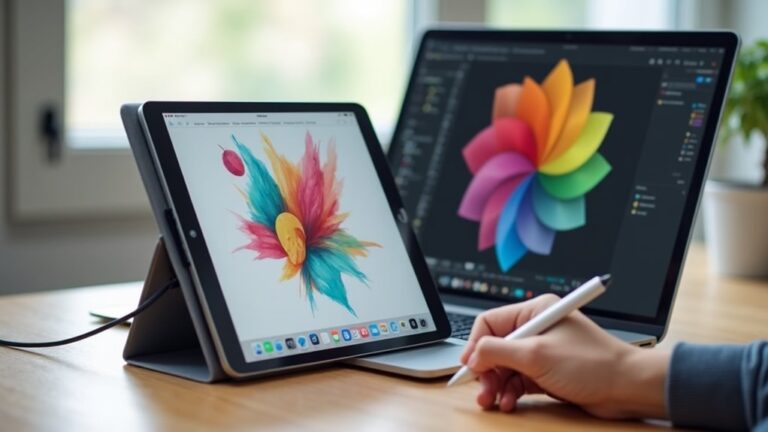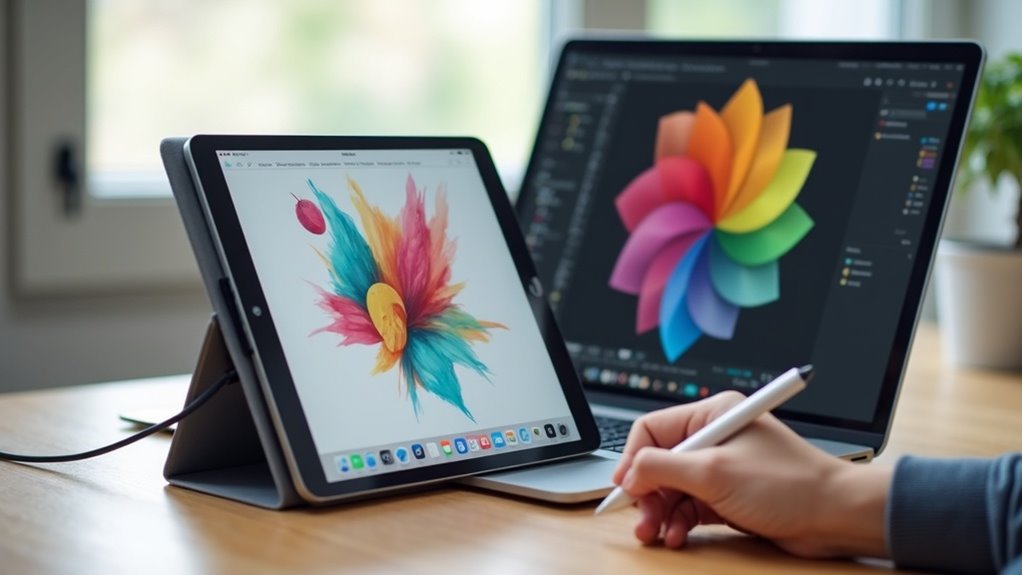
Praktyczny przewodnik wyjaśnia, jak zamienić iPada w profesjonalny tablet graficzny dla Windows. Omawia kompatybilne modele iPada, wymagane oprogramowanie, metody połączenia i kroki kalibracji. Porusza kwestie opóźnień, czułości nacisku i problemów ze sterownikami. Kolejne sekcje porównują aplikacje, przeprowadzają przez konfigurację i wskazują typowe pułapki, których należy unikać.
Jakie korzyści zyskasz używając iPada jako tabletu graficznego dla Windows?
Zyskując iPada jako tablet graficzny dla Windows, użytkownik otrzymuje mobilne, dotykowe stanowisko robocze o wysokiej precyzji rysika, w którym Apple Pencil zapewnia czułość na nacisk i pochylanie, istotne dla naturalnych pociągnięć.
Urządzenie poprawia płynność pracy dzięki responsywnemu ekranowi, wiernemu odwzorowaniu kolorów i wysokiej rozdzielczości, co ułatwia detale i korekty. Mobilność pozwala na pracę poza biurem, szybkie szkice i prezentacje klientom.
Integracja z aplikacjami kreatywnymi przyspiesza przepływ zadań: rysowanie, malowanie i retusz przebiegają sprawniej. Funkcje dotykowe i gesty skracają czas nawigacji, a możliwość personalizacji skrótów zwiększa ergonomię.
Całość tworzy elastyczne, wydajne środowisko pracy dla ilustratorów i projektantów. Dodatkowo synchronizacja projektów i chmurowe kopie zapasowe ułatwiają współpracę z zespołem, przyspieszając iteracje i zmniejszając ryzyko utraty danych, co zwiększa efektywność i profesjonalizm w codziennej praktyce kreatywnej branży.
Wymagania sprzętowe i kompatybilność iPada z Windows
Przy wyborze modelu iPada warto rozróżnić iPad Pro iPad Air oraz nowsze iPad mini ze względu na wielkość ekranu, jakość wyświetlacza i wydajność, które wpływają na komfort rysowania.
Połączenie z Windows wymaga zgodnego systemu (zazwyczaj Windows 10/11), dedykowanych sterowników lub aplikacji pośredniczących oraz sprawdzenia wymagań sprzętowych komputera i interfejsu (USB/Bluetooth).
Kompatybilność Apple Pencil z aplikacjami Windows jest ograniczona — podstawowe rysowanie zwykle działa przez aplikacje trzecie, natomiast pełne wsparcie funkcji takich jak nacisk czy tilt zależy od konkretnego rozwiązania i sterowników.
Modele iPadów warte uwagi dla grafików
Dla grafików wartymi uwagi modelami są przede wszystkim iPad Pro (chipy M1/M2/M3) oraz nowsze iPad Air (M1/M2), które oferują lepszą wydajność, ekran ProMotion 120 Hz i pełne wsparcie dla Apple Pencil 2.
iPad Pro 11″ i 12,9″ wyróżniają się dokładnością kolorów, jasnością i kalibracją True Tone oraz opcją ekranu mini‑LED w większym rozmiarze, co pomaga przy pracy z HDR.
iPad Air dostarcza kompromisu między ceną a mocą, wystarczający do większości aplikacji graficznych.
iPad mini jest poręczny dla szkiców, lecz ma mniejszą przestrzeń roboczą.
Starsze podstawowe iPady obsługują Apple Pencil pierwszej generacji, ale mogą ograniczać płynność i wydajność przy złożonych projektach.
Wybór zależy od budżetu, potrzeb rozdzielczości i częstotliwości odświeżania; profesjonalni użytkownicy powinni priorytetować większy ekran i moc obliczeniową oraz dłuższy czas pracy baterii.
ogólnie
Wymagania systemowe Windows i sterowników
Kompatybilność iPada z systemem Windows zależy od wersji systemu, zainstalowanych sterowników oraz używanej aplikacji pośredniczącej.
Minimalne wymagania to Windows 10 (wersja 1809+) lub Windows 11, 64-bitowy system, aktywne połączenie sieciowe i wolne porty USB.
Aplikacje typu pośredniczącego często wymagają zainstalowania usług Bonjour, sterowników USB lub dedykowanych wtyczek, dlatego należy pobrać wersje zgodne z architekturą systemu.
Aktualne sterowniki karty graficznej poprawiają wydajność przy lustrzanym wyświetlaniu i zmniejszają opóźnienia.
Uprawnienia administratora ułatwiają instalację driverów i konfigurację zapory sieciowej.
Warto sprawdzić listę kompatybilności producenta aplikacji oraz dokumentację dotyczącą podpisów sterowników i trybów zgodności, by uniknąć problemów z instalacją i stabilnością połączenia.
Zaleca się utworzyć punkt przywracania, przetestować połączenie w warunkach roboczych i śledzić aktualizacje sterowników, aby zapobiec konfliktom i utracie pracy oraz kontaktować się z pomocą techniczną producenta.
Zgodność piórka Apple Pencil z aplikacjami w Windows
Chociaż Apple Pencil komunikuje się natywnie tylko z iPadem, jego użyteczność w środowisku Windows zależy od aplikacji pośredniczącej, sterowników oraz wersji Pencil (1. lub 2. generacji).
Zależnie od metody połączenia (np. Luna Display, Duet Display, Astropad, lub rozwiązania VNC) system Windows otrzymuje jedynie dane dotykowe i ruch kursora, a funkcje zaawansowane jak czułość nacisku, kąt nachylenia i przyciski mogą nie być przekazywane.
Sterowniki i aplikacje pośredniczące determinują mapowanie gestów oraz kalibrację; niektóre implementują obsługę nacisku poprzez własne algorytmy, inne ograniczają się do podstaw.
W praktyce najbardziej wymagane są zgodność wersji iPadOS, wsparcie aplikacji artystycznych po stronie Windows oraz stabilne połączenie o niskim opóźnieniu.
Użytkownik powinien sprawdzić dokumentację producenta aplikacji oraz testować konfiguracje przed zakupem, by uniknąć ograniczeń funkcjonalnych i ewentualnie skonsultować się z serwisem.
Krok po kroku: jak skonfigurować iPada jako tablet graficzny dla Windows
Sekcja przedstawia praktyczny przewodnik krok po kroku,
prowadzący przez przygotowanie i konfigurację połączenia iPada z Windows.
- Przygotowanie iPada i Windows do połączenia
- Konfiguracja połączenia przez Wi‑Fi — szczegółowy przewodnik
- Konfiguracja przez USB — optymalna stabilność oraz testowanie czułości i kalibracji piórka
Instrukcja zawiera praktyczne kroki mające na celu osiągnięcie minimalnych opóźnień i stabilnego działania.
Przygotowanie iPada i Windows do połączenia
Gdy oba urządzenia mają aktualne oprogramowanie i pełną baterię, połączenie iPada z systemem Windows przebiegnie bez niespodzianek.
Najpierw sprawdza się zgodność aplikacji: pobrać na iPada i na komputer oficjalne aplikacje towarzyszące (lub sterowniki producenta), a następnie uruchomić je z uprawnieniami administratora na Windows.
Przygotować kabel USB‑C/Lightning sprawny i certyfikowany oraz wolne, szybkie porty USB; w razie potrzeby użyć adaptera.
Wyłączyć oprogramowanie blokujące połączenia lub dodać wyjątki w zaporze i antywirusie.
Na Windows ustawić preferencje wyświetlania i skalowania oraz uprawnienia dotykowe.
Na iPadzie włączyć dostęp do lokalnej sieci i uprawnienia aplikacji.
Przetestować połączenie w trybie podstawowym przed kalibracją i pracą w programie graficznym.
Ewentualne błędy połączenia należy dokumentować i sprawdzić aktualizacje firmware pióra cyfrowego oraz dostępne poprawki producenta oraz instrukcje producenta dotyczące zgodności i bezpieczeństwa.
Konfiguracja połączenia przez Wi‑Fi — szczegółowy przewodnik
Konfigurowanie połączenia Wi‑Fi rozpoczyna się od upewnienia się, że iPad i komputer z Windows znajdują się w tej samej sieci lokalnej, mają stabilne połączenie bez VPN oraz uruchomione odpowiednie aplikacje/sterowniki producenta.
Następnie użytkownik uruchamia aplikację kliencką na iPadzie i aplikację hosta na Windows, notuje adres IP hosta lub korzysta z funkcji automatycznego wykrywania.
W ustawieniach aplikacji ustawia rozdzielczość, próbskanie pióra oraz port komunikacji, potwierdza autoryzację i ewentualne hasło.
Po nawiązaniu połączenia testuje rysowanie, sprawdza opóźnienie i czułość nacisku.
W razie problemów restartuje aplikacje, sprawdza zaporę sieciową oraz stabilność Wi‑Fi.
Zakończenie to zapis profilu połączenia dla szybkiego ponownego użycia.
Dodatkowo rekomendowane jest użycie pasma 5 GHz, minimalizowanie ruchu sieciowego podczas pracy, oraz aktualizacja oprogramowania obu urządzeń przed sesją, co redukuje błędy i poprawia responsywność znacznie.
Konfiguracja połączenia przez USB — optymalna stabilność i niskie opóźnienia
Połączenie przez USB zapewnia największą stabilność i najniższe opóźnienia, dlatego jest preferowane przy pracy wymagającej precyzji.
Najpierw instalowane jest na komputerze oprogramowanie towarzyszące (np. Duet, Astropad, EasyCanvas) i na iPadzie odpowiadająca aplikacja.
Następnie iPad łączy się kablem Lightning/USB‑C do portu USB komputera; system Windows może wymagać zainstalowania iTunes lub sterowników Apple Mobile Device.
Po podłączeniu użytkownik potwierdza zaufanie urządzenia na iPadzie.
Na komputerze aplikacja wykrywa tablet i proponuje tryb USB; należy wybrać wysoką częstotliwość odświeżania i niski priorytet sieci.
Jeśli wystąpią problemy, przeprowadza się aktualizacje sterowników, zmienia port USB lub używa certyfikowanego kabla.
Dodatkowo zaleca się wyłączyć oszczędzanie energii dla portów USB, dodać aplikację do wyjątków zapory, uruchomić usługę jako administrator oraz korzystać z aktywnego koncentratora USB w celu stabilizacji zasilania i przesyłu danych.
Testowanie czułości i kalibracji piórka
Testowanie czułości i kalibracja piórka są kluczowe, by uzyskać precyzyjne ślady, naturalne przejścia tonalne i poprawne rozpoznawanie nachylenia na iPadzie działającym jako tablet graficzny dla Windows.
Najpierw sprawdza się podstawowe ustawienia nacisku w aplikacji pośredniczącej oraz w programie graficznym, rysując proste linie, kreski i gradienty.
Następnie przeprowadza się testy z różnymi piórkami i końcówkami, notując punkty przegięcia oraz opóźnienia.
Kalibracja nachylenia wymaga stopniowego pochylania pióra i obserwacji zmian pociągnięć; w razie potrzeby dostosowuje się krzywe nacisku lub profile konkretnego pióra.
Finalnie wykonuje się szybkie zadania rysunkowe imitujące realne projekty, by potwierdzić spójność czułości i ergonomię przed codziennym użyciem.
Powinno się też zapisywać profile ustawień i tworzyć kopie zapasowe konfiguracji, by łatwo przywracać optymalne parametry po aktualizacjach oraz kalibrować monitor Windows dla zgodności kolorów sprzętowej.
Porównanie aplikacji i metod połączenia
W tej sekcji porównuje się metody i aplikacje służące do przemiany iPada w tablet graficzny dla Windows. Oceny koncentrują się na opóźnieniach, jakości obrazu i obsłudze piórka. Na końcu prezentowany jest ranking stabilności i łatwości użycia, który pomoże wybrać najlepsze rozwiązanie.
| Metoda | Opóźnienia / Jakość piórka | Stabilność / Łatwość użycia |
|---|---|---|
| Remote desktop | Wyższe opóźnienia; dobra kompresja, ograniczona obsługa piórka | Średnia stabilność; szybkie uruchomienie |
| Astropad (dedykowana) | Niskie opóźnienia; pełne wsparcie piórka | Wysoka stabilność; prosta konfiguracja |
| Duet Display | Niskie–średnie opóźnienia; dobre piórko | Dobra stabilność; umiarkowana konfiguracja |
| USB tethering | Najniższe opóźnienia; najlepsza jakość piórka | Najstabilniejsze; wymaga kabla i sterowników |
Pulpit zdalny vs. dedykowane aplikacje graficzne
Choć oba rozwiązania umożliwiają użycie iPada jako tabletu graficznego dla Windows, różnią się zasadniczo: pulpity zdalne przesyłają cały ekran i silnie zależą od jakości sieci, natomiast dedykowane aplikacje zapewniają zazwyczaj lepszą obsługę czułości nacisku, niższe opóźnienia i integrację ze sterownikami piórkowymi.
W praktyce wybór zależy od potrzeb: zdalny pulpit bywa prosty w konfiguracji i uniwersalny dla aplikacji, lecz narzuca kompresję obrazu i ograniczenia systemowe; aplikacje dedykowane wymagają instalacji klienta na iPadzie i sterowników na Windows, oferując natomiast funkcje zoptymalizowane pod rysunek.
Rekomenduje się porównanie stabilności połączenia, kompatybilności z używanym oprogramowaniem graficznym oraz kosztu licencji przed decyzją.
Firmy często udostępniają wersje próbne; warto testować różne rozwiązania przy realnych projektach, by ocenić ergonomię pracy i workflow przed zakupem i sprawdzić wsparcie techniczne producenta i aktualizacje sterowników.
Ocena opóźnień, jakości obrazu i funkcji piórka
Jak mierzyć i porównywać opóźnienia, jakość obrazu oraz funkcje piórka przy użyciu iPada jako tabletu graficznego dla Windows?
Ocena powinna obejmować metody pomiaru opóźnienia (np. nagranie kamerką przy 120+ FPS, analiza przesunięcia rysika względem śladu), porównanie rozdzielczości i przepustowości kolorów, a także testy artefaktów kompresji przy różnych ustawieniach transmisji.
Należy sprawdzić wykrywanie nacisku, kąt nachylenia, interpolację i stabilność śladu piórka w typowych programach graficznych.
Porównać połączenia: USB, Wi‑Fi lokalne, sieć zdalna oraz dedykowane sterowniki pod kątem opóźnień i jakości obrazu.
Wyniki powinny być mierzalne, powtarzalne i dokumentowane z tabelami oraz krótkimi wnioskami.
Testy powinny używać identycznych plików referencyjnych, różnych poziomów DPI, próbek pędzli i scenariuszy akceleracji GPU, z zapisaniem ustawień, czasu reakcji i subtelnych różnic kolorystycznych, oraz krótkich filmów porównujących ślady rysika z urządzeń.
Ranking stabilności i łatwości użycia
Ponieważ stabilność i ergonomia wpływają bezpośrednio na wydajność pracy, ocena koncentruje się na awaryjności połączeń, płynności śladu piórka, opóźnieniach oraz intuicyjności interfejsów aplikacji i metod łączności (USB, Wi‑Fi lokalne, sieć zdalna, sterowniki dedykowane).
Najwyżej oceniono rozwiązania z przewodowym USB i natywnymi sterownikami — minimalne opóźnienia i stabilne przenoszenie czułości nacisku.
Lokalne Wi‑Fi plasuje się wysoko, jeśli sieć jest stabilna; prostota konfiguracji i brak kabli to zalety.
Połączenia zdalne bywają niestabilne przy dużym opóźnieniu sieci, co obniża użyteczność dla precyzyjnych prac.
Aplikacje oferujące prosty interfejs i automatyczne wykrywanie piórka zwiększają ergonomię.
Rekomendacja: priorytet USB, następnie lokalne Wi‑Fi, unikać rozwiązań zdalnych do pracy krytycznej.
Dodatkowo stabilność zależy od jakości kabla, routera i wersji aplikacji; regularne aktualizacje oraz testy przed projektem minimalizują ryzyko i poprawiają komfort pracy.
Najlepsze aplikacje do zamiany iPada w tablet graficzny
W artykule omówione zostaną aplikacje działające przez sieć, takie jak Astropad i Duet Display, oferujące wygodę bezprzewodowego połączenia.
Porównane zostaną także rozwiązania korzystające z USB i ich zalety — niższe opóźnienia, większa stabilność i mniejsze obciążenie sieci.
Szczególną uwagę poświęcono aplikacjom zapewniającym pełną funkcjonalność Apple Pencil, istotną dla precyzyjnego rysowania i czułości nacisku.
Aplikacje działające przez sieć (np. Astropad, Duet Display)
Rozwiązania sieciowe, takie jak Astropad i Duet Display, pozwalają na użycie iPada jako tabletu graficznego dla Windows poprzez połączenie Wi‑Fi lub USB, oferując zarówno tryb lustrzany, jak i rozszerzony pulpit.
Te aplikacje przesyłają obraz komputera na ekran iPada, interpretują dotyk i pióro, oraz przekazują sygnały nacisku do programów graficznych.
Kluczowe cechy to wsparcie dla Apple Pencil, regulacja jakości i rozdzielczości, oraz opcje kompresji strumienia w celu ograniczenia opóźnień.
Wydajność zależy od sieci; stabilne, szybkie łącze obniża opóźnienia i artefakty. Instalacja zwykle wymaga sterownika na Windows oraz klienta na iPadzie.
Przy wyborze warto porównać kompatybilność aplikacji z używanym oprogramowaniem graficznym i wymaganiami dotyczącymi latencji. Dodatkowo cena, model subskrypcji oraz wsparcie techniczne wpływają na wybór rozwiązania. Testy przed zakupem pomagają ocenić realne opóźnienia i jakość wyświetlania.
Aplikacje działające przez USB i ich zalety
Podłączenie iPada przez USB zapewnia znacznie niższą latencję i stabilniejsze przesyłanie danych niż połączenia sieciowe, co przekłada się na płynniejsze rysowanie, pełniejsze odwzorowanie nacisku pióra i mniejsze artefakty kompresji obrazu.
Aplikacje wykorzystujące USB oferują stałe opóźnienia, wyższą przepustowość obrazu oraz zasilanie przez kabel, co eliminuje problemy z zakłóceniami sieci i zmniejsza zużycie baterii.
Popularne rozwiązania tego typu zapewniają tryb rozszerzonego ekranu, kalibrację kolorów i konfigurację przycisków, a także wsparcie dla różnych rozdzielczości i współczynników proporcji.
Dla profesjonalistów znaczenie ma stabilność połączenia podczas intensywnej pracy, prostota konfiguracji i minimalne przerwy w transmisji obrazu, które przekładają się na wydajność i niezawodność w studiu.
Dodatkowo aplikacje USB często oferują sterowniki dla Windows, regularne aktualizacje oraz wsparcie techniczne, co ułatwia integrację z workflow i stabilizuje środowisko codziennej pracy.
Aplikacje wspierające pełną funkcjonalność Apple Pencil
Przy korzystaniu z połączenia USB warto zwrócić uwagę na aplikacje, które obsługują pełen zakres funkcji Apple Pencil — nacisk, nachylenie, gesty (np. double-tap) oraz niską latencję.
Programy takie jak Astropad Standard/Studio, EasyCanvas i Duet Display oferują przekazywanie warstwy nacisku i informacji o kącie nachylenia, co pozwala zachować naturalne szkicowanie i pędzle z programów desktopowych.
Kluczowe są sterowniki i wsparcie dla protokołów Apple Pencil, stabilne połączenie USB i aktualizacje aplikacji.
Przy wyborze warto sprawdzić dokumentację, kompatybilność z wersją iPadOS oraz Windows, dostępność trybów pracy (pełny ekran, rozszerzenie) i testy opóźnień.
Rzetelne recenzje i okres próbny pomagają zweryfikować realne działanie.
Profesjonalni użytkownicy powinni też rozważyć aplikacje z konfiguracją skrótów, obsługą multitoucha i możliwością mapowania przycisków rysika na funkcje programów graficznych oraz wsparciem dla gestów systemowych.
koniecznie.
Optymalizacja wydajności i opóźnień
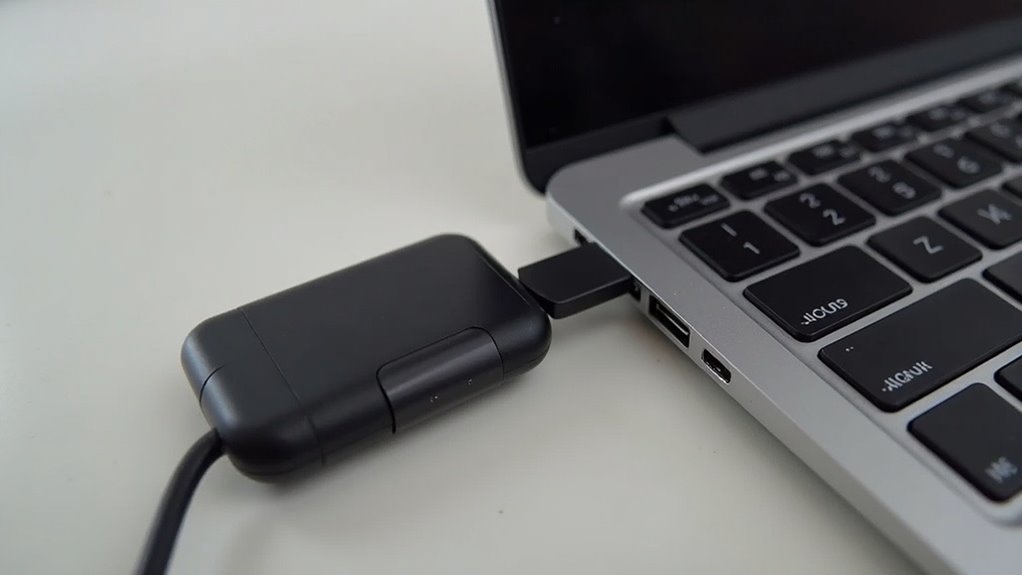
Sekcja omawia ustawienia sieciowe minimalizujące lag, parametry Windows i aplikacji wpływające na płynność pracy oraz porady dotyczące kompresji obrazu i jakości transmisji.
Zostaną wskazane konkretne zmiany w konfiguracji sieci (priorytetyzacja ruchu, pasmo 5 GHz, kabel LAN) i ustawienia systemowe (priorytet procesów, aktualizacja sterowników, wyłączenie zbędnych usług).
Dodatkowo opisane będą strategie kompresji i kompromisy między jakością a opóźnieniem, pozwalające uzyskać stabilne i responsywne połączenie.
Ustawienia sieciowe minimalizujące lag
Aby zminimalizować opóźnienia podczas korzystania z iPada jako tabletu graficznego na Windows, należy skupić się na ustawieniach sieciowych redukujących jitter i straty pakietów.
Preferować połączenie przewodowe Ethernet lub stabilną sieć 5 GHz zamiast 2,4 GHz.
Włączyć QoS na routerze, priorytetyzując ruch aplikacji tabletu oraz pakiety UDP, jeśli używane.
Wyłączyć oszczędzanie energii interfejsów sieciowych i ustalić statyczny adres IP dla iPada, by uniknąć przełączeń DHCP.
Dostosować MTU do sieci dostawcy oraz wybrać kanał Wi‑Fi o najmniejszym zakłóceniu.
Zablokować lub ograniczyć ruch tła, wyłączyć VPN podczas pracy i skonfigurować reguły zapory oraz przekierowania portów tylko dla wymaganych usług.
Regularnie aktualizować firmware routera.
Monitorować opóźnienia za pomocą prostych narzędzi ping/traceroute i korygować ustawienia w oparciu o wyniki, aby utrzymać stabilność.
Minimalne opóźnienia poprawiają responsywność pióra i komfortu.
Parametry Windows i aplikacji wpływające na płynność pracy
Po optymalizacji sieciowej stabilność połączenia to tylko część obrazu — ostateczną płynność pracy i opóźnienia determinują też ustawienia systemu Windows oraz samych aplikacji.
Należy wybrać plan zasilania wysokiej wydajności, zaktualizować sterowniki GPU i sterowniki tabletu, wyłączyć oszczędzanie energii dla portów USB oraz ustawić wysoką częstotliwość odświeżania ekranu.
W aplikacjach graficznych warto skonfigurować akcelerację GPU, pamięć podręczną, dysk roboczy i limit historii undo, by zmniejszyć obciążenie RAM.
Wyłączenie zbędnych procesów w tle, synchronizacji chmurowej i powiadomień redukuje przerysowania.
Przydatne są też priorytety procesów, multipart threading i cache pędzla.
Dbałość o kompatybilność Windows Ink lub dedykowanych sterowników pióra minimalizuje jitter i opóźnienia wejścia.
Regularne aktualizacje systemu oraz ograniczenie efektów wizualnych przyspieszają interfejs, a monitorowanie obciążenia CPU i GPU pomaga zapobiegać spadkom wydajności i awariom sterowników często.
Porady dotyczące kompresji obrazu i jakości transmisji
Kilka kluczowych decyzji dotyczących kompresji obrazu i parametrów transmisji decyduje o kompromisie między jakością a opóźnieniem.
Autor rekomenduje użycie kodeków z niską latencją (np. H.264/AVC z szybkimi presetami lub HEVC z hardware acceleration) i adaptacyjnego bitrate’u, aby dostosować się do zmiennego łącza.
Rozdzielczość i głębia kolorów powinny być redukowane progresywnie: zacząć od pełnej jakości lokalnie, obniżać tylko gdy pojawią się artefakty.
Buforowanie minimalne zmniejsza lag, ale wymaga stabilnego połączenia; warto ustawić priorytety sieciowe i korzystać z połączenia przewodowego lub 5 GHz Wi‑Fi.
Testy A/B i monitorowanie opóźnień pozwalają wybrać optymalne ustawienia dla konkretnego sprzętu i sieci.
Dodatkowo warto stosować korekcję kolorów po stronie hosta, kompresję stratną tylko tam gdzie akceptowalna, oraz logi jakości do szybkiej diagnostyki problemów i automatyczne przełączenia profili przy zmianie warunków sieciowych.
Sterowniki i wsparcie dla piórka Apple Pencil
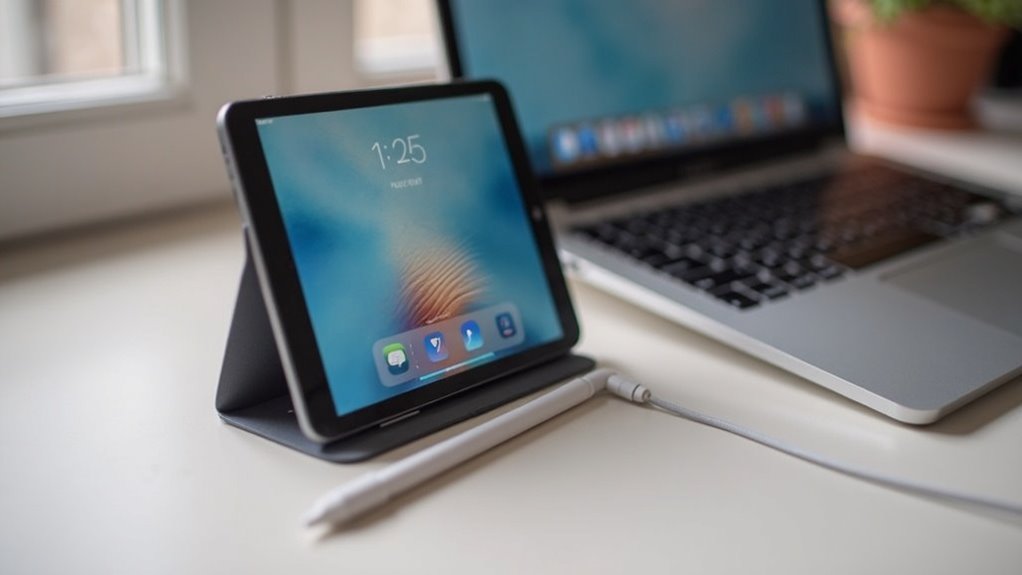
Poruszona zostanie kwestia uzyskania pełnej czułości nacisku w Windows, w tym konieczności instalacji odpowiednich sterowników lub użycia aplikacji pośredniczących.
Przedstawione zostaną dostępne rozwiązania dla braku natywnego wsparcia Apple Pencil, takie jak dedykowane mosty oprogramowania i alternatywne aplikacje łączące iPada z systemem Windows.
Na koniec omówione będą procedury kalibracji piórka oraz typowe kroki rozwiązywania problemów — aktualizacje, resetowanie połączeń i testy w programach graficznych.
Jak uzyskać pełną czułość nacisku w Windows
Jak uzyskać pełną czułość nacisku piórka Apple Pencil na Windows?
Na poziomie systemu konieczne jest zapewnienie zgodności API i sterowników: aplikacje muszą obsługiwać Windows Ink lub Wintab, a host (komputer) powinien mieć aktualne sterowniki tabletu graficznego oraz wspierające MPP/Wintab warstwy pośrednie.
Należy w ustawieniach aplikacji graficznej włączyć obsługę nacisku, skalibrować czułość pióra i przypisać profile pędzli reagujące na siłę.
Aktualizacja sterowników GPU i systemowych komponentów loguje kompatybilność gestów i pochylenia.
Testowanie w dedykowanych narzędziach diagnostycznych potwierdza liniowość nacisku.
Dokumentacja producenta oprogramowania i sterowników pomaga rozwiązać konflikty między Windows Ink i Wintab oraz zoptymalizować responsywność pióra.
Warto też dopracować mapowanie ekranu, krzywą nacisku i częstotliwość próbkowania, monitorować opóźnienia USB/Bluetooth, aktualizować firmware urządzeń oraz restartować aplikacje po zmianach dla stabilnej i precyzyjnej pracy pióra na Windows.
Rozwiązania dla braku natywnego wsparcia Apple Pencil
Znalezienie odpowiednich sterowników i warstw pośrednich, które tłumaczą sygnały Apple Pencil na protokoły rozpoznawane przez Windows, stanowi podstawę rozwiązania braku natywnego wsparcia.
Deweloperzy tworzą oprogramowanie pośredniczące, które przechwytuje dane dotyku i nacisku na iPadzie, przesyłając je przez sieć lub USB do klienta Windows, gdzie mapowane są na zdarzenia piórkowe zgodne z API systemu.
Istnieją komercyjne oraz open-source projekty oferujące kompatybilność z podstawowymi funkcjami piórka, w tym naciskiem i kątem nachylenia.
Wybór rozwiązania zależy od wymagań aplikacji graficznej, opóźnień i bezpieczeństwa transmisji.
Użytkownicy muszą zwrócić uwagę na wersję iOS, zgodność aplikacji klienckiej oraz dostępność aktualizacji sterowników.
Firmy dostarczające takie narzędzia zwykle dokumentują konfigurację, ograniczenia funkcjonalne oraz wymagania sieciowe; porównania i recenzje pomagają wybrać najlepsze rozwiązanie.
Koszty licencji i wsparcia technicznego także są istotne i dostępność.
Kalibracja i rozwiązywanie problemów z działaniem piórka
Skalibruje się piórko i rozwiązuje problemy, opierając się na kilku kluczowych krokach: sprawdzeniu zgodności wersji iOS i klienta Windows, aktualizacji oprogramowania pośredniczącego oraz weryfikacji ustawień mapowania osi i czułości nacisku.
Należy potwierdzić, że Apple Pencil jest sparowany z iPadem i że aplikacja pośrednicząca obsługuje protokół piórka; jeśli występują opóźnienia, zrestartować oba urządzenia, wyłączyć i włączyć Bluetooth oraz sprawdzić kable i sieć.
W systemie Windows zweryfikować instalację sterowników HID i tablet driverów, użyć narzędzi kalibracji systemowej oraz przypisać profile piórka w panelu sterowania aplikacji graficznej.
W przypadku ciągłych błędów zaleca się kontakt z pomocą techniczną klienta aplikacji pośredniczącej lub Apple, dostarczając logi i opis reprodukcji problemu.
Aktualizacje firmware piórka, reset ustawień sieciowych oraz test w innej aplikacji pomagają zawęzić źródło usterki. i dokumentować zmiany regularnie.
Integracja z workflowem graficznym i programami Windows
Ważnym aspektem jest kompatybilność z programami takimi jak Photoshop, Krita i innymi aplikacjami graficznymi na Windows, aby piórko i tryb pracy zachowywały przewidywalne funkcje.
Mapowanie skrótów klawiszowych i gestów dotykowych na iPadzie pozwala odtworzyć workflow desktopowy bez ciągłego sięgania po klawiaturę.
Przepływ plików między iPadOS a Windows — przez chmurę, udostępnianie sieciowe lub bezpośredni transfer — determinuje efektywność pracy i wersjonowania projektów.
Praca z Photoshopem, Kritą i innymi programami
Skonfigurowanie i zoptymalizowanie iPada jako tabletu graficznego dla Photoshopa, Krity i innych aplikacji Windows wymaga ustawienia czułości nacisku, mapowania ekranu, wyboru sterownika (Wintab kontra Windows Ink) oraz przypisania skrótów klawiszowych, by zachować spójność workflowu.
Przy integracji warto sprawdzić rozdzielczość płótna, skalę DPI i profil kolorów, by uniknąć przesunięć i różnic w odwzorowaniu barw.
Testowanie krzywych nacisku i funkcji tilt w obrębie konkretnych pędzli pozwala ustalić naturalną reakcję narzędzia.
Należy również zoptymalizować opóźnienie przez ustawienia programu i aplikacji pośredniczącej, zaktualizować sterowniki oraz korzystać z eksportu warstw i formatów kompatybilnych z workflowem.
Backup ustawień i dokumentacja profili usprawniają pracę między projektami.
Dobrą praktyką jest tworzenie presetów pędzli dla poszczególnych programów, synchronizacja profili przez chmurę i regularne testy na rzeczywistych projektach, co skraca czas korekty i powtarzalność.
Skróty klawiszowe i gesty dotykowe — mapowanie na iPadzie
Mapowanie skrótów i gestów na iPadzie powinno wiernie odtwarzać najważniejsze funkcje z Windows — cofnięcie, zmiana rozmiaru pędzla, przesuwanie/powiększanie, próbnik koloru oraz przyciski narzędzi — tak, by workflow pozostał spójny między programami.
Na poziomie praktycznym preferuje się przypisanie wielodotykowych gestów do poleceń Undo/Redo, powiększania oraz narzędziu przesuwania.
Konfigurowalne paski skrótów i menu radialne ułatwiają dostęp do pędzli i warstw bez odrywania od rysika.
Integracja z klawiaturą Bluetooth pozwala mapować Ctrl/Cmd, Shift i Alt, co zachowuje znajome komendy.
Istotne jest testowanie konfiguracji w docelowych aplikacjach i szybkie dostrajanie odpowiedzi dotyku, czułości i opóźnienia, by osiągnąć płynność porównywalną z natywnym środowiskiem Windows.
Dodatkowo warto tworzyć profile per aplikacja, synchronizować ustawienia przez chmurę oraz dokumentować skróty, by ułatwić pracę zespołową i testować je regularnie na różnych projektach.
Przepływ plików między iPadOS a Windows
Synchronizować pliki między iPadOS a Windows wymaga ustalenia spójnych kanałów transferu i formatu plików, które zachowają warstwy, metadane i kolory konieczne w profesjonalnym workflowie graficznym.
Twórca powinien wybrać narzędzia zapewniające bezstratną wymianę: chmury (OneDrive, Dropbox, iCloud Drive z integracją), bezpośrednie połączenia przez USB lub lokalne serwery SMB.
Preferowane są formaty PSD, TIFF lub pliki EXR, gdyż przenoszą warstwy i profile kolorów.
Automatyzacja wersjonowania oraz skrypty synchronizacji minimalizują konflikty i utratę danych.
Przy pracy z zasadniczymi aplikacjami Windows (Photoshop, Affinity) konieczne jest testowanie importu/exportu i ustawień kolorów.
Dokumentować procedury i polityki nazw plików usprawnia współpracę między urządzeniami i zespołami.
Warto też korzystać z kolorowych profili ICC, standardów DPI i metadanych XMP oraz planować backupy przy każdej iteracji projektu.
Weryfikować zgodność urządzeń przed publikacją i archiwa.
Akcesoria, które poprawią komfort pracy
Kilka akcesoriów znacząco poprawia komfort pracy przy użyciu iPada jako tabletu graficznego dla Windows.
- Etui i statywy zwiększające ergonomię
- Huby, kable i adaptery dla stabilnego połączenia
- Zewnętrzne monitory i konfiguracje wieloekranowe
Wybór odpowiednich etui, hubów i konfiguracji wieloekranowych
wpływa na wygodę, stabilność połączeń i efektywność pracy.
Etui i statywy zwiększające ergonomię
Ponieważ odpowiednie etui i statywy zmieniają sposób trzymania i ustawienia iPada, mają bezpośredni wpływ na wygodę pracy i redukcję zmęczenia przy dłuższych sesjach rysunkowych.
Etui z regulowaną podpórką pozwalają ustawić kąt widzenia i nachylenie pióra, stabilizując tablet podczas precyzyjnego rysunku.
Etui z uchwytem lub pętlą na rysik zwiększają kontrolę i minimalizują ryzyko upadku.
Składane statywy stołowe i ramiona montażowe oferują różne wysokości, umożliwiając ergonomiczne ustawienie nad biurkiem lub kolanami.
Warto wybierać modele antypoślizgowe i lekkie, zapewniające stabilność bez obciążania pracy mobilnej.
Prosty wybór etui i statywu przekłada się na lepszą postawę, mniejszy ból nadgarstka i dłuższy komfort tworzenia.
Profesjonalni użytkownicy często wybierają regulowane, metalowe statywy z możliwością szybkiego składania oraz etui z twardszymi krawędziami dla ochrony i stabilności oraz kompatybilnością z rysikami różnych marek.
Huby, kable i adaptery dla stabilnego połączenia
Stabilne połączenie między iPadem a komputerem znacząco wpływa na komfort pracy podczas długich sesji rysunkowych. Rekomendowane są certyfikowane kable USB-C lub Lightning z szybkim przesyłem danych i zasilaniem, aby uniknąć przerywania sygnału i ładować urządzenie jednocześnie.
Huby z portami USB-A, USB-C i Ethernet zapewniają elastyczność podłączeń: można podłączyć, tablet, mysz, tablet graficzny lub interfejs audio bez konieczności ciągłego przepinania. Adaptery DisplayPort/HDMI warto mieć pod ręką dla kompatybilności z różnymi komputerami; należy wybierać aktywne modele obsługujące rozdzielczości i częstotliwości odświeżania używane przez aplikacje graficzne.
Solidne złącza i krótsze kable minimalizują opóźnienia oraz zakłócenia. Dla mobilnych artystów użyteczne są także adaptery zasilania PD, które stabilizują napięcie, oraz oznaczone kable i etui na akcesoria, by zachować porządek i szybkość pracy i znacznie ograniczyć ryzyko uszkodzeń mechanicznych przewodów.
Zewnętrzne monitory i konfiguracje wieloekranowe
Jakie akcesoria naprawdę usprawnią pracę zewnętrznych monitorów i konfiguracji wieloekranowych przy rysowaniu na iPadzie połączonym z Windows?
Użytkownik powinien rozważyć monitor o wysokiej rozdzielczości i niskim opóźnieniu, stojak z regulacją wysokości oraz ramię VESA dla ergonomii.
Kalibrator kolorów zapewni zgodność barw między iPadem a ekranem.
Docking station z wieloma wyjściami wideo i portami USB upraszcza podłączenia.
Kabli DisplayPort lub USB-C o certyfikowanej jakości minimalizują artefakty.
Adaptery MST pozwalają na rozszerzenie obrazu na kilka monitorów.
Organizery kabli i podstawki pod laptop/tablet poprawiają porządek i stabilność.
Tak skomponowane akcesoria zwiększają komfort pracy, precyzję i efektywność podczas cyfrowego rysunku.
Dodatkowo, użycie trybu rozszerzonego pozwala na dedykowanie przestrzeni roboczej i pędzla, a profile kolorów w systemie Windows ułatwiają spójne wyświetlanie projektów.
oraz szybkie przełączanie między trybami pracy. graficznej.
Koszt i opłacalność: ilościowe porównanie rozwiązań
Analiza porównawcza skupia się na pełnych kosztach użytkowania iPada z aplikacją graficzną versus dedykowanych tabletów graficznych, z uwzględnieniem cen jednorazowych, subskrypcji oraz akcesoriów. Ocena obejmuje także tempo amortyzacji sprzętu oraz typowe cykle wymiany dla profesjonalnego użytkowania, co pozwala na realistyczne porównanie kosztów całkowitych w horyzoncie 3–5 lat.
W porównaniu ekonomicznym uwzględniono różne scenariusze pracy: intensywne studio z częstą wymianą sprzętu, użytkowanie mobilne i praca stacjonarna z dłuższą żywotnością urządzeń. Dane przedstawione w tabeli obejmują ceny zakupu, roczne subskrypcje, przewidywane koszty akcesoriów oraz wyliczony całkowity koszt posiadania (TCO) dla typowych okresów eksploatacji.
| Parametr (jednostka) | iPad Pro | Wacom Cintiq Pro 24 | Huion Kamvas 24 | Tablet graficzny średni |
|---|---|---|---|---|
| Cena jednorazowa (PLN) | 7000 | 12000 | 6000 | 4000 |
| Amortyzacja (lata) | 3 | 4 | 4 | 5 |
| Roczne koszty subskrypcji (PLN) | 200 | 120 | 120 | 0 |
| Roczne koszty akcesoriów (PLN) | 150 | 300 | 200 | 100 |
| TCO 3 lata (PLN) | 8050 | 13260 | 6960 | 4300 |
| Średni koszt roczny (PLN) | 2683 | 3315 | 2320 | 860 |
Porównanie kosztów: iPad + aplikacja vs dedykowany tablet graficzny
Ponieważ decyzja zależy od budżetu i oczekiwanej eksploatacji, tekst przeprowadzi ilościowe porównanie: zestawi całkowity koszt początkowy (iPad + aplikacja/subskrypcja) z cenami typowych tabletów dedykowanych, uwzględniając dodatkowe wydatki (stylus, etui, kable), koszty eksploatacji i przewidywaną żywotność, a także szacunkową wartość odsprzedaży, by wyznaczyć koszt roczny i punkt opłacalności obu rozwiązań.
Porówna się przykładowe konfiguracje: tani iPad ze średniej klasy piórem oraz subskrypcją aplikacji kontra tablety graficzne od budżetowych do profesjonalnych.
Ujęte zostaną koszty jednorazowe, miesięczne opłaty, wymiana baterii i ewentualne serwisy.
Przewidywana żywotność określi średni koszt roczny po odliczeniu wartości odsprzedaży.
Na tej podstawie wyliczone zostaną punkty, w których zakup dedykowanego tabletu staje się tańszy od rozwiązania opartego na iPadzie.
Wyniki posłużą do obiektywnego porównania opłacalności bez wchodzenia w indywidualne ROI.
Warto także uwzględnić gwarancję.
Analiza ROI dla profesjonalnych grafików
Profesjonalny grafik ocenia wybór między iPadem a dedykowanym tabletem nie tylko przez pryzmat kosztów początkowych przedstawionych wcześniej, lecz także poprzez wskaźniki zwrotu z inwestycji: czas amortyzacji, wpływ na wydajność i przychody godzinowe, wartość rezydualną sprzętu oraz koszty serwisu i gwarancji.
Analiza ROI zestawia: całkowity koszt posiadania (zakup, akcesoria, subskrypcje, naprawy), oczekiwany przyrost wydajności (mniej czasu na zadania, szybsze dostawy), oraz zmiany stawki godzinowej wynikające z lepszej jakości pracy.
Przy krótkich projektach tańsze rozwiązanie może mieć szybszy breakout, przy stałej pracy ważniejsza jest trwałość i precyzja.
Kalkulacje scenariuszowe pomagają oszacować punkt równowagi i długoterminową opłacalność inwestycji.
Profesjonalista powinien modelować różne założenia: godzinowe stawki, obłożenie projektowe, częstotliwość wymiany sprzętu i koszty szkolenia, aby podjąć decyzję opartą na liczbach i uwzględnić ryzyko technologiczne oraz potencjał wzrostu przychodów.
Typowe problemy i jak je naprawić
Sekcja omawia typowe problemy przy użyciu iPada jako tabletu graficznego z Windows, koncentrując się na połączeniu sieciowym, kalibracji piórka i opóźnieniach oraz nagłych rozłączaniach aplikacji.
Przedstawione będą szybkie procedury diagnostyczne i proste poprawki: sprawdzenie sieci i ustawień zapory, ponowna kalibracja i regulacja częstotliwości próbkowania oraz analiza logów i reinstalacja klienta.
Celem jest umożliwienie użytkownikowi samodzielnego zidentyfikowania źródła problemu i zastosowania skutecznych rozwiązań.
Rozwiązywanie problemów z połączeniem sieciowym
Jak poradzić sobie z najczęstszymi problemami z połączeniem sieciowym? Autorzy zalecają sprawdzić podstawy: czy iPad i komputer z Windows są w tej samej sieci Wi‑Fi, czy transfer plików przez USB jest włączony i czy zapory lub programy antywirusowe nie blokują aplikacji.
Przy niestabilnym połączeniu warto zrestartować router, zaktualizować aplikacje na obu urządzeniach oraz upewnić się, że używana wersja sterownika jest zgodna z systemem.
Jeśli połączenie przez Wi‑Fi jest słabe, spróbować połączenia kablowego lub zmienić pasmo na 5 GHz.
W razie problemów z parowaniem Bluetooth usunąć parowanie i ponownie je nawiązać.
Dokumentacja producenta i fora użytkowników często zawierają rozwiązania specyficzne dla danej aplikacji.
Jeśli problem utrzymuje się, zaleca się kontakt z pomocą techniczną oraz przesłanie logów, zrzutów ekranu i czasu wystąpienia oraz dokładnego opisu sieci.
Naprawa problemów z kalibracją piórka i opóźnieniami
Choć kalibracja piórka i opóźnienia mogą wynikać z różnych źródeł, najczęściej sprowadzają się do problemów z ustawieniami, sterownikami lub połączeniem — dlatego diagnoza powinna zacząć się od prostych testów: sprawdzenia wersji sterownika i aplikacji, rodzaju połączenia (USB vs Wi‑Fi/Bluetooth), częstotliwości próbkowania i ustawień czułości piórka oraz wyłączenia filtrów wygładzających w programie graficznym.
Następnie warto wykonać kalibrację ekranu w systemie, dopasować punkt aktywacji piórka oraz przeprowadzić test opóźnienia przy różnych trybach połączenia. Jeśli problem utrzymuje się, zaktualizowanie sterowników, zmiana portu USB, użycie kabla o lepszej jakości lub ograniczenie zakłóceń radiowych często eliminuje przeskoki i dryf. Regularne sprawdzanie kompatybilności aplikacji minimalizuje niespójności.
Dodatkowo wyizolowanie problemu poprzez testy na innym komputerze lub zewnętrznym tablecie pomaga określić, czy przyczyna leży po stronie iPada i udostępnionych ustawieniach użytkownika lokalnie.
Co zrobić gdy aplikacja zrywa połączenie
Dlaczego aplikacja zrywa połączenie? Przyczyny obejmują niestabilne Wi‑Fi, ograniczenia sieciowe, konflikty sterowników, uśpienie urządzeń i niekompatybilne wersje oprogramowania.
Najpierw sprawdza się połączenie sieciowe: przemieszczanie blisko routera, przełączanie na 5 GHz lub użycie kabla przez adapter poprawia stabilność.
Następnie aktualizuje się aplikację na iPadzie i klienta na Windows, a także sterowniki USB/Bluetooth.
Wyłączenie oszczędzania energii i zapory sieciowej może usunąć automatyczne rozłączanie; przy tym warto dodać wyjątek w antywirusie.
Jeśli problem pozostaje, ponowne sparowanie Bluetooth lub restart usług sieciowych na komputerze pomaga.
W skrajnych przypadkach reset ustawień sieciowych i kontakt z pomocą techniczną dostawcy aplikacji kończy proces diagnostyczny.
Dodatkowo test z alternatywną aplikacją lub innym iPadem pozwala odróżnić błąd sprzętowy od problemu po stronie oprogramowania. i dokumentacja producenta często zawiera rozwiązania specyficzne dla modelu natychmiast.
Bezpieczeństwo i prywatność przy pracy zdalnej przez iPada
W kontekście pracy zdalnej przez iPada kluczowe są szyfrowanie połączeń i ochrona danych, by zapobiec przechwyceniu poufnych materiałów.
Należy skonfigurować ustawienia iOS/iPadOS — aktualizacje, ograniczenia aplikacji, uprawnienia i funkcje prywatności — aby zmniejszyć powierzchnię ataku.
Zaleca się korzystanie z zaszyfrowanych kanałów transferu, chmur z weryfikacją dwuskładnikową oraz procedur sprawdzania integralności przesyłanych plików.
Szyfrowanie połączeń i ochrona danych
Jeżeli iPad służy jako narzędzie do pracy zdalnej, priorytetem staje się szyfrowanie połączeń oraz ochrona przechowywanych danych.
Należy stosować zaufane połączenia VPN z silnymi algorytmami, korzystać z protokołów z szyfrowaniem end-to-end dla narzędzi do zdalnego pulpitu oraz zapewnić TLS dla wszelkich usług sieciowych.
Ważne jest używanie aplikacji oferujących szyfrowanie plików i komunikatów, zarządzanie kluczami przez bezpieczne magazyny oraz regularne tworzenie zaszyfrowanych kopii zapasowych.
Hasła powinny być unikatowe, długie i przechowywane w menedżerze haseł; warto wdrożyć uwierzytelnianie dwuskładnikowe tam, gdzie to możliwe.
Monitorowanie połączeń i logów, ograniczenie dostępu na zasadzie najmniejszych uprawnień oraz szyfrowanie lokalnych danych kończy zestaw podstawowych praktyk.
Dodatkowo warto weryfikować certyfikaty, aktualizować oprogramowanie komunikacyjne, ograniczać udostępnianie plików do zasady konieczności oraz stosować separację środowisk roboczych.
Regularne audyty bezpieczeństwa wykrywają luki szybką reakcję.
Ustawienia iOS/iPadOS zwiększające prywatność
Aby zwiększyć prywatność podczas pracy zdalnej, użytkownik iPada powinien skonfigurować mocny kod urządzenia i Face ID/Touch ID.
Należy włączyć automatyczne blokowanie i szyfrowanie kopii zapasowych oraz wymusić aktualizacje systemu.
Należy również ograniczyć uprawnienia aplikacji, dezaktywować dostęp do lokalizacji dla niepotrzebnych programów oraz wyłączyć usługę udostępniania w tle dla wrażliwych aplikacji.
W ustawieniach Safari warto włączyć blokowanie wyskakujących okienek, ochronę przed śledzeniem i korzystać z trybu prywatnego.
Powinno się wyłączyć zbieranie danych diagnostycznych i personalizacji reklam w sekcji prywatności, skonfigurować silne hasła w pęku kluczy oraz aktywować uwierzytelnianie dwuskładnikowe dla kont Apple ID.
Dodatkowo zaleca się ograniczyć funkcje AirDrop do kontaktów, kontrolować połączenia Bluetooth i Wi‑Fi oraz regularnie przeglądać raport prywatności aplikacji.
Powinno się także używać wyłącznie zaufanych sieci VPN i zdecydowanie unikać otwartych hotspotów publicznych.
Rekomendowane praktyki przy przesyłaniu plików
Powinno się przesyłać pliki wyłącznie przez szyfrowane kanały (HTTPS, SFTP lub VPN) i korzystać z zaufanych usług chmurowych z włączonym uwierzytelnianiem dwuskładnikowym.
Osoba pracująca z iPada powinna ograniczać udostępnianie do niezbędnych odbiorców, stosować prawa dostępu i linki z ważnością czasową.
Pliki o wrażliwej treści warto dodatkowo zaszyfrować lokalnie przed wysłaniem oraz używać silnych haseł i menedżera haseł.
Przy użyciu publicznych sieci zaleca się włączenie VPN i wyłączenie automatycznego łączenia z sieciami Wi‑Fi.
Regularne aktualizacje aplikacji i systemu zmniejszają ryzyko wycieku.
Należy monitorować logi synchronizacji, usuwać nieużywane kopie zapasowe i stosować polityki retencji, aby minimalizować ekspozycję danych.
Dodatkowo powinno się wprowadzać szkolenia z bezpieczeństwa, audyty dostępu i okresowe przeglądy uprawnień aplikacji, zwracając uwagę na integracje zewnętrzne i API oraz szyfrowanie end-to-end tam, gdzie to możliwe.
Alternatywy dla iPada — kiedy warto kupić dedykowany tablet graficzny
Rozważenie alternatyw dla iPada obejmuje porównanie funkcji, ceny i wygody użytkowania.
| Cecha | iPad | Tablet dedykowany |
|---|---|---|
| Precyzja pióra | Dobra | Bardzo wysoka |
| Cena | Średnia–wysoka | Zmienna (od budżetowych po profesjonalne) |
| Ergonomia i skróty | Ograniczona | Rozbudowana, konfigurowalna |
| Zastosowanie | Szybkie szkice, mobilna praca | Prace profesjonalne, długie sesje |
Tabela poniżej syntetycznie zestawia kluczowe różnice. Profesjonalista powinien wybrać dedykowany tablet, gdy wymagania dotyczące precyzji pióra, ergonomii i obsługi skrótów przewyższają zalety mobilności iPada i uzasadniają dodatkowy koszt.
Porównanie funkcji, ceny i wygody użytkowania
Choć iPad bywa wygodny dla wielu twórców, dedykowany tablet graficzny wyróżnia się precyzją, czułością nacisku i niskim opóźnieniem, które przekładają się na lepszą kontrolę pociągnięć pędzla.
Przy porównaniu funkcji warto uwzględnić rozdzielczość powierzchni roboczej, ilość poziomów nacisku rysika, multitouch, kalibrację kolorów i obsługę sterowników na Windows.
W zakresie ceny tablety graficzne występują od budżetowych modeli z podstawową funkcjonalnością po profesjonalne panele z ekranem i wyższą ceną; iPad z dodatkowymi aplikacjami i akcesoriami może dorównać funkcjom, lecz koszt zestawu rośnie.
Komfort użytkowania zależy od ergonomii, jakości rysika, integracji z oprogramowaniem i łatwości instalacji sterowników.
Wybór powinien opierać się na potrzebach projektu i preferencjach workflow. Profesjonaliści zwrócą uwagę na wsparcie producenta, aktualizacje firmware, gwarancję oraz dostępność wymiennych końcówek pióra i programowalnych przycisków, oraz stabilność połączenia Bluetooth.
Kiedy iPad przestaje być opłacalny dla profesjonalisty
Kiedy iPad przestaje być opłacalny dla profesjonalisty, decyzja zależy od wymagań projektowych: przy intensywnej pracy z dużymi plikami, konieczności ultra-niskiego opóźnienia, zaawansowanej kalibracji kolorów,
szerokim wsparciu sterowników Windows i potrzebie programowalnych przycisków sprzętowych inwestycja w dedykowany tablet graficzny staje się uzasadniona.
Profesjonaliści wybierają sprzęt dedykowany gdy workflow wymaga stabilności sterowników, precyzyjnej obsługi pióra z niskim jitterem, szerokiego obszaru roboczego oraz ergonomicznych kontrolerów.
Dla studiów, ilustratorów i retuszerów korzystających z pakietów Windowsowych ważne są certyfikaty kolorów, kompatybilność z oprogramowaniem i obsługa wielu monitorów.
iPad pozostaje świetnym narzędziem mobilnym i prototypowym, lecz przy stałych, wymagających zleceniach koszt czasu i kompromisów roboczych przewyższa oszczędności sprzętowe.
Inwestycja w tablet z dedykowanymi sterownikami, większą powierzchnią aktywną i możliwością łatwej integracji z desktopem zwraca się szybko w efektywności pracy skutecznej.
Co musisz wiedzieć przed ostateczną decyzją o zamianie iPada na tablet graficzny dla Windows?
Czy iPad sprawdzi się jako tablet graficzny dla Windows? Przed decyzją trzeba ocenić zgodność systemów: czy aplikacje do rysunku na Windows obsłużą połączenie z iPadem jako wyświetlaczem lub tabletem wejściowym.
Należy sprawdzić wymagania sprzętowe, latencję, rozdzielczość oraz tryb kolorów.
Ważne są sterowniki, kompatybilność piórka Apple Pencil z używanym oprogramowaniem oraz stabilność połączenia bezprzewodowego lub kablowego.
Trzeba rozważyć ergonomię pracy, kalibrację i możliwość obsługi gestów.
Koszty obejmują aplikacje, abonamenty, ewentualne adaptery i utratę funkcji iPadOS.
Warto przetestować rozwiązanie w praktyce lub wypożyczyć sprzęt, by zminimalizować ryzyko niezgodności przed ostateczną wymianą.
Powinno się też uwzględnić wsparcie aktualizacji, przewidywany czas użytkowania baterii, możliwości backupu danych oraz politykę zwrotów i gwarancji sprzedawcy.
Decyzja powinna opierać się na praktycznym teście i porównaniu kosztów oraz komfortu pracy przed finalnym zakupem.
O autorze