
Aby wykonać kopię zapasową iPhone’a za pomocą iTunes, użytkownicy muszą najpierw podłączyć swoje urządzenie przez USB do komputera z zainstalowanym iTunes w wersji 12.10.11 lub nowszej, posiadającego co najmniej 2GB RAM i wystarczającą ilość miejsca na dysku. Po ustanowieniu zaufanego połączenia, wybranie ikony urządzenia w iTunes pokazuje opcje kopii zapasowej, w tym wybór standardowej lub zaszyfrowanej kopii zapasowej. Proces tworzenia kopii zapasowej automatycznie zachowuje ustawienia urządzenia, dane aplikacji, wiadomości i pliki multimedialne, pokazując postęp przez interfejs. Zrozumienie dodatkowych konfiguracji kopii zapasowej zwiększa możliwości zachowania danych.
Zrozumienie podstaw kopii zapasowej iTunes

Trzy kluczowe fundamenty definiują funkcjonalność kopii zapasowej iTunes dla użytkowników iPhone’a, stanowiąc podstawę zabezpieczania cennych danych poprzez tradycyjny system kopii zapasowych Apple. Kopia zapasowa iTunes, choć odmienna od kopii zapasowej iCloud, tworzy dokładne lokalne kopie zawartości iPhone’a, w tym ustawień urządzenia, danych aplikacji, wiadomości i plików multimedialnych, które są przechowywane bezpośrednio na dysku twardym komputera.
Zrozumienie, jak wykonać kopię zapasową iPhone’a przez iTunes wymaga opanowania opcji szyfrowania, konfiguracji lokalizacji pamięci oraz protokołów weryfikacji kopii zapasowej. System wykorzystuje technologię kopii różnicowej, przechowując tylko zmienione dane między sesjami, zachowując jednocześnie pełne możliwości przywracania. Kopia zapasowa iTunes zapewnia użytkownikom szczegółową kontrolę nad częstotliwością tworzenia kopii zapasowych, wyborem zawartości i zarządzaniem archiwum, gwarantując, że krytyczne dane pozostają bezpieczne dzięki zaszyfrowanemu, chronionemu hasłem formatowi, który zapobiega nieautoryzowanemu dostępowi do wrażliwych informacji, podobnie jak w przypadku kopii zapasowej MacBooka, która również może być tworzona przy użyciu dedykowanych narzędzi systemowych, a proces ten jest kluczowy również przy przeniesieniu danych z Androida na iOS.
Wymagania Systemowe dla Kopii Zapasowej iTunes

Pomyślne operacje tworzenia kopii zapasowych w iTunes zależą od spełnienia określonych wymagań sprzętowych i programowych, które gwarantują idealną wydajność i niezawodność podczas procesu tworzenia kopii zapasowej. Dla systemów Windows, iTunes wymaga 64-bitowej instalacji systemu Windows 10 lub nowszego, procesora Intel Pentium 4 (minimum 2.0 GHz), 2GB RAM oraz 5GB dostępnej przestrzeni dyskowej dla optymalnego funkcjonowania.
Użytkownicy Mac muszą posiadać macOS Catalina 10.15 lub nowsze wersje, wyposażone w 64-bitowy procesor Intel lub Apple Silicon, minimum 4GB RAM oraz wystarczającą pojemność dyskową przekraczającą zajętą przestrzeń iPhone’a o co najmniej 20%. Dodatkowe wymagania obejmują porty USB 2.0 lub 3.0 do bezpośredniego połączenia, stabilne połączenie internetowe do procesów weryfikacji oraz aktualne oprogramowanie iTunes (minimum 12.10.11), zapewniające kompatybilność z najnowszymi wersjami iOS i protokołami kopii zapasowych.
Podłączanie Twojego iPhone’a do iTunes

<
| Status Połączenia | Odpowiedź Systemu | Wymagane Działanie |
|---|---|---|
| Nie Podłączony | Nie Wykryto Urządzenia | Podłącz Kabel |
| Podłączony, Niezaufany | Wyświetlenie Alertu Zaufania | Autoryzuj Urządzenie |
| Podłączony, Zaufany | Rozpoznanie przez iTunes | Przejdź do Kopii Zapasowej |
Po fizycznym podłączeniu użytkownicy powinni sprawdzić, czy iTunes automatycznie wykrywa ich urządzenie, co zazwyczaj jest sygnalizowane pojawieniem się ikony urządzenia w górnej lewej części interfejsu iTunes. Jeśli połączenie nie zostanie zarejestrowane, użytkownicy powinni wypróbować alternatywne porty USB, upewniając się, że korzystają ze specyfikacji USB 2.0 lub wyższej, unikając jednocześnie połączenia przez zewnętrzne huby USB, które mogą dostarczać niewystarczającą moc do preferowanego rozpoznawania urządzenia, co jest istotne szczególnie podczas przygotowania iPhone’a do sprzedaży.
Wybór między standardowymi a zaszyfrowanymi kopiami zapasowymi
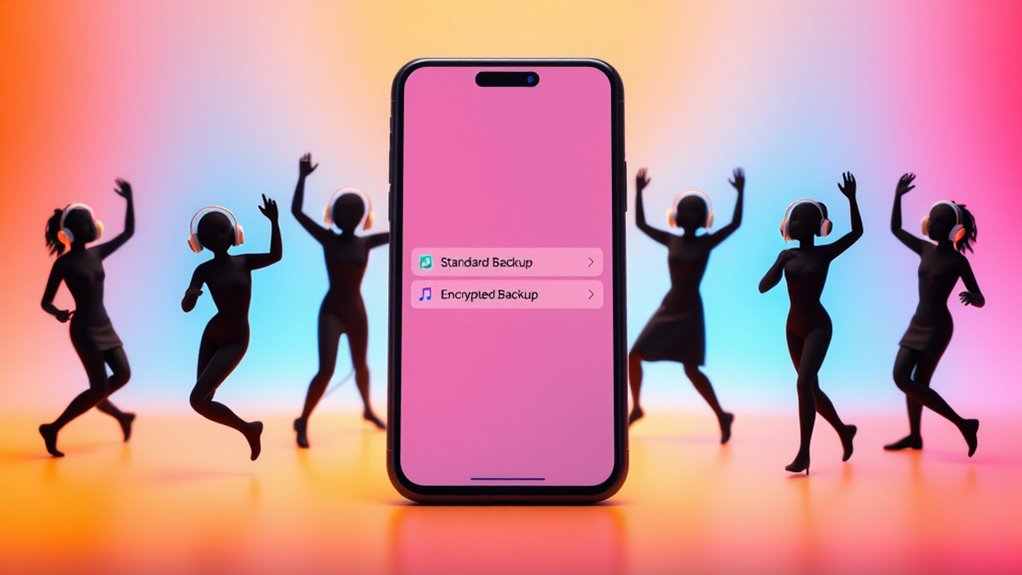
Użytkownicy iPhone’a stają przed istotną decyzją między standardową a szyfrowaną metodą kopii zapasowej podczas zabezpieczania danych urządzenia przez iTunes, gdzie każda opcja oferuje odmienne poziomy bezpieczeństwa i funkcjonalności.
Standardowe kopie zapasowe przechowują podstawową zawartość urządzenia, w tym zdjęcia, wiadomości i dane aplikacji, wykluczając jednocześnie wrażliwe informacje, takie jak dane zdrowotne, zapisane hasła i ustawienia Wi-Fi. Zaszyfrowane kopie zapasowe, aktywowane za pomocą bezpiecznego hasła, zachowują wszystkie kategorie danych i wykorzystują zaawansowane protokoły szyfrowania AES 256-bitowego, zapewniając pełną ochronę przed nieautoryzowanym dostępem. Proces szyfrowania zabezpiecza informacje pęku kluczy, który zawiera dane logowania, tokeny uwierzytelniające i hasła do stron internetowych. Organizacje przetwarzające poufne dane zazwyczaj wymagają zaszyfrowanych kopii zapasowych w celu zachowania zgodności z przepisami bezpieczeństwa, podczas gdy indywidualni użytkownicy muszą rozważyć dodatkowe wymogi zarządzania hasłami w stosunku do korzyści płynących ze wzmocnionej ochrony danych.
Kroki do Utworzenia Pierwszej Kopii Zapasowej w Itunes

Tworzenie kopii zapasowej iTunes zaczyna się od ustanowienia bezpiecznego fizycznego połączenia między komputerem a urządzeniem iOS za pomocą certyfikowanego przez Apple kabla USB, zapewniającego optymalne prędkości transferu danych podczas całego procesu, co jest kluczowe również w przypadku planowanego resetowania iPhone’a za pomocą iTunes. Po podłączeniu użytkownicy muszą uruchomić iTunes, zlokalizować ikonę urządzenia w interfejsie oprogramowania i wybrać ją, aby uzyskać dostęp do opcji kopii zapasowej, a także do możliwości zarządzania plikami multimedialnymi, w tym ustawienia własnego dzwonka na iPhone.
Na stronie podsumowania urządzenia użytkownicy mogą rozpocząć proces tworzenia kopii zapasowej, wybierając „Utwórz kopię zapasową teraz” w sekcji Kopie zapasowe, co uruchamia w iTunes kompleksowe archiwizowanie danych urządzenia, w tym aplikacji, wiadomości, zdjęć i ustawień. Czas tworzenia kopii zapasowej różni się w zależności od pojemności pamięci i ilości zawartości, zazwyczaj trwając od 5 do 45 minut dla urządzeń zawierających od 16GB do 512GB danych. Pasek postępu wyświetla status kopii zapasowej, a iTunes automatycznie powiadamia użytkowników po pomyślnym zakończeniu.
Zarządzanie Kopiami Zapasowymi Wielu Urządzeń

Przy zarządzaniu kopiami zapasowymi wielu urządzeń iOS, użytkownicy muszą wdrożyć systematyczne podejście, aby zachować organizację i zagwarantować bezpieczeństwo danych w całym ekosystemie urządzeń. Proces ten obejmuje chronologiczne organizowanie kopii zapasowych przy jednoczesnym zabezpieczaniu ich poprzez rozwiązania chmurowe lub zewnętrzne dyski twarde.
Użytkownicy mogą znaleźć swoje kopie zapasowe iTunes w systemach Windows, przechodząc do Edycja > Preferencje > Urządzenia, gdzie zaszyfrowane kopie zapasowe są wyraźnie oznaczone ikonami kłódek. Dla zwiększonej ochrony danych, użytkownicy powinni przenieść kopie zapasowe na zewnętrzny nośnik, podłączając dysk twardy i kopiując najnowsze pliki kopii zapasowych. Ponadto, platformy przechowywania w chmurze takie jak Dropbox zapewniają bezcenną dodatkową warstwę ochrony, gwarantując dostęp do kopii zapasowych nawet w przypadku uszkodzenia głównego sprzętu. Aby przywrócić dane z chmury, użytkownicy muszą pobrać folder kopii zapasowej z usługi chmurowej, umieścić go w wewnętrznym katalogu Backup i rozpocząć przywracanie przez iTunes, co jest istotnym elementem procesu przygotowania Maca do sprzedaży.
Weryfikacja ukończenia i powodzenia kopii zapasowej
Trzy kluczowe kroki weryfikacji pomagają użytkownikom potwierdzić pomyślne ukończenie procesu tworzenia kopii zapasowej urządzenia iOS, zapewniając integralność danych i zachowanie środków bezpieczeństwa. Po zakończeniu użytkownicy powinni sprawdzić znacznik czasowy kopii zapasowej wyświetlany w interfejsie Finder lub iTunes, który dostarcza dokładnej dokumentacji ostatniej udanej kopii zapasowej. Wskaźnik statusu kopii zapasowej zapewnia istotne potwierdzenie zakończenia procesu, jednocześnie podkreślając wszelkie napotkane błędy wymagające uwagi. W przypadku zaszyfrowanych kopii zapasowych użytkownicy muszą zweryfikować obecność ikony kłódki, świadczącej o prawidłowym wdrożeniu ochrony hasłem. Zaawansowani użytkownicy mogą uzyskać dostęp do szczegółowego dziennika kopii zapasowej, aby uzyskać szczegółowe informacje o procedurze tworzenia kopii zapasowej, w tym specyfikacje techniczne i potencjalne powiadomienia systemowe, które mogą wpływać na integralność kopii zapasowej.
Lokalizacja Plików Kopii Zapasowej Itunes

Po potwierdzeniu udanej kopii zapasowej, użytkownicy często muszą zlokalizować swoje właściwe pliki kopii zapasowych na swoich komputerach. W systemach Windows, pliki kopii zapasowych iTunes są zazwyczaj przechowywane w %APPDATA%Apple ComputerMobileSyncBackup, podczas gdy użytkownicy Mac mogą znaleźć swoje kopie zapasowe w ~/Library/Application Support/MobileSync/Backup/.
Każdy folder kopii zapasowej zawiera unikalny identyfikator alfanumeryczny odpowiadający konkretnemu urządzeniu, przy czym najnowsza kopia zapasowa pojawia się jako ostatnio zmodyfikowany folder. W tych katalogach użytkownicy znajdą wiele plików i podkatalogów zawierających zaszyfrowane fragmenty danych, ustawienia i dane aplikacji. Zaawansowani użytkownicy mogą uzyskać bezpośredni dostęp do tych plików w celu rozwiązywania problemów lub weryfikacji, choć zawartość pozostaje zaszyfrowana ze względów bezpieczeństwa. Narzędzia innych firm do eksploracji kopii zapasowych mogą pomóc w przeglądaniu i wyodrębnianiu określonych treści z tych archiwów kopii zapasowych, gdy jest to konieczne, podobnie jak w przypadku, gdy rozważamy resetowanie iPhone’a przez iTunes.
Rozmiar kopii zapasowej i kwestie dotyczące przechowywania
Przed rozpoczęciem kopii zapasowej iPhone’a, użytkownicy muszą starannie rozważyć wymagania dotyczące pamięci i dostępną przestrzeń, ponieważ pliki kopii zapasowych mogą zajmować znaczną ilość miejsca na dysku w zależności od zawartości urządzenia. Rozmiary kopii zapasowych zwykle wahają się od kilkuset megabajtów do wielu gigabajtów, szczególnie w przypadku urządzeń wykorzystujących większe pojemności pamięci i zawierających obszerne kolekcje multimediów.
Aby zoptymalizować efektywność przechowywania, użytkownicy mogą wdrożyć selektywne strategie tworzenia kopii zapasowych poprzez wykluczenie nieistotnych elementów danych, takich jak pliki pamięci podręcznej aplikacji czy tymczasowe pobrania multimediów. Interfejs zarządzania kopiami zapasowymi zapewnia szczegółową kontrolę nad konkretnymi kategoriami danych, umożliwiając użytkownikom priorytetyzację krytycznych informacji przy jednoczesnej minimalizacji ogólnego rozmiaru kopii zapasowej. Regularne monitorowanie dostępnej pojemności pamięci, zarówno na dyskach lokalnych jak i kontach iCloud, gwarantuje pomyślne zakończenie operacji tworzenia kopii zapasowych przy jednoczesnym zachowaniu odpowiedniej przestrzeni na operacje systemowe i przyszłe iteracje kopii zapasowych.
Rozwiązywanie Typowych Problemów z Kopiami Zapasowymi

Podczas gdy właściwe zarządzanie pamięcią zapobiega wielu komplikacjom podczas kopii zapasowej, użytkownicy często napotykają techniczne przeszkody w trakcie procesu tworzenia kopii zapasowej iPhone’a, które wymagają systematycznego podejścia do rozwiązywania problemów. Częste problemy obejmują kody błędów -50, -54 lub -3259, które zazwyczaj wskazują na problemy z łącznością między urządzeniem a iTunes, co może utrudnić nawet próby, by odzyskać usunięte wiadomości tekstowe z iPhone. Przerwy w połączeniu sieciowym, niewystarczająca przestrzeń dyskowa lub nieaktualne wersje oprogramowania mogą powodować te awarie.
Użytkownicy doświadczający trudności z kopią zapasową powinni najpierw sprawdzić integralność połączenia USB, upewnić się, że iTunes jest zaktualizowany do najnowszej wersji i potwierdzić odpowiednią dostępność pamięci zarówno na urządzeniu, jak i w miejscu docelowym kopii zapasowej. Zaawansowane kroki rozwiązywania problemów obejmują resetowanie historii synchronizacji, usuwanie uszkodzonych plików kopii zapasowych z ~/Library/Application Support/MobileSync/Backup/ oraz odbudowę bazy danych biblioteki iTunes. W przypadku uporczywych problemów użytkownicy mogą korzystać z narzędzi diagnostycznych firm trzecich w celu identyfikacji i rozwiązania konkretnych konfliktów kopii zapasowych lub uszkodzonych plików systemowych.
Alternatywne Metody Tworzenia Kopii Zapasowych i Najlepsze Praktyki

Współcześni użytkownicy iPhone’ów mogą korzystać z kilku niezawodnych alternatyw dla tradycyjnych kopii zapasowych iTunes, zapewniając dokładną ochronę danych poprzez różnorodne metody przechowywania i zautomatyzowane rozwiązania. Zewnętrzne dyski twarde zapewniają solidną opcję przechowywania offline, podczas gdy usługi chmurowe oferują bezproblemowe automatyczne kopie zapasowe z dostępem zdalnym.
| Metoda kopii zapasowej | Główne korzyści |
|---|---|
| Dysk zewnętrzny | Pełna kontrola lokalna, szybsze odzyskiwanie |
| Przechowywanie w chmurze | Automatyczna synchronizacja, dostęp zdalny |
| Rozwiązanie hybrydowe | Wzmocniona redundancja, wielopunktowe odzyskiwanie |
Profesjonalni użytkownicy powinni wdrożyć strategiczny system zarządzania kopiami zapasowymi, który łączy rozwiązania lokalne i chmurowe, utrzymując regularne harmonogramy kopii zapasowych, gdy urządzenia są podłączone do zasilania i Wi-Fi. Zrozumienie opcji szyfrowania staje się niezbędne do ochrony wrażliwych danych, ponieważ zaszyfrowane kopie zapasowe oferują lepsze funkcje bezpieczeństwa w porównaniu ze standardowymi kopiami zapasowymi, choć wymagają dodatkowych kroków uwierzytelniania i starannego zarządzania hasłami, co jest szczególnie istotne przy planowaniu kopii zapasowej MacBooka.
FAQ (Często zadawane pytania)
Jak używać iTunes do tworzenia kopii zapasowej iPhone’a?
Aby wykonać kopię zapasową iPhone’a za pomocą iTunes, użytkownicy muszą najpierw podłączyć swoje urządzenie do komputera za pomocą kabla USB i uruchomić iTunes. Po podłączeniu należy wybrać swojego iPhone’a, gdy pojawi się w iTunes, kliknąć „Podsumowanie” w lewym pasku bocznym i wybrać „Utwórz kopię zapasową” w sekcji Kopie zapasowe. Dokładny proces tworzenia kopii zapasowej automatycznie zapisuje ustawienia urządzenia, dane aplikacji, wiadomości i pliki multimedialne bezpiecznie na dysku twardym komputera.
Dlaczego nie mogę wykonać kopii zapasowej mojego iPhone’a w iTunes?
Różne czynniki techniczne mogą uniemożliwiać pomyślne wykonanie kopii zapasowej iPhone’a w iTunes. Częste problemy obejmują niewystarczającą ilość miejsca na komputerze, nieaktualne wersje oprogramowania iTunes, uszkodzone pliki kopii zapasowych lub nierozpoznane połączenia urządzenia. Problemy z połączeniem sieciowym między iPhone’em a komputerem mogą zakłócać proces tworzenia kopii zapasowej, podczas gdy konflikty synchronizacji z iCloud lub innymi usługami chmurowymi mogą zakłócać ukończenie kopii zapasowej w iTunes. Ponadto, zaszyfrowane kopie zapasowe wymagają prawidłowych haseł do uzyskania dostępu i przywrócenia.
Czy iTunes jest nadal używany do tworzenia kopii zapasowej iPhone’a?
Podczas gdy iTunes pozostaje funkcjonalny do kopii zapasowych iPhone’a na komputerach z systemem Windows, Apple w dużej mierze odeszło od iTunes na systemach Mac od czasu macOS Catalina (2019), zastępując go aplikacją Finder do zarządzania urządzeniami i funkcji tworzenia kopii zapasowych. Współcześni użytkownicy iPhone’ów mogą korzystać z bezprzewodowej usługi kopii zapasowej iCloud, która automatycznie zabezpiecza dane przy użyciu identyfikatora Apple ID, lub podłączyć swoje urządzenie do komputera z systemem Finder (Mac) lub iTunes (Windows) w celu lokalnego przechowywania kopii zapasowych, do czego niezbędne jest właśnie jak założyć konto Apple ID.
Jak przywrócić kopię zapasową iPhone’a z iTunes?
Aby przywrócić kopię zapasową iPhone’a z iTunes, użytkownicy muszą najpierw podłączyć swoje urządzenie do komputera za pomocą kabla USB i uruchomić iTunes. Po wybraniu ikony urządzenia, kliknięcie „Przywróć kopię zapasową” na stronie podsumowania urządzenia rozpoczyna proces. Użytkownicy mogą następnie wybrać pożądany plik kopii zapasowej spośród dostępnych opcji, potwierdzić wybór i poczekać, aż iTunes przeniesie wszystkie poprzednie dane, ustawienia i zawartość z powrotem na iPhone’a.
O autorze