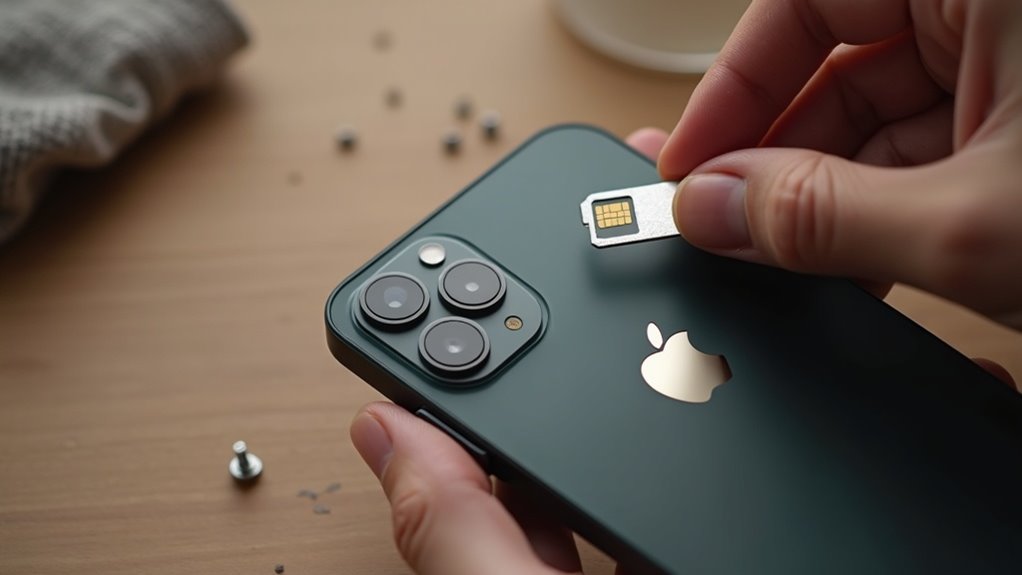
Gdy iPhone 14 nie wykrywa karty SIM, przyczyn może być kilka: zabrudzona lub źle osadzona karta SIM, problemy z operatorem lub aktywacją, błędy oprogramowania albo wewnętrzne uszkodzenia sprzętowe. Ustrukturyzowana lista kontrolna może szybko zawęzić źródło problemu przy użyciu prostych resetów, inspekcji i testów zamiany kart. Poniżej znajdują się praktyczne kroki pomagające ustalić, czy problem leży po stronie karty, operatora czy samego telefonu.
Dlaczego iPhone 14 nie widzi karty SIM — szybkie sprawdzenie przed dalszymi krokami

Wstępna weryfikacja pozwala odróżnić problem z kartą SIM od problemu sieciowego.
Typowe objawy uszkodzonej karty to brak rozpoznania przez telefon, niemożność wykonywania połączeń, widoczne uszkodzenia fizyczne, a także problemy z podstawowymi funkcjami, takimi jak sprawdzanie salda konta Orange na iPhone.
Problemy z oprogramowaniem zwykle przejawiają się nieregularnym wykrywaniem SIM, błędami systemowymi i znikającym zasięgiem po aktualizacjach lub restarcie.
Jak odróżnić problem z kartą SIM od problemu sieciowego
Jak rozróżnić, czy problem leży w samej karcie SIM, czy w sieci? Najszybszą metodą jest test krzyżowy: wsunąć podejrzaną kartę SIM do innego telefonu oraz włożyć inną, działającą kartę do iPhone’a.
Jeśli problem występuje tylko w jednym urządzeniu, wskazuje to na iPhone; jeśli na różnych urządzeniach, sugeruje to problem z kartą lub operatorem, co wymaga rozwiązywania problemów z Wi-Fi na iPhonie.
Sprawdzić stan sieci u operatora (awarie, prace serwisowe), włączyć i wyłączyć tryb samolotowy, zresetować ustawienia sieciowe oraz zaktualizować ustawienia operatora.
Kiedy komunikaty systemowe dotyczą braku usługi zamiast błędu karty, bardziej prawdopodobny jest problem sieciowy.
W razie wątpliwości skontaktować się z operatorem przed wymianą karty, zwłaszcza jeśli podejrzewasz problem, który wymagałby wymuszenia ponownego uruchomienia iPhone’a.
Dodatkowo warto zrestartować iPhone’a, sprawdzić, czy eSIM jest aktywny w ustawieniach, obejrzeć tackę SIM pod kątem uszkodzeń oraz potwierdzić, że IMEI jest zarejestrowany u operatora.
Skorzystać pomocy.
Objawy typowe dla uszkodzonej karty SIM
Typowe objawy uszkodzonej karty SIM obejmują brak wykrywania karty przez iPhone 14, pojawianie się komunikatów „Brak karty SIM” mimo poprawnego umieszczenia tacki, przerywane połączenia lub SMS-y oraz niemożność rejestracji w sieci nawet po restarcie telefonu i wymianie tacki.
Dodatkowe sygnały to widoczne uszkodzenia fizyczne: porysowane lub złamane styki, pęknięcia plastiku, odkształcenia i skorodowane metalowe elementy.
Uszkodzona karta może też przejawiać się niestabilnym kontaktem powodującym okresowe przywracanie zasięgu i jego utratę podczas poruszania tacką.
Gdy karta działa poprawnie w innym urządzeniu, przyczyną może być kompatybilność lub subtelne uszkodzenie wpływające tylko na połączenie z iPhone 14. Często symptomy nasilają się po wystawieniu karty na wilgoć, wysoką temperaturę lub po użyciu adaptera, który powoduje przesunięcie chipu; wymiana SIM u operatora szybko potwierdza diagnozę i eliminuje wątpliwości diagnostyczne.
Objawy typowe dla problemów z oprogramowaniem
Problem z oprogramowaniem może przypominać symptomy uszkodzonej karty SIM: pojawiają się komunikaty „Brak karty SIM”, brak rejestracji w sieci lub przerywane połączenia mimo poprawnego umieszczenia tacki.
W takich przypadkach źródłem są błędy systemowe, konflikty ustawień sieciowych, uszkodzone profile operatora lub niekompatybilne aktualizacje iOS. Objawy obejmują niestabilne LTE/5G, znikanie operatora w Ustawieniach, powtarzające się restartowanie modułu sieciowego oraz brak wykrywania karty po przywróceniu ustawień fabrycznych.
Szybkie sprawdzenia to ponowne uruchomienie, aktualizacja iOS, reset ustawień sieciowych i reinstalacja profilu operatora. Jeśli problem ustępuje, to wskazuje na oprogramowanie; jeśli nie, konieczna jest dalsza diagnostyka sprzętowa lub kontakt z operatorem.
Warto też sprawdzić kartę SIM w innym telefonie i wgrać kopię zapasową przed głębszymi działaniami, aby uniknąć utraty danych oraz skonsultować się z pomocą techniczną Apple lub operatorem.
Podstawowy checklist krok po kroku, który możesz wykonać samodzielnie
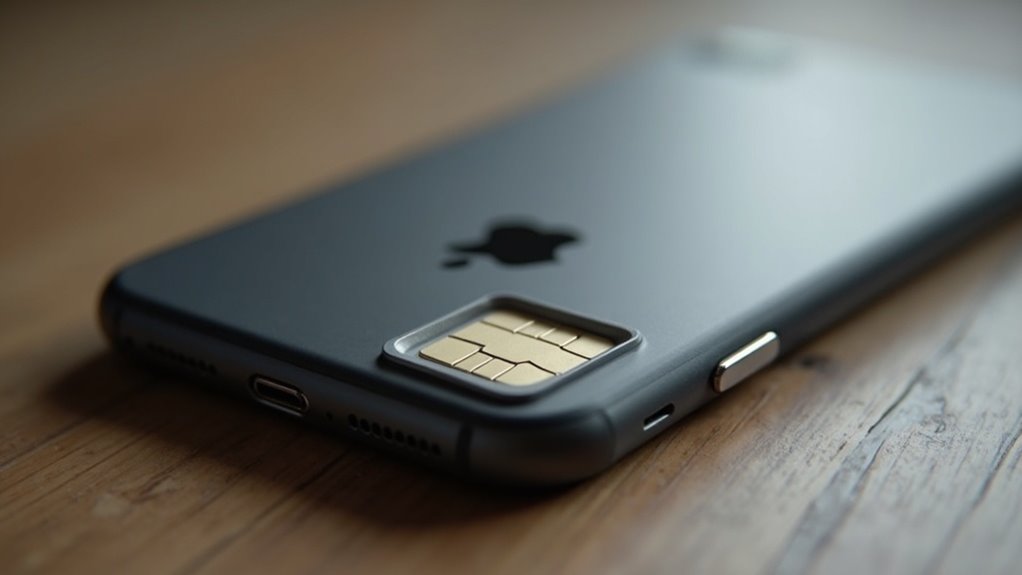
Poniższy podstawowy checklist prezentuje proste kroki, które można wykonać samodzielnie, by szybko sprawdzić problem z wykrywaniem karty SIM w iPhone 14.
- Restart iPhone’a
- Sprawdzenie ustawień sieciowych (w tym wyłączenie trybu samolotowego i ponowne włączenie danych komórkowych)
- Sprawdzenie poprawnego wsunięcia i stanu tacki SIM
- Test z inną kartą SIM
- Wypróbowanie karty w innym telefonie
Wykonanie tych kroków pozwala wykluczyć typowe usterki przed kontaktem z serwisem.
Restart iPhone’a i szybkie ustawienia sieciowe
Restart iPhone’a oraz zresetowanie ustawień sieciowych to podstawowe, samodzielne kroki diagnostyczne przy braku wykrycia karty SIM.
Najpierw wykonuje się standardowy restart: wyłączyć urządzenie, odczekać kilkanaście sekund i ponownie włączyć.
Jeśli to nie pomaga, zastosować wymuszony restart zgodny z modelem iPhone’a.
Kolejny krok to szybkie ustawienia sieciowe: włączyć i wyłączyć tryb samolotowy, sprawdzić widoczne sieci oraz ponownie zalogować się do konta operacyjnego w ustawieniach.
Usunąć tymczasowe profile VPN i proxy, jeśli istnieją.
Jeśli problem utrzymuje się, wykonać „Resetuj ustawienia sieciowe” (Ustawienia → Ogólne → Transfer lub zresetuj → Resetuj ustawienia sieciowe) — pamiętać, że usuwa to zapisane sieci Wi‑Fi i hasła.
Po restarcie sprawdzić ponownie wykrywanie karty.
Zaleca się także sprawdzić aktualizacje ustawień operatora i iOS oraz w ostateczności skontaktować się z operatorem lub serwis.
Sprawdzenie poprawnego wsunięcia i stanu tacki SIM
Jak sprawdzić, czy tacka SIM jest poprawnie wsunięta i w stanie nadającym się do użycia?
Najpierw wyłączyć iPhone’a, wyjąć tackę narzędziem do wysuwania lub cienkim spinaczem.
Obejrzeć tackę pod kątem zagięć, pęknięć, przebarwień lub zabrudzeń.
Sprawdzić styk złocisty na karcie SIM – brak korozji, rys czy zabrudzeń.
Usunąć kurz miękką szczoteczką lub sprężonym powietrzem z otworu i gniazda tacki; nie używać płynów.
Włożyć kartę zgodnie z wycięciem i delikatnie wsunąć tackę do końca aż do zatrzaśnięcia; tacka nie powinna wystawać ani latać.
Włączyć telefon i obserwować komunikaty.
Jeśli problem utrzymuje się, zanotować widoczne uszkodzenia przed kontaktem z serwisem.
Dodatkowo warto sfotografować tackę i miejsce włożenia, zapisać model i numer IMEI przed wizytą w serwisie; to przyspieszy diagnozę oraz sprawdzić kartę pod lupą dla pewności.
Test z inną kartą SIM i w innym telefonie
Użytkownik przeprowadzi prosty test: włoży podejrzaną kartę SIM do innego, działającego telefonu, a znaną działającą kartę do iPhone’a 14, aby szybko ustalić, czy problem leży po stronie karty, tacki czy samego telefonu.
Następnie powinien: 1) wyłączyć oba telefony i wymienić karty; 2) sprawdzić, czy drugi telefon wykrywa kartę i czy iPhone akceptuje znaną kartę; 3) ocenić komunikaty systemowe (brak karty, nieprawidłowa karta, brak zasięgu); 4) zwrócić uwagę na fizyczne uszkodzenia złotek, pęknięcia lub zabrudzenia; 5) przetestować kartę w telefonie tego samego operatora, jeśli dostępny.
Wynik testu wskaże kolejne kroki: wymiana karty, czyszczenie tacki albo serwis iPhone’a.
Jeżeli karta działa w drugim urządzeniu, problem najprawdopodobniej dotyczy iPhone’a i wymaga diagnozy ustawień sieciowych lub kontaktu z serwisem autoryzowanym lub wymiany tacki w autoryzowanym punkcie serwisowym szybko.
Wyłączenie trybu samolotowego i ponowne włączenie danych komórkowych
Wyłączenie trybu samolotowego i ponowne włączenie danych komórkowych to szybki test, który usuwa przejściowe problemy z łącznością i pozwala sprawdzić, czy iPhone ponownie nawiąże połączenie z siecią.
Najpierw aktywuje się tryb samolotowy w Centrum Sterowania lub Ustawieniach na kilkanaście sekund, następnie dezaktywuje.
Potem sprawdza się, czy ikona sieci i pasek sygnału powróciły. Jeśli nadal brak połączenia, wyłącza się i włącza Dane komórkowe w Ustawieniach > Sieć komórkowa.
Dodatkowo można ponownie uruchomić telefon po tych zmianach. Ten prosty checklist eliminuje błędy radiowe i pozwala ustalić, czy problem jest po stronie oprogramowania, operatora czy sprzętu.
Jeżeli problem ustępuje, dalsze kroki nie są konieczne; gdy utrzymuje się, należy sprawdzić ustawienia operatora, zaktualizować oprogramowanie lub skontaktować się z pomocą techniczną i rozważyć test z inną kartą SIM, serwis.
Sprawdzenie ustawień iOS i konfiguracji operatora
W tej części omówione zostaną kluczowe ustawienia iOS oraz konfiguracja operatora, które często wpływają na wykrywanie karty SIM.
- Aktualizacja iOS do najnowszej wersji
- Przywrócenie ustawień sieciowych
- Sprawdzenie blokad operatora i ustawień roamingu
- Zainstalowanie lub aktualizacja ustawień operatora
- Ręczne sprawdzenie dostępnych profili operatora
Należy przejść przez każdy z powyższych punktów systematycznie przed eskalacją problemu do wsparcia technicznego.
Aktualizacja iOS i przywracanie ustawień sieciowych
Jeżeli iPhone 14 nie wykrywa karty SIM, należy sprawdzić aktualizacje iOS oraz konfigurację ustawień operatora.
Najpierw sprawdzana jest dostępność aktualizacji systemu: Ustawienia → Ogólne → Uaktualnienia.
Zainstalowanie najnowszego iOS usuwa błędy wpływające na moduł sieciowy.
Następnie w Ustawienia → Ogólne → Informacje system sprawdza, czy pojawiła się aktualizacja ustawień operatora; jeśli tak, akceptuje się instalację.
Gdy problem utrzymuje się, proponuje się przywrócenie ustawień sieciowych: Ustawienia → Ogólne → Przenieś lub zerwij iPhone → Zerwij → Zerwij ustawienia sieciowe.
Procedura usuwa zapisane sieci Wi‑Fi, hasła i ustawienia VPN, dlatego warto wykonać kopię zapasową.
Po restarcie urządzenia należy ponownie włożyć kartę SIM i sprawdzić działanie sieci.
Jeżeli problem nadal występuje, warto skontaktować się z pomocą techniczną Apple lub odwiedzić autoryzowany serwis w celu diagnostyki dokładnej naprawy.
Sprawdzenie blokad operatora i ewentualnego roamingu
Dlaczego sprawdzenie blokady operatora i ustawień roamingu jest istotne? Należy zweryfikować, czy iPhone nie jest zablokowany na konkretnego operatora — informacja dostępna w Ustawieniach > Ogólne > To urządzenie (pole „Blokada SIM” lub „Brak ograniczeń SIM”).
Sprawdzenie konta abonenta ujawnia blokady administracyjne, brak opłat lub aktywne limity usług.
Warto też skontrolować opcje roamingu w Ustawieniach > Sieć komórkowa, aby upewnić się, że opcja danych roamingowych odpowiada lokalizacji i taryfie. Jeżeli SIM działa w innym telefonie, problem może leżeć po stronie aktywności konta u operatora.
W razie wątpliwości kontakt z biurem obsługi operatora pozwala potwierdzić status blokad i możliwość korzystania z roamingu. Przy eSIM warto sprawdzić aktywne profile i powiązane plany, aby uniknąć konfliktów między kartami fizycznymi a wirtualnymi. Dokumentacja operatora zawiera często szczegóły aktualne.
Zainstalowanie lub aktualizacja ustawień operatora
Ponieważ ustawienia operatora bezpośrednio wpływają na działanie sieci, użytkownik powinien sprawdzić i zainstalować dostępne aktualizacje operatora oraz zweryfikować konfigurację w iOS: w Ustawieniach > Ogólne > To urządzenie system sam wykryje i zaproponuje instalację profilu operatora.
Warto też sprawdzić Ustawienia > Sieć komórkowa (APN, dane roamingowe) oraz aktywne profile eSIM w Ustawieniach > Sieć komórkowa > SIM-y.
Przed instalacją zaleca się zaktualizować iOS do najnowszej wersji i ponownie uruchomić telefon, aby zmiany zostały poprawnie zastosowane.
Jeśli po aktualizacji nadal występują problemy, należy skontaktować się z operatorem w celu weryfikacji profilu SIM lub zresetować ustawienia sieciowe w Ustawieniach > Ogólne > Resetuj > Resetuj ustawienia sieci.
W przypadku eSIM operator może wysłać ponowną konfigurację zdalnie.
Również warto sprawdzić kartę SIM w innym telefonie dla pewności.
Diagnostyka sprzętu i uszkodzenia fizyczne
Przy diagnostyce hardware warto zacząć od wizualnej i dotykowej inspekcji tacki SIM oraz styków — widoczne odkształcenia, zabrudzenia lub złamania mogą uniemożliwiać poprawny kontakt karty.
Złamane lub poodkształcone styki często powodują losowe komunikaty „No SIM” lub brak wykrycia karty po każdym ponownym uruchomieniu.
Uszkodzenia portu antenowego mogą dodatkowo pogarszać łączność i być mylone z problemami SIM, ponieważ słaby sygnał lub jego brak wpływa na odczyt i rejestrację karty w sieci.
Jak rozpoznać uszkodzoną tackę SIM lub złamane styki
Gdy iPhone 14 nie rozpoznaje karty SIM, warto od razu sprawdzić stan tacki i styków, bo mechaniczne uszkodzenia często powodują przerwy w połączeniu elektrycznym; zauważalne oznaki to zgięcia, skorodowane lub odbarwione styki, pęknięcia tacki oraz luźne lub poszarpane krawędzie.
Powinno się wyjąć tackę i obejrzeć ją w dobrym świetle, używając lupy lub telefonu z powiększeniem; styki powinny być jednolite, gładkie i równo osadzone.
Jeśli styki są zniekształcone, złamane lub mają ciemne plamy, to prawdopodobne przyczyny braku kontaktu.
Luźna tacka powoduje przesunięcia karty; widoczne zarysowania, odkształcenia plastikowe lub uszkodzenia mechaniczne wymagają wymiany tacki lub naprawy warsztatowej, by przywrócić poprawny kontakt elektryczny.
Drobne zabrudzenia można usunąć sprężonym powietrzem lub miękką szczoteczką; jednakowe testy z inną tacką pozwalają odróżnić problem tacki od uszkodzenia gniazda przed wizytą serwisową.
Objawy uszkodzeń portu antenowego i ich wpływ na odczyt SIM
Jeżeli port antenowy jest uszkodzony, urządzenie często zaczyna wykazywać jednoczesne objawy problemów z zasięgiem i z odczytem karty SIM.
Użytkownik może zauważyć niestabilny zasięg, przerywane połączenia i natychmiastowe przełączanie między nadajnikami.
Telefon może pokazywać brak sieci, mimo poprawnej konfiguracji i widocznej karty SIM.
W diagnostyce warto obserwować komunikaty systemowe typu „Brak karty SIM” lub ikonę z wykrzyknikiem.
Uszkodzony port antenowy powoduje też zwiększoną emisję ciepła i szybsze rozładowanie baterii podczas poszukiwania sygnału.
Fizyczne uszkodzenia widoczne są jako odkształcenia lub luzy w obrębie gniazda.
Fabryczny test antenowy i wymiana/weryfikacja portu zwykle przywracają poprawny odczyt karty SIM.
Technik powinien sprawdzić lutowania, przewody antenowe oraz ekranowanie obudowy; mikro uszkodzenia mogą powodować przerwy w komunikacji między modułem bazowym a czytnikiem karty co często wymaga precyzyjnej naprawy serwisowej natychmiast.
Kiedy problem leży po stronie karty SIM — wymiana i aktywacja
Gdy problem leży po stronie karty SIM, należy rozważyć wymianę fizycznej karty lub przeniesienie numeru na eSIM jako szybką alternatywę.
- skontaktować się z operatorem przez infolinię lub czat
- zamówić nową kartę SIM online lub osobiście w salonie
- poprosić o przeniesienie numeru (porting) przy zamówieniu
- aktywacja eSIM za pomocą kodu QR lub aplikacji operatora
- sprawdzić czas realizacji i ewentualne opłaty przed zamówieniem
Procedura obejmuje zamówienie u operatora, ewentualny port numeru i końcową aktywację w ustawieniach iPhone’a.
Jak zamówić nową kartę SIM u operatora
Jak postąpić, gdy problem wynika z uszkodzonej lub niedziałającej karty SIM? Najpierw klient powinien skontaktować się z operatorem przez infolinię, czat lub salon, przygotowując dowód tożsamości i dane konta.
Należy wybrać odpowiedni format SIM (nano dla iPhone), dowiedzieć się o opłatach i czasie realizacji.
Operator może wysłać kartę pocztą lub udostępnić do odbioru w punkcie.
Po otrzymaniu nowej karty konieczne jest jej włożenie do tacki SIM, włączenie telefonu i wykonanie aktywacji według instrukcji operatora.
Warto zanotować PIN i PUK oraz zrobić kopię ustawień.
Jeśli karta została uszkodzona mechanicznie, sprawdzić tackę SIM i styki.
Pomoc techniczna może także udzielić instrukcji przywrócenia ustawień sieciowych, sprawdzić blokady operatora, a w razie konieczności przyspieszyć wysyłkę nowej karty i potwierdzić termin.
Przeniesienie numeru i aktywacja eSIM jako alternatywa
Alternatywą dla wymiany fizycznej karty jest przeniesienie numeru i aktywacja eSIM, co eliminuje konieczność użycia tacki SIM i zwykle przyspiesza przywrócenie łączności.
Operator potwierdza tożsamość abonenta, inicjuje przeniesienie lub wydaje profil eSIM; procedura wymaga numeru PESEL lub danych rejestracyjnych oraz zgody na portowanie.
Po otrzymaniu kodu QR profil eSIM importuje się przez Ustawienia → Sieć komórkowa → Dodaj plan komórkowy.
System aktywuje profil automatycznie po potwierdzeniu sieci.
eSIM ułatwia korzystanie z dwóch numerów i eliminuje problemy mechaniczne SIM.
Trzeba pamiętać o ewentualnych opłatach, czasie aktywacji (od kilku minut do 24 godzin) oraz o blokadach SIM lock, które mogą uniemożliwić przeniesienie.
W razie komplikacji pomoc techniczna operatora oraz autoryzowany serwis Apple doradzą, czy problem leży po stronie profilu eSIM czy samego urządzenia i zaproponują dalsze kroki.
Porównanie: zwykła karta SIM vs. eSIM — wady i zalety
Warto rozważyć przejście na eSIM, gdy użytkownik często zmienia operatora, podróżuje lub potrzebuje drugiego numeru bez fizycznej karty. eSIM upraszcza zarządzanie planami i eliminuje ryzyko uszkodzenia tacki SIM, choć zależność od wsparcia operatora pozostaje ograniczeniem. Poniższa tabela szybko porównuje kluczowe różnice.
| Zwykła SIM | eSIM |
|---|---|
| Wymiana fizyczna potrzebna | Zdalna aktywacja |
| Łatwo przenosić między urządzeniami (fizycznie) | Szybkie przełączanie profili |
| Niezależna od operatora technologicznie | Wymaga wsparcia operatora |
| Prostsza naprawa przy uszkodzeniu tacki | Brak ryzyka zgubienia karty |
Kiedy warto przejść na eSIM
Kiedy przejście na eSIM ma sens, rozważyć należy potrzeby użytkownika: częstotliwość podróży, konieczność korzystania z dwóch numerów, oczekiwania dotyczące bezpieczeństwa i wygody zarządzania usługami.
eSIM upraszcza zmiany operatora i oszczędza miejsce w urządzeniu, ale bywa ograniczony przez dostępność u operatorów oraz trudniejszy do przeniesienia między urządzeniami.
eSIM polecany jest osobom często zmieniającym taryfy lub podróżującym, które chcą szybko aktywować lokalne plany bez fizycznej karty.
Zalety: łatwa konfiguracja, obsługa wielu profili, mniejsze ryzyko fizycznego uszkodzenia karty.
Wady: zależność od wsparcia operatora, potencjalne komplikacje przy sprzedaży lub wymianie telefonu oraz ograniczenia przy odzyskiwaniu numeru.
Decyzja powinna być praktyczna i oparta na realnych potrzebach.
Przed migracją warto sprawdzić politykę operatora dotyczącą blokad, dostępności eSIM oraz procedury przenoszenia numeru między urządzeniami.
i porównać oferty oraz dostępne opcje lokalne.
Możliwe problemy z oprogramowaniem i ich naprawa
W tej części omówione zostaną typowe problemy programowe i dostępne metody naprawy, ze szczególnym uwzględnieniem przywracania ustawień fabrycznych oraz aktualizacji przez iTunes/Finder.
Zostanie wskazane, kiedy zastosować reset fabryczny, a kiedy bezpieczniejsza jest aktualizacja przy użyciu komputera.
Na koniec opisane będzie pozyskiwanie i interpretacja logów błędów, które warto sprawdzić przed wizytą w serwisie.
Przywracanie ustawień fabrycznych vs. aktualizacja przez iTunes/Finder
Jeśli standardowe resetowanie ustawień nie usuwa problemu z wykrywaniem karty SIM, przywracanie przez iTunes/Finder daje możliwość głębszej reinstalacji systemu (w tym trybu DFU), podczas gdy przywracanie ustawień fabrycznych usuwa wszystkie dane i przywraca domyślne ustawienia systemowe.
Przywracanie fabryczne z poziomu telefonu jest szybkie i pomocne przy konfliktach ustawień, ale nie naprawi uszkodzonych plików systemowych.
Aktualizacja lub przywracanie przez iTunes/Finder pozwala na ponowne wgranie obrazu iOS oraz użycie trybu DFU, co często rozwiązuje błędy niskiego poziomu.
Zaleca się wykonanie pełnej kopii zapasowej przed operacją.
Jeśli po reinstalacji problem z wykryciem SIM nadal występuje, prawdopodobna jest usterka sprzętowa wymagająca serwisu.
Przed przywróceniem warto zaktualizować ustawienia operatora oraz spróbować resetu ustawień sieciowych; to proste kroki, które czasem eliminują problemy bez pełnej reinstalacji i przed wizytą w serwisie.
Logi błędów i jak je odczytać przed wizytą w serwisie
Jak odczytać logi błędów i co z nich wynika?
Techniczna analiza logów systemowych pozwala zidentyfikować błędy modemów, procesów zarządzających kartą SIM oraz konflikty sterowników.
Użytkownik lub serwisant eksportuje logi przez Finder/iTunes, Xcode lub narzędzia konsolowe; istotne są komunikaty o błędach typu „SIM not inserted”, „baseband”, „com.apple.comm” oraz powtarzające się kernel panic.
Przy interpretacji warto szukać timestampów, powiązań między zdarzeniami i częstotliwości występowania.
Log jednoznacznie rzadko stwierdza uszkodzenie sprzętowe, ale wskazuje na problemy z oprogramowaniem, niezaładowanymi modułami lub aktualizacją firmware.
Przed wizytą w serwisie zapisuje się kopię logów, notuje kroki reprodukcji i informuje serwis o znalezionych komunikatach, co przyspiesza diagnozę.
Jeśli log wskazuje na problemy z baseband lub certyfikatami, warto wykonać aktualizację przez iTunes/Finder, przywrócenie ustawień sieciowych lub pełny restore i zgłosić szczegóły serwisowi natychmiast.
Koszty naprawy i wymiany (serwis, części, alternatywy)
Część 1 — Tekst wprowadzający
Analiza kosztów związanych z problemem wykrywania karty SIM powinna obejmować zarówno stawki robocizny, jak i ceny komponentów (np. czytnik SIM, taśmy, moduł antenowy), dostępne w autoryzowanym serwisie oraz u niezależnych wykonawców. Autoryzowane serwisy zwykle stosują oryginalne części i wyższe stawki robocizny, co zwiększa pewność naprawy, natomiast serwisy niezależne i samodzielna wymiana oferują niższe koszty kosztem potencjalnych kompromisów w gwarancji i jakości części.
Przy podejmowaniu decyzji o opłacalności naprawy należy porównać całkowity koszt naprawy (robocizna + części) z rynkową wartością urządzenia; typowym progiem jest sytuacja, gdy koszt naprawy przekracza 25–40% wartości telefonu — wtedy warto rozważyć wymianę. Jeśli koszt naprawy zbliża się do ceny sprawnego, używanego lub nowego iPhone’a 14, rozsądniejszą alternatywą może być zakup zamiennika lub nowego urządzenia z gwarancją.
| Pozycja (PLN/%) | Autoryzowany serwis | Niezależny wykonawca | DIY (części) | Wymiana używany iPhone14 | Wymiana nowy iPhone14 |
|---|---|---|---|---|---|
| Średni koszt robocizny (PLN) | 500 | 250 | 0 | 0 | 0 |
| Koszt części (PLN) | 350 | 200 | 120 | 3000 | 4500 |
| Całkowity koszt naprawy (PLN) | 850 | 450 | 120 | 3000 | 4500 |
| Procent wartości urządzenia wobec używanego (PLN) (%) | 28 | 15 | 4 | 100 | 150 |
Szacunkowe ceny autoryzowanego serwisu vs. serwisu niezależnego
Kilka czynników decyduje o różnicy cen między autoryzowanym serwisem Apple a serwisem niezależnym: stawki robocizny, rodzaj i pochodzenie części, zakres gwarancji oraz czas realizacji.
Autoryzowany serwis zwykle wycenia naprawy wyżej ze względu na oryginalne komponenty, certyfikowanych techników i dłuższą gwarancję, co przekłada się na koszty naprawy modułu SIM lub płyty głównej.
Serwisy niezależne często oferują niższe stawki i tańsze zamienniki, skracając cenę usługi, lecz może to wiązać się z krótszą gwarancją i zmienną jakością.
Klient powinien rozważyć stosunek ceny do ryzyka, sprawdzić opinie punktu serwisowego oraz zapytać o źródło części i warunki gwarancji przed podjęciem decyzji.
Dodatkowo warto zapytać o koszt diagnostyki, przewidywany czas naprawy oraz możliwość odtworzenia danych; w niektórych przypadkach oszczędność w serwisie niezależnym jest znacząca, ale ryzyka należy ocenić indywidualnie użytkownika.
Kiedy naprawa jest ekonomicznie uzasadniona, a kiedy lepsza jest wymiana urządzenia
Gdy koszty naprawy zbliżają się do wartości rynkowej urządzenia lub przewyższają je, zwykle bardziej opłaca się wymienić telefon niż inwestować w naprawę; decyzja zależy jednak od kilku kryteriów.
Należy porównać koszt części i robocizny w serwisie autoryzowanym i niezależnym, uwzględnić gwarancję, wiek urządzenia oraz potencjalną poprawę funkcji przy wymianie.
Jeśli naprawa przywraca pełną sprawność przy niskim koszcie i telefon ma jeszcze aktualizacje systemowe, naprawa jest uzasadniona.
Gdy uszkodzenia są rozległe, części kosztowne lub model przestarzały, korzystniejsza jest wymiana na nowszy egzemplarz lub skorzystanie z opcji trade‑in.
Rozsądne jest też rozważenie naprawy tymczasowej, sprzedaży na części oraz aspektów środowiskowych.
Dodatkowo warto uwzględnić czas bez telefonu, koszty przesyłki do serwisu oraz ryzyko utraty danych; analiza koszt‑korzyść powinna być praktyczna i szybka, z uwzględnieniem osobistych konkretnych priorytetów.
Kiedy skontaktować się z operatorem, a kiedy z Wsparciem Apple
Użytkownik powinien przed kontaktem z operatorem przygotować podstawowe dane: numer telefonu i IMEI.
Warto również mieć wyniki prostych testów (przełączenie trybu samolotowego, restart), zrzuty ekranu oraz logi błędów.
Przy zgłoszeniu do Wsparcia Apple warto mieć paragon lub dowód zakupu, numer seryjny urządzenia oraz opis i chronologię podjętych prób naprawy.
Taka dokumentacja przyspieszy diagnozę i ułatwi ustalenie, czy problem ma źródło w sieci czy w sprzęcie.
Jak przygotować się do rozmowy z operatorem (dane, testy, logi)
Jak przygotować się do rozmowy z operatorem? Przed kontaktem zebrać kluczowe dane: model iPhone’a, IMEI, ICCID karty SIM, wersję iOS oraz ustawienia operatora.
Wykonać podstawowe testy: restart, włożenie karty, test z inną SIM, próbne połączenia, SMS-y i transfer danych, zapisać czasy i rezultaty.
Sporządzić zrzuty ekranu z komunikatami o błędach, z polami Sieć i Operator w ustawieniach oraz z wynikami Field Test.
Wyeksportować logi diagnostyczne (Ustawienia > Prywatność > Analizy), zanotować licznik prób i sygnał (dB).
Opisać kroki podjęte wcześniej i numer telefonu/sieć testowana.
Taka dokumentacja pozwala operatorowi szybciej zlokalizować problem bez powtarzania podstawowych czynności.
Jeśli rozmowa odbywa się przez czat lub e-mail, dołączyć pliki i odstępy czasowe zdarzeń; poprosić o numer zgłoszenia i przewidywany czas rozwiązania.
Utrzymać cierpliwość i robić notatki konkretne punkty.
Dokumenty i informacje potrzebne przy reklamacji u Apple
Przed zgłoszeniem reklamacji do Apple należy zgromadzić niezbędne dokumenty i informacje, które usprawnią proces weryfikacji — dowód zakupu (paragon lub faktura), numer IMEI urządzenia, opis objawów z datami i wykonanymi testami oraz ekspertyzy operatora, jeśli były przeprowadzone.
Dołączyć warto zrzuty ekranu ustawień Sieć komórkowa, logi błędów (jeśli dostępne) i listę przeprowadzonych działań naprawczych.
Przy kontakcie z operatorem potrzebne są dane abonamentu, karta SIM i wyniki testów sieciowych; operator potwierdzi stan karty i usług.
Jeśli problem wskazuje na sprzęt lub oprogramowanie iPhone’a, zgłoszenie do Wsparcia Apple powinno zawierać wszystkie powyższe materiały oraz preferowany sposób kontaktu i lokalizację serwisu.
Warto również przygotować kopię ustawień iCloud, historię aktualizacji i informacje o zakupionych aplikacjach oraz zgłosić ewentualne usterki widoczne po ostatniej aktualizacji.
Dokumenty skracają czas obsługi klienta znacząco.
Naprawa w serwisie: czego oczekiwać i jak sprawdzić uczciwość serwisu
W serwisie powinno się otrzymać jasne informacje o autentyczności części i warunkach gwarancji.
- Potwierdzenie oryginalności części (oznaczenia, numery seryjne)
- Rodzaj i długość gwarancji serwisowej
- Dowód zakupu i szczegółowy rachunek
- Pełny protokół naprawy z opisem wykonanych czynności
- Dane kontaktowe i podpis osoby odpowiedzialnej
Protokół naprawy powinien zawierać użyte części z numerami, zakres prac, koszty, daty.
Powinien również zawierać czytelny podpis serwisu.
Jak sprawdzić autentyczność części i gwarancje serwisowe
Gdzie sprawdzić, czy wymienione części i gwarancje są autentyczne: klient powinien żądać specyfikacji części (numerów seryjnych lub kodów OEM), pisemnej gwarancji serwisu oraz protokołu przeprowadzonych testów; autoryzowany serwis podaje dowody pochodzenia części, umożliwia weryfikację numerów w bazie producenta i wystawia paragon lub fakturę z dokładnym opisem usługi.
Po otrzymaniu dokumentów warto sprawdzić zgodność numerów na częściach z dokumentacją oraz zapytać o politykę zwrotów i zakres gwarancji.
Niezależne recenzje serwisu, certyfikaty techników oraz możliwość kontaktu z producentem pomagają ocenić wiarygodność.
W razie wątpliwości klient może żądać wymiany części lub zwrotu kosztów zgodnie z warunkami.
Dla pewności warto robić zdjęcia przed i po naprawie, zanotować daty, przechowywać kopie korespondencji oraz paragonów, a w razie sporu konsultować się z rzecznikiem praw konsumenta i dokumentować przebieg reklamacji telefonicznie.
Co powinien zawierać protokół naprawy
Protokół naprawy powinien zawierać pełną identyfikację urządzenia (model, numer seryjny/IMEI), numer zlecenia i datę przyjęcia oraz wydania, szczegółowy opis zgłoszonej usterki i wykonanych czynności, listę użytych części z oznaczeniami producenta lub numerami seryjnymi, wyniki przeprowadzonych testów przed i po naprawie oraz ewentualne pomiary, kosztorys z wyszczególnieniem części i robocizny, warunki i okres gwarancji na wykonaną usługę, informacje kontaktowe serwisu, podpisy (technika i klienta) oraz odniesienie do załączonych dowodów (zdjęcia, wydruki testów, paragon/faktura).
Dokument ten umożliwia weryfikację wykonanej pracy, porównanie części i potwierdzenie dochowania procedur serwisowych.
Klient powinien żądać kopii protokołu oraz skontrolować zgodność numerów części z deklaracjami serwisu.
Brak szczegółowego protokołu może świadczyć o niskiej przejrzystości lub użyciu zamienników.
Serwis powinien przechowywać oryginał protokołu oraz umożliwić jego odtworzenie na żądanie klienta i gwarancyjne potwierdzenia.
Profilaktyka: jak unikać problemów z kartą SIM w przyszłości
W tej części przedstawione są praktyczne środki zapobiegawcze, które zmniejszają ryzyko utraty połączenia z powodu karty SIM.
- Delikatne obchodzenie się z tacką SIM i unikanie siłowego wkładania lub wyjmowania
- Przechowywanie zapasowej karty w etui, by uniknąć zgięć i zabrudzeń
- Regularne sprawdzanie stanu tacki i styku karty przed użyciem
- Korzystanie z ustawień i aplikacji do monitorowania siły sygnału i roamingu
- Instalowanie aktualizacji i używanie certyfikowanych akcesoriów
Zaleca się stosowanie tych zasad systematycznie, by ograniczyć potrzebę wizyt w serwisie.
Dobre praktyki obsługi tacki SIM i karty
Chociaż zwykle prosta w obsłudze, tacka SIM wymaga ostrożnego traktowania, by zapobiec uszkodzeniom i problemom z wykrywaniem karty. Zaleca się wyjmowanie i wkładanie karty tylko przy wyłączonym urządzeniu oraz używanie oryginalnego narzędzia lub cienkiego spinacza, aby uniknąć zgięcia tacki.
Karta SIM powinna być trzymana za krawędzie, bez dotykania styków, i przechowywana w suchym, wolnym od kurzu miejscu. Unikać należy nadmiernego nacisku, upadków i kontaktu z wilgocią lub silnymi środkami chemicznymi.
Regularne sprawdzanie tacki pod kątem deformacji i korozji pozwala szybko wykryć problemy. W razie luźnej tacki lub uszkodzeń należy skonsultować się z serwisem, zamiast ryzykować samodzielne naprawy.
Zaleca się także stosowanie etui ochronnego, które nie ugniata tacki, przechowywanie dokumentów identyfikacyjnych z kartą oraz zachowanie dowodu zakupu i historii serwisu u producenta lub serwisu autoryzowanego.
Ustawienia i aplikacje, które pomagają monitorować łączność
Jak można na bieżąco kontrolować jakość połączenia i zapobiegać problemom z kartą SIM?
iPhone oferuje kilka ustawień: włączanie i wyłączanie trybu samolotowego resetuje radio, monitorowanie siły sygnału w pasku statusu oraz wyświetlanie stanu sieci w Ustawieniach → Sieć komórkowa.
Zaleca się aktywowanie aktualizacji operatora i systemu oraz automatyczne pobieranie aktualizacji.
Przydatne są aplikacje diagnostyczne — np. narzędzia do logów sieciowych, mierniki RSSI lub aplikacje operatora pokazujące jakość połączenia i dane SIM.
Regularne sprawdzanie tych raportów ułatwia wykrycie utraty zasięgu, roamingu lub problemów z eSIM.
Użytkownik powinien też tworzyć krótkie notatki o awariach: data, miejsce, objawy — ułatwia to zgłoszenie do operatora.
Dodatkowo warto korzystać z aplikacji monitorujących wykorzystanie danych, historii połączeń i alertów sieciowych oraz regularnie testować prędkość i stabilność połączeń w różnych lokalizacjach.
Co musisz wiedzieć przed ostateczną decyzją o naprawie lub wymianie urządzenia
Przed podjęciem decyzji o naprawie lub wymianie urządzenia należy najpierw zweryfikować status gwarancji i uprawnienia do serwisu autoryzowanego, skopiować wszystkie dane oraz rozważyć różnice między naprawą a pełną wymianą pod kątem kosztów, czasu realizacji i ryzyka utraty ustawień czy funkcji (np. eSIM kontra karta fizyczna).
Serwis autoryzowany oferuje oryginalne części i ochronę gwarancyjną, natomiast nieautoryzowane naprawy mogą unieważnić gwarancję; warto ocenić koszty dodatkowymi opłatami oraz dostępność części.
Przed oddaniem urządzenia zaleca się wykonanie kopii zapasowej i wylogowanie kont, sprawdzenie blokad operatora oraz uzyskanie pisemnej wyceny naprawy.
Decyzję należy podejmować na podstawie porównania kosztów, czasu oczekiwania i ryzyka utraty danych.
Dodatkowo rekomendowane jest sprawdzenie opinii serwisów, porównanie ofert wymiany od operatora oraz dostępnych opcji przeniesienia numeru i eSIM oraz kosztów aktywacji i możliwych promocji regionalnych.
O autorze