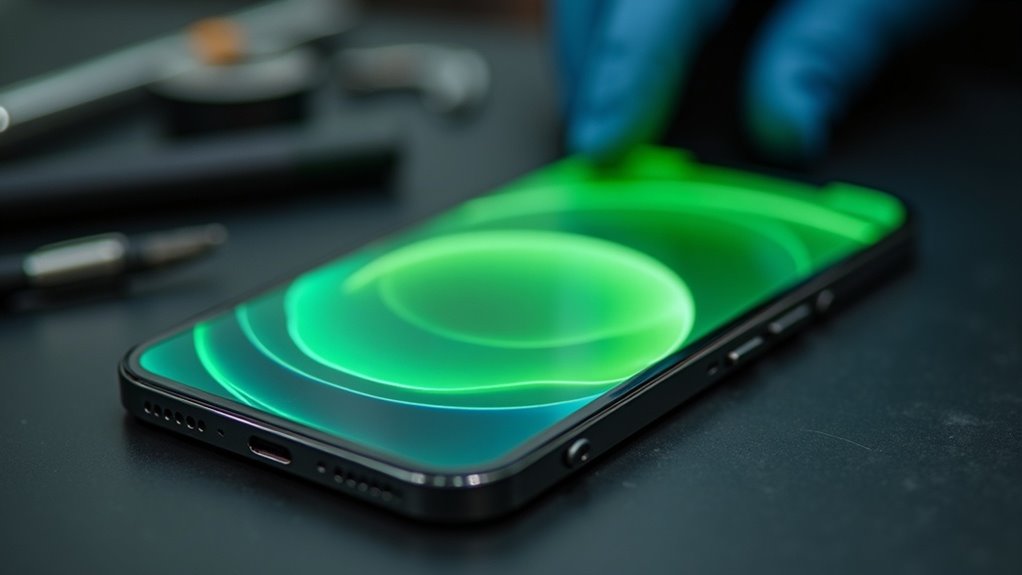
Wielu właścicieli iPhone’a 13 Pro widzi zielony ekran po aktualizacji. Przyczyną mogą być problemy z oprogramowaniem, firmware’em lub sprzętem. Objawy różnią się — od przerywanego zabarwienia po całkowicie zielony wyświetlacz — a sposoby naprawy obejmują proste ponowne uruchomienie, przywrócenie w trybie DFU lub serwis sprzętowy. Zanim wybierzesz drogę postępowania, ważne jest zauważenie wzorców i przeprowadzenie bezpiecznej diagnostyki — następna sekcja wyjaśnia, co sprawdzić i jak postępować.
Dlaczego po aktualizacji iPhone 13 Pro pojawia się zielony ekran?
Aktualizacja oprogramowania może zmienić sterowniki ekranu, co prowadzi do nieoczekiwanych artefaktów, takich jak zielony ekran.
Niezgodności między nowym firmware’em a modułem wyświetlacza mogą wywołać błędy wyświetlania lub niestabilność obrazu, czego przykładem może być migotanie ekranu w iPhone 12.
Istniejące uszkodzenia sprzętowe lub luźne połączenia mogą ujawnić się dopiero po aktualizacji, nasilając problem.
Zmiany w oprogramowaniu i ich wpływ na sterowniki ekranu
Ponieważ zmiany w oprogramowaniu modyfikują sterowniki ekranu i zarządzanie energią, mogą ujawnić lub wywołać niezgodności sprzętowe prowadzące do zielonego ekranu w iPhone 13 Pro.
Nowa wersja systemu może zmieniać parametry odświeżania, timing sygnałów czy algorytmy oszczędzania energii, co wpływa na komunikację między układem graficznym a panelem OLED, a tym samym na potencjalne ryzyko związane z wypalaniem ekranu OLED w iPhone 14 Pro.
Sterowniki reagują inaczej na nowe wywołania API, ujawniając błędy synchronizacji, przerywania lub przełączania trybów.
W diagnostyce widać zwiększoną liczbę resetów sterownika i anomalie w logach wyświetlacza.
Część problemów ustępuje po przywróceniu ustawień, ponownym uruchomieniu lub kolejnym uaktualnieniu, które koryguje parametry sterowników, jednak w przypadku gdy iPhone 15 Pro się przegrzewa, konieczne mogą być dalsze działania.
Producent analizuje telemetrię przed wdrożeniem poprawek.
Użytkownicy powinni raportować problemy z załączonymi zrzutami i czasem wystąpienia, aby przyspieszyć identyfikację regresji.
Tymczasowe obejścia są testowane przez serwis.
Kolejne aktualizacje zwykle eliminują większość zgłaszanych anomalii na poziomie oprogramowania.
Problemy z kompatybilnością firmware’u i modułu wyświetlacza
Niezgodności między firmware modułu wyświetlacza a oprogramowaniem głównym mogą ujawnić się po aktualizacji sterowników i manifestować się zielonym ekranem. Taka niezgodność wynika z różnic wersji kodu odpowiedzialnego za kalibrację kolorów, taktowanie piksela i zarządzanie zasilaniem matrycy.
System może wysyłać komendy nieobsługiwane przez firmware lub interpretować je inaczej, co skutkuje stałym przesunięciem barw. Diagnostyka polega na weryfikacji wersji firmware, logów systemowych oraz przywróceniu lub aktualizacji modułu wyświetlacza do kompatybilnej wersji oprogramowania.
Często problem ustępuje po instalacji poprawki firmware lub rollbacku aktualizacji. W praktyce użytkownicy powinni zgłaszać problem z dokładnym opisem wersji i krokiem aktualizacji, co przyspiesza identyfikację konfliktu i wydanie poprawki oraz dostępem do logów.
Uszkodzenia sprzętowe ujawnione po aktualizacji
Gdy system po aktualizacji zacznie stosować zmienione timingi i protokoły sterowania wyświetlaczem, wcześniej marginalne uszkodzenia sprzętowe — luźne lutowania, mikroprzerwania w taśmach, zużyty kontroler matrycy lub degradacja samego panelu — mogą ujawnić się jako zielony ekran.
Następnie zmienione parametry pracy wyświetlacza zwiększają czułość na przebiegi sygnałów, co powoduje że kontaktowe usterki reagują jako artefakty kolorystyczne.
Objawy obejmują niestabilne podświetlenie, pasy, migotanie i trwałe zielone zabarwienie fragmentu ekranu.
Diagnostyka powinna obejmować testy taśm, pomiar napięć, weryfikację lutów i sprawdzenie kontrolera matrycy; często tylko serwisowa inspekcja pozwala odróżnić wadę fabryczną od uszkodzenia mechanicznego.
Naprawa może wymagać przylutowania, wymiany taśmy lub modułu wyświetlacza.
W przypadkach objawów pojawiających się po aktualizacji warto dokumentować warunki wystąpienia i zgłosić problem producentowi lub autoryzowanemu serwisowi, aby ustalić zakres odpowiedzialności i rekompensatę.
Skala zgłoszeń i prawdopodobieństwo wystąpienia problemu
Aby ocenić skalę zgłoszeń dotyczących „zielonego ekranu” na iPhone 13 Pro po wydaniu konkretnej wersji iOS, konieczne jest jednoczesne analizowanie zarówno liczby zgłoszeń nominalnie, jak i relatywnego wskaźnika względem całej bazy użytkowników tego modelu. Analiza powinna obejmować okresy krótkoterminowe (np. 24–72 godziny po aktualizacji) oraz dłuższe okna (7–30 dni), co pozwala odróżnić jednorazowy skok od utrzymującej się częstotliwości występowania.
Estymacja prawdopodobieństwa wystąpienia problemu powinna bazować na bezwzględnej liczbie zgłoszeń podzielonej przez liczbę aktywnych urządzeń, z uwzględnieniem korekt za powtórne zgłoszenia od tych samych użytkowników i ewentualnej sezonowości. Porównanie wskaźników przed i po wydaniu aktualizacji (współczynnik wzrostu, peak factor) umożliwia wskazanie, czy aktualizacja istotnie zwiększyła ryzyko, czy obserwowany poziom mieści się w oczekiwanej zmienności.
| Metryka (jednostka) | 24h | 7d | 30d |
|---|---|---|---|
| Liczba aktywnych urządzeń (count) | 1000000 | 1000000 | 1000000 |
| Zgłoszenia (count) | 120 | 250 | 400 |
| Wskaźnik zgłoszeń (%) | 0.012 | 0.025 | 0.04 |
| Szacowane prawdopodobieństwo (%) | 0.012 | 0.025 | 0.04 |
| Współczynnik wzrostu względem baseline (x) | 4 | 2 | 1 |
Liczba zgłoszeń po wydaniu konkretnej wersji iOS
Wydanie konkretnej wersji iOS wywołało napływ zgłoszeń o zielonym ekranie w iPhone 13 Pro; skala problemu i prawdopodobieństwo jego wystąpienia oceniane są na podstawie liczby raportów, udziału tych zgłoszeń w całkowitej bazie aktywnych urządzeń oraz wiarygodności źródeł danych.
Po wydaniu aktualizacji obserwowano nagły wzrost wpisów na forach, zgłoszeń do wsparcia technicznego i raportów w mediach społecznościowych.
Analizy koncentrują się na liczbie zgłoszeń przypadających na określone dni po publikacji, korelacji z numerem kompilacji i charakterystyce modeli dotkniętych usterką.
Istotne są liczne, niezależne potwierdzenia powtarzalności objawu oraz informacje od centrów serwisowych.
Należy uwzględnić zjawisko nadreprezentacji skarg i opóźnień w raportowaniu.
Dokumentacja statystyczna powinna obejmować daty zgłoszeń, konfiguracje urządzeń, wersje aplikacji i ewentualne kroki naprawcze wskazane przez użytkowników oraz serwisy by oszacować ryzyko i kierunki działań systematycznie.
Procentowa relacja zgłoszeń względem wszystkich użytkowników iPhone 13 Pro
Kilka miar procentowych ilustruje skalę problemu poprzez porównanie liczby zgłoszeń z szacowaną liczbą aktywnych iPhone 13 Pro; zwykle wyrażane są one jako zgłoszenia na 10 000 lub 100 000 urządzeń, co umożliwia porównania między okresami i regionami. Na tej podstawie można oszacować prawdopodobieństwo wystąpienia zielonego ekranu jako ułamek populacji użytkowników.
Jeśli raporty osiągają poziom kilku na 10 000, problem pozostaje rzadki; poziomy zbliżone do kilkudziesięciu na 10 000 sugerują istotne rozprzestrzenienie. Warto uwzględnić źródło danych, metodologię zbierania zgłoszeń oraz korekty za duplikaty i znane usterki sprzętowe.
Ostateczne wnioski powinny opierać się na skorygowanych, porównywalnych wskaźnikach. Decydujące są również progi akceptowalności producenta i regulatorów; procentowe wartości pomagają w ocenie konieczności interwencji serwisowej lub aktualizacji programowej oraz w komunikacji ryzyka do użytkowników i partnerów serwisowych bezpieczeństwa.
Trendy czasowe: nagły wzrost czy sporadyczne przypadki
Czy obserwuje się nagły wzrost zgłoszeń czy pojedyncze przypadki?
Analiza raportów serwisowych i forów wskazuje na początkowy skok zgłoszeń bezpośrednio po udostępnieniu aktualizacji, co sugeruje efekt związany z konkretną wersją systemu.
Następnie liczba zgłoszeń wyraźnie spadła i stabilizowała się na niskim poziomie, typowym dla sporadycznych incydentów sprzętowo‑programowych.
Geograficzne i modelowe rozkłady nie wykazują jednolitego, ciągłego trendu progresji, a większość przypadków jest rozproszona w czasie.
Wnioski: ryzyko wystąpienia zielonego ekranu po aktualizacji istnieje, lecz po okresie początkowego wzrostu problem nie utrzymywał się masowo; prawdopodobieństwo pojedynczego użytkownika napotkania usterki pozostaje niskie.
Zbierane dane sugerują też, że producenci i dostawcy usług reagowali szybko poprawkami lub poradami, co skróciło okres nasilonych zgłoszeń i ograniczyło dalsze rozprzestrzenianie problemu w populacji użytkowników.
Skala pozostaje regularnie monitorowana przez niezależne centra raportowe.
Jak zdiagnozować zielony ekran — szybkie testy i obserwacje
Najpierw rozróżnia objawy typowe dla błędów systemowych — sporadyczne migotanie lub pojawienie się zielonego ekranu po aktualizacji — od cech sugerujących uszkodzenie sprzętowe, takich jak stała zieleń niezależna od trybu pracy.
Użytkownik może wykonać szybkie testy: restart, uruchomienie w trybie awaryjnym lub przywrócenie w trybie DFU, obserwując, czy problem ustępuje.
Przed dalszymi krokami warto zrobić kopię zapasową, jeśli ekran pozwala na dostęp do danych.
Objawy typowe dla błędów systemowych vs. uszkodzeń sprzętowych
Gdy po aktualizacji iPhone 13 Pro pojawia się zielony ekran, ważne jest szybkie rozróżnienie, czy przyczyną są błędy systemowe, czy uszkodzenia sprzętowe; typowe objawy różnią się.
Błędy systemowe zazwyczaj powodują chwilowe zabarwienie ekranu po aktualizacji, występują przy konkretnych aplikacjach lub podczas zmian jasności, nie towarzyszą im mechaniczne uszkodzenia, a telefon działa normalnie po ponownym uruchomieniu.
Uszkodzenia sprzętowe objawiają się trwałym zielonym odcieniem, pionowymi/przekątnymi liniami, utratą czułości dotyku, przegrzewaniem, widocznymi pęknięciami lub problemami po upadku czy kontakcie z cieczą.
Sprzętowe usterki zwykle występują niezależnie od aplikacji i nie znikają przy zmianie ustawień.
Dokładna diagnoza wymaga oceny przez serwis z użyciem narzędzi testowych.
W raportach użytkowników częste są też migotania i losowe restarty, co wskazuje raczej na problem programowy niż na fizyczne uszkodzenie i aktualizacje systemu.
Testy, które możesz wykonać samemu (restart, tryb awaryjny, DFU)
Aby szybko zdiagnozować zielony ekran po aktualizacji, można wykonać trzy podstawowe testy: zwykły restart (wyłączenie i ponowne włączenie), uruchomienie w trybie awaryjnym/recovery w celu sprawdzenia czy problem występuje przy minimalnym środowisku systemowym oraz wejście w tryb DFU (Device Firmware Update) przed przywróczeniem oprogramowania.
Przy każdym kroku należy obserwować, czy zielone zabarwienie ustępuje, czy pojawiają się linie, utrata reakcji na dotyk lub niestabilne zachowanie.
Przywrócenie obrazu po restarcie/trybie recovery sugeruje błąd programowy, a trwały problem mimo DFU wskazuje na możliwe uszkodzenie sprzętowe.
Osoba testująca powinna wykonywać kroki po kolei, notować obserwacje i upewnić się, że urządzenie ma naładowaną baterię.
Jeśli DFU nie rozwiąże problemu, dalsza diagnostyka sprzętowa jest wskazana.
W razie wątpliwości warto skonsultować się z autoryzowanym serwisem Apple celem profesjonalnej oceny i naprawy.
Kiedy zrobić kopię zapasową przed dalszymi krokami
Po wykonaniu restartu, trybu recovery oraz DFU warto ocenić stan danych i zdecydować, kiedy zrobić kopię zapasową przed kolejnymi krokami.
Użytkownik ocenia, czy dane są aktualne i dostępne, przed próbami naprawy sprzętowej lub przywracania systemu.
Jeśli ekran pozwala na chwilowy dostęp, należy wykonać pełen backup przez iCloud lub lokalnie na komputerze.
Gdy ekran jest całkowicie zielony i dostęp ograniczony, najważniejsze są zdjęcia, kontakty i notatki — skopiować je natychmiast, nawet selektywnie.
Przy awarii po aktualizacji warto zachować kopię systemu i logów, jeśli to możliwe.
Po zabezpieczeniu danych można przejść do dalszej diagnostyki lub serwisu, minimalizując ryzyko utraty informacji.
Warto też zapisać datę i wersję aktualizacji oraz kroki podjęte wcześniej, co ułatwi komunikację z serwisem lub wsparciem technicznym, i numer seryjny urządzenia oraz kod modelu.
Szybki przewodnik: krok po kroku jak naprawić zielony ekran
Przewodnik koncentruje się na kolejnych, praktycznych krokach naprawy zielonego ekranu po aktualizacji.
Wskazówki prowadzą od prostych restartów, przez aktualację lub przywrócenie systemu, do resetu ustawień i trybu DFU.
Na końcu opisano procedurę kontaktu z Apple Support i rejestracji zgłoszenia.
- Restart i wymuszone ponowne uruchomienie
- Aktualizacja lub przywrócenie iOS przez iTunes/Finder
- Reset ustawień i tryb DFU — kiedy stosować
- Kontakt z Apple Support i rejestracji zgłoszenia
Restart i wymuszone ponowne uruchomienie
Jeśli iPhone 13 Pro po aktualizacji wyświetla zielony ekran, najpierw warto wykonać zwykłe ponowne uruchomienie, które często usuwa tymczasowe błędy.
Aby to zrobić, przytrzymać przycisk boczny i dowolny przycisk głośności, przesunąć suwak wyłączenia, odczekać kilka sekund i ponownie włączyć urządzenie.
Jeśli problem utrzymuje się, wykonać wymuszone ponowne uruchomienie: szybko nacisnąć i puścić przycisk zwiększania głośności, szybko nacisnąć i puścić przycisk zmniejszania głośności, następnie przytrzymać przycisk boczny, aż pojawi się logo Apple.
Wymuszone uruchomienie nie usuwa danych, lecz resetuje system i często eliminuje błędy graficzne.
Jeżeli zielony ekran nadal występuje, warto przejść do dalszych kroków diagnostycznych.
Przed kontaktem z serwisem sprawdzić poziom baterii, odłączyć akcesoria, spróbować uruchomienia w trybie awaryjnym aplikacji i zanotować okoliczności wystąpienia błędu.
To ułatwi diagnozę i przyspieszy pomoc techniczną serwisu lokalnego.
Aktualizacja lub przywrócenie iOS przez iTunes/Finder
Użytkownik powinien podłączyć iPhone 13 Pro do komputera z zainstalowanym iTunes (Windows lub macOS Mojave i starsze) lub otworzyć Finder na macOS Catalina i nowszych.
Po rozpoznaniu urządzenia wybrać iPhone, sprawdzić dostępność aktualizacji i kliknąć „Sprawdź aktualizację”; jeśli aktualizacja jest dostępna, wybrać „Aktualizuj” aby zachować dane.
Jeśli problem z zielonym ekranem utrzymuje się, wybrać „Przywróć iPhone’a” — proces usunie dane i przywróci fabryczne oprogramowanie. Przed przywróceniem wykonać kopię zapasową lokalnie lub w iCloud.
Przebieg operacji monitorować, nie odłączać kabla do zakończenia. Po zakończeniu skonfigurować urządzenie, przywrócić kopię zapasową i sprawdzić, czy zielony ekran zniknął; w razie niepowodzenia skontaktować się z serwisem Apple.
Warto także upewnić się, że komputer ma stabilne połączenie internetowe i najnowsze sterowniki USB przed rozpoczęciem procedury. Pomoc techniczna Apple dostępna telefonicznie.
Reset ustawień i tryb DFU — kiedy stosować
Kiedy warto zastosować reset ustawień zamiast trybu DFU?
Reset ustawień przywraca domyślne opcje systemowe bez usuwania danych użytkownika i powinien być pierwszym krokiem, gdy zielony ekran pojawił się po aktualizacji, a telefon zachowuje funkcjonalność.
Umożliwia szybkie odtworzenie prawidłowych konfiguracji ekranu, sieci i powiadomień.
Tryb DFU (Device Firmware Update) jest bardziej inwazyjny i całkowicie przeinstaluje firmware; stosuje się go, gdy problem trwa po resetowaniu, przy niestabilnym działaniu systemu, lub gdy iTunes/Finder nie rozpoznaje urządzenia.
Przed wejściem w DFU wykonuje się kopię zapasową, sprawdza kable i porty oraz próbuje przywrócenia standardowego.
DFU to ostateczność przy podejrzeniu uszkodzenia oprogramowania.
Użytkownik powinien być świadomy, że DFU trwa dłużej, usuwa dane bez kopii, wymaga stabilnego połączenia z komputerem i może naprawić głębokie błędy systemowe i po wcześniejszym przygotowaniu danych.
Kontakt z Apple Support i rejestracja zgłoszenia
Kontakt z Apple Support powinien się zacząć od zgromadzenia kluczowych informacji: numeru seryjnego urządzenia, wersji iOS, krótkiego opisu zielonego ekranu oraz listy wykonanych kroków diagnostycznych (reset ustawień, przywracanie, DFU).
Następnie zarejestrowania zgłoszenia przez stronę support.apple.com, aplikację Apple Support, infolinię lub umówienie wizyty w Apple Store/Autoryzowanym Serwisie, z załączeniem dowodu zakupu i kopii zapasowej danych.
Przedstawiciel powinien potwierdzić przyjęcie zgłoszenia, przypisać numer sprawy i wskazać przewidywany czas odpowiedzi.
Jeśli problem ma charakter sprzętowy, wskaże procedurę wymiany lub naprawy po weryfikacji w serwisie; jeśli to błąd oprogramowania, doradzi aktualizację, przywrócenie lub eskalację do zespołu technicznego.
Zachować należy dokumentację komunikacji i numer zgłoszenia dla reklamacji lub roszczeń gwarancyjnych.
Jeżeli problem jest powszechny, Apple może wydać publiczne oświadczenie, wdrożyć aktualizację naprawczą i zaoferować rozwiązania dla użytkowników dotkniętych.
Porównanie opcji naprawy i kosztów
Rozważane są korzyści i ryzyka związane z naprawą zielonego ekranu iPhone 13 Pro przy użyciu autoryzowanego serwisu, nieautoryzowanych warsztatów czy samodzielnej wymiany. Poniższe zestawienie przedstawia główne różnice:
| Opcja | Zalety | Wady |
|---|---|---|
| Autoryzowany serwis Apple | Oryginalne części, zachowana gwarancja | Wyższy koszt |
| Nieautoryzowany serwis | Niższa cena, często szybsza naprawa | Ryzyko części nieoryginalnych, utrata gwarancji |
| Samodzielna wymiana | Najtańsze rozwiązanie, pełna kontrola | Wymaga umiejętności, duże ryzyko uszkodzenia i utraty gwarancji |
Analiza powinna uwzględniać wpływ gwarancji na koszty oraz długoterminowe skutki wyboru tańszej opcji.
Naprawa w autoryzowanym serwisie Apple vs. nieautoryzowanym
Choć wybór serwisu determinuje zarówno cenę, jak i ryzyko, właściciel iPhone’a 13 Pro staje przed dylematem: autoryzowany serwis Apple oferuje oryginalne części, gwarancję i diagnozę zgodną z procedurami producenta, podczas gdy serwisy nieautoryzowane często proponują niższe koszty i krótszy czas naprawy kosztem możliwości użycia zamienników i utraty oficjalnych uprawnień serwisowych.
Autoryzowany punkt minimalizuje ryzyko niekompatybilności wyświetlacza oraz zapewnia zachowanie gwarancji i rejestracji naprawy.
Nieautoryzowane warsztaty mogą być korzystne cenowo, lecz niosą większe ryzyko użycia części trzecich oraz braku dokumentacji serwisowej.
Decyzję warto oprzeć na bilansie koszt–korzyść, poziomie zaufania do wykonawcy oraz potrzebie zachowania oficjalnego wsparcia producenta.
Dodatkowo klient powinien sprawdzić opinie, dostępność części, przewidywany czas realizacji oraz ewentualne koszty ukryte, np. diagnostyki lub reklamacji.
To ułatwia porównanie ofert i świadomy wybór przed podjęciem decyzji.
Wymiana ekranu samodzielnie vs. w serwisie
Jeżeli użytkownik zdecyduje się na samodzielną wymianę ekranu, może znacząco obniżyć koszty, ale ponosi pełną odpowiedzialność za ryzyko uszkodzeń, brak kompatybilności części i utratę gwarancji; serwis natomiast oferuje pewność oryginalnych części, profesjonalną instalację i dokumentację naprawy kosztem wyższej ceny.
Samodzielna naprawa wymaga specjalistycznych narzędzi, precyzji i dostępu do sprawdzonych części, co nie zawsze jest oczywiste dla przeciętnego użytkownika.
W serwisie klient zyskuje szybkie diagnozy, testy po montażu i ewentualne korekty bez dodatkowego ryzyka.
Przy wyborze warto ocenić umiejętności, dostępność części, czas oczekiwania i bezpieczeństwo danych.
Ostateczna decyzja powinna balansować między oszczędnością a pewnością poprawnej, trwałej naprawy. Dodatkowo należy uwzględnić potencjalne koszty narzędzi, ryzyko dalszych uszkodzeń oraz możliwości reklamacji w przypadku nieautoryzowanej ingerencji producenta, i porównać oferty lokalnych warsztatów z usługami online przed podjęciem decyzji.
Koszty związane z gwarancją i płatną naprawą
Koszty związane z gwarancją i płatną naprawą często decydują o wyborze opcji serwisowej, ponieważ różnice w cenie, czasie realizacji i zakresie ochrony (serwis autoryzowany, nieautoryzowany lub samodzielna naprawa) bezpośrednio przekładają się na całkowity koszt posiadania urządzenia.
Autoryzowany serwis Apple zwykle oferuje wyższą cenę wymiany ekranu, ale zachowuje gwarancję i używa oryginalnych części; czas oczekiwania bywa dłuższy, lecz ryzyko problemów po naprawie jest najmniejsze.
Serwisy nieautoryzowane są tańsze i szybsze, lecz mogą unieważnić gwarancję i stosować zamienniki różnej jakości.
Samodzielna naprawa minimalizuje koszty materiałów i pracy, ale wymaga umiejętności i może prowadzić do dodatkowych uszkodzeń, zwiększających następnie koszty.
Decyzja powinna opierać się na bilansie ryzyka, budżetu i czasu; dla większości użytkowników autoryzowany serwis zapewnia najlepszy stosunek jakości do ceny, i spokoju ducha oraz długoterminowej ochrony.
Kiedy problem wynika z hardware: możliwe przyczyny i rozwiązania
W przypadkach, gdy zielony ekran utrzymuje się po aktualizacji i podstawowych procedurach, problem często ma źródło w hardware.
Najczęstsze przyczyny to uszkodzenie taśmy flex lub konektora wyświetlacza oraz awaria modułu OLED wymagająca jego wymiany.
Wilgoć i upadki mogą nasilić objawy, dlatego zalecane jest profesjonalne rozpoznanie i ewentualna wymiana uszkodzonych komponentów.
Uszkodzenie taśmy flex lub konektora wyświetlacza
Uszkodzenie taśmy flex lub złącza wyświetlacza może powodować zielony ekran, migotanie, pionowe/pionowe pasy lub całkowity brak obrazu po aktualizacji.
Przyczynami bywają mechaniczne uszkodzenia po upadku, niewłaściwe demontaże, złe dopasowanie przy serwisie, korozja spowodowana wilgocią oraz wytarcie styków.
Diagnoza obejmuje delikatne poruszanie obudową, ponowne zamocowanie złącza i sprawdzenie połączeń po wyjęciu baterii; jeśli objawy ustępują przy zmianie ułożenia, to wskazuje na problem z taśmą lub konektorem.
Rozwiązaniem jest profesjonalne odłączenie, oczyszczenie i ponowne złączenie lub wymiana taśmy; naprawy najlepiej powierzyć autoryzowanemu serwisowi, ponieważ samodzielne manipulacje mogą pogorszyć uszkodzenia.
Zaleca się wykonanie kopii zapasowej przed interwencją.
Koszt naprawy zależy od zakresu uszkodzeń i użytych części; prostą wymianę taśmy wykonuje się zwykle w godzinę, poważniejsze naprawy wymagają dłuższego terminu.
Sprawdzenie gwarancji producenta może obniżyć koszty i czasu.
Problemy z modułem OLED i konieczność wymiany
Jeżeli zielony ekran po aktualizacji nie ustępuje po przywróceniu ustawień i sprawdzeniu połączeń flex, przyczyną może być uszkodzony moduł OLED wymagający wymiany.
W takim przypadku objawy obejmują utrzymujący się zielony odcień, nieregularne pasy, migotanie lub martwe piksele niezależne od oprogramowania.
Przyczynami są awarie układów sterujących na laminacie panelu, zwarcia wewnętrzne lub degradacja warstw organicznych.
Diagnostyka polega na testach ekranowych, pomiarach sygnału i inspekcji wizualnej przez serwis.
Rozwiązaniem jest wymiana całego modułu OLED na oryginalny lub wysokiej jakości zamiennik przeprowadzone przez certyfikowany serwis.
Przed naprawą zaleca się wykonanie kopii zapasowej i sprawdzenie statusu gwarancji.
Koszty zależą od modelu i dostawcy części; wymiana może trwać od kilkudziesięciu minut do kilku dni.
Autoryzowany serwis minimalizuje ryzyko problemów po naprawie.
Klient powinien żądać pisemnej gwarancji na wykonaną naprawę.
Wpływ wilgoci i upadków na objawy zielonego ekranu
Czynniki takie jak wilgoć i upadki często powodują objawy zielonego ekranu typowe dla uszkodzeń sprzętowych, o których była mowa przy rozważaniu wymiany modułu OLED. Wilgoć może korodować połączenia flex, powodować zwarcia lub niestabilność podświetlenia, co skutkuje przesunięciami kolorów i stałym zielonym odcieniem.
Upadki natomiast prowadzą do mikropęknięć w panelu, przemieszczenia złącz lub uszkodzenia układów sterujących wyświetlaczem. Diagnostyka powinna obejmować oględziny na obecność śladów wilgoci, testy zasilania wyświetlacza i wymianę kabli lub złącza.
Rozwiązaniem bywa profesjonalna naprawa, wymiana modułu OLED lub elementów logicznych; samodzielne suszenie i tymczasowe przywrócenie nie gwarantują trwałego efektu. Zaleca się kontakt z autoryzowanym serwisem, wykonanie kopii zapasowej danych, unikanie domowych napraw oraz sprawdzenie wskaźników wilgoci; koszty napraw zależą od zakresu uszkodzeń i konieczności wymiany części, oraz czasu realizacji usługi i ceny.
Czy aktualizacja iOS mogła spowodować trwałe uszkodzenie?
Aktualizacje iOS mogą modyfikować firmware sterownika wyświetlacza lub powiązane moduły, co teoretycznie stwarza ryzyko konfliktów z hardware.
W przeszłości Apple wypuszczał poprawki usuwające błędy powodujące artefakty obrazu, co wskazuje, że część problemów ma źródło w oprogramowaniu.
Czasami aktualizacja ujawnia istniejące uszkodzenia sprzętowe, innym razem tymczasowo maskuje symptomy, więc potrzebna jest diagnostyka zanim stwierdzi się trwałe uszkodzenie.
Mechanizmy aktualizacji i ryzyko ingerencji w firmware ekranu
Choć proces aktualizacji iOS koncentruje się głównie na systemie operacyjnym, jego mechanizmy obejmują także aktualizację firmware’u komponentów sprzętowych i weryfikację integralności sterowników; nieudane flashowanie, przerwy zasilania lub wykrycie niespójnego/nieoryginalnego modułu mogą spowodować, że ekran przestanie odpowiadać lub wyświetlać błędy.
Aktualizacje zawierają podpisane obrazy firmware, procedury rollback i kontrole CRC, które minimalizują ryzyko, lecz nie eliminują go całkowicie.
Uszkodzenie może wystąpić przy przerwanym procesie lub przy nieprawidłowościach w komunikacji między modułem OLED a logiką płyty głównej.
Diagnostyka wymaga logów aktualizacji, testów komunikacji i, w razie potrzeby, wymiany lub reflasha modułu ekranu przez autoryzowany serwis.
Procedury serwisowe powinny obejmować bezpieczny tryb programowania, sprawdzenie lutów i złączy FPC oraz porównanie wersji firmware z referencyjnymi, by odróżnić błędy oprogramowania od fizycznej awarii. Wymiana ekranu to ostateczność. Zalecana ostrożność.
Przykłady znanych błędów i ich napraw przez Apple
Czy aktualizacja iOS mogła spowodować trwałe uszkodzenie ekranu?
W przeszłości Apple publikowało poprawki reagujące na błędy powodujące artefakty wyświetlania i sporadyczne migotanie; przykładem są łatki poprawiające sterowniki wyświetlacza po aktualizacjach iOS, które tymczasowo zakłócały kalibrację kolorów. Firma wypuszczała również serwisowe programy wymiany modułów dotykowych, gdy defekt ujawnił się masowo. W niektórych przypadkach problem rozwiązywała aktualizacja oprogramowania układowego, w innych wymagana była fizyczna naprawa w autoryzowanym serwisie.
Apple zwykle analizuje logi i reprodukuje usterki przed wydaniem naprawy; ryzyko trwałego uszkodzenia softwarem oceniane jest niskie, jednak zdarzały się wyjątki wymagające wymiany komponentów. Dla użytkowników kluczowe były aktualizacje diagnostyki i instrukcje restartu oraz programy naprawczych ofert serwisowych, które minimalizowały konieczność wymiany. W rezultacie większość przypadków naprawiono bez trwałego uszkodzenia, choć indywidualne raporty istnieją i są badane.
Kiedy aktualizacja może maskować, a kiedy ujawniać istniejące usterki
Poprawka oprogramowania może tymczasowo ukryć objawy istniejącej usterki lub — przeciwnie — ujawnić problemy, które wcześniej przechodziły niezauważone. W praktyce aktualizacja zmienia sposób zarządzania zasobami, priorytetów procesów i sterowników ekranu; to może maskować przerywane artefakty, przesuwając je poza krytyczny scenariusz, albo ujawniać je w nowych warunkach obciążenia.
Rzadko samo oprogramowanie fizycznie uszkadza komponenty, lecz błędne sterowniki lub niekompatybilne firmware mogą doprowadzić do intensywniejszego użycia układu graficznego, co przy istniejącym uszkodzeniu termicznym pogarsza stan.
Dlatego diagnostyka powinna uwzględniać testy przed i po aktualizacji, logi systemowe oraz ocenę sprzętową, by odróżnić regresję softwarową od narastającej usterki sprzętowej. Wątpliwości wymuszają kontakt z autoryzowanym serwisem, gdzie można przeprowadzić pomiary napięć, testy termiczne i ewentualną wymianę modułów wyświetlacza, co jasno rozgranicza źródło usterki i możliwe rozwiązania bez zbędnych domysłów.
Specyfikacja techniczna ekranu i wpływ aktualizacji
Sekcja omawia kluczowe parametry ekranu iPhone 13 Pro oraz elementy sprzętowe podatne na ingerencję firmware.
| Kategoria | Szczegóły |
|---|---|
| Typ wyświetlacza | Super Retina XDR OLED (ProMotion) |
| Rozdzielczość / częstotliwość | 2556×1179 px / do 120 Hz |
| Elementy wrażliwe | Sterownik panelu, układ zasilania, czujniki jasności |
Tabela porządkuje specyfikację i komponenty, które mogą reagować na zmiany oprogramowania, a następnie omówione zostaną wpływy zarządzania energią i jasności na objawy przesunięć kolorystycznych.
Kluczowe parametry ekranu iPhone 13 Pro (typ, rozdzielczość, częstotliwość)
6,1‑calowy ekran iPhone 13 Pro to panel Super Retina XDR OLED o rozdzielczości 2532 × 1170 pikseli (około 460 ppi), wykonany w technologii LTPO z adaptacyjną częstotliwością odświeżania 10–120 Hz (ProMotion), jasnością typową do 1000 nitów i szczytową 1200 nitów dla HDR oraz wysokim kontrastem (~2 000 000:1); te parametry determinują płynność animacji, odwzorowanie kolorów i reakcję na zmiany obciążenia, a aktualizacje systemowe mogą wpływać głównie na sterowanie adaptacyjnym odświeżaniem, kalibrację barw i profile jasności.
W praktyce oznacza to, że częstotliwość odświeżania adaptuje się do treści, rozdzielczość zapewnia szczegółowość, a zakres jasności oraz kontrast warunkują czytelność i kompatybilność z HDR.
Zmiany oprogramowania mogą regulować zachowanie tych trybów, wpływając na płynność i odwzorowanie oraz końcowe wrażenia użytkownika. Aktualizacje mogą też korygować profile kolorystyczne systemowo bardziej.
Elementy sprzętowe wrażliwe na ingerencję firmware
Wskazać można kilka kluczowych elementów sprzętowych ekranu iPhone’a, które są szczególnie podatne na wpływ zmian firmware: kontroler wyświetlacza (scaler/LCD/TCON), układ zarządzania energią (PMIC), sterownik LTPO, kontroler dotyku oraz sensory otoczenia i temperatury.
Firmware wpływa na timing sygnałów, mapowanie kolorów, profile gamma i LUT, co może ujawnić różnice między egzemplarzami panelu.
Sterownik LTPO reaguje na polecenia od oprogramowania dotyczące przełączania trybów pracy i interwałów odświeżania; błędne ustawienia mogą zaburzać odwzorowanie barw.
Kontroler dotyku i sensory dostarczają korekt kalibracyjnych; modyfikacje firmware mogą zmienić priorytety filtrów sygnału i kompensacji temperaturowej.
Diagnostyka wymaga logów i narzędzi serwisowych.
Aktualizacje mogą także zmieniać procedury inicjalizacji panelu, kolejność ładowania mikrokodu oraz obsługę wersji hw, co wpływa na kompatybilność i wykrywalność usterek przez system; testy fabryczne i narzędzia diagnostyczne po aktualizacji konieczne.
Wpływ zarządzania energią i jasności na objawy kolorystyczne
Ponieważ zarządzanie energią i sterowanie jasnością bezpośrednio determinują napięcia, timing i modulację sterownika wyświetlacza, modyfikacje firmware mogą prowadzić do przesunięć gammy i widocznych odchyłów barwnych.
Systemowa regulacja jasności dynamicznie zmienia prąd podświetlenia OLED i parametry sterownika, co wpływa na reprodukcję kolorów, zwłaszcza przy niskich i maksymalnych poziomach luminancji.
Algorytmy oszczędzania energii mogą wprowadzać skalowanie napięć lub agresywne PWM, powodując zielonkawe zafarbienia lub błąd balansu bieli pod określonymi kątami widzenia.
Diagnostyka powinna obejmować testy przy stałej jasności, pomiary PWM, odczyt logów sterownika i porównanie przed/po aktualizacji.
Tylko poprzez precyzyjne dostrojenie firmware można przywrócić poprawną gamę.
Producent i niezależne serwisy powinny udostępniać narzędzia kalibracyjne oraz specyfikacje napięć, by umożliwić weryfikację zgodności parametrów ekranu z założeniami projektowymi i szybką korektę ustawień firmware w razie potrzeby technicznej dokumentacji.
Co zrobić przed wizytą w serwisie: przygotowanie i dokumentacja
Przed wizytą w serwisie zaleca się skompletować dokumentację i uporządkować informacje dotyczące zielonego ekranu, aby ułatwić diagnozę i ewentualną naprawę.
Należy zgromadzić dowody, sprawdzić warunki gwarancji oraz przygotować zwięzły opis problemu do przekazania konsultantowi. Dobre przygotowanie skraca czas obsługi i zmniejsza ryzyko nieporozumień.
- Nagrania i zrzuty ekranu pokazujące zielony ekran oraz częstotliwość występowania
- Historia aktualizacji i daty instalacji ostatnich wersji iOS
- Weryfikacja gwarancji i uprawnień do bezpłatnej naprawy (paragon, numer IMEI)
- Krótki, konkretny opis objawów dla konsultanta (kroki reprodukcji, moment wystąpienia)
Zebranie dowodów: nagrania, zrzuty ekranu, historia aktualizacji
Zbieranie dowodów obejmuje nagrania wideo pokazujące objaw zielonego ekranu, serię zrzutów ekranu ilustrujących moment wystąpienia problemu oraz historię aktualizacji i instalowanych aplikacji, aby technik mógł odtworzyć warunki awarii i ustalić, czy przyczyną jest oprogramowanie czy sprzęt.
Powinno się nagrać krótki film prezentujący moment wystąpienia usterki, zachowanie ekranu przy ponownym uruchomieniu oraz ewentualne migotanie.
Zrzuty ekranowe powinny mieć daty i godziny; przydatne są też logi aplikacji i zrzuty ustawień systemowych.
Historia aktualizacji musi zawierać wersje i daty instalacji oraz listę ostatnio zainstalowanych aplikacji.
Materiały warto zgrać na komputer i przygotować w czytelnej kolejności przed wizytą serwisową.
Zaleca się też zrobienie kopii zapasowej, notowanie warunków testowych (temperatura, ładowanie) oraz unikanie modyfikacji ustawień przed przekazaniem urządzenia technikowi i dołączenie informacji o częstotliwości występowania oraz przybliżonym czasie trwania.
Sprawdzenie gwarancji i uprawnień do bezpłatnej naprawy
Sprawdzanie statusu gwarancji i uprawnień do bezpłatnej naprawy powinno obejmować weryfikację numeru seryjnego urządzenia w serwisie producenta.
Powinno obejmować także potwierdzenie aktywnego planu AppleCare (jeśli dotyczy) oraz przygotowanie dowodu zakupu.
Następnie warto sprawdzić obowiązujące programy naprawcze lub uwzględnione akcje serwisowe Apple dotyczące zielonych ekranów.
Należy też ustalić, czy zakup był dokonany u autoryzowanego sprzedawcy oraz czy telefon podlega gwarancji producenta, sprzedawcy lub dodatkowej ochronie.
Zaleca się pobranie elektronicznych kopii paragonu oraz numeru seryjnego i zapisanie numeru zgłoszenia online.
Przed wizytą opłaca się umówić termin w autoryzowanym serwisie, by skrócić czas oczekiwania i potwierdzić uprawnienia do bezpłatnej usługi.
Jeśli urządzenie nie jest objęte gwarancją, powinno się zapytać o orientacyjny koszt naprawy, warunki płatności oraz możliwość skorzystania z naprawy pogwarancyjnej u autoryzowanego serwisu.
Zebrać dokumenty i potwierdzenia e-mail.
gotowe.
Jak skutecznie opisać problem konsultantowi serwisu
Aby ułatwić pracę konsultantowi, klient powinien przygotować jasny i zwięzły opis problemu zawierający: model i numer seryjny urządzenia, wersję iOS oraz informację, że zielony ekran pojawił się po konkretnej aktualizacji;
opis okoliczności wystąpienia (czy ekran pojawia się od razu po uruchomieniu, podczas ładowania, przy użyciu konkretnej aplikacji itp.),
częstotliwość i możliwość powtórzenia błędu oraz kroki diagnostyczne już wykonane (restart, przywracanie z backupu, tryb DFU).
Dołączyć zrzuty ekranu lub krótki film pokazujący objaw, datę i godzinę pierwszego wystąpienia oraz historię aktualizacji.
Warto spisać komunikaty systemowe, ostatnie zainstalowane aplikacje oraz czynności wykonane przed pojawieniem się usterki, by konsultant mógł szybciej zdiagnozować przyczynę i zaproponować odpowiednie rozwiązanie.
Jeśli urządzenie jest zaszyfrowane, poinformować o tym oraz mieć przy sobie dowód zakupu i dane kontaktowe oraz numer telefonu kontaktowego.
Ryzyka i konsekwencje samodzielnej naprawy vs. serwis autoryzowany
Samodzielna naprawa może skutkować utratą gwarancji i zwiększonym ryzykiem dodatkowych uszkodzeń sprzętu.
Czas naprawy i dostępność oryginalnych części zwykle są krótsze i pewniejsze w serwisie autoryzowanym niż u nieautoryzowanych wykonawców.
Przy zewnętrznych naprawach należy też uwzględnić zagrożenia dla bezpieczeństwa danych, zwłaszcza jeśli nie stosuje się formalnych procedur ochrony prywatności.
Utrata gwarancji i potencjalne dodatkowe uszkodzenia
Choć próba naprawy na własną rękę może wydawać się szybka i ekonomiczna, grozi to utratą gwarancji producenta oraz zwiększa prawdopodobieństwo dodatkowych uszkodzeń, takich jak zalanie komponentów, uszkodzenie taśm czy nieprawidłowe montowanie części.
Samodzielne ingerencje często powodują utratę wodoodporności, niewłaściwe działanie czujników i ryzyko zwarć.
Neoryginalne części oraz improwizowane techniki montażu mogą osłabić integralność urządzenia i utrudnić późniejszą diagnozę. Producent oraz autoryzowane serwisy mogą odmówić naprawy gwarancyjnej, jeśli stwierdzą ślady nieautoryzowanej ingerencji.
Dla zachowania praw konsumenta i minimalizacji ryzyka dalszych uszkodzeń rekomendowane jest korzystanie z autoryzowanego serwisu lub certyfikowanych punktów naprawy, które dokumentują wykonane czynności i stosują oryginalne komponenty. Dodatkowo może wzrosnąć ryzyko przegrzewania, uszkodzenia baterii oraz utraty wartości odsprzedaży, gdy brak jest udokumentowanej historii napraw. Autoryzowany serwis informuje o zakresie ingerencji i następstwach bezpieczeństwa.
Czas naprawy i dostępność części zamiennych
Ile czasu zajmuje naprawa i jak dostępność części wpływa na termin wykonania? Czas serwisowania iPhone’a 13 Pro zależy od źródła części oraz poziomu skomplikowania usterki.
Autoryzowany serwis zwykle ma lepszy dostęp do oryginalnych komponentów, co skraca czas oczekiwania, choć w przypadku ograniczeń magazynowych naprawa może potrwać kilka dni do tygodnia.
Warsztaty niezależne często oferują szybsze terminy, używając części zamiennych, lecz ich jakość bywa zmienna, co grozi koniecznością kolejnych interwencji.
Samodzielna wymiana może odbyć się natychmiast przy dostępności części, ale niesie ryzyko dodatkowych uszkodzeń i braku wsparcia gwarancyjnego.
Wybór między szybkością a pewnością części powinien uwzględniać koszt i potencjalne konsekwencje techniczne.
Dobrą praktyką jest wcześniejsze sprawdzenie czasu realizacji i dostępności części u kilku dostawców, aby porównać najlepszy stosunek czasu do jakości oraz przewidywanych kosztów naprawy.
Bezpieczeństwo danych przy naprawach zewnętrznych
Chroniąc prywatność i integralność danych, właściciel iPhone’a powinien uwzględnić, że naprawa w nieautoryzowanym serwisie lub samodzielna ingerencja zwiększa ryzyko utraty, wycieku lub trwałego uszkodzenia nośników danych; autoryzowany serwis stosuje procedury i narzędzia minimalizujące te zagrożenia, choć kosztem często dłuższego czasu oczekiwania i wyższych opłat.
Nieautoryzowane naprawy mogą obejmować wymianę komponentów na nieoryginalne, brak zachowania procedur bezpieczeństwa przy dostępie do pamięci oraz użycie narzędzi, które nie respektują szyfrowania urządzenia.
Przed oddaniem telefon należy wykonać pełną kopię zapasową i usunąć dane lub wylogować konta; jeśli to niemożliwe, należy sporządzić listę wrażliwych materiałów i uzyskać pisemne potwierdzenie zakresu prac.
Autoryzowane centra oferują śledzenie zleceń oraz formalne raporty po naprawie, co zmniejsza ryzyko sporów i ułatwia dochodzenie roszczeń. W przypadku danych wrażliwych rekomenduje się zawsze serwis autoryzowany lokalny.
Jak zapobiegać problemowi w przyszłości
Aby ograniczyć ryzyko pojawienia się zielonego ekranu po aktualizacji, zalecane jest systematyczne przygotowanie urządzenia przed instalacją nowego iOS.
Użytkownicy powinni robić kopie zapasowe, sprawdzać raporty kompatybilności i opinie po wydaniu oraz unikać nieautoryzowanych modyfikacji.
W razie wątpliwości warto korzystać z oficjalnych aktualizacji i serwisu autoryzowanego.
- Regularne kopie zapasowe przed aktualizacjami
- Sprawdzanie raportów kompatybilności i opinii po każdej wersji iOS
- Zachowanie ostrożności przy nieautoryzowanych modyfikacjach telefonu
- Korzystanie z oficjalnych aktualizacji i serwisu autoryzowanego
Regularne kopie zapasowe przed aktualizacjami
Zwykle regularne tworzenie kopii zapasowych przed instalacją aktualizacji znacząco zmniejsza ryzyko utraty danych i umożliwia szybki powrót do działającego systemu w razie wystąpienia problemów, takich jak zielony ekran na iPhone 13 Pro.
Zaleca się automatyczne kopie iCloud oraz okresowe lokalne archiwum za pomocą komputera, by mieć alternatywę przy przywracaniu.
Procedury obejmują sprawdzenie wolnego miejsca, szyfrowanie kopii lokalnej oraz notowanie dat i wersji iOS.
Przechowywanie kopii poza urządzeniem i weryfikacja ich integralności przed aktualizacją minimalizują ryzyko uszkodzonych plików.
Dokumentacja kroków przywracania powinna być dostępna dla użytkownika, co skraca czas reakcji.
Regularność i różnorodność metod backupu zwiększają odporność na awarie po aktualizacjach.
Ponadto testowe przywrócenia wykonane w kontrolowanym środowisku potwierdzają skuteczność kopii i ułatwiają identyfikację potencjalnych braków w procedurze oraz pozwalają na szybsze reagowanie serwisowe zewnętrzne.
Sprawdzanie raportów kompatybilności i opinii po każdej wersji iOS
Dlaczego warto analizować raporty zgodności i opinie po każdej wersji iOS? Informacje z forumów, stron technicznych i raportów producentów pomagają wcześnie wykryć wzorce problemów sprzętowych lub programowych, w tym anomalie wyświetlacza.
Regularne monitorowanie opinii użytkowników i zestawień kompatybilności ułatwia decyzję o odroczeniu aktualizacji, gdy pojawiają się potwierdzone błędy.
Deweloperzy aplikacji i serwisy naprawcze często publikują wskazówki minimalizujące ryzyko, np. procedury resetu, aktualizacje sterowników czy tymczasowe obejścia.
Documentowanie obserwacji własnych oraz śledzenie oficjalnych komunikatów Apple skraca czas reakcji i zmniejsza prawdopodobieństwo powtórzenia awarii.
Warto korzystać z agregatorów opinii, list błędów oraz społeczności ekspertów, by szybko odnaleźć rozwiązania, ograniczyć ryzyko poważnych usterek i zaplanować działania przed instalacją kolejnej aktualizacji iOS.
Zachowanie ostrożności przy nieautoryzowanych modyfikacjach telefonu
Jeżeli użytkownik korzysta z nieautoryzowanych napraw, modyfikacji sprzętowych lub jailbreaku, rośnie ryzyko wystąpienia błędów ekranowych po aktualizacji iOS — takich jak zielony ekran na iPhone 13 Pro — ze względu na niekompatybilne części, zmienione sterowniki lub naruszoną integralność oprogramowania.
W praktyce rekomenduje się korzystanie z autoryzowanych serwisów Apple lub certyfikowanych partnerów, stosowanie oryginalnych komponentów oraz unikanie jailbreaku. Przed aktualizacją warto wykonać pełną kopię zapasową i dokumentować historię napraw.
Jeżeli urządzenie było modyfikowane, należy poinformować serwis i rozważyć przywrócenie oryginalnego stanu przed instalacją nowego iOS. Takie działania minimalizują ryzyko i ułatwiają diagnozę oraz ewentualną naprawę.
Dodatkowo zalecane jest sprawdzanie wersji firmware części, unikanie instalacji nieznanych aplikacji lub modyfikacji systemowych, zapisywanie numerów seryjnych i świadomość utraty gwarancji. To podejście zwiększa szanse na bezproblemowe aktualizacje i stabilność.
Co musisz wiedzieć przed ostateczną decyzją o naprawie lub wymianie urządzenia
Przed podjęciem decyzji o naprawie lub wymianie iPhone’a 13 Pro po pojawieniu się zielonego ekranu po aktualizacji, należy ocenić zakres uszkodzenia, koszty oraz warunki gwarancji producenta.
Powinien sprawdzić, czy problem występuje po ponownym uruchomieniu i przywróceniu ustawień fabrycznych.
Należy zebrać dowody: zrzuty ekranu, nagrania, daty aktualizacji i numer seryjny.
Ważne jest sprawdzenie statusu gwarancji i ewentualnych programów serwisowych Apple.
Porównać oferty autoryzowanego serwisu i niezależnych punktów, uwzględniając czas realizacji i cenę.
Warto zapytać o części używane versus oryginalne i o gwarancję na naprawę.
Przy podejrzeniu błędu oprogramowania rozważyć kontakt z pomocą techniczną przed oddaniem urządzenia.
Decyzja powinna uwzględniać relację kosztów do wartości telefonu.
Jeśli koszt naprawy przekracza połowę wartości urządzenia, rozważyć zakup używanego modelu lub wymianę na nowszy po konsultacji z zaufanym lokalnym ekspertem.
O autorze