
Universal Control umożliwia bezproblemowe użycie jednego kursora, klawiatury i przeciąganie plików między Maciem a iPadem. Sukces zależy od wersji systemów, ustawień sieci i kilku przełączników w preferencjach, które trzeba skonfigurować poprawnie. Kilka prostych kroków rozwiązuje większość problemów, lecz są ukryte pułapki i optymalizacje, które warto poznać, zanim zaczną pracować razem.
Jak działa Universal Control między Maciem a iPadem
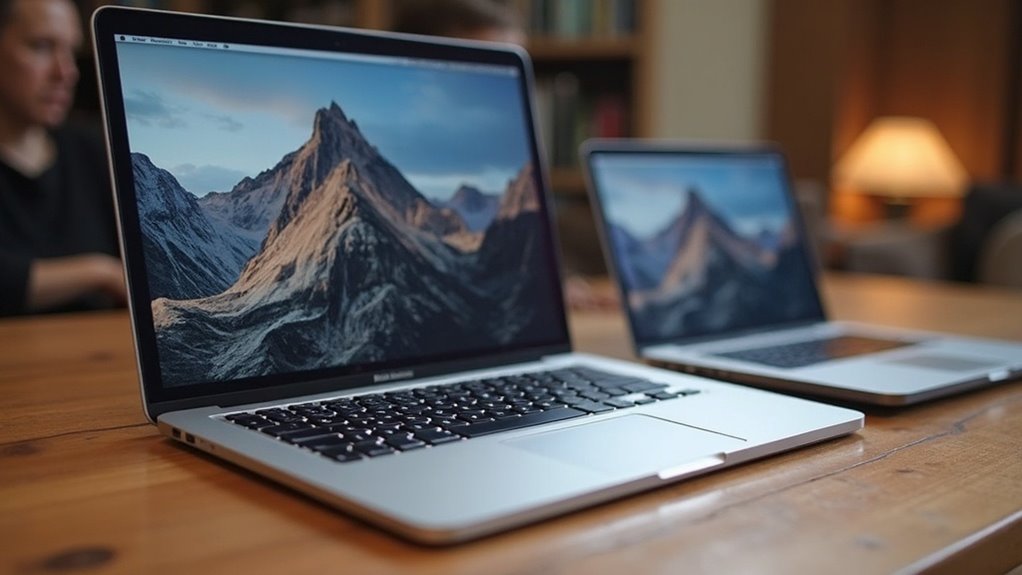
Gdy oba urządzenia znajdują się w bliskiej odległości i zalogowane na to samo konto iCloud, Universal Control pozwala płynnie sterować Maciem i iPadem jednym kursorem i klawiaturą; kursor przechodzi przez krawędź ekranu, a klawiatura automatycznie kieruje wpisy do aktywnego urządzenia.
Universal Control umożliwia przesuwanie kursora między ekranami, wykrywając krawędzie i płynnie przełączając fokus wejścia.
Przeciąganie plików z jednego ekranu na drugi działa natywnie, a kopiuj-wklej honoruje schowek między urządzeniami.
Ruchy myszy i gesty gładzika są interpretowane przez system docelowy, co minimalizuje opóźnienia i zachowuje zachowania aplikacji.
Klawiatura przypisuje wejście do urządzenia, na którym znajduje się kursor, bez wybierania.
Połączenie zabezpiecza transfer lokalnie, a urządzenia zachowują niezależne sesje aplikacji.
Użytkownik może skoncentrować pracę na jednym stanowisku, wykorzystując sprzęt wejściowy Maca do obsługi iPada i odwrotnie.
Wymagania systemowe i kompatybilność
Universal Control wymaga spełnienia konkretnych wymagań sprzętowych i systemowych, dlatego przed konfiguracją należy zweryfikować zgodność modeli z minimalnymi wersjami macOS/iPadOS oraz dostępnością niezbędnych interfejsów łączności. Kluczowe elementy to kompatybilny chipset Bluetooth z niskim poborem energii, obsługa odpowiedniego standardu Wi‑Fi oraz przynajmniej podstawowe zasoby systemowe (RAM i wersja systemu), które zapewnią stabilną synchronizację kursora i przenoszenie okien między urządzeniami.
Dodatkowo warto uwzględnić warunki środowiskowe wpływające na zasięg i stabilność połączenia — zakłócenia od innych sieci Wi‑Fi, fizyczne przeszkody czy odległość między urządzeniami mogą wymagać bliższego ustawienia sprzętu. Poniższa tabela przedstawia typowe, twarde parametry dla wybranych modeli, które ułatwią szybką ocenę kompatybilności przed przystąpieniem do konfiguracji.
| Parametr (jedn.) | MacBook Air | MacBook Pro | iMac | iPad Pro |
|---|---|---|---|---|
| Minimalne OS (major) | 12 | 12 | 12 | 15 |
| Bluetooth (ver) | 5 | 5 | 5 | 5 |
| WiFi (gen) | 6 | 6 | 6 | 6 |
| Zasięg połączenia (m) | 10 | 10 | 10 | 10 |
| Wymagany RAM (GB) | 8 | 8 | 8 | 4 |
Obsługiwane modele Mac i iPad
Wiele modeli Mac i iPad jest zgodnych z Universal Control — wymagają macOS Monterey (12.3 lub nowszego) na komputerach Mac oraz iPadOS 15.4 (lub nowszego) na iPadach.
Dodatkowo muszą obsługiwać funkcje Continuity/Handoff, być zalogowane tym samym Apple ID, mieć włączone Wi‑Fi, Bluetooth i Handoff oraz znajdować się w bliskiej odległości.
Obsługiwane komputery obejmują nowsze modele: MacBook i MacBook Pro (2016 i późniejsze), MacBook Air (2018+), iMac (2017+), iMac Pro, Mac mini (2018+), Mac Pro (2019+).
Obsługiwane iPady to iPad Pro (wszystkie generacje), iPad (6. generacji i nowsze), iPad Air (3. generacji i nowsze) oraz iPad mini (5. generacji i nowsze).
Przy niektórych konfiguracjach wymagane jest włączenie udostępniania ekranu, aktualizacja oprogramowania sprzętowego oraz sprawdzenie oficjalnej listy kompatybilności na stronie Apple przed nawiązaniem połączenia z urządzeniami lokalnymi.
Wersje macOS i iPadOS wymagane dla Universal Control
Po omówieniu zgodnych modeli należy sprawdzić wersje systemów — Universal Control wymaga macOS Monterey 12.3 lub nowszego na komputerach Mac oraz iPadOS 15.4 lub nowszego na iPadach; tylko urządzenia z tymi wersjami (lub aktualizacjami późniejszymi) będą obsługiwać funkcje współdzielenia kursora i klawiatury.
Systemy starsze nie otrzymają tej funkcji, więc aktualizacja jest konieczna przed konfiguracją.
Należy też pamiętać, że późniejsze wydania macOS i iPadOS mogą wprowadzać poprawki stabilności oraz zmiany w ustawieniach dotyczących współdzielenia wejścia, dlatego utrzymanie aktualnego oprogramowania gwarantuje najlepszą kompatybilność.
Ponadto konta Apple ID i ustawienia Handoff muszą pozostać spójne między urządzeniami, aby funkcje Universal Control działały płynnie.
Firmowe aktualizacje beta mogą wprowadzać błędy; preferowane są publiczne wydania stabilne, a dokumentacja Apple zawiera listę zmian związanych z Universal Control. Sprawdzenie notatek wydawniczych jest zalecane.
Wymagania sprzętowe: Bluetooth, Wi‑Fi, zasięg i zasoby systemowe
Chociaż kluczowe są oprogramowanie i zgodność kont, Universal Control wymaga też włączonego Bluetooth (preferencyjnie Bluetooth Low Energy) oraz Wi‑Fi, aby urządzenia mogły wykrywać się nawzajem i ustanawiać szyfrowane połączenie sterujące.
Jednocześnie należy zachować fizyczną bliskość urządzeń (zazwyczaj w zasięgu Bluetooth, rzędu kilku–dziesięciu metrów) oraz stabilne połączenie radiowe bez silnych zakłóceń.
Dodatkowo urządzenia muszą spełniać minimalne wymagania sprzętowe producenta — nowoczesne układy Wi‑Fi i Bluetooth, wystarczająca ilość pamięci RAM oraz wolne zasoby procesora dla płynnego przesyłu wejścia.
W praktyce lepsza wydajność występuje przy wyższych standardach Wi‑Fi (802.11ac/ax) oraz aktualnym firmware; zużycie energii i obciążenie CPU warto monitorować podczas długotrwałego korzystania.
Optymalizacja ustawień sieci, wyłączenie VPN oraz ograniczenie interferencji sieciowych poprawiają stabilność; w przypadku problemów warto zrestartować interfejsy sieciowe i zaktualizować sterowniki i sprawdzić ustawienia prywatności.
Przygotowanie urządzeń przed pierwszym użyciem
Przed pierwszym użyciem Universal Control oba urządzenia powinny być przygotowane, by zapewnić płynne i bezpieczne połączenie.
Niezbędne są aktualizacje systemu, aktywne łącza bezprzewodowe i jednolite konto Apple ID.
Równocześnie warto zweryfikować ustawienia prywatności i udostępniania sieci, by zapobiec problemom z wykrywaniem.
- Sprawdzenie aktualizacji systemu
- Włączenie Bluetooth i Wi‑Fi
- Aktywacja Handoff
- Zalogowanie się tym samym Apple ID na obu urządzeniach
- Sprawdzenie ustawień prywatności i udostępniania sieci
Sprawdzenie aktualizacji systemu
Urządzenia powinny mieć zainstalowane najnowsze aktualizacje systemu operacyjnego, aby zapewnić zgodność funkcji i bezpieczeństwo połączenia.
Przed konfiguracją Universal Control zaleca się sprawdzić dostępność aktualizacji na obu urządzeniach: w Preferencjach systemowych lub Ustawieniach ogólnych znaleźć sekcję aktualizacji i zainicjować pobieranie.
Należy upewnić się, że wersje systemów są obsługiwane przez funkcję Universal Control.
Przed instalacją wykonać kopię zapasową ważnych danych, zwolnić wystarczająco dużo miejsca i podłączyć urządzenia do zasilania.
Po zakończeniu instalacji system może wymagać ponownego uruchomienia; przeprowadzić je, zanim przystąpi się do konfiguracji.
Warto również włączyć automatyczne aktualizacje, by otrzymywać poprawki bezpieczeństwa i ulepszenia funkcjonalne.
Przejrzeć notatki wydania na stronie wsparcia Apple w poszukiwaniu znanych problemów; zaktualizować także aplikacje z App Store oraz sesje kont użytkowników, aby zapewnić spójność środowiska i przetestować działanie funkcji natychmiast.
Włączenie Bluetooth, Wi‑Fi i Handoff
Bluetooth, Wi‑Fi i Handoff muszą być włączone na obu urządzeniach, zalogowanych tym samym Apple ID i znajdujących się w zasięgu Bluetooth (około 10 m).
W ustawieniach systemowych Maca użytkownik aktywuje Bluetooth i Wi‑Fi w Preferencjach systemowych, a Handoff znajduje się w sekcji Ogólne.
Na iPadzie opcje te dostępne są w Ustawieniach: Bluetooth i Wi‑Fi na górze, Handoff w sekcji Ogólne → AirPlay i Handoff.
Po włączeniu funkcji warto zrestartować oba urządzenia, jeśli połączenie nie zostanie wykryte od razu.
Dobre praktyki obejmują wyłączenie trybu samolotowego oraz anulowanie blokad sieciowych.
Gdy wszystkie trzy usługi działają, urządzenia są technicznie przygotowane do parowania i użycia Universal Control.
Jeżeli nadal występują problemy, sprawdzić wersje oprogramowania, wylogować urządzenia z sieci Wi‑Fi i ponownie je podłączyć albo zrestartować router i urządzenia.
Zalogowanie się tym samym Apple ID na obu urządzeniach
Zalogować oba urządzenia tym samym Apple ID — to podstawowy warunek działania Universal Control.
Użytkownik powinien upewnić się, że na Macu i iPadzie jest zalogowane to samo konto Apple ID w ustawieniach systemowych.
Należy sprawdzić, czy Apple ID jest aktywne w iCloud oraz w usługach powiązanych (np. FaceTime, Wiadomości), ponieważ zgodność kont ułatwia rozpoznanie urządzeń.
Warto włączyć dwustopniową weryfikację i potwierdzić zaufanie urządzeniom przy pierwszym logowaniu.
Jeśli wystąpią problemy, wylogowanie i ponowne zalogowanie może rozwiązać konflikt sesji.
Po zalogowaniu rekomendowane jest ponowne uruchomienie obu urządzeń oraz upewnienie się, że mają zgodne, aktualne wersje systemu operacyjnego przed próbą użycia Universal Control.
Dodatkowo sprawdzenie identyfikatorów kont w preferencjach Apple ID pozwala wykryć przypadkowe rozbieżności między usługami i zapobiec problemom z połączeniem przed aktywacją Universal Control na obu.
Ustawienia prywatności i udostępniania sieci
Przed pierwszym użyciem należy sprawdzić ustawienia prywatności i udostępniania sieci na obu urządzeniach: włączyć Wi‑Fi i Bluetooth, aktywować Handoff oraz AirDrop (ustawić widoczność na „Tylko kontakty” lub „Wszyscy” tymczasowo).
Upewnić się, że oba są w tej samej sieci lub fizycznej bliskości.
Wyłączyć Personal Hotspot oraz skontrolować zaporę sieciową i ustawienia udostępniania, aby nie blokowały połączeń między urządzeniami.
Następnie sprawdza się uprawnienia aplikacji do lokalizacji i sieci oraz ustawienia prywatności w Preferencjach systemowych i Ustawieniach na iPadzie.
Zaleca się tymczasowe obniżenie restrykcji sieciowych, monitorowanie połączenia podczas pierwszego parowania i przywrócenie domyślnych ograniczeń po potwierdzeniu stabilności.
Dokumentacja Apple powinna być konsultowana przy wątpliwościach.
Użytkownik powinien także aktualizować oprogramowanie, tworzyć kopie zapasowe ustawień i sprawdzać kompatybilność urządzeń z wymaganiami Universal Control przed regularnym użytkowaniem i większymi aktualizacjami.
Jak skonfigurować Universal Control krok po kroku

Kolejny etap opisuje konfigurację Universal Control, obejmującą włączenie funkcji na Macu, dostosowanie zachowania kursora i przesuwania okien oraz sparowanie i rozmieszczenie urządzeń.
Instrukcja prowadzi przez Preferencje systemowe i Preferencje wyświetlania, a kończy się prostym testem połączenia.
Poniższa lista zawiera pięć kluczowych kroków do wykonania.
- Włączyć Universal Control w Preferencjach systemowych na Macu (Preferencje → Ekrany → Universal Control).
- Skonfigurować ustawienia kursora i przesuwania okien zgodnie z preferencjami.
- Sparować i ustawić układ monitorów w Preferencjach wyświetlania (przeciągnąć miniatury ekranów).
- Autoryzować połączenie na iPadzie i Macu, jeśli pojawią się monity zaufania.
- Przetestować połączenie: przesunąć kursor między urządzeniami i przeciągnąć plik.
Włączenie Universal Control w Preferencjach systemowych macOS
Aby włączyć Universal Control, w Preferencjach systemowych Maca należy otworzyć ustawienia Monitorów i znaleźć sekcję Universal Control; stamtąd aktywuje się przełączniki umożliwiające przesuwanie kursora i klawiatury między urządzeniami, automatyczne łączenie oraz ewentualne udostępnianie ekranu.
Po włączeniu opcji system sprawdza zgodność urządzeń: wymagane jest zalogowanie na to samo Apple ID, włączone Wi‑Fi, Bluetooth i Handoff oraz najnowsze wersje macOS i iPadOS.
Jeśli opcje są wyszarzone, należy upewnić się, że urządzenia znajdują się w zasięgu i ponownie uruchomić je w razie potrzeby.
Po zatwierdzeniu ustawień macOS wyświetli krótką informację o stanie połączenia; dalsza konfiguracja odbywa się na etapie łączenia urządzeń.
Użytkownik może sprawdzić w Preferencjach Apple ID listę urządzeń powiązanych z kontem oraz w razie potrzeby wylogować i zalogować się w celu rozwiązania problemów z autoryzacją.
Konfigurowanie ustawień kursora i przesuwania okien
Jak skonfigurować przejścia kursora i przeciąganie okien między Maciem a iPadem? Użytkownik otwiera Preferencje systemowe → Monitory → Universal Control i aktywuje opcje pozwalające na płynne przechodzenie kursora oraz przeciąganie i upuszczanie.
Należy ustawić kierunek przejścia kursora, umieszczając ekrany w wirtualnym układzie, oraz włączyć zezwolenie na przesyłanie plików i okien.
Po stronie iPada sprawdza się w Ustawieniach ogólnych, czy Handoff i główne udostępnianie są aktywne.
Test polega na przesunięciu kursora przez krawędź ekranu i przeciągnięciu okna aplikacji — jeśli zachowanie nie jest płynne, warto zrestartować oba urządzenia lub zmienić odległość fizyczną i ustawienia prywatności dotyczące sieci.
Można dostosować czułość kursora i prędkość przewijania w Preferencjach Klawiatura i Mysz, wyłączyć zewnętrzne aplikacje sterujące oraz upewnić się, że Bluetooth jest stabilny i ograniczyć zakłócenia radiowe lokalnie.
Parowanie i ustawianie układu monitorów w Preferencjach wyświetlania
Po skonfigurowaniu płynnego przechodzenia kursora i przeciągania okien następnym krokiem jest parowanie i ustawienie układu monitorów w Preferencjach wyświetlania. Najpierw otwiera Preferencje systemowe na Macu i wybiera Wyświetlacze. Tam pojawi się lista podłączonych ekranów i iPad jako opcjonalne urządzenie.
Należy kliknąć przycisk parowania obok iPada, potwierdzić połączenie na obu urządzeniach i ewentualnie autoryzować dostęp. Po sparowaniu przeciąga się ikonę iPada, dopasowując jej położenie względem głównego ekranu, ustawiając górną lub boczną krawędź.
Można też dopasować skalowanie i rozdzielczość indywidualnie. Zmiany zapisują się automatycznie; układ można w każdej chwili poprawić w Preferencjach wyświetlania.
W zakładce Arrangement można też ustawić, który ekran ma pasek menu przeciągając biały pasek, włączyć lustrzane odbicie lub pozostawić rozszerzony pulpit. Przy wielu urządzeniach warto precyzyjnie ustawić krawędzie, aby przejścia były pewne i szybkie.
Test połączenia: przesuwanie kursora i przeciąganie plików
Test połączenia obejmuje przesuwanie kursora między Maciem a iPadem oraz przeciąganie plików, by zweryfikować poprawność konfiguracji Universal Control.
Użytkownik przesuwa wskaźnik przez krawędź ekranu ustawioną w Preferencjach wyświetlania; płynne przejście bez opóźnień potwierdza połączenie.
Następnie przeciąga plik z pulpitu Maca na ekran iPada, obserwując zmieniające się ikony i komunikaty systemowe.
Jeśli plik nie przechodzi, sprawdza uprawnienia udostępniania, wersje systemów oraz połączenie Bluetooth/Wi‑Fi.
W przypadku opóźnień warto zrestartować oba urządzenia i tymczasowo wyłączyć inne połączenia sieciowe.
Test kończy się powrotem kursora na Maca i potwierdzeniem, że plik otwiera się na iPadzie lub został skopiowany zgodnie z oczekiwaniem.
Dodatkowo warto przetestować kopiuj‑wklej między urządzeniami, sprawdzić ustawienia skrótów klawiszowych oraz aktualizować systemy, aby uniknąć niekompatybilności i utrzymać stabilność połączenia.
Regularne testy pomagają szybko wykrywać problemy i naprawiać.
Praktyczne scenariusze użycia Universal Control
W tej sekcji omówione zostaną praktyczne scenariusze wykorzystania Universal Control. Zostanie pokazane przenoszenie plików metodą przeciągnij‑upuść między Maciem a iPadem oraz pisanie i edytowanie tekstu na iPadzie przy użyciu klawiatury Maca.
Omówione będą też korzystanie z gestów oraz użycie Apple Pencil podczas pracy z Maciem.
Przenoszenie plików i przeciąganie/upuść między urządzeniami
Użytkownik może przeciągać pliki między Maciem a iPadem, traktując oba ekrany jak jedno rozszerzone środowisko robocze.
Przenoszenie dokumentów, zdjęć i fragmentów projektów odbywa się gestem przeciągnij‑upuść, bez konieczności wysyłania ich przez e‑mail czy chmurę.
System zachowuje metadane plików i ich formaty, dzięki czemu otwierają się bez konwersji.
W praktyce można kopiować obrazy z iPada do dokumentu na Macu, przenosić PDF-y do aplikacji do notatek lub organizować foldery między urządzeniami.
Należy zwracać uwagę na uprawnienia aplikacji oraz miejsce docelowe, aby uniknąć konfliktów z wersjonowaniem.
Działanie jest płynne przy stabilnym połączeniu Bluetooth i Wi‑Fi oraz aktualnym oprogramowaniu obu urządzeń.
Szybkie podglądy i przesyłanie wielu plików jednocześnie przyspieszają pracę, a przeciąganie zachowuje strukturę folderów podczas kopiowania między dyskami.
Użytkownik powinien też monitorować powiadomienia o błędach transferu.
Natychmiast.
Pisanie i edycja tekstu na iPadzie przy użyciu klawiatury Maca
Pisanie i edycja tekstu na iPadzie za pomocą klawiatury Maca pozwala traktować iPada jako dokument docelowy przy zachowaniu wygody fizycznej klawiatury i skrótów znanych z macOS. Użytkownik może pisać w aplikacjach takich jak Pages, Notes czy Word bez konieczności przełączania urządzeń, korzystając z komend do kopiowania, wklejania, cofania i formatowania.
Przesuwanie kursora między dokumentami odbywa się płynnie dzięki płynnemu przejściu kursora i wsparciu dla layoutów klawiatury. Przy pracy zespołowej łatwo wprowadzać poprawki, komentarze i fragmenty tekstu bez tracenia kontekstu.
Universal Control zwiększa wydajność redakcyjną, minimalizuje opóźnienia wprowadzania i upraszcza przepływ pracy między ekosystemami Apple. Dodatkowo można szybko przeszukiwać dokumenty, korzystać ze skrótów do formatowania akapitów i zarządzać wersjami bez dotykania iPada, co znacznie redukuje konieczność przenoszenia plików ręcznie.
Korzystanie z gestów i rysika Apple Pencil podczas pracy z Maciem
Łączenie gestów i rysika Apple Pencil z Universal Control umożliwia precyzyjne adnotacje na iPadzie przy jednoczesnym sterowaniu aplikacjami na Macu: szkicowanie uwag w PDF, przeciąganie elementów między urządzeniami oraz używanie gestów cofania i ponawiania bez przełączania kontekstu pracy.
Użytkownik może rysować diagramy na iPadzie podczas prezentacji prowadzonych z Maca, a następnie szybkim przesunięciem kursora skomponować slajd w edytorze. Apple Pencil służy do dokładnego zaznaczania fragmentów tekstu, podpisywania dokumentów i pracy koncepcyjnej, gdy Mac obsługuje narzędzia biurkowe.
Gesty wielodotykowe usprawniają nawigację między oknami oraz kopiowanie elementów. W praktyce łączność działa płynnie, pod warunkiem aktualnych systemów i stabilnego połączenia sieciowego.
Zaleca się skonfigurować ustawienia wejścia, skalowanie i preferencje Apple Pencil oraz testować responsywność przed krytycznymi zadaniami, by uniknąć opóźnień i mieć aktualne sterowniki oraz zapas baterii.
Porównanie Universal Control vs Sidecar
Porównanie opisuje, kiedy warto wybrać Universal Control zamiast Sidecar, jakie są ograniczenia Sidecar i jakie przewagi oferuje Universal Control.
| Kryterium | Krótka wskazówka |
|---|---|
| Kiedy wybierać | Universal Control do płynnej pracy między urządzeniami; Sidecar do rozszerzenia ekranu i Apple Pencil. |
| Ograniczenia i przewagi | Sidecar: ograniczone interakcje i zależność od połączenia; Universal Control: bezproblemowe przełączanie i współdzielenie kursora/klawiatury. |
Podane przykłady zastosowań pokażą korzyści dla twórców i profesjonalistów w praktyce.
Kiedy wybrać Universal Control zamiast Sidecar
Kiedy warto wybrać Universal Control zamiast Sidecar? Universal Control sprawdza się, gdy użytkownik korzysta równocześnie z kilku urządzeń Apple i chce swobodnie przesuwać kursor i tekst między Maciem a iPadem bez tworzenia dodatkowego ekranu rozszerzonego.
To rozwiązanie użyteczne przy pracy z niezależnymi aplikacjami na każdym urządzeniu, szybkim kopiowaniu plików metodą przeciągnij‑i‑upuść oraz podczas prezentacji, gdy konieczne jest sterowanie wieloma ekranami jednym zestawem urządzeń wejściowych.
Wybór Universal Control ma sens także w sytuacjach, gdy potrzebna jest płynna zmiana fokusów między systemami bez rekonfiguracji ustawień wyświetlania. Decyzja powinna opierać się na potrzebie jednoczesnej, niezależnej pracy i łatwej współpracy między urządzeniami.
Dotyczy to zwłaszcza projektantów, programistów, osób edytujących multimedia oraz nauczycieli prowadzących zdalne lekcje, którzy wymagają szybkiej interoperacyjności. Umożliwia naturalne przejścia między zadaniami bez przerywania przepływu pracy.
Ograniczenia Sidecar i przewagi Universal Control
Chociaż Sidecar umożliwia wykorzystanie iPada jako dodatkowego ekranu, posiada istotne ograniczenia związane z koniecznością rozszerzania przestrzeni roboczej i zależnością od konfiguracji ekranu oraz kompatybilnych aplikacji.
Sidecar działa jako drugi monitor, co ogranicza płynność pracy przy przenoszeniu kursora i plików między urządzeniami oraz wymaga zgodnych programów iOS/macOS; ponadto obsługa gestów i Apple Pencil bywa ograniczona.
Universal Control eliminuje konieczność rozszerzania pulpitu, umożliwiając bezproblemowe przesuwanie kursora i przeciąganie zawartości między Maciem a iPadem bez konfigurowania ekranów.
Dzięki temu użytkownik zyskuje spójniejszą kontrolę, szybszy transfer elementów i elastyczność w korzystaniu z różnych aplikacji jednocześnie, przy mniejszej zależności od kompatybilności.
Dodatkowo Universal Control minimalizuje przerwy w pracy sieciowej, działa płynniej przy połączeniach bezprzewodowych i upraszcza współdzielenie schowka między urządzeniami, co zwiększa efektywność pracy zespołowej i prywatnej, ogólnie mówiąc.
Przykłady zastosowań dla twórców i profesjonalistów
Dla twórców i profesjonalistów wybór między Universal Control a Sidecar zależy od charakteru zadań: Universal Control ułatwia płynne przesuwanie kursora, przeciąganie plików i korzystanie z oddzielnych aplikacji na Macu i iPadzie bez rozszerzania pulpitu, co przyspiesza pracę przy edycji materiałów, zarządzaniu zasobami i wielozadaniowości.
W praktyce ilustrator użyje Sidecar jako tabletu rysunkowego dla precyzyjnego pędzla, ale skorzysta z Universal Control, gdy potrzebne jest jednoczesne porównywanie referencji i zarządzanie plikami na Macu.
Montażysta woli Universal Control do przeciągania klipów i obsługi kilku programów, natomiast korektor kolorów może preferować Sidecar dla rozszerzenia ekranu i dotykowego narzędzia.
Firmy produkcyjne i freelancerzy powinni testować oba tryby w kontekście konkretnych narzędzi, aby zoptymalizować efektywność i minimalizować zakłócenia w codziennym przepływie pracy zadaniowej.
Najlepsze praktyki wydajności i ergonomii
Efektywne korzystanie z Universal Control wymaga przemyślanego rozmieszczenia sprzętu, optymalizacji zasilania i opanowania skrótów oraz gestów.
Krótka seria praktycznych ustawień minimalizuje obciążenie baterii i poprawia płynność pracy między Maciem a iPadem. Poniższe punkty zaproponują konkretne wskazówki do szybkiego wdrożenia.
- Ustawienie urządzeń: wyrównanie krawędzi ekranów i minimalne przesunięcia kursora dla naturalnego przepływu pracy.
- Łączność: preferowanie połączenia przewodowego przy intensywnym przesyłaniu danych, bezprzewodowe dla mobilności.
- Zarządzanie energią: obniżenie jasności, wyłączanie nieużywanych interfejsów i korzystanie z trybów oszczędzania.
- Bateria: krótkie przerwy i ładowanie podczas długich sesji, monitorowanie zużycia w ustawieniach systemowych.
- Skróty i gesty: podstawowe kombinacje klawiszy i wielodotykowe gesty, które redukują liczbę przełączeń między urządzeniami.
Optymalne ustawienia rozmieszczenia urządzeń
Gdy ustawienia rozmieszczenia urządzeń są zoptymalizowane względem siebie, Universal Control działa płynniej, a opóźnienia i konflikty kursora znacznie maleją.
Zaleca się ustawić Maca i iPada tak, by ich krawędzie fizyczne odpowiadały układowi w Preferencjach Wyświetlaczy — poziomo lub pionowo — co ułatwia przewijanie kursora między ekranami.
Trzymać urządzenia w niewielkiej odległości, bez przeszkód blokujących sygnał.
Dopasować wysokość ekranów, by ruchy myszy były naturalne; przy różnej rozdzielczości użyć skalowania, by wskaźnik przechodził płynnie.
Wybrać główny ekran zgodnie z dominującym zadaniem.
Testować i zapisywać ustawienia układu, by uniknąć częstych korekt.
Unikać dynamicznych zmian pozycji podczas pracy, co minimalizuje błędy i poprawia ergonomię.
Uwaga na ustawienia kursora i gestów wielodotyku; standaryzacja skrótów klawiszowych między urządzeniami przyspiesza przepływ pracy i redukuje pomyłki oraz ujednolica doświadczenie użytkownika i stabilność.
Zarządzanie energią i wpływ na baterię
Ustawienie urządzeń wpływa nie tylko na wygodę pracy, lecz także na zużycie energii i czas pracy baterii — im krótsza odległość i stabilniejsze połączenie bez zakłóceń, tym mniejsze obciążenie radiowe i mniejsze zużycie prądu.
Przy zalecanym ustawieniu Mac i iPad powinny znajdować się w zasięgu bez przeszkód, unikać metalowych przesłon i silnych źródeł zakłóceń.
Wyłączenie zbędnych interfejsów (Bluetooth, Wi‑Fi osobne sieci) oraz ograniczenie aktywnych aplikacji na iPadzie zmniejsza obciążenie CPU i radiowe.
Używanie zasilania przewodowego podczas długich sesji zachowuje cykle baterii.
Monitorowanie poziomu naładowania i ustawienie jasności ekranu zgodnie z warunkami oświetlenia poprawia efektywność energetyczną bez utraty ergonomii pracy.
Regularne aktualizacje systemu i aplikacji mogą zawierać optymalizacje oszczędzające energię; warto też okresowo restartować urządzenia, aby usunąć procesy drenające baterię i monitorować temperaturę pracy regularnie.
Szybkie skróty i gesty zwiększające płynność pracy
Stosowanie skrótów klawiaturowych i gestów gładzika oraz ekranu dotykowego znacząco przyspiesza przełączanie zadań i interakcję między Mac a iPadem.
Użytkownik powinien opanować podstawowe skróty systemowe (Command-Tab, Command-H, Command-`), skróty kopiuj/wklej i przełączanie przestrzeni roboczych, aby minimalizować czas na nawigację.
Na gładziku zalecane są gesty trzema i czterema palcami do przełączania aplikacji i Mission Control; na iPadzie warto korzystać z przeciągnięć od krawędzi, Split View i Slide Over.
Automatyzacje klawiszowe i dedykowane skróty aplikacji skracają powtarzalne operacje.
Ergonomiczne ustawienie klawiatury oraz płynne przejścia między urządzeniami redukują zmęczenie.
Regularne ćwiczenie gestów zapewnia płynność, a dokumentacja Apple pomaga dostosować gesty i skróty do indywidualnych potrzeb.
Warto też tworzyć własne skróty w Preferencjach systemowych i synchronizować ustawienia przez iCloud, by zachować spójność oraz testować je w codziennym użyciu.
Rozwiązywanie problemów — typowe błędy i poprawki
Artykuł przedstawia proste kroki diagnostyczne dla braku połączenia, sprawdzenia przyczyn przerywanego sygnału oraz weryfikacji uprawnień i dostępu sieci przy problemach z przesyłaniem plików.
| Problem | Szybka poprawka |
|---|---|
| Brak połączenia | Sprawdzenie Bluetooth/Wi‑Fi, Apple ID i zasięgu |
| Przerywany sygnał | Wyłączenie interferencji, restart urządzeń |
| Opóźnienia | Wyłączenie intensywnych procesów i sprawdzenie pasma |
| Problemy z przesyłaniem plików | Weryfikacja uprawnień udostępniania i ustawień sieciowych |
Zamieszczone wskazówki umożliwiają szybką identyfikację i zastosowanie poprawek.
Brak połączenia: kroki diagnostyczne
Jeżeli Universal Control nie nawiązuje połączenia, należy przeprowadzić systematyczną diagnostykę, zaczynając od weryfikacji podstawowych elementów: aktywnego Wi‑Fi i Bluetooth na obu urządzeniach, włączonego Handoff oraz zalogowania na to samo Apple ID z dwustopniową weryfikacją skonfigurowaną.
Następnie sprawdza się aktualizacje systemu i zgodność modeli, włączenie Universal Control w ustawieniach, oraz bliskość urządzeń.
Powinno się zrestartować oba urządzenia, wyłączyć i ponownie włączyć Bluetooth i Wi‑Fi, oraz tymczasowo wyłączyć zaporę i VPN, by wykluczyć blokady sieciowe.
Jeśli problem trwa, warto wylogować i zalogować Apple ID, zresetować ustawienia sieciowe, przetestować połączenie kablem lub na innym koncie użytkownika, a w razie potrzeby zgłosić sprawę do wsparcia Apple.
Dobrze jest także zapisać datę i godziny prób oraz kroków diagnostycznych, by przyspieszyć analizę przez serwis lub fora techniczne i zachować notatki.
Przerywany sygnał lub opóźnienia: co sprawdzić
Gdy pojawiają się przerwy lub opóźnienia, należy szybko przejrzeć kilka kluczowych czynników: odległość i przeszkody między urządzeniami (przybliżyć i usunąć bariery), źródła zakłóceń radiowych (inne sieci Wi‑Fi, urządzenia 2,4 GHz, kuchenka mikrofalowa, gęsta sieć Bluetooth) oraz aktywne pary lub akcesoria Bluetooth konkurujące o pasmo.
Następnie zweryfikować siłę sygnału Wi‑Fi i kanały routera; przełączyć urządzenia na pasmo 5 GHz jeśli to możliwe.
Sprawdzić czy oba urządzenia mają najnowsze aktualizacje systemowe oraz czy nie działają aplikacje intensywnie używające sieci.
Tymczasowo wyłączyć VPN i ograniczyć obciążenie sieci.
Przy powtarzających się problemach zrestartować router, wyłączyć i ponownie włączyć Bluetooth oraz Universal Control na obu urządzeniach.
Jeżeli kłopoty utrzymują się, odczytać logi systemowe, przetestować połączenie w prostym środowisku i skontaktować się z pomocą techniczną z opisem kroków i konfiguracji.
Problemy z przesyłaniem plików: uprawnienia i dostęp do sieci
Choć transfer plików między Mac a iPadem zazwyczaj przebiega bezproblemowo, najczęstsze problemy wynikają z nieprawidłowych uprawnień plików oraz ograniczeń dostępu sieciowego — np. blokad zapory, ustawień udostępniania SMB/AFP, restrykcji prywatności aplikacji (Dostęp do Plików i Dysków), aktywnego VPN, captive portal sieci publicznej lub błędnych reguł routera; warto też sprawdzić, czy konto użytkownika ma odpowiednie uprawnienia do odczytu/zapisu i czy systemy plików (np. zewnętrzne dyski) są zamontowane i odczytywane poprawnie.
Rozwiązania obejmują weryfikację ustawień zapory i reguł NAT, wyłączenie VPN podczas transferu, ponowne uruchomienie usług sieciowych oraz sprawdzenie uprawnień folderów w Finderze i aplikacjach.
Przy udostępnianiu SMB warto zresetować poświadczenia i przetestować połączenie przez LAN.
Jeśli problem dotyczy zewnętrznych nośników, sprawdzić system plików i naprawić dysk.
W razie potrzeby skorzystać z narzędzi konsoli i logów systemowych.
Bezpieczeństwo, prywatność i ograniczenia funkcji
Sekcja opisuje kluczowe aspekty bezpieczeństwa i prywatności związane z używaniem Universal Control między Maciem a iPadem.
Omawia mechanizmy ochrony przesyłanych danych oraz to, jak ustawienia prywatności i uprawnienia urządzeń wpływają na dostępność funkcji.
Zwraca też uwagę na typowe ograniczenia w środowiskach firmowych i szkolnych, wynikające z polityk MDM, zapór sieciowych i ograniczeń administracyjnych.
Jak Universal Control chroni dane przesyłane między urządzeniami
Ponieważ Universal Control działa w ramach ekosystemu Continuity, połączenia między Maciem a iPadem są zestawiane tylko między zaufanymi urządzeniami zalogowanymi na to samo Apple ID i zabezpieczone mechanizmami uwierzytelniania Apple; ruch przesyłany przy sterowaniu kursorem i przenoszeniu plików odbywa się po zaszyfrowanym kanale peer‑to‑peer i nie jest przechowywany w chmurze.
System wykorzystuje szyfrowanie end‑to‑end i lokalne połączenia Wi‑Fi lub Bluetooth z wyższym priorytetem, co minimalizuje powierzchnię ataku.
Transfery plików oraz polecenia kursora są ograniczone do aktywnej sesji i wymagają fizycznej bliskości urządzeń.
Universal Control nie chroni jednak przed zagrożeniami już istniejącymi na urządzeniach ani przed błędami oprogramowania; dlatego bezpieczne urządzenia i aktualizacje pozostają kluczowe. Dodatkowo logi sesji są ograniczone, a diagnostyka wymaga zgody użytkownika, co zmniejsza ryzyko wycieku i stosuje mechanizmy minimalizacji danych konsekwentnie.
Ustawienia prywatności wpływające na działanie funkcji
Gdy użytkownik zmienia ustawienia prywatności i zabezpieczeń na Macu lub iPadzie, bezpośrednio wpływa to na dostępność i działanie Universal Control — na przykład wyłączenie Bluetooth, ograniczenia lokalizacji, uprawnień sieciowych lub ustawienia Handoff mogą zablokować wykrywanie urządzeń i transfery, a włączenie trybów ograniczonych (np. trybu prywatnego lub zarządzania urządzeniami mobilnymi) może ograniczyć funkcje przesyłania plików i współdzielenia kursora. Zaleca się sprawdzać uprawnienia aplikacji, ustawienia prywatnych sieci i dostępności Bluetooth oraz Wi‑Fi przed użyciem.
System informuje o wymaganych pozwoleniach, a ich przyznanie przywraca kompatybilność funkcji. Dodatkowo użytkownik może tymczasowo włączyć potrzebne opcje i wyłączyć je po zakończeniu pracy, minimalizując ekspozycję danych bez rezygnacji z wygody Universal Control.
Informacje o zmianach są widoczne w Preferencjach systemowych lub Ustawieniach iPada, co ułatwia diagnostykę i przywracanie sprawności funkcji szybciej.
Ograniczenia w środowiskach firmowych i szkolnych
Jeżeli urządzenia są zarządzane przez instytucję, administratorzy mogą wprowadzać polityki i profile MDM, które ograniczają lub wyłączają funkcje potrzebne do działania Universal Control — na przykład blokowanie Handoff, wyłączanie Bluetooth/Wi‑Fi, ograniczanie komunikacji między sieciami, kontrola uprawnień lokalizacji oraz zakazy instalacji nieautoryzowanego oprogramowania.
W takich warunkach Universal Control może działać ograniczenie lub wcale, a użytkownicy powinni zgłaszać problemy działowi IT.
Firmy i szkoły często wymagają separacji danych, szyfrowania oraz monitorowania połączeń, co może uniemożliwić udostępnianie schowka, przeciąganie plików czy sterowanie kursorem.
Przed próbą konfiguracji warto skonsultować polityki bezpieczeństwa, uzyskać zgodę administratora i stosować się do wyznaczonych procedur, aby zachować zgodność z regułami organizacji.
Dodatkowo testy funkcji powinny odbywać się na urządzeniach przeznaczonych do laboratorium lub kontach testowych, by nie narażać środowiska produkcyjnego i dokumentować wyniki testów.
Co musisz sprawdzić przed użyciem Universal Control dzisiaj
Przed rozpoczęciem korzystania z Universal Control warto sprawdzić kilka kluczowych rzeczy: czy oba urządzenia są ze sobą kompatybilne i mają aktualne wersje systemów operacyjnych, czy są zalogowane na to samo Apple ID z włączonym iCloud i Handoff, czy Wi‑Fi i Bluetooth są aktywne i urządzenia znajdują się blisko siebie oraz czy nie występują przeszkody ani ograniczenia sieciowe, które mogłyby zakłócać połączenie.
Dodatkowo warto sprawdzić ustawienia zabezpieczeń, zapory sieciowe oraz ewentualne profile zarządzania urządzeniami.
Na komputerze iPad i Mac powinny mieć aktywne udostępnianie ekranu i zezwolenia na sterowanie.
Jeśli używane są sieci firmowe, należy uwzględnić polityki IT.
Przy problemach pomocne będzie ponowne uruchomienie obu urządzeń i wylogowanie się z Apple ID przed ponownym zalogowaniem.
Sprawdzenie kabli zasilających, ładowania i aktualizacji firmware też często znacznie pomaga.
O autorze