Ten przewodnik wyjaśnia, kiedy używanie iPada jako drugiego monitora za pomocą Sidecar ma sens. Zawiera wymagania sprzętowe i programowe, krok po kroku instrukcję konfiguracji oraz ustawienia dla najlepszej wydajności. Omówiona jest integracja z aplikacjami kreatywnymi, kwestie dotyczące baterii i prywatności oraz polecane akcesoria. Praktyczne rozwiązywanie problemów i kilka mało znanych usprawnień zamykają przewodnik, obiecując odczuwalne poprawy.
Dlaczego warto używać iPada jako drugiego monitora — kiedy Sidecar się opłaca
Kiedy opłaca się wykorzystać iPada jako drugi monitor? To rozwiązanie sprawdza się, gdy potrzeba dodatkowej przestrzeni roboczej bez przenoszenia ciężkiego sprzętu.
iPad zwiększa efektywność przy pracy z dokumentami, arkuszami i przeglądarkami, umożliwiając równoczesne podglądy i edycję. Przydatny bywa w prezentacjach — wyświetla notatki lub kontrolki, podczas gdy główny ekran pozostaje dla odbiorców.
W środowiskach mobilnych i hybrydowych służy jako szybkie rozszerzenie pulpitu podczas spotkań lub podróży. Kreatywni użytkownicy korzystają z funkcji dotykowych i Apple Pencil, by szkicować lub retuszować bez zaburzeń głównej przestrzeni roboczej.
Rozwiązanie cenione jest za prostotę wdrożenia i natychmiastowy zysk z dodatkowego ekranu. Sprawdza się także przy monitorowaniu narzędzi deweloperskich, komunikatorów i podglądach mediów; oszczędza czas, upraszcza przepływ pracy i redukuje konieczność przełączania aplikacji, co korzystnie wpływa na koncentrację użytkownika ogólnie.
Wymagania sprzętowe i kompatybilność Sidecar
Wymagania sprzętowe i kompatybilność Sidecar określają precyzyjnie, które modele Maców i iPadów oraz jakie wersje systemów operacyjnych są obsługiwane, co bezpośrednio wpływa na dostępność i jakość funkcji. Kluczowymi elementami są minimalne wersje macOS (Catalina) i iPadOS oraz zgodność sprzętowa z Apple Pencil; poza tym istotne są parametry sprzętowe takie jak generacja CPU, dostępna pamięć RAM i możliwości interfejsów komunikacyjnych (USB/BT/Wi‑Fi), które determinują wydajność i ograniczenia funkcji.
Połączenie może być realizowane przez USB lub bezprzewodowo, pod warunkiem użycia tego samego Apple ID oraz włączonych Wi‑Fi, Bluetooth i Handoff, a rzeczywista jakość pracy zależy od przepustowości i opóźnień sieciowych. Dodatkowe ograniczenia obejmują regionowe blokady, sterowniki firm trzecich oraz wymagania aplikacji pro — dlatego przed użyciem zaleca się aktualizację systemów i sprawdzenie listy kompatybilności udostępnionej przez Apple.
| Parametr | Minimum | Typowe | Optymalne |
|---|---|---|---|
| Wersja macOS (major) | 10 | 11 | 12 |
| Wersja iPadOS (major) | 13 | 14 | 15 |
| Zalecana RAM (GB) | 4 | 8 | 16 |
| Maksymalne opóźnienie (ms) | 40 | 20 | 10 |
| Przepustowość USB (Mbps) | 480 | 5000 | 10000 |
| Zasięg bezprzewodowy (m) | 10 | 30 | 50 |
| Obsługiwane modele (sztuki) | 20 | 40 | 60 |
Jak skonfigurować Sidecar krok po kroku
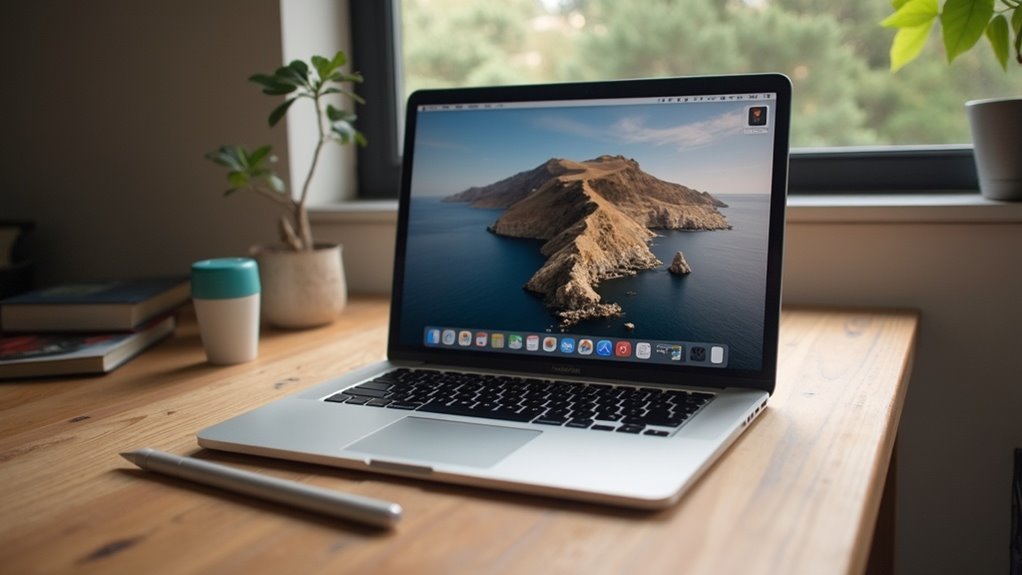
Proces konfiguracji Sidecar obejmuje następujące kroki:
- Sprawdzenie wersji iPadOS i macOS
- Parowanie urządzeń przez Bluetooth/Wi‑Fi lub kabel
- Włączanie Sidecar w Preferencjach systemowych
- Ustawienie orientacji i zachowania ekranu iPada
Po wykonaniu tych kroków iPad powinien działać jako drugi monitor.
Sprawdzenie wersji iPadOS i macOS
Jak sprawdzić, czy urządzenia spełniają wymagania Sidecar? Należy zweryfikować wersje systemów: na iPadzie otworzyć Ustawienia > Ogólne > Uaktualnienia, odczytać iPadOS; na Macu kliknąć menu Apple > Ten Mac > Informacje o tym Macu, odczytać wersję macOS.
Sidecar wymaga co najmniej iPadOS 13 i macOS Catalina (lub nowszych wersji określonych przez Apple), lecz konkretne modele mogą mieć dodatkowe ograniczenia.
Po porównaniu wersji warto sprawdzić dostępność aktualizacji i zainstalować najnowsze poprawki bezpieczeństwa.
Jeśli wersje są przynajmniej minimalne i systemy aktualne, urządzenia są kompatybilne z Sidecar; w przeciwnym razie konieczna będzie aktualizacja systemów przed konfiguracją funkcji.
Dodatkowo należy sprawdzić listę obsługiwanych modeli na stronie Apple, porównać numery modeli oraz wykonać kopię zapasową danych przed aktualizacją systemu, aby uniknąć utraty informacji.
W razie wątpliwości skontaktować się.
Parowanie urządzeń przez Bluetooth/Wi‑Fi lub kabel
Po sprawdzeniu zgodności systemów i wykonaniu kopii zapasowej można przystąpić do łączenia iPada z Maciem — Sidecar działa przez Bluetooth i Wi‑Fi (bezprzewodowo) lub bezpośrednio kablem Lightning/USB‑C.
Najpierw upewnić się, że oba urządzenia są zalogowane na to samo Apple ID, mają włączone Bluetooth i Wi‑Fi oraz znajdują się w bliskiej odległości. Dla połączenia bezprzewodowego włączyć Wi‑Fi i Bluetooth na obu urządzeniach; w razie potrzeby wyłączyć hotspot.
Przy połączeniu przewodowym użyć certyfikowanego kabla i zaakceptować monit «Zaufaj temu komputerowi» na iPadzie. W przypadku problemów z siecią zrestartować moduły bezprzewodowe lub odłączyć i ponownie podłączyć kabel.
Po sparowaniu iPad powinien być wykrywalny przez Maca jako zewnętrzny ekran. Jeśli automatyczne wykrywanie zawiedzie, sprawdzić ustawienia sieciowe Maca, uprawnienia Bluetooth w Preferencjach systemowych oraz wyłączyć VPN i zaporę krótko.
Włączanie Sidecar w Preferencjach systemowych
Aby włączyć Sidecar, użytkownik otwiera Preferencje systemowe na Macu, wybiera Sidecar (lub Ekrany/Displays w zależności od wersji macOS) i wskazuje iPada z listy dostępnych urządzeń.
Następnie aktywuje połączenie, wybierając opcję bezprzewodową lub przewodową oraz zatwierdza widoczność paska bocznego i paska dotykowego, jeśli są dostępne.
W ustawieniach można też zaznaczyć zapamiętywanie tego iPada dla szybszych połączeń.
Jeżeli iPad nie pojawia się, sprawdza się zgodność konta Apple ID, włączenie Handoff, Bluetooth i Wi‑Fi oraz aktualizacje systemów.
Dodatkowo rekomenduje się przełączenie na AirPlay w menu statusu jako alternatywę do inicjacji Sidecar.
Wprowadzone zmiany zapisują się automatycznie.
System może poprosić o pozwolenie na dostęp do ekranu iPada oraz potwierdzenie zaufania przy pierwszym podłączeniu kablem; użytkownik akceptuje monity, aby nawiązać bezpieczne i stabilne połączenie.
Proces jest szybki i intuicyjny.
Ustawienie orientacji i zachowania ekranu iPada
Użytkownik może szybko skonfigurować orientację i zachowanie ekranu iPada, wybierając odpowiednie opcje Sidecar w Preferencjach systemowych lub bezpośrednio z menu AirPlay.
W Preferencjach systemowych można ustawić: orientację pionową lub poziomą, przymusowe odbicie lustrzane oraz automatyczne obracanie zgodne z czujnikiem urządzenia.
Dodatkowo dostępne są ustawienia krawędzi, które określają czy doker i pasek narzędzi mają się pojawiać po lewej czy prawej stronie oraz czy Touch Bar ma być widoczny na iPadzie.
Zmiany są stosowane natychmiast i można je testować, przeciągając okna między ekranami.
Zaleca się sprawdzenie ustawień przy różnych aplikacjach, aby dobrać preferencje ergonomiczne i zapewnić płynne przenoszenie zawartości.
W przypadku problemów z orientacją warto zrestartować połączenie Sidecar lub sprawdzić aktualizacje systemu, które często rozwiązują niezgodności i poprawiają stabilność oraz dostosować jasność i skalowanie ekranu lokalnie.
Zarządzanie ustawieniami i opcjami Sidecar
Sidecar umożliwia konfigurację paska narzędzi i gestów Apple Pencil, co ułatwia szybki dostęp do narzędzi rysunkowych i edycyjnych.
Dostępne są ustawienia kursora i klawiatury oraz wybór trybu — lustrzanego lub rozszerzonego ekranu — które wpływają na sposób pracy z aplikacjami.
Dodatkowo system pozwala na personalizację skrótów klawiszowych, by dostosować przepływ pracy do indywidualnych potrzeb.
Korzystanie z paska narzędzi i gestów Apple Pencil
Jak korzystać z paska narzędzi i gestów Apple Pencil, aby maksymalnie wykorzystać iPada jako drugi monitor?
Pasek narzędzi Sidecar umożliwia szybki dostęp do klawiszy modyfikujących, Touch Bar‑simulacji i przycisków kopiuj/wklej; użytkownik może go ukrywać lub przypinać.
W ustawieniach Sidecar definiuje się położenie paska (prawo/lewo) i widoczność ikon.
Apple Pencil działa jako precyzyjne narzędzie do rysowania i zaznaczania na ekranie iPada; gesty obsługują cofanie/ponawianie, zaznaczenie i przesuwanie obiektu, zależnie od aplikacji.
W praktyce zaleca się aktywować korekcję pióra i dostosować czułość, by uniknąć przypadkowych dotknięć.
Krótkie testy z docelowymi aplikacjami poprawiają płynność pracy.
Dodatkowo można przypisać często używane narzędzia do paska, a gesty dwukrotnego stuknięcia mogą wywoływać konkretne akcje w kompatybilnych programach, usprawniając przepływ pracy.
Regularne aktualizacje systemu zachowują kompatybilność i stabilność funkcji, często automatycznie.
Ustawienia kursora i klawiatury
Gdzie ustawić parametry kursora i klawiatury, by praca z iPadem jako drugim monitorem była płynna?
Użytkownik powinien otworzyć Preferencje systemowe na Macu, wybrać zakładkę Sidecar lub ustawienia wyświetlania powiązane z AirPlay. Tam można dopasować czułość kursora, sposób wyświetlania wskaźnika oraz przypisania klawiszy modyfikujących.
Zalecane jest włączenie opcji synchronizacji klawiatury, by skróty działały spójnie między urządzeniami. Dodatkowo warto skonfigurować skróty klawiszowe pozwalające na szybkie przełączanie paneli i układu klawiatury ekranowej.
Po wprowadzeniu zmian należy przetestować ruch kursora i wprowadzanie tekstu w kilku aplikacjach, by upewnić się, że tempo i responsywność odpowiadają preferencjom pracy. W ustawieniach można także przypisać klawisze modyfikujące, dostosować układy językowe klawiatury ekranowej oraz wybrać preferowaną klawiaturę przez Bluetooth.
Przydatne są opcje redukcji opóźnień i ustawienia dostępności, które poprawiają komfort pisania przy sesjach.
Tryb lustrzany vs rozszerzony ekran
Chociaż oba tryby służą wykorzystaniu iPada jako zewnętrznego ekranu, tryb lustrzany powiela zawartość Maca, a rozszerzony tworzy dodatkową przestrzeń roboczą, co wpływa na organizację okien, wydajność i sposób korzystania z narzędzi dotykowych.
Tryb lustrzany sprawdza się przy prezentacjach i testowaniu układu, gdy potrzebne jest identyczne wyświetlanie.
Tryb rozszerzony pozwala na przenoszenie aplikacji i paneli, zwiększając produktywność, lecz może wymagać więcej zasobów systemowych.
W ustawieniach Sidecar można wybrać orientację ekranu, pokazywanie paska bocznego i klawiatury ekranowej oraz skalowanie treści.
Dobrze jest monitorować opóźnienia i zużycie baterii oraz dopasować rozdzielczość i tryb kolorów, aby uzyskać optymalne warunki pracy.
Użytkownik może szybko przełączać tryby z menu AirPlay, zapisywać ustawienia preferowane dla konkretnego projektu oraz odłączać iPada bez utraty rozmieszczenia okien i minimalizować problemy z kompatybilnością systemową stabilność.
Personalizacja skrótów klawiszowych
Kiedy użytkownik korzysta z Sidecar, personalizacja skrótów klawiszowych znacząco przyspiesza pracę i ogranicza konieczność sięgania po myszkę lub dotyk iPada. Administrator lub użytkownik może przypisać często używane polecenia do klawiszy modyfikujących, tworząc ergonomiczne sekwencje.
W Preferencjach systemowych → Sidecar dostępne są ustawienia do mapowania klawiszy oraz aktywacji Touch Bar.
Dobrą praktyką jest zdefiniowanie skrótów dla: przełączania trybu ekranu, przesuwania okien, powiększania i wywoływania narzędzi rysunku.
Przykładowe kroki konfiguracji:
- Otworzyć Preferencje systemowe.
- Wybrać Sidecar i przejść do skrótów.
- Przypisać skróty i zapisać profil.
- Testować i dostosować pod konkretne aplikacje.
Zmiany można eksportować lub resetować do ustawień fabrycznych, co ułatwia zarządzanie. Regularne tworzenie kopii zapasowych i dokumentowanie układu skrótów skraca czas przywracania po aktualizacjach systemu oraz ułatwia współpracę zespołową między użytkownikami efektywnie.
Integracja Sidecar z typowymi aplikacjami pracy kreatywnej
Artykuł omawia integrację Sidecar z popularnymi aplikacjami graficznymi, takimi jak Photoshop i Illustrator, oraz możliwości pracy na rozszerzonym ekranie.
Opisano użycie Apple Pencil jako precyzyjnego narzędzia do rysowania i retuszu w kompatybilnych programach.
Poruszono też wykorzystanie iPada jako pilota do prezentacji, umożliwiając sterowanie slajdami i podgląd notatek.
Praca w Photoshopie, Illustratorze i innych aplikacjach graficznych
Dzięki Sidecar iPad staje się rozszerzeniem pulpitu, które w aplikacjach takich jak Photoshop czy Illustrator oferuje dodatkową przestrzeń roboczą, obsługę Apple Pencil i szybki dostęp do narzędzi.
Praca na drugim ekranie umożliwia rozmieszczenie palet, paneli warstw i referencyjnych okien poza głównym monitorem, co zwiększa czytelność projektu. Można przeznaczyć iPad na podgląd powiększeń, widżety kolorów lub pędzli, a także przenosić dokumenty między ekranami przy zachowaniu pełnej reaktywności.
Wydajność zależy od przepustowości sieci i mocy komputera, dlatego warto zoptymalizować rozdzielczość Sidecar oraz zamykać niepotrzebne procesy.
Integracja jest natywna dla większości programów Adobe i innych aplikacji graficznych, co minimalizuje opóźnienia i ułatwia przepływ pracy. Krótkie testy z różnymi ustawieniami i skrótami klawiaturowymi pomagają dopasować konfigurację do specyficznych wymagań projektów i usprawniają działania bez utraty jakości obrazu lokalnie.
Użycie Apple Pencil jako pióra w aplikacjach rysunkowych
Wykorzystanie iPada jako dodatkowego ekranu przechodzi płynnie w obsługę Apple Pencil, który w Sidecar działa jako pióro umożliwiające precyzyjne rysowanie, czułość nacisku i tilt w aplikacjach takich jak Procreate, Photoshop czy Clip Studio.
Użytkownik pracuje bezpośrednio na powierzchni iPada, a ruchy pióra przekładają się na pociągnięcia pędzla na komputerze, z minimalnym opóźnieniem i zachowaniem ustawień narzędzi programów. Sidecar respektuje profile nacisku i nachylenia, obsługuje podparcie dłoni oraz gesty Apple Pencil (w modelu 2. generacji), zaś skróty i panele narzędzi pozostają dostępne z poziomu macOS.
Zaleca się sprawdzenie kalibracji, dedykowanych preferencji pędzla i aktualizacji oprogramowania dla optymalnej integracji. Równie istotne są ustawienia czułości pióra w preferencjach aplikacji, tryb rysowania versus nawigacji oraz stabilne połączenie Wi‑Fi lub przewód dla najlepszej responsywności i regularne lokalne kopie zapasowe.
Wykorzystanie iPada jako pilota do prezentacji
Jak iPad może służyć jako pilot do prezentacji, gdy działa jako drugi ekran przez Sidecar? Osoba korzystająca z Sidecar może sterować slajdami, pokazywać notatki i zarządzać odtwarzaniem multimediów bez odrywania się od komputera.
W aplikacjach typu Keynote, PowerPoint czy PDF Presenter iPad występuje jako rozszerzony ekran, umożliwiając dotykowe przewijanie, powiększanie fragmentów i wskazywanie elementów przy użyciu Apple Pencil.
Integracja zachowuje synchronizację stanu pokazu między urządzeniami, a gesty i przyciski sprzętowe iPada skracają dostęp do narzędzi prezentera.
Dodatkowo można konfigurować widoki notatek i timerów na iPadzie, zostawiając główny ekran wolnym dla publiczności.
Rozwiązanie zwiększa mobilność i kontrolę podczas profesjonalnych wystąpień.
Obsługa dotyku i rysika skraca czas reakcji, a automatyczne przełączanie orientacji ułatwia prezentowanie materiałów w pionie i poziomie.
Integracja działa stabilnie w sieciach lokalnych często.
Porównanie: Sidecar vs aplikacje firm trzecich
Porównanie Sidecar i aplikacji trzecich skupia się na wydajności i opóźnieniach, zgodności z urządzeniami oraz dodatkowych funkcjach i kosztach.
| Aspekt | Sidecar vs aplikacje trzecie |
|---|---|
| Wydajność i opóźnienia | Sidecar zwykle ma niższe opóźnienia z natywną integracją; niektóre aplikacje trzecie oferują równoważną wydajność przez sieć lokalną. |
| Kompatybilność i wymagania | Sidecar wymaga nowszego macOS/iPadOS i kompatybilnych modeli; aplikacje trzecie często wspierają starsze urządzenia i Windows. |
| Funkcje i koszty | Sidecar jest bezpłatny, ale ograniczony funkcjonalnie; aplikacje trzecie oferują dodatkowe narzędzia za opłatą. |
Tabela poniżej przedstawia skrót kluczowych różnic. Dalsze części artykułu opiszą opóźnienia, kompatybilność i modele cenowe.
Różnice w wydajności i opóźnieniach
Chociaż oba rozwiązania pozwalają użyć iPada jako drugiego ekranu, Sidecar zwykle oferuje niższe opóźnienia i płynniejszą reakcję dzięki natywnej integracji z macOS/iPadOS i wykorzystaniu sprzętowego akcelerowania grafiki; aplikacje trzecie często rekompensują szerszą kompatybilność i dodatkowymi funkcjami kosztem większej latencji, zależnej od sposobu transmisji (Wi‑Fi vs USB), algorytmów kompresji i jakości sieci.
Sidecar minimalizuje przetwarzanie obrazu, przesyłając surowe ramki przy niskim opóźnieniu, co sprawdza się przy rysowaniu i animacjach; jednak jest ograniczony do wydajności hosta.
Aplikacje zewnętrzne stosują kompresję, buforowanie i adaptacyjne bitrate, co może zwiększać jitter i opóźnienia wejścia, ale pozwala na lepszą obsługę starszych systemów i konfiguracji sieciowych.
W praktyce wybór zależy od priorytetów: responsywność i precyzja kontra elastyczność funkcji, stabilność połączenia i dostępność zaawansowanych opcji oraz kosztu licencji i wsparcia technicznego długoterminowego.
Kompatybilność urządzeń i wymagania systemowe
Ponieważ Sidecar działa tylko w ekosystemie Apple, wymaga nowszych wersji macOS i iPadOS oraz kompatybilnych modeli Maca i iPada, a także zalogowania na to samo Apple ID i aktywnego połączenia Bluetooth/Wi‑Fi przy pracy bezprzewodowej.
Sidecar jest ograniczony do sprzętu spełniającego oficjalne kryteria, co upraszcza konfigurację, ale wyklucza starsze urządzenia.
Aplikacje trzecie (np. Luna Display, Duet Display) oferują szerszą kompatybilność z różnymi macOS, Windows i starszymi iPadOS, często działając nawet na starszych modelach przez kable lub dedykowane adaptery.
Jednak kompatybilność z trzecią stroną bywa zróżnicowana: zależy od sterowników, wersji systemów i jakości połączenia, więc przed wyborem warto sprawdzić listy obsługiwanych urządzeń producenta.
Dodatkowo integracja systemowa Sidecar zapewnia stabilność usług graficznych.
Natomiast aplikacje zewnętrzne mogą wymagać aktualizacji zgodnych z nowymi wersjami systemów i gruntownych testów kompatybilności.
Funkcje dodatkowe i koszty użytkowania
Mając na uwadze ograniczenia kompatybilności opisane wcześniej, kolejną kwestią są oferowane funkcje i faktyczne koszty użytkowania. Sidecar zapewnia bezpłatną, zintegrowaną obsługę, niskie opóźnienia, pełne wsparcie Apple Pencil i prostą konfigurację, ale wymaga kompatybilnego sprzętu oraz macOS/iPadOS.
Aplikacje trzecie (jak Duet Display, Luna Display) działają na szerszym zestawie urządzeń, oferują więcej opcji połączeń, regulację wydajności i wsparcie dla Windows, lecz często wiążą się z jednorazową opłatą lub subskrypcją oraz potencjalnymi opóźnieniami i dodatkowymi sterownikami.
Przy wyborze trzeba zważyć brak kosztów i integrację Sidecar kontra elastyczność i kompatybilność rozwiązań płatnych; decyzję determinują potrzeby mobilności, budżet i wymagania dotyczące wydajności.
Dodatkowo płatne aplikacje często oferują regularne aktualizacje, wsparcie techniczne, lepszą obsługę USB i niższe opóźnienia przy kablu, co warto porównać oraz indywidualne preferencje użytkownika i celu pracy.
Najczęstsze problemy i jak je naprawić
Autor przedstawia typowe problemy przy użyciu iPada jako drugiego monitora.
Podaje krótkie wskazówki ich naprawy.
- Brak połączenia Bluetooth lub Wi‑Fi
- Widoczne opóźnienia lub niestabilność obrazu
- Problemy z rozdzielczością i skalowaniem
- Sidecar nie wykrywa Apple Pencil
Dla każdego punktu zostaną podane przyczyny i proste kroki naprawcze.
Brak połączenia Bluetooth lub Wi‑Fi
Jeżeli iPad i komputer nie łączą się przez Bluetooth lub Wi‑Fi, najczęściej wynika to z wyłączonych modułów bezprzewodowych, niezgodnych sieci (np. różne pasma 2,4 GHz vs 5 GHz), wzajemnych blokad przez zaporę/oprogramowanie VPN albo nieaktualnego oprogramowania obsługującego Sidecar/Continuity.
Należy sprawdzić włączenie Bluetooth i Wi‑Fi na obu urządzeniach, zrestartować moduły oraz przywrócić ustawienia sieciowe, jeśli to konieczne. Upewnić się, że oba korzystają z tej samej sieci i pasma oraz że komputer iPad są zalogowane do tego samego Apple ID z włączonym Continuity.
Wyłączyć tymczasowo VPN i zaporę lub dodać wyjątki dla usług Apple. Zaktualizować macOS i iPadOS do najnowszych wersji. Jeżeli problem nadal występuje, przetestować połączenie z innym routerem lub użyć kablem USB jako obejścia. Kontakt z pomocą Apple daje dalsze wskazówki i naprawę serwisową.
Widoczne opóźnienia lub niestabilność obrazu
Opóźnienia i niestabilność obrazu przy korzystaniu z iPada jako drugiego monitora najczęściej wynikają z ograniczeń sieci bezprzewodowej, przeciążenia sprzętu lub nieoptymalnych ustawień wyświetlania.
W takich przypadkach zaleca się przejście na przewodowe połączenie USB, zbliżenie urządzeń do routera lub wyłączenie innych urządzeń obciążających sieć.
Należy zamknąć niepotrzebne aplikacje na Macu i iPadzie oraz monitorować użycie CPU/GPU, by wykluczyć przeciążenie.
Aktualizacja macOS i iPadOS oraz sterowników może usunąć błędy powodujące przerywania.
Sprawdzenie jakości kabla, portów oraz resetowanie połączeń sieciowych często rozwiązuje problemy.
Wyłączenie VPN, ograniczenie transferów w tle oraz ustawienie routera na kanał 5 GHz poprawi stabilność połączenia.
Testowanie z minimalną liczbą urządzeń pomoże zdiagnozować źródło problemu szybciej.
Problemy z rozdzielczością i skalowaniem
Gdy pojawiają się rozbieżności w ostrości, rozmiarze elementów lub proporcjach obrazu, najczęstsze przyczyny to niezgodne ustawienia rozdzielczości i skalowania między Maciem a iPadem, ograniczenia trybu Retina oraz domyślne przeskalowanie przez aplikację pośredniczącą.
W takich przypadkach należy najpierw skontrolować ustawienia wyświetlaczy na Macu: wybrać „Scaled” i przetestować różne rozdzielczości, dopasować opcję „Optimize for” do iPada oraz upewnić się, że skalowanie interfejsu nie jest narzucone przez aplikację.
Aktualizacja systemów i ponowne uruchomienie często usuwa nieprawidłowe profile.
Jeśli problem utrzymuje się, spróbować połączenia przewodowego, wyłączyć tryb Retina lub zmienić ustawienia aplikacji pośredniczącej.
W ostateczności przywrócenie domyślnych ustawień wyświetlaczy rozwiązuje niestandardowe konflikty.
Dodatkowo warto skalibrować częstotliwość odświeżania, wyłączyć Night Shift i sprawdzić sterowniki GPU oraz ustawienia Ditheringu w aplikacjach graficznych oraz przetestować inne kable i porty jeśli dostępne.
Sidecar nie wykrywa Apple Pencil
Dlaczego Sidecar przestaje rozpoznawać Apple Pencil? Powody obejmują niezgodność urządzeń, rozładowaną baterię Pencil, błędy Bluetooth/Wi‑Fi, brak najnowszych aktualizacji oraz problemy z uprawnieniami Sidecar.
Aby naprawić, najpierw sprawdza się kompatybilność modelu i wersji systemów, ładuje Pencil lub ponownie paruje (Pencil 1 przez port Lightning, Pencil 2 magnetycznie).
Wyłączenie i ponowne włączenie Bluetooth i Wi‑Fi, restart iPada i Maca oraz podłączenie przewodowe pomaga wyeliminować połączeniowe usterki.
Warto zaktualizować macOS/iPadOS, sprawdzić ustawienia Sidecar oraz wyłączyć inne akcesoria Bluetooth zakłócające sygnał.
Jeżeli problem utrzymuje się, próbuje się zresetować ustawienia sieciowe lub kontaktuje z pomocą techniczną Apple.
Powinno się także upewnić, że oba urządzenia są zalogowane na to samo Apple ID, Handoff jest aktywny, a końcówka Pencil nie jest uszkodzona; w razie potrzeby wymienia się końcówkę lub kontaktuje serwis.
Wskazówki i triki zwiększające produktywność
Sekcja przedstawia optymalne ustawienia rozdzielczości i układy okien dla pracy na iPadzie jako drugim monitorze.
Opisane zostaną też praktyczne kombinacje skrótów klawiszowych i gestów oraz ich zastosowania.
Na koniec zaproponowane zostaną konkretne przepływy pracy dla programistów, projektantów i twórców treści.
Najlepsze ustawienia rozdzielczości i rozmieszczenia okien
Jak najlepiej ustawić rozdzielczość i rozmieszczenie okien, by iPad jako drugi monitor rzeczywiście przyspieszał pracę?
Użytkownik powinien dopasować rozdzielczość iPada do konkretnego zadania: wybrać wyższą skalę dla szczegółowej edycji grafiki lub niższą, by zwiększyć przestrzeń roboczą przy pracy z dokumentami.
Ustawienie trybu lustrzanego przydaje się podczas prezentacji, a rozszerzony pulpit przy wielozadaniowości.
Rozmieszczenie okien ma priorytet: centralne aplikacje robocze na głównym ekranie, pomocnicze, referencyjne lub komunikatory na iPadzie.
Korzystanie ze stałych układów i zapisywanych przestrzeni roboczych minimalizuje przełączanie.
Skalowanie tekstu i siatki ikon poprawia czytelność.
Regularne testy układu pod kątem ergonomii i wydajności gwarantują optymalizację przepływu pracy.
Dostosowanie DPI i priorytetu aplikacji pozwala uniknąć rozmycia; warto użyć natywnej rozdzielczości iPada, gdy to możliwe, dla ostrości.
przy grafikach wybrać 2x skalowanie. i testować zmiany regularnie.
Kombinacje zewnętrznych skrótów klawiszowych i gestów
Po dopracowaniu rozdzielczości i rozmieszczenia okien optymalizacja kombinacji skrótów klawiszowych i gestów zewnętrznych maksymalizuje płynność pracy.
Zaleca się przypisać często używane polecenia (przełączanie aplikacji, kopiuj/wklej, zrzuty ekranu) do łatwo dostępnych skrótów na klawiaturze Bluetooth, jednocześnie wykorzystując gesty iPada (przeciągnięcie trzema palcami, stuknięcie Apple Pencil) do szybkiego przesuwania okien i wykonywania akcji kontekstowych.
Ustawienia systemowe można dostosować tak, by gesty nie kolidowały ze skrótami klawiatury.
Warto także korzystać z makr w aplikacjach obsługujących je oraz testować kombinacje w krótkich sesjach, aby znaleźć spójny zestaw.
Regularne porządkowanie skrótów i dokumentowanie ich zwiększa efektywność i redukuje zakłócenia pracy.
Dodatkowo sugeruje się wykorzystanie etykiet fizycznych, skrótów z warstwami (modifier+klawisz) oraz synchronizację ustawień między urządzeniami, co minimalizuje czas adaptacji i błędy, oraz regularne przeglądy pod kątem nieużywanych kombinacji i aktualizacji.
Przepływy pracy dla programistów, projektantów i twórców treści
Optymalizowanie przepływów pracy z iPadem jako drugim monitorem pozwala programistom, projektantom i twórcom treści maksymalizować efektywność:
programiści mogą przenieść terminal, dokumentację lub podgląd aplikacji na iPada, projektanci — palety narzędzi i podglądy responsywne, a twórcy treści — źródła materiałów i okno preview; wykorzystanie skrótów klawiszowych, gestów, Split View, aplikacji do makr i stałych layoutów redukuje przełączanie kontekstów i przyspiesza iterację.
Osoba korzystająca z Sidecar powinna ustalić stałe układy, profilować zadania według ekranu i automatyzować powtarzalne czynności.
Rekomenduje się synchronizację schowka, dedykowane przestrzenie robocze i ustawienia jasności dla spójności kolorystycznej.
- Ustawienia układu: terminal na iPadzie, edytor na Macu.
- Skróty: przypisz makra do często wykonywanych komend.
- Widoki: używaj podglądu responsywnego na iPadzie.
- Automatyzacja: wykorzystaj Apple Shortcuts i aplikacje do makr. więcej wydajności.
Bezpieczeństwo, prywatność i wpływ na baterię
Artykuł omawia, jak Sidecar szyfruje połączenie i jakie dane są przesyłane, wpływ na baterię oraz praktyczne rekomendacje ładowania podczas długiej pracy. Następnie zostaną przedstawione konkretne sposoby ograniczenia zużycia energii i zabezpieczenia prywatności. Poniższa tabela porównuje poziomy ryzyka, sugestie ładowania i oczekiwane zużycie baterii.
| Ryzyko / bezpieczeństwo | Rekomendacja ładowania | Szacowane zużycie baterii |
|---|---|---|
| Niskie — lokalne, szyfrowane Sidecar | Utrzymywać kabel podczas długich sesji | ~5–10%/godz. |
| Średnie — publiczne sieci bez VPN | Korzystać z zasilacza 20W+ | ~10–15%/godz. |
| Wysokie — udostępnianie ekranu przez sieć | Ładować do 80–90% dla żywotności | ~15%+/godz. |
| Ogólne wskazówki — ogranicz jasność, wyłącz niepotrzebne appy | Używać oryginalnych akcesoriów i przerw co 2–3h | Zależy od ustawień i aplikacji |
Jak Sidecar szyfruje połączenie i jakie dane są przesyłane
Gdy iPad łączy się z Maciem przez Sidecar, kanał komunikacyjny jest zabezpieczany szyfrowaniem end-to-end i autoryzacją urządzeń powiązanych z tym samym Apple ID, co zapobiega podsłuchowi przez osoby trzecie.
Sidecar wykorzystuje protokoły TLS i mechanizmy platformy Apple do negocjacji kluczy sesji, a połączenie może przebiegać przez USB lub Wi‑Fi przy zachowaniu tych samych zasad kryptograficznych.
Przesyłane są obrazy ekranu, dane dotykowe, piórkowe (Apple Pencil), informacje o rozdzielczości i trybie wyświetlania oraz komendy systemowe niezbędne do synchronizacji kursora i dotyku.
Metadane połączenia obejmują identyfikatory sesji i informacje o stanie bufora; treści aplikacji pozostają zaszyfrowane podczas transferu, minimalizując ryzyko wycieku prywatnych danych.
Administratorzy sieci nie mają dostępu do zaszyfrowanych ramek, a użytkownik może weryfikować urządzenia w ustawieniach konta Apple, by zwiększyć kontrolę i monitorować sesje połączeń.
Zużycie baterii i sposoby jego ograniczenia
Ponieważ przesyłanie obrazu i synchronizacja dotyku wymagają ciągłej transmisji danych i renderowania, używanie iPada jako drugiego monitora znacząco zwiększa zużycie baterii zarówno iPada, jak i Maca.
Aby ograniczyć wpływ, warto zmniejszyć jasność ekranu iPada oraz wyłączyć automatyczne odświeżanie, jeśli model na to pozwala.
Zamknięcie niepotrzebnych aplikacji i wyłączenie funkcji lokalizacyjnych i Bluetooth dla nieużywanych urządzeń minimalizuje obciążenie procesora i modułów radiowych.
Na Macu rekomenduje się obniżenie intensywności renderingu poprzez redukcję rozdzielczości lub liczby otwartych aplikacji graficznych.
Monitorowanie zużycia energii w systemowych narzędziach pozwala identyfikować źródła nadmiernego poboru prądu i odpowiednio je ograniczyć.
Wybór stabilnej sieci Wi‑Fi lub połączenie przewodowe zmniejsza retransmisje, a regularne aktualizacje systemu i sterowników poprawiają efektywność energetyczną; używanie Sidecar tylko w razie potrzeby oszczędza energię i wydłuża żywotność baterii urządzeń ogólnie.
Rekomendacje dotyczące ładowania podczas długiej pracy
Jeżeli urządzenia pozostają podłączone przez dłuższy czas, warto przestrzegać zasad bezpieczeństwa, prywatności i ładowania, aby zminimalizować ryzyko przegrzania, nieautoryzowanego dostępu i przedwczesnego zużycia akumulatora.
iPad podczas pracy z Sidecar najlepiej ładować oryginalnym lub certyfikowanym kablem i zasilaczem o odpowiedniej mocy, unikać tanich adapterów.
Gdy to możliwe, korzystać z połączenia bezprzewodowego, by zmniejszyć naprężenia mechaniczne portu.
Monitorować temperaturę urządzenia i robić przerwy przy przegrzewaniu.
Dla ochrony prywatności blokować ekran i stosować silne hasła oraz wyłączać udostępnianie plików.
Aby przedłużyć żywotność baterii, unikać ciągłego ładowania do 100% oraz głębokich rozładowań; preferować zakres 20–80%.
Regularnie aktualizować oprogramowanie.
W miejscach publicznych korzystać z własnych kabli, unikać ładowarek publicznych i używać powerbanka tylko sprawdzonego, zaszyfrowanego połączenia VPN przy korzystaniu z sieci publicznych w miarę możliwości wyłączać funkcje zdalnego dostępu.
Akcesoria i konfiguracje sprzętowe dla najlepszej pracy z Sidecar
Omówienie akcesoriów i konfiguracji sprzętowych pokazuje, jak poprawić stabilność i wygodę pracy z Sidecar. Ważne są wybór odpowiedniego kabla oraz etui stojakowe i uchwyty, a także użycie klawiatury zewnętrznej i myszy lub trackpada dla płynnego sterowania.
Dodatkowo optymalne ustawienie biurka i zasady ergonomii gwarantują komfort oraz lepsze wyrównanie obu ekranów.
Wybór kabla, etui stojakowego i uchwytów
Jak dobrać kabel, etui stojakowe i uchwyty, by zapewnić bezproblemową pracę z Sidecar?
Wybór kabla powinien uwzględniać kompatybilność z portami iPada i Maca, jakość (MFi lub USB‑IF) oraz możliwości transmisji obrazu i ładowania.
Krótsze kable 0,5–1,5 m zmniejszają opóźnienia i bałagan; grubsze izolacje są trwalsze.
Etui stojakowe powinno oferować regulowany kąt, solidne podparcie i antypoślizgowe nóżki; magnetyczne mocowania ułatwiają ustawienie bez zasłaniania portów.
Uchwyty montażowe — ramię biurkowe, klips lub przyssawka — muszą eliminować drgania i pozwalać na szybki demontaż.
Priorytetem są ergonomia, stabilność i ochrona iPada podczas długiej pracy z Sidecar.
Dobre akcesoria wydłużają żywotność sprzętu, poprawiają komfort i gwarantują stałe połączenie; przy zakupie warto czytać recenzje i wybierać produkty z gwarancją producenta oraz sprawdzoną kompatybilnością i unikać tanich podróbek bez certyfikatów, koniecznie.
Użycie klawiatury zewnętrznej i myszy/trackpada
W pracy z Sidecar optymalizacja urządzeń wejścia — klawiatury oraz myszy lub trackpada — przekłada się bezpośrednio na wygodę i wydajność podczas korzystania z iPada jako drugiego monitora.
Użytkownik powinien wybierać klawiatury z niskim opóźnieniem Bluetooth lub przewodowe USB-C, zapewniające stabilne połączenie i pełny zestaw klawiszy funkcyjnych; modele z podświetleniem ułatwiają pracę w słabym świetle.
Mysz i trackpad muszą obsługiwać gesty macOS oraz mieć regulowaną czułość DPI, co poprawia nawigację między ekranami.
Warto skonfigurować preferencje w Preferencjach systemowych — przypisywanie przycisków, skróty i przewijanie — oraz sprawdzić kompatybilność sterowników producenta.
Zasilanie i parowanie warto monitorować, by uniknąć przerw podczas sesji.
Dodatkowo, dedykowane stacje dokujące i adaptery USB-C mogą poprawić organizację kabli i stabilność połączeń, szczególnie w środowiskach z wieloma urządzeniami i zasilaniem awaryjnym lokalnym.
Optymalne ustawienia biurka i ergonomia pracy
Dlaczego właściwe ustawienie biurka ma znaczenie?
Przy pracy z Sidecar ergonomia minimalizuje napięcia i zwiększa efektywność.
iPad powinien znajdować się w linii wzroku lub lekko poniżej niej, w odległości odpowiadającej przekątnej ekranu.
Stojak regulowany pozwala ustawić kąt i wysokość; preferowane są stabilne, antypoślizgowe podstawy.
Laptop lub komputer główny powinien być ustawiony centralnie, a klawiatura i mysz/trackpad na wysokości łokci.
Zewnętrzny monitor umożliwia płynne przełączanie ekranów; najlepiej użyć ramienia montażowego, by zyskać przestrzeń.
Kable warto uporządkować opaskami, a oświetlenie ustawić bez odblasków.
Regularne przerwy i krótkie rozciąganie dopełniają konfigurację sprzyjającą długotrwałej pracy.
Dodatkowo warto zainwestować w hub USB-C lub stację dokującą, podkładkę antypoślizgową, ekran przeciwodblaskowy oraz ergonomiczne podparcie nadgarstków; zarządzanie zasilaniem i pozycjonowanie ekranów kończy optymalizację, zapewniając komfort pracy przez całe dni i zdrowie użytkownika.
Co musisz wiedzieć przed podjęciem decyzji o pracy z iPadem jako drugim monitorem
Jeżeli rozważa się użycie iPada jako drugiego monitora, należy uwzględnić zgodność modelu iOS z komputerem, wymagania sprzętowe oraz dostępne metody połączenia (przewodowe vs. bezprzewodowe).
Przed podjęciem decyzji warto sprawdzić wersje systemów, obsługę Sidecar lub aplikacji trzecich, dostępność portów oraz szybkość łącza Wi‑Fi.
Należy ocenić wydajność grafiki, opóźnienia, żywotność baterii oraz wpływ na pracę mobilną.
Istotne są ergonomia i stabilność mocowania iPada oraz potrzeba klawiatury i gładzika.
Rekomendowane jest przetestowanie rozwiązania w docelowym środowisku pracy, porównanie trybów lustrzania i rozszerzania ekranu oraz analiza kosztów akcesoriów.
Decyzja powinna uwzględniać wygodę użytkownika i charakter wykonywanych zadań.
Powinno się też rozważyć politykę bezpieczeństwa danych, szyfrowanie połączeń, updates oprogramowania oraz kompatybilność aplikacji zawodowych.
Długoterminowo warto ocenić koszty serwisu i ewentualnej wymiany sprzętu.
Testy praktyczne zapewnią realne odczucia i porównania użytkowe.
O autorze