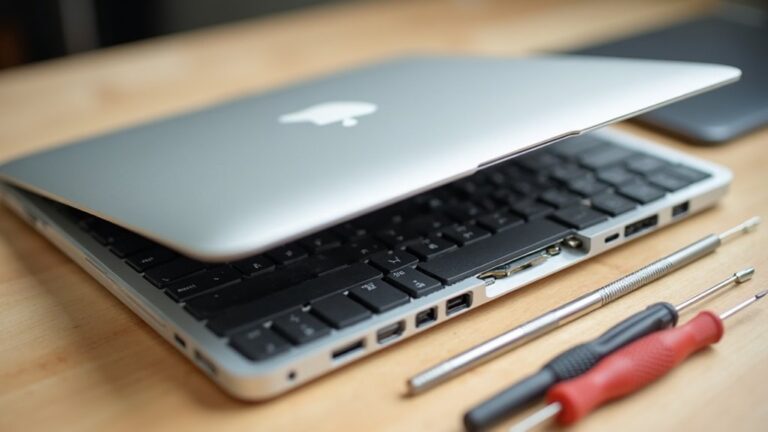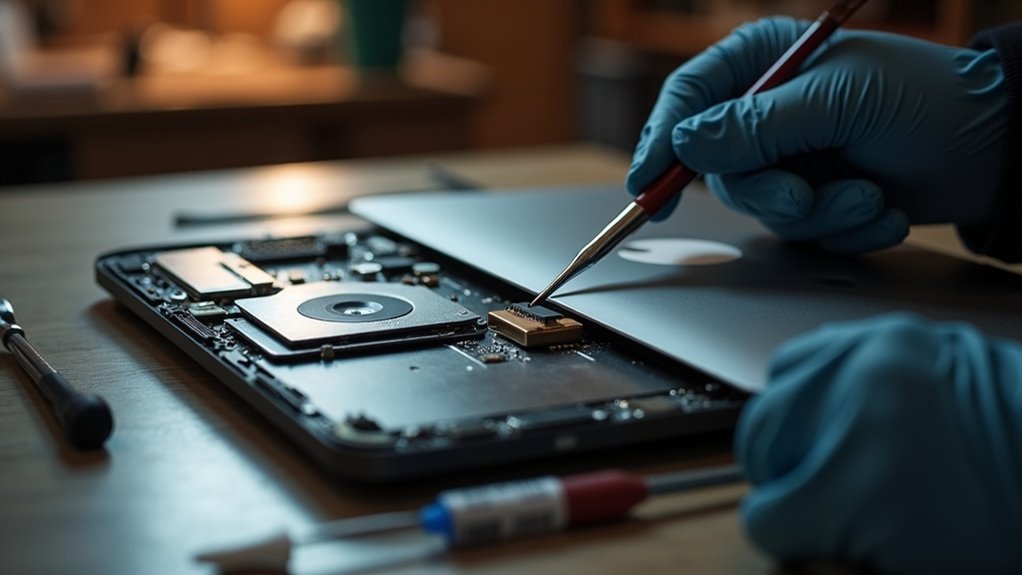
Technik rozważa, czy wymiana pasty termoprzewodzącej w MacBooku Pro jest opłacalna. Zabieg może obniżyć temperatury, zmniejszyć hałas wentylatorów i przywrócić długotrwałą wydajność w starszych maszynach. Efekty zależą od wieku, wyboru pasty i ukrytych usterek sprzętowych. Kompromisy i spodziewane korzyści zasługują na dokładne rozważenie przed podjęciem decyzji.
Czy naprawdę warto wymieniać pastę termiczną w MacBooku?

Ocena konieczności wymiany pasty termicznej powinna opierać się na obserwacjach objawów przegrzewania, czasie eksploatacji oraz różnicach między modelami MacBooków.
Objawy takie jak throttling, głośne wentylatory, wysokie temperatury w spoczynku lub skrócony czas pracy na baterii wskazują na problem.
Wymiana ma sens zwłaszcza po kilku latach użytkowania lub w modelach o słabszym odprowadzaniu ciepła, gdy oryginalna pasta może już nie spełniać swojej roli.
- Częste dławienie wydajności (throttling) i nagrzewanie się w prostych zadaniach
- Stały, głośny bieg wentylatorów mimo niewielkiego obciążenia
- Typowa żywotność pasty: kilka lat w zależności od jakości i użytkowania
- Nowsze cienkie modele z mniejszym zapasem chłodzenia szybciej odczuwają degradację pasty
- W starszych modelach z lepszym systemem chłodzenia objawy mogą pojawić się później
Objawy przegrzewania, które wskazują na problem
Częste rampy wentylatorów, zauważalne spadki wydajności przy obciążeniu (thermal throttling), głośna praca chłodzenia, nadmierne nagrzewanie obudowy w miejscu klawiatury lub spodu oraz samoistne wyłączanie się lub nieoczekiwane restarty to główne objawy wskazujące na problem z odprowadzaniem ciepła w MacBooku; dodatkowym sygnałem są wysokie temperatury w spoczynku i skrócony czas pracy na baterii.
Użytkownik obserwuje dławienie CPU/GPU podczas prostych zadań, częstsze obroty wentylatorów mimo niskiego obciążenia oraz oznaki degradacji baterii związane z ciepłem. Monitorowanie temperatur i logów systemowych potwierdza nieprawidłowości.
W takich przypadkach warto rozważyć diagnostykę sprzętową, oczyszczenie układu chłodzenia oraz ewentualną wymianę pasty termoprzewodzącej lub profesjonalną ocenę przyczyny, zamiast ignorowania symptomu. Specjaliści zwracają uwagę na korozję styków, zabrudzenia finsów radiatora oraz niepoprawne chłodzenie z powodu poluzowanych śrub mocujących wentylator.
Szybka reakcja minimalizuje ryzyko uszkodzeń.
Jak długo pasta termiczna typowo zachowuje swoje właściwości
Pasta termiczna w MacBooku zazwyczaj zachowuje optymalne właściwości przez około 2–5 lat, zależnie od jakości materiału, intensywności obciążeń i warunków termicznych. Po tym okresie przewodność cieplna może stopniowo maleć wskutek wysychania, migracji składników i tworzenia się szczelin między powierzchniami.
W zastosowaniach o niskim obciążeniu degradacja może przebiegać powoli; w intensywnych scenariuszach termicznych spadek wydajności jest szybszy. Jakość fabrycznej aplikacji i rodzaj pasty (ceramiczna, metaliczna, polimerowa) wpływają na tempo utraty właściwości.
Typowe zalecenie serwisowe to kontrola termiki po dwóch latach i rozważenie wymiany w przypadku wzrostu temperatury lub głośniejszej pracy wentylatorów. Regularne monitorowanie pozwala uniknąć nagłych problemów.
W praktyce wymiana wykonana przez kompetentnego technika przywraca efektywne chłodzenie i może przedłużyć żywotność podzespołów, jeżeli inne czynniki nie są przyczyną przegrzewania. Regularna ocena stanu pasty jest zalecana.
Różnice między modelami MacBooków a podatnością na degradację pasty
Ponieważ różne modele MacBooków różnią się konstrukcją chłodzenia, stopniem integracji komponentów i profilem termicznym, ich wrażliwość na degradację pasty termicznej jest zróżnicowana.
Modele z aktywnym chłodzeniem i oddzielnym radiatorem dla CPU zwykle wymagają mniej częstych interwencji, gdyż większa masa termiczna i przepływ powietrza łagodzą wzrost temperatury, natomiast cienkie, bezwentylatorowe konstrukcje oraz maszyny z lutowanym układem termicznym szybciej odczuwają pogorszenie przewodnictwa pasty.
Również różnice w jakości fabrycznej aplikacji, użytych materiałach i obciążeniach obliczeniowych wpływają na tempo utraty efektywności.
Decyzja o wymianie powinna opierać się na pomiarach temperatur, objawach throttlingu i modelu urządzenia, nie na uniwersalnym harmonogramie.
W praktyce serwisanci oceniają też dostępność części, ryzyko przy demontażu i koszty pracy; dla niektórych modeli opłacalność naprawy jest marginalna, dla innych istotna finansowo znacząca.
Jak działa chłodzenie w MacBookach i gdzie znajduje się pasta termoprzewodząca

Układ chłodzenia w MacBookach obejmuje procesor i układy scalone połączone z radiatorem/heat pipe oraz wentylatorem i kanałami odprowadzającymi ciepło.
Pasta termoprzewodząca znajduje się bezpośrednio między układami generującymi ciepło a radiatorem, wypełniając mikropory.
Podkładka termiczna stosowana jest tam, gdzie potrzebne jest wypełnienie większych szczelin lub elastyczność montażu.
Różnica polega na przewodności i dopasowaniu: pasta daje lepszy transfer ciepła przy cienkiej warstwie, a podkładki są grubsze i zwykle mniej wydajne termicznie, lecz łatwiejsze w montażu.
Krótka anatomia układu chłodzenia w MacBooku
W MacBooku chłodzenie składa się z wentylatorów, rur cieplnych (heat pipe) i radiatora, które odbierają ciepło z procesora i układów graficznych i odprowadzają je na zewnątrz obudowy.
Układ zaczyna się od elementów generujących ciepło: CPU, GPU i zasilania. Na ich powierzchni znajduje się cienka warstwa przewodząca łącząca chipy z metalowymi rozpraszaczami ciepła.
Rury cieplne transportują energię do wspólnego radiatora, gdzie rozprasza ją powietrze wymuszane przez wentylatory. Obudowa ma specjalne wyloty i kanały kierujące przepływ powietrza, a czujniki temperatury monitorują stan systemu i regulują prędkość wentylatorów.
Konstrukcja jest kompaktowa, zoptymalizowana pod kątem szczelności i minimalizacji hałasu. W niektórych modelach stosuje się monolityczne płyty chłodzące oraz bloki z aluminium, a elementy są często przykręcone lub lutowane, co utrudnia samodzielną ingerencję bez specjalistycznych narzędzi i doświadczenia technicznego.
Różnica między pastą a podkładką termiczną
Po omówieniu elementów odpowiadających za odprowadzanie ciepła można przejść do materiałów wypełniających styki cieplne: pasta termoprzewodząca i podkładka termiczna to dwie odmienne metody poprawy przewodzenia między chipami a rozpraszaczami.
Pasta jest płynną substancją nanoszoną bezpośrednio na powierzchnię procesora lub układ graficzny, wypełnia mikroszczeliny i zapewnia niską oporność cieplną przy cienkiej warstwie.
Podkładka to stały materiał, grubszy i łatwiejszy w montażu, stosowany tam gdzie luka jest większa lub wymagana wymienna warstwa.
W MacBookach pasta zwykle znajduje się pod metalowym mostkiem ciepła lub radiatorem przy CPU/GPU.
Wybór zależy od tolerancji szczelin, wymagań termicznych i możliwości serwisowych.
Specjaliści sugerują stosowanie pasty tam, gdzie kontakt jest bezpośredni; podkładki stosowane są w modelach z nieregularnymi odstępami i tam, gdzie priorytetem jest łatwa wymiana komponentów oraz przy długotrwałej eksploatacji konserwacji.
Kiedy wymiana pasty przyniesie realne korzyści
Tekst omawia, kiedy wymiana pasty termoprzewodzącej faktycznie poprawi temperatury i stabilność, oraz kiedy efekt będzie minimalny. Wskazuje typowe symptomy wymagające interwencji i porównuje je z sytuacjami, gdzie inne czynniki są główną przyczyną przegrzewania.
Celem jest szybkie rozróżnienie przypadków pozwalające na racjonalną decyzję o naprawie.
- Starsze MacBooki z wyschniętą pastą lub śladami utlenienia — częsta, wyraźna poprawa temperatury i stabilności.
- Urządzenia pracujące regularnie pod dużym obciążeniem (rendering, edycja wideo) — wymiana zmniejsza throttling.
- Modele z długotrwałym spadkiem wydajności przy obciążeniu — sensowna ingerencja serwisowa.
- Komputery z zanieczyszczonymi wentylatorami, kurzem lub uszkodzonymi elementami chłodzenia — sama pasta może nie wystarczyć.
- Problemy wynikające z oprogramowania, krótkotrwałe skoki obciążenia lub lekkie użytkowanie — wymiana raczej nie przyniesie istotnej różnicy.
Przypadki, w których wymiana poprawi temperatury i stabilność
Jeżeli pasta termiczna uległa degradacji lub została nałożona nieprawidłowo, wymiana przyniesie zauważalną poprawę temperatur i stabilności systemu. Dotyczy to maszyn z długim przebiegiem godzinowym, które wykazują podwyższone temperatury spoczynkowe i szybkie narastanie ciepła przy obciążeniu.
Również modele po zalaniu lub ekspozycji na wysoką wilgotność, gdzie pasta straciła przewodność, skorzystają. Widoczne symptomy to częste throttlingi, obniżanie częstotliwości taktowania pod obciążeniem, głośniejsza praca wentylatorów oraz krótsze sesje wydajnościowe w aplikacjach renderujących czy grach.
Wymiana na wysokiej jakości związek termiczny i poprawne rozprowadzenie eliminuje pęknięcia warstwy, powietrzne kieszenie oraz poprawia kontakt między chipem a radiatorem, co skutkuje niższymi temperaturami i stabilniejszą wydajnością podczas długotrwałego obciążenia. Efekt jest najbardziej widoczny po profesjonalnym demontażu i dokładnym oczyszczeniu powierzchni, zwłaszcza w starszych egzemplarzach oraz przy intensywnym użytkowaniu lub pracy kreatywnej.
Sytuacje, kiedy wymiana nie zmieni wiele
Choć wymiana pasty bywa kuszącym rozwiązaniem, nie poprawi wiele, gdy problem leży poza warstwą termiczną: na przykład przy sprawnym układzie chłodzenia, prawidłowo zaaplikowanej i niedawno wymienionej paście, uszkodzonych rurkach cieplnych, odkształconym radiatorem, wadliwym wentylatorze lub zablokowanym przepływie powietrza.
W takich sytuacjach, zamiast wymiany pasty, sens ma diagnostyka mechaniczna: kontrola wentylatorów, sprawdzenie drożności kanałów powietrznych, ocena stanu radiatora i rur cieplnych oraz testy sensora temperatury.
Jeśli termopasta była świeża i prawidłowa, efekty ponownej aplikacji będą marginalne. Konieczne bywają naprawy komponentów, wymiana uszkodzonych elementów lub profesjonalne czyszczenie wnętrza.
Użytkownik może skorzystać z narzędzi monitorujących temperaturę i obciążenie, aby określić źródło problemu przed ingerencją. Warto rozważyć serwis specjalistyczny zamiast samodzielnej wymiany pasty, gdy przyczyna nie jest oczywista. Reasumując, wymiana pasty to nie zawsze antidotum dla wszystkich modeli.
Jak zmieniają się temperatury i wydajność po wymianie pasty — przykładowe pomiary i oczekiwania

Czyszczenie oraz wymiana pasty termoprzewodzącej wpływa bezpośrednio na przewodnictwo cieplne pomiędzy detektem ciepła (CPU/GPU) a radiatorem, co w praktyce obniża temperatury pracy pod obciążeniem. W warunkach długotrwałego obciążenia różnica w efektywności transferu ciepła przekłada się na mniejsze nagrzewanie się rozwiązań chłodzących i redukcję okresów termicznego ograniczania mocy (throttlingu).
Skala poprawy zależy od stanu początkowego układu chłodzenia, jakości użytej pasty i staranności aplikacji — w nowszych, dobrze utrzymanych urządzeniach spadki są zazwyczaj umiarkowane, natomiast w starszych lub zabrudzonych systemach efekt może być znaczący. W praktyce warto oceniać efekty mierząc temperaturę i częstotliwość taktowania przed oraz po zabiegu, ponieważ to one determinują realny wzrost wydajności podczas długotrwałych testów.
| Parametr (jednostka) | Nowszy model | Starszy model | Mocno zabrudzony |
|---|---|---|---|
| Temperatura pod obciążeniem (C) | 80 | 95 | 105 |
| Temperatura po wymianie (C) | 70 | 75 | 80 |
| Spadek temperatury (C) | 10 | 20 | 25 |
| Throttling przed (%) | 10 | 25 | 40 |
| Throttling po (%) | 5 | 10 | 15 |
| Spadek throttlingu (%) | 5 | 15 | 25 |
| Średnie taktowanie przed (MHz) | 3200 | 2800 | 2400 |
| Średnie taktowanie po (MHz) | 3350 | 3050 | 2700 |
Typowe spadki temperatury pod obciążeniem dla różnych modeli
Po wymianie pasty termicznej typowe spadki temperatur pod obciążeniem mieszczą się zwykle w przedziale 5–15°C, zależnie od modelu, wieku układu chłodzenia i jakości zastosowanego związku.
Nowsze MacBooki z lutowanyym chłodzeniem wykazują mniejsze zmiany, natomiast starsze modele z zabrudzonymi radiaterami i zużytą pastą osiągają największe korzyści.
W praktyce modele 13–15″ z procesorami Intel/early M1 często tracą 6–12°C przy długotrwałym obciążeniu, podczas gdy MacBooki Pro z M1 Pro/Max zwykle 3–7°C.
Starsze unibody z większym nagromadzeniem kurzu mogą wykazać 10–15°C spadku.
Pomiary krótkotrwałe obciążenia pokazują mniejsze różnice.
Oczekiwania powinny uwzględniać jakość pasty, poprawę kontaktu i czystość układu chłodzenia.
Przykładowe wartości: Retina 2012–2015 około 10–15°C, Retina 2016–2019 7–12°C, 2020 i nowsze z lutowanym rozpraszaniem ciepła 3–6°C, konfiguracje z aktywnym chłodzeniem 4–8°C.
Rzeczywiste wyniki zależą od indywidualnych warunków użytkowania i konserwacji.
Wpływ na throttling i stabilność CPU/GPU
Wymiana pasty termicznej zwykle obniża temperatury pod obciążeniem o wymienione wcześniej wartości, co bezpośrednio redukuje częstotliwość i głębokość thermal throttlingu — niższe temperatury pozwalają CPU i GPU utrzymywać wyższe taktowania dłużej, poprawiając stabilność wydajności w długotrwałych testach.
Po zabiegu obserwuje się mniejsze wahania taktowań i mniejszą degradację wyników w benchmarkach wielowątkowych, szczególnie przy przedłużonym obciążeniu przez procesy obliczeniowe lub rendering.
Przykładowe pomiary pokazują spadek temperaturowych pików o 5–15°C oraz wydłużenie okresu utrzymania boostu o kilka do kilkunastu sekund, co przekłada się na zauważalny, choć nie dramatyczny, wzrost średniej wydajności.
Efekt zależy od stanu chłodzenia i charakterystyki obciążenia. Użytkownik powinien oczekiwać poprawy w codziennych zadaniach i większej powtarzalności wyników, natomiast ekstremalne obciążenia nadal mogą wymagać dodatkowych usprawnień chłodzenia, np. czystszych wentylatorów lub nowych podkładek termicznych.
Rodzaje past termoprzewodzących: porównanie właściwości i zastosowań
Artykuł porównuje właściwości past metalicznych, ceramicznych i silikonowych, wskazując ich zalety i wady w kontekście przewodności, bezpieczeństwa i ryzyka dla elektroniki.
| Typ | Kluczowa cecha |
|---|---|
| Metaliczna | Najwyższa przewodność, ryzyko przewodzenia prądu |
| Ceramiczna | Dobra przewodność, bezpieczna dla styków |
Wybór pasty zależy od modelu MacBooka i sposobu użytkowania: do ciężkiej pracy rozważyć metaliczną z ostrożnością, do codziennego użytku ceramiczną lub silikonową, zawsze sprawdzając kompatybilność z chipsetem i elementami lutowanymi.
Pasty metaliczne vs ceramiczne vs silikonowe: zalety i wady
Jakie są różnice między pastami metalicznymi, ceramicznymi i silikonowymi oraz kiedy wybrać każdą z nich?
Past metaliczne oferują najwyższą przewodność cieplną i najniższe temperatury pracy, lecz są przewodzące elektrycznie i mogą powodować zwarcia przy niewłaściwej aplikacji; często stosowane tam, gdzie liczy się maksymalna wydajność chłodzenia.
Pasty ceramiczne są bezpieczniejsze elektrycznie, stabilne długoterminowo i zapewniają bardzo dobrą przewodność; stanowią kompromis między wydajnością a bezpieczeństwem.
Pasty silikonowe mają niższą przewodność cieplną, ale dobrą elastyczność i niską cenę; sprawdzają się tam, gdzie termoprzewodność nie jest krytyczna.
Wybór zależy od priorytetu: wydajność, bezpieczeństwo elektryczne i budżet.
Dla zastosowań intensywnych preferowane są pasty metaliczne, natomiast użytkownicy ceniący bezpieczeństwo i prostą aplikację wybiorą ceramiczne; silikonowe natomiast pasują do budżetowych napraw i mniej wymagających układów i tam, gdzie priorytetem jest koszt.
Jak dobrać pastę do modelu MacBooka i sposobu użytkowania
Dobór pasty do konkretnego modelu MacBooka i stylu użytkowania zależy od kilku kluczowych parametrów: przewodności cieplnej, przewodności elektrycznej, lepkości, trwałości oraz kompatybilności z aluminium i konstrukcją układu chłodzenia; lżejsze, energooszczędne modele i użytkownicy biurowi mogą zyskać na bezpiecznych pastach ceramicznych, natomiast intensywne obciążenia (rendering, gry, długotrwałe obciążenia CPU/GPU) wymagają past o najwyższej przewodności, często metalicznych, przy jednoczesnym uwzględnieniu ryzyka przewodzenia prądu i trudności aplikacji.
Przy wyborze należy uwzględnić modelowe ograniczenia przestrzenne, dostęp do elementów chłodzenia oraz ewentualną konieczność stosowania cieńszej warstwy pasty.
Dla starszych MacBooków z rozbudowanym systemem chłodzenia rekomendowane są pasty ceramiczne wysokiej klasy lub kompozyty metaliczne o niskiej rezystancji, stosowane z precyzyjną techniką aplikacji.
W praktyce priorytetem powinno być bezpieczeństwo komponentów, a korzyści termiczne oceniać mierzalnym spadkiem temperatur i dłuższą żywotnością układu.
Czy lepiej robić to samodzielnie czy oddać do serwisu? Porównanie opcji

Tekst zestawia plusy i minusy samodzielnej wymiany oraz zakres usług oferowanych przez autoryzowane i niezależne serwisy.
| Opcja | Krótko |
|---|---|
| Samodzielnie | Tańsze, ryzyko uszkodzeń i utraty gwarancji |
| Serwis (aut./niez.) | Autoryzowany: oryginalne części i ochrona gwarancji; niezależny: często szybszy i tańszy |
Samodzielna wymiana może zmniejszyć koszty, ale wiąże się z ryzykiem błędów; serwisy autoryzowane zapewniają bezpieczeństwo gwarancyjne, a niezależne oferują elastyczność cenową i terminową.
Plusy i minusy samodzielnej wymiany
Choć samodzielna wymiana pasty termicznej może obniżyć koszty i dać pełną kontrolę nad procesem, wiąże się też z ryzykiem uszkodzeń, utraty gwarancji oraz potrzebą posiadania odpowiednich narzędzi i umiejętności; oddanie MacBooka do serwisu z kolei gwarantuje profesjonalne wykonanie i ewentualną ochronę gwarancyjną, ale zwykle jest droższe i wymaga czasu oczekiwania.
Zalety obejmują niższe koszty, możliwość użycia wysokiej jakości pasty oraz szybkie wykonanie bez oddawania sprzętu.
Wady to ryzyko błędnego demontażu, złamania elementów, niewłaściwego nałożenia pasty prowadzącego do gorszego chłodzenia, utrata oryginalnych uszczelek oraz brak wsparcia producenta po samodzielnej ingerencji.
Osoba decydująca się na samodzielną wymianę powinna ocenić swoje doświadczenie, dostęp do instrukcji i narzędzi oraz ewentualne skutki finansowe w razie potrzeby późniejszej naprawy profesjonalnej. Rozważenie tych czynników pozwoli podjąć świadomą i bezpieczną decyzję dla użytkownika.
Co oferuje serwis autoryzowany i serwis niezależny
Decyzja między serwisem autoryzowanym, niezależnym a samodzielną wymianą powinna uwzględniać priorytety dotyczące gwarancji, jakości części, kosztów i czasu.
Serwis autoryzowany oferuje oryginalne komponenty, dostęp do procedur producenta oraz gwarancję pracy i części; cena i czas oczekiwania bywają wyższe, ale ryzyko utraty gwarancji przy innych naprawach jest minimalne.
Serwis niezależny często proponuje szybszą realizację i niższe stawki, używa części zamiennych różnej jakości i może udzielić krótszej, ograniczonej gwarancji.
Klient powinien ocenić potrzeby: jeśli priorytetem jest pewność i zgodność z producentem, wybrać autoryzowany; gdy ważna jest szybkość i koszt, rozważyć niezależny; przy doświadczeniu technicznym samodzielna wymiana może być opłacalna.
Dobrą praktyką jest sprawdzenie opinii serwisu, zakresu naprawy oraz warunków gwarancji na piśmie przed podjęciem decyzji.
Koszt naprawy warto porównać z wartością urządzenia.
Uwzględnić także potencjalne konsekwencje.
Praktyczny poradnik: krok po kroku jak bezpiecznie wymienić pastę w MacBooku
W tej części przedstawione zostaną konkretne kroki potrzebne do bezpiecznej wymiany pasty termoprzewodzącej w MacBooku Pro.
Opis skupi się na przygotowaniu, demontażu, czyszczeniu, aplikacji i ponownym montażu z testami.
Instrukcje będą zwięzłe, praktyczne i łatwe do zastosowania.
- Przygotowanie narzędzi i odpowiedniego, antystatycznego środowiska pracy
- Demontaż obudowy i uzyskanie dostępu do układu chłodzenia
- Usunięcie starej pasty i oczyszczenie powierzchni radiatora i CPU/GPU
- Właściwa aplikacja nowej pasty zgodnie z modelem i instrukcjami producenta
- Montaż, uruchomienie systemu i testy temperatur oraz stabilności działania
Przygotowanie narzędzi i środowiska pracy
Gdy przygotowania są odpowiednie, operacja wymiany pasty termicznej przebiega szybko i bezpiecznie: należy zgromadzić precyzyjne śrubokręty (pentalobe, tri‑point/torx zgodnie z modelem), plastikowe narzędzia do podważania, pęsetę, strzykawkę z nową pastą, izopropanol 90–99% oraz bezpyłową ściereczkę.
Przed pracą warto przygotować czyste, stabilne biurko, dobrą lampę i pojemniki na śrubki oraz oznaczniki do katalogowania części.
Zastosowanie maty antystatycznej i opaski uziemiającej minimalizuje ryzyko ładunków elektrostatycznych.
Należy wyłączyć MacBooka, odłączyć zasilanie i pracować w suchym, dobrze wentylowanym pomieszczeniu wolnym od kurzu.
Przydatne są instrukcje serwisowe oraz zdjęcia dokumentujące kolejność czynności.
Osoba wykonująca wymianę powinna pracować spokojnie, metodycznie i bez pośpiechu.
Zaleca się też przygotowanie rękawiczek nitrylowych oraz sprawdzenie daty ważności pasty; stara pasta powinna być odpowiednio oznaczona i zutylizowana zgodnie z przepisami oraz zachować zdjęcia referencyjne lokalnie.
Demontaż obudowy i dostęp do układu chłodzenia
Rozpocząć od odłączenia zasilania i wyjęcia wszelkich kabli; następnie obracać MacBooka i zdjąć dolną pokrywę, używając właściwego śrubokręta do danego modelu i pojemników na śrubki opisanych zgodnie z pozycją.
Osoba pracująca uziemia się antystatyczną opaską; pracować na miękkiej, czystej powierzchni.
Zdjąć śruby mocujące płytę dolną, notując ich długości.
Po zdjęciu pokrywy zidentyfikować akumulator, wentylator i radiator.
Przed dalszym demontażem rozłączyć akumulator zgodnie z instrukcją serwisową.
Używać plastikowego narzędzia do podważania, by nie uszkodzić taśm ani złączy.
Odkręcić śruby chłodzenia i delikatnie zdjąć radiator lub moduł wentylatorów, obserwując kolejność elementów.
Wszystkie śruby i części przechowywać opisane, by ułatwić montaż.
Dokumentować zdjęciami kolejność demontażu, nie dotykać styku procesora palcami, kontrolować stan przewodów i konektorów pod kątem uszkodzeń przed dalszymi pracami.
Zachować porządek w miejscu pracy konsekwentnie.
Czyszczenie starej pasty i właściwa aplikacja nowej
Po odłączeniu zasilania i rozłączeniu akumulatora należy usunąć starą pastę termoprzewodzącą przy pomocy 90% (lub wyższego) izopropanolu i miękkiej, bezwłóknistej ściereczki lub patyczków; zabrudzenia usuwa się delikatnie, nie zdrapując mechanicznie, aby nie uszkodzić powierzchni CPU lub układu chłodzenia.
Następnie oczyszcza się okolice radiatora i styków, aż do osiągnięcia matowej, wolnej od oleistych smug powierzchni.
Nową pastę aplikuje się oszczędnie: pojedyncza kropka wielkości ziarnka grochu na środku CPU lub cienka linia dla wydłużonych IHS. Nadmiar prowadzi do pogorszenia przewodzenia i wyciekania poza obszar styku. Unika się rozsmarowywania palcami; montaż chłodzenia równomiernie rozprowadzi masę.
Przy użyciu pasty termoprzewodzącej o niskiej przewodności elektrycznej ryzyko zwarć maleje. Zaleca się pracować w dobrze oświetlonym, bezpyłowym miejscu, używać antystatycznych narzędzi i sprawdzić kompatybilność pasty z modelem MacBooka przed montażem śrub.
Montaż i testy po wymianie
Montaż radiatora powinien przebiegać zgodnie z kolejnością i momentami dokręcania śrub zalecanymi przez producenta, dokręcając stopniowo, by zapewnić równomierny docisk; po zamocowaniu należy podłączyć akumulator, zamknąć obudowę i wykonać testowe uruchomienie, sprawdzając obroty wentylatorów, stabilność systemu oraz temperatury podczas krótkiego obciążenia.
Po uruchomieniu warto uruchomić narzędzia monitorujące, odczytać temperatury CPU i GPU na spoczynku oraz przy obciążeniu, porównując je z danymi referencyjnymi.
Jeżeli wentylatory pracują głośno lub temperatury są nietypowo wysokie, należy ponownie rozebrać i skontrolować ułożenie pasty i śrub. Test długotrwały przez kilkanaście minut obciążenia potwierdza stabilność.
Na koniec sprawdza się ładowanie, zachowanie klawiatury i trackpada oraz czy obudowa nie wykazuje nadmiernego nagrzewania. Dokumentowanie wyników ułatwia ewaluację skuteczności wymiany. Jeżeli wyniki satysfakcjonują, zaleca się powtarzać kontrolę i archiwizować logi testowe co kilkanaście miesięcy.
Najczęstsze błędy podczas wymiany pasty i jak ich uniknąć
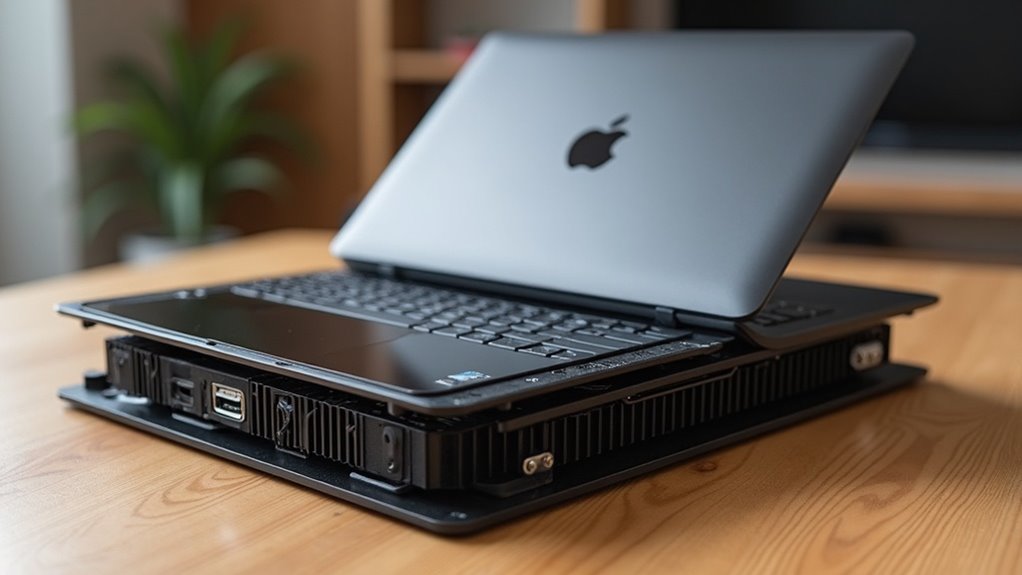
W tej sekcji omówione zostaną najczęstsze błędy popełniane podczas nakładania pasty termicznej oraz sposoby ich uniknięcia.
Zostanie przedstawione, ile pasty nałożyć i jak ją rozprowadzić, oraz jakie ryzyka wiążą się z uszkodzeniem elementów i jak im zapobiegać.
Krótkie, praktyczne wskazówki pozwolą ograniczyć ryzyko przegrzewania i uszkodzeń mechanicznych lub elektrycznych.
- Za dużo lub za mało pasty — jak dobrać właściwą ilość
- Nierównomierne rozprowadzenie — sprawdzone techniki aplikacji
- Zanieczyszczenia na powierzchniach — prawidłowe czyszczenie przed aplikacją
- Uszkodzenia mechaniczne komponentów — bezpieczne narzędzia i ostrożność
- Ryzyko zwarć — izolacja i unikanie przewodzących zabrudzeń
Ile pasty nałożyć i jak ją rozprowadzić
Ile pasty należy nanieść? Zaleca się niewielką ilość wielkości ziarnka grochu lub kropki w centrum chipu CPU/GPU.
Nadmiar powoduje wyciek poza powierzchnię, niedobór utrudnia przewodzenie ciepła.
Po umieszczeniu pasty zaleca się delikatne dociśnięcie radiatora i równomierne rozprowadzenie przez naturalne rozsmarowanie przy montażu.
Jeśli manualne rozprowadzanie, stosuje się cienką warstwę rozprowadzoną plastikową szpatułką lub paznokciem chronionym rękawicą, by uzyskać jednolitą cienką powłokę bez pęcherzyków powietrza.
Unika się grubych warstw i gwałtownych ruchów.
Po montażu sprawdza się pozycję pasty po lekkim demontażu radiatora tylko w celu korekty, aby uzyskać optymalny kontakt powierzchniowy.
Technika powinna minimalizować pęcherzyki i zapewniać równomierny cienki film; zbyt cienka warstwa może wymagać korekty po testach termicznych.
Użycie wysokiej jakości pasty zwiększa efektywność, a nadmierne rozcieranie nie poprawia przewodności. Stosować zgodnie z instrukcją.
Ryzyka związane z uszkodzeniem elementów i ich zapobieganie
Ponieważ niewłaściwe postępowanie przy wymianie pasty może trwale uszkodzić układy i złącza, należy zwrócić uwagę na kilka kluczowych zagrożeń i prostych środków zapobiegawczych.
Najczęstsze błędy to użycie zbyt dużej ilości pasty powodującej krótkie zwarcia przy kontaktach, stosowanie nieodpowiednich narzędzi uszkadzających pady oraz brak odłączenia baterii przed pracą.
Aby uniknąć szkód, zaleca się precyzyjne dawkowanie pasty, użycie plastikowych narzędzi i miękkich ściereczek oraz odłączenie zasilania i uziemienie antystatyczne.
Należy również zachować ostrożność przy odkręcaniu śrub o różnych rozmiarach i dokumentować położenie elementów.
W razie wątpliwości lepiej skorzystać z serwisu, by zminimalizować ryzyko kosztownych napraw.
Drobne zanieczyszczenia termopadu lub pasty na obwodach mogą powodować korozję i niestabilność pracy, dlatego powierzchnie trzeba odtłuścić izopropanolem o odpowiednim stężeniu i używać jednorazowych rękawic, by zapobiec przenoszeniu wilgoci i zabrudzeń.
Koszt wymiany pasty: części, robocizna i alternatywy oszczędzania
Artykuł podaje przybliżone ceny pasty i usług serwisowych, aby ułatwić porównanie opcji.
| Usługa/Produkt | Orientacyjna cena (PLN) |
|---|---|
| Pasta termiczna (mid-range) | 30–80 |
| Wymiana u serwisu (robocizna) | 150–400 |
| Konserwacja i drobne oszczędności | 0–50 |
W dalszej części omówione zostaną tańsze sposoby przedłużenia żywotności układu chłodzenia, takie jak regularne czyszczenie i optymalizacja ustawień wentylacji.
Przybliżone ceny pasty i usług serwisowych
Koszty wymiany pasty termoprzewodzącej w MacBooku Pro zwykle mieszczą się w przedziale od kilkudziesięciu do kilkuset złotych, zależnie od jakości pasty, zakresu demontażu i stawek serwisu; sama wysokiej klasy pasta kosztuje około 30–150 zł, natomiast profesjonalna usługa z demontażem i reinstalacją chłodzenia może wynieść 100–400 zł.
Ceny zależą od modelu MacBooka, stopnia zabrudzenia, konieczności wymiany elementów termicznych i obowiązującej gwarancji serwisu.
Tańsze pasty ogólnodostępne kosztują 10–40 zł; markowe pasty ceramiczne lub metaliczne osiągają wyższe pułapy.
Robocizna u niezależnego serwisanta wlicza się w podany przedział, autoryzowany serwis naliczy zwykle więcej ze względu na standardy i części zamienne.
W ofertach warsztatów warto sprawdzić, czy cena obejmuje czyszczenie wentylatorów, testy temperatur i reinstalację systemu chłodzenia.
Przyjmowanie kosztorysu z rozbiciem pozycji ułatwia porównanie ofert i ocenę opłacalności interwencji.
Opcje tańszego przedłużenia żywotności chłodzenia
W praktyce można znacząco przedłużyć sprawność układu chłodzenia przy niewielkim wydatku, rozważając tańsze pasty, samodzielną wymianę lub drobne zabiegi konserwacyjne zamiast pełnej usługi serwisowej.
Popularne zamienniki pasty o dobrym stosunku cena/jakość zapewniają zauważalną poprawę temperatur przy kilku złotych koszcie.
Czyszczenie układu z kurzu sprężonym powietrzem, wymiana termopady na tańsze zamienniki i kontrola obrotów wentylatorów to podstawowe kroki.
Doświadczony użytkownik może wykonać repast krok po kroku, minimalizując koszty robocizny; mniej pewni powinni wybrać tani serwis niezależny.
Monitorowanie temperatur i testy obciążeniowe pozwalają ocenić efektywność działań i zdecydować o ewentualnej profesjonalnej naprawie.
Alternatywnie użycie pasty ceramicznej zamiast metalicznej eliminuje ryzyko zwarć przy niewielkiej różnicy ceny.
Przy ograniczonym budżecie warto porównać opinie i postawić na sprawdzone marki, by uniknąć potrzeby częstszych powtórzeń zabiegu i zminimalizować przyszłe koszty.
Czy wymiana pasty wpływa na gwarancję Apple i prawa konsumenta
Apple ma wyraźne zasady dotyczące ingerencji w urządzenie, a nieautoryzowane naprawy mogą wpłynąć na zakres gwarancji.
Warto znać granice ochrony i dokumentować każdy etap wymiany, korzystając z autoryzowanych serwisów lub zachowując dowody wykonanych czynności.
Omówienie kroków zapobiegających utracie gwarancji pomoże czytelnikowi podjąć świadomą decyzję.
Zasady Apple dotyczące ingerencji w urządzenie
Choć samodzielna wymiana pasty termoprzewodzącej nie musi automatycznie unieważniać gwarancji, producent może odmówić naprawy w ramach gwarancji jeśli stwierdzi uszkodzenia powstałe podczas nieautoryzowanej ingerencji.
Apple zastrzega sobie prawo do oceny przyczyny usterki i do odmowy napraw objętych gwarancją, gdy uszkodzenia wynikają z ingerencji nieautoryzowanej.
Firma i autoryzowani serwisanci korzystają z procedur weryfikacyjnych, oznaczeń i rejestrów napraw, aby ustalić historię urządzenia.
Z drugiej strony, w przypadku wad fabrycznych lub problemów niezwiązanych z ingerencją, gwarancja pozostaje zasadniczo obowiązująca.
Prawo konsumenta oraz obowiązki sprzedawcy względem rękojmi mogą dodatkowo wpływać na dostępność bezpłatnych napraw lub wymiany, niezależnie od polityki producenta.
W praktyce ocena często zależy od dowodów, stanu urządzenia i zapisów serwisowych; spory mogą trafiać do rzecznika praw konsumenta lub sądu konsumenckiego, co warto brać pod uwagę zawsze.
Jak postępować, by nie stracić ochrony gwarancyjnej
Samodzielna wymiana pasty termoprzewodzącej nie musi automatycznie unieważniać gwarancji, jednak producent i serwis mogą odmówić naprawy, jeśli wykryją ślady nieautoryzowanej ingerencji.
Osoba decydująca się na czynności serwisowe powinna: dokumentować proces zdjęciami przed i po, używać oryginalnych lub rekomendowanych części i narzędzi, nie naruszać plomb ani elementów chronionych oraz zachować dowody zakupu.
W przypadku wątpliwości lepiej skonsultować się z autoryzowanym serwisem Apple lub technikiem oferującym usługę bez ryzyka utraty ochrony.
Konsument ma prawa wynikające z ustawy o rękojmi i przepisów konsumenckich; producent musi udowodnić, że wada wynika z ingerencji, aby odmówić roszczenia gwarancyjnego.
Dobrą praktyką jest także zapisanie numeru seryjnego i opis wykonanych czynności oraz zachowanie paragonów za części.
W sporach konsumenckich pomocna bywa konsultacja rzecznika praw konsumentów i dokumentacja może ułatwić dochodzenie roszczeń skutecznie.
Dodatkowe sposoby na obniżenie temperatury MacBooka bez wymiany pasty
Omówione zostaną szybkie metody obniżenia temperatury MacBooka bez wymiany pasty termicznej. Sekcja skupi się na optymalizacji systemowej i zarządzaniu obciążeniem, akcesoriach poprawiających chłodzenie oraz praktycznych ustawieniach codziennej pracy.
Ma to na celu przedstawienie prostych i wykonalnych rozwiązań dla użytkownika.
- Monitorowanie i ograniczanie zasobożernych procesów
- Ustawienia zarządzania energią i profili wydajności
- Sterowanie prędkością wentylatorów i użycie narzędzi diagnostycznych
- Podkładki chłodzące i podstawki poprawiające przepływ powietrza
- Zmiana zwyczajów pracy: unikanie miękkich powierzchni oraz obciążających aplikacji podczas ładowania
Optymalizacja systemowa i zarządzanie obciążeniem
Optymalizując ustawienia systemowe i zarządzając obciążeniem procesora można znacząco obniżyć temperaturę MacBooka bez ingerencji w sprzęt.
Należy zamykać nieużywane aplikacje, usuwać startupowe procesy, ograniczać w tle synchronizacje oraz monitorować aktywność w Monitorze Aktywności, identyfikując procesy zużywające CPU i pamięć.
Warto stosować zasilanie oszczędne, obniżać jasność ekranu i wyłączać niepotrzebne rozszerzenia przeglądarek.
Przydatne są harmonogramy zadań i ustawienia priorytetów, by prace intensywne wykonywać przy podłączeniu do zasilania.
Aktualizacje systemu i aplikacji często poprawiają wydajność zarządzania energią, więc ich instalacja jest zalecana.
W razie potrzeby można ograniczyć liczbę aktywnych rdzeni w narzędziach deweloperskich lub użyć throttlingu aplikacji, by utrzymać stabilne, niższe temperatury.
Regularne czyszczenie plików tymczasowych i ograniczenie uruchamiania maszyn wirtualnych także zmniejsza obciążenie dysku i CPU, oraz ręczne, regularne wyłączanie niepotrzebnych usług sieciowych w tle.
Akcesoria poprawiające chłodzenie i praktyczne ustawienia pracy
Jak poprawić odprowadzanie ciepła MacBooka bez ingerencji w wnętrze? Zewnętrzne podstawki z wentylatorami poprawiają przepływ powietrza i obniżają temperaturę obudowy, szczególnie pod obciążeniem.
Pionowe lub skośne stojaki zwiększają konwekcję i ergonomię pracy. Maty chłodzące z aktywnym przepływem powietrza pomagają przy długich sesjach renderowania.
Dodatkowo, użycie podkładek termicznych pod stopy lub podstawy może izolować ciepło od powierzchni roboczej. W praktycznych ustawieniach warto zmniejszyć jasność ekranu, wyłączyć niepotrzebne moduły łączności i ograniczyć aplikacje w tle.
Profil zasilania można przełączyć na oszczędzanie energii, a w aplikacjach wymagających mocy zastosować limit CPU/GPU. Te proste akcesoria i ustawienia redukują temperatury bez otwierania obudowy.
Regularne czyszczenie portów powietrznych z kurzu oraz używanie podkładek antypoślizgowych poprawia stabilność i przepływ powietrza, co przekłada się na niższe temperatury i ogólnie wydłuża żywotność podzespołów.
Co musisz wiedzieć przed ostateczną decyzją o wymianie pasty w MacBooku — checklist i rekomendacje
Przed podjęciem decyzji warto skontrolować kilka kluczowych parametrów, które wskażą, czy wymiana pasty jest potrzebna od razu, czy można ją odłożyć.
Lista poniżej przedstawia proste punkty kontrolne i kryteria rozstrzygające o pilności zabiegu.
Zawiera też krótkie rekomendacje dotyczące wyboru sposobu wykonania (DIY vs serwis).
- Sprawdź wiek i historię serwisową pasty oraz model MacBooka (łatwość rozebrania).
- Zmierz temperatury CPU/GPU w spoczynku i pod obciążeniem oraz porównaj z wartościami referencyjnymi.
- Oceń symptomy: dławienie wydajności, nadmierny hałas wentylatorów, niespodziewane restarty.
- Ustal priorytet: wymiana teraz przy wysokich temperaturach i objawach, odłożenie gdy wartości są jedynie nieznacznie podwyższone.
- Wybierz metodę: samodzielna wymiana przy doświadczeniu i odpowiednich narzędziach, serwis przy gwarancji lub skomplikowanym modelu.
Szybka lista rzeczy do sprawdzenia przed zabiegiem
Jeśli użytkownik rozważa wymianę pasty termoprzewodzącej, powinien najpierw zweryfikować kilka kluczowych kwestii dotyczących stanu sprzętu, poziomu umiejętności oraz dostępnych narzędzi.
Sprawdzić model MacBooka i datę produkcji, aby dobrać właściwą pastę i procedurę; kontrolować status gwarancji i ewentualne plomby serwisowe.
Ocenić objawy (nadmierne temperatury, hałas), wykonać pełną kopię zapasową danych oraz zanotować numery seryjne części.
Przygotować śrubokręty TORX/tri-point, przewody antystatyczne, izopropanol, nowe termopady jeśli konieczne i odpowiednią pastę.
Zaplanować jasne, czyste miejsce pracy z właściwym oświetleniem, robić zdjęcia rozbiórki krok po kroku. Jeśli brak doświadczenia, rozważyć pomoc serwisu lub przeszkolenie przed zabiegiem.
Sprawdzić też stan baterii i jej ewentualne wybrzuszenia, działanie czujników temperatury, stan gniazd i taśm, dostępność zapasowych śrub i instrukcji serwisowych oraz negatywne efekty korozji lub zalania; uwzględnić czas i koszty, możliwe koszty.
Kiedy warto wymienić pastę teraz, a kiedy poczekać
Mając listę kontrolną z poprzedniego punktu, decyzję o natychmiastowej wymianie pasty warto oprzeć na mierzalnych symptomach i kontekście serwisowym: wymiana jest uzasadniona gdy podczas normalnej pracy pod obciążeniem temperatury CPU/GPU utrzymują się regularnie powyżej ~90°C, występuje thermal throttling lub znaczny spadek wydajności, wentylatory pracują głośno i na wysokich obrotach w spoczynku, pasta ma kilka lat lub wygląda na wyschniętą, a urządzenie nie jest objęte gwarancją/ma plomby serwisowe.
Jeśli symptomy są łagodne lub sporadyczne, warto najpierw zaktualizować system, sprawdzić obciążenie procesów, oczyścić układ chłodzenia z kurzu i przetestować terminy po zmianie ustawień zasilania.
Gdy interwencja nie poprawia temperatur, planowanie wymiany u autoryzowanego serwisu jest zalecane; użytkownik może też rozważyć samodzielną wymianę tylko przy odpowiednich narzędziach i kompetencjach.
Koszt, bezpieczeństwo i oczekiwany zysk decydują o wyborze.
O autorze