Funkcja Always-On Display (Wyświetlacz Zawsze Włączony), dostępna w iPhone 14 Pro, Pro Max oraz modelach iPhone 15 Pro z systemem iOS 16.2 lub nowszym, zapewnia ciągłe wyświetlanie godziny, daty i powiadomień dzięki energooszczędnej technologii OLED. Użytkownicy mogą aktywować tę funkcję w Ustawienia > Ekran i jasność, przełączając przełącznik Always-On Display, z możliwością dostosowania widoczności tapety i wyglądu powiadomień. System inteligentnie dezaktywuje się w określonych sytuacjach, takich jak położenie ekranem w dół lub aktywacja CarPlay, oferując jednocześnie szerokie możliwości personalizacji w celu poprawy komfortu użytkowania.
Co to jest Always-On Display i jakie są jego zalety

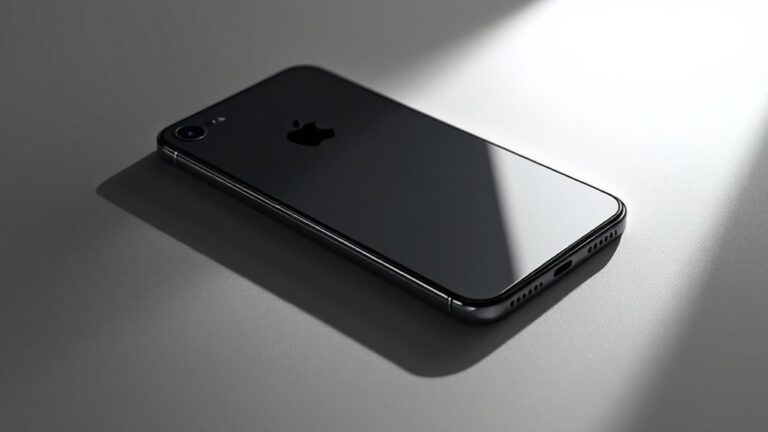
Funkcja Always-On Display, wprowadzona w modelach iPhone 14 Pro i Pro Max, stanowi znaczący postęp w technologii wyświetlania, która rewolucjonizuje sposób interakcji użytkowników z ich urządzeniami. Ta zaawansowana implementacja OLED pozwala ekranowi utrzymać energooszczędną częstotliwość odświeżania 1Hz podczas wyświetlania kluczowych informacji poprzez przyciemniony widok ekranu blokady.
Funkcjonalność zawsze włączonego wyświetlacza iOS zapewnia istotne korzyści, umożliwiając użytkownikom natychmiastowy dostęp do godziny, daty i powiadomień bez aktywowania pełnego ekranu. Poprzez opcje dostosowywania zawsze włączonego wyświetlacza, użytkownicy zyskują precyzyjną kontrolę nad widocznymi elementami, w tym preferencjami dotyczącymi tapety i powiadomień, które mogą być dopasowane do indywidualnego stylu, podobnie jak wybór kolorów iPhone’a 16. System inteligentnie oszczędza baterię w trybie zawsze włączonego wyświetlacza, automatycznie wyłączając tę funkcję, gdy urządzenie jest odwrócone ekranem w dół lub w trybie oszczędzania energii, zapewniając optymalną wydajność przy zachowaniu wygodnego dostępu do ważnych informacji przez cały dzień.
Kompatybilne modele iPhone i wymagania systemowe

Dostępność wyświetlacza Always-On pozostaje celowo ograniczona do premium-owej linii smartfonów Apple, w szczególności modeli iPhone 14 Pro, iPhone 14 Pro Max, iPhone 15 Pro i iPhone 15 Pro Max wypuszczonych od 2022 roku.
Ta zaawansowana funkcja wykorzystuje najnowocześniejszą energooszczędną technologię paneli OLED, zdolną do zmniejszenia częstotliwości odświeżania wyświetlacza do imponującego poziomu 1Hz przy zachowaniu funkcjonalności. Aby aktywować i dostosować wyświetlacz Always-On, użytkownicy muszą korzystać z systemu iOS 16.2 lub nowszego, który jest wstępnie skonfigurowany z domyślnie aktywowaną funkcją. Wymagania systemowe gwarantują najwyższą wydajność, pozwalając jednocześnie użytkownikom na personalizację swojego doświadczenia poprzez preferencje powiadomień i ustawienia tapety. Prognozy branżowe wskazują, że kolejne iteracje, w tym oczekiwana seria iPhone 16, będą nadal wspierać tę zaawansowaną technologię wyświetlania, dodatkowo ugruntowując jej pozycję jako funkcji premium.
Podstawowe kroki, aby włączyć wyświetlacz Always-On

Aktywacja funkcji Always-On Display obejmuje kilka prostych kroków w ustawieniach iPhone’a, pozwalając użytkownikom na aktywację i dostosowanie tej premium funkcji według własnych preferencji. Użytkownicy muszą najpierw uzyskać dostęp do Ekranu i Jasności poprzez aplikację Ustawienia, gdzie znajduje się dedykowany przełącznik Always-On Display na urządzeniach kompatybilnych z iOS 16, takich jak iPhone 14 Pro.
Po aktywacji system przekształca standardowy ekran blokady w inteligentnie przyciemniony ekran blokady, zachowując widoczność istotnych informacji przy jednoczesnym oszczędzaniu żywotności baterii. Zaawansowani użytkownicy mogą dodatkowo zoptymalizować swoje doświadczenie, uzyskując dostęp do dodatkowych opcji personalizacji, w tym selektywnej kontroli nad widocznością tapety i ustawieniami wyświetlania powiadomień. Ta zaawansowana funkcja, niedostępna w iPhonie 13 Pro, pozwala użytkownikom monitorować ważne informacje bez konieczności regulacji ustawień wygaszania ekranu w iPhonie 14 Pro.
Dostosowywanie ustawień wyświetlacza Always-On
Dostosowywanie ustawień wyświetlacza Always-On ujawnia szeroki zakres opcji personalizacji, umożliwiając użytkownikom iPhone’a 14 Pro precyzyjne dostrajanie ich doświadczenia z wyświetlaczem. Poprzez menu Ustawienia wyświetlacza i jasności, użytkownicy mogą wprowadzać zaawansowane dostosowania, które równoważą preferencje estetyczne z oszczędnością baterii.
Użytkownicy poszukujący minimalistycznej estetyki mogą wyłączyć ustawienie wyświetlania tapety, uzyskując uproszczony wyświetlacz pokazujący tylko kluczowe informacje o czasie na ciemnym tle. Dla lepszej wydajności baterii i zmniejszenia wizualnego bałaganu, opcja wyświetlania powiadomień może zostać wyłączona, ograniczając wyświetlacz do krytycznych widżetów i elementów zegara. Te regulacje, dostępne poprzez interfejs ustawień urządzenia, wchodzą w życie natychmiast bez konieczności ponownego uruchamiania systemu, umożliwiając użytkownikom dopracowanie konfiguracji wyświetlacza Always-On przy jednoczesnym zachowaniu optymalnej wydajności urządzenia i zarządzania energią, a także przygotowanie swojego urządzenia do trudniejszych warunków, takich jak ustawienie iPhone’a na polskie zimy.
Zarządzanie Baterią i Aspekty Zasilania
Podczas gdy wyświetlacz Always-On oferuje atrakcyjne funkcje, jego ciągłe działanie wprowadza istotne kwestie zarządzania energią, które użytkownicy muszą uważnie ocenić. Zużycie baterii przez tę funkcję znacząco różni się w zależności od jasności wyświetlacza i jednocześnie aktywnych funkcji, wymagając strategicznego zarządzania zasobami urządzenia.
Zaawansowany panel OLED iPhone’a 14 Pro efektywnie minimalizuje zużycie baterii, zmniejszając częstotliwość odświeżania do 1Hz podczas działania wyświetlacza Always-On, choć użytkownicy mogą nadal zauważać zwiększone zużycie energii w ciągu dnia. Aby zoptymalizować żywotność baterii, użytkownicy mogą przeprowadzić okres próbny w celu oceny wpływu tej funkcji na ich konkretne wzorce użytkowania i odpowiednio dostosować ustawienia. Dla osób doświadczających niewystarczającej wydajności baterii w ciągu dnia, opcja wyłączenia wyświetlacza Always-On zapewnia natychmiastowe rozwiązanie dla oszczędzania energii, gwarantując utrzymanie funkcjonalności urządzenia, gdy jest to najbardziej potrzebne.
Opcje wyglądu i widoczności wyświetlacza
Wyświetlacz Always-On w iPhone 14 Pro wprowadza zaawansowany zestaw konfiguracji widoczności, pozwalający użytkownikom osiągnąć idealną równowagę między dostępnością informacji a estetyką wizualną. Poprzez Ustawienia > Ekran i jasność, użytkownicy mogą dostosować kluczowe opcje wyglądu wyświetlacza, w tym możliwość przełączania między pełną widocznością tapety a minimalistycznym ciemnym tłem, co stanowi ewolucję w stosunku do rozwiązań znanych już z poprzednich generacji, takich jak premiera iPhone 13.
Personalizacja wykracza poza podstawowe ustawienia wygaszania ekranu znane z poprzednich modeli, takich jak iPhone 13 i iPhone 11, oferując zaawansowaną kontrolę nad ilością wyświetlanych informacji. Użytkownicy mogą wyłączyć opcję wyświetlania powiadomień, zachowując jednocześnie istotne widżety i interfejs zegara iOS 16, efektywnie redukując wizualny bałagan. Ta szczegółowa kontrola nad wyglądem wyświetlacza Always-On pozwala na precyzyjną optymalizację zarówno wydajności baterii, jak i preferencji wizualnych, przewyższając tradycyjną funkcjonalność wygaszacza ekranu swoją zaawansowaną implementacją.
Zarządzanie powiadomieniami w trybie Always-On
Zarządzanie widocznością powiadomień na wyświetlaczu Always-On iPhone’a 14 Pro zapewnia użytkownikom podstawową kontrolę nad hierarchią informacji, pozwalając im dostosować wygląd ekranu blokady za pomocą intuicyjnych przełączników i ustawień.
Poprzez aplikację Ustawienia w sekcji Ekran i jasność, użytkownicy mogą precyzyjnie kontrolować sposób wyświetlania powiadomień, gdy ekran jest przyciemniony w trybie Always-On. Przełącznik Pokaż powiadomienia umożliwia uproszczone podejście do wyświetlania informacji, gdzie użytkownicy mogą wybierać między rozszerzonym widokiem z widocznymi powiadomieniami a minimalistyczną estetyką pokazującą tylko zegar i wybrane widżety, podobnie jak w przypadku wyświetlacza w Apple Watch. Gdy powiadomienia są ukryte, ekran blokady zachowuje czysty, uporządkowany wygląd, jednocześnie zachowując funkcjonalność. Użytkownicy zachowują elastyczność w dostosowywaniu tych ustawień w dowolnym momencie, zapewniając idealną kontrolę nad konfiguracją wyświetlacza Always-On zgodnie z ich preferencjami i wymaganiami prywatności.
Scenariusze Automatycznej Dezaktywacji
Inteligentnie zaprojektowany, wyświetlacz Always-On w iPhone 14 Pro zawiera zaawansowane protokoły dezaktywacji, które automatycznie włączają się w określonych okolicznościach, aby zmaksymalizować wydajność urządzenia i chronić prywatność użytkownika. Zrozumienie tych automatycznych scenariuszy dezaktywacji jest niezbędne dla użytkowników doświadczających problemów z działaniem wyświetlacza always-on lub zaniepokojonych zużyciem baterii przez wyświetlacz always-on.
| Scenariusz | Działanie | Cel |
|---|---|---|
| Ekranem w Dół/Zasłonięty | Dezaktywacja Wyświetlacza | Zapobiega Przypadkowej Aktywacji |
| Bliskość Apple Watch | Przyciemnienie Ekranu | Ochrona Prywatności |
| Aktywne CarPlay | System się Wyłącza | Koncentracja na Bezpieczeństwie Kierowcy |
Inteligentne protokoły systemu obejmują również określone tryby operacyjne, w tym automatyczne wyłączanie podczas trybu oszczędzania energii, aktywacji Trybu Snu i korzystania z Continuity Camera. Te strategiczne środki dezaktywacji gwarantują optymalne zarządzanie zasobami przy jednoczesnym zachowaniu zaawansowanej funkcjonalności urządzenia, skutecznie rozwiązując typowe problemy związane z niedziałającym wyświetlaczem iPhone’a i mechanizmami wygaszania ekranu.
Wskazówki dotyczące optymalizacji działania wyświetlacza Always-On
W oparciu o te inteligentne protokoły dezaktywacji, użytkownicy mogą znacznie ulepszyć funkcjonalność Always-On Display poprzez strategiczne techniki udoskonalania i spersonalizowane konfiguracje. Właściciele iPhone’a 14 Pro powinni zacząć od przejścia do Ustawienia > Ekran i jasność > Always On Display, gdzie szczegółowe opcje kontroli pozwalają na precyzyjne dostosowanie widoczności tapety, wyglądu powiadomień i poziomów jasności wyświetlacza, a także na zarządzanie dostępnością funkcji takich jak AssistiveTouch na iPhone i Apple Watch.
Dla optymalnej wydajności i zarządzania baterią, użytkownicy powinni wprowadzić następujące kluczowe zmiany:
- Aktywować funkcję StandBy podczas ładowania, aby zmaksymalizować widoczność informacji poprzez ulepszone wyświetlanie widżetów
- Monitorować i dostosowywać ustawienia Pokaż tapetę i powiadomienia w oparciu o osobiste preferencje i wzorce zużycia baterii
- Strategicznie aktywować Tryb oszczędzania energii podczas dłuższych okresów z dala od źródeł ładowania
Te techniki udoskonalania gwarantują maksymalną użyteczność przy zachowaniu efektywnego zarządzania energią, pozwalając użytkownikom wykorzystać możliwości Always-On Display bez kompromisów w zakresie wydajności urządzenia czy żywotności baterii.
FAQ
Czy mogę dostosować wyświetlacz Always-On w iPhone?
Użytkownicy mogą szeroko dostosować Wyświetlacz Always-On w iPhone 14 Pro poprzez aplikację Ustawienia w sekcji Ekran i jasność. Interfejs umożliwia precyzyjną kontrolę nad wieloma elementami, w tym możliwość wyłączenia tapety na rzecz minimalistycznego ciemnego tła oraz przełączanie widoczności powiadomień. Wprowadzony w iOS 16.2, kompleksowy system personalizacji pozwala na jednoczesne dostosowanie różnych elementów wyświetlacza, zapewniając idealne spersonalizowanie wyglądu i funkcjonalności ekranu blokady, a także wykorzystanie specyficznych opcji, takich jak funkcja iPhone’a na polskie zimy.
Jak spersonalizować ekran główny iPhone’a w systemie iOS 16?
Aby dostosować ekran główny iPhone’a w iOS 16, użytkownicy mogą rozpocząć proces, naciskając i przytrzymując tło, aż pojawi się menu kontekstowe, a następnie wybierając „Dostosuj ekran główny”. Interfejs pozwala na szeroko zakrojoną personalizację, w tym umieszczanie widżetów za pomocą ikony „+”, organizację aplikacji poprzez funkcję przeciągnij i upuść oraz modyfikację tapety przez dedykowane menu ustawień. Zaawansowani użytkownicy mogą tworzyć foldery poprzez grupowanie aplikacji oraz ukrywać całe strony za pomocą interfejsu kropek na dole ekranu.
Jak włączyć Always-On Display w iPhonie 16?
Aby aktywować funkcję Zawsze włączony ekran w iPhone 16, użytkownicy powinni wejść w Ustawienia i przejść do Ekran i jasność. W tym menu można włączyć opcję Zawsze włączony ekran, która pozwala na ciągłe wyświetlanie ważnych informacji przy przyciemnionym ekranie. Użytkownicy mogą dodatkowo dostosować ustawienia, regulując opcje Pokaż tapetę i Pokaż powiadomienia, jednak powinni monitorować wydajność baterii, ponieważ ta funkcja może wpływać na żywotność urządzenia.
Jak zmienić kolor wyświetlacza Always-On w iPhone?
Chociaż bezpośrednia personalizacja kolorów Always-On Display w iPhonie 14 Pro nie jest możliwa, użytkownicy mogą skutecznie wpływać na jego wygląd poprzez strategiczny wybór tapety w Ustawienia > Tapeta. Always-On Display pokazuje przyciemnioną wersję wybranej tapety ekranu blokady, umożliwiając pośrednią kontrolę kolorów poprzez wybór obrazu. Dla optymalnej widoczności użytkownicy mogą poprawić kontrast, wybierając tapety z wyrazistymi kolorami i dostosowując jasność wyświetlacza w Ustawienia > Ekran i jasność, a także poznając inne triki iPhone’a.
O autorze