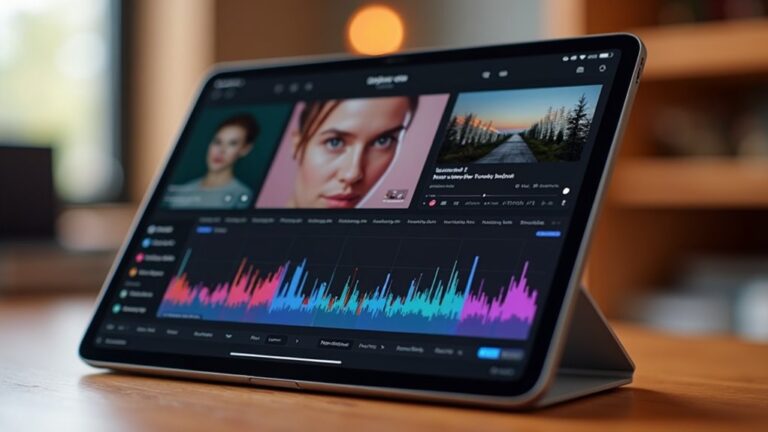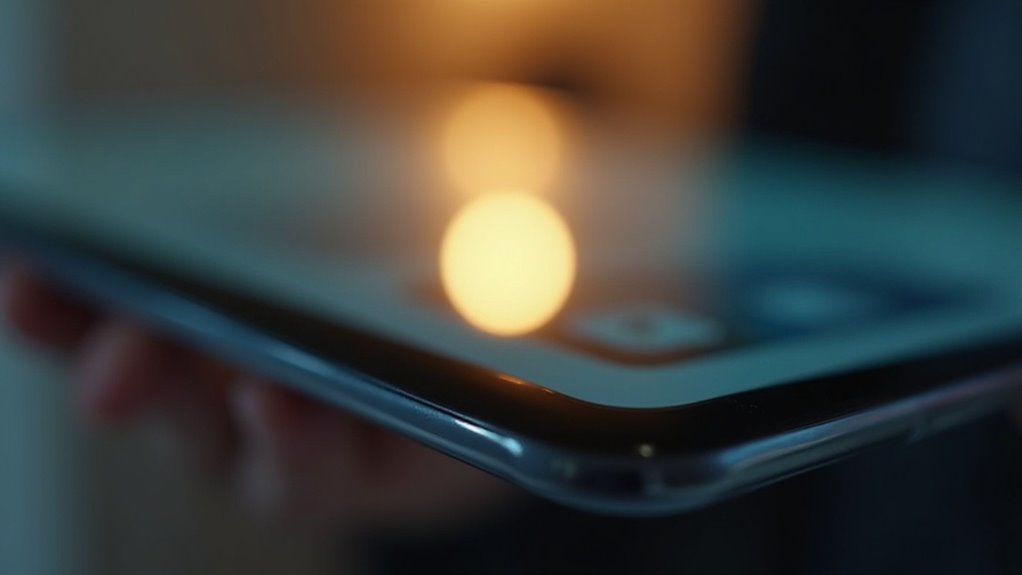
Żółte plamy na wyświetlaczu iPada zwykle wskazują na problemy z podświetleniem lub wewnętrznymi warstwami, a nie na proste usterki programowe. Objaw ten może wynikać ze zużytych diod LED, wadliwych klejów lub delaminacji warstw optycznych. Każda z przyczyn wpływa inaczej na jasność i kolor. Rozróżnienie ich ma znaczenie dla diagnozy i naprawy — oraz zmienia prawdopodobne koszty i rezultat.
Dlaczego ekran iPada ma żółte plamy? (Problem podświetlenia)

Jeżeli na ekranie iPada pojawiają się żółte plamy, zwykle wynika to z problemów z podświetleniem — nierównomierne świecenie diod LED, degradacja filtrów optycznych lub odklejanie się warstw laminatu powoduje lokalne przebarwienia; dodatkowe czynniki to przegrzewanie, uszkodzenie mechaniczne (ucisk) oraz wady montażowe lub starzenie się kleju.
Objawy obejmują nieregularne jaśniejsze lub ciemniejsze obszary, zmiany koloru przy różnych kątach widzenia oraz pogorszenie kontrastu.
Diagnostyka polega na porównaniu z czarnym tłem, delikatnym nacisku w obszarze plam i ocenie po chłodzeniu urządzenia.
Rozwiązania mieszczą się od wymiany modułu wyświetlacza lub podświetlenia, poprzez profesjonalną naprawę laminatu, aż po wymianę całej jednostki, w zależności od stopnia uszkodzenia.
Koszt i czas naprawy zależą od modelu i źródła części, a autoryzowany serwis potrafi określić opłacalność wymiany versus naprawy.
Decyzja powinna uwzględniać gwarancję i koszty.
Jak działa podświetlenie w ekranie iPada i dlaczego daje przebarwienia
Panel LCD składa się z warstw ciekłych kryształów sterowanych pikselowo, za którymi znajduje się podświetlenie LED odpowiadające za jednorodność i barwę światła — nierównomierne emisje mogą powodować miejscowe przejaśnienia i żółtawe przebarwienia.
Matryce IPS zwykle oferują lepszą jednorodność i szerokie kąty widzenia niż TN czy VA, więc różnice konstrukcyjne wpływają na to, czy plamy są zauważalne.
Temperatura barwowa i nasycenie zmieniają się pod wpływem wieku LED, prądu, rozkładu ciepła i powłok dyfuzyjnych, co dodatkowo modyfikuje postrzegane przebarwienia.
Jak zbudowany jest panel LCD i rola podświetlenia LED
Opis konstrukcji panelu LCD zaczyna od warstw: ciekłe kryształy między dwiema płytkami szkła z matrycą TFT, filtrami polaryzacyjnymi i warstwą dyspersji światła, natomiast za obraz odpowiada podświetlenie LED umieszczone za lub wzdłuż krawędzi matrycy; diody generują równomierne światło, które przez układ mikrostruktur i warstwy optyczne przechodzi przez ciekłe kryształy, zmieniając polaryzację i tworząc widoczny obraz.
Panel zawiera także warstwy wygładzające, kierujące i poprawiające kontrast.
Podświetlenie LED dostarcza energii świetlnej, a jego nierównomierność, degradacja fosforów lub odkształcenia warstw optycznych prowadzą do lokalnych przebarwień.
Ciepło i starzenie powodują wypalenia lub żółknięcie warstw, ujawniające się jako plamy.
Naprawa wymaga wymiany modułu podświetlenia lub całego panelu.
Diagnostyka polega na testach gradientowych, termicznych i ocenie luminancji; często wykrywa się uszkodzone diody, zanieczyszczenia lub oddzielenie warstw, co przyspiesza degradację materiałów.
Różnica między matrycą IPS a innymi matrycami oraz widoczne plamy
Dlaczego matryce IPS w iPadach częściej (ale nie zawsze) ujawniają żółte plamy niż inne technologie? IPS używa szerokich kątów widzenia i warstw ciekłokrystalicznych o określonej grubości, co zmienia sposób rozpraszania światła z jednostki podświetlenia.
Konstrukcja warstwowa oraz rozdysponowanie światła przez dyfuzory i kanały prowadzi do lokalnych nierówności luminancji i widma. OLED i TN mają inne mechanizmy emisji/sterowania, przez co nierównomierność barwy od podświetlenia jest mniej widoczna lub wynika z innych źródeł.
W praktyce drobne przesunięcia filtrów, zużycie warstw i profil podświetlenia powodują miejscowe przebarwienia na IPS, zwłaszcza przy silniejszym podświetleniu, bez konieczności awarii matrycy. Diagnoza wymaga oceny jednostkowego podświetlenia, rozkładu dyfuzora i ewentualnych pozostających resztek kleju, które mogą zmieniać odbicie i lokalnie przesuwać widmo światła, co zwiększa percepcję żółtych plam. Widoczne przy jasnym obrazie.
Czynniki wpływające na temperaturę barwową i saturację
Gdy światło z podświetlenia przechodzi przez warstwy dyfuzorów, kanałów świetlnych, polaryzatorów i ciekłych kryształów, jego spektrum i natężenie ulegają lokalnym modyfikacjom, które zmieniają temperaturę barwową i nasycenie; wpływają na to: spektralny skład diod LED, ich prąd i temperatura pracy, starzenie emitera powodujące przesunięcie ku cieplejszym tonom, nierównomierność dyfuzorów i mikropasm, różnice w grubości i indeksie załamania warstw, żółknięcie klejów i filtrów, mikrowachodzenia powietrza oraz naprężenia mechaniczne deformujące warstwy polaryzatorów.
Ponadto kąty widzenia i separacja subpikseli modulują percepcję nasycenia.
Efekty lokalne akumulują się, tworząc plamy o zmienionej temperaturze barwowej i obniżonym nasyceniu, zwłaszcza przy starzejącym się podświetleniu i oświetleniu zewnętrznym.
Diagnostyka wymaga pomiarów spektralnych, testów kontrastu przy różnych temperaturach pracy oraz inspekcji warstw pod mikroskopem w kontrolowanym środowisku i dokumentacji historycznej użytkowania panelu i oświetlenia.
Typowe przyczyny żółtych plam na ekranie iPada
W tej sekcji omówione zostaną typowe przyczyny żółtych plam na ekranie iPada.
- Uszkodzenie warstwy dyfuzyjnej (diffuser) i związane z tym charakterystyczne przebarwienia.
- Nierównomierność lub degradacja diod LED oraz wpływ przegrzewania i zmian temperatury na barwę.
- Zanieczyszczenia, wilgoć wewnątrz modułu oraz uszkodzenia mechaniczne i naciski powodujące odbarwienia.
Każda przyczyna ma specyficzne objawy, które pomagają w szybkie identyfikacji problemu i wyborze odpowiedniej naprawy.
Uszkodzenie warstwy dyfuzyjnej (diffuser) i jej objawy
Uszkodzenie warstwy dyfuzyjnej objawia się zwykle jako miejscowe żółtawe przebarwienie i nierównomierność podświetlenia, szczególnie widoczne na jasnych tłach.
Warstwa dyfuzyjna, cienka folia lub pianka rozpraszająca światło, może ulec odkształceniu, przebarwieniu lub delaminacji wskutek nacisku, upadku, podgrzania, starzenia materiału lub kontaktu z wilgocią i chemikaliami.
Objawy obejmują lokalne „plamy” o nierównym zabarwieniu, zmniejszoną jednorodność rozświetlenia, miejscowe przyciemnienia, efekt „mgle” lub zmienioną teksturę widoczną pod kątem.
Uszkodzenie najczęściej ma charakter trwały; w wielu przypadkach jedynym rozwiązaniem jest wymiana warstwy lub całego modułu wyświetlacza.
Diagnoza polega na inspekcji wizualnej i porównaniu obrazu na jednolitym tle.
Technik przy wymianie ocenia kompatybilność materiałów, obecność lepkich pozostałości kleju i ewentualne uszkodzenia sąsiednich warstw, aby uniknąć ponownego pojawienia się przebarwień po naprawie, oraz sprawdza rozkład światła po montażu i dokładności ustawień.
Nierównomierność diod LED lub ich degradacja
Choć najczęściej źródłem przebarwień są warstwy optyczne, nierównomierność diod LED lub ich degradacja powoduje charakterystyczne żółtawe plamy i nierównomierne podświetlenie ekranu.
Diody mogą różnić się jasnością z powodu tolerancji produkcyjnych, matowej powłoki lub niewłaściwego montażu taśmy LED. Z czasem emitery tracą intensywność i temperaturę barwową przesuwa się w stronę żółci, zwłaszcza przy starszych lub intensywnie używanych modułach.
Objawy obejmują lokalne ciepłe przebarwienia, strefy o zmniejszonej luminancji i migotanie części matrycy. Diagnostyka polega na testach jednorodnej bieli, pomiarze natężenia i wymianie modułu LED lub całego podświetlenia.
Naprawa zwykle wymaga doświadczenia serwisowego oraz specjalistycznych narzędzi. Koszt naprawy zależy od modelu i dostępności części; w niektórych iPadach wymiana jest nieopłacalna, dlatego rekomenduje się ocenę serwisu przed decyzją o wymianie i warto rozważyć alternatywne rozwiązania przed zakupem części.
Przegrzewanie się urządzenia i zmiany barwy spowodowane temperaturą
Jeśli urządzenie się przegrzewa, podwyższona temperatura może zmieniać właściwości materiałów ekranu i podświetlenia, powodując przejściowe lub trwałe żółte plamy.
Wysoka temperatura wpływa na warstwy ekranu: polaryzatory, dyfuzory, folie i kleje mogą żółknąć, ulegać deformacji lub tracić jednorodność optyczną.
W panelach ciekłokrystalicznych zmiany temperatury zaburzają uporządkowanie cieczy, wywołując przesunięcia barwowe widoczne jako plamy.
Krótkotrwałe przegrzanie zwykle skutkuje odwracalnymi zmianami po schłodzeniu; długotrwała ekspozycja przyspiesza starzenie i może prowadzić do nieodwracalnego odbarwienia.
Nietypowe nagrzewanie w konkretnych obszarach ekranu — spowodowane intensywną pracą procesora, ładowaniem lub zewnętrznym źródłem ciepła — sprzyja lokalnym przebarwieniom.
Objawy obejmują nierównomierne zabarwienie widoczne przy jasnych tłach; diagnostyka polega na obserwacji zmiany po ochłodzeniu i monitorowaniu temperatury.
Zapobieganie wymaga unikania ekspozycji na słońce, ograniczenia długotrwałego obciążenia i zapewnienia wentylacji, co zmniejsza ryzyko degradacji.
Zanieczyszczenia i wilgoć wewnątrz modułu ekranu
Obok efektów termicznych, zanieczyszczenia i wilgoć wewnątrz modułu ekranu są częstą przyczyną żółtych plam. Pył, resztki produkcyjne, oleje palców i pozostałości kleju mogą gromadzić się między warstwami LCD/IPS oraz polaryzatorami, zmieniając sposób rozproszenia światła i barwę. Wilgoć przedostająca się przez nieszczelności uszczelek lub przy uszkodzonym laminowaniu powoduje lokalne utlenianie i rozwarstwienie, co skutkuje przebarwieniami o ciepłym, żółtym odcieniu.
Skuteczne diagnozowanie wymaga otwarcia modułu i inspekcji pod lupą, pomiaru wilgotności oraz oceny warstw optycznych. Usuwanie polega na czyszczeniu ultradźwiękowym, suszeniu w kontrolowanych warunkach i ewentualnej wymianie sklejonych elementów, jeśli zanieczyszczenia są trwałe.
Profilaktyka obejmuje dokładne uszczelnianie podczas serwisu, kontrolę higroskopijnych materiałów oraz stosowanie suchych procedur montażowych; większość przypadków wymaga serwisu autoryzowanego ze względu na delikatność warstw optycznych. Samodzielne próby naprawy nie są zalecane w praktyce.
Uszkodzenia mechaniczne i naciski powodujące odbarwienia
Gdy ekran jest poddany silnym naciskom lub upadkom, mechaniczne uszkodzenia warstw wyświetlacza często manifestują się jako miejscowe, żółtawe przebarwienia.
W wyniku zgniecenia warstwy polaryzacyjnej, piksela lub folie dyfuzyjnej światło tylne przejmuje nierówną charakterystykę, co powoduje koncentrację cieplejszego spektrum i widoczne plamy.
Mikropęknięcia i delaminacja mogą utrwalać odbarwienia nawet po ustąpieniu zewnętrznego nacisku. Często miejsca styku przycisków, narożników i krawędzi wykazują największe ryzyko.
Naprawa wymaga wymiany uszkodzonych modułów lub pełnego panelu, gdyż lokalna korekta podświetlenia rzadko daje trwały efekt. Zalecane są ostrożność przy użytkowaniu oraz natychmiastowa ocena serwisowa po mechanicznych urazach.
Diagnoza zwykle obejmuje testy LCD, kamery i pomiary napięcia, a serwis dokumentuje punktowe ślady uderzeń przed wymianą. Użytkownicy powinni stosować etui ochronne i unikać naciskania na ekran podczas przechowywania, by zminimalizować ryzyko trwałych uszkodzeń.
Jak odróżnić problem podświetlenia od wad matrycy lub oprogramowania
Rozpoznawanie źródła żółtych plam zaczyna się od prostych testów graficznych i wyświetlania jednobarwnych tła w różnych kolorach.
Następnie warto sprawdzić, czy plamy pojawiają się w trybie awaryjnym systemu i przy zmienianych poziomach jasności ekranu.
Jeśli artefakty utrzymują się niezależnie od ustawień i trybu, wskazuje to na problem sprzętowy; jeśli znikają po kalibracji lub po restarcie w trybie podstawowym, wystarczy regulacja oprogramowania lub ustawień kolorów.
Testy graficzne i jednobarwne tła do diagnozy
Jak odróżnić plamy żółte spowodowane podświetleniem od wad matrycy lub błędów oprogramowania? Testy graficzne i jednobarwne tła pozwalają szybko zidentyfikować źródło problemu.
Należy wyświetlić pełnoekranowe jednolite kolory: biel, czerwień, zieleń, niebieski oraz czarne tło. Plamy o żółtym zabarwieniu widoczne głównie na jasnym tle, nierównomierne przy krawędziach lub zmieniające intensywność przy ruchu ekranu wskazują na podświetlenie.
Natomiast punkty o stałej, nasyconej kolorystyce, martwe lub rozlane piksele oraz pionowe lub poziome pasy sugerują uszkodzenie matrycy. Jeśli artefakty znikają po zmianie obrazu lub podczas interakcji systemowej, bardziej prawdopodobne są błędy oprogramowania.
Dokumentacja wyników testów (zdjęcia, notatki) ułatwia dalszą diagnozę serwisową. Proste aplikacje diagnostyczne oraz strony z testami ekranu pomagają w powtarzalnym sprawdzeniu, umożliwiając porównanie przed i po ewentualnej naprawie, co ułatwia decyzję o wymianie lub serwisie gwarancyjnym.
Sprawdzenie czy plamy występują w trybie awaryjnym i przy różnych jasnościach
Czy plamy występują także w trybie awaryjnym i przy różnych poziomach jasności? Osoba diagnozująca uruchamia iPada w trybie awaryjnym lub bez aplikacji działających w tle, obserwując ekran przy minimalnej, średniej i maksymalnej jasności.
Jeśli żółte plamy pozostają niezmienne niezależnie od jasności i w trybie awaryjnym, wskazuje to na problem sprzętowy z podświetleniem lub matrycą. Jeżeli natomiast plamy znikają lub zmieniają się przy niższej jasności lub po uruchomieniu bez aplikacji, możliwe jest zakłócenie przez oprogramowanie lub konkretne aplikacje.
Testy należy wykonywać na jednolitym tle (biały, szary), notując reakcje przy regulacji jasności. Wyniki pomagają zawęzić przyczynę przed dalszą diagnostyką serwisową.
Dobrze jest też wykonać testy po aktualizacji systemu i przy użyciu zewnętrznych narzędzi diagnostycznych, aby wykluczyć błędy oprogramowania. Notować czas występowania i warunki testów dla dokładności.
Kiedy problem jest sprzętowy, a kiedy wystarczy kalibracja kolorów
Po testach w trybie awaryjnym i przy różnych poziomach jasności staje się możliwe odróżnienie problemów wymagających interwencji sprzętowej od tych, które rozwiąże kalibracja kolorów.
Jeśli żółte plamy są widoczne jako statyczne, lokalne odbarwienia niezależne od treści ekranu, winny bywa panel LCD lub podświetlenie — luźne taśmy, uszkodzone diody lub degradacja warstwy polimerowej.
Jeżeli przebarwienia zmieniają się z aplikacją, gradientem lub ustawieniami temperatury barwowej, prawdopodobna jest korekta oprogramowaniowa lub kalibracja.
Testy z zewnętrznym monitorem, reset ustawień wyświetlania i aktualizacja iOS pomagają oddzielić błędy systemowe.
Ostateczne potwierdzenie wymaga diagnozy serwisowej: wymiany modułu wyświetlacza w przypadku sprzętu albo przywrócenia ustawień fabrycznych przy problemach programowych.
Technik może użyć pomiaru kolorów i testów napięcia podświetlenia; dokumentacja uszkodzeń ułatwia reklamację lub decyzję o naprawie i oszacowanie kosztów przed naprawą serwisową.
Czy to normalne zużycie po latach użytkowania? Trenndy awarii i statystyki
Analiza degradowania podświetlenia po latach użytkowania wykazuje przewidywalne wzorce: spadek wydajności diod LED i luminancji ekranu postępuje nieliniowo i przyspiesza z wiekiem urządzenia. Tempo degradacji zależy od konstrukcji matrycy, jakości zasilania i zastosowanych materiałów, co skutkuje istotnymi różnicami między generacjami urządzeń, nawet w obrębie jednej marki.
Dodatkowo warto zwrócić uwagę na wpływ parametrów eksploatacyjnych: długotrwała praca przy wysokich poziomach jasności oraz częste cykle włącz/wyłącz znacząco zwiększają ryzyko powstania lokalnych przebarwień (tzw. żółtych plam) i przyspieszają utratę równomierności podświetlenia. Raporty serwisowe potwierdzają wyższą podatność niektórych modeli, co można przełożyć na konkretne wskaźniki awaryjności i średni czas do pierwszych symptomów degradacji.
| Parametr (jednostka) | iPad6 | iPad7 | iPadPro |
|---|---|---|---|
| Degradacja roczna (%) | 8 | 6 | 5 |
| Incydencja żółtych plam (%) | 12 | 8 | 5 |
| Średni czas do widocznej utraty jasności (lata) | 4 | 5 | 6 |
| Wpływ wysokiej jasności – skrócenie żywotności (%) | 25 | 20 | 15 |
Typowe tempo degradacji podświetlenia w zależności od modelu i wieku
Choć tempo degradacji podświetlenia zależy od konstrukcji i użytych komponentów, typowe wzorce wskazują na wyraźne różnice między generacjami i modelami: starsze i budżetowe modele z LED-ami niższej jakości często zaczynają wykazywać osłabienie jasności i plamy żółknięcia po 3–5 latach intensywnego użytkowania, natomiast nowsze modele z lepszym zarządzaniem termicznym i jaśniejszymi diodami utrzymują równomierne podświetlenie zwykle przez 5–8 lat.
Statystyki serwisowe pokazują też, że największy wzrost zgłoszeń przypada na okres po upływie gwarancji, co sugeruje, że część zmian to normalne zużycie, choć awarie produkcyjne i uszkodzenia mechaniczne powodują znaczne odchylenia od tych trendów.
Analizy serwisowe wskazują na przewidywalny wzrost zgłoszeń po gwarancji; naprawy często zależą od kosztów części, a pojedyncze wady fabryczne powodują istotne odchylenia od średnich. Wskazane są regularne kontrole i okresowa dokumentacja zmian.
Jak intensywność jasności wpływa na żywotność diod LED
Wyższa intensywność jasności znacząco przyspiesza degradację diod LED stosowanych w podświetleniu iPada. Badania serwisowe i raporty użytkowników wskazują, że częste korzystanie na maksymalnej jasności skraca żywotność diod, zwiększając ryzyko nierównomiernego starzenia i powstawania żółtych plam.
Normalne zużycie po kilku latach eksploatacji jest powszechne, szczególnie przy intensywnym ustawieniu przez długie okresy. Trendy awarii pokazują wyższy odsetek reklamacji związanych z podświetleniem w urządzeniach używanych intensywnie niż w umiarkowanym trybie.
Statystyki serwisowe zwykle dokumentują stopniowy spadek jasności i wzrost aberracji barwnej, zamiast nagłych uszkodzeń. Profil eksploatacji i utrzymanie urządzenia wpływają na tempo degradacji, dlatego profil użytkowania pozostaje kluczowym czynnikiem.
Firmy serwisowe raportują również, że temperatura i częstotliwość włączania podświetlenia korelują z szybkim zużyciem, a zastosowanie niższych ustawień znacząco wydłuża okres użyteczny. To potwierdzają globalne bazy napraw zbiorczo.
Różnice między modelami iPadów pod kątem podatności na plamy
Ponieważ różne modele iPadów korzystają z odmiennych technologii wyświetlania i konstrukcji podświetlenia, podatność na powstawanie żółtych plam jest zróżnicowana.
Starsze modele z IPS LCD i prostszym układem LED częściej wykazują lokalne przebarwienia związane z degradacją luminoforu i klejów. Modele z podświetleniem krawędziowym mają większe ryzyko nierównomiernego rozkładu jasności niż pełne podświetlenie tylne.
iPady z wyświetlaczami OLED, w niewielu dostępnych wariantach, mogą doświadczać wypalenia pikseli, nie typowych żółknięcia. Statystyki serwisowe wskazują wzrost zgłoszeń po trzech–pięciu latach intensywnego użytkowania, częściej w egzemplarzach z dużą jasnością ustawioną stale.
Warto odróżniać normalne zużycie od wad produkcyjnych; serwis i Apple publikują okresowe raporty jakości. Użytkownicy powinni monitorować zmiany, dokumentować symptomy i konsultować się ze wsparciem producenta, by określić przyczynę i opcje naprawy oraz śledzić kampanie naprawcze i programy wymiany.
Szybka diagnostyka: kroki, które wykonasz samodzielnie
Użytkownik może przeprowadzić szybką samodzielną diagnostykę, by ustalić charakter i zakres żółtych plam przed decyzją o naprawie.
- Przygotowanie środowiska i narzędzi do prostych testów (czyste miejsce, ładowanie, podstawowe aplikacje).
- Wykonanie testu jednolitego tła.
- Dokładna dokumentacja plam zdjęciami i notatkami.
- Sprawdzenie działania przy zmiennej jasności i w różnych aplikacjach.
- Wstępna ocena, czy próbować naprawy DIY czy skontaktować się z serwisem.
Przygotowanie środowiska i narzędzi do prostych testów
Należy przygotować czyste, dobrze oświetlone miejsce pracy z miękką, antystatyczną powierzchnią, na której położy się iPada.
Warto mieć na podorędziu miękką ściereczkę z mikrofibry, latarkę o regulowanej jasności, lupę lub szkło powiększające oraz aparat/telefon do dokumentacji zdjęciowej.
Przed rozpoczęciem sprawdzeń urządzenie powinno być naładowane powyżej pięćdziesiątu procent, wyłączone etui i ewentualne folie ochronne usunięte.
Zaleca się stabilne ustawienie ekranu, kontrolowane źródło światła oraz możliwość przyciemnienia otoczenia.
Przydatne są dodatkowe akcesoria: rękawiczki antypoślizgowe, zestaw do drobnych napraw w razie potrzeby oraz notatnik z listą obserwacji.
Wszystkie narzędzia warto przygotować wcześniej, by testy przebiegały sprawnie i bez ryzyka uszkodzeń. Osoba wykonująca diagnostykę powinna pracować powoli, unikać nadmiernego nacisku na ekran i zadbać o dobrą dokumentację czasu, ustawień jasności oraz warunków otoczenia. Przygotować plan kolejnych kroków proaktywnie.
Wykonanie testu jednolitego tła i dokumentacja plam
Po przygotowaniu stanowiska przechodzi się do testu jednolitego tła: ekran ustawia się na całkowicie czarne oraz na całkowicie białe tło przy różnych poziomach jasności (np. 25%, 50%, 100%), robiąc zdjęcia z prostej perspektywy i pod kątem 30–45° w celu wykrycia różnic w odbiciach i przebarwieniach.
Następnie wykonuje się serię zdjęć oraz notuje lokalizację, kolor, kształt i intensywność plam.
Każde zdjęcie opisuje się datą, ustawieniem jasności i kątem fotografowania.
Zaleca użycie statywu i neutralnego oświetlenia zewnętrznego, by uniknąć odblasków.
Po zrobieniu zdjęć porównuje się obraz czarny i biały, szukając obszarów o różnym odcieniu żółci, pręgach lub ciemniejszych punktach.
Dokumentację zapisuje się w folderze z nazwami plików odzwierciedlającymi ustawienia (np. black_25_front.jpg).
Taka dokumentacja ułatwia ocenę, czy problem to uszkodzenie podświetlenia, laminatu czy odbicia, oraz przygotowanie do konsultacji serwisowej.
Sprawdzenie działania przy zmiennej jasności i w różnych aplikacjach
Testowanie działania ekranu przy zmiennej jasności i w różnych aplikacjach obejmuje seryjne zmiany poziomu jasności oraz porównanie reakcji na tych poziomach w kilku typach treści.
Osoba wykonująca test zmienia jasność krokowo od najniższej do najwyższej, obserwując pojawianie się, znikanie lub nasilenie żółtych plam. Powinna sprawdzić ekran na zdjęciach o jednolitych kolorach, wideo o zmiennych scenach oraz w interfejsach z białym i ciemnym tłem.
Należy zanotować przy których wartościach plamy są najbardziej widoczne oraz czy ich położenie się zmienia. Test powtarza się po krótkiej przerwie, aby wykluczyć efekt nagrzewania.
Wyniki dokumentuje się zdjęciami i krótkimi notatkami dla ewentualnej konsultacji serwisowej.
Dodatkowo warto sprawdzić wyświetlanie przy włączonym i wyłączonym trybie nocnym oraz po aktualizacji oprogramowania, notując wszelkie różnice oraz godzinę i warunki otoczenia jako kontekst testu.
Ocena, czy warto próbować naprawy DIY czy iść do serwisu
Na podstawie przeprowadzonych prób jasności i dokumentacji zdjęć można szybko rozróżnić symptomy sugerujące usterkę programową od tych wskazujących na fizyczne uszkodzenie panelu. Jeśli plamy znikają lub zmieniają się po aktualizacji, twardym restarcie lub przywróceniu ustawień, prawdopodobieństwo naprawy samodzielnej jest większe; najpierw zaleca się backup, reset i reinstalację systemu.
Gdy przebarwienia są stałe, zależą od nacisku lub pojawiają się po upadku, naprawa wymaga wymiany modułu wyświetlacza w serwisie. Dla osób z doświadczeniem technicznym i odpowiednimi narzędziami wymiana części kupionej od zaufanego dostawcy może być opłacalna.
W przeciwnym razie lepiej skorzystać z autoryzowanego serwisu, by uniknąć dalszych uszkodzeń. Koszt części, ryzyko utraty gwarancji oraz dostępność części zamiennych powinny decydować; dokumentować postępy, używać antystatycznej opaski i dokładnych instrukcji serwisowych. Jeśli niepewność, konsultacja z ekspertami przed przystąpieniem konieczna.
Porównanie opcji naprawy: serwis autoryzowany, niezależny, DIY

Artykuł porównuje trzy ścieżki naprawy, koncentrując się na zakresie usługi, kosztach i czasie oraz możliwych konsekwencjach wymiany komponentów.
| Apple (autoryzowany) | Serwis niezależny | DIY |
|---|---|---|
| Oryginalne części, zachowana gwarancja, serwisowany standardami Apple | Części zamienne różnych jakości, możliwa częściowa gwarancja serwisu | Zakup części i narzędzi, brak gwarancji producenta, ryzyko dodatkowych uszkodzeń |
| Wyższy koszt, przewidywalny czas i mniejsze ryzyko powikłań | Zwykle niższy koszt, zmienny czas realizacji, ryzyko błędnego montażu | Najniższy koszt części, dłuższy czas nauki i naprawy, duże ryzyko konsekwencji |
Czytelnik powinien rozważyć priorytety: bezpieczeństwo i gwarancję versus oszczędność i akceptowalne ryzyko.
Co obejmuje naprawa w serwisie Apple vs serwis niezależny
Gdy pojawiają się żółte plamy na ekranie iPada, wybór miejsca naprawy determinuje zakres usług, gwarancję oraz koszty: autoryzowany serwis Apple oferuje oryginalne części, pełną diagnostykę i zachowanie gwarancji producenta, serwisy niezależne często proponują niższe ceny i szybszy czas realizacji przy użyciu części zamiennych, a samodzielna naprawa (DIY) daje najniższe koszty materiałowe kosztem ryzyka uszkodzeń i utraty wsparcia producenta.
W serwisie Apple naprawa zwykle obejmuje wymianę modułu ekranu, testy podświetlenia, kalibrację wyświetlacza i użycie certyfikowanych części, z pełnym zapisem naprawy w systemie producenta.
Serwisy niezależne oferują podobne usługi, ale stosują zamienniki i mogą nie zapewniać rejestracji gwarancyjnej u Apple.
Autoryzowany serwis często oferuje krótsze terminy napraw gwarancyjnych oraz oryginalną gwarancję części, podczas gdy serwisy niezależne mogą dawać ograniczoną gwarancję na zastosowane komponenty i elastyczne opcje.
Ryzyko i koszt naprawy samodzielnej (części, narzędzia, gwarancja)
Choć samodzielna naprawa wydaje się oszczędna, wiąże się z konkretnymi kosztami części i narzędzi oraz ryzykiem utraty gwarancji i trwałego uszkodzenia urządzenia; serwis autoryzowany zapewnia oryginalne komponenty, rejestrację naprawy i ochronę gwarancyjną kosztem wyższej ceny, natomiast serwis niezależny często oferuje niższe stawki i krótszy czas realizacji, lecz używa zamienników i daje ograniczoną gwarancję na części i robociznę.
W przypadku DIY trzeba uwzględnić zakup ekranu, taśm, narzędzi otwierających, klejów, co może zbliżyć wydatki do kosztu serwisu niezależnego; brak doświadczenia zwiększa ryzyko uszkodzenia podświetlenia, digitizera lub płyty głównej.
Autoryzowany serwis eliminuje niepewność części i dokumentuje naprawę, co jest istotne przy roszczeniach gwarancyjnych.
Decyzja powinna opierać się na ocenie umiejętności, akceptowalnym poziomie ryzyka i porównaniu cen części, usług; pozorna oszczędność DIY może skończyć się wyższymi kosztami naprawy.
Czas naprawy i możliwe konsekwencje wymiany komponentów
W zależności od wybranej opcji naprawy czas realizacji i ryzyka konsekwencji wymiany komponentów znacząco się różnią: serwis autoryzowany zwykle oferuje dłuższy czas oczekiwania, ale gwarantuje oryginalne części i minimalne ryzyko nieprawidłowego montażu; serwis niezależny często naprawia szybciej za niższą cenę, lecz może stosować zamienniki i nie zawsze dokumentuje pełną zgodność z fabrycznymi specyfikacjami; natomiast DIY wiąże się z największym ryzykiem wydłużenia naprawy wskutek błędów, uszkodzeń dodatkowych podzespołów lub potrzeby dokupienia właściwych części, mimo że czas fizycznej wymiany może być najkrótszy przy odpowiednich umiejętnościach.
Dodatkowo autoryzowany serwis zwykle oferuje historię napraw i wsparcie gwarancyjne, co zmniejsza długoterminowe koszty ryzyka.
Niezależni technicy mogą być korzystni przy pilnych naprawach, ale klient traci część ochrony.
Przy samodzielnej naprawie konieczna jest dokładność i dostęp do instrukcji, inaczej koszty rosną.
Krok po kroku: jak bezpiecznie próbować naprawy podświetlenia samemu

Artykuł przedstawia krótki, praktyczny przewodnik do bezpiecznej próby naprawy podświetlenia iPada.
- Jakie części i narzędzia będą potrzebne (listwy LED, dyfuzor, śrubokręty, pęsety, maty antystatyczne).
- Demontaż i modułowa budowa ekranu — na co uważać przy odłączaniu taśm i zatrzasków.
- Wymiana listwy LED lub dyfuzora — procedura krok po kroku oraz podstawowe wskazówki bezpieczeństwa.
Zaleca się użycie narzędzi antystatycznych, ostrożność przy taśmach i natychmiastowe przerwanie pracy przy podejrzeniu uszkodzeń.
Jakie części i narzędzia będą potrzebne
Zestaw narzędzi i części powinien obejmować precyzyjne śrubokręty (Pentalobe, Phillips, Torx w odpowiednich rozmiarach), przyssawkę i plastikowe otwieracze, pęsety i spudgery do bezpiecznego oddzielania laminatów oraz źródło ciepła o regulowanej temperaturze (oprawka na gorące powietrze lub podgrzewana mata).
Należy też przygotować zapasowe taśmy flex, paski LED lub moduły podświetlenia zgodne z modelem iPad, izolującą taśmę termiczną oraz przewody do testów.
Użycie multimetru, źródła zasilania o regulowanym napięciu i małej lutownicy z cienką końcówką jest zalecane do diagnozy i naprawy połączeń.
Antystatyczna opaska na nadgarstek oraz mata ESD minimalizują ryzyko uszkodzeń.
Warto mieć czyste środki do odtłuszczania i miękkie ściereczki z mikrofibry.
Części powinny pochodzić od zaufanych dostawców; numery katalogowe i kompatybilność należy sprawdzić przed zakupem.
Zaleca się również dokumentować wykonane kroki zdjęciami i notatkami.
Demontaż i modułowa budowa ekranu — na co uważać
Przed przystąpieniem do demontażu należy potwierdzić kompletność i kompatybilność narzędzi oraz części wymienionych wcześniej.
Demontaż prowadzi się krokowo: od zewnętrznych elementów ku wnętrzu, z dokumentacją fotograficzną każdego etapu.
Ekran i moduły są delikatne — należy używać chwytu za ramkę, unikać nacisku na powierzchnię szkła.
Złącza FPC i taśmy są kruche; odłączanie powinno odbywać się pod kątem i przy użyciu nieprzewodzących narzędzi.
Spoiwa i taśmy klejące wymagają podgrzania do kontrolowanej temperatury, by nie uszkodzić warstw.
Śruby różnią się długością i trzeba je segregować.
Uziemienie, praca na antystatycznej macie i zabezpieczenie małych elementów minimalizują ryzyko trwałych uszkodzeń.
Osoba naprawiająca powinna przewidywać trudne odłączenia modułów kamery i przycisku Home, planować miejsce pracy oraz dostęp do instrukcji serwisowych producenta i uwzględniać czas na aklimatyzację kleju przed złożeniem koniecznie.
Wymiana listwy LED lub dyfuzora — procedura i wskazówki bezpieczeństwa
Rozpoczynając naprawę, technik powinien przestrzegać zasad bezpieczeństwa elektrycznego i antystatycznego oraz przygotować odpowiednie narzędzia i stabilne, czyste miejsce pracy.
Następnie odłącza baterię i ekran, używa specjalistycznych wkrętaków, pęset i przyssawek, by uzyskać dostęp do listwy LED i dyfuzora.
Przy wymianie listwy LED należy zwrócić uwagę na zgodność części, połączenia taśmowe oraz izolację przewodów.
Dyfuzor wymienia się ostrożnie, unikając zarysowań i odkształceń; poprawne ułożenie zapewnia równomierne rozproszenie światła.
Po montażu wykonuje się test podświetlenia przed finalnym złożeniem, sprawdzając brak artefaktów i równość jasności.
Jeżeli występują wątpliwości, zaleca się skorzystanie z serwisu profesjonalnego.
Powinien używać opaski antystatycznej, pracować w suchym, dobrze oświetlonym miejscu, dokumentować pozycje śrubek i wykonywać zdjęcia przed demontażem.
Należy stosować oryginalne części lub wysokiej jakości zamienniki oraz utylizować zużyte elementy zgodnie z przepisami.
Kiedy wymieniać cały moduł ekranu zamiast próbować naprawy

Wymiana całego modułu jest uzasadniona, gdy naprawa podświetlenia nie przywraca prawidłowego obrazu lub gdy koszty naprawy zbliżają się do ceny nowego modułu.
Nieodwracalne uszkodzenia matrycy rozpoznaje się po stałych martwych pikselach, pęknięciach, rozwarstwieniach warstw ekranu i trwałych przebarwieniach, które nie ustępują po wymianie komponentów podświetlenia.
Przy decyzji warto porównać koszty i dostępność części: oryginalne ekrany są droższe, zamienniki tańsze, lecz różnią się jakością i gwarancją, co wpływa na opłacalność wymiany.
Kryteria decydujące o opłacalności wymiany modułu
Gdy uszkodzenia ekranu obejmują pęknięcia warstwy dotykowej, rozległe przebarwienia żółte lub martwe piksele, a także problemy z podświetleniem czy funkcjami dotyku, opłaca się rozważyć wymianę całego modułu zamiast naprawy.
Decyzja opiera się na kilku kryteriach: koszt części i robocizny w stosunku do wartości urządzenia; stopień rozległości uszkodzeń wpływających na kilka warstw ekranu; ryzyko niekompletnej naprawy przy próbie wymiany pojedynczej warstwy; dostępność oryginalnych lub wysokiej jakości zamienników; czas potrzebny na naprawę oraz przewidywana trwałość rozwiązania.
Jeśli suma czynników wskazuje na wysokie koszty i niską niezawodność naprawy, wymiana modułu jest uzasadniona ekonomicznie i technicznie.
Dodatkowo należy uwzględnić gwarancję serwisową, możliwość kalibracji po wymianie oraz wpływ na estetykę i szczelność urządzenia; wątpliwości co do jakości naprawy przemawiają za kompletnym modułem. szczególnie gdy urządzenie ma ograniczony budżet użytkownika.
Jak rozpoznać nieodwracalne uszkodzenia matrycy
Jeśli na ekranie pojawiają się rozlane, stale widoczne przebarwienia, pionowe lub poziome linie oraz martwe piksele obejmujące większy obszar, wskazuje to na trwałe uszkodzenie matrycy wymagające wymiany całego modułu. Dodatkowymi znakami są lokalne ciemne plamy po uderzeniach, utrata kontrastu niezależna od ustawień jasności, migotanie czy fragmenty obrazu całkowicie nieodtwarzane.
Testy diagnostyczne — jednolite tło, gradienty i testy pikseli — potwierdzają rozległość uszkodzeń. Jeśli defekt nie zmienia się po soft resecie, aktualizacji firmware’u i wyłączeniu podświetlenia przez serwis, próby miejscowej naprawy lub wymiany warstwy dotykowej nie przyniosą efektu.
W takich przypadkach rekomendowana jest wymiana kompletnego modułu ekranu przez wyspecjalizowany serwis. Objawami wewnętrznej delaminacji lub wycieków płynów są plamy zmieniające kształt przy nagrzewaniu, przebarwienia przy krawędziach oraz brak poprawy po kalibracji kolorów i dokumentacji fotograficznej uszkodzeń.
Koszty części i dostępność oryginalnych vs zamiennych ekranów
Choć cena części i dostępność znacząco różnią się między oryginalnymi a zamiennymi panelami, decyzja o wymianie całego modułu powinna opierać się na stosunku kosztów do spodziewanej trwałości i ryzyka uszkodzeń towarzyszących.
Oryginalne ekrany zazwyczaj kosztują więcej, oferując jednak lepsze dopasowanie, kolorystykę i dłuższą gwarancję producenta; są trudniej dostępne poza autoryzowanymi serwisami.
Zamienniki bywają tańsze i łatwiej dostępne, lecz ich jakość i trwałość są zmienne, co zwiększa ryzyko ponownych napraw.
W praktyce opłaca się wymienić cały moduł, gdy koszt części i robocizny zbliża się do ceny urządzenia lub gdy uszkodzenia dotykają kilku warstw (LCD, digitizer, podświetlenie).
Decyzja powinna uwzględniać wiek urządzenia i oczekiwaną żywotność po naprawie.
Serwis zaleca oryginalne części przy intensywnym użyciu, natomiast przy ograniczonym budżecie zamiennik może być akceptowalny z zastrzeżeniem wcześniejszej kontroli
Konsekwencje złej naprawy: na co zwrócić uwagę przy wyborze serwisu
Objawy źle wykonanej naprawy (np. żółte plamy, nierówne podświetlenie, luzy czy błędy dotyku) ułatwiają szybką diagnozę i wskazują, że wymagana jest ponowna kontrola jakości.
Brak lub krótkotrwała gwarancja, stosowanie tanich zamienników i zła reputacja serwisu zwiększają ryzyko nawrotu problemu.
Aby zabezpieczyć się przed oszustwem przy wymianie modułu, warto żądać paragonu, protokołu użytych części, zdjęć przed/po oraz sprawdzić opinie innych klientów.
Objawy źle wykonanej naprawy i ich diagnoza
Jak rozpoznać źle wykonaną naprawę urządzenia z żółtymi plamami na ekranie? Objawy obejmują nieregularne przebarwienia, pasy światła, migotanie i zmniejszoną jasność tylko w częściach ekranu.
Dolegliwości pojawiają się często po serwisie, gdy elementy podświetlenia lub taśmy są niewłaściwie zamocowane. Diagnostyka polega na prostych testach: jednolite białe tło ujawnia plamy, przesuwanie kąta widzenia pokazuje zmiany, a testy jasności i kolorów wykrywają nierównomierność podświetlenia.
Dodatkowo należy obserwować luźne elementy, trzeszczenie przy nacisku i nieprawidłowe dopasowanie ramki. Jeśli objawy występują tylko po naprawie, wskazują na błędy montażowe lub uszkodzone części instalowane podczas serwisu; dokumentacja zdjęciowa przed i po ułatwia potwierdzenie winy serwisu.
Szybka reakcja, zgłoszenie problemu serwisowi oraz żądanie ponownej naprawy minimalizują dalsze uszkodzenia i koszty, oraz dokumentowanie rozmów i prac serwisu chroni użytkownika prawnie przed eskalacją sprawy.
Gwarancja, części użyte do naprawy i reputacja serwisu
W przypadku pojawienia się żółtych plam po naprawie kluczowe są gwarancja, rodzaj użytych części oraz renoma serwisu. Gwarancja dokumentuje odpowiedzialność za wady montażu i elementów, pozwalając na bezpłatną korektę gdy problem wynika z naprawy.
Użycie oryginalnych modułów lub wysokiej jakości zamienników zmniejsza ryzyko przebarwień spowodowanych niezgodnością luminancji lub niewłaściwym montażem podświetlenia.
Reputacja serwisu odzwierciedla doświadczenie techników, dokładność procedur i stosowane standardy zabezpieczeń. Brak pisemnej gwarancji, stosowanie tanich części i negatywne opinie prognostycznie zwiększają prawdopodobieństwo ponownych usterek, dodatkowych kosztów i trwałego uszkodzenia panelu.
Rzetelne warsztaty posiadają certyfikaty, prowadzą protokół testów po naprawie, dokumentują numer seryjny wymienionych części oraz wystawiają jasne warunki reklamacji i zwrotów co skraca czas rozstrzygnięcia i zmniejsza ryzyko sporu procesu.
Jak zabezpieczyć się przed oszustwem przy wymianie modułu
Dlaczego klient powinien zachować ostrożność przy wymianie modułu ekranu?
Powinien wybierać serwisy z udokumentowanym doświadczeniem, wystawionymi fakturami oraz gwarancją na część i usługę.
Należy żądać oryginalnych lub jasno opisanych zamienników, sprawdzić opinię innych klientów i unikać ofert z podejrzanie niską ceną.
Przed oddaniem urządzenia warto wykonać zdjęcia i zapisać stan przed naprawą, a po wymianie sprawdzić działanie dotyku, jasność, równomierność podświetlenia i brak martwych pikseli.
Gwarancja powinna obejmować ponowną naprawę w razie problemów.
W razie wątpliwości lepiej poszukać autoryzowanego serwisu lub specjalisty z rekomendacją, by uniknąć kosztów i utraty danych wynikających z nieprofesjonalnej naprawy.
Powinno się także sprawdzić procedury reklamacyjne, czas naprawy i możliwość otrzymania szczegółowego protokołu wykonanych prac.
Dokumentacja zwiększa szanse na odzyskanie środków lub naprawę.
W razie problemów korzystać z praw konsumenckich.
Zapobieganie powstawaniu żółtych plam — dobre praktyki użytkowania
Aby zmniejszyć ryzyko powstawania żółtych plam, warto stosować sprawdzone zasady użytkowania.
- Optymalne ustawienia jasności i temperatury barwowej
- Unikanie przegrzewania: etui, ładowanie i warunki pracy
- Regularna kontrola i szybka reakcja na pierwsze symptomy
Trafne nawyki i szybkie reakcje minimalizują potrzebę kosztownych napraw.
Optymalne ustawienia jasności i temperatury barwowej
Ponieważ nadmierna jasność i wysoka temperatura barwowa przyspieszają degradację warstw wyświetlacza, optymalne ustawienia zmniejszają ryzyko powstawania żółtych plam. Użytkownik powinien stosować automatyczne dostosowanie jasności i ograniczać maksymalną wartość podświetlenia; stałe używanie ekstremalnie wysokiego poziomu podświetlenia nie jest zalecane.
Korzystanie z cieplejszych tonów (niższa temperatura barwowa) w trybach nocnych lub funkcji filtrów światła niebieskiego zmniejsza stres termiczny i chemiczny warstw organicznych. Zalecane są umiarkowane ustawienia kontrastu oraz krótsze okresy intensywnego wyświetlania statycznych obrazów, by uniknąć lokalnego zużycia.
Regularne zmiany jasności i barwy zgodne z warunkami oświetleniowymi wydłużają żywotność matrycy i ograniczają ryzyko powstawania miejsc przebarwień. Dobrą praktyką jest stosowanie harmonogramów adaptacyjnych, które automatycznie obniżają jasność w mniej wymagających zadaniach; kalibracja kolorów narzędziami systemowymi zapewnia równomierne odwzorowanie barw i redukuje potrzebę częstych, intensywnych korekt regularnych ustawień.
Unikanie przegrzewania: etui, ładowanie i warunki pracy
Gdy iPad działa w warunkach podwyższonej temperatury, przyspiesza to chemiczną i mechaniczną degradację warstw wyświetlacza, co sprzyja powstawaniu żółtych plam.
Zaleca się używanie etui zaprojektowanych z myślą o odprowadzaniu ciepła; grube, hermetyczne pokrowce utrudniają chłodzenie.
Unikać należy intensywnego użytkowania podczas ładowania oraz korzystania z nieoryginalnych, nadmiernie mocnych ładowarek, które zwiększają temperaturę modułów.
Nie wystawiać urządzenia na bezpośrednie działanie promieni słonecznych ani nie kłaść na miękkich powierzchniach utrudniających wentylację.
W miejscach pracy utrzymywać umiarkowaną temperaturę otoczenia i przewiewność.
Przy dłuższej, wymagającej pracy warto robić przerwy, by obniżyć nagromadzone ciepło.
Te praktyki ograniczają termiczne obciążenia i spowalniają procesy powodujące przebarwienia ekranu.
Dodatkowo ustawienie jasności na rozsądnym poziomie i unikanie maksymalnego podświetlenia podczas intensywnej pracy zmniejsza wydzielanie ciepła oraz zużycie elementów.
Unikać ekstremalnych warunków przechowywania.
To ogranicza.
Regularna kontrola i szybka reakcja na pierwsze symptomy
Jeżeli użytkownik regularnie kontroluje ekran, wczesne przebarwienia i inne anomalie można wykryć zanim staną się trwałe. Regularne oględziny, cyfrowe zdjęcia i notowanie zmian pozwalają określić tempo pogorszenia i potencjalne przyczyny.
Zaleca się sprawdzanie jasności, równomierności podświetlenia oraz krawędzi ekranu co kilka tygodni, szczególnie po intensywnym użytkowaniu lub ekspozycji na wysoką temperaturę. Przy pierwszych oznakach żółknięcia warto ograniczyć źródła ciepła, sprawdzić ustawienia ładowania i skonsultować się z serwisem, by ocenić zasadność interwencji.
Szybka reakcja minimalizuje ryzyko trwałych uszkodzeń i często zwiększa szanse na naprawę bez wymiany całego modułu wyświetlacza. Dobrą praktyką jest archiwizacja zdjęć stanu ekranu, datowanie obserwacji oraz unikanie agresywnego czyszczenia środkami chemicznymi; proaktywne podejście ułatwia komunikację z serwisem i producentem, a także pozwala udokumentować ewentualne wady fabryczne, co przyspiesza proces reklamacji i rozwiązania.
Ile kosztuje naprawa i ile możesz zaoszczędzić robiąc to samodzielnie
Artykuł przedstawia szacunkowe koszty części dla popularnych modeli iPadów oraz porównanie serwisu autoryzowanego, niezależnego i opcji DIY.
| Model | Szac. koszt części | Potencjalna oszczędność DIY |
|---|---|---|
| iPad Air | 300–500 PLN | 200–400 PLN |
| iPad Pro | 600–1000 PLN | 400–800 PLN |
| iPad (standard) | 200–350 PLN | 150–300 PLN |
Dodatkowo omówione są typowe czasy oczekiwania oraz realne ryzyka dodatkowych uszkodzeń przy próbach samodzielnej naprawy. Czytelnik otrzymuje podstawę do wyboru między wygodą serwisu a potencjalnymi oszczędnościami i ryzykiem.
Szacunkowy koszt części dla popularnych modeli iPadów
Tabela kosztów części dla popularnych modeli iPadów jasno pokazuje, ile wynosi wymiana ekranu, digitizera czy baterii w najczęściej używanych wersjach (Air, Mini, Pro); orientacyjne ceny części: ekran z digitizerem — iPad Mini: 200–350 zł, iPad Air: 300–600 zł, iPad Pro: 500–1200 zł.
Same digitizery dla modeli z oddzielną warstwą dotyku: 100–400 zł zależnie od rozmiaru i generacji.
Baterie zamienne: 80–250 zł.
Dodatkowe elementy (kable, ramki, taśmy) zwykle 20–150 zł.
Przy samodzielnej wymianie koszt części stanowi główną składową wydatku; potencjalne oszczędności wynikają z uniknięcia opłaty serwisowej, lecz wymagają narzędzi i ostrożności, by nie uszkodzić nowych komponentów.
Całkowite wydatki na części dla popularnych modeli przy samodzielnej naprawie mieszczą się w przedziale 100–1400 zł, w zależności od modelu i zakresu uszkodzeń; dokładna wycena wymaga identyfikacji numeru modelu.
Porównanie kosztów serwisu autoryzowanego vs niezależnego vs DIY
Ile można zaoszczędzić przy naprawie iPada zależy od wybranego serwisu: autoryzowany serwis zwykle jest najdroższy, oferując oryginalne części i gwarancję (często 100–300% ceny części jako robocizna), warsztaty niezależne kosztują średnio 20–50% mniej niż AS, ale jakość części i gwarancji bywa zmienna, zaś samodzielna naprawa (DIY) daje największe oszczędności — często 50–90% w porównaniu z AS — kosztem ryzyka, potrzebnych narzędzi i braku ochrony gwarancyjnej.
Autoryzowany serwis ma zwykle stałe cenniki, oryginalne komponenty i pełne wsparcie producenta, co zwiększa cenę, ale ułatwia reklamacje.
Niezależni serwisanci oferują konkurencyjne stawki, często używają części zamiennych lub wysokiej jakości aftermarket, co obniża koszt, lecz warto sprawdzić opinię i gwarancję warsztatu.
DIY wymaga zakupu części i narzędzi; części aftermarket bywają tańsze, instrukcje są dostępne online, a oszczędności mogą być znaczne.
Czas oczekiwania i realne ryzyko dodatkowych uszkodzeń
Gdy zależy na czasie, wybór serwisu wpływa bezpośrednio na długość naprawy i ryzyko powstania dodatkowych uszkodzeń: autoryzowane punkty często mają dłuższe terminy oczekiwania z powodu procedur i dostępności oryginalnych części, niezależne warsztaty zwykle realizują naprawy szybciej, a DIY umożliwia niemal natychmiastowe działanie.
Autoryzowany serwis gwarantuje części OEM i diagnostykę, ale urządzenie może przebywać dłużej w serwisie; ryzyko dodatkowych szkód jest niskie.
Warsztat niezależny oferuje krótszy czas i niższe koszty, lecz jakość części i umiejętności technika decydują o ryzyku.
Samodzielna naprawa obniża bezpośrednie wydatki i skraca czas, ale grozi trwałym uszkodzeniem podzespołów i utratą gwarancji.
Rozsądne podejście to ocena umiejętności, kosztów części oraz priorytetu czasu; jeśli brak pewności, lepiej wybrać fachowy serwis lub konsultację przed próbą DIY, by zmniejszyć ryzyko i chronić wartość urządzenia długoterminowo.
Co musisz wiedzieć przed ostateczną decyzją o naprawie ekranu iPada
Przed podjęciem decyzji warto przygotować krótką checklistę: model iPada, numer seryjny, stan gwarancji, zdjęcia plam i ewentualne uszkodzenia.
Należy ocenić koszty części i robocizny, wiek urządzenia oraz wartość rynkową, które decydują o opłacalności naprawy.
Jeżeli koszt naprawy zbliża się do ceny używanego lub nowego egzemplarza, lepszym wyborem może być zakup zastępczego iPada.
Lista kontrolna przed oddaniem do serwisu lub przed zakupem części
Ponieważ decyzja o naprawie ekranu wymaga oceny kosztów i ryzyka, warto przejść przez krótką checklistę przed oddaniem iPada do serwisu lub zakupem części.
Sprawdzić model i numer seryjny, stan gwarancji oraz historię uszkodzeń.
Wykonać pełną kopię zapasową i zapisać hasła.
Udokumentować żółte plamy zdjęciami i krótkim filmem.
Potwierdzić, czy problem dotyczy podświetlenia, matrycy czy digitizera.
Zapytać o źródło części (OEM/oryginalne kontra zamienniki) i gwarancję na naprawę.
Zweryfikować opinie serwisu, certyfikaty oraz politykę ochrony danych.
Poprosić o kosztorys robocizny, czas realizacji oraz procedurę testową po naprawie.
Upewnić się co do sposobu montażu i używanych materiałów.
Zalecane jest też zapytać o możliwość naprawy wymiennego modułu na miejscu, dowiedzieć się o polityce zwrotów części oraz poprosić o pisemne potwierdzenie zakresu gwarancji oraz procedury reklamacyjnej i kosztów transportu.
Główne czynniki wpływające na opłacalność naprawy
Właściwa ocena opłacalności naprawy ekranu iPada wymaga uwzględnienia kilku kluczowych czynników: kosztu części i robocizny w porównaniu z rynkową wartością urządzenia, rodzaju uszkodzenia (podświetlenie, matryca czy digitizer) oraz dostępności oryginalnych części kontra zamienników.
Dodatkowo ważne są wiek urządzenia, warunek baterii i ogólny stan płyty głównej, ponieważ naprawa starszego modelu z innymi defektami może być nieopłacalna.
Gwarancja i polityka serwisu autoryzowanego wpływają na cenę oraz jakość wykonania.
Czas oczekiwania na części i koszt transportu też modyfikują bilans ekonomiczny.
Rekomenduje się zebranie kilku wycen, sprawdzenie opinii serwisów oraz oceny ryzyka wystąpienia kolejnych usterek przed podjęciem decyzji.
Istotne są także koszty długoterminowej eksploatacji po naprawie, dostępność aktualizacji oprogramowania oraz możliwość odsprzedaży po przeprowadzonej naprawie.
Porównanie opcji finansowych pozwala uniknąć zbędnych wydatków i rozczarowań.
Przemyśl decyzję zawsze dokładnie.
Kiedy lepiej kupić używany lub nowy iPad zamiast naprawiać
Jeśli koszt naprawy ekranu zbliża się do rynkowej wartości urządzenia, sensowniej jest rozważyć zakup używanego lub nowego iPada.
Decyzję warto oprzeć na wieku modelu, stanie baterii, ogólnej wydajności i dostępności aktualizacji systemu.
Dla starszych modeli z ograniczonym wsparciem iOS naprawa może nie być opłacalna.
Jeśli bateria jest zużyta lub występują inne uszkodzenia, lepszy będzie zakup używanego egzemplarza w dobrym stanie lub nowego z gwarancją.
Przy cenach napraw bliskich wartości rynkowej zyskuje opcja odnowionego iPada z certyfikatem.
Należy też uwzględnić koszty wysyłki, czas bez urządzenia i ryzyko dalszych usterek.
Porównanie całkowitych kosztów i oczekiwanej żywotności ułatwia wybór.
Dodatkowo rozważyć trzeba dostępność części zamiennych, możliwości napraw gwarancyjnych, a także wartość odsprzedaży po ewentualnej modernizacji urządzenia.
Uwzględnić należy także przyszłe koszty ewentualnych aktualizacji i akcesoriów długoterminowo także
O autorze