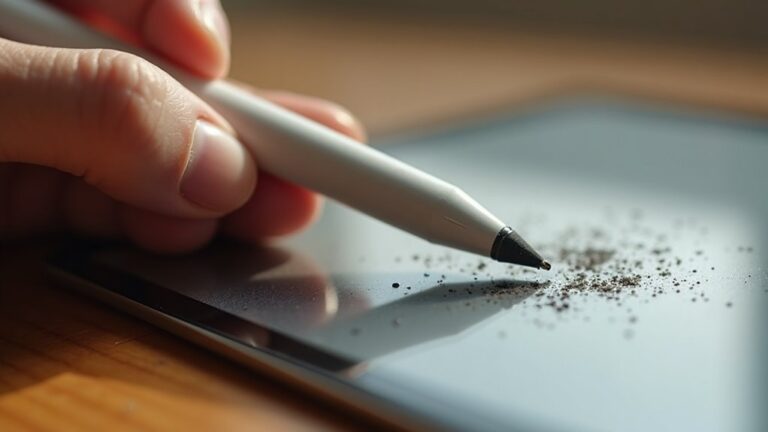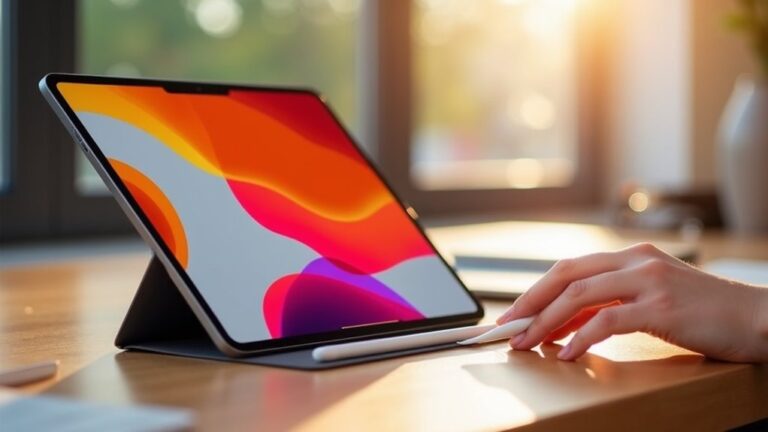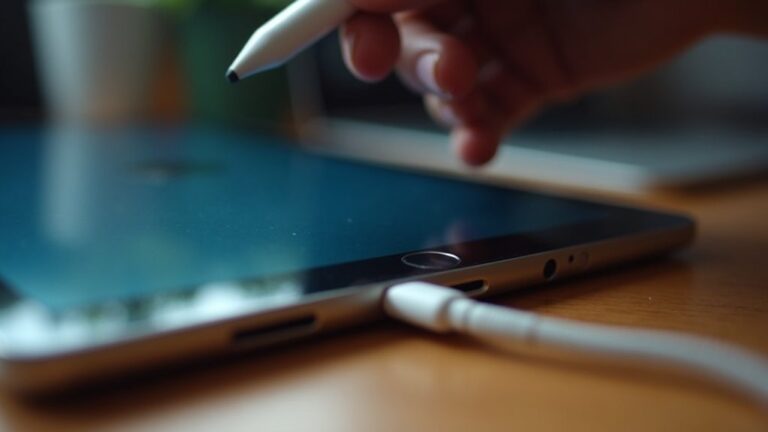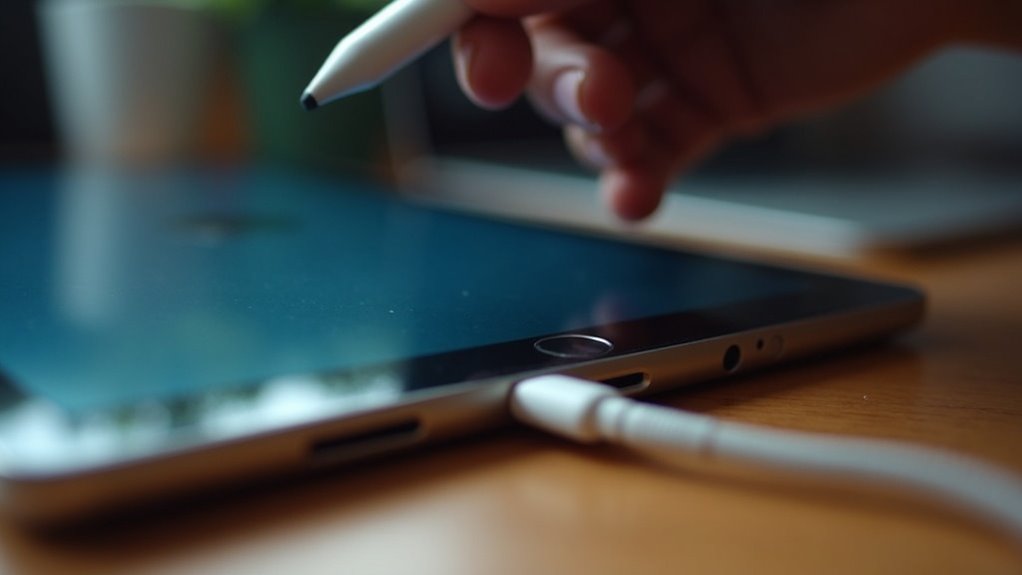
Urządzenie może nie sparować się z Apple Pencil z różnych powodów. Częste przyczyny to niekompatybilny model, rozładowana lub wadliwa bateria, problemy z Bluetooth, brudne styki lub uszkodzenia. Następne sekcje pokażą konkretne kroki diagnostyczne i proste naprawy, które zwykle pomagają.
Dlaczego iPad nie chce się połączyć z Apple Pencil?
Dlaczego iPad nie chce się połączyć z Apple Pencil? Trzeba rozumieć, że połączenie wymaga zgodności modeli, aktywnego łącza bezprzewodowego oraz poprawnego procesu parowania, a także aktualnego oprogramowania.
Użytkownik powinien sprawdzić w ustawieniach, czy akcesorium jest widoczne, a system wyświetla komunikaty dotyczące parowania. Jeżeli interfejs nie reaguje, warto wykonać standardowe działania diagnostyczne: ponowne uruchomienie urządzenia, aktualizację systemu oraz próbną sekwencję parowania zgodnie z instrukcją producenta.
Dokumentacja Apple opisuje kroki specyficzne dla wersji Pencil i iPada; jej konsultacja może przyspieszyć rozwiązanie. W przypadku braku efektu pomoc techniczna oferuje dalsze instrukcje i ewentualną ocenę sprzętową.
Jeżeli problem występuje sporadycznie, dokumentowanie warunków i czasu pojawienia się utrudnień ułatwi analizę. Zapisy można przekazać serwisowi. W wielu przypadkach autoryzowany serwis potwierdzi przyczynę i zaproponuje naprawę lub wymianę bez zbędnych formalności.
Najczęstsze przyczyny braku połączenia Apple Pencil z iPadem
Najczęstsze przyczyny to przede wszystkim niekompatybilność modelu Apple Pencil z danym iPadem oraz nieaktualne oprogramowanie iPadOS lub firmware rysika.
Równie często problem wynika z rozładowanej baterii lub zakłóceń Bluetooth i innych źródeł sygnału.
Fizyczne uszkodzenia końcówki, złącza lub obudowy Pencil mogą również uniemożliwiawać prawidłowe połączenie.
Brak kompatybilności modelu Apple Pencil z danym iPadem
Kompatybilność Apple Pencil z iPadem zależy od generacji rysika i konkretnego modelu iPada — różne wersje wykorzystują inne metody parowania, ładowania i fizyczne złącza, więc nowszy Pencil niekoniecznie zadziała ze starszym iPadem.
W praktyce Apple Pencil pierwszej generacji łączy się i ładuje przez port Lightning, podczas gdy druga generacja korzysta z magnetycznego docisku i indukcyjnego ładowania.
Z tego powodu brak mechanicznego dopasowania lub odpowiedniego złącza uniemożliwia parowanie.
Użytkownik może mylnie próbować sparować niewłaściwy model; konieczne jest sprawdzenie zgodności konkretnego iPada z odpowiednią generacją Pencila.
Producent publikuje oficjalne listy kompatybilnych urządzeń, które warto zweryfikować przed zakupem.
Dodatkowo akcesoria firm trzecich, adaptery lub modyfikacje mogą nie zapewniać pełnej funkcjonalności; zawsze lepiej wybrać oryginalny model lub potwierdzić zgodność przed użyciem ze strony producenta lub sprzedawcy autoryzowanego serwisu.
Nieaktualne oprogramowanie iPadOS lub firmware Apple Pencil
Po potwierdzeniu, że model Apple Pencil pasuje do iPada, następną częstą przyczyną problemów z parowaniem jest nieaktualne oprogramowanie urządzeń.
Nieaktualny iPadOS może uniemożliwiać rozpoznanie Pencila lub powodować niestabilne połączenie.
Firmware Apple Pencil aktualizuje się automatycznie po sparowaniu z kompatybilnym iPadem, lecz czasami aktualizacja nie zostaje zastosowana z powodu błędów systemowych.
Zalecane działania obejmują sprawdzenie dostępnych aktualizacji w Ustawieniach, wykonanie pełnego restartu iPada oraz ponowne sparowanie urządzenia po instalacji iOS.
W razie dalszych problemów warto zresetować ustawienia sieciowe, upewnić się, że Bluetooth jest włączony i skonsultować się z pomocą techniczną Apple, aby zainicjować ręczną aktualizację firmware Pencila lub uzyskać instrukcje serwisowe.
Regularne aktualizacje systemu minimalizują konflikty z oprogramowaniem innych akcesoriów i poprawiają stabilność działania funkcji rysika.
Kontrola wersji oprogramowania powinna być rutyną dla każdego iPada.
Rozładowana bateria Apple Pencil
Rozładowanie baterii Apple Pencil uniemożliwia nawiązanie połączenia z iPadem, ponieważ rysik nie wysyła sygnału Bluetooth.
Gdy bateria jest wyczerpana, urządzenie przestaje reagować na dotyk i nie pojawia się w ustawieniach iPada jako dostępne akcesorium.
Przyczyną może być długie nieużywanie, pozostawienie bez ładowania po intensywnym użytkowaniu albo naturalne zużycie ogniwa z upływem czasu.
Sprawdzenie stanu baterii odbywa się poprzez widgety baterii lub menu ustawień iPada, a ładowanie zgodnie z modelem przez złącze Lightning lub magnetyczne ładowanie na kompatybilnym iPadzie.
Dla zachowania funkcjonalności zaleca się regularne doładowywanie, unikanie ekstremalnych temperatur oraz wymianę zużytego egzemplarza.
Regularne monitorowanie poziomu baterii zapobiega niespodziewanym przerwom; przy dłuższym przechowywaniu naładować rysik do około 50%, a w razie wątpliwości skonsultować się z serwisem.
Apple oferuje pomoc w wymianie baterii i diagnostyce urządzenia.
Problem z Bluetooth lub zakłócenia sygnału
Gdy sygnał Bluetooth jest zakłócony lub wyłączony, Apple Pencil nie nawiąże połączenia z iPadem; najczęstsze przyczyny to wyłączone Bluetooth albo tryb samolotowy, zbyt duża odległość lub przeszkody fizyczne między rysikiem a tabletem, interferencje od innych urządzeń bezprzewodowych (np. silne sieci Wi‑Fi, zestawy słuchawkowe, routery), równoczesne sparowanie z innym urządzeniem oraz zakłócenia powodowane przez akcesoria lub obudowy metalowe.
W takich sytuacjach warto najpierw sprawdzić ustawienia Bluetooth i wyłączyć tryb samolotowy.
Należy zmniejszyć odległość między urządzeniami i usunąć przeszkody.
Wyłączenie lub oddalenie innych źródeł sygnału często przywraca łączność.
Jeśli problem występuje nadal, restart iPada oraz ponowne sparowanie rysika zwykle rozwiązuje konflikt parowania.
Użytkownik powinien również sprawdzić aktualizacje oprogramowania i ograniczenia Bluetooth w ustawieniach systemowych, które mogą blokować automatyczne parowanie.
Pomocne bywają też dedykowane aplikacje diagnostyczne dodatkowo.
Fizyczne uszkodzenie końcówki, złącza lub obudowy Pencil
Jeżeli końcówka, złącze Lightning/USB‑C lub obudowa Apple Pencil doświadczyły uszkodzeń mechanicznych, rysik może nie nawiązać lub utracić połączenia z iPadem.
Uszkodzona końcówka wpływa na wykrywanie nacisku i położenia, powodując niestabilne połączenia lub brak reakcji przy dotyku ekranu.
Zgięte, zabrudzone lub złamane złącze uniemożliwia prawidłowe ładowanie i parowanie, zwłaszcza przy modelach 1. generacji z Lightning.
Pęknięcia obudowy mogą naruszyć wewnętrzne elementy, antenę Bluetooth lub baterię, co skutkuje okresowymi rozłączeniami.
Szybkie sprawdzenie wizualne, delikatne oczyszczenie złącza izopropanolem oraz wymiana końcówki lub obudowy to standardowe kroki diagnostyczne.
W razie wątpliwości wskazane jest skorzystanie z autoryzowanego serwisu.
Użytkownik powinien unikać dalszego używania uszkodzonego Pencil, ponieważ może to pogorszyć stan; dokumentowanie uszkodzeń zdjęciami ułatwia reklamacje i serwisową ocenę.
Oryginalne części i profesjonalna wymiana minimalizują ryzyko powtórnych problemów.
Bezpieczeństwo priorytet.
Jak sprawdzić kompatybilność iPada z Apple Pencil
Sekcja przedstawia listę iPadów kompatybilnych z Apple Pencil oraz krótkie wskazówki, jak rozpoznać odpowiednią generację i co zrobić z nieoryginalnym rysikiem.
| Apple Pencil | Przykładowe iPady |
|---|---|
| 1. generacja | iPad (6–9 gen), iPad Air (3), iPad mini (5), iPad Pro 9.7/10.5/12.9 (1–2) |
| 2. generacja | iPad Pro 11 (wszystkie), iPad Pro 12.9 (3+), iPad Air (4+), iPad mini (6) |
| Jak rozpoznać | 1. gen — nasadka/Lightning; 2. gen — płaskie boki i magnetyczne ładowanie |
| Nieoryginalny rysik | Sprawdzić zgodność producenta, obsługiwane funkcje i możliwość parowania przed użyciem |
Tabela ułatwia szybkie porównanie modeli i cech obu generacji. W przypadku nieoryginalnego rysika zaleca się weryfikację specyfikacji i testowanie podstawowych funkcji przed zakupem.
Lista modeli iPadów obsługujących Apple Pencil (1. i 2. generacja)
Które modele iPadów obsługują Apple Pencil 1. i 2. generacji?
Apple Pencil pierwszej generacji współpracuje z modelami: iPad (6., 7., 8., 9. i 10. generacji), iPad mini (5. gen.), iPad Air (3. gen.) oraz niektórymi iPadami Pro: 9,7‑calowym, 10,5‑calowym i 12,9‑calowym (1. i 2. gen.).
Apple Pencil drugiej generacji działa z nowszymi urządzeniami: iPad Pro 11‑calowym (1., 2., 3. gen.), iPad Pro 12,9‑calowym (3., 4., 5. gen.), oraz iPad Air 4. i 5. generacji.
Lista pomaga szybko ocenić kompatybilność sprzętową przed próbą parowania.
W razie wątpliwości warto sprawdzić specyfikacje producenta lub stronę wsparcia Apple.
Niektóre etui i akcesoria mogą wpływać na połączenie; aktualizacje iPadOS często poprawiają kompatybilność oraz działanie Apple Pencil, dlatego zalecane są regularne uaktualnienia systemu i sprawdzanie stanu baterii oraz testowanie akcesoriów.
Jak rozpoznać, która generacja Apple Pencil pasuje do Twojego iPada
Jak ustalić, która generacja Apple Pencil pasuje do iPada? Należy porównać model iPada z listą kompatybilności: pierwsza generacja działa z niektórymi starszymi iPadami z portem Lightning, druga generacja współpracuje z nowszymi iPadami wyposażonymi w płaski bok i obsługą ładowania magnetycznego.
Trzeba sprawdzić oznaczenie modelu na obudowie lub w Ustawieniach → Ogólne → To urządzenie, następnie zidentyfikować rok i wariant w dokumentacji Apple.
Równie istotne są fizyczne cechy: obecność gniazda Lightning, płaskiego boku oraz brak przycisku u góry.
Po dopasowaniu modelu iPada do cech Apple Pencil można bezbłędnie wybrać właściwą generację i uniknąć problemów z parowaniem i ładowaniem.
W razie wątpliwości pomocne są oficjalne strony Apple i autoryzowane serwisy, które potwierdzą kompatybilność przed zakupem.
Dodatkowo warto sprawdzić firmware iPada oraz aktualizacje systemowe i instrukcje producenta.
Co zrobić, gdy masz nieoryginalny rysik
Posiadanie nieoryginalnego rysika wymaga wcześniejszego sprawdzenia zgodności z iPadem: najpierw trzeba ustalić model iPada (Ustawienia → Ogólne → To urządzenie), a następnie porównać specyfikacje producenta rysika z wymaganiami Apple Pencil dla danej generacji.
Sprawdzić obsługiwane protokoły łączności (Bluetooth, tip sensing), kompatybilne funkcje (nacisk, nachylenie, palm rejection) oraz wersję iPadOS.
Przetestować połączenie w praktyce: sparować rysik z iPadem, ocenić stabilność połączenia i opóźnienie.
Zwrócić uwagę na źródło zasilania i sposób ładowania, by uniknąć uszkodzeń portu.
W razie problemów skorzystać z aktualizacji oprogramowania lub dokumentacji producenta. Jeśli rysik nie działa, rozważyć zakup kompatybilnego modelu certyfikowanego przez Apple.
Warto również sprawdzić opinie użytkowników i testy kompatybilności, ponieważ nieoryginalne rysiki bywają mniej przewidywalne pod względem jakości, żywotności baterii i wsparcia serwisowego.
Decyzja ma wpływ na bezpieczeństwo urządzenia użytkownika.
Krok po kroku: poprawne parowanie Apple Pencil z iPadem
Instrukcja opisuje krok po kroku parowanie Apple Pencil z iPadem, zaczynając od przygotowania urządzenia.
- Włączenie Bluetooth na iPadzie
- Sprawdzenie wersji iPadOS i kompatybilności
- Parowanie Apple Pencil 1. generacji przez podłączenie do gniazda Lightning
- Parowanie Apple Pencil 2. generacji przez magnetyczne przyczepienie i automatyczne parowanie
- Potwierdzenie połączenia i przetestowanie funkcji
Każdy krok zawiera praktyczne wskazówki mające na celu szybkie rozwiązanie problemów z łącznością.
Przygotowanie iPada: włącz Bluetooth i sprawdź wersję iPadOS
Aby umożliwić poprawne parowanie Apple Pencil, iPad powinien mieć włączony Bluetooth i zaktualizowaną wersję iPadOS. Najpierw otwiera się Ustawienia i wchodzi do sekcji Bluetooth, gdzie przełącza się przycisk na pozycję włączone.
Następnie przechodzi się do Ustawienia → Ogólne → Aktualizacja oprogramowania, aby sprawdzić dostępność najnowszych poprawek i kompatybilności z Apple Pencil. Jeśli aktualizacja jest dostępna, wykonuje się jej instalację po wykonaniu kopii zapasowej.
Warto też w Ustawienia → Ogólne → Informacje sprawdzić model i wersję iPadOS, by potwierdzić zgodność z odpowiednią generacją Apple Pencil. Te kroki minimalizują problemy wynikające z wyłączonego Bluetooth lub przestarzałego systemu.
Zaleca się także wyłączyć i ponownie włączyć Bluetooth, zrestartować iPada oraz upewnić się, że tryb samolotowy jest wyłączony i bateria iPada ma wystarczający poziom. To zwiększa szanse na sukces.
Parowanie Apple Pencil 1. generacji (podłączenie do gniazda Lightning)
Jak prawidłowo sparować Apple Pencil 1. generacji z iPadem?
Aby rozpocząć, odłączyć zaślepkę z końcówki Apple Pencil i wsunąć wtyczkę Lightning bezpośrednio do portu iPada.
Na ekranie pojawi się komunikat parowania; stuknąć „Paruj”.
Jeśli komunikat nie pokazuje się, otworzyć Ustawienia → Bluetooth i sprawdzić, czy Apple Pencil widoczny na liście urządzeń; w razie potrzeby wyłączyć i włączyć Bluetooth.
Po sparowaniu wsunąć zaślepkę z powrotem i sprawdzić działanie w aplikacji Notatki lub innym programie obsługującym rysik.
Jeżeli problem nadal występuje, naładować Pencil przez kilka minut, zrestartować iPada i powtórzyć procedurę.
Nie używać metod przeznaczonych dla Apple Pencil 2.
Jeżeli urządzenie nadal nie łączy się, sprawdzić gniazdo Lightning pod kątem zabrudzeń, użyć oryginalnego kabla lub skontaktować się z pomocą techniczną Apple w celu diagnostyki i gwarancją.
Parowanie Apple Pencil 2. generacji (magnetyczne przyczepienie i parowanie)
Po przyłożeniu Apple Pencil 2. generacji do magnetycznej, płaskiej krawędzi zgodnego iPada powinien pojawić się na ekranie prosty komunikat parowania; stuknięcie „Paruj” zakończy procedurę.
Jeśli komunikat nie występuje, sprawdza się, czy Bluetooth jest włączony oraz czy iPad obsługuje Apple Pencil 2. generacji.
Usuń etui lub osłony mogące blokować kontakt magnetyczny i upewnij się, że Apple Pencil jest naładowany.
W razie braku reakcji warto odłączyć i ponownie włączyć Bluetooth, zresetować ustawienia sieciowe lub uruchomić iPada ponownie.
Jeżeli Pencil był wcześniej sparowany z innym urządzeniem, należy zakończyć parowanie tam.
Aktualizacja iPadOS może przywrócić zgodność. W ustawieniach Bluetooth wybrać Apple Pencil i użyć „Zapomnij to urządzenie”, a następnie spróbować parowania ponownie; przy utrzymujących się problemach skontaktować się z pomocą Apple i serwisem.
Potwierdzenie udanego połączenia i test funkcji
Gdy parowanie zostanie zakończone, system potwierdzi to komunikatem i w Ustawieniach → Bluetooth pojawi się wpis „Apple Pencil”, natomiast poziom naładowania będzie widoczny we widżetach baterii; następnie wykonuje się szybki zestaw testów: rysunek w Notatkach (sprawdzenie wykrywania nacisku i płynności linii), nachylenie dla cieniowania, funkcję podwójnego stuknięcia (Apple Pencil 2) oraz pewność działania ochrony przed dotykiem dłoni i niskich opóźnień, by upewnić się, że piórko działa prawidłowo.
Następnie testuje się reakcję w Notatkach i aplikacjach graficznych, sprawdzając płynność, wykrywanie nacisku oraz nachylenie. Podwójne stuknięcie powinno przełączać narzędzia (Pencil 2).
Odrzucanie dotyku dłoni nie powoduje szkód ani zakłóceń. Jeśli coś zawodzi, rekomenduje się ponowne parowanie, pełne naładowanie piórka lub aktualizację iPadOS; w ostateczności kontakt z pomocą Apple.
Przed zgłoszeniem zawsze zapisuje się zrzuty i kroki.
Diagnostyka problemów z baterią i ładowaniem Apple Pencil
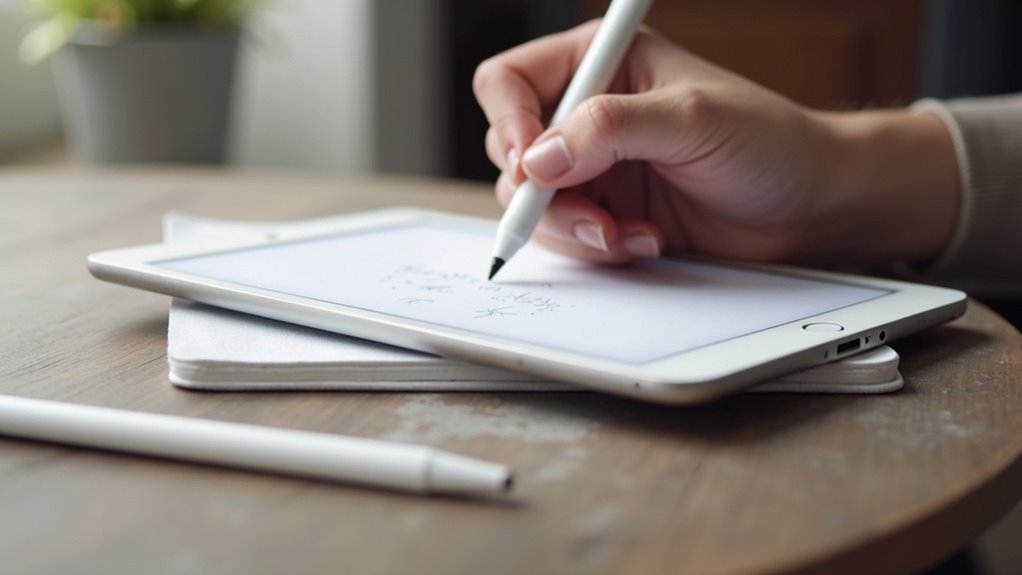
Apple Pencil można monitorować bezpośrednio w iPadOS przy użyciu widżetu Bateria oraz ustawień Bluetooth; widżet pokazuje aktualny procent naładowania i umożliwia szybkie sprawdzenie stanu podczas pracy. Dodatkowo warto obserwować zachowanie wskaźników — nagłe spadki procentów, brak reakcji na dotyk lub przerywane połączenia wskazują na problemy z ogniwem lub transmisją, a systemowe powiadomienia o niskim stanie baterii są pierwszym sygnałem do ładowania.
Typowe symptomy zużytej lub uszkodzonej baterii obejmują znaczące skrócenie czasu pracy, konieczność częstego doładowywania oraz niestabilne parowanie z iPadem; uszkodzenie można potwierdzić przez testy polegające na obserwacji tempa spadku procentów przy normalnym użytkowaniu. Szybkie procedury przywracania obejmują pełne ładowanie, ponowne sparowanie w ustawieniach Bluetooth, aktualizację iPadOS i krótkie doładowanie 15 sekund (szybkie przywrócenie pracy); jeśli objawy utrzymują się, zalecana jest wymiana akumulatora lub urządzenia.
| Parametr (jednostka) | Apple Pencil 1 | Apple Pencil 2 |
|---|---|---|
| Próg ostrzegawczy (%) | 10 | 10 |
| Czas do 50% (minuty) | 15 | 10 |
| Czas do 100% (minuty) | 60 | 30 |
| Szacowana pojemność (mAh) | 90 | 111 |
| Cykl żywotności do 80% (cykle) | 500 | 500 |
| Szybkie doładowanie 15s (minuty pracy) | 30 | 30 |
Jak sprawdzić poziom naładowania Apple Pencil w iPadOS
Jak użytkownik może szybko sprawdzić poziom naładowania Apple Pencil w iPadOS?
W przypadku Apple Pencil drugiej generacji poziom baterii widoczny jest w Centrum sterowania po podłączeniu rysika do iPada — wystarczy dotknąć i przytrzymać ikonę Bluetooth lub otworzyć widżet baterii.
Dla Apple Pencil pierwszej generacji można sprawdzić stan po podłączeniu do portu Lightning; informacja pojawi się na ekranie jako wyskakujące okno lub w widżecie baterii.
Alternatywnie w aplikacjach obsługujących Apple Pencil niektóre funkcje pokazują poziom naładowania.
Jeśli rysik nie wyświetla poziomu, upewnić się, że jest sparowany i naładowany; w przeciwnym razie warto ponowić parowanie lub sprawdzić kable i akcesoria ładujące.
Można też dodać widżet Baterie do ekranu Dzisiaj lub ekranu głównego, co umożliwia stałe monitorowanie; w Ustawieniach Bluetooth widoczny jest status połączenia i procent w iPadOS.
Objawy rozładowanej lub uszkodzonej baterii
Urządzenie może wykazywać kilka charakterystycznych objawów świadczących o rozładowanej lub uszkodzonej baterii: rysik nie reaguje lub przerywa działanie, połączenie Bluetooth jest niestabilne lub nie nawiązuje się w ogóle, poziom baterii szybko spada między ładowaniami, Apple Pencil nie ładuje się po podłączeniu (brak wskazań na ekranie lub w widżecie), a w skrajnych przypadkach pojawia się nadmierne nagrzewanie albo widoczne wybrzuszenie obudowy.
W takiej sytuacji należy zweryfikować historię użytkowania, ostre spadki dostępnego czasu pracy oraz czy iPad rozpoznaje akcesorium w Ustawieniach Bluetooth.
Dodatkową wskazówką są nieregularne przyrosty procentów baterii przy sprawdzaniu stanu, niespójne komunikaty systemowe oraz okresowe zerwania pracy przy stałym zapełnieniu pamięci.
Uszkodzona bateria może również wpływać na kalibrację rysika i precyzję śledzenia, co warto odnotować przed kontaktem z serwisem. w celu ułatwienia diagnozy serwisowej.
Szybkie metody ładowania i przywracania do życia Apple Pencil
Technicy zalecają najpierw rozróżnić model rysika i zastosować odpowiednią szybką procedurę: Apple Pencil pierwszej generacji ładuje się przez wpięcie do portu Lightning (lub adapter Lightning–USB), natomiast druga generacja — przez magnetyczne przyłożenie do boku iPada; w obu przypadkach warto spróbować innego kabla/adaptera oraz innego portu zasilania, by wykluczyć uszkodzony przewód.
Następnie proponuje się wykonanie krótkiego testu ładowania: podłączyć rysik na piętnaście minut i sprawdzić wskaźnik baterii w iPadzie.
Jeśli brak reakcji, przeprowadza się reset połączenia Bluetooth i ponowne parowanie.
Przy podejrzeniu uszkodzenia baterii technik ocenia czas pracy, cykle ładowania i ewentualną wymianę modułu zasilania.
Zaleca się zawsze używać certyfikowanych akcesoriów.
W przypadku pierwszej generacji można także ładować przez powerbank z odpowiednim adapterem; w razie wątpliwości skonsultować serwis autoryzowany i zachować dowód zakupu na gwarancję.
Rozwiązywanie problemów Bluetooth i połączeń bezprzewodowych

Najpierw opisuje się, jak zresetować moduł Bluetooth na iPadzie, aby wyeliminować chwilowe problemy łączności.
Gdy to nie pomaga, Apple Pencil powinien zostać usunięty z ustawień Bluetooth i sparowany ponownie zgodnie z instrukcjami producenta.
Należy też sprawdzić wpływ innych urządzeń i zakłóceń radiowych — wyłączyć niepotrzebne źródła sygnału i zachować odstęp od routerów, urządzeń bezprzewodowych oraz metalowych przeszkód.
Jak zresetować moduł Bluetooth na iPadzie
Zresetowanie modułu Bluetooth na iPadzie bywa konieczne, gdy połączenia z Apple Pencil lub innymi akcesoriami stają się niestabilne lub niemożliwe do nawiązania.
Najprostsze kroki obejmują wyłączenie i ponowne włączenie Bluetooth w Ustawieniach oraz krótkie włączenie trybu samolotowego, co często odświeża moduł radiowy.
Jeśli to nie pomaga, należy zrestartować urządzenie, wyłączając i ponownie włączając iPada.
W dalszym etapie można zastosować reset ustawień sieciowych w Ustawieniach, co przywraca parametrów łączności, w tym Bluetooth, do wartości domyślnych.
Przy poważniejszych problemach sprawdza się aktualizacja iPadOS lub przywrócenie ustawień systemowych.
Przed podjęciem radykalnych działań zaleca się wykonanie kopii zapasowej danych, aby uniknąć utraty ustawień i zapisanych informacji podczas przywracania parametrów systemowych, i kontaktu z pomocą techniczną autoryzowaną lokalnie.
Kiedy usunąć Apple Pencil z ustawień Bluetooth i sparować ponownie
Kiedy Apple Pencil wykazuje uporczywe problemy — nie łączy się pomimo włączonego Bluetooth, nie ładuje się po podłączeniu, pojawiają się błędy parowania po aktualizacji iPadOS albo rysik od czasu do czasu zrywa połączenie i powoduje opóźnienia lub przeskoki, wskazane jest usunięcie go z listy urządzeń Bluetooth i ponowne sparowanie.
Należy otworzyć Ustawienia → Bluetooth, znaleźć Apple Pencil, stuknąć ikonę informacji i wybrać „Zapomnij to urządzenie”. Po krótkim odczekaniu zrestartować iPada, aktywować Bluetooth i przybliżyć rysik zgodnie z instrukcją modelu (podłączyć lub przyłożyć do boku).
Proces przywraca czyste połączenie, usuwa konflikty profilu i często rozwiązuje problemy z parowaniem oraz stabilnością bez potrzeby dalszych działań. Jeżeli problem utrzymuje się, powinno się sprawdzić stan baterii Apple Pencil oraz kompatybilność z wersją iPadOS i skontaktować się z serwisem.
Wpływ innych urządzeń i zakłóceń radiowych oraz jak je eliminować
Dlaczego połączenie Apple Pencil przerywa się mimo prawidłowego sparowania? Często przyczyną są zakłócenia radiowe lub konkurencyjne urządzenia Bluetooth w pobliżu.
Inne akcesoria, rutery Wi‑Fi pracujące na paśmie 2,4 GHz, mikrofalówki oraz gęsta koncentracja urządzeń mogą powodować utratę sygnału. Zaleca się wyłączenie lub odsunięcie zbędnych urządzeń, zmniejszenie liczby aktywnych połączeń Bluetooth i przełączenie routera na pasmo 5 GHz, jeśli możliwe.
Aktualizacja oprogramowania i restart iPada oraz Apple Pencil redukują konflikty. W razie potrzeby przetestować połączenie w innym środowisku pozbawionym potencjalnych źródeł zakłóceń.
Jeśli problem utrzymuje się, przeprowadzić diagnostykę z pomocą wsparcia technicznego Apple. Dodatkowo użycie ekranów tłumiących lub ustawienie iPada i Apple Pencil bliżej siebie, unikanie metalowych przeszkód oraz sprawdzenie, czy inne aplikacje nie monopolizują Bluetooth, często poprawia stabilność, w szczególności w biurach w domach.
Aktualizacje oprogramowania i firmware: co sprawdzić
Należy sprawdzić dostępność aktualizacji iPadOS w Ustawieniach → Ogólne → Uaktualnienia.
Po instalacji system często automatycznie aktualizuje firmware Apple Pencil podczas sparowania; wersję firmware można potwierdzić w ustawieniach akcesoriów.
Po aktualizacji warto zrestartować iPada i ponownie sparować rysik, ponieważ reboot często rozwiązuje problemy z łącznością.
Sprawdzenie dostępnych aktualizacji iPadOS
Użytkownik powinien najpierw sprawdzić dostępność aktualizacji iPadOS w Ustawieniach -> Ogólne -> Uaktualnienia, ponieważ nowsze wersje systemu często zawierają poprawki związane z łącznością i obsługą Apple Pencil.
Należy potwierdzić kompatybilność modelu iPada z aktualną wersją systemu oraz zwrócić uwagę na uwagi wydawcy w opisie aktualizacji.
Przed instalacją warto wykonać kopię zapasową i zwolnić wystarczająco dużo miejsca oraz połączyć urządzenie z siecią Wi‑Fi i zasilaniem. Jeśli aktualizacja jest dostępna, zainstalować ją, a po zakończeniu procesu ponownie uruchomić iPada.
Warto także włączyć automatyczne aktualizacje, by na bieżąco otrzymywać poprawki bezpieczeństwa i stabilności wpływające na działanie akcesoriów.
Jeśli po aktualizacji problem z łącznością utrzymuje się, sprawdzić ustawienia Bluetooth oraz zresetować ustawienia sieciowe; jednak przed resetem zapisać hasła. Pomocne mogą być też oficjalne poradniki Apple i wsparcie techniczne.
Aktualizacja oprogramowania układowego Apple Pencil na iPadzie
System iPadOS dostarcza aktualizacje firmware dla Apple Pencil automatycznie podczas gdy piórko jest sparowane z iPadem, dlatego po zainstalowaniu aktualizacji systemu warto także sprawdzić stan oprogramowania akcesorium.
Użytkownik powinien najpierw potwierdzić, że Apple Pencil jest widoczny na liście urządzeń Bluetooth i ma wystarczający poziom naładowania, ponieważ aktualizacja rozpoczyna się tylko przy stabilnym połączeniu.
W ustawieniach ogólnych lub w menu Bluetooth można sprawdzić numer wersji firmware jeśli jest dostępny. Aktualizacje instalowane są w tle po połączeniu, dlatego warto pozostawić piórko blisko iPada przez kilka minut.
Jeśli firmware nie aktualizuje się mimo aktualnego iPadOS i widocznego połączenia, należy rozważyć ponowne sparowanie akcesorium lub kontakt ze wsparciem Apple. Przy problemach warto zebrać informacje o wersjach i logach połączenia przed zgłoszeniem do serwisu oraz datę i czas aktualizacji.
Jak reboot urządzenia może pomóc po aktualizacji
Gdy iPad otrzyma nową wersję systemu lub firmware Apple Pencil, ponowne uruchomienie urządzenia często przywraca prawidłowe działanie poprzez wymuszenie ponownego załadowania sterowników, usług systemowych i przebudowę buforów, co pozwala zakończyć proces inicjalizacji akcesorium.
Reboot usuwa tymczasowe konflikty między komponentami oprogramowania, finalizuje aktualizacje i resetuje połączenia Bluetooth, które mogą pozostać w stanie niezsynchronizowanym.
Po restarcie system sprawdza integralność plików, odnawia uprawnienia i pozwala kontrolerom energetycznym ponownie zainicjować Apple Pencil.
Jeśli problem utrzymuje się, kolejne kroki obejmują sprawdzenie wersji iPadOS, upewnienie się, że Apple Pencil ma naładowaną baterię oraz ponowne sparowanie akcesorium zgodnie z instrukcjami producenta.
W praktyce zaleca się odczekać kilka minut po aktualizacji przed restartem, a w razie konieczności wykonać twardy reset i sprawdzić ustawienia Bluetooth oraz tryb samolotowy oraz ewentualne przywrócenie ustawień fabrycznych.
Problemy sprzętowe i fizyczne usterki Apple Pencil
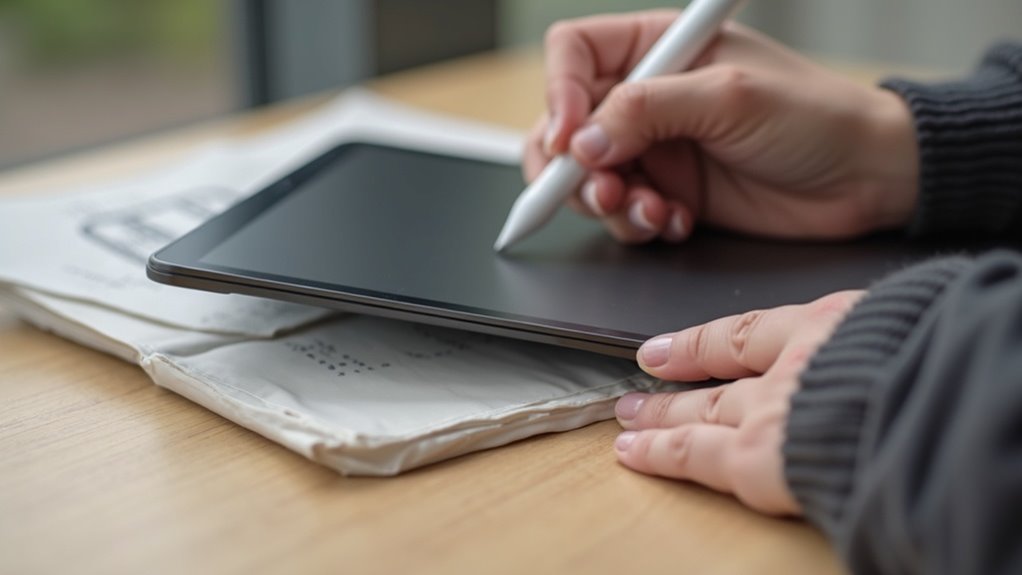
Należy rozpoznać typowe objawy uszkodzonej końcówki lub mechanizmu wewnętrznego, takie jak nieregularne śledzenie, przeskakiwanie kursora lub brak reakcji.
Opisane zostaną proste czynności serwisowe: wymiana końcówki — kiedy ją wymienić i jak to zrobić samodzielnie — oraz podstawowe testy po wymianie.
Jeśli problemy utrzymują się mimo wymiany końcówki lub występują widoczne uszkodzenia obudowy i elementów wewnętrznych, konieczne jest skierowanie do autoryzowanego serwisu lub wymiana całego urządzenia.
Objawy uszkodzonej końcówki lub mechanizmu wewnętrznego
Czy Apple Pencil przerywa rysowanie, reaguje z opóźnieniem lub nie wykrywa nacisku, są to typowe objawy uszkodzonej końcówki lub mechanizmu wewnętrznego. Objawy obejmują nieregularne linie podczas rysowania, skoki kursora, utratę czułości nacisku, oraz chwilowe zrywy połączenia mimo pełnego naładowania.
Mechaniczne zużycie końcówki, zabrudzenia styków lub luzujące się elementy wewnętrzne często powodują zmiany w reakcjach pióra. W diagnostyce zauważa się także pogorszenie jakości śladu przy różnym kącie nachylenia oraz niestabilne parowanie z iPadem, mimo prawidłowych ustawień systemowych.
Objawy zwykle nie dotyczą aplikacji jedynie; występują globalnie w całym interfejsie rysowania. W przypadku podejrzenia uszkodzenia sprzętowego warto odnotować konkretne symptomy i okoliczności ich występowania przed dalszymi krokami serwisowymi.
Zaniedbane uszkodzenia mogą narastać, prowadząc do całkowitej utraty funkcji pióra i niestabilności pracy wymagając później kompleksowej naprawy serwisowej natychmiast.
Jak wymienić końcówkę i kiedy to zrobić
Kiedy wymienić końcówkę Apple Pencil? Należy to zrobić, gdy rysik traci precyzję, ślizga się po ekranie, powoduje przerwy w śledzeniu lub końcówka jest widocznie starte, pęknięta albo poluzowana.
Wymiana jest prosta: odkręcić starą końcówkę, obracając ją przeciwnie do ruchu wskazówek zegara, a następnie zakręcić nową aż do oporu.
Używać oryginalnych lub zgodnych zamienników o odpowiednim rozmiarze i gwincie.
Po wymianie sprawdzić działanie na notatce lub w aplikacji rysunkowej; jeśli problemy ustąpią, można kontynuować użytkowanie.
Regularna kontrola końcówki zapobiega pogorszeniu ergonomii i uszkodzeniom ekranu.
Przechowywać zapasowe końcówki w suchym miejscu, z dala od ostrych przedmiotów.
W przypadku wymiany użytkownik nie powinien stosować nadmiernej siły; luźne gwinty należy dokręcić palcami, a uszkodzone końcówki natychmiast usunąć, by uniknąć zarysowań.
Wymiana nie wpływa na gwarancję producenta standardowo zwykle.
Kiedy uszkodzenie wymaga serwisu lub wymiany
Uszkodzenia wymagające serwisu lub wymiany to te, które wpływają na bezpieczeństwo, integralność obudowy lub podstawową funkcjonalność rysika: pęknięta lub rozwarstwiona obudowa, wyraźnie wygięta końcówka lub trzpień, puchnięcie baterii, odsłonięte lub skorodowane elementy elektryczne, trwałe problemy z parowaniem i ładowaniem po wykonaniu wszystkich kroków diagnostycznych oraz przypadki, gdy rysik generuje iskrzenie, przegrzewa się lub przerywa pracę mimo wymiany końcówki i resetu.
W takich sytuacjach producent lub autoryzowany serwis powinien przeprowadzić ocenę, a w razie potwierdzenia uszkodzeń wykonać naprawę albo wymianę.
Niezalecane są próby samodzielnego naprawiania elementów zasilających lub lutowanych połączeń ze względu na ryzyko dalszych uszkodzeń i utraty gwarancji.
Konsument powinien zachować dowód zakupu i dokumentować uszkodzenie zdjęciami, co przyspiesza procedurę reklamacyjną lub naprawczą w autoryzowanym punkcie.
Możliwa jest też szybka wymiana przez serwis gwarancyjny.
Porównanie: Apple Pencil 1. generacji vs 2. generacja
A brief comparison highlights differences in pairing and charging, gesture support and magnetic attachment, and recommendations for which Pencil suits specific iPad models.
| Cecha | Porównanie |
|---|---|
| Parowanie/Ładowanie | 1. gen: Lightning; 2. gen: magnetyczne i bezprzewodowe |
| Gesty | 1. gen: brak; 2. gen: podwójne stuknięcie |
| Magnetyzm | 1. gen: brak przyczepności; 2. gen: magnetyczne mocowanie |
| Zalecenie | Wybór zależy od modelu iPada i preferencji użytkownika |
The summary supports a quick decision based on iPad model compatibility and preferred features.
Różnice w sposobie parowania i ładowania
Choć obie generacje Apple Pencil służą do podobnych zadań, różnią się zasadniczo sposobem parowania i ładowania: pierwsza generacja paruje przez fizyczne podłączenie do Lightninga i ładuje się przez port urządzenia, podczas gdy druga paruje bezprzewodowo po przyłożeniu do magnetycznego boku kompatybilnego iPada i ładuje się indukcyjnie.
Przy pierwszym Pencilu procedura wymaga otwartego portu i ręcznego odłączenia nasadki, co bywa niewygodne i naraża wtyk na zabrudzenia; aktualizacja oprogramowania i poprawne wykrycie portu są kluczowe.
Drugi Pencil eliminuje port, wykorzystuje Bluetooth i zintegrowane ładowanie magnetyczne, co ułatwia łączenie, ale wymaga kompatybilnego modelu iPada oraz aktywnej funkcji Bluetooth.
Problemy z parowaniem często wynikają z wyczerpanej baterii, braku zgodności modeli, ustawień Bluetooth lub zabrudzeń styków w starszym Pencilu; sprawdzenie tych elementów zwykle rozwiązuje większość przypadków szybko i łatwo.
Różnice funkcjonalne (gesty, przyczepność magnetyczna)
Apple Pencil pierwszej generacji nie oferuje wbudowanych gestów ani magnetycznego mocowania, podczas gdy druga generacja wprowadza podwójne stuknięcie do przełączania narzędzi oraz stabilne magnetyczne przyczepianie z jednoczesnym ładowaniem.
Różnica wpływa na ergonomię i szybki przepływ pracy: drugi model pozwala na zmianę narzędzia bez wybierania palcem, co skraca czas pracy i ogranicza przerywanie koncentracji.
Magnetyczne mocowanie 2. generacji zapewnia bezpieczne przechowywanie i bieżące ładowanie, podczas gdy pierwszy wymaga oddzielnego schowka i kabla do ładowania.
Z punktu widzenia użytkowania istotne są też kompatybilność z etui i możliwe przypadki odczepiania przy przenoszeniu.
Oba rysiki zachowują zaawansowaną czułość nacisku i precyzję śladu, lecz funkcjonalne dodatki 2. generacji zwiększają praktyczność.
Podwójne stuknięcie można konfigurować i działa w aplikacjach, a magnetyczne dopasowanie wymaga właściwej orientacji rysika, co minimalizuje przypadkowe odłączenia.
Zalecenia, który model wybrać dla konkretnego iPada
Który model najlepiej pasuje do konkretnego iPada zależy od kompatybilności urządzenia (czy obsługuje ładowanie magnetyczne i podwójne stuknięcie) oraz od priorytetów użytkownika: wygoda i szybkie przełączanie narzędzi kontra prostota i niższy koszt.
iPad Pro oraz nowsze iPad Air obsługujące magnetyczne ładowanie zyskują na Apple Pencil 2 — lepsza ergonomia, bezprzewodowe ładowanie, gesty i bardziej stabilne parowanie.
Starsze iPady wymagające złącza Lightning lub bez magnesów są zgodne z Apple Pencil 1; to rozsądny wybór dla budżetu i podstawowego rysowania.
Profesjonalni użytkownicy wybiorą generację 2 dla wydajności, natomiast okazjonalni i studenci mogą wybrać generację 1 ze względu na niższą cenę.
Dodatkowo warto sprawdzić kompatybilność z etui, dostępność końcówek oraz obsługę iPadOS, by uniknąć problemów z parowaniem i kalibracją oraz zabezpieczenia przed zgubieniem i uszkodzeniem w użytkowaniu.
Kiedy pomaga reset ustawień iPada i jak to zrobić
Reset ustawień sieciowych lub całego iPada pomaga, gdy parowanie Penla nadal zawodzi po podstawowych czynnościach (wyłączenie/ponowne włączenie Bluetooth, restart).
Przed wykonaniem resetu należy zrobić kopię zapasową i postępować według instrukcji krok po kroku, aby nie utracić danych.
Jeśli reset nie rozwiąże problemu, kolejnymi krokami są test Pencil na innym urządzeniu, sprawdzenie kompatybilności i kontakt z pomocą Apple lub serwisem.
Kiedy warto wykonać reset ustawień sieciowych lub całego iPada
Kiedy przeprowadza się reset ustawień sieciowych lub przywrócenie iPada do ustawień fabrycznych, zazwyczaj ma to na celu usunięcie uporczywych problemów z łącznością, parowaniem Apple Pencil lub błędów systemowych, których nie rozwiązały standardowe kroki diagnostyczne. Reset ustawień sieciowych usuwa zapisane sieci Wi‑Fi, ustawienia Bluetooth i VPN, co przywraca domyślne połączenia i często rozwiązuje problemy z wykrywaniem Apple Pencil.
Przywrócenie do ustawień fabrycznych eliminuje złożone konflikty oprogramowania, uszkodzone pliki konfiguracyjne oraz niekompatybilne aktualizacje, które mogą blokować parowanie. Operacje te są uzasadnione, gdy inne metody zawiodły, urządzenie wykazuje niestabilność lub problemy pojawiają się na poziomie systemowym.
Reset bywa wskazany także po aktualizacji iPadOS, przy częstych rozłączeniach, konfliktach z wieloma akcesoriami lub gdy diagnostyka wskazuje na błędy systemowe, które utrzymują się mimo prób naprawy i braku innych rozwiązań.
Kroki bezpiecznego resetu, by nie stracić danych
Użytkownik powinien wykonać kilka prostych czynności przed przywróceniem ustawień, by zabezpieczyć dane i uniknąć nieodwracalnych strat. Najpierw wykonać pełną kopię zapasową: iCloud lub przez Finder/iTunes na komputerze, upewniając się, że kopia zawiera zdjęcia i dokumenty.
Zapisąć Apple ID i hasło oraz wyłączyć blokadę aktywacji, jeśli planowane jest całkowite wymazanie urządzenia. Rozłączyć Apple Pencil i wyłączyć Bluetooth.
Wybrać odpowiedni typ resetu: „Resetuj ustawienia” zachowuje dane osobiste i usuwa ustawienia systemowe; „Wymaż zawartość i ustawienia” przywraca fabryczne ustawienia, usuwając dane.
Po resecie przywrócić kopię zapasową i ponownie sparować Apple Pencil. Postępować zgodnie z instrukcjami na ekranie, aby uniknąć utraty informacji.
Jeżeli kopia w chmurze nie obejmuje wszystkich plików, zaleca się ręczne przeniesienie ważnych dokumentów na zewnętrzny dysk lub inny serwis chmurowy przed wykonaniem resetu systemu iPada.
Co zrobić, jeśli reset nie rozwiązuje problemu
Jeśli prosty restart nie usunie problemów z łącznością Apple Pencil, reset ustawień iPada bywa skuteczny przy konfliktach systemowych, uszkodzonych ustawieniach Bluetooth lub sieciowych oraz przy błędnych preferencjach, które uniemożliwiają parowanie; nie usuwa on danych użytkownika, lecz przywraca domyślne ustawienia systemowe i kasuje pamięć połączeń.
Po wykonaniu tej operacji należy ponownie sparować Pencil, sprawdzić poziom naładowania oraz zaktualizować iPadOS.
Jeżeli problem pozostaje, sprawdzić Pencil na innym iPadzie, zresetować ustawienia sieciowe lub wykonać kopię zapasową i pełne wymazanie urządzenia jako ostatni krok.
W przypadku braku efektu skonsultować się z serwisem Apple lub autoryzowanym punktem napraw przed dalszymi działaniami.
Dodatkowo warto usunąć stare urządzenia z listy Bluetooth, zanotować numery seryjne Pencil i iPada, przygotować kopię do przywrócenia oraz umówić wizytę w Apple Store na diagnostykę i naprawę.
Porady dla użytkowników: szybka lista kontrolna przed kontaktem z serwisem
Przed kontaktem z serwisem warto przejrzeć krótką listę kontrolną,
by wykluczyć proste przyczyny problemu.
- Sprawdź model iPada i generację Apple Pencil
- Upewnij się, że iPad ma włączone Bluetooth i najnowszy iPadOS
- Naładuj Apple Pencil i spróbuj ponownie sparować
- Usuń stare parowania i ponów proces
- Zrób fotografię lub nagranie pokazujące błąd do przekazania serwisowi
Zgromadzone informacje przyspieszą diagnozę i obsługę.
Sprawdź model iPad i generację Apple Pencil
Który model iPada i która generacja Apple Pencil mają kluczowe znaczenie dla parowania i funkcji. Najpierw ustalić dokładny model iPada (np. iPad Pro, Air, mini, standard) i rok/wersję — to determinuje kompatybilność z Apple Pencil 1. lub 2. generacji.
Apple Pencil pierwszej generacji używa złącza Lightning i pasuje do starszych modeli; druga generacja komunikuje się magnetycznie i ładuje na krawędzi iPadów z płaskim bokiem. Różnice wpływają na obsługę funkcji takich jak podwójne stuknięcie, ciągłe ładowanie i rozpoznawanie nachylenia/czucia nacisku.
Przed kontaktem z serwisem warto zweryfikować oznaczenia na pudełku, tylnej obudowie i ustawieniach modelu, aby przygotować dokładne informacje o urządzeniach. Należy też sprawdzić numer seryjny Apple Pencil oraz informację o kompatybilności na stronie producenta; stylusy firm trzecich często nie oferują wszystkich funkcji ani pełnego wsparcia.
Upewnij się, że iPad ma włączone Bluetooth i najnowszy iPadOS
Po potwierdzeniu modelu iPada i generacji Apple Pencil następnym krokiem jest sprawdzenie, czy na urządzeniu włączono Bluetooth oraz czy działa najnowsza wersja iPadOS.
Użytkownik powinien otworzyć Ustawienia → Bluetooth i upewnić się, że przełącznik jest aktywny oraz że Apple Pencil widnieje na liście urządzeń. W razie problemów wyłączenie i ponowne włączenie Bluetooth często przywraca połączenie.
Kolejny krok to Ustawienia → Ogólne → Uaktualnienia, gdzie sprawdza się dostępność aktualizacji systemu. Instalacja najnowszego iPadOS eliminuje błędy kompatybilności i poprawia stabilność akcesoriów.
Przed aktualizacją warto zrobić kopię zapasową.
Jeśli iPad jest zaktualizowany i Bluetooth działa, problem prawdopodobnie leży poza ustawieniami systemowymi, co uzasadnia dalszą diagnostykę. Dobrą praktyką jest ponowne uruchomienie iPada oraz zresetowanie ustawień sieciowych Ustawienia → Ogólne → Transfer lub reset iPada → Resetuj ustawienia sieciowe.
Naładuj Apple Pencil i spróbuj ponownie sparować
Apple Pencil powinien być naładowany przed ponowną próbą parowania; niski poziom baterii często uniemożliwia wykrycie przez iPada, więc należy najpierw sprawdzić stan naładowania, podłączyć kabel lub umieścić Pencil na magnetycznym ładowaniu (w zależności od modelu) i dopiero wtedy ponowić proces parowania.
Po krótkim ładowaniu warto odczekać kilka minut, by urządzenie osiągnęło minimalny poziom potrzebny do komunikacji.
Jeśli kontrolki ładowania nie reagują, sprawdza się inny kabel, adapter lub inny port zasilania.
Przy modelach z nasadką Lightning dobrze jest upewnić się, że styki są czyste i suche.
Jeżeli po poprawnym naładowaniu problem nadal występuje, należy przygotować informacje o modelu Apple Pencil i iPadzie przed kontaktem z serwisem.
Warto sprawdzić poziom baterii w Ustawieniach Bateria i obserwować symbol ładowania na ekranie podczas próby parowania dla większej pewności.
Usuń stare parowania i ponów proces
Usunięcie starych parowań i ponowne sparowanie często usuwa konflikty Bluetooth oraz błędy zapisane w pamięci urządzeń.
Należy w ustawieniach iPada otworzyć Bluetooth, znaleźć wpis Apple Pencil i wybrać „Zapomnij to urządzenie”.
Jeśli Apple Pencil pojawia się jako akcesorium w ustawieniach Apple Pencil, usunąć też tam wszelkie zapisane informacje.
Po usunięciu obu stron zrestartować iPada oraz, w przypadku drugiej generacji, upewnić się, że Pencil jest prawidłowo zamocowany; dla pierwszej generacji podłączyć do złącza Lightning lub użyć adaptera.
Następnie przywrócić tryb parowania i ponowić proces według standardowych instrukcji.
Jeśli problem utrzymuje się, zanotować kroki wykonane przed kontaktem z serwisem.
Warto również sprawdzić, czy inne urządzenia Bluetooth nie zakłócają połączenia oraz czy oprogramowanie iPada jest aktualne przed wizytą w serwisie.
Zachować porządek kroków i datę każdej próby.
Zrób fotografię lub nagranie pokazujące błąd do przekazania serwisowi
Należy sfotografować lub nagrać ekran iPada oraz sam Apple Pencil podczas występowania problemu, uwzględniając widoczne komunikaty, status Bluetooth, ekran ustawień Apple Pencil i moment próby parowania; warto też zarejestrować datę, godzinę oraz krótkie pokazywanie wykonywanych kroków (np. podłączanie, przytrzymanie, odczekanie), aby serwis miał pełny kontekst.
Materiał powinien być ostry, dobrze oświetlony i krótki — kilka sekund wystarczy, jeśli pokazuje błąd.
Pokazać warianty: błąd przy parowaniu, brak reakcji rysika, zmieniające się komunikaty.
Dołączyć zrzuty ekranu ustawień Bluetooth i sekcji Apple Pencil, ew. nagranie dźwięku jeśli pojawiają się sygnały.
Nazwać pliki opisowo, dodać czas i model iPada.
Udostępnić pliki serwisowi przez bezpieczny kanał.
Jeśli problem występuje sporadycznie, nagrać kilka prób z różnymi ustawieniami oraz stanem baterii rysika i iPada, oraz informacją o wersji systemu i serialu.
Opcje serwisu, gwarancja i kiedy wymienić Apple Pencil
Omówić można zakres gwarancji Apple oraz dostępne płatne opcje naprawy przy problemach z Apple Pencil.
Należy wskazać, gdzie znaleźć autoryzowany serwis i jakie informacje oraz dowody przygotować do zgłoszenia.
Na koniec warto przedstawić kryteria uzasadniające wymianę na nowy egzemplarz, takie jak uszkodzenia fizyczne, trwałe awarie łączności czy koszty naprawy przewyższające wartość urządzenia.
Co obejmuje gwarancja Apple i opcje płatnej naprawy
Gdy Apple Pencil przestaje działać, najpierw sprawdza się, czy urządzenie jest objęte standardową roczną gwarancją Apple, programem serwisowym odnoszącym się do konkretnego problemu lub ochroną AppleCare+, które mogą pokrywać wady produkcyjne i niektóre naprawy baterii.
Gwarancja nie obejmuje uszkodzeń mechanicznych ani szkód wynikających z niewłaściwego użytkowania; bateria zużywająca się z normalnym użytkowaniem może nie być objęta po upływie okresu ochrony.
AppleCare+ rozszerza pokrycie i redukuje koszty w przypadku przypadkowych uszkodzeń, ale ma limity liczby zdarzeń.
W przypadku braku ochrony dostępne są płatne naprawy i wymiany oferowane przez Apple, z cenami zależnymi od modelu i zakresu usługi.
Decyzja o wymianie powinna uwzględnić koszt naprawy, wiek Pencil i dostępność tańszych alternatyw.
Warto też sprawdzić stan portu ładowania i koszt części przed podjęciem ostatecznej decyzji i czasu.
Gdzie szukać autoryzowanego serwisu i jak przygotować zgłoszenie
Gdzie szukać autoryzowanego serwisu i jak przygotować zgłoszenie — to podstawowe pytania przy problemach z Apple Pencil.
Należy wyszukać serwisy przez stronę Apple Support, aplikację Support lub infolinię; preferowane są Autoryzowani Serwisanci Apple i sklepy Apple Store z umówionym terminem.
Przygotowanie zgłoszenia obejmuje: numer seryjny iPada (oraz Apple Pencil, gdy dostępny), dowód zakupu, opis problemu i kroki już wykonane, zdjęcia lub krótki film obrazujący usterkę oraz aktualna wersja iOS.
Warto wykonać kopię zapasową i wylogować konto Apple ID jeśli prosi serwis.
W przypadku naprawy płatnej należy uzyskać kosztorys i potwierdzenie zakresu prac przed zgłoszeniem urządzenia.
Komunikacja e-mailowa i zapis numeru zgłoszenia ułatwiają śledzenie statusu; przy odbiorze sprawdzić protokół naprawy, gwarancję serwisową oraz paragon.
Zadbać o oryginalne akcesoria; zapytać o czas, koszty i formę płatności.
Kryteria decydujące o wymianie na nowy egzemplarz
Jeśli problem z Apple Pencil nie ustępuje po standardowej diagnostyce, decyzja o wymianie zależy przede wszystkim od statusu gwarancji (w tym AppleCare+), rodzaju usterki oraz oceny technika serwisu.
W przypadku wad fabrycznych i trwałych defektów, które uniemożliwiają normalne działanie, rekomendowana jest wymiana na nowy egzemplarz; uszkodzenia mechaniczne wynikłe z użytkowania zwykle podlegają płatnej naprawie lub wymianie na koszt klienta.
Serwis ocenia też koszty naprawy względem ceny nowego urządzenia. W ramach gwarancji często pokrywane są wady materiałowe i montażowe. AppleCare+ może zmniejszać opłatę za wymianę w przypadku przypadkowych uszkodzeń. Gwarancja nie obejmuje uszkodzeń wynikających z niewłaściwego użytkowania.
Decyzja o wymianie zależy od dostępności części, czasu naprawy i preferencji użytkownika. Serwis informuje o kosztach i proponuje najlepsze rozwiązanie zgodne z polityką producenta oraz możliwości zwrotu.
Co musisz wiedzieć przed ostateczną decyzją o wymianie lub naprawie Apple Pencil
Chociaż wymiana lub naprawa mogą wydawać się szybkim rozwiązaniem, przed podjęciem decyzji warto najpierw dokładnie ocenić przyczynę problemu, stan gwarancji, koszty i dostępność części zamiennych oraz kompatybilność z używanym iPadem.
Powinno się sprawdzić proste rozwiązania: ponowne sparowanie, aktualizacje i reset ustawień Bluetooth.
Jeśli problem wynika z fizycznego uszkodzenia lub zużytej baterii, opłacalność naprawy należy porównać z ceną nowego egzemplarza.
Należy uwzględnić czas oczekiwania, autoryzowane serwisy oraz ryzyko utraty funkcji po nieautoryzowanej naprawie.
Warto zebrać wyceny, przeczytać opinie serwisów i potwierdzić zasady reklamacji.
Decyzja powinna opierać się na rzetelnej analizie kosztów, ryzyka i przyszłej użyteczności.
Jeżeli użytkownik planuje długotrwałe użycie z nowszym iPadem, inwestycja w oryginalny Apple Pencil lub autoryzowany serwis zwykle zapewni lepszą kompatybilność i wsparcie techniczne oraz dostęp do aktualizacji oprogramowania i gwarancji.
O autorze