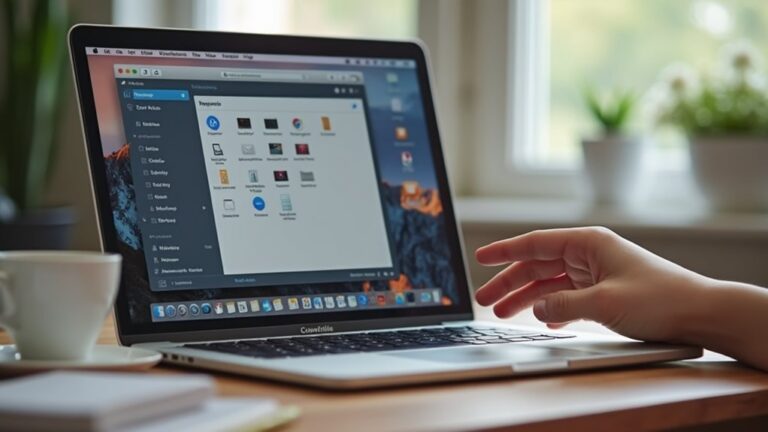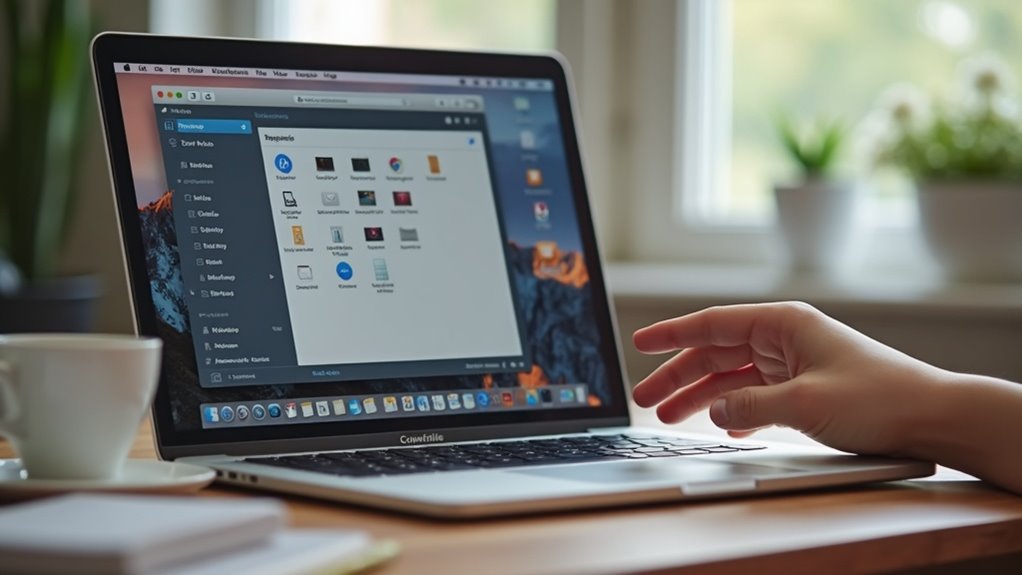
Stage Manager można używać w macOS do grupowania okien, zmniejszania wizualnego bałaganu i przechodzenia między skupionymi zadaniami. Organizuje otwarte aplikacje w sceny, pozwala użytkownikom przypinać niezbędne elementy i ukrywa rozpraszacze. Poniżej znajdują się praktyczne wskazówki dotyczące konfiguracji i sposobu pracy — w tym, kiedy pomaga, a kiedy dodaje dodatkowe obciążenie.
Kiedy warto korzystać ze Stage Manager na macOS — szybkie kryteria decyzji

Gdy potrzebne jest szybkie przełączanie między aplikacjami przy jednoczesnym utrzymaniu porządku na pulpicie, Stage Manager na macOS jest szczególnie przydatny.
Użycie jest wskazane gdy pracuje się nad wieloma zadaniami jednocześnie, gdy wymagane są często zmiany kontekstu, albo gdy ekran mały wymaga oszczędnego zarządzania oknami.
Przydaje się także podczas pracy projektowej z kilkoma narzędziami, podczas prezentacji i pokazów, gdy potrzebne jest szybkie przywrócenie określonych grup aplikacji.
Nie sprawdza się, gdy preferowany jest pełny widok wszystkich jednoczesnych okien lub gdy układ okien musi być całkowicie sterowany ręcznie.
Decyzję ułatwia test: aktywne grupy aplikacji i szybkie przełączanie oznaczają korzyść; przeciwnie, pozostać przy tradycyjnym trybie.
Szybki eksperyment z kilkoma układami w codziennych zadaniach pozwala zweryfikować przydatność i ograniczenia Stage Managera bez zmian w preferencjach i bez większego wysiłku.
Wymagania systemowe i zgodność sprzętowa
Aby korzystanie ze Stage Managera było możliwe i stabilne, system musi działać na macOS Ventura (wersja 13) lub nowszym oraz występować na kompatybilnym sprzęcie. Najlepsze doświadczenia uzyskuje się na Macach z procesorami Apple Silicon, które oferują dedykowane jednostki GPU i sprzętowe przyspieszenia renderingu okien; na starszych komputerach z procesorami Intel pewne efekty graficzne i płynność animacji mogą być ograniczone.
Wymagania sprzętowe dotyczą przede wszystkim dostępnej pamięci RAM, liczby rdzeni GPU oraz obsługi zewnętrznych monitorów — to one determinują jakość animacji, szybkość przełączania i możliwość korzystania z wielu aplikacji jednocześnie. Przed wdrożeniem należy zweryfikować zgodność poszczególnych modeli w dokumentacji producenta oraz kompatybilność aplikacji firm trzecich, a także stosować najnowsze aktualizacje systemowe i firmware, które często rozwiązują błędy dotyczące zarządzania oknami.
| Model (typ) | minimalna_wersja_macOS | RAM_min_GB | GPU_rdzenie_min | Maks_liczba_monitorów_zewnętrznych |
|---|---|---|---|---|
| MacBook Air M1 (model) | 13 | 8 | 7 | 1 |
| MacBook Pro 14 M1 Pro (model) | 13 | 16 | 14 | 2 |
| MacBook Pro Intel i7 (model) | 13 | 16 | 4 | 2 |
| iMac 27 Intel (model) | 13 | 8 | 8 | 2 |
Jak włączyć i wyłączyć Stage Manager krok po kroku
Kroki włączenia i wyłączenia Stage Managera zostaną opisane krótko i praktycznie.
Zaczynamy od miejsca w ustawieniach, przez różnice sprzętowe, po przywracanie układu okien.
- Gdzie znaleźć ustawienie w Preferencjach systemowych (Dock/Centrum sterowania)
- Włączanie i wyłączanie z Centrum sterowania
- Różnice między trybem dla laptopów a stacjonarnych Maców
- Natychmiastowe przywracanie poprzedniej konfiguracji okien
Opis pozostaje rzeczowy i nakierowany na szybkie wykonanie czynności.
Gdzie znaleźć ustawienie w Preferencjach systemowych
Jak znaleźć ustawienie Stage Manager w Preferencjach systemowych?
W Preferencjach systemowych użytkownik otwiera menu Apple , wybiera „Preferencje systemowe”, następnie klika „Pulpit i Dock” (lub „Mission Control” w starszych wersjach macOS).
W sekcji związanej z układem okien pojawia się przełącznik Stage Manager.
Aby włączyć, przesuwa się suwak na pozycję aktywną; aby wyłączyć, ustawia go w pozycji nieaktywnej.
Dodatkowe opcje obok suwaka umożliwiają pokazywanie widoku uporządkowanych aplikacji i przypinanie okien.
Zmiany stosowane są natychmiast, bez potrzeby restartu.
Jeśli ustawienie nie jest widoczne, warto sprawdzić aktualizacje systemu lub dokumentację Apple, ponieważ dostępność funkcji zależy od wersji macOS.
W przypadku problemów z aktywacją można też skorzystać ze wsparcia technicznego Apple lub forów użytkowników, przesyłając zrzuty ekranu i opis problemu.
To pozwala szybciej uzyskać pomoc i rozwiązanie natychmiast.
Różnice między trybem dla laptopów a stacjonarnych Maców
Po skonfigurowaniu Stage Manager w Preferencjach systemowych warto zwrócić uwagę na to, że tryb działa nieco inaczej na laptopach niż na stacjonarnych Macach.
Na MacBookach priorytetem jest oszczędzanie energii: animacje bywają łagodniejsze, a system może ograniczać liczbę jednocześnie aktywnych grup okien.
Laptopy korzystają też intensywniej z gestów gładzika — szybkie przełączanie między scenami jest naturalniejsze.
Stacjonarne Maci oferują lepsze wsparcie dla wielu monitorów i zachowują większą stabilność układu okien przy dużych rozdzielczościach.
Różnią się także ustawienia Docka, paska menu i wydajnością GPU, co wpływa na płynność przełączania.
Użytkownik powinien dopasować preferencje Stage Manager do typu sprzętu i sposobu pracy.
W praktyce oznacza to testowanie różnych opcji, regulację rozmiarów okien, preferencji układu i zachowania przy podłączonych monitorach oraz na baterii koniecznie dla codziennej efektywności pracy.
Natychmiastowe przywracanie poprzedniej konfiguracji okien
W jaki sposób można szybko cofnąć zmiany układu okien, gdy Stage Manager został włączony lub wyłączony?
Po włączeniu Stage Manager rozmieszczenie okien jest automatycznie grupowane; aby przywrócić poprzedni układ, należy wyłączyć Stage Manager w Centrum sterowania lub w Preferencjach systemowych w sekcji Ekrany i Stage Manager.
Wyłączenie natychmiast odtwarza pierwotne rozmieszczenie okien w większości przypadków. Jeśli układ nie zostanie przywrócony, zaleca się użycie Mission Control do ręcznego rozłożenia przestrzeni roboczych lub skorzystanie z opcji przywracania okien w poszczególnych aplikacjach.
Zapisanie układów za pomocą przestrzeni roboczych lub narzędzi zewnętrznych ułatwia szybki powrót. Na komputerach z macOS Ventura i nowszymi można też użyć ikony Stage Manager w pasku menu lub skrótu klawiszowego przypisanego przez użytkownika, co przyspiesza szybkie włączanie i wyłączanie oraz ułatwia zarządzanie wieloma monitorami.
Podstawowe elementy interfejsu Stage Manager

Interfejs Stage Manager obejmuje pasek boczny z aplikacjami i grupami.
Główne okno robocze wyświetla aktywne aplikacje, a miniatury pozwalają szybko przełączać widoki.
Ikony szybkiego dostępu i menu kontekstowe umożliwiają wykonywanie podstawowych operacji bez otwierania dodatkowych paneli.
Pasek boczny z aplikacjami i grupami
Pasek boczny wyświetla aplikacje i grupy jako miniatury po lewej krawędzi ekranu, umożliwiając szybkie przełączanie, tworzenie grup przez przeciągnięcie oraz porządkowanie okien bez zaburzania bieżącej sceny. Użytkownik widzi tam aktywne aplikacje, stałe elementy i utworzone zbiory okien przedstawione w formie ikonografii; kliknięcie przywraca wybrane okno lub grupę do pracy.
Przeciąganie i upuszczanie pozwala łączyć aplikacje w grupy robocze, a także usuwać je ze zbioru. Pasek oferuje dostęp do ustawień grupy, możliwości odpinania i przypinania aplikacji oraz szybkie podglądy przy dłuższym najechaniu kursorem.
Projekt koncentruje się na minimalizmie i ergonomii, zmniejszając liczbę kliknięć potrzebnych do zarządzania przestrzenią roboczą. Widoczność paska można regulować w ustawieniach, co pozwala dostosować automatyczne ukrywanie, rozmiary miniatur i priorytety aplikacji dla bardziej spersonalizowanego workflow oraz szybsze przełączanie między kontekstami pracy codziennej.
Główne okno robocze i miniatury
Główne okno robocze prezentuje wybrane okno lub grupę centralnie, umożliwiając swobodną pracę bez rozpraszających elementów tła.
Wokół niego pojawiają się miniatury otwartych aplikacji i grup, które służą jako szybki przegląd i punkt wybierania.
Miniatury zachowują kontekst sesji: kliknięcie przenosi zawartość do głównego obszaru, a przytrzymanie pozwala zobaczyć podgląd bez pełnej zamiany.
Układ minimalizuje nakładanie się okien, utrzymując porządek i widoczność aktywnego zadania.
Przejrzyste oznaczenia i subtelne animacje sygnalizują zmianę stanu grupy.
Elementy te współpracują z gestami gładzika i klawiaturą, co ułatwia płynne przełączanie.
Projekt koncentruje się na szybkości dostępu i ograniczeniu zbędnych czynności.
Widoczność miniatur można dostosować, zmieniając rozmiar paska lub wyciszając nieaktywne aplikacje; takie ustawienia pomagają zoptymalizować przestrzeń roboczą i skupić uwagę na priorytetowych zadaniach.
Dzięki temu praca staje się wydajna i przejrzysta.
Ikony szybkiego dostępu i menu kontekstowe
Obok miniatur widocznych wokół obszaru roboczego znajdują się ikony szybkiego dostępu i powiązane menu kontekstowe, które pozwalają wykonywać typowe operacje bez przenoszenia zawartości do głównego widoku. Ikony reprezentują akcje takie jak przypięcie, zamknięcie, minimalizowanie, grupowanie okien oraz szybkie zmiany układu.
Kliknięcie prawym przyciskiem lub dłuższe naciśnięcie odsłania kontekstowe opcje dostosowania, wybór monitorów, przywracanie stanu poprzedniego oraz dostęp do ustawień aplikacji. Menu kontekstowe oferuje też skróty do udostępniania i wyszukiwania, a także opcje prezentacji na pełnym ekranie.
Dzięki temu użytkownik może organizować przestrzeń roboczą szybciej, ograniczając zbędne przełączanie i zachowując porządek pracy bez przerywania fokusowania na zadaniu. Dodatkowe ustawienia dostępne z menu pozwalają tworzyć stałe grupy aplikacji, zapisywać konfiguracje okien oraz definiować reguły otwierania, co usprawnia powtarzalne zadania.
Ikony reagują również na gesty gładzika inteligentnie.
Tworzenie i zarządzanie grupami aplikacji — praktyczny przewodnik
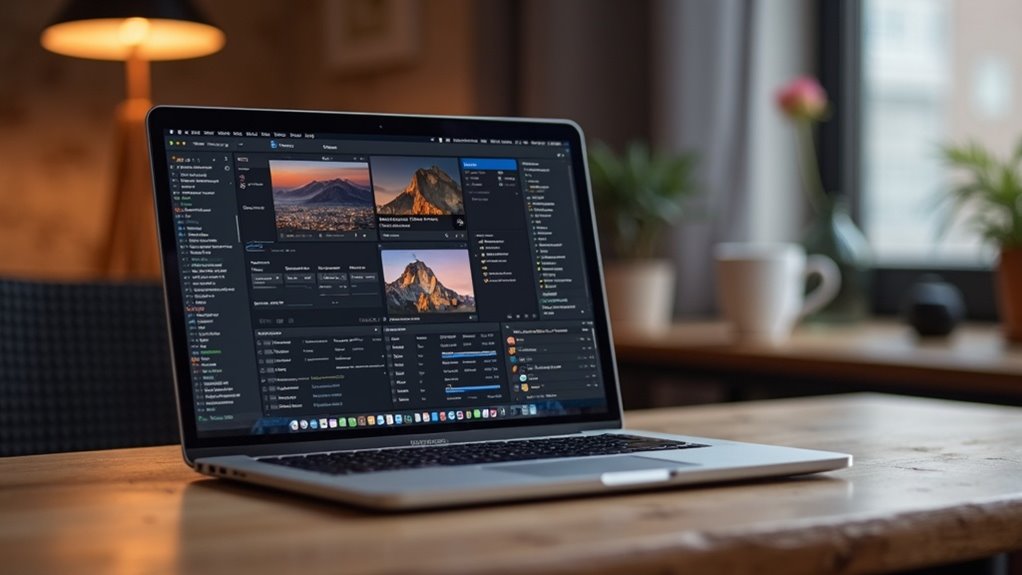
Przewodnik wyjaśnia podstawy tworzenia i zarządzania grupami aplikacji w Stage Manager, koncentrując się na praktycznych krokach.
- Jak łączyć aplikacje w jedną grupę
- Przenoszenie i usuwanie aplikacji z grupy
- Użycie przeciągnij i upuść do szybkiego organizowania
- Szybkie porady dotyczące przywracania i porządkowania
Następnie każdy punkt zostanie przedstawiony krok po kroku z krótkimi przykładami użycia.
Jak łączyć aplikacje w jedną grupę
Jeśli użytkownik chce szybko uporządkować biurko, może połączyć otwarte aplikacje w jedną grupę przez przeciągnięcie ich okien jedno na drugie w Stage Managerze; system utworzy wtedy wspólny zestaw, który można przywołać z paska bocznego.
Po utworzeniu grupy kolejne aplikacje dodaje się przez przeciągnięcie ich okna do już istniejącego zestawu lub przez przeciągnięcie okien wzajemnie, co scala zawartość. Zgrupowane okna zachowują osobne przestrzenie robocze, ale otwierają się wspólnie jednym kliknięciem.
Porządek w grupie ustala się przeciągnięciami i zmianą aktywnej aplikacji; układ okien można dostosować do potrzeb pracy. Funkcja sprawdza się przy powtarzalnych zestawach narzędzi i projektów, przyspieszając przełączanie kontekstów.
Pasek boczny pokazuje miniatury grup, co ułatwia rozpoznawanie i szybkie przełączanie między zestawami bez konieczności szukania w Docku. To proste rozwiązanie zwiększa koncentrację i efektywność pracy.
Przenoszenie i usuwanie aplikacji z grupy
Przenosząc aplikację między grupami lub usuwając ją z zestawu, użytkownik może szybko dostosować środowisko pracy do bieżących potrzeb; wystarczy przeciągnąć okno poza miniaturę grupy, przenieść je do innego zestawu na pasku bocznym albo upuścić na pulpit, aby je z grupy wyodrębnić.
System zachowuje układ i pozwala na automatyczne zapamiętanie nowej konfiguracji grup, co ułatwia powrót do wcześniej ustalonego porządku. Usuwanie aplikacji z grupy nie zamyka jej, tylko przywraca do widoku pojedynczych okien.
Przenoszenie do innego zestawu zmienia kontekst pracy bez konieczności ręcznego ustawiania rozmiaru okien. W ustawieniach Stage Manager można zarządzać zachowaniem grup i przywracać poprzednie układy.
Można też tworzyć tymczasowe zestawy na potrzeby konkretnego projektu, a następnie je usuwać, zachowując porządek bez naruszania innych konfiguracji i synchronizować ustawienia między urządzeniami w ekosystemie automatycznie.
Użycie przeciągnij i upuść do szybkiego organizowania
Przeciąganie i upuszczanie umożliwia szybkie tworzenie i porządkowanie grup aplikacji: przeciągnięcie okna na miniaturę innej aplikacji lub upuszczenie go na pasek boczny tworzy zestaw, a zaznaczenie i przesunięcie kilku okien jednocześnie skonsoliduje je w nową grupę.
Użytkownik może łączyć aplikacje powiązane z konkretnym zadaniem, dopasowując rozmiary okien i układ na ekranie.
Przenoszenie aplikacji między grupami odbywa się przez przeciągnięcie jej miniatury z jednego stosu do drugiego.
Usuwanie z grupy wymaga przeciągnięcia poza obszar grupy lub zamknięcia okna.
Porządkowanie przy użyciu skrótów klawiszowych ułatwia szybkie wybieranie i przesuwanie wielu okien na raz.
Metoda zwiększa płynność pracy i minimalizuje przestoje.
Dla większej efektywności zaleca się tworzenie tematycznych grup oraz regularne przeglądy, aby unikać nadmiaru otwartych aplikacji i utrzymać porządek, co skutecznie przyspiesza nawigację i redukuje chaos.
Dostosowywanie rozmiaru i pozycji okien w Stage Manager
Stage Manager stosuje zasady automatycznego dopasowania okien, by zachować czytelność przestrzeni roboczej i proporcje aplikacji.
Użytkownik może ręcznie zmieniać rozmiar i pozycję okien oraz przypinać ustawienia, by zachować stałe wymiary dla wybranych narzędzi.
Dla powtarzalnych zadań dostępne jest zapisywanie konfiguracji okien przypisanych do konkretnego projektu, co przyspiesza przywracanie środowiska pracy.
Zasady automatycznego dopasowania okien
Jak działa automatyczne dopasowanie okien w Stage Manager?
Stage Manager automatycznie organizuje okna według kontekstu pracy: aktywne okno zajmuje centralną scenę, a pozostałe grupowane są po bokach jako miniatury.
System skaluje i pozycjonuje aplikacje, uwzględniając rozdzielczość ekranu, proporcje okna oraz dostępne miejsce, aby zachować czytelność i ergonomię.
Okna przeskalowują się płynnie przy zmianie układu lub przy pojawieniu się nowych aplikacji, minimalizując nakładanie i utrzymując spójne marginesy.
Priorytet otrzymują aplikacje z focus, multimedia i narzędzia wymagające większej przestrzeni roboczej.
Automatyka dba też o zachowanie względnych proporcji między oknami w obrębie grupy, co ułatwia szybkie przełączanie kontekstów bez dodatkowych działań.
Na wielu ekranach algorytm dopasowuje skalę niezależnie na każdym monitorze, utrzymując proporcje i pozycjonowanie, by zoptymalizować widoczność aplikacji.
Zmiany są animowane, co komunikuje użytkownikowi przebieg przekształceń.
Ręczne korekty i przypinanie rozmiarów
Kiedy potrzebne są precyzyjne ustawienia, użytkownik może ręcznie zmieniać rozmiar i pozycję okien, by dopasować układ do własnych zadań; Stage Manager pozwala przeciągać krawędzie, przytrzymywać narożniki i przesuwać okna między grupami.
Ręczne korekty służą optymalizacji przestrzeni roboczej — powiększanie dokumentu, zmniejszanie komunikatora czy ustawienie referencji obok edytora.
Pozycjonowanie odbywa się szybko dzięki magnetycznym prowadnicom i inteligentnemu przyciąganiu do siatki, które ułatwiają wyrównanie. Przypinanie rozmiarów odbywa się przez zastabilizowanie okna w wybranych wymiarach, co zapobiega przypadkowym zmianom podczas pracy.
Warto stosować te działania przy intensywnych sesjach wielozadaniowych, aby zachować czytelność i efektywność rozmieszczenia bez ręcznego powtarzania ustawień. Krótkie dopasowania między aplikacjami sprawdzają się też przy prezentacjach i pracy zdalnej, gdzie stałe rozmiary gwarantują przewidywalne przejścia i porządek oraz ułatwiają koncentrację na kluczowych zadaniach bez rozproszeń.
Zapisywanie konfiguracji dla konkretnego projektu
Po ręcznych korektach i przypięciu rozmiarów użytkownik może zapisać układ jako konfigurację przypisaną do konkretnego projektu, co eliminuje konieczność powtarzania ustawień przy każdorazowym powrocie do pracy.
System umożliwia zachowanie pozycji i rozmiarów okien oraz przypiętych aplikacji jako pojedynczy profil projektu.
Przywołanie profilu przywraca uprzednio zdefiniowany układ, skracając czas organizacji przestrzeni roboczej.
Zaleca się nadawanie opisowych nazw konfiguracjom oraz regularne aktualizowanie ich w miarę zmiany potrzeb projektowych.
Kopie zapasowe konfiguracji można przechowywać w iCloud lub lokalnie, co pozwala na synchronizację między urządzeniami.
Przywracanie działa szybko i przewidywalnie; nie usuwa otwartych danych ani nie modyfikuje samych aplikacji, tylko ich rozmieszczenie.
W przypadku złożonych projektów warto tworzyć kilka wariantów konfiguracji odpowiadających etapom pracy, co ułatwia przełączanie kontekstów i redukuje rozproszenie uwagi.
Konfiguracje można eksportować między kontami użytkowników.
Szybkie skróty klawiszowe i gesty dla efektywnej pracy
Sekcja przedstawia kluczowe skróty i gesty używane z Stage Managerem oraz opcje tworzenia własnych skrótów.
- Najważniejsze skróty systemowe z Stage Manager
- Gesty gładzika ułatwiające przełączanie grup
- Tworzenie własnych skrótów w Preferencjach
- Przykłady praktycznych kombinacji dla codziennej pracy
Krótkie opisy i wskazówki pokażą, jak szybko wdrożyć te techniki.
Najważniejsze skróty systemowe z Stage Manager
Opanowanie klawiszy i gestów Stage Manager przyspiesza przełączanie okien, grupowanie aplikacji i zarządzanie przestrzenią roboczą.
Najważniejsze skróty to: Command-Tab do szybkiego przełączania aplikacji, Command-` do przechodzenia między oknami tej samej aplikacji, Command-H do ukrywania aplikacji oraz Command-M do minimalizowania okien.
Control-↑ otwiera Mission Control, a Control-←/→ przełącza pomiędzy Pulpitami (Spaces), co ułatwia organizację grup Stage Manager.
Command-Space uruchamia Spotlight i przyspiesza wyszukiwanie oraz otwieranie aplikacji.
Pełnoekranowy tryb uzyskuje się skrótem Control-Command-F.
Użytkownik może przypisać własny skrót do włączania Stage Manager w Ustawieniach systemowych, co zwiększa efektywność pracy bez użycia myszy.
Dobrze jest zapamiętać te kombinacje i dostosować je do stylu pracy; krótkie sekwencje klawiszy zmniejszają czas kontekstowego przełączania i pomagają utrzymać porządek ekranu podczas intensywnej pracy.
W codziennej rutynie użytkownika warto ćwiczyć te skróty.
Gesty gładzika ułatwiające przełączanie grup
Przesuwanie trzema palcami w poziomie umożliwia szybkie przełączanie między grupami Stage Manager, co sprawia, że nawigacja między zorganizowanymi zestawami okien jest bardziej intuicyjna i płynna. Gesty gładzika pozwalają również na przybliżanie i oddalanie widoku pulpitu oraz szybkie skupienie na aktywnej grupie przez lekkie pchnięcie palcem w górę.
Dwupalczaste przesunięcie może przewijać zawartość w otwartych aplikacjach bez zmiany grupy, zachowując kontekst pracy. Szybkie stuknięcie dwoma palcami działa jako klik prawym przyciskiem, ułatwiając dostęp do menu kontekstowych w ramach bieżącej grupy.
Korzystanie z tych gestów zmniejsza potrzebę sięgania po myszkę, przyspieszając przełączanie i utrzymanie płynności pracy w Stage Manager. Regularne treningi gestów pozwalają opanować tempo i uniknąć przypadkowych zmian, co zwiększa wydajność przy długotrwałej pracy z wieloma grupami oraz poprawiają płynność przejść między zadaniami codziennej pracy.
Tworzenie własnych skrótów w Preferencjach
Tworząc własne skróty w Preferencjach, użytkownik może przypisać kombinacje klawiszy i gesty gładzika do funkcji Stage Manager, skracając czas przełączania między grupami i uruchamiania często używanych akcji.
W Preferencjach systemowych należy przejść do Klawiatura > Skróty lub Gładzik, wybrać opcję Stage Manager i zdefiniować nowe skróty dla: pokazania paska bocznego, przejścia do następnej/poprzedniej grupy, minimalizacji wszystkich okien czy przywracania wybranej grupy.
Skróty powinny być intuicyjne i nie kolidować z aplikacjami.
Testowanie i dostosowanie czułości gestów poprawia ergonomię pracy.
Eksport ustawień nie jest standardowy, więc dokumentacja własnych kombinacji ułatwia migrację.
Regularne przeglądy skrótów zapobiegają chaotycznym konfiguracjom.
W praktyce najlepiej zaczynać od kilku kluczowych skrótów, zapisywać zmiany i stopniowo rozszerzać pulę, dostosowując do zadań i preferencji pracy.
To zwiększa płynność i oszczędza czas codziennych operacji znacznie.
Integracja Stage Managera ze Spaces i Mission Control oraz Spaces kontra Stage Manager
Tekst przedstawia, jak Stage Manager współgra z istniejącymi pulpitami i Mission Control oraz kiedy warto preferować Stage Manager zamiast Spaces.
| Scenariusz | Preferowane | Uzasadnienie |
|---|---|---|
| Wiele okien jednocześnie | Stage Manager | Szybkie przełączanie i porządek |
| Oddzielne środowiska pracy | Spaces | Osobne pełnoekranowe pulpity |
| Praca hybrydowa | Hybryda | Stage Manager + Spaces dla kontekstów |
| Prezentacje i pełny ekran | Spaces | Minimalne rozpraszanie |
Przykłady hybrydowych konfiguracji ilustrują praktyczne sytuacje i ułatwiają wybór między trybami.
Jak Stage Manager współgra z istniejącymi pulpitami
W odniesieniu do Spaces i Mission Control, Stage Manager pełni rolę alternatywnego systemu zarządzania oknami.
Integruje się z istniejącymi pulpitami przez współistnienie: Spaces nadal tworzą wirtualne pulpity, a Mission Control pokazuje podgląd; Stage Manager organizuje okna na jednym aktywnym etapie, pozostawiając Spaces nietknięte.
Przełączanie między Spaces działa równolegle, ale aplikacje przypisane do konkretnych przestrzeni mogą pojawiać się inaczej w Stage Managerze.
Na wielu monitorach Stage Manager zachowuje niezależne sceny dla każdego ekranu, choć globalne Spaces wpływają na układ.
Skróty klawiszowe i gesty Mission Control pozostają funkcjonalne; niektóre zachowania, jak grupowanie okien, są nadpisane przez Stage Manager.
W rezultacie oba systemy współdziałają, zachowując odrębne priorytety zarządzania.
Widok Spaces w Mission Control nadal ułatwia orientację, natomiast Stage Manager koncentruje uwagę na aktywnych zadaniach i zachowaniu porządku.
Kiedy warto używać Stage Manager zamiast Spaces
Mając na uwadze współistnienie Stage Managera z Spaces i Mission Control, wybór między nimi zależy od stylu pracy i potrzeb organizacyjnych.
Stage Manager sprawdza się, gdy priorytetem jest szybkie przełączanie kontekstu w obrębie jednego pulpitu, minimalizacja rozpraszaczy i utrzymanie aktywnego okna centralnego z dostępnymi miniaturami.
Spaces pozostaje lepszy dla odseparowanych środowisk roboczych wymagających trwałych pulpitów, rozdzielenia projektów lub aplikacji na pełnych ekranach. Mission Control uzupełnia oba narzędzia, oferując przegląd i reorganizację przestrzeni.
Wybór Stage Managera jest wskazany przy pracy z wieloma oknami tej samej sesji, krótkich zadaniach wymagających szybkiego kontekstu oraz gdy użytkownik preferuje wizualne porządkowanie bez tworzenia wielu pulpitów. Dodatkowo Stage Manager upraszcza prezentacje oraz sesje współpracy, choć mniej nadaje się do długoterminowego rozdziału pracy między projektami i nie zastępuje pełni Spaces systemowo.
Przykłady hybrydowych konfiguracji
Trzy typowe hybrydowe konfiguracje łączą Stage Manager, Spaces i Mission Control, przydzielając każdemu narzędziu konkretną rolę w organizacji pracy.
Pierwsza: Stage Manager do codziennego zarządzania aplikacjami, Spaces jako kontekstowe pulpity (np. projekt, komunikacja), Mission Control do szybkiego przeglądu i przenoszenia okien; preferowane gdy wymagany jest płynny przepływ między zadaniami.
Druga: Spaces jako główna struktura pracy na wielu monitorach, Stage Manager uruchamiany tymczasowo dla intensywnej sesji fokusowej, Mission Control do reorganizacji przestrzeni.
Trzecia: Stage Manager jako domyślne środowisko, Spaces zachowujące rzadko używane konfiguracje, Mission Control służący do porządkowania i szybkiego dostępu.
Porównanie Spaces vs Stage Manager: Spaces lepsze dla izolacji kontekstów, Stage Manager dla dynamicznej przełączalności.
W praktyce użytkownik wybiera konfigurację zależnie od typu pracy, liczby monitorów i preferowanego przepływu zadań oraz także potrzeb ergonomicznych.
Przykładowe przepływy pracy dla różnych zawodów
Prezentowane przykłady ilustrują typowe przepływy pracy.
Są one z użyciem Stage Manager dla różnych zawodów.
- Praca programisty: okna kodu, terminal, dokumentacja
- Grafik/UX: edytory, przeglądarka zasobów, podgląd (preview)
- Zespół marketingu: komunikatory, arkusze, prezentacje
- Inne role: dostosowane grupowanie okien i skróty pracy
Pokazują one, jak można skonfigurować układy i przełączanie.
Aby dopasować Stage Manager do specyficznych zadań.
Praca programisty: okna kodu, terminal, dokumentacja
Programista organizuje przestrzeń roboczą wokół kluczowych elementów: edytora kodu, terminala i dokumentacji, tak by szybkie przełączanie między nimi minimalizowało kontekstowe przeładowania.
W Stage Manager tworzy grupy okien dla aktualnego zadania — edytor z otwartymi plikami, terminal z uruchomionymi poleceniami i przeglądarką dokumentacji lub lokalnym serwerem.
Szybkie podglądy i przypinanie sesji terminala przyspieszają debugowanie; dzielenie okien pozwala porównać kod z przykładami API.
Układ można zapisać jako stały workspace dla projektu, oddzielając testy, buildy i notatki.
Korzystając z fokusowania, programista redukuje rozproszenia, utrzymuje spójność kontekstu i łatwo wraca do przerwanej pracy, bez przeładowywania systemu mentalnego.
Ustanawia skróty klawiszowe dla szybkiego przełączania grup, normalizuje rozmiary okien dla czytelności i używa osobnych przestrzeni Stage Manager dla różnych gałęzi kodu, co usprawnia równoległą pracę i przegląd zmian oraz automatyzacji.
Grafik/UX: edytory, przeglądarka zasobów, podgląd
Grafik/UX korzysta ze Stage Manager, tworząc grupy: edytor grafiki, przeglądarka zasobów i widok podglądu, tak by szybko przełączać się między tworzeniem, porządkowaniem zasobów i walidacją interakcji.
W praktyce ustawienia okien ułatwiają iterację: główny edytor na środku, palety i panele narzędzi po bokach, katalog zasobów w osobnej grupie dostępnej jednym kliknięciem.
Widok podglądu otwierany jest obok lub na drugim biurku, co pozwala natychmiast ocenić responsywność i estetykę.
Przy pracy nad prototypami zachowanie porządku zapobiega rozproszeniu; szybkie przełączanie grup redukuje czas kontekstowy.
Eksporty, wersjonowanie i komentarze mogą pozostać w dedykowanej grupie, aby nie zakłócać przestrzeni roboczej podczas projektowania i testów.
Designer może też tworzyć szybkie skróty do presetów warstw, palet kolorów i komponentów interfejsu, co przyspiesza powtarzalne zadania i ułatwia współpracę z deweloperami przy przekazywaniu specyfikacji.
Zespół marketingu: komunikatory, arkusze, prezentacje
Organizuje przestrzeń roboczą wokół komunikatorów, arkuszy i prezentacji, tak by zespół marketingu mógł błyskawicznie przechodzić między tworzeniem treści, analizą danych i przygotowywaniem materiałów do publikacji.
Stage Manager grupuje aplikacje według kontekstu: czat i narzędzia spotkań obok arkusza z danymi kampanii oraz edytora slajdów z podglądem materiałów graficznych.
Szablony przestrzeni dla statusów kampanii przyspieszają dostęp do odpowiednich tabel i komunikatów.
Możliwość przypięcia okien krytycznych minimalizuje przeskakiwanie między zadaniami.
Przenoszenie elementów między przestrzeniami ułatwia tworzenie wersji roboczych prezentacji i eksportów raportów.
Dzięki temu koordynacja terminów, korekty treści i finalizacja kreacji odbywają się płynnie, bez konieczności ręcznego porządkowania wielu okien.
Zespół korzysta z szybkich skrótów Stage Managera by otwierać dedykowane przestrzenie dla raportów, spotkań kreatywnych i zatwierdzeń materiałów, redukując czas przełączeń i usprawniając pracę zespołową codzienną efektywność.
Organizacja projektów i sesji pracy — metody i szablony
Ta sekcja prezentuje metody i szablony do organizacji projektów i sesji pracy przy użyciu Stage Manager.
- Szablony grup aplikacji dla codziennych zadań
- Szybkie przełączanie między projektami
- Harmonogramowanie sesji z wykorzystaniem Stage Manager
- Szablony sesji i checklisty
Przykłady i zasady pokażą, jak przyspieszyć przełączanie kontekstów i planować efektywne sesje.
Szablony grup aplikacji dla codziennych zadań
Kilka gotowych szablonów grup aplikacji przyspiesza codzienne zadania, tworząc natychmiastowe układy okien dopasowane do typowych scenariuszy: praca projektowa, sesje skupienia, spotkania czy badania.
Zalecane szablony obejmują: „Analiza” (arkusz, przeglądarka z danymi, notatnik), „Pisanie” (edytor tekstu, źródła, komunikator wyciszony), „Prezentacja” (slajdy, notatki, podgląd uczestników) i „Przegląd” (kalendarz, lista zadań, poczta).
Każdy szablon zawiera optymalne rozmieszczenie i poziomy głośności oraz przypisane przestrzenie robocze.
Praktyka polega na dopasowaniu pojedynczych szablonów do rytmu dnia, uproszczeniu wyboru aplikacji oraz zapisaniu konfiguracji jako wzorca.
Szablony powinny być lekkie, łatwe w modyfikacji i testowane w różnych scenach użytkowania; regularne przeglądy pozwalają eliminować zbędne aplikacje, skracać czas przygotowania i zwiększać zgodność zespołową oraz ułatwiać wdrożenie nowych członków zespołu szybko efektywnie.
Szybkie przełączanie między projektami
Po wykorzystaniu gotowych szablonów grup aplikacji do ustawienia codziennych układów, następny krok to usprawnienie szybkiego przełączania między projektami: przygotowane wzorce powinny być powiązane z przypisanymi przestrzeniami roboczymi, skrótami klawiaturowymi i profilami Focus, tak by zmiana kontekstu zajmowała kilkanaście sekund zamiast kilku minut.
W praktyce oznacza to tworzenie projektowych przestrzeni Stage Manager z otwartymi aplikacjami, dokumentami i układami okien; przypisywanie jasnych nazw i ikon; definiowanie Hot Corners lub skrótów Spotlight dla natychmiastowego przejścia; oraz integrację z automatyzacjami Shortcuts dla rutynowych resetów układu.
Dzięki temu przełączanie pozostaje powtarzalne, minimalizuje rozproszenia i przywraca pełne środowisko pracy bez ręcznego konfigurowania każdego elementu.
Dobrą praktyką jest też wersjonowanie układów dla złożonych projektów oraz przechowywanie opisów kroków przygotowawczych, co ułatwia onboarding współpracowników i szybsze odzyskiwanie stanu pracy bez zbędnych perturbacji.
Harmonogramowanie sesji z wykorzystaniem Stage Manager
Planowanie sesji z wykorzystaniem Stage Manageru umożliwia przypisanie gotowych układów okien do konkretnych bloków czasu, co upraszcza przejścia między zadaniami i minimalizuje przygotowania przed rozpoczęciem pracy.
Osoba organizująca sesje definiuje cele, czas trwania oraz wymagane aplikacje, tworząc osobne przestrzenie dla koncentracji, badań i komunikacji.
Szablony z zapamiętanymi rozmieszczeniami okien przyspieszają start i pozwalają na szybkie przywrócenie kontekstu po przerwach.
Metoda polega na planowaniu rytmu dnia — bloki fokusowe, przerwy i sesje administracyjne — oraz przypisaniu do nich konkretnych układów Stage Managera.
Regularna ewaluacja efektywności i drobne korekty szablonów utrzymują zgodność z zadaniami i zmieniającymi się priorytetami.
Adaptacja szablonów pod typ projektu oraz synchronizacja z kalendarzem zwiększają przejrzystość planu i ułatwiają delegowanie zadań.
Proste nazwy sesji i wersje zapasowe pomagają szybciej reagować na nieprzewidziane zmiany.
Zarządzanie powiadomieniami i skupieniem uwagi
Zostaną przedstawione sposoby wyłączania rozpraszających okien i powiadomień w Stage Managerze.
Opisano konfigurację Trybu skupienia współpracującego ze Stage Manager, aby ograniczyć przerwy i niepotrzebne alerty.
Na koniec omówione zostaną najlepsze praktyki dla sesji deep work, obejmujące blokowanie powiadomień, planowanie okien pracy i minimalizowanie wizualnego szumu.
Wyłączenie rozpraszających okien i powiadomień
Wyłączając rozpraszające powiadomienia i ukryte okna, można utrzymać porządek wizualny i skupić uwagę na bieżących zadaniach. Należy zamykać lub minimalizować niepotrzebne aplikacje, aby zapobiec pojawianiu się nieistotnych okien w grupach Stage Managera.
W ustawieniach systemowych sugerowane jest wyciszenie banerów i dźwięków dla konkretnych programów, wyłączenie podglądów powiadomień oraz usunięcie ikonek zasobnika, które odciągają wzrok. Opcja ukrywania okien w Docku i korzystanie z pojedynczych przestrzeni roboczych redukuje przełączanie kontekstów.
Regularne porządkowanie otwartych kart i zamykanie nieużywanych dokumentów zmniejsza nagromadzenie elementów. Dodatkowo warto kontrolować uprawnienia aplikacji do wysyłania alertów, aby zapewnić, że jedynie istotne komunikaty przenikają do użytkownika.
Systematyczne przeglądy ustawień powiadomień oraz tworzenie prostych reguł ograniczających alerty w godzinach pracy minimalizują przerwania i poprawiają ciągłość koncentracji, przy jednoczesnym zachowaniu dostępu do kluczowych komunikatów i reguł.
Użycie Trybu skupienia razem ze Stage Manager
Jeżeli użytkownik skonfiguruje Tryb skupienia równolegle ze Stage Managerem, powiadomienia mogą być automatycznie ograniczone do wybranych aplikacji i kontaktów, co ułatwia utrzymanie porządku wizualnego i dłuższą koncentrację.
System pozwala definiować profile skupienia dla różnych scenariuszy pracy, przypisując do nich wyjątki i harmonogramy.
Stage Manager współgra z profilami, dzięki czemu układ okien odzwierciedla priorytety komunikacji. Powiadomienia będą tłumione dla aplikacji spoza listy wyjątków, a ważne alerty przejdą przez filtr.
Ustawienia można szybko włączać z Centrum sterowania lub automatyzować regułami kontekstowymi. W rezultacie użytkownik doświadcza mniej przerw, a przełączanie między zadaniami staje się bardziej przewidywalne.
Integracja daje kontrolę nad dostępnością informacji bez konieczności ręcznego wyciszania każdej aplikacji. Można też tworzyć szybkie reguły lokalizacyjne, które aktywują określony profil zależnie od miejsca pracy i harmonizują powiadomienia z kalendarzem.
Najlepsze praktyki dla głębokiej pracy
Ustalanie stałych bloków pracy i surowych reguł powiadomień minimalizuje fragmentację uwagi, umożliwiając dłuższe okresy skoncentrowanego działania.
Stage Manager integruje przestrzeń roboczą z Trybem skupienia, dlatego warto przypisać konkretne zestawy aplikacji do sesji deep work.
Użytkownik powinien wyciszyć lub ograniczyć powiadomienia do absolutnie niezbędnych kontaktów, korzystając z filtrów i harmonogramów.
Wyłączenie synchronizacji zewnętrznych urządzeń oraz wyłączenie dźwięków systemowych redukuje rozproszenia.
Priorytetyzacja zadań przed sesją oraz jasne cele czasowe zwiększają efektywność.
Regularne przerwy i monitorowanie wykorzystania czasu zapobiegają wypaleniu.
Review ustawień Stage Manager i Trybu skupienia co tydzień, by dopasować reguły do zmieniających się potrzeb i projektów.
Automatyczne skrypty lub skróty klawiaturowe ułatwiają szybkie przełączanie trybów, minimalizując instrukcje ręczne i zwiększając powtarzalność dobrze skonfigurowanych sesji oraz zapewniają spójność środowiska pracy między różnymi projektami i urządzeniami efektem.
Wydajność i wpływ na baterię — czego się spodziewać
Stage Manager może zwiększyć obciążenie CPU i użycie pamięci, co wpływa na żywotność baterii, zwłaszcza na laptopach. Tabela poniżej uwypukla sygnały, ustawienia i momenty wyłączenia:
| Sygnał | Zalecenie | Emocja |
|---|---|---|
| Wysokie użycie CPU/pamięci | Ograniczyć otwarte aplikacje | Niepokój |
| Krótszy czas pracy na baterii | Obniżyć jakość animacji, używać trybu oszczędzania | Ulga |
| Niestabilność systemu podczas pracy mobilnej | Tymczasowo wyłączyć Stage Manager | Pewność |
Zaleca się niższe ustawienia i tymczasowe wyłączenie przy intensywnym obciążeniu lub ograniczonej baterii.
Jak Stage Manager wpływa na CPU i pamięć
Włączenie Stage Managera zwykle powoduje niewielki wzrost wykorzystania CPU i pamięci, zależny od liczby aktywnych aplikacji, animacji przejść i zawartości okien (zwłaszcza multimediów lub stron z dynamicznym skryptem).
System macOS stara się minimalizować wpływ: nieaktywne aplikacje bywają zawieszane lub ograniczane, a miniatury sceny przechowywane są efektywnie.
Na starszym sprzęcie może jednak nastąpić zwiększone użycie swapu i krótkie skoki CPU przy animacjach, co podnosi pamięć ciśnienia.
GPU może przejąć część obciążenia związanej z renderingiem interfejsu, redukując jednak oszczędności CPU.
Efekty są zwykle subtelne; przy intensywnym multitaskingu obserwowane są większe wymagania pamięciowe.
Warto monitorować Activity Monitor, aby ocenić wpływ na konkretnej konfiguracji.
Dla profesjonalnych aplikacji pracujących z dużymi plikami użytkownik może zauważyć dłuższe czasy odpowiedzi i szybsze zużycie zasobów.
Efekt zależy od konfiguracji sprzętowej i ustawień.
Rekomendacje ustawień dla laptopów
MacBooki mogą odnotować niewielkie obniżenie czasu pracy na baterii i krótkotrwałe skoki CPU/GPU podczas animacji i przełączania aplikacji, zwłaszcza przy intensywnym multitaskingu lub na starszym sprzęcie.
Zaleca się użycie zasilania sieciowego podczas długich sesji z wieloma oknami, ustawienie jasności ekranu na umiarkowanym poziomie oraz wyłączenie niepotrzebnych aplikacji w tle.
W Preferencjach systemowych można ograniczyć liczbę aplikacji widocznych w Stage Managerze, minimalizując obciążenie.
Na laptopach z M1/M2 funkcja działa efektywnie, ale warto monitorować temperaturę i procesy za pomocą Monitora Aktywności.
Dla maksymalnej oszczędności energii preferowane są GPU zintegrowane i zaktualizowany macOS.
Regularne aktualizacje aplikacji poprawiają wydajność i stabilność bez nadmiernego zużycia baterii.
Jeśli użytkownik potrzebuje wysokiej responsywności, rekomendowane jest ograniczenie liczby jednocześnie otwartych przestrzeni oraz korzystanie z szybkich dysków SSD i regularnych kopii zapasowych systemu.
Kiedy tymczasowo wyłączyć funkcję
Po wcześniejszych wskazówkach dotyczących ograniczania widocznych aplikacji i monitorowania procesów, warto rozważyć tymczasowe wyłączenie funkcji, gdy obserwowane są wyraźne spadki wydajności lub szybkie zużycie baterii.
Stage Manager ułatwia organizację, lecz na starszych MacBookach i przy intensywnych zadaniach GPU może generować dodatkowe obciążenie. Tymczasowe wyłączenie pomaga zredukować wykorzystanie GPU i CPU, przedłużyć czas pracy na baterii oraz wyeliminować mikroprzestoje przy aplikacjach wymagających niskich opóźnień.
Decyzję należy podejmować na podstawie pomiarów aktywności systemu i rzeczywistego czasu pracy na baterii, a nie jedynie odczuć. Po zakończeniu wymagających zadań można ponownie włączyć Stage Manager, przywracając wygodę zarządzania oknami bez trwałych konsekwencji.
W przypadku długotrwałego spadku wydajności warto także rozważyć aktualizację systemu, zamknięcie niepotrzebnych procesów lub kontakt z pomocą techniczną producenta i sprawdzenie stanu baterii oraz ustawień zasilania komputera.
Rozwiązywanie najczęstszych problemów i błędów
Poniżej przedstawiono typowe problemy związane z używaniem Stage Manager.
- Brak reakcji okien po przełączeniu grupy
- Nieprawidłowe skalowanie aplikacji
- Konflikty ze skrótami innych programów
- Problemy z ustawieniami lub aktualizacjami systemu
Dla każdego punktu zostaną podane szybkie kroki diagnostyczne i możliwe rozwiązania.
Brak reakcji okien po przełączeniu grupy
Gdy po przełączeniu grupy w Stage Manager okna przestają reagować — kliknięcia, skróty i interakcje nie przynoszą efektu lub aplikacje wyglądają na zamrożone — przyczyną bywa zawieszenie aplikacji, błąd fokusowania okien lub problem graficzny/systemowy.
Najpierw spróbuje się przełączyć z powrotem na inną grupę i z powrotem; często to przywraca fokus.
Jeśli to nie pomaga, wymusić zamknięcie zawieszonej aplikacji (Cmd+Option+Esc) lub zrestartować Dock (polecenie: killall Dock w Terminalu).
Wyłączenie i ponowne włączenie Stage Manager w Preferencjach systemowych eliminuje błędy konfiguracji. Aktualizacja macOS i sterowników eliminuje znane usterki.
W sytuacjach powtarzalnych uruchomić komputer w trybie awaryjnym, sprawdzić aplikacje pomocnicze i zgłosić raport do Apple z logami systemowymi. Dodać można tymczasowo przełączyć ekran zewnętrzny lub zresetować NVRAM, jeśli problemy są sprzętowe.
Dokumentować kroki i załączać zrzuty ekranu.
Nieprawidłowe skalowanie aplikacji
Nieprawidłowe skalowanie aplikacji w Stage Manager objawia się zbyt małymi, rozciągniętymi lub nieostrymi interfejsami na ekranach Retina i monitorach zewnętrznych.
Problem zwykle wynika z ustawień skalowania macOS, niezgodności aplikacji z trybem HiDPI lub użycia monitorów o różnych gęstościach pikseli.
Najpierw sprawdza się preferencje monitora w Preferencjach systemowych → Monitory, wybierając domyślną rozdzielczość i opcję skalowania.
Dla pojedynczych aplikacji warto włączyć informację o trybie wysokiej rozdzielczości (Uzyskaj informacje → „Otwórz w wysokiej rozdzielczości”), jeśli dostępna.
Restart aplikacji lub wylogowanie często odświeża renderowanie.
Jeśli problem utrzymuje się, aktualizacja aplikacji lub kontakt z jej deweloperem pomaga, ponieważ wiele błędów wynika z nieoptymalnego wsparcia HiDPI.
Dodatkowo użycie jednego monitora o spójnej skali lub poprawne ustawienie paska menu i Docka minimalizuje zmiany skalowania między przestrzeniami, co poprawia komfort pracy.
Konflikty ze skrótami innych programów
Konflikty skrótów klawiszowych pojawiają się, gdy Stage Manager wykorzystuje kombinacje już przypisane do innych aplikacji lub funkcji systemowych, co może skutkować nieoczekiwanymi reakcjami lub brakiem odpowiedzi.
W takich przypadkach zaleca się identyfikację kolizji przez testowanie skrótów i sprawdzenie Preferencji systemowych, Klawiatura, Skróty.
Gdy wykryto konflikt, należy zmienić skrót Stage Managera lub aplikacji, przypisać unikatowe modyfikatory (np. Control+Option), tymczasowo wyłączyć konkurencyjne skróty lub użyć aplikacji do mapowania klawiszy.
Aktualizacja macOS i aplikacji minimalizuje błędy, a restart pomocny przy odświeżeniu ustawień.
Jeśli problem występuje nadal, dokumentowanie przypadków i zgłoszenie błędu do Apple lub twórcy aplikacji usprawnia rozwiązanie na przyszłość.
Dodatkowo warto utworzyć backup konfiguracji skrótów przed zmianami oraz korzystać z profili użytkownika przy różnych zadaniach, aby szybko przywrócić preferencje i notować daty wprowadzonych modyfikacji dla bezpieczeństwa.
Bezpieczeństwo i prywatność przy korzystaniu ze Stage Manager
Powinno się wyjaśnić, czy Stage Manager gromadzi dane o używanych aplikacjach i jakiego rodzaju informacji dotyczy ewentualne zbieranie.
Należy przedstawić dostępne ustawienia prywatności powiązane z multitaskingiem, w tym uprawnienia do przechwytywania ekranu i pracy aplikacji w tle.
Dla firm warto opisać praktyki wdrożeniowe oraz zalecenia dotyczące konfiguracji polityk prywatności i ograniczania udostępnianych danych.
Czy Stage Manager gromadzi dane o twoich aplikacjach
Czy Stage Manager gromadzi dane o aplikacjach? Stage Manager nie wysyła automatycznie szczegółowych informacji o uruchomionych aplikacjach do zewnętrznych serwerów Apple ani firm trzecich.
Funkcja zarządza oknami lokalnie, zapisując jedynie metadane układu — pozycje, grupy i ostatnio używane aplikacje — aby odtworzyć widok po przełączeniu. Te informacje są przechowywane na urządzeniu i objęte ogólnymi zasadami prywatności systemu macOS.
Jednakże system operacyjny może rejestrować zdarzenia związane z zarządzaniem oknami w celach diagnostycznych, jeśli użytkownik wyrazi na to zgodę lub aktywuje udostępnianie danych diagnostycznych. Użytkownik powinien zapoznać się z polityką prywatności Apple dla pełnej przejrzystości.
Dane diagnostyczne są zwykle zanonimizowane i nie zawierają treści okien ani prywatnych danych w aplikacjach; dotyczy to identyfikatorów procesów i informacji o awariach. Można ograniczyć zbieranie takich danych w ustawieniach systemu ręcznie lokalnie.
Ustawienia prywatności powiązane z multitaskingiem
Jakie ustawienia prywatności mają znaczenie przy korzystaniu ze Stage Managera? Systemowe ustawienia prywatności w macOS decydują o dostępie aplikacji do ekranu, nagrywania i danych systemowych, co wpływa na multitasking.
Użytkownik powinien sprawdzić uprawnienia dla Nagrywania ekranu, Monitorowania wejścia klawiatury oraz Dostępu do Plików i folderów — te zezwolenia mogą ujawnić zawartość okien i aktywność między aplikacjami.
Warto też przejrzeć ustawienia autoryzacji automatycznego uruchamiania i dostępu do aplikacji w tle; ograniczenia zmniejszają ryzyko niezamierzonego udostępniania.
Systemowe funkcje prywatności, takie jak ochrona przed śledzeniem między aplikacjami, współgrają ze Stage Managerem, ograniczając niepotrzebny przepływ danych podczas pracy wielozadaniowej.
Należy okresowo przeglądać dzienniki uprawnień, usuwać niepotrzebne dostępne połączenia i stosować aktualizacje systemowe, które dostarczają poprawki bezpieczeństwa i ograniczenia prywatności oraz korzystać z indywidualnych ustawień dla każdej aplikacji regularnie.
Rekomendacje dla firm i użytkowników korporacyjnych
Dla firm i użytkowników korporacyjnych zarządzanie Stage Managerem wymaga wdrożenia spójnych polityk dotyczących uprawnień aplikacji, nadzoru i aktualizacji systemowych.
Zaleca się centralne sterowanie ustawieniami Stage Manager przez administratorów MDM, ograniczanie dostępu aplikacjom wrażliwym oraz egzekwowanie minimalnych uprawnień.
Wdrożenie szyfrowania dysku FileVault i silnych haseł chroni dane, a wieloskładnikowe uwierzytelnianie zmniejsza ryzyko nieautoryzowanego dostępu.
Audyt logów oraz regularne przeglądy konfiguracji Stage Manager pomagają wykrywać nietypowe zachowania.
Polityki prywatności powinny określać zakres monitoringu i przechowywanie danych użytkowników, informując pracowników o zbieranych metadanych.
Aktualizacje macOS oraz aplikacji muszą być testowane w środowisku testowym przed wdrożeniem, by zapobiec konfliktom z zarządzaniem oknami.
Szkolenia użytkowników zwiększają świadomość bezpieczeństwa i uczą bezpiecznych praktyk pracy wielozadaniowej.
W przypadku incydentu trzeba mieć przygotowany plan reagowania i kopie zapasowe.
Regularne testy odzyskiwania danych.
Zaawansowane triki i ukryte funkcje, które warto znać
Użytkownik może połączyć Stage Manager z automatyzacjami Shortcuts, by automatycznie przełączać sceny i ustawienia okien w zależności od kontekstu pracy.
Dostępne są też skrypty oraz aplikacje wspomagające zarządzanie oknami, które rozszerzają możliwości Stage Managera i umożliwiają precyzyjne sterowanie rozmieszczeniem.
Eksperymentowanie z niestandardowymi układami pomaga znaleźć najbardziej wydajne konfiguracje dla różnych zadań.
Łączenie Stage Manager z automatyzacjami Shortcuts
Jak zintegrować Stage Manager ze Skrótami, by automatycznie przełączać układy okien i uruchamiać powiązane zadania?
Shortcuts umożliwia tworzenie automatyzacji uruchamianych ręcznie, harmonogramem, po podłączeniu urządzenia lub zmianie stanu Focus.
Można definiować sekwencje: otwarcie zestawu aplikacji, ustawienie preferowanego biurka, minimalizacja nieskazitelnych aplikacji oraz przypomnienia kontekstowe.
Automaty uruchamiają aplikacje, zmieniają systemowe ustawienia dźwięku i jasności oraz wstawiają opóźnienia między komendami dla stabilnego przełączania.
Zaleca się testowanie kroków i dodanie warunków sprawdzających obecność aplikacji.
Integracja z Shortcuts pozwala zmapować klawisze skrótu do konkretnych scenariuszy Stage Manager, co przyspiesza zmianę układów podczas pracy projektowej lub spotkań.
Unikać nadmiernych równoległych poleceń, by nie zakłócać przełączania okien.
Korzystanie z modułów wejściowych, takich jak skróty klawiszowe i gesty, zwiększa efektywność, zachowując porządek przestrzeni roboczej i minimalizuje czas zmian układów.
szybko bezpiecznie.
Skrypty i aplikacje wspomagające zarządzanie oknami
Po skonfigurowaniu automatycznych skrótów przydatne bywają skrypty i specjalistyczne aplikacje do zarządzania oknami, które umożliwiają precyzyjne, programowe ustawianie układów i zachowań poza możliwościami Shortcuts.
Skrypty AppleScript lub osascript pozwalają na manipulację oknami aplikacji, przełączanie przestrzeni biurek i automatyczne przywracanie pozycji po zmianie Stage Managera.
Narzędzia typu Hammerspoon oferują Lua API do reagowania na zdarzenia systemowe, przypisywania reguł rozmiaru oraz tworzenia dynamicznych hotkeyów.
Aplikacje trzecie jak Rectangle, BetterSnapTool czy Magnet ułatwiają szybkie dopasowanie i przemieszczanie okien, a utility menu barowe dostarczają natychmiastowej kontroli.
Warto też używać debugowania logów i testów w sandboxie przed wprowadzeniem automatyzacji na stałe.
Dobre praktyki obejmują wersjonowanie skryptów, dokumentowanie reguł, ograniczanie uprawnień oraz regularne przeglądy, by uniknąć konfliktów z systemowymi mechanizmami zarządzania oknami i zapewnić stabilność podczas aktualizacji macOS oraz testy.
Eksperymenty z niestandardowymi układami
Eksperymentowanie z niestandardowymi układami ujawnia zaawansowane triki i ukryte funkcje Stage Managera, które pozwalają tworzyć szybkie, kontekstowe konfiguracje okien wykraczające poza domyślne ustawienia.
Użytkownik może przypisywać aplikacje do grup przestrzeni, definiować układy wielookienne dla konkretnych projektów oraz zapisywać je jako wzorce przy użyciu zewnętrznych narzędzi.
Kombinacje klawiszy i gesty ułatwiają przełączanie między układami bez rozpraszania pracy. Automatyzacje skrócone za pomocą Shortcuts pozwalają przywracać zestawy okien o określonej wielkości i położeniu.
Tryb pełnoekranowy w połączeniu z Stage Managerem daje dodatkową kontrolę nad fokusowaniem.
Eksperymentacja prowadzi do zoptymalizowanych przepływów pracy, które redukują czas ustawiania i zwiększają spójność środowiska roboczego. Regularne testy różnych konfiguracji, backup ustawień i analiza efektywności pomagają wyselekcjonować najlepsze układy dla konkretnego stylu pracy, minimalizując konieczność ręcznych korekt i utrzymać porządek w codziennym środowisku.
Jak mierzyć efektywność pracy z Stage Manager — proste metryki
Aby ocenić wpływ Stage Managera, użytkownicy powinni regularnie monitorować czasy pracy i częstotliwość przełączeń między aplikacjami. Kilka prostych KPI — średni czas skupienia, liczba przerwań na godzinę oraz odsetek ukończonych zadań — pokaże rzeczywistą poprawę produktywności, a do analizy można użyć dedykowanych narzędzi. Poniższa tabela krótko podsumowuje metody śledzenia i przykładowe narzędzia.
| Metryka | Jak mierzyć | Narzędzie |
|---|---|---|
| Czas skupienia | Pomiar sesji bez przełączeń | Timing / Clockify |
| Przełączenia | Licznik przełączeń na sesję | RescueTime / Screen Time |
| Ukończone zadania (KPI) | % zadań zamkniętych vs plan | Todoist / Things |
| Analiza łączna | Raporty tygodniowe i wykresy | RescueTime / Timing |
Metody śledzenia czasu pracy i przełączeń
Jak mierzyć efektywność pracy z Stage Manager? Użytkownik może rejestrować czas spędzony w poszczególnych przestrzeniach aplikacji, korzystając z prostych timerów manualnych lub automatycznych aplikacji do śledzenia czasu.
Ważne jest rozróżnienie między aktywnym użyciem okien a czasem nieaktywności. Dodatkowo rejestr przełączeń między zestawami okien dostarcza informacji o częstotliwości kontekstowych zmian—można logować każdą zmianę jako zdarzenie i analizować przerwy.
Proste metryki to suma minut na zestaw, liczba przełączeń na godzinę oraz średni czas trwania sesji przed przełączeniem. Dane powinny być eksportowalne do CSV, by umożliwić retrospekcję i wykrycie wzorców przerywania pracy bez wchodzenia w zaawansowane KPI.
Regularne przeglądy tygodniowe pozwalają zidentyfikować nadmierne przełączanie i zoptymalizować zestawy; automatyczne raporty ułatwiają podejmowanie decyzji bez subiektywnych ocen. Takie podejście zachowuje prostotę pomiaru i wspiera regularne usprawnienia. Bez komplikacji.
KPI, które pokazują rzeczywistą poprawę produktywności
Po zebraniu prostych metryk takich jak czas na zestaw czy liczba przełączeń warto przejść do KPI skoncentrowanych na efektach pracy: tempo realizacji zadań (liczba ukończonych zadań na sesję/dzień), wskaźnik skupienia (stosunek aktywnego czasu w głównym oknie do czasu sesji), średni czas wznowienia pracy po przełączeniu oraz liczba przełączeń na ukończone zadanie.
KPI powinny być łatwe do zbierania i porównywania w czasie. Proponuje się mierzyć tygodniowe tempo realizacji, medianę czasu wznowienia, procent sesji z wysokim wskaźnikiem skupienia oraz stosunek przełączeń do ukończonych zadań.
Analiza trendów pokaże, czy Stage Manager rzeczywiście zmniejsza rozproszenia i zwiększa wydajność, bez polegania na subiektywnych odczuciach. Warto ustalić progi akceptowalnej poprawy (np. 10–20% w miesiącu) i oceniać KPI w kontekście jakości wykonywanych zadań oraz uwzględniać przerwy regeneracyjne i złożoność zadań realistycznie.
Narzędzia uzupełniające do analizy czasu
Korzystanie z narzędzi wspomagających analizę czasu umożliwia automatyczne zbieranie prostych metryk potrzebnych do oceny efektywności pracy ze Stage Managerem: licznika czasu aktywnego okna, rejestru przełączeń między aplikacjami, długości sesji roboczych, czasu wznowienia po przełączeniu oraz liczby ukończonych zadań na sesję.
Narzędzia takie jak RescueTime, Timing czy krótkie skrypty automatyzujące pozwalają na eksport danych do CSV, wizualizację trendów i porównanie sesji z założonymi celami.
Kluczowe metryki to średni czas skupienia, liczba przerw na godzinę, odsetek czasu produktywnego oraz czas potrzebny na powrót do zadania po zaburzeniu.
Regularna analiza tych wskaźników pomaga optymalizować układy Stage Managera i harmonogram pracy.
Dane powinny być oceniane tygodniowo i miesięcznie, z uwzględnieniem kontekstu zadań, aby identyfikować wzorce i wprowadzać precyzyjne poprawki organizacyjne oraz mierzyć wpływ zmian na produktywność regularnie raportując.
Co musisz wiedzieć przed ostateczną decyzją o użyciu Stage Manager
Czy Stage Manager usprawni organizację okien dla danego użytkownika, zależy od stylu pracy, liczby jednocześnie używanych aplikacji i dostępnego miejsca na ekranie.
Przed decyzją warto ocenić wymagania: czy praca polega na intensywnym przełączaniu między wieloma oknami, czy na skupieniu na jednym zadaniu.
Sprawdzenie kompatybilności z używanymi aplikacjami, monitorami zewnętrznymi i trybem ciągłej produktywności jest konieczne.
Należy też rozważyć wpływ na skróty klawiszowe, rozmieszczenie przestrzeni roboczej i przyzwyczajenia zespołowe.
Przydatne będzie krótkie testowe użycie przez kilka dni, by ocenić ergonomię i szybkość pracy.
Jeśli Stage Manager zmniejsza liczbę kliknięć i poprawia widoczność kontekstów, może być opłacalnym uzupełnieniem workflow.
Decyzja powinna uwzględniać także politykę prywatności, wpływ na baterię w laptopach oraz dostępność aktualizacji systemowych.
W firmowych środowiskach przeprowadzić pilotaż i zebrać opinie użytkowników przed wdrożeniem ostatecznie.
O autorze