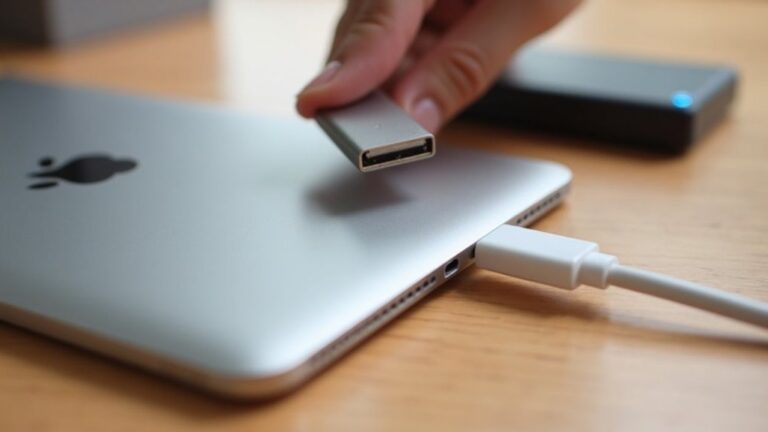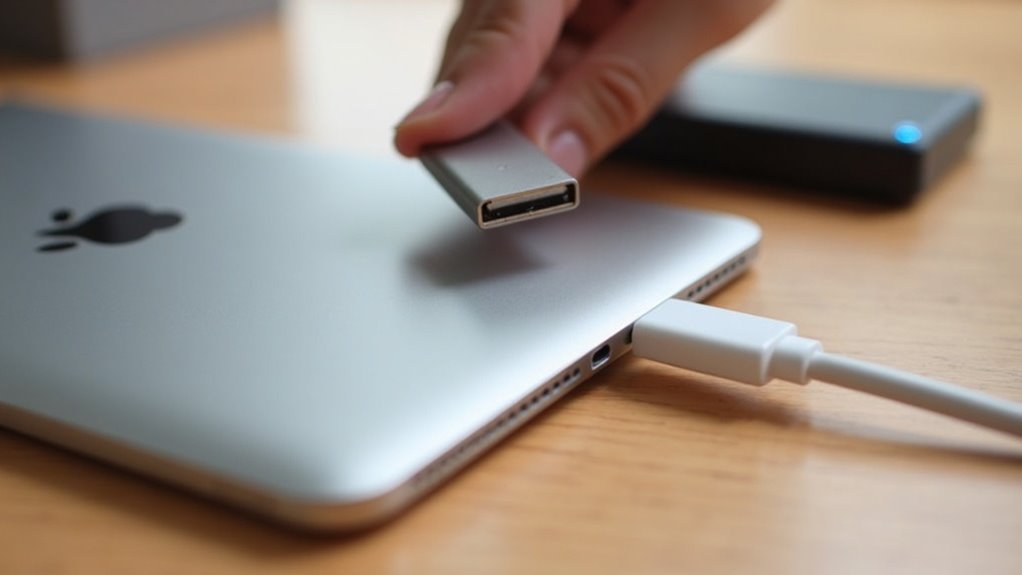
iPad z USB‑C może obsługiwać pamięć zewnętrzną, ale ważne są kwestie zgodności i zasilania. Autor opisuje, które modele iPada obsługują dyski, które systemy plików działają, kiedy wymagany jest adapter lub zasilany hub oraz jak uzyskać dostęp do nośników i bezpiecznie je wysunąć za pomocą aplikacji Pliki. Następują praktyczne wskazówki dotyczące konfiguracji, aby uniknąć utraty danych i niepotrzebnych zakupów.
Jak sprawdzić, czy twój iPad obsługuje dyski zewnętrzne
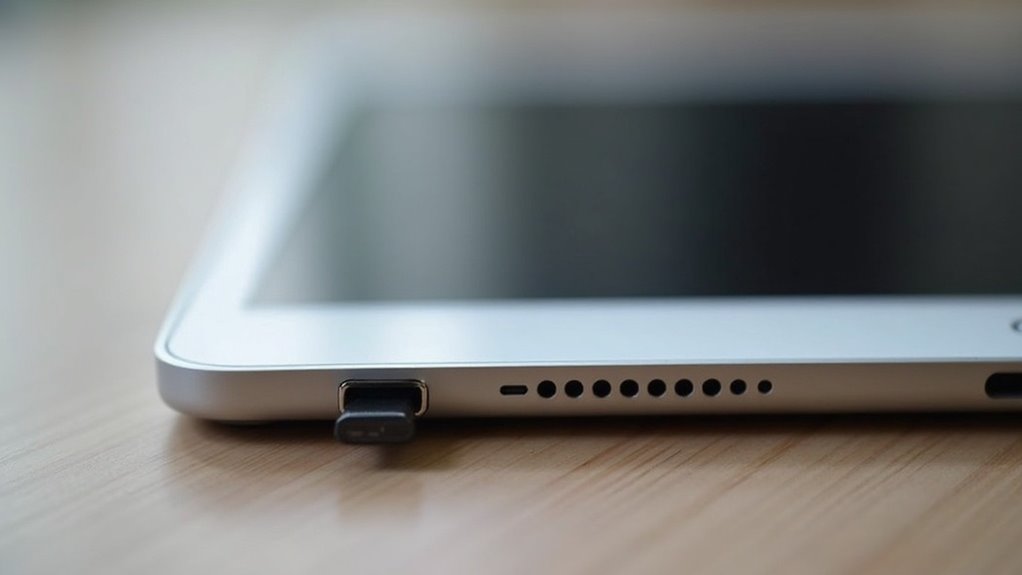
Czy iPad obsługuje dyski zewnętrzne, zależy od modelu i wersji systemu. iPad obsługuje dyski zewnętrzne przede wszystkim w nowszych modelach z portem USB‑C oraz przy zainstalowanym odpowiednim iPadOS, a dostęp do plików realizowany jest głównie przez aplikację Pliki; sprawdzenie zaczyna się od Ustawienia > Ogólne > To urządzenie (model) i Ustawienia > Ogólne > Aktualizacja oprogramowania (wersja iPadOS).
Po ustaleniu modelu i wersji systemu należy sprawdzić fizyczne złącze i dostępność portu USB‑C.
W Ustawieniach > Ogólne > Informacje znajduje się nazwa modelu; numer można porównać ze stroną wsparcia Apple.
Aktualizacja iPadOS może włączyć obsługę zewnętrznych nośników.
Otworzyć aplikację Pliki, aby zweryfikować, czy urządzenie wykrywa podłączone dyski.
Jeśli dysk nie pojawia się, sprawdzenie kabla, adaptera i zasilania oraz ponowne uruchomienie iPada zwykle pomaga oraz dokumentacja.
Jakie typy pamięci zewnętrznej można podłączyć do iPada
Artykuł przedstawia główne rodzaje pamięci zewnętrznej obsługiwane przez iPada, ze wskazaniem na interfejsy i wymagania zasilania.
| Typ urządzenia | Krótka charakterystyka |
|---|---|
| Pendrive (USB-A→C) | Pamięci flash, zwykle plug-and-play |
| Dysk SSD/HDD | Może działać z zasilania portu lub wymagać zasilania zewnętrznego |
| Karty SD/microSD przez czytnik | Wymagany czytnik USB-C lub adapter |
| Stacje dokujące i huby USB-C | Umożliwiają transfer i dostarczanie zasilania (PD) |
Zaleca się sprawdzenie obsługiwanych formatów plików i specyfikacji zasilania przed podłączeniem.
Pendrive (USB-A na USB-C, pamięć flash)
Na iPadzie z portem USB‑C można podłączyć zarówno natywne pendrive’y USB‑C, jak i klasyczne pamięci USB‑A przy użyciu przejściówki lub koncentratora; popularne są też dwustronne dyski z interfejsem USB‑A/USB‑C oraz czytniki kart SD/microSD z wyjściem USB‑C.
Pendrive’y flash oferują prostotę przenoszenia plików, szybkie transfery w zależności od standardu (USB‑2.0, 3.0, 3.1, 3.2) i szeroką kompatybilność z aplikacją Pliki. Użytkownik powinien zwracać uwagę na format systemu plików (FAT32, exFAT, APFS) oraz na zabezpieczenia i szyfrowanie sprzętowe.
Małe rozmiary i brak zasilania zewnętrznego czynią je wygodnymi do mobilnej pracy.
- Szybkość: USB‑2.0 do 3.2, wpływ na transfery
- Pojemność: od kilku GB do 1 TB
- Format plików: exFAT zalecany dla dużych plików
- Zabezpieczenia: sprzętowe szyfrowanie i hasła
- Konstrukcja: obudowa odporna na uszkodzenia, brak zasilania zewnętrznego, przenośne i wygodne
Dysk SSD i HDD (zasilane z portu vs wymagające zasilania zewnętrznego)
Ponieważ iPady z USB‑C dostarczają ograniczoną moc przez port, mogą bezpośrednio obsługiwać większość dysków SSD i niewielkich dysków HDD zasilanych z magistrali, natomiast klasyczne 3,5″ HDD i niektóre 2,5″ modele (szczególnie starsze) zwykle wymagają zasilania zewnętrznego lub aktywnego koncentratora USB.
iPad rozpoznaje napędy sformatowane w kompatybilnych systemach plików; przy problemach zasugerować należy użycie zasilanego huba, dedykowanego adaptera z zasilaniem lub dysku SSD z własnym zasilaniem.
Zaleca się sprawdzić specyfikację prądu i rozruchowy pobór mocy przed zakupem. Firmy często podają informacje o maksymalnym poborze mocy i kompatybilności przy zakupie adapterów i obudów.
Przykładowe wskazówki:
- Wybierać natywne SSD NVMe w obudowie USB-C.
- Unikać dużych 3,5″ HDD bez dodatkowego zasilania.
- Preferować dyski z niskim poborem prądu.
- Stosować aktywne huby przy wymagających napędach.
- Testować zgodność przed przeniesieniem danych.
Karty SD i microSD przez czytnik
Czytnik kart SD pozwala iPadowi na bezpośredni odczyt zarówno pełnowymiarowych kart SD (SD, SDHC, SDXC), jak i kart microSD po zastosowaniu adaptera; obsługiwane są typy o różnych prędkościach magistrali (np. 3) i różnej pojemności, a system Pliki umożliwia przeglądanie, kopiowanie i przenoszenie zawartości bez instalowania dodatkowego oprogramowania.
iPad rozpoznaje formaty FAT32, exFAT oraz APFS dla niezaszyfrowanych nośników; zdjęcia i filmy można importować bezpośrednio do aplikacji Zdjęcia lub Pliki.
Ważne są zgodność mechaniczna i standard prędkości karty przy transferze dużych plików.
Przykładowe zastosowania:
- Import zdjęć z aparatu
- Transfer wideo 4K z kamery
- Przechowywanie projektów i dokumentów
- Robocze kopie zapasowe konkretnych folderów
- Przenoszenie plików między urządzeniami
Korzystanie z czytnika nie wymaga konfiguracji; sprawdzić tylko kompatybilność karty i ewentualne ograniczenia producenta oraz firmware.
Stacje dokujące i huby USB-C (z funkcją zasilania i transferu)
Stacje dokujące i huby USB‑C z funkcją zasilania i transferu umożliwiają podłączenie do iPada szerokiego wachlarza pamięci zewnętrznych: pendrive’ów USB‑A/USB‑C, przenośnych dysków SSD (SATA/ NVMe w obudowie), tradycyjnych dysków HDD (zwłaszcza 2,5″ wymagających zasilania z portu lub zewnętrznego zasilacza), czytników kart SD/microSD oraz obudów z interfejsem Ethernet dla dostępu do zasobów sieciowych.
Kompatybilność zależy od zasilania, systemu plików i ograniczeń iPadOS; użytkownik powinien sprawdzić specyfikację hubu i format dysku.
- Pendrive USB‑A/USB‑C: plug-and-play dla większości formatów.
- Dyski SSD (NVMe/SATA): szybki transfer, sprawdzić zasilanie.
- Dyski HDD 2,5″/3,5″: 2,5″ często bez dodatkowego zasilania.
- Czytniki kart SD/microSD: idealne do zdjęć i kopii zapasowych.
- Obudowy sieciowe/Ethernet: dostęp do zasobów NAS i serwerów.
Dla stabilności warto wybrać hub z zasilaniem PD i sprawdzonymi sterownikami oraz wykonać test przed użyciem koniecznie.
Kompatybilność i przepustowość USB-C w różnych modelach iPada
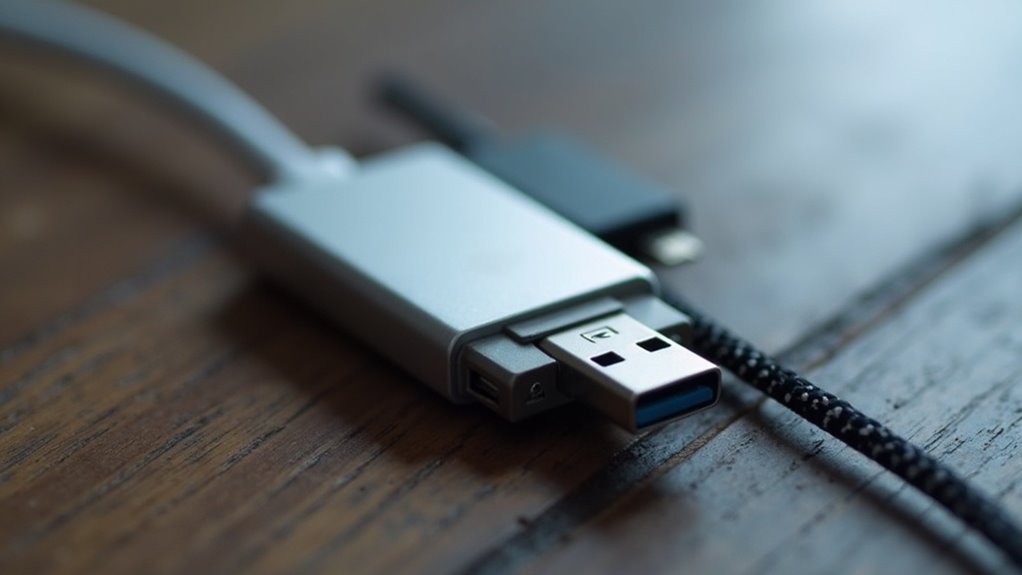
iPady z portem USB‑C nie tworzą jednorodnej kategorii — różnice sprzętowe (kontroler USB/Thunderbolt, wsparcie dla USB4/Thunderbolt, możliwości PD) oraz ograniczenia systemowe iPadOS przekładają się bezpośrednio na praktyczną przepustowość i kompatybilność z zewnętrznymi nośnikami. Modele Pro z obsługą Thunderbolt/USB4 oferują wielokrotnie wyższe transfery i lepsze opóźnienia niż jednostki pracujące wyłącznie w trybach USB 2.0/3.x, co ma znaczenie przy pracy z dużymi plikami wideo czy zewnętrznymi dyskami NVMe przez adaptery.
Podczas wyboru kabla i adaptera istotne jest sprawdzenie nie tylko deklarowanej prędkości interfejsu, ale też maksymalnego zasilania PD, zgodności protokołów (UASP, NVMe) i rzeczywistych testów transferu, które często ujawniają wąskie gardła (np. kontroler mostka w adapterze). Dla pewnego dopasowania akcesoriów należy odnosić się do specyfikacji konkretnego modelu i porównać ją z wynikami praktycznych testów, aby przewidzieć rzeczywiste prędkości kopiowania i kompatybilność formatów plików.
| Parametr (jedn.) | iPadPro_M3_12_9_2024 | iPadPro_M2_11_2022 | iPadAir5_2022 | iPad10_2022 | iPadMini6_2021 |
|---|---|---|---|---|---|
| Maks. przepustowość (Gb/s) | 40 | 10 | 10 | 0.48 | 5 |
| Specyfikacja USB | 4.0 | 3.2 | 3.1 | 2.0 | 3.1 |
| Maks. PD (W) | 35 | 30 | 30 | 20 | 20 |
| Praktyczny NVMe (MB/s) | 3500 | 1000 | 900 | 20 | 800 |
| Typowa cena (PLN) | 6999 | 4999 | 3699 | 1999 | 2499 |
Jak przygotować pendrive lub dysk do pracy z iPadem
Przygotowanie pendrive’a pod iPada zaczyna się od wyboru systemu plików: exFAT i FAT32 są najbezpieczniejszym wyborem dla wymiany plików, podczas gdy NTFS zwykle nie jest obsługiwany natywnie, a APFS działa tylko na dyskach Apple i bywa problematyczny przy przenoszeniu.
Formatowanie najlepiej wykonać na komputerze, aby ustawić odpowiedni system plików i schemat partycji; iPad potrafi sformatować nośnik w Aplikacji Pliki, ale ma ograniczone opcje i mniejszą kontrolę nad parametrami.
Szyfrowanie lub ochrona hasłem oraz nieobsługiwane metody zabezpieczeń mogą zablokować dostęp z iPada, więc przed podłączeniem warto usunąć lub zastosować kompatybilne rozwiązania.
System plików: exFAT, FAT32, APFS, NTFS — co działa, a co nie
Choć iPadOS rozpoznaje kilka formatów, kompatybilność zależy od wyboru: exFAT i FAT32 są najpewniejsze dla pendrive’ów i dysków zewnętrznych, NTFS zwykle jest tylko do odczytu lub w ogóle nieczytelny bez dodatkowego oprogramowania, a APFS na zewnętrznych nośnikach zazwyczaj nie jest obsługiwany przez iPada. iPadOS obsługuje exFAT bez ograniczeń wielkości plików, FAT32 działa z mniejszymi plikami, NTFS wymaga aplikacji trzecich, a APFS pozostaje formatem systemowym głównie dla Maców. Użytkownik powinien wybierać exFAT dla kompatybilności i dużych plików, FAT32 dla prostoty i zgodności ze starszymi urządzeniami.
| Format | Status | Uwagi |
|---|---|---|
| exFAT | Pełna obsługa | Dobre dla dużych plików |
| FAT32 | Ograniczona | Limit 4 GB na plik |
| NTFS | Tylko odczyt | Wymaga aplikacji |
| APFS | Niezalecane | Zazwyczaj nieczytelny |
W praktyce exFAT daje najwięcej pewności i minimalizuje problemy z kompatybilnością na iPadzie często.
Formatowanie na komputerze vs formatowanie na iPadzie
Jeżeli użytkownik chce mieć pewność kompatybilności i kontroli, lepiej sformatować pendrive lub dysk na komputerze, gdzie można wybrać exFAT, ustawić partycje i opcje alokacji, natomiast iPad pozwala szybko wymazać i sformatować nośnik w appce Pliki, ale oferuje ograniczone formaty i mniejszą kontrolę nad szczegółowymi ustawieniami.
Na komputerze można także wykonać kopię zapasową i sprawdzić błędy przed użyciem z iPadem; iPad jest praktyczny do szybkich poprawek lub gdy komputer nie jest dostępny.
Należy unikać formatów nieobsługiwanych przez iPadOS oraz pamiętać o kopii danych przed kasowaniem.
Dodatkowo warto sprawdzić zgodność nośnika z iPadOS oraz producenta sprzętu przed formatowaniem.
To zapobiega niespodziankom i problemom.
- Przygotowanie exFAT na komputerze
- Sprawdzenie partycji i systemu plików
- Kopia zapasowa przed formatowaniem
- Szybkie wymazywanie w appce Pliki
- Unikanie NTFS bez dodatkowych narzędzi
Szyfrowanie i ochrona danych: co może blokować dostęp
Szyfrowane lub chronione hasłem nośniki często pozostają niedostępne dla iPada, ponieważ iPadOS nie obsługuje wielu mechanizmów odszyfrowywania stosowanych na komputerach: BitLocker, LUKS, kontenery VeraCrypt, a także niektóre sprzętowe mechanizmy self‑encrypting drive wymagające dedykowanego sterownika lub PIN‑u w BIOS/UEFI.
Dlatego przed użyciem należy usunąć szyfrowanie lub przygotować niezaszyfrowaną kopię danych oraz sformatować nośnik w formacie zgodnym z iPadem (np. exFAT).
Alternatywnie można użyć aplikacji mobilnej producenta dysku, jeśli oferuje odszyfrowanie na iPadzie.
Niektóre zewnętrzne obudowy z czytnikami kart i sprzętowe klucze USB potrafią udostępnić pliki bez szyfrowania.
Zawsze wykonać kopię zapasową przed zmianami i sprawdzić zgodność sprzętu z iPadOS.
W razie wątpliwości przetestować nośnik na komputerze z macOS lub Windows oraz sprawdzić stronę producenta po instrukcje i sterowniki przed finalnym podłączeniem do iPada i aplikacji.
Wybór kabla i adaptera: co kupić, by połączenie działało bez problemów
Autor omawia kluczowe wybory dotyczące kabli i adapterów wpływające na stabilność i prędkość połączenia między dyskiem USB a iPadem USB‑C. Poniższa tabela syntetycznie porównuje opcje: adaptery aktywne vs pasywne, huby z PD oraz Thunderbolt 3/4 kontra zwykłe USB‑C. Na tej podstawie czytelnik może szybko ocenić, które akcesoria zapewnią kompatybilność i oczekiwaną wydajność.
| Element | Co warto wiedzieć |
|---|---|
| Adaptery aktywne vs pasywne | Aktywne lepsze do urządzeń z wyższym poborem prądu; pasywne proste i tańsze |
| Huby z zasilaniem (PD) | Niezbędne przy zewnętrznych dyskach wymagających zasilania lub gdy iPad trzeba ładować podczas pracy |
| Thunderbolt 3/4 | Najwyższe prędkości i niska latencja, dobre dla profesjonalnych dysków |
| Zwykłe USB‑C | Wystarczające dla większości pendrive’ów, ale z niższymi prędkościami i ograniczoną funkcjonalnością |
Adaptery USB-C do USB-A: aktywne vs pasywne
Dlaczego rozróżnienie między adapterami USB-C a USB-A ma znaczenie? Osoba podłączająca pendrive do iPada powinna wiedzieć, czy potrzebny jest adapter pasywny (prosty przejściówka) czy aktywny (z elektroniką).
Pasywne działają z urządzeniami zgodnymi z trybem host OTG i przy niskim poborze mocy. Aktywne zawierają konwerter sygnału i czasem zasilanie, co pomaga zasilanym dyskom i starszym nośnikom.
Wybór zależy od modelu iPada, urządzenia USB oraz wymagań zasilania.
- Kompatybilność z OTG
- Maksymalny pobór prądu
- Obsługiwane prędkości transferu
- Konwersja sygnału (aktywne)
- Jakość wykonania i ekranowanie
Zaleca się sprawdzić specyfikacje producenta, obsługiwane standardy USB (2.0/3.0/3.1), opinie użytkowników oraz ewentualne ograniczenia systemowe iPada; przy wątpliwościach lepszy będzie aktywny adapter, gdyż minimalizuje ryzyko braku zasilania lub niezgodności sygnałowej.
Testowanie z konkretnym dyskiem przed zakupem oszczędzi problemów i sprawdź certyfikaty producenta koniecznie.
Huby z zasilaniem (PD) — kiedy są niezbędne
Jeżeli podłączane urządzenia potrzebują więcej prądu niż iPad może dostarczyć z portu, niezbędny bywa hub z zasilaniem (PD). Osoba wybierająca hub powinna zwrócić uwagę na moc oddawaną przez PD, kompatybilność z zewnętrznym dyskiem, liczbę portów, standardy USB (3.1/3.2) oraz czy hub obsługuje przesył danych podczas ładowania.
Hub z PD pozwala jednocześnie zasilać iPada, zapewniając stabilne zasilanie dla dysków mechanicznych, stacji dokujących i kart SD. W praktyce oznacza to mniejsze ryzyko odłączania urządzeń i większą niezawodność transferu.
Propozycje kryteriów wyboru:
- Moc PD odpowiednia do dysku i ładowania
- Porty USB 3.x zamiast 2.0
- Osobne wejście zasilania (nie tylko przez iPad)
- Solidne wykonanie i certyfikaty bezpieczeństwa
- Kompatybilność z formatami plików i systemami plików
Zakup odpowiedniego huba minimalizuje problemy i przedłuża żywotność sprzętu. Warto sprawdzić opinie użytkowników online.
Thunderbolt 3/4 a zwykłe USB-C — różnice w prędkości i zgodności
Kabel USB‑C może wyglądać identycznie, ale protokoły Thunderbolt 3/4 i zwykłe USB‑C znacznie różnią się prędkością, funkcjami i kompatybilnością, dlatego przy wyborze kabla lub adaptera warto patrzeć na specyfikację, nie tylko na złącze.
Thunderbolt 3/4 oferuje do 40 Gbps, obsługę wielu kanałów danych i zasilania oraz lepszą obsługę dysków NVMe; jest jednak droższy i nie wszystkie iPady obsługują pełne możliwości Thunderbolta.
Standardowe USB‑C (USB 3.1/3.2/USB4) ma niższe maksima prędkości i różne tryby, co wpływa na działanie zewnętrznych dysków i hubów.
Przy zakupie należy sprawdzić oznaczenia prędkości, obsługę zasilania PD, zgodność z urządzeniem i ewentualne certyfikaty producenta.
Krótszy, dobrze ekranowany kabel zwykle lepiej utrzymuje prędkość; kable aktywne i adaptery z kontrolerem NVMe mogą rozwiązać kompatybilność, lecz wymagają potwierdzenia zgodności z iPadem.
Zawsze przeczytać specyfikację producenta.
Krok po kroku: jak podłączyć pendrive lub dysk do iPada z USB-C
Artykuł przedstawia praktyczny przewodnik krok po kroku, jak podłączyć pendrive lub dysk do iPada z portem USB‑C.
Zostaną omówione proste połączenia bezpośrednie, użycie adaptera USB‑C → USB‑A, obsługa dysków wymagających zasilania przez hub z PD oraz podłączenie czytnika kart SD.
Na końcu pojawią się krótkie wskazówki dotyczące zasilania i korzystania z aplikacji Pliki.
- Połączenie bezpośrednie: instrukcja dla USB‑C pendrive
- Połączenie przez adapter USB‑C → USB‑A: krok po kroku
- Dysk HDD/SSD wymagający zasilania: konfiguracja z hubem PD
- Podłączenie czytnika kart SD: szybka procedura
- Szybkie porady i rozwiązywanie problemów (zasilanie, formaty plików)
Podłączenie bezpośrednie (USB-C pendrive) — instrukcja
Jak podłączyć pendrive USB‑C do iPada z USB‑C? Najpierw upewnić się, że pendrive ma złącze USB‑C i jest zgodny z iPadOS pod względem systemu plików; w razie potrzeby sformatować na exFAT lub FAT32.
Wyłączyć tryb uśpienia i odblokować iPada.
Włożyć pendrive do portu USB‑C delikatnie, aż zatrzaśnie się mechanicznie.
Poczekać na powiadomienie lub otworzyć aplikację Pliki — urządzenie pojawi się w sekcji Lokalizacje.
Przeglądać, kopiować lub przenosić pliki zgodnie z potrzebą.
Jeśli pendrive wymaga dodatkowego zasilania, iPad może nie go obsłużyć; w takim wypadku użyć zewnętrznego zasilania.
Zakończyć pracę przez bezpieczne odłączenie: zamknąć pliki i wybrać opcję wysuń w aplikacji Pliki, następnie wyjąć pendrive.
Sprawdzić ograniczenia pojemności i prędkości; bardzo duże dyski lub szybsze modele mogą wymagać dłuższego czasu wykrywania oraz regularnej aktualizacji oprogramowania.
Podłączenie przez adapter USB-C → USB-A (pendrive) — instrukcja
Użytkownik powinien użyć przejściówki USB‑C (wtyk) → USB‑A (gniazdo), aby podłączyć tradycyjny pendrive do iPada z USB‑C.
Należy wybrać adapter zgodny z USB‑3.1 lub nowszym, aby zapewnić maksymalną prędkość transferu.
Podłączyć adapter do portu iPada, potem włożyć pendrive do gniazda adaptera.
Otworzyć aplikację Pliki; nośnik pojawi się w sekcji „Miejsca” jako wymienny dysk.
Jeśli urządzenie nie jest wykryte, spróbować innego portu, innego pendrive’a lub zaktualizować system iPadOS.
Unikać adapterów z niską jakością, które mogą powodować błędy odczytu.
Po zakończeniu pracy wyjąć pendrive przez przycisk wysuń w aplikacji Pliki lub bezpiecznie odłączyć, aby zapobiec utracie danych.
Sprawdzać format systemu plików; iPad obsługuje FAT32, exFAT oraz APFS — dyski w innych formatach mogą wymagać ponownego sformatowania lub użycia aplikacji do konwersji przed pierwszym użyciem koniecznie.
Podłączenie dysku HDD/SSD wymagającego zasilania (użycie hubu z PD) — instrukcja
Podłączając dysk HDD lub SSD wymagający zasilania do iPada z USB‑C, należy użyć aktywnego huba z obsługą Power Delivery (PD) i portami danych w standardzie USB‑3.1 lub wyższym, tak by hub mógł równocześnie zasilać dysk i przesyłać dane.
Krok 1: podłączyć zasilacz PD o odpowiedniej mocy do wejścia PD w hubie.
Krok 2: wpiąć dysk do portu USB‑A lub USB‑C huba przeznaczonego do transferu danych.
Krok 3: połączyć hub z iPadem za pomocą kabla USB‑C zgodnego z USB‑3.x.
Krok 4: włączyć dysk, jeśli posiada przełącznik zasilania.
Krok 5: w aplikacji Pliki zweryfikować wykrycie woluminu.
Jeśli nie wykryto, sprawdzić zasilanie, kabel i format systemu plików.
W razie problemów przetestować hub z innym dyskiem oraz zaktualizować iPadOS; pamiętać o kopiach zapasowych i bezpiecznym odłączaniu sprzętu zawsze.
Podłączenie czytnika kart SD do iPada — instrukcja
Włożyć czytnik kart SD do portu USB‑C iPada lub podłączyć go przez kompatybilny adapter, by uzyskać dostęp do zdjęć i plików bezpośrednio w aplikacji Pliki lub Zdjęcia.
Następnie otworzyć aplikację Pliki lub Zdjęcia; system powinien wykryć kartę jako zewnętrzne źródło.
Jeśli nie, sprawdzić zgodność czytnika i format plików (FAT32, exFAT, APFS nie jest wymagany dla kart).
Bezpiecznie wybrać pliki do importu lub kopiowania, używając opcji przeciągnij i upuść lub przycisku Importuj.
Po zakończeniu pracy odłączyć czytnik z aplikacji Pliki lub wymontować kartę, aby zapobiec utracie danych.
W przypadku problemów zasilaniem użyć aktywnego hubu z PD.
Dodatkowo zaktualizować system iPada do najnowszej wersji oraz korzystać z certyfikowanych akcesoriów, by uniknąć niekompatybilności, błędów odczytu i utraty danych.
Przechowywać karty w etui zabezpieczającym przed uszkodzeniami mechanicznymi.
regularnie
Gdzie znajdziesz podłączone urządzenie w iPadOS: aplikacja Pliki i inne miejsca
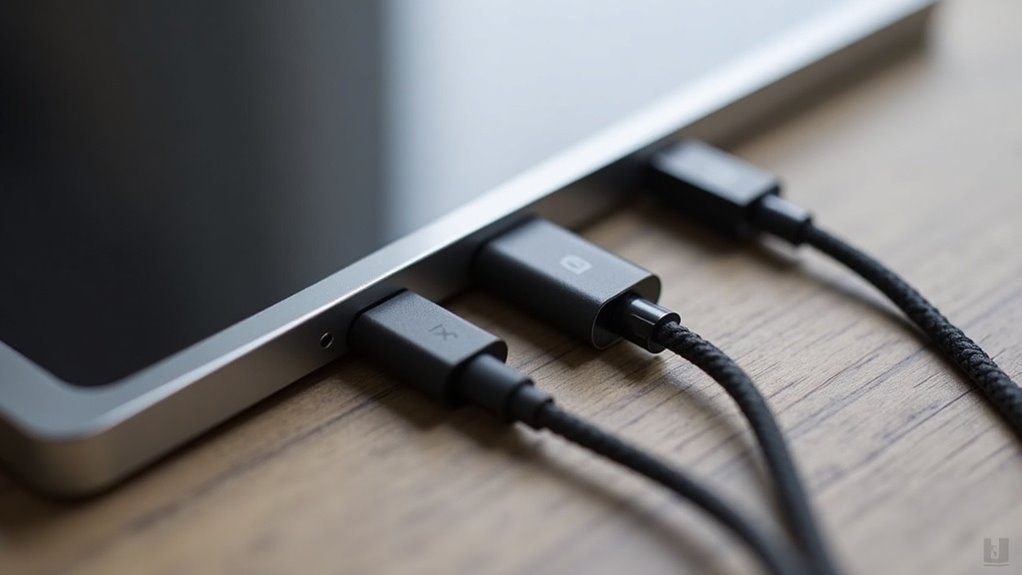
Po podłączeniu dysku do iPada iPadOS wyświetla go w aplikacji Pliki w sekcji Lokalizacje, skąd dostępne są opcje importu i przeglądania.
Pliki można otwierać i edytować bez konieczności kopiowania całej zawartości na urządzenie, jeśli aplikacja obsługuje pracę bezpośrednio na nośniku.
W razie potrzeby można użyć aplikacji trzecich do bardziej zaawansowanego zarządzania plikami i obsługi dodatkowych formatów.
Dostęp w aplikacji Pliki: widok Lokalizacje i opcje importu
Gdzie w iPadOS pojawia się podłączone urządzenie?
W aplikacji Pliki iPad ujawnia zewnętrzne nośniki w widoku Lokalizacje — pojawia się jako wpis z nazwą dysku.
Użytkownik może przeglądać strukturę katalogów i korzystać z opcji importu, kopiując lub przenosząc wybrane elementy do iPada.
Menu kontekstowe oraz pasek narzędzi oferują funkcje zarządzania: importuj, przenieś, usuń, udostępnij i odmontuj.
Interfejs pokazuje stan połączenia i dostępność nośnika, ułatwiając szybkie operacje na plikach bez dodatkowych aplikacji.
Widok Lokalizacje łączy iCloud Drive, foldery lokalne oraz inne połączenia sieciowe, umożliwiając przenoszenie plików między źródłami.
Dostępne są też filtry i sortowanie, by szybciej znaleźć zawartość łatwo.
- Importuj pliki z dysku
- Kopiuj lub przenoś do lokalnych folderów
- Udostępnij pliki innym aplikacjom lub usługom
- Usuń lub uporządkuj zawartość dysku
- Odtwórz i bezpiecznie odmontuj nośnik
Otwieranie i edycja dokumentów bez kopiowania całej zawartości
Jeśli użytkownik podłączy dysk do iPada, system pozwala otwierać i edytować dokumenty bez uprzedniego kopiowania całych plików, wykonując operacje bezpośrednio na nośniku.
W aplikacji Pliki podłączone urządzenie pojawia się w sekcji Lokalizacje; użytkownik może nawigować katalogami, otwierać pliki i zapisywać zmiany, które trafiają z powrotem na dysk.
Widok szczegółów pliku umożliwia szybkie przeglądanie metadanych i wybór aplikacji domyślnej do edycji.
Poza Plikami systemowe dialogi otwierania i zapisywania wciąż wskazują bezpośrednie ścieżki do podłączonego nośnika, dzięki czemu programy Apple współpracują natywnie z dyskiem.
Operacje odbywają się strumieniowo, co redukuje konieczność lokalnych kopii i przyspiesza pracę z dużymi dokumentami.
System respektuje uprawnienia plików i pozwala na jednoczesny dostęp wielu procesów, minimalizując konflikty zapisu i synchronizując zmiany w czasie rzeczywistym bez konieczności ręcznego przenoszenia danych i aktualizacji.
Aplikacje stron trzecich do zarządzania plikami i formatami
Jak użytkownik odnajduje podłączony dysk, system udostępnia go nie tylko w aplikacji Pliki, lecz także przez mechanizmy Document Picker i rozszerzenia File Provider, które pozwalają aplikacjom trzecim przeglądać i pracować bezpośrednio na nośniku.
Aplikacje takie jak iMazing, Documents by Readdle czy FileBrowser integrują się z tymi API, oferując wsparcie dla formatów exFAT, NTFS (tylko do odczytu w większości przypadków) oraz dla archiwów i systemów plików specyficznych dla kamer.
Zaawansowane narzędzia potrafią montować zasoby, synchronizować katalogi i przekładać metadane, podczas gdy prostsze aplikacje skupiają się na podglądzie i kopiowaniu wybranych plików.
Użytkownik powinien sprawdzić uprawnienia oraz opis aplikacji, by dobrać narzędzie odpowiadające potrzebom. Warto również zwrócić uwagę na aktualizacje i zgodność z iPadOS, ponieważ poprawki często rozszerzają listę obsługiwanych formatów oraz polepszają obsługę metadanych pliku.
Najczęstsze problemy i jak je rozwiązać
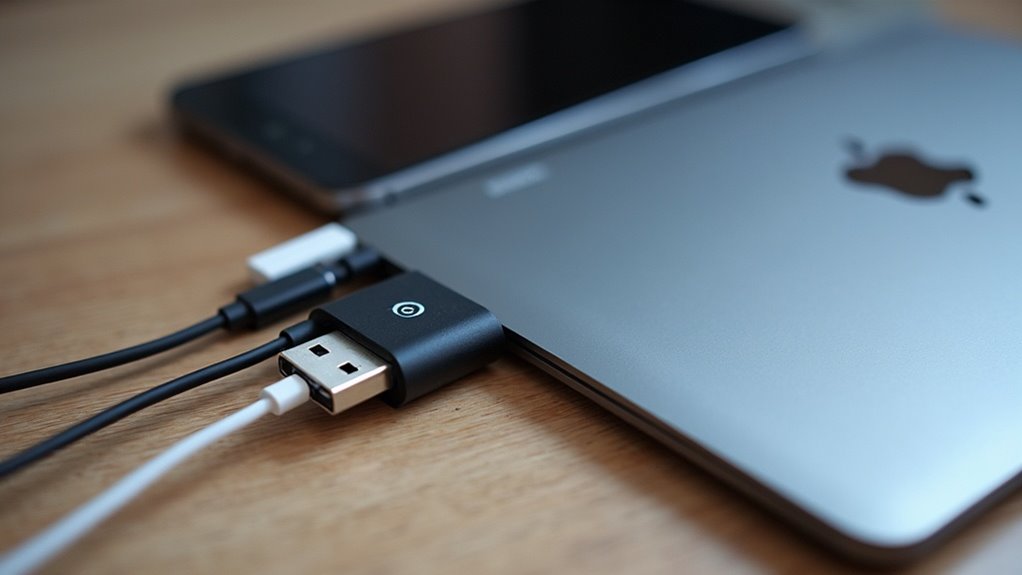
Najczęstsze problemy obejmują niewidoczny dysk, komunikaty o zasilaniu oraz problemy z formatem i zapisem.
| Problem | Symptom | Szybkie rozwiązanie |
|---|---|---|
| iPad nie widzi dysku | Brak urządzenia w aplikacji Pliki | Sprawdzić kabel/adapter, przełączyć port, podłączyć do innego urządzenia |
| Komunikat o zasilaniu | Alert „wymagany dodatkowy prąd” lub dysk nie działa | Użyć zasilanego hubu lub dysku z własnym zasilaniem |
| Problemy z formatem/zapisem | Brak możliwości zapisu, pliki nieczytelne | Sformatować na exFAT lub przegrać pliki na kompatybilny system plików |
Dalsze instrukcje i kroki diagnostyczne opisano w kolejnych podpunktach.
iPad nie widzi dysku — szybkie kroki diagnostyczne
Gdy iPad nie wykrywa podłączonego dysku, warto przejść przez kilka szybkich kroków diagnostycznych, aby natychmiast wyeliminować typowe przyczyny.
Należy sprawdzić kabel i adapter, wyczyścić port, otworzyć aplikację Pliki i potwierdzić, że dysk ma zgodny system plików.
Restart i ponowne podłączenie często rozwiązują problem.
Jeżeli nadal nie działa, przetestowanie nośnika na innym komputerze lub użycie innego kabla/adaptera pomaga ustalić winowajcę.
Powiadomienia o błędach i uprawnienia do plików też warto sprawdzić; czasami iPad zgłasza informacje wymagające potwierdzenia w systemie.
Aktualizacja iPadOS i sprawdzenie zgodności firmware dysku mogą być konieczne.
Skontaktować z pomocą techniczną, jeśli potrzeba.
- Sprawdź fizyczne połączenie i złącza.
- Otwórz Pliki i sprawdź zakładkę Lokalizacje.
- Zweryfikuj system plików dysku (exFAT/FAT32/APFS).
- Uruchom ponownie i ponownie podłącz urządzenie.
- Przetestuj dysk na innym sprzęcie lub z innym kablem.
Komunikat o zasilaniu/dysku wymagającym dodatkowego prądu — rozwiązania
Po wykluczeniu typowych problemów z kablem i systemem plików może pojawić się komunikat, że dysk wymaga dodatkowego zasilania — oznacza to, że iPad nie jest w stanie dostarczyć wystarczającego prądu przez port USB‑C.
Zalecane rozwiązania:
- Użycie aktywnego huba z zasilaczem
- Podłączenie dysku do zewnętrznego zasilacza
- Wybór dysku o niższym poborze energii
- Użycie obudowy z oddzielnym zasilaniem
- Test na innym urządzeniu lub kontakt z producentem
Dodatkowo warto użyć krótszych lub lepszej jakości kabli oraz zaktualizować iPad do najnowszego oprogramowania.
Odłączyć inne urządzenia z huba oraz sprawdzić specyfikację zasilania dysku w dokumentacji; te dodatkowe kroki pomagają zidentyfikować źródło problemu i przywrócić normalne działanie bez ingerencji w dane.
W razie wątpliwości skonsultować się z serwisem producenta lub lokalnym sprzedawcą.
Problemy z formatem plików i brak możliwości zapisu — co zrobić
Jeżeli iPad nie pozwala zapisać plików na podłączonym dysku, typowe przyczyny to nieobsługiwany system plików (np. 3) i brak uprawnień.
Najpierw sprawdzany jest format dysku: exFAT i FAT32 są zwykle kompatybilne, NTFS może być tylko do odczytu.
Rozwiązania obejmują formatowanie na exFAT (po kopii zapasowej), użycie aplikacji obsługującej NTFS lub podłączenie przez komputer aby zmienić system plików.
Ponadto należy upewnić się, że dysk nie jest zaszyfrowany i że katalog ma prawidła prawa zapisu.
Sugerowane kroki:
- Sprawdź format w aplikacji Pliki
- Skopiuj dane na komputer jako kopię zapasową
- Sformatuj dysk na exFAT
- Wypróbuj aplikację z obsługą NTFS
- Usuń szyfrowanie lub odblokuj dysk
Jeżeli problemy będą się powtarzać, warto sprawdzić dokumentację producenta dysku.
Skontaktuj się ze wsparciem Apple lub z doświadczonym serwisem komputerowym lokalnym technikiem.
Bezpieczeństwo danych i najlepsze praktyki podczas pracy z zewnętrznym nośnikiem
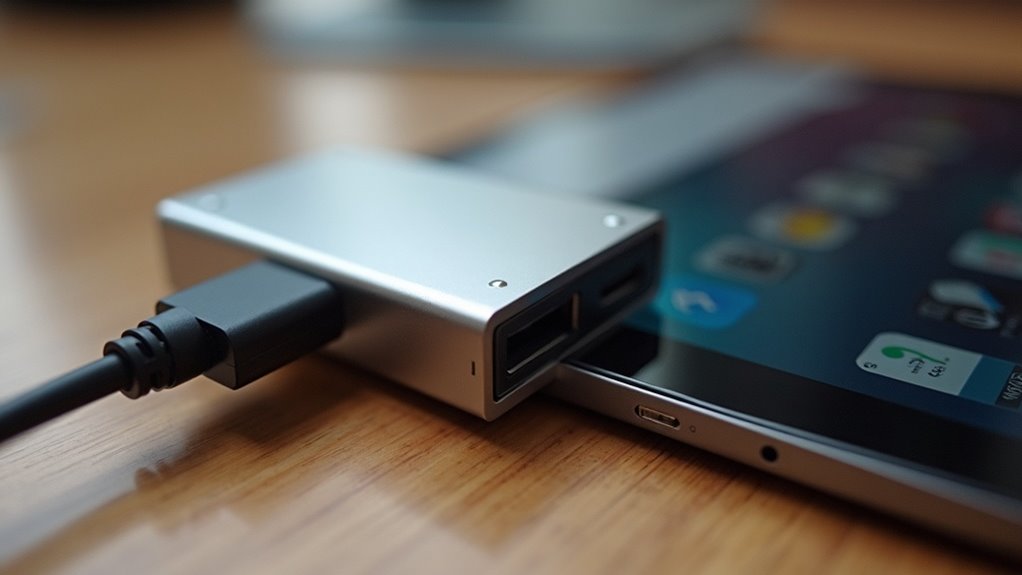
Przed wykonywaniem operacji na zewnętrznym nośniku zaleca się utworzyć kompletną kopię zapasową ważnych danych.
W celu uniknięcia wirusów i złośliwego oprogramowania należy skanować nośnik na zaufanym urządzeniu i unikać otwierania podejrzanych plików.
Dzięki bezpiecznemu odłączaniu oraz uporządkowanej migracji plików minimalizuje się ryzyko utraty danych i uszkodzeń systemu.
Kopie zapasowe przed operacjami na dysku
Tworzenie kopii zapasowych jest podstawowym zabezpieczeniem przed utratą danych podczas operacji na dysku.
Zaleca się wykonanie pełnej kopii przed formatowaniem, przenoszeniem dużych katalogów lub aktualizacjami oprogramowania dysku.
Kopie powinny być przechowywane oddzielnie od oryginału, najlepiej w chmurze oraz na lokalnym nośniku.
Weryfikacja integralności kopii po utworzeniu minimalizuje ryzyko.
- Utworzyć pełną kopię przed jakąkolwiek zmianą
- Przechowywać kopię w co najmniej dwóch miejscach
- Używać wersjonowania, gdy to możliwe
- Sprawdzić sumy kontrolne po kopiowaniu
- Testować przywracanie na innym urządzeniu
Powinno się także automatyzować regularne kopie za pomocą aplikacji, szyfrować archiwa zawierające wrażliwe dane i opisywać każdy backup datą oraz zakresem.
Przy pracy z dużymi dyskami sprawdzić zasilanie i stabilność połączenia, by uniknąć przerwania kopiowania i uszkodzenia archiwów.
Dokumentować procedury i regularnie przeglądać politykę backupu co najmniej rocznie.
Unikanie wirusów i złośliwego oprogramowania przy podłączaniu zewnętrznych nośników
Zazwyczaj podstawową zasadą bezpieczeństwa przy podłączaniu zewnętrznych nośników jest niedopuszczanie do bezpośredniego wykonywania plików z nieznanych źródeł oraz skanowanie dysków aktualnym oprogramowaniem antywirusowym przed przeglądaniem zawartości.
Należy używać wyłącznie sprawdzonych pamięci i okablowania, unikać nośników otrzymanych od nieznanych osób oraz instalacji niezweryfikowanego oprogramowania.
System i aplikacje powinny być aktualne, a dostęp do plików ograniczony przez aplikacje z zaufanych źródeł.
Tam, gdzie to możliwe, preferowane są połączenia tylko do odczytu i analizowanie podejrzanych plików w izolowanym środowisku.
Nie należy aktywować makr, skryptów ani uprawnień nadmiarowych.
Regularne skany, minimalne uprawnienia aplikacji oraz ostrożność przy pobieraniu chronią przed infekcjami i utratą danych.
Dodatkowo weryfikacja rozszerzeń, sum kontrolnych oraz używanie skanerów online wzmacniają ochronę; podejrzane nośniki powinny być zgłaszane i izolowane przez administratora oraz dokumentowane zgodnie z procedurami.
Bezpieczne odłączanie i migracja danych
Po przeprowadzeniu skanów i weryfikacji nośnika należy zadbać o bezpieczne odłączenie oraz spójne przenoszenie danych, aby zminimalizować ryzyko uszkodzeń plików i wycieków informacji.
Przed odłączeniem urządzenia systemowe aplikacje powinny zakończyć operacje zapisu, a użytkownik potwierdzić brak aktywnych transferów.
Korzystanie z opcji „Wysuń” w aplikacji Pliki lub w ustawieniach zwiększa integralność danych.
Przy migracji zaleca się kopiowanie w dwóch krokach: najpierw tworzenie kopii lokalnej na iPadzie, następnie porównanie sum kontrolnych (np. SHA-1) w celu weryfikacji poprawności.
Wrażliwe pliki warto szyfrować przed transferem oraz usuwać je z nośnika po potwierdzeniu bezbłędnego przeniesienia.
Regularne kopie zapasowe minimalizują skutki ewentualnej utraty danych.
Dodatkowo, przy długotrwałym przechowywaniu nośników rekomenduje się przechowywanie ich w suchym, chłodnym miejscu oraz okresowe testy odtwarzania kopii.
Procedury powinny być dokumentowane i regularnie aktualizowane systematycznie.
Porównanie: podłączenie do iPada vs do Maca — co warto wiedzieć
Chociaż oba urządzenia obsługują zewnętrzne dyski, sposób ich pracy i ograniczenia znacznie się różnią: iPad wymaga odpowiedniego adaptera lub kabla i polega na aplikacji Pliki oraz zgodności systemu plików i zasilania dysku, podczas gdy Mac automatycznie montuje nośnik w Finderze, oferuje pełne wsparcie dla formatów, narzędzi dyskowych i większą elastyczność w zarządzaniu uprawnieniami i przywracaniu danych. iPad jest prostszy do szybkiego podglądu i przenoszenia plików, ale ograniczony w narzędziach; Mac służy lepiej do zaawansowanej pracy i naprawy.
| aspekt | iPad | Mac |
|---|---|---|
| montowanie | Pliki, ręczne | Finder, automatyczne |
| zgodność | ograniczona | szeroka |
| narzędzia | podstawowe | pełne |
Wybór zależy od potrzeb: mobilność versus funkcjonalność. Praktycznie warto sprawdzić zasilanie dysku, format plików, zgodność adaptera oraz przygotować kopię zapasową przed operacjami i użyć Maca do zaawansowanych napraw bez utraty danych i szybko.
Alternatywy dla bezprzewodowego przesyłania danych między iPadem a dyskiem
Alternatywy do bezprzewodowego przesyłania danych obejmują usługi chmurowe oraz bezprzewodowe stacje NAS i serwery FTP.
Usługi chmurowe (iCloud, Dropbox, Google Drive) zapewniają wygodny dostęp i synchronizację między urządzeniami, lecz są ograniczone przestrzenią, prędkością transferu oraz kwestiami prywatności i kosztami subskrypcji.
Bezprzewodowe NAS i FTP warto wybrać, gdy potrzebna jest większa prędkość i kontrola nad danymi, lokalne przechowywanie lub dostęp bez połączenia z zewnętrznym internetem.
Użycie chmury (iCloud, Dropbox, Google Drive) — zalety i ograniczenia
Gdy użytkownik potrzebuje przesłać pliki między iPadem a zewnętrznym dyskiem bez bezpośredniego połączenia, usługi chmurowe takie jak iCloud, Dropbox i Google Drive oferują wygodną synchronizację, automatyczne kopie zapasowe i dostęp z wielu urządzeń.
Chmura ułatwia dzielenie się plikami, wersjonowanie i pracę z dokumentami bez fizycznego nośnika, lecz posiada ograniczenia: limity przestrzeni, zależność od internetu, prywatność i opłaty za większe plany.
Wybór zależy od potrzeb dotyczących szybkości, bezpieczeństwa i kosztu. Użytkownik powinien porównać polityki prywatności, opcje szyfrowania, integrację z aplikacjami i dostępność offline przed przeniesieniem ważnych danych.
- Szybkość synchronizacji: zależna od łącza internetowego i priorytety
- Pojemność: darmowe limity, płatne rozszerzenia i udostępnianie
- Prywatność: sprawdzić polityki i szyfrowanie oraz klucze lokalne
- Integracja z aplikacjami i edycja online
- Dostęp offline: wymaga wcześniejszego pobrania plików na urządzeniu mobilnym
Bezprzewodowe stacje NAS i FTP — kiedy warto wybrać sieć zamiast kabla
Kiedy opłaca się postawić na sieć zamiast kabla, bezprzewodowe stacje NAS i serwery FTP oferują wygodny dostęp do dużych zasobów z wielu urządzeń jednocześnie, eliminując konieczność fizycznego podłączania dysku do iPada.
Rozwiązania te sprawdzają się przy dużych bibliotekach, pracy grupowej i ograniczeniach transferu mobilnego.
Warto rozważyć je, gdy sieć lokalna oferuje wysoką przepustowość, a dostęp zdalny lub automatyczne kopie zapasowe są pożądane.
- Wielodostęp i współdzielenie plików
- Automatyczne kopie zapasowe
- Streaming multimediów bezpośrednio w sieci lokalnej
- Oszczędność portów i baterii iPada
- Kontrola dostępu i szyfrowanie danych
Wadą mogą być koszty, skomplikowana konfiguracja oraz zależność od jakości sieci, więc decyzja powinna uwzględniać potrzeby użytkownika i warunki lokalne.
W praktyce warto porównać koszty, łatwość obsługi, zabezpieczenia i realne transfery przed wyborem rozwiązania.
Decyzja powinna uwzględniać skalę lokalną.
Co musisz wiedzieć przed ostateczną decyzją o zakupie akcesoriów do iPada
Ponieważ kompatybilność, jakość wykonania i przyszła użyteczność bezpośrednio wpływają na satysfakcję z akcesoriów, kupujący powinien najpierw sprawdzić zgodność z modelem iOS, typ złącza oraz ograniczenia zasilania i transferu danych.
Powinien także ocenić materiały, certyfikaty (np. MFi), gwarancję i opinie użytkowników, aby uniknąć problemów z trwałością i zgodnością.
Przy dyskach zewnętrznych konieczne jest zwrócenie uwagi na format systemu plików, prędkości odczytu/zapisu oraz potrzeby dodatkowego zasilania.
Adaptery wielofunkcyjne warto porównać pod kątem obsługiwanych protokołów USB, ładowania przejściowego i rozdzielczości wideo.
Wreszcie warto rozważyć przyszłe zastosowania i preferencje dotyczące mobilności, pamiętając o kompromisach między ceną, wygodą i wydajnością.
Dobrze jest przetestować urządzenia przed zakupem lub kupować u sprzedawców z elastycznym zwrotem, co minimalizuje ryzyko niezgodności i strat finansowych i szukać aktualizacji oprogramowania obsługujących nowe funkcje regularnie dostępnych.
O autorze