Udostępnianie ekranu Maca na telewizorze Smart TV jest proste w niektórych konfiguracjach, a w innych kłopotliwe. Należy wziąć pod uwagę obsługę AirPlay, dostępne porty, niezawodność sieci oraz oczekiwaną latencję. Istnieją opcje bezprzewodowe, przewodowe i oparte na donglach, z których każda ma swoje kompromisy. Najlepszy wybór zależy od modelu telewizora, wersji macOS oraz od tego, czy akceptowalne jest połączenie przewodowe.
Szybkie sprawdzenie kompatybilności Maca i Smart TV
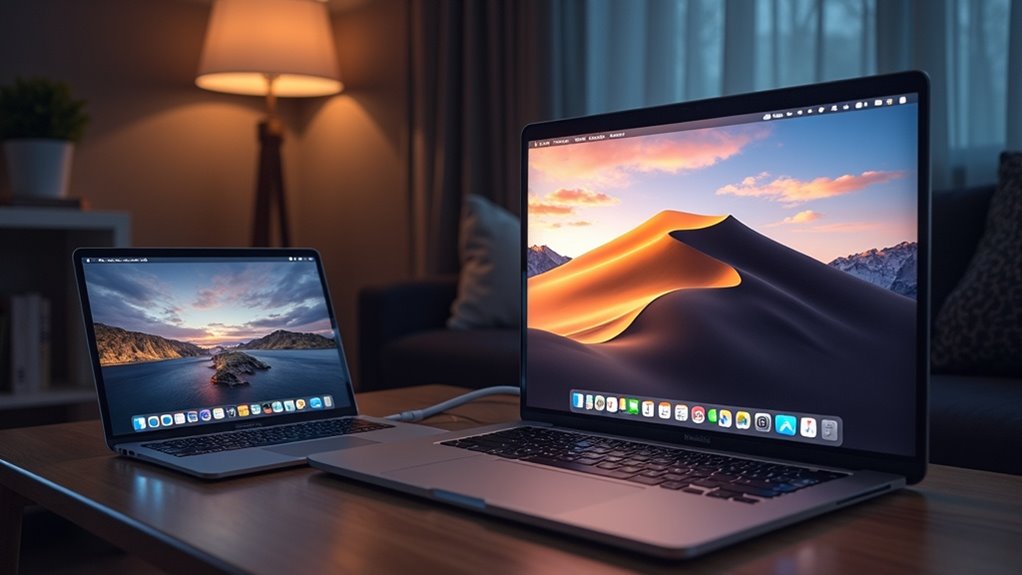
Przed rozpoczęciem udostępniania ekranu warto szybko potwierdzić, jakie urządzenia i wersje oprogramowania są dostępne, aby uniknąć niekompatybilności.
Powinno się sprawdzić, czy telewizor obsługuje AirPlay lub Miracast oraz czy Mac ma odpowiednią wersję macOS.
W razie braku natywnego wsparcia lub starszych portów konieczne będzie użycie adaptera lub kabla HDMI.
- Sprawdzenie modelu Maca i wersji macOS: Apple Menu → „About This Mac”.
- Weryfikacja wsparcia telewizora: specyfikacja producenta lub ustawienia sieciowe TV (AirPlay/Miracast).
- Ocena łączności sieciowej: oba urządzenia powinny być w tej samej sieci Wi‑Fi dla połączeń bezprzewodowych.
- Adapter/kabel HDMI: potrzebny przy braku AirPlay/Miracast lub przy starszych portach Thunderbolt/HDMI.
Jak sprawdzić model Maca i wersję macOS
Model Maca i wersję macOS można sprawdzić w kilku prostych krokach.
Należy kliknąć w menu Apple () w lewym górnym rogu ekranu i wybrać „About This Mac” (O tym Macu).
Pojawi się okno z nazwą modelu, rokiem oraz numerem procesora, a także bieżącą wersją macOS i jej numerem (np. Ventura 13.4).
Aby uzyskać dokładniejszy identyfikator modelu, można kliknąć przycisk „System Report” (Raport systemowy) i odczytać wpis „Model Identifier” oraz informacje o pamięci i grafice.
Te dane pomagają określić, które metody udostępniania ekranu będą dostępne oraz czy wymagane są aktualizacje systemu.
Zapisać informacje lub zrobić zrzut ekranu dla późniejszej referencji.
Jeżeli komputer korzysta z konta użytkownika z ograniczeniami, administrator może wymagać hasła do wyświetlenia Raportu systemowego; w takim wypadku poprosić o dostęp i zanotować potrzebną datę.
Jak sprawdzić, czy telewizor obsługuje AirPlay lub Miracast
Najprościej sprawdzić, czy telewizor obsługuje AirPlay lub Miracast, szukając w dokumentacji i ustawieniach TV oraz na stronie producenta informacji o „AirPlay”, „Screen Mirroring”, „Miracast” lub „Wireless Display”.
Model i rok produkcji ułatwiają weryfikację; często producent podaje listę obsługiwanych protokołów dla konkretnego modelu.
W menu telewizora warto przejrzeć sekcje sieciowe, udostępniania ekranu lub aplikacji — opcje mogą być ukryte pod nazwami specyficznymi dla marki.
Dodatkowo pomocne są strony wsparcia i instrukcje PDF oraz specyfikacje techniczne sklepu.
Jeżeli informacja nie jest dostępna, pomocne są fora i recenzje użytkowników.
Po potwierdzeniu kompatybilności można przejść do sprawdzenia ustawień sieciowych i parowania urządzeń. Warto też sprawdzić dostępność aktualizacji oprogramowania telewizora oraz zgodność sieci (2,4 GHz vs 5 GHz). Przed parowaniem można przetestować funkcję na smartfonie tej samej sieci lokalnej.
Kiedy potrzebny będzie adapter lub kabel HDMI
Jeśli telewizor nie obsługuje AirPlay lub połączenie sieciowe jest niestabilne, konieczne może być użycie kabla HDMI lub odpowiedniego adaptera.
W praktyce decyzję determinuje port w Macu i obsługa TV: nowsze MacBooki mają USB‑C/Thunderbolt 3/4 — wymagają kabla USB‑C–HDMI lub aktywnego adaptera; starsze modele z HDMI 1.4/2.0 można podłączyć bezpośrednio.
Należy sprawdzić obsługiwane rozdzielczości i HDR oraz zgodność HDCP.
Adaptery pasywne nie zawsze przekazują dźwięk lub 4K@60Hz, wtedy potrzebny jest adapter aktywny.
Równie ważne są długość i jakość kabla oraz dostępne wejście HDMI w telewizorze.
Przy wyborze preferować certyfikowane akcesoria, by uniknąć problemów z obrazem, opóźnieniami i brakiem dźwięku.
W przypadku Mini DisplayPort wymagany może być konwerter DisplayPort–HDMI; przed zakupem sprawdzić kompatybilność z macOS oraz przeczytać opinie użytkowników i upewnić się co do sterowników systemu.
Bezprzewodowe opcje: AirPlay (najprostsze dla Maca)

AirPlay to najprostsza metoda bezprzewodowego udostępniania ekranu Maca na kompatybilnym Smart TV.
Omówione zostaną wymagania systemowe i sprzętowe, instrukcja uruchomienia krok po kroku oraz typowe problemy z ich rozwiązaniami. Poniższe punkty ułatwią szybkie przygotowanie i diagnostykę przed połączeniem.
- Wymagania: minimalna wersja macOS, kompatybilny telewizor lub Apple TV, oraz obsługa AirPlay.
- Sieć: Mac i Smart TV muszą być w tej samej sieci Wi‑Fi; stabilne połączenie zwiększa jakość transmisji.
- Uruchamianie: otwarcie Centrum sterowania lub ikony AirPlay na Macu, wybór urządzenia docelowego, ewentualne potwierdzenie kodu.
- Rozwiązywanie problemów: aktualizacje oprogramowania, restart urządzeń, sprawdzenie ustawień firewall i zakłóceń sieciowych.
Wymagania systemowe i sprzętowe dla AirPlay
Wymagania obejmują zarówno odpowiednią wersję macOS z obsługą AirPlay 2, jak i sprzęt po stronie źródła i odbiornika: kompatybilny Mac (model z obsługą przesyłania obrazu), Apple TV lub telewizor Smart z obsługą AirPlay 2, oraz to samo bezprzewodowe łącze sieciowe (Wi‑Fi) z włączonym protokołem multicast/Bonjour dla wykrywania urządzeń.
Dodatkowo konieczne są aktualne sterowniki i firmware na Macu i telewizorze/Apple TV oraz konto iCloud przypisane do urządzeń w niektórych konfiguracjach.
Sieć powinna oferować niski jitter i przepustowość odpowiednią do rozdzielczości przesyłanego obrazu; przy dużych rozdzielczościach zaleca się pasmo 5 GHz lub przewodowe połączenie Ethernet.
W środowiskach korporacyjnych wymagane może być odblokowanie portów sieciowych i obsługa multicast.
Również zaleca się wyłączenie sieci gościnnej lub izolacji klienta, by umożliwić bezproblemową komunikację urządzeń.
Aktualizacje bezpieczeństwa też są ważne.
Jak uruchomić AirPlay na Macu krok po kroku
Proces uruchamiania AirPlay na Macu polega na krótkiej sekwencji czynności: włączeniu Wi‑Fi i połączeniu z tą samą siecią co Apple TV/telewizor, upewnieniu się, że odbiornik obsługuje AirPlay 2 i ma włączony tryb odbioru, a następnie wybraniu urządzenia z menu Centrum sterowania lub ikony AirPlay na pasku menu w macOS.
Po połączeniu można wybrać tryb duplikowania lub rozszerzenia ekranu oraz, w razie potrzeby, wpisać kod wyświetlony na telewizorze.
Następnie użytkownik otwiera Centrum sterowania lub klika ikonę AirPlay, wybiera docelowy telewizor, potwierdza połączenie i ewentualnie ustawia rozdzielczość oraz skalowanie w Preferencjach systemowych.
Gdy sesja się rozpocznie, obraz z Maca pojawi się na ekranie telewizora, a dźwięk zostanie przekierowany zgodnie z ustawieniami dźwięku.
Opcjonalnie można użyć skrótu klawiaturowego lub paska menu do szybkiego przełączania i kontroli jasności
Rozwiązywanie najczęstszych problemów z AirPlay
Dlaczego połączenie z telewizorem przez AirPlay przerywa się lub nie chce się nawiązać? Najczęstsze przyczyny to problemy z siecią Wi‑Fi, nieaktualne oprogramowanie, konflikty urządzeń lub ustawienia prywatności.
Najpierw sprawdza się połączenie sieciowe: oba urządzenia powinny być w tej samej sieci i mieć silny sygnał.
Aktualizacja systemu macOS oraz firmware telewizora często rozwiązuje niezgodności.
Wyłączenie i ponowne włączenie AirPlay, restart routera i zresetowanie preferencji sieciowych na Macu usuwa wiele błędów.
Należy także upewnić się, że AirPlay jest włączone w ustawieniach telewizora i że żadne aplikacje blokujące połączenia nie działają.
W przypadku stałych problemów warto zrestartować oba urządzenia oraz sprawdzić komunikaty błędów i logi systemowe.
Jeśli to nie pomoże, kontakt z pomocą producenta telewizora lub Apple Diagnostics może przyspieszyć identyfikację i naprawę usterek szybko i skutecznie.
Przesyłanie przez DLNA i aplikacje producentów TV
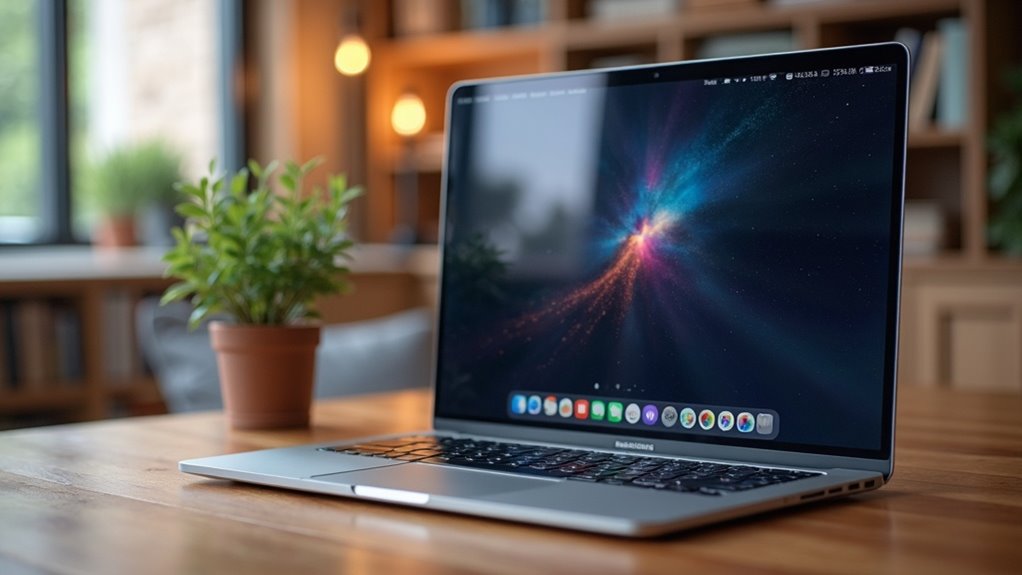
Przesyłanie przez DLNA lub natywne aplikacje telewizora bywa praktyczną alternatywą dla AirPlay, szczególnie przy telewizorach innych marek.
Metoda wymaga skonfigurowania serwera multimediów na Macu i weryfikacji obsługiwanych formatów wideo oraz kodeków.
Wybór powinien uwzględniać kompatybilność, jakość odtwarzania i dostępność aplikacji producenta.
- Kiedy użyć: preferować DLNA przy braku AirPlay lub gdy telewizor oferuje wygodne natywne aplikacje.
- Konfiguracja serwera: zainstalować i ustawić serwer (np. Plex, Universal Media Server) lub włączyć udostępnianie plików na Macu.
- Ograniczenia formatów: sprawdzić obsługiwane kontenery, kodeki i napisy — konwersja może być wymagana.
- Sieć i zgodność: uwzględnić UPnP, ustawienia zapory, zasięg Wi‑Fi i wersje protokołów telewizora.
Kiedy użyć DLNA lub natywnej aplikacji telewizora
Kiedy warto wybrać DLNA lub natywną aplikację telewizora? DLNA i natywne aplikacje sprawdzają się gdy celem jest odtwarzanie plików multimedialnych (wideo, muzyka, zdjęcia) bez pełnego mirrorowania ekranu.
Są dobre przy ograniczonej przepustowości sieci — streamy często adaptują bitrate — oraz gdy użytkownik chce uniknąć instalowania dodatkowego oprogramowania na Macu.
Natywne aplikacje producentów zapewniają lepszą zgodność kodeków i wsparcie dla funkcji telewizora (napisy, menu, pilot), a DLNA daje prostotę i szeroką kompatybilność między urządzeniami.
Nie są optymalne do grania czy pracy wymagającej niskich opóźnień. Decyzja powinna bazować na rodzaju treści, wymaganiach jakościowych i wygodzie użytkownika.
Warto też uwzględnić bezpieczeństwo i prywatność — aplikacje producentów częściej otrzymują aktualizacje zabezpieczeń; sprawdzić dostępność multiroom i zdalnego sterowania oraz łatwość konfiguracji, oraz ewentualne koszty subskrypcji i ograniczenia regionalne formatów.
Konfiguracja serwera multimediów na Macu
Po wyborze między DLNA a natywną aplikacją następnym krokiem jest skonfigurowanie serwera multimediów na Macu. Najpierw zainstalować lub aktywować oprogramowanie serwera (np. Plex, Serviio, Universal Media Server) oraz nadać mu dostęp do folderów z multimediami. Skonfigurować biblioteki: dodać katalogi, ustawić indeksowanie i odświeżanie.
W ustawieniach sieciowych dopilnować, by serwer używał tej samej sieci Wi‑Fi co telewizor oraz zezwolić połączenia przez zaporę (Firewall). Jeśli używana jest natywna aplikacja producenta, zainstalować dedykowaną aplikację klienta na telewizorze i w serwerze włączyć protokół kompatybilny z aplikacją. Przetestować wykrywanie urządzenia na telewizorze i odtworzyć plik próbny, aby potwierdzić połączenie.
Dodatkowo określić konta użytkowników i uprawnienia dostępu, ustawić limity strumieni, włączyć opcjonalne transkodowanie w tle oraz sprawdzić funkcje UPnP/DLNA i logi serwera dla diagnostyki i zapisać konfigurację na wypadek resetu.
Ograniczenia i kompatybilność formatów wideo
Należy uwzględnić, że kompatybilność formatów zależy zarówno od protokołu (DLNA) jak i od aplikacji producenta telewizora, więc obsługiwane kodeki (H.264, H.265/HEVC, MPEG‑2), kontenery (MP4, MKV, AVI), profile, maksymalne rozdzielczości, bitrate oraz obsługa ścieżek dźwiękowych i napisów mogą się różnić między urządzeniami.
Przy przesyłaniu przez DLNA więcej zależy od zgodności serwera i klienta; transkodowanie może być ograniczone lub nieobecne.
Aplikacje producentów często dodają własne ograniczenia i listy wspieranych formatów, czasem oferując sprzętowe dekodowanie dla wybranych kodeków.
W praktyce warto sprawdzić specyfikację telewizora, testować krótkie pliki i w razie potrzeby przygotować alternatywne wersje w powszechnych kontenerach i kodekach.
Rozwiązania obejmują zewnętrzne odtwarzacze multimedialne, serwery z transkodowaniem na żądanie oraz konwersję plików na kompatybilne ustawienia przed odtworzeniem.
Dokumentacja producenta i testy praktyczne są kluczowe dla kompatybilności systemu.
Połączenie przewodowe: HDMI i adaptery USB-C/Thunderbolt
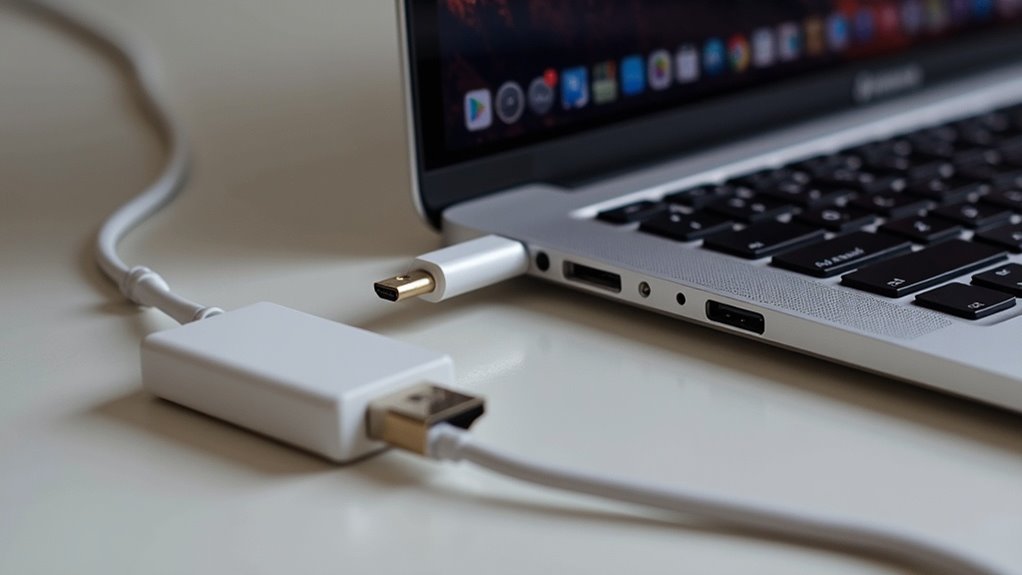
Połączenie przewodowe przez HDMI lub adapter USB‑C/Thunderbolt oferuje stabilne, niskolatencyjne przesyłanie obrazu i dźwięku z Maca na telewizor.
Użytkownik powinien dobrać kabel lub adapter zgodny z portami Maca i standardami HDMI używanymi przez telewizor.
Po podłączeniu należy sprawdzić Preferencje systemowe, by dopasować rozdzielczość, skalowanie i wyjście audio.
- Wybór kabla/adaptera: pasujący typ z obsługą HDMI 2.0/2.1, aktywny vs pasywny adapter i zgodność z Thunderbolt.
- Ustawienia po podłączeniu: rozdzielczość, odświeżanie, skalowanie oraz wybór wyjścia audio w macOS.
- Zalety przewodowego połączenia: stabilność, niskie opóźnienia i pełna przepustowość bez kompresji.
- Wady: ograniczona długość kabla, potrzeba adapterów dla nowszych Maców i mniejsza wygoda niż bezprzewodowo.
Wybór odpowiedniego kabla lub adaptera dla Twojego Maca
Wybór odpowiedniego kabla zależy od dostępnych portów w Macu i telewizorze oraz od wymaganej jakości obrazu i dźwięku.
MacBooki z USB-C/Thunderbolt potrzebują adaptera USB‑C–HDMI lub bezpośredniego kabla USB‑C do HDMI obsługującego standardy 4K przy 60 Hz, jeśli telewizor i karta graficzna to wspierają.
Starsze modele z mini DisplayPort wymagają konwertera mini DisplayPort–HDMI.
Należy wybierać kable certyfikowane HDMI 2.0/2.1 dla szerokiej przepustowości.
Przy wyborze adaptera warto sprawdzić obsługę audio przez HDMI, zasilanie (jeśli adapter ma port PD) oraz jakość wykonania wtyczek.
Unikać tanich, nieoznaczonych kabli; mogą powodować artefakty obrazu lub brak dźwięku.
Krótkie, ekranowane kable minimalizują zakłócenia przy przesyłaniu sygnału.
Warto też dopasować długość kabla do ustawienia sprzętu, sprawdzić kompatybilność z HDR i HDCP oraz wybierać produkty z gwarancją producenta dla stabilnego połączenia i niezawodności.
Ustawienia ekranu i dźwięku po podłączeniu przez HDMI
Po podłączeniu kabla HDMI lub adaptera USB‑C/Thunderbolt system macOS automatycznie wykrywa zewnętrzny wyświetlacz; następny krok to sprawdzenie rozdzielczości, częstotliwości odświeżania oraz ustawień audio w Preferencjach systemowych, aby potwierdzić prawidłowe przesyłanie obrazu i dźwięku.
W sekcji Monitory należy wybrać tryb skalowania albo natywną rozdzielczość, dopasować częstotliwość odświeżania do możliwości telewizora oraz włączyć lub wyłączyć lustrzane odbicie ekranu.
W zakładce Układ można ustawić pozycję ekranu i monitor główny.
W preferencjach Dźwięk trzeba wybrać wyjście HDMI, skontrolować poziomy głośności oraz test audio.
Dodatkowo warto sprawdzić profil kolorów, obsługę HDR i opcje overscan/pixel‑fit, aby uzyskać optymalną jakość obrazu.
Jeśli wystąpią problemy, należy odłączyć i ponownie podłączyć kabel, sprawdzić aktualizacje macOS oraz sterowniki adaptera. Test obrazu na różnych aplikacjach pozwala wykryć skalowanie lub proporcje i dostosować ustawienia oraz testować.
Zalety i wady rozwiązania przewodowego
Chociaż przewodowe podłączenie przez HDMI lub adapter USB‑C/Thunderbolt zapewnia najstabilniejsze i najmniej opóźnione przesyłanie obrazu i dźwięku, niesie ze sobą zarówno wyraźne zalety, jak i ograniczenia: Połączenie oferuje niską latencję, stałą jakość i prostą konfigurację, co sprawdza się przy oglądaniu wideo i grach. Minusem są ograniczenia fizyczne: długość kabla, mniejsza mobilność oraz konieczność odpowiednich adapterów i portów. Wybór zależy od priorytetów: stabilność i jakość kontra wygoda i elastyczność bezprzewodowa.
| Zaleta | Wada | Uwagi |
|---|---|---|
| Niska latencja | Brak mobilności | Dobre dla gier |
| Stała jakość | Kabel ogranicza ustawienie | Wymaga portu HDMI/USB‑C |
| Łatwa konfiguracja | Potrzeba adaptera | Sprawdzać zgodność |
Dla osób wymagających minimalnego opóźnienia i najlepszej jakości obrazu przewodowe rozwiązanie zwykle będzie preferowane, podczas gdy użytkownicy ceniący mobilność wybiorą rozwiązania bezprzewodowe. Wybór powinien uwzględniać potrzeby i dostępne porty oraz budżet. koniec.
Użycie Chromecast i innych dongli USB/HDMI
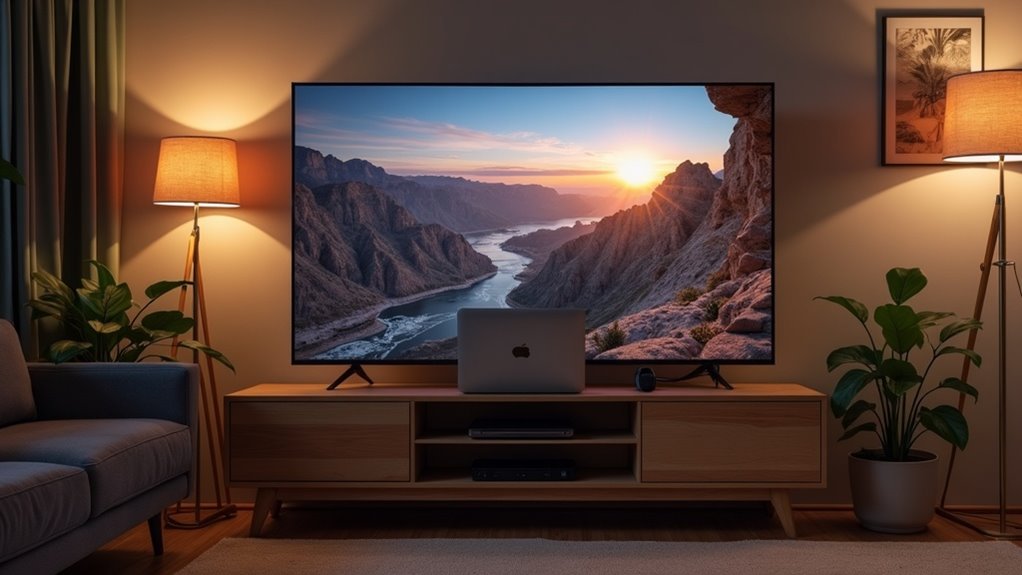
W tej sekcji omówiono zastosowanie Chromecasta i innych dongli USB/HDMI jako alternatywy dla AirPlay.
Przedstawione zostaną różnice w działaniu i kompatybilności, instrukcja konfiguracji Chromecasta z Maciem oraz sytuacje, w których dongle przewyższają wbudowane funkcje telewizora.
Celem jest szybkie porównanie opcji i praktyczne wskazówki konfiguracji.
- Różnice między AirPlay a Chromecast: protokoły, kompatybilność aplikacji i obsługa lustrzanego ekranu.
- Jak skonfigurować Chromecast z Maciem: podstawowe kroki — instalacja Google Home, podłączenie do sieci i użycie Chrome do castowania.
- Kiedy dongle są lepszym rozwiązaniem: niższe opóźnienia, szerszy wybór aplikacji i lepsza zgodność z starszymi telewizorami.
- Praktyczne uwagi: stabilna sieć Wi‑Fi, aktualizacje firmware i wybór odpowiedniego portu HDMI.
Różnica między AirPlay a Chromecast
Jak różnią się AirPlay i Chromecast oraz inne dongle USB/HDMI?
AirPlay działa jako protokół Apple, umożliwiający lustrzane odbicie ekranu i przesył dźwięku w sieci lokalnej, z integracją z macOS i kontrolą odtwarzania z komputera.
Chromecast używa modelu „cast”, gdzie aplikacja przesyła adres strumienia do urządzenia, które samodzielnie pobiera treść; to rozwiązanie częściej zoptymalizowane pod aplikacje multimedialne i działa między platformami.
Dongle HDMI/USB bez wsparcia natywnego protokołu działają jako odbiorniki wideo lub konwertery, wymagając innych metod przesyłu (np. kabli, aplikacji trzecich).
Różnice obejmują kompatybilność, opóźnienia, jakość obrazu i sposób kontroli: AirPlay faworyzuje ekosystem Apple, Chromecast — uniwersalność usług streamingowych.
Bezpieczeństwo i zarządzanie połączeniami także się różni; AirPlay często korzysta z szyfrowania i uwierzytelniania urządzeń, Chromecast polega na separacji sesji sieciowych. To wpływa na prywatność użytkownika.
Jak skonfigurować Chromecast z Maciem
Dlaczego skonfigurować Chromecast z Maciem? Chromecast podłącza się do HDMI telewizora i wymaga zasilania przez USB lub adapter.
Konfigurację zwykle przeprowadza się przez aplikację Google Home na smartfonie, która przypisuje urządzenie do sieci Wi‑Fi; Mac musi być w tej samej sieci.
Na Macu w przeglądarce Google Chrome używa się funkcji „Cast” (Menu → Cast) aby przesyłać karty, cały pulpit lub wybrane okno.
Wybrać urządzenie Chromecast, opcję źródła i ewentualnie jakość przesyłania.
Sterowanie głośnością i zatrzymanie transmisji odbywa się z poziomu Chrome lub paska systemowego.
Zaleca się aktualizować firmware Chromecasta i używać stabilnej sieci Wi‑Fi dla lepszej jakości obrazu.
W przypadku nowszych Maców konieczny może być adapter USB‑C‑to‑HDMI dla alternatywnego połączenia; sprawdzić kompatybilność rozdzielczości i ustawienia skalowania w Preferencjach Systemowych.
Upewnić się przed pierwszym użyciem.
Kiedy dongle są lepszym rozwiązaniem niż wbudowane funkcje telewizora
Gdy telewizor ma przestarzały albo wolny system operacyjny, dongle typu Chromecast lub inne urządzenia USB/HDMI często okazują się lepszym wyborem: zapewniają nowsze aplikacje, regularne aktualizacje, lepszą wydajność odtwarzania i mniejsze opóźnienia przy przesyłaniu obrazu z Maca.
Dongle są też opłacalne przy braku natywnego wsparcia dla AirPlay lub przy ograniczonych możliwościach kodeków telewizora — wystarczy podłączyć urządzenie, by uzyskać kompatybilność z nowoczesnymi formatami.
Mobilność i prostota instalacji ułatwiają użycie na różnych ekranach.
W sytuacjach, gdy sieć Wi‑Fi jest niestabilna, niektóre dongle oferują połączenie sieciowe przez Ethernet lub bardziej odporne protokoły transmisji. Dla użytkowników oczekujących płynności i aktualności oprogramowania dongle bywają sensownym rozwiązaniem. Są też przydatne do odciążenia telewizora przy intensywnym strumieniowaniu treści 4K lub gier wymagających niskich opóźnień i często łatwiejszej integracji z ekosystemami smartfonów.
Oprogramowanie firm trzecich do udostępniania ekranu
Przedstawione zostaną popularne aplikacje do udostępniania ekranu, ich zalety oraz praktyczne różnice między nimi.
Omówiona będzie także bezpieczna instalacja i konfiguracja, z naciskiem na uprawnienia i źródła pobierania.
Na koniec porównane zostaną koszty, modele licencyjne i wymagania systemowe, co pomoże w wyborze odpowiedniego rozwiązania.
- Popularne programy (np. Reflector, AirServer) i ich kluczowe zalety: kompatybilność, jakość obrazu, funkcje dodatkowe
- Kroki bezpiecznej instalacji: oficjalne źródła, sprawdzanie certyfikatów, ograniczanie uprawnień
- Konfiguracja pod kątem prywatności i sieci: hasła, izolacja sieciowa, aktualizacje bezpieczeństwa
- Koszty i licencje: wersje próbne vs. płatne, subskrypcje, wymagania sprzętowe i systemowe
Popularne aplikacje (np. Reflector, AirServer) i ich zalety
Kilka popularnych aplikacji firm trzecich, takich jak Reflector i AirServer, umożliwia bezprzewodowe odbicie ekranu Maca na Smart TV, oferując większą kompatybilność i zaawansowane funkcje niż natywne rozwiązania. Aplikacje te dodają opcje nagrywania, wieloekranowości, kodeków poprawiających jakość obrazu oraz ustawień bezpieczeństwa. Wybór zależy od potrzeb: prostota, opóźnienie, cena i dostępność aktualizacji. Poniższa tabela przedstawia szybkie porównanie cech pomagające wybrać odpowiednie narzędzie.
| Aplikacja | Główna zaleta |
|---|---|
| Reflector | Prosta obsługa i nagrywanie |
| AirServer | Wysoka jakość obrazu |
| LonelyScreen | Lekka i tania opcja |
| Mirroring360 | Wsparcie dla wielu urządzeń |
Dla firm ważne są licencje i wsparcie techniczne, dla użytkowników domowych prostota oraz kompatybilność z posiadanym telewizorem; przed zakupem warto sprawdzić wersje próbne i opinie. Koszty różnią się w zależności od funkcji i modelu licencji. Testy wydajności pomagają podjąć decyzję szybko.
Jak bezpiecznie instalować i konfigurować takie aplikacje
Instalacja i konfiguracja aplikacji firm trzecich do udostępniania ekranu wymaga systematycznego podejścia skupionego na bezpieczeństwie: pobierać oprogramowanie wyłącznie ze stron producenta lub oficjalnych sklepów, weryfikować podpisy cyfrowe i opinie, ograniczać uprawnienia aplikacji do niezbędnych (mikrofon, dostęp do ekranu) oraz skonfigurować zaporę i sieć tak, by ruch był możliwy tylko w zaufanym segmencie (np. sieć gościnna dla urządzeń multimedialnych).
Administrator powinien tworzyć oddzielne konta użytkowników do testów, instalować aktualizacje natychmiast po wydaniu oraz włączać szyfrowanie połączeń tam, gdzie to możliwe.
Zalogowanie przy użyciu uwierzytelniania dwuskładnikowego zmniejsza ryzyko nieautoryzowanego dostępu.
Przed wdrożeniem przeprowadzić skan bezpieczeństwa i ograniczyć porty tylko do koniecznych, dokumentując zmiany konfiguracyjne.
Regularne audyty oraz monitorowanie logów pozwalają szybko wykryć anomalie, a kopie zapasowe ułatwiają przywracanie po incydencie i testować procedury odzyskiwania regularnie również.
Koszty i wymagania licencyjne
Choć wiele aplikacji do udostępniania ekranu jest reklamowanych jako darmowe, rzeczywiste koszty obejmują licencje lub subskrypcje, opłaty za funkcje premium oraz wydatki operacyjne związane ze wsparciem i infrastrukturą.
Dostawcy oferują modele jednorazowe, roczne i miesięczne; ceny zależą od liczby użytkowników, urządzeń i integracji z usługami chmurowymi.
Warto sprawdzić ograniczenia darmowych wersji: znak wodny, limit czasu, brak szyfrowania lub wsparcia technicznego.
Należy także uwzględnić koszty aktualizacji systemu, kompatybilność z wersjami macOS oraz ewentualne opłaty za bezpieczne połączenia VPN czy serwery pośredniczące.
Przy wyborze licencji istotne są warunki SLA, polityka prywatności i prawa do komercyjnego użytkowania.
Firmy powinny porównywać koszty całkowite posiadania, uwzględniając szkolenia personelu, migracje, oraz zgodność z lokalnymi przepisami o ochronie danych przed podpisaniem umowy licencyjnej i okresowymi opłatami za wsparcie oraz koszt migracji.
Optymalizacja jakości obrazu i dźwięku podczas streamingu
Omówienie ustawień rozdzielczości, skalowania i częstotliwości odświeżania pozwala dopasować obraz do możliwości telewizora i jakości łącza.
Porady dotyczące redukcji opóźnień przy grach i prezentacjach obejmują wybór szybkiego trybu obrazu, połączenie przewodowe i ograniczenie obciążenia sieci.
Kalibracja dźwięku oraz świadomy wybór źródła audio zapewniają spójność poziomów i minimalizują problemy z synchronizacją.
Ustawienia rozdzielczości, skalowania i odświeżania
Jeśli celem jest uzyskanie płynnego obrazu i wiernego dźwięku, należy skonfigurować rozdzielczość, skalowanie i częstotliwość odświeżania tak, by odpowiadały natywnym parametrom telewizora i możliwościom Maca.
Mac powinien używać natywnej rozdzielczości telewizora lub najbliższej wersji HiDPI w Preferencjach Monitora; przy połączeniu HDMI sprawdzić ustawienia wyjścia w System Settings.
Skalowanie należy dobierać, by uniknąć artefaktów i nadmiernego obciążenia GPU.
Częstotliwość odświeżania ustawić na 50/60 Hz zgodnie z telewizorem, by zapobiec judderowi; przy ograniczeniach pasma obniżyć rozdzielczość zamiast częstotliwości.
Wyłączyć overscan, dopasować profil kolorów i próbki audio (48 kHz) dla zgodności.
Test jakości na krótkim fragmencie wideo przed dłuższym seansie.
Jeśli telewizor obsługuje HDR, sprawdzić kompatybilność oraz ewentualne przełączniki HDR w macOS lub aplikacji, aby uniknąć przepaleń i niespójnego odwzorowania kolorów i wykonać szybkie porównanie przed oglądaniem.
Jak zmniejszyć opóźnienie przy grach i prezentacjach
W celu zmniejszenia opóźnień przy grach i prezentacjach powinno się priorytetowo traktować stabilne, niskoopóźnieniowe połączenie (Ethernet lub 5 GHz Wi‑Fi) oraz minimalizować obciążenie pasma i GPU przez obniżenie rozdzielczości/bitrate lub liczby klatek, włączenie trybu gry/low‑latency na telewizorze i w aplikacji oraz wyłączenie skalowania i efektów graficznych.
Zaleca się używać priorytetów QoS na routerze, przypisać pasmo dla Maca, unikać sieci, wyłączyć VPN.
Zamknięcie niepotrzebnych aplikacji, monitorowanie obciążenia CPU/GPU oraz włączenie sprzętowego przyspieszenia w odtwarzaczach i przeglądarkach redukuje lag.
Przy możliwości warto stosować połączenie przewodowe HDMI przez adapter USB‑C, co eliminuje kodekowanie strumienia i opóźnienia sieciowe.
Dla prezentacji używać slajdów offline lub trybu prelegenta zamiast strumienia wideo.
Aktualizacje systemu i telewizora oraz sterowników sieciowych stabilizują działanie.
Testy przed sesją pozwalają dobrać kompromis między jakością a responsywnością.
Kalibracja dźwięku i wybór źródła audio
Po usprawnieniu połączenia i redukcji opóźnień następnym krokiem jest kalibracja dźwięku oraz wybór najlepszego źródła audio, aby obraz i dźwięk były zgodne pod względem jakości i opóźnienia.
Należy sprawdzić ustawienia dźwięku na Macu i telewizorze: częstotliwość próbkowania, formaty przestrzenne i tryb wyjścia (HDMI, AirPlay, Bluetooth).
Preferowane jest przewodowe HDMI lub optyczne połączenie, gdyż minimalizują latencję i kompresję. Przy użyciu AirPlay skonfigurować priorytet audio na urządzeniu źródłowym i wyłączyć przetwarzanie dźwięku na TV.
Przetestować synchronizację, odtwarzając materiał z dialogiem i regulując opóźnienie audio w ustawieniach aplikacji lub systemu. W razie potrzeby użyć zewnętrznego głośnika lub soundbara z własnym wejściem HDMI.
Dodatkowo sprawdzić kompatybilność kodeków, poziomy głośności i wprowadzić korekcję opóźnień w oprogramowaniu; aktualizacje firmware poprawiają stabilność.
Regularne testy i aktualizacje pomagają utrzymać optymalną jakość trwałą.
Bezpieczeństwo i prywatność podczas udostępniania ekranu
Bezpieczeństwo i prywatność podczas udostępniania ekranu wymagają świadomego zarządzania połączeniami, uprawnieniami i reakcją na incydenty. Użytkownik powinien zabezpieczyć AirPlay/DLNA szyfrowaniem i kontrolą dostępu, ograniczać uprawnienia aplikacji oraz chronić przechowywane dane.
W przypadku nieautoryzowanego dostępu konieczne są szybkie działania przywracające kontrolę i minimalizujące ryzyko.
- Włączyć hasło/PIN dla AirPlay i wyłączyć DLNA, gdy nie jest używane; korzystać z bezpiecznej sieci (WPA2/WPA3).
- Przeglądać i ograniczać uprawnienia aplikacji mających dostęp do ekranu, mikrofonu i plików.
- Szyfrować wrażliwe pliki i używać oddzielnych kont użytkowników do prezentacji.
- W razie nieautoryzowanego dostępu natychmiast odłączyć urządzenie, zmienić hasła, sprawdzić logi i zgłosić incydent.
Jak zabezpieczyć połączenie AirPlay lub DLNA
Jak zabezpieczyć połączenie AirPlay lub DLNA? Należy najpierw ograniczyć dostęp sieciowy: korzystać z sieci Wi‑Fi zabezpieczonej WPA2/WPA3, tworzyć sieć gościnną dla urządzeń multimedialnych i wyłączyć udostępnianie w sieciach publicznych.
W przypadku AirPlay włączyć kod dostępu lub weryfikację urządzenia, ustawić ograniczenia tylko dla znanych urządzeń oraz wyłączyć AirPlay, gdy nie jest używany.
Dla DLNA wyłączyć serwer, gdy niepotrzebny, i ograniczyć skanowanie udostępnionych bibliotek.
Regularnie aktualizować oprogramowanie telewizora i routera, zmieniać domyślne hasła oraz stosować zaporę sieciową z regułami dostępu LAN.
Unikać otwartych sieci i monitorować logi, aby wykryć nieautoryzowane połączenia.
Wyłączyć UPnP i inne automatyczne przekierowania portów, stosować filtrowanie adresów MAC, ograniczać rozgłaszanie usług w sieci lokalnej oraz używać silnych, unikatowych haseł dla kont administracyjnych; włączać izolację sieci VLAN, gdy dostępna i regularnie sprawdzać logi.
Uprawnienia aplikacji i ochrona danych
Gdy ekran jest udostępniany, powinno się ograniczyć uprawnienia aplikacji do minimum niezbędnego do wykonania zadania.
Należy sprawdzić żądania dostępu w Preferencjach systemowych i przyznawać tylko konkretne pozwolenia, np. Screen Recording dla aplikacji do AirPlay, unikając jednocześnie dostępu do plików, kamery i mikrofonu, jeśli nie są potrzebne.
Preferować zaufane, regularnie aktualizowane aplikacje oraz korzystać z aplikacji o ograniczonej piaskownicy.
Tymczasowe przyznawanie uprawnień i ich cofanie po zakończeniu sesji zmniejsza ekspozycję danych.
Warto wyłączyć synchronizację i udostępnianie folderów oraz przeglądać polityki prywatności i ustawienia logów, by wiedzieć, jakie dane są zapisywane.
Szyfrowane połączenia aplikacji dodatkowo chronią przesyłane treści.
Regularne audyty uprawnień, korzystanie z kont gościnnych dla publicznych pokazów i wyłączanie powiadomień oraz podglądów powstrzymuje przypadkowe wyświetlanie poufnych informacji oraz przechowywanie minimalnych danych logowania lokalnie bez chmury.
Co robić w przypadku nieautoryzowanego dostępu
Jeżeli wykryto nieautoryzowany dostęp, należy natychmiast przerwać udostępnianie ekranu i odłączyć urządzenie od sieci, aby ograniczyć dalszą ekspozycję danych.
Następnie należy przeprowadzić szybkie sprawdzenie: zapisać okoliczności zdarzenia, zidentyfikować aktywne sesje i wylogować wszystkie urządzenia z konta Apple ID oraz w aplikacjach używanych do castingu.
Zaleca się zmienić hasła, włączyć uwierzytelnianie dwuskładnikowe i sprawdzić uprawnienia aplikacji do nagrywania ekranu.
Jeśli istnieje podejrzenie naruszenia prywatnych plików, należy wykonać skan antywirusowy oraz przywrócić kopię zapasową zaufaną przed incydentem.
W przypadku poważnych naruszeń warto zgłosić zdarzenie dostawcy TV, Apple oraz odpowiednim służbom.
Dodatkowo zaleca się monitorować logi sieciowe, zmienić ustawienia routera (hasło i szyfrowanie), wyłączyć funkcje zdalnego sterowania w telewizorze oraz skonsultować się z ekspertem ds. bezpieczeństwa w razie wątpliwości i zachować dowody incydentu dla przyszłych analiz.
Koniecznie.
Najczęstsze problemy i szybkie rozwiązania
W trakcie udostępniania ekranu z Maca na telewizor smart użytkownicy często napotykają problemy techniczne, które wymagają szybkiej diagnostyki.
Najczęściej chodzi o brak wykrywania telewizora, rozbieżności dźwięku i obrazu oraz rozmazany obraz lub artefakty.
Poniższa lista wskazuje proste kroki, które zwykle rozwiązują te usterki.
- Sprawdź połączenie sieciowe i ustawienia AirPlay — Mac i telewizor muszą być w tej samej sieci i mieć włączone udostępnianie.
- Zrestartuj Maca, telewizor i router — proste ponowne uruchomienie często przywraca wykrywanie urządzeń.
- Skoryguj synchronizację audio/wideo — spróbuj zmienić źródło dźwięku, użyć opóźnienia audio lub ponownie uruchomić aplikację odtwarzającą.
- Dostosuj rozdzielczość i skalowanie oraz zaktualizuj systemy/firmware — to zwykle eliminuje rozmazanie i artefakty.
Brak wykrywania telewizora przez Maca
Dlaczego Mac nie wykrywa telewizora? Najczęstsze przyczyny to brak połączenia w tej samej sieci Wi‑Fi, wyłączona funkcja AirPlay na telewizorze lub niekompatybilność protokołów.
Powinno się sprawdzić: czy telewizor i Mac są w tej samej sieci oraz paśmie (2,4 vs 5 GHz), czy AirPlay/Screen Mirroring jest włączone w ustawieniach TV, czy router nie blokuje urządzeń (AP isolation).
Na Macu warto przejść do Preferencje systemowe → Monitory lub Centrum sterowania → AirPlay i upewnić się, że urządzenie jest widoczne; wyłączyć firewall lub dodać wyjątek dla AirPlay.
Aktualizacja oprogramowania, restart Maca, TV i routera oraz sprawdzenie kabla/adaptora HDMI przy połączeniu przewodowym zwykle rozwiązuje problem. Jeśli problem utrzymuje się, wylogowanie i ponowne zalogowanie do konta iCloud oraz reset ustawień sieciowych na Macu i TV często pomaga. serwis Apple.
Problemy z synchronizacją audio/wideo
Choć opóźnienia AV zwykle pojawiają się podczas bezprzewodowego przesyłania obrazu, główne przyczyny to różnice w przetwarzaniu sygnału przez TV i Mac, zakłócenia sieci Wi‑Fi lub ustawienia buforowania, dlatego pierwszym krokiem jest ustalenie źródła opóźnienia.
Zmiana na przewodowe HDMI, włączenie trybu niskiego opóźnienia (Low Latency/Game Mode) w telewizorze, wybór niższego bitrate lub pasma 5 GHz w sieci oraz wyłączenie zbędnych aplikacji i aktualizacja oprogramowania często natychmiast poprawiają synchronizację.
Jeśli problem pozostaje, warto skorzystać z regulacji opóźnienia audio w ustawieniach TV lub aplikacji odtwarzającej.
Dodatkowo sprawdzić można kodeki, źródła dźwięku w macOS i priorytety audio.
Przy odtwarzaniu strumieniowym ograniczyć liczbę jednoczesnych urządzeń w sieci.
Jeśli problem utrzymuje się, testy na innym telewizorze pomogą określić, gdzie leży usterka.
W razie potrzeby skorzystać z pomocy technicznej producenta.
Gdy obraz jest rozmazany lub występują artefakty
Jeśli obraz na telewizorze jest rozmyty lub pojawiają się artefakty, najczęstsze przyczyny to niezgodna rozdzielczość/odświeżanie, agresywne skalowanie po stronie TV lub Maca, słabe połączenie (przewodowe uszkodzone lub zbyt mocno kompresowane Wi‑Fi) oraz przetwarzanie obrazu przez telewizor (włączone wygładzanie, upscaling, tryby oszczędzania).
Zaleca się sprawdzić ustawienia rozdzielczości i częstotliwości odświeżania w Preferencjach Systemowych oraz menu telewizora; dopasować do natywnej wartości panelu.
Przy połączeniach bezprzewodowych warto przetestować kabel HDMI lub zmniejszyć obciążenie sieci, by uniknąć kompresji.
Wyłączyć na telewizorze funkcje poprawy obrazu (motion smoothing, upscaling, tryby oszczędzania energii).
Jeśli problem pozostaje, zaktualizować oprogramowanie obu urządzeń i zresetować ustawienia wyświetlania; w razie konieczności skorzystać z innego adaptera lub portu HDMI.
Testowanie z innym źródłem lub telewizorem pomoże zawęzić źródło usterek i ewentualnie skontaktować się z autoryzowanym serwisem.
Porównanie metod przesyłania: opóźnienie, jakość, wymagania sprzętowe
Część porównawcza analizuje metryki kluczowe dla przesyłania wideo: opóźnienie, jakościowy stosunek bitrate/kompresja oraz wymagania sprzętowe i sieciowe. Opóźnienie determinuje interaktywność i odczucie responsywności, bitrate i stopień kompresji wpływają bezpośrednio na detal obrazu i artefakty, a potrzeby sprzętowe (CPU/GPU) oraz pasmo sieciowe określają skalowalność rozwiązania w praktycznych wdrożeniach.
Wybór metody powinien być determinowany priorytetami zastosowania: materiały filmowe preferują wysokie bitrate’y i niską kompresję kosztem większego pasma; prezentacje wymagają przewidywalnej stabilności i szerokiej kompatybilności; gry oraz aplikacje interaktywne stawiają na minimalne opóźnienie i niską latencję przy umiarkowanej jakości obrazu. W praktycznych testach warto łączyć pomiary ms, bitrate i zużycia CPU/GPU, a także uwzględniać tolerancję użytkowników na adaptacyjną zmienność jakości przy ograniczonym łączu.
| Parametr (jedn.) | RTMP | WebRTC | HLS | SRT |
|---|---|---|---|---|
| Opóźnienie (ms) | 200 | 50 | 500 | 80 |
| Bitrate (kbps) | 5000 | 4000 | 3500 | 4500 |
| Rozdzielczość (piksele) | 2073600 | 2073600 | 2073600 | 2073600 |
| Obciążenie CPU (%) | 25 | 15 | 10 | 20 |
| Wymagane pasmo (Mbps) | 5 | 4 | 3.5 | 4.5 |
Jak interpretować wykresy i metryki dla wyboru metody
Jak ocenić wykresy i metryki, by wybrać najlepszą metodę przesyłania obrazu na telewizor? Analiza skupia się na kilku kluczowych wskaźnikach: opóźnieniu (ms) i jego wariancji (jitter), utracie pakietów, przepływności (bitrate), rozdzielczości i liczbie klatek na sekundę, a także wykorzystaniu CPU/GPU i siły sygnału sieciowego.
Wykresy czasowe pokazują stabilność opóźnienia; histogramy ujawniają rozkład jitteru; trend bitrate informuje o kompresji i jakości obrazu. Porównując wartości, należy uwzględnić progi akceptowalności (np. dopuszczalne ms opóźnienia) oraz dostępne zasoby sprzętowe i sieciowe.
Interpretacja polega na zbalansowaniu metryk: niskie opóźnienie vs. wyższy bitrate, stabilność vs. wymagania sprzętowe, aby wyeliminować nieprzystosowane opcje.
Dodatkowo analiza porównawcza z tabeli wyników i wykresów radarowych ułatwia szybkie identyfikowanie kompromisów oraz punktów krytycznych wymagających optymalizacji konfiguracji sieciowej i ustawień kodeków bez domniemanych założeń dotyczących sprzętu użytkownika.
Rekomendacje w zależności od zastosowania (film, prezentacja, gry)
Wybór metody przesyłania zależy od priorytetów dla danego zastosowania: gry wymagają minimalnego opóźnienia i stałego jittera, filmy — wysokiego bitrate’u i rozdzielczości przy akceptowalnym buforowaniu, a prezentacje — stabilności obrazu, czytelności tekstu i niskich wymagań sprzętowych.
Dla gier rekomendowane są połączenia przewodowe (HDMI, adaptery USB‑C) lub niskolatencyjne protokoły typu AirPlay w wersjach z obsługą gry, ponieważ redukują wejściowe opóźnienie i artefakty.
Dla filmów warto wybrać metody obsługujące 4K HDR i wyższy bitrate — przewód lub bezprzewodowe sieci Wi‑Fi 5/6 z dobrym zasięgiem.
Prezentacjom sprzyjają proste połączenia sieciowe lub AirPlay w standardowej konfiguracji; priorytetem są czytelność i stabilność, nie maksymalna rozdzielczość.
Dodatkowo należy uwzględnić kompatybilność urządzeń, przepustowość sieci, tryby oszczędzania energii telewizora oraz ewentualne opóźnienia kodeków i poziom wsparcia producenta dla aktualizacji oprogramowania i sterowników regularnych.
Co musisz wiedzieć przed ostateczną decyzją o sposobie udostępniania ekranu
Ponieważ różne metody mają odmienne wymagania i ograniczenia, przed podjęciem decyzji warto ocenić kompatybilność sprzętu, warunki sieciowe oraz oczekiwaną jakość obrazu i dźwięku.
Należy sprawdzić, czy Mac obsługuje AirPlay, czy telewizor ma wbudowany odbiornik lub wymaga adaptera, oraz czy dostępne są porty HDMI zgodne z rozdzielczością. Ocenić trzeba przepustowość sieci Wi‑Fi i obecność zakłóceń; dla strumieniowania 4K preferowane jest połączenie kablowe lub sieć 5 GHz.
Zwrócić uwagę na opóźnienia i synchronizację dźwięku przy grach i prezentacjach w czasie rzeczywistym. Ustalić ograniczenia systemowe aplikacji, prawa autorskie materiałów oraz kwestie bezpieczeństwa sieci.
Dobrze przetestować rozwiązanie wcześniej, by uniknąć problemów podczas prezentacji i mieć przygotowany zapasowy kabel oraz alternatywną metodę łączności zdalnego sterowania.
O autorze