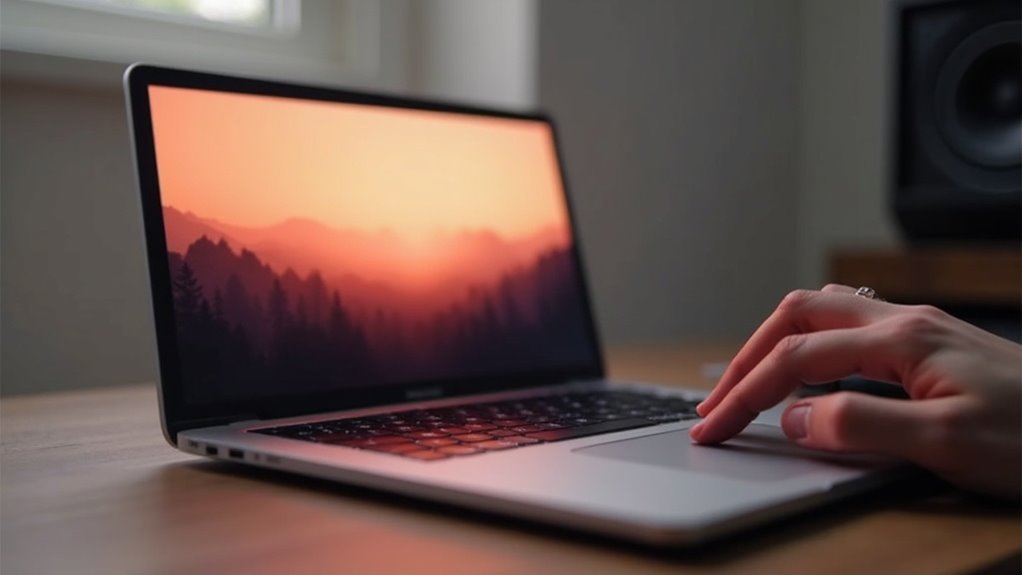
Przewodnik wyjaśnia wymagania systemowe i obsługiwane formaty, pokazuje krok po kroku, jak ustawić dynamiczną tapetę w Ustawieniach systemowych, oraz opisuje tworzenie niestandardowego pliku HEIC z wielu obrazów. Porównuje też aplikacje firm trzecich, wskazuje najczęstsze pułapki i proponuje proste automatyzacje dla zaawansowanych użytkowników…
Jakie wymagania systemowe i formaty plików dla dynamicznej tapety na macOS?
Sekcja opisuje podstawowe wymagania i formaty plików potrzebne do dynamicznej tapety na macOS.
| Element | Zalecenie | Uwaga |
|---|---|---|
| Obsługiwane wersje macOS | macOS Mojave 10.14+ (pełne wsparcie dla HEIC) | Starsze wersje mogą mieć ograniczenia |
| Format pliku | HEIC preferowany; PNG/JPEG do statycznych obrazów | HEIC obsługuje kilka klatek i metadata czasu |
| Rozdzielczość i proporcje | Dopasować do natywnej rozdzielczości ekranu (Retina x2) | Używać takich samych proporcji, by uniknąć przycięć |
| Spaces i wiele monitorów | Testować na konfiguracjach z wieloma monitorami | System może stosować osobne ustawienia dla każdego ekranu |
To zestawienie pozwala szybko ocenić kompatybilność plików i konfiguracji przed przygotowaniem dynamicznej tapety.
Obsługiwane wersje macOS
Od macOS 10.14 (Mojave) wzwyż system natywnie obsługuje dynamiczne tapety — w praktyce oznacza to, że tylko komputery z Mojave i nowszymi wydaniami mogą automatycznie zmieniać obraz w zależności od pory dnia.
Formatem preferowanym przez Apple jest HEIF/HEIC z wieloma klatkami i osadzonymi metadanymi opisującymi punkty przejścia (czas, jasność), natomiast wcześniejsze wersje systemu nie rozpoznają tych plików jako dynamicznych i wyświetlą je jako zwykłe statyczne obrazy.
Obsługa dynamicznych tapet występuje także w kolejnych wydaniach: Catalina, Big Sur, Monterey, Ventura i Sonoma, przy czym pełna funkcjonalność zależy od wersji systemu oraz sterowników graficznych.
Starsze maszyny bez wsparcia najnowszych aktualizacji będą ograniczone do statycznych zdjęć.
Zaleca się aktualizować system do najnowszej wersji wspieranej przez dany model, by uzyskać poprawki i kompatybilność dynamicznych tapet oraz lepszą wydajność graficzną.
Format HEIC kontra JPEG kontra PNG
Dlaczego format pliku ma znaczenie dla działania dynamicznej tapety na macOS?
macOS preferuje wieloklatkowe pliki HEIF/HEIC z osadzonymi metadanymi definiującymi punkty przejścia (czas, jasność), ponieważ tylko taki kontener pozwala systemowi płynnie zmieniać obraz w zależności od pory dnia.
HEIC obsługuje wiele klatek w jednym pliku, kompresję efektywniejszą niż JPEG i metadane potrzebne dla efektu dynamicznego.
JPEG jest przydatny dla statycznych obrazów; brak wsparcia dla wieloklatkowości i specjalnych znaczników ogranicza jego użyteczność jako dynamicznej tapety.
PNG zapewnia bezstratność i przezroczystość, lecz nie obsługuje wieloklatkowych kontenerów.
Do tworzenia dynamicznych tapet wymagany jest format HEIC zgodny z metadanymi Apple.
W praktyce rekomenduje się też utrzymanie rozsądnego rozmiaru pliku i wykorzystanie 8- lub 10-bitowej głębi kolorów; starsze systemy mogą mieć ograniczenia kompatybilności.
Kreatory Apple automatycznie poprawnie generują wymagane metadane.
Rozdzielczości i proporcje ekranu
Dobrze dobrana rozdzielczość i proporcja obrazu decydują o ostrości i poprawnym dopasowaniu dynamicznej tapety do różnych ekranów.
macOS wymaga wieloklatkowego pliku HEIC z osadzonymi metadanymi, a każda klatka powinna odpowiadać natywnej rozdzielczości ekranu (dla ekranów Retina dostarcza się wersje @1x i @2x lub obrazy w pełnej pikselowej rozdzielczości, które system skaluje), zachowując przy tym właściwe proporcje obrazu (np. 16:9, 16:10, 3:2 lub formaty ultrawide) aby uniknąć niechcianego przycinania lub rozciągania.
Projektowanie polega na przygotowaniu zestawu klatek dla docelowych rozdzielczości, stosowaniu bezstratnej kompresji HEIC, zachowaniu spójności kadrowania oraz testowaniu pliku na modelach z różnymi gęstościami pikseli, aby zapewnić ostrość i poprawne odwzorowanie kolorów.
Dodatkowo wskazane jest tworzenie wersji przeznaczonych dla popularnych rozdzielczości laptopów i monitorów, aby ułatwić kompatybilność oraz dokumentowanie wymagań technicznych dla twórców regularnie.
Ograniczenia dotyczące Spaces i wielu monitorów
System macOS 10.14 (Mojave) i nowsze obsługują dynamiczne tapety, które muszą być dostarczone jako wieloklatkowy plik HEIC z osadzonymi metadanymi czasowymi (XMP) i odpowiednimi wariantami rozdzielczości (@1x/@2x).
W środowisku Spaces oraz przy wielu monitorach macOS przypisuje tapetę dla każdego monitora, lecz synchronizacja dynamicznych stanów między pulpitami nie jest gwarantowana.
Każdy Space może wyświetlać inną klatkę w zależności od lokalnego ustawienia czasu i rozdzielczości, co powoduje niespójności wizualne.
Tryby skalowania i orientacja monitorów wpływają na wybór wariantu obrazu; brak dopasowanego rozmiaru może skutkować rozciągnięciem lub przycięciem.
Rekomenduje się testowanie pliku HEIC na konfiguracjach wielomonitorowych oraz stosowanie wersji o wysokiej rozdzielczości dla każdego wyświetlacza.
W praktyce warto udostępniać osobne pliki HEIC na każdy monitor lub używać aplikacji trzecich, które oferują lepszą synchronizację i kontrolę nad ustawieniami harmonogramu i ekspozycji.
Jak krok po kroku ustawić dynamiczną tapetę w System Settings (Preferencjach) macOS
Tekst wyjaśnia krok po kroku, jak w System Settings (Preferencjach) macOS Ventura i nowszych odnaleźć ustawienia tapety.
Pokazuje wybór wbudowanej dynamicznej tapety oraz ustawienie automatycznej zmiany w zależności od pory dnia.
Na końcu opisano opcję zastosowania tapety do wszystkich pulpitów lub tylko do wybranego.
- Lokalizacja ustawień tapety w macOS Ventura i nowszych — gdzie szukać w System Settings.
- Wybór wbudowanej dynamicznej tapety — przegląd dostępnych motywów.
- Ustawienia zmiany w zależności od pory dnia — opcje harmonogramu i jasności.
- Zastosowanie tapety do wszystkich pulpitów czy tylko do wybranego — jak przypisać.
Lokalizacja ustawień tapety w macOS Ventura i nowszych
Gdzie znaleźć ustawienia tapety w macOS Ventura i nowszych? Aby otworzyć ustawienia, należy kliknąć ikonę Apple i wybrać System Settings.
W lewej kolumnie znajdzie się sekcja Wallpaper (Tapeta) — w Venturze nazwa może być angielska lub zlokalizowana. Po wejściu w Wallpaper wyświetlone zostaną podglądy aktualnej tapety pulpitu i ekranu blokady oraz dostępne opcje ustawień.
Interfejs pozwala przeglądać źródła (wbudowane, Zdjęcia, foldery). Z tego panelu można przypisać różne tapety do wielu przestrzeni roboczych i monitorów, ustawić automatyczną zmianę oraz zarządzać opcjami wyświetlania.
Zmiany zapisywane są natychmiast po wyborze opcji. Alternatywnie można użyć Spotlight (Cmd+Space) i wpisać „Tapeta”, co otworzy odpowiedni panel.
Ustawienia dotyczą tylko aktywnego konta; każdy podłączony monitor ma własny podgląd. Panel zawiera podglądy pulpitu i ekranu blokady oraz skrót do lokalnych folderów ze zdjęciami.
Wybór wbudowanej dynamicznej tapety
Jak należy ustawić wbudowaną dynamiczną tapetę w Preferencjach, pokazano poniżej. Otwiera Preferencje systemowe i przechodzi do sekcji Ekran lub Tapeta. Wybiera zakładkę Tapety i przewija do grupy Dynamiczne lub Kolekcje Apple. Kliknięciem wybiera jedną z wbudowanych dynamicznych tapet — podgląd pojawi się natychmiast.
Opcje widoczne obok obrazu pozwalają potwierdzić styl widoku. W przypadku macOS Ventura używa ikony zębatki lub menu kontekstowego, by zastosować tapetę dla konkretnego biurka. Zatwierdza zmianę przyciskiem Zastosuj lub zamyka Preferencje, by zachować ustawienie.
Upewnia się, że wybrany obraz jest oznaczony jako Dynamiczny, co gwarantuje automatyczne przełączanie widoku zgodnie z wbudowanymi ustawieniami systemu. Można zastosować tapetę dla wszystkich pulpitów lub tylko bieżącego. Jeśli wiele monitorów, ustawia oddzielnie dla każdego ekranu. Po zastosowaniu można szybko wrócić do poprzedniej tapety z historii systemowej pamięci.
Ustawienia zmiany w zależności od pory dnia
Po wybraniu wbudowanej dynamicznej tapety w Preferencjach systemowych następny krok to aktywowanie jej zachowania zależnego od pory dnia w System Settings. Otwiera się sekcja Tapeta; wybiera się żądaną tapetę, po czym klika menu opcji widoczne obok miniatury.
Z listy opcji należy wybrać „Zmień w zależności od pory dnia” (Change with Time of Day). System sam synchronizuje zmiany z lokalnym czasem i jasnością ekranu, nie wymaga dodatkowych narzędzi.
Użytkownik może potwierdzić efekt, zamykając Preferencje i obserwując przejścia przy zachodzie i wschodzie słońca lub przy zmianie ręcznego czasu systemowego. W razie potrzeby opcję można wyłączyć w dowolnym momencie.
Dodatkowo warto sprawdzić ustawienia strefy czasowej, powiadomień oraz wyłączyć tryb oszczędzania energii, jeśli wpływa on na poprawne przejścia tapety; można też dostosować lokalizację i preferencje synchronizacji czasu systemowego.
Zastosowanie tapety do wszystkich pulpitów czy tylko do wybranego
Czy użytkownik chce, by dynamiczna tapeta obowiązywała na wszystkich pulpitach, czy tylko na wybranym — tę decyzję podejmuje się w System Settings (Preferencjach) podczas przypisywania tapety; poniżej zostanie przedstawiony krok po kroku sposób ustawienia i wyjaśnienie dostępnych opcji.
W Preferencjach pulpitu wybiera się obraz i tryb Dynamiczny, następnie menu kontekstowe lub przycisk daje możliwość zastosowania: „Zastosuj do wszystkich pulpitów” albo „Zastosuj” tylko dla bieżącego.
Wybranie pierwszej opcji synchronizuje wygląd między przestrzeniami roboczymi, przydatne przy wielu pulpitach.
Drugie ustawienie pozwala na indywidualizację każdego pulpitu.
Po potwierdzeniu zmiany system zapisuje ustawienie; przy próbie późniejszej edycji należy otworzyć Preferencje i powtórzyć proces.
Wskazane jest sprawdzenie efektu przełączając się między pulpitami.
Użytkownik może też użyć skrótu klawiszowego Mission Control do szybkiej weryfikacji przypisania tapet i ewentualnej korekty ustawień.
Jak utworzyć własną dynamiczną tapetę (HEIC) z serii zdjęć

Proces tworzenia własnej dynamicznej tapety HEIC zaczyna się od starannego przygotowania materiału i kończy na przetestowaniu efektu w systemie.
Tekst omawia narzędzia konwersji, porządkowanie sekwencji oraz ustawianie znaczników czasowych.
Odbiorca otrzymuje praktyczny przewodnik krok po kroku, skupiony na prostych, powtarzalnych etapach.
- Przygotowanie zdjęć i dopasowanie ekspozycji/koloru
- Narzędzia do konwersji zdjęć do formatu HEIC (Apple Photos, narzędzia CLI)
- Porządkowanie sekwencji i ustawianie timestampów
- Testowanie i import tapety do systemu
Przygotowanie zdjęć i dopasowanie ekspozycji/koloru
Jak przygotować zdjęcia, by tworzyły płynną, naturalnie zmieniającą się tapetę dynamiczną?
Należy najpierw wybrać serię kadrów z jednolitej sceny wykonanych przy różnych warunkach świetlnych i kątach, zachowując stałą kompozycję.
Użycie statywu i stałej ogniskowej minimalizuje przesunięcia.
Kolejność zdjęć powinna odwzorowywać naturalny cykl światła.
Przy obróbce dąży się do spójności ekspozycji, balansu bieli i kontrastu: regulować jedynie niezbędne parametry, by zachować naturalność.
Unikać agresywnych filtrów oraz lokalnych korekt, które ujawnią skoki między klatkami.
Przydatne są maski i gradienty do subtelnego wyrównania nieba czy cieni.
Finalnie porównać klatki obok siebie i skorygować drobne różnice przed eksportem.
Zastosowanie spójnego profilu kolorów (np. sRGB lub Display P3) i delikatne dopasowanie nasycenia pomaga zapewnić jednolitą prezentację na różnych ekranach mobilnych i desktopowych.
Sprawdzać wyniki w różnych porach dnia regularnie.
Narzędzia do konwersji zdjęć do formatu HEIC (Apple Photos, narzędzia CLI)
Skonwertować serię zdjęć do kontenera HEIC można za pomocą wbudowanych aplikacji macOS (Photos, Preview), narzędzi GUI od firm trzecich oraz narzędzi wiersza poleceń, przy czym wybór narzędzia determinuje możliwość stworzenia wieloklatkowego pliku HEIC z odpowiednimi metadanymi dla dynamicznej tapety.
Photos umożliwia eksport Live Photos i łączenie klatek, ale kontrola metadanych jest ograniczona.
Preview pozwala zapisać JPEG/HEIC pojedynczo.
Narzędzia GUI (np. iMazing, GraphicConverter) oferują batch konwersję i ustawienia jakości.
W CLI użytkownik może wykorzystać heif-enc, libheif, ffmpeg lub sips do automatyzacji, konwersji i scalenia.
Przy pracy CLI możliwe jest precyzyjne ustawienie profili kolorów, jakości i struktury kontenera, co bywa niezbędne dla poprawnego działania dynamicznej tapety.
Zaleca się testowanie wynikowego pliku na różnych rozdzielczościach, tworzenie kopii zapasowych i dokumentowanie użytych parametrów konwersji oraz uwzględnienie profili ICC.
Porządkowanie sekwencji i ustawianie timestampów
Dlaczego porządek i znaczniki czasu są kluczowe? Porządkowanie obrazów w logicznej sekwencji zapewnia płynne przejścia między klatkami, zgodność z fazami dnia i przewidywalne odtwarzanie.
Przy tworzeniu HEIC z serii zdjęć każda klatka musi mieć właściwy porządek i odpowiadający jej znacznik czasu; inaczej system przypisze nieprawidłowe momenty dnia. Preferowaną metodą jest nazywanie plików z numeracją porządkową lub sortowanie według metadanych EXIF.
Ustawianie timestampów można wykonać za pomocą narzędzi CLI (exiftool) lub edytorów, korelując daty z zamierzonymi punktami w cyklu dobowym. Końcowym celem jest spójność sekwencji i czasów, co gwarantuje przewidywalne odwzorowanie zmian świetlnych w dynamicznej tapecie.
Dobrą praktyką jest dokumentowanie przypisania czasu do klatki oraz tworzenie kopii zapasowej oryginalnych metadanych przed masową edycją, aby móc odtworzyć pierwotną kolejność w razie potrzeby i ustandaryzowaną strukturę folderów.
Testowanie i import tapety do systemu
Po wygenerowaniu pliku HEIC należy go przetestować i zaimportować do systemu, aby zweryfikować kolejność klatek, dopasowanie znaczników czasu oraz płynność przejść w warunkach rzeczywistych.
Następnie osoba tworząca tapetę kopiuje plik do Preferencji systemowych → Pulpit i ekran blokady lub używa menu kontekstowego w Finderze, aby ustawić go tymczasowo. Test obejmuje sprawdzenie synchronizacji z zegarem systemowym, zachowania po przejściu w tryb ciemny oraz reakcji na zmiany jasności i rozdzielczości ekranu.
W razie problemów należy wrócić do narzędzia edycji HEIC, poprawić znaczniki czasu lub kolejność klatek, a potem ponownie zaimportować plik, aż efekt będzie zgodny z oczekiwaniami.
Dodatkowo warto testować na kilku profilach użytkownika i różnych modelach Maca, aby upewnić się, że animacja i rozmiary działają poprawnie na różnych konfiguracjach sprzętowych, oraz uwzględnić kopię zapasową lokalną.
Jak użyć aplikacji trzecich do dynamicznych tapet: porównanie popularnych rozwiązań
Artykuł przedstawia porównanie funkcji, ograniczeń, kosztów i modeli licencyjnych trzech popularnych aplikacji do dynamicznych tapet oraz kwestie bezpieczeństwa.
| Aplikacja | Koszty / model licencyjny | Funkcje i automatyka |
|---|---|---|
| A | Jednorazowa opłata, brak subskrypcji | Podstawowe zmiany czasu; ograniczone integracje pogodowe |
| B | Subskrypcja miesięczna | Zaawansowane opcje, automatyka według pogody i lokalizacji |
| C | Darmowa z opcjami płatnymi | Rozszerzalne przez wtyczki, umiarkowane ryzyko prywatności |
| Uwaga | Wpływ na prywatność i wymagania systemowe | Wybór zależy od budżetu, potrzeb automatyki i zaufania do wydawcy |
Tabela poniżej ułatwia szybką ocenę, a końcowy wybór powinien uwzględniać prostotę użycia, koszty i politykę bezpieczeństwa.
Funkcje i ograniczenia aplikacji A, B, C
Choć systemowa funkcja dynamicznych tapet w macOS zaspokaja podstawowe potrzeby, użytkownicy często sięgają po aplikacje A, B i C, które rozszerzają możliwości personalizacji; poniższe porównanie skupi się na kluczowych różnicach w kompatybilności, opcjach konfiguracyjnych, wpływie na wydajność, integracjach z harmonogramami i cenach, aby ułatwić wybór najlepszego rozwiązania dla różnych scenariuszy użycia.
A oferuje prosty interfejs, ograniczoną paletę gotowych zestawów i niskie zużycie pamięci, lecz ma słabszą integrację z zewnętrznymi źródłami. B zapewnia zaawansowane reguły, harmonogramy i wsparcie dla wielu monitorów, kosztem wyższego obciążenia CPU. C wyróżnia się importem własnych kolekcji i automatyzacją przez skrypty, jednak brak mu intuicyjnego GUI.
Każda aplikacja ma kompromisy; wybór zależy od priorytetów użytkownika. Testy praktyczne pomagają ocenić realny wpływ na baterię, płynność pracy i kompatybilność z aplikacjami oraz systemami zewnętrznymi.
Koszty, model licencyjny i bezpieczeństwo
Wybór między aplikacjami A, B i C nie ogranicza się do funkcji i wydajności; porównanie powinno też uwzględniać koszty, model licencyjny i ryzyka związane z bezpieczeństwem.
Aplikacja A oferuje jednorazową opłatę i otwartoźródłowe komponenty, co ułatwia audyt kodu, ale brak aktualizacji może zwiększać ryzyko.
B działa w subskrypcji z regularnymi poprawkami i wsparciem, co zmniejsza podatność na znane luki, lecz generuje stały koszt.
C jest bezpłatna z reklamami i dodatkowymi zakupami, co może wiązać się z telemetrią lub zewnętrznymi serwerami reklamowymi.
Przy wyborze należy sprawdzić politykę prywatności, uprawnienia aplikacji, historię aktualizacji i opinie niezależnych auditorów bezpieczeństwa.
Dla użytkowników korporacyjnych istotne są zgodność z politykami IT, możliwość wdrożenia centralnego oraz wsparcie prawne; preferowane są aplikacje podpisane, notarizowane i z jasnym SLA oraz historyczne raporty incydentów.
Które aplikacje oferują automatyczne zmiany według pogody lub lokalizacji
Jakie aplikacje potrafią automatycznie zmieniać tapetę w zależności od pogody lub lokalizacji?
Rozwiązania trzecie oferują funkcje: Weather or Time‑based (e.g., MeteoPaper), dynamiczne mapy (e.g., Live Desktop), oraz kompleksowe menedżery tapet (e.g., Wallpaper Wizard, Dynamic Wallpaper Club).
MeteoPaper i podobne korzystają z API pogodowych, zmieniając wizualizacje zgodnie z warunkami; Live Desktop i analogi reagują na lokalizację i czas, aktualizując sceny.
Wallpaper Wizard automatyzuje playlisty i harmonogramy, a Dynamic Wallpaper Club udostępnia gotowe zestawy z meta‑danymi.
Przy wyborze warto sprawdzić zgodność z macOS, politykę prywatności (udostępnianie lokalizacji), model płatności oraz wsparcie aktualizacji.
Krótkie testy przed zakupem pomagają ocenić stabilność.
Dodatkowo należy uwzględnić zużycie zasobów, wpływ na czas pracy na baterii oraz możliwość synchronizacji tapet między urządzeniami przez iCloud lub konta dewelopera oraz łatwość konfiguracji i wsparcie.
Najczęstsze błędy podczas ustawiania dynamicznej tapety i jak ich uniknąć
Artykuł wskazuje najczęstsze problemy pojawiające się przy konfiguracji dynamicznej tapety na macOS.
Opisane zostaną typowe przyczyny, jak brak zmiany obrazu zgodnie z porą dnia, błędy rozdzielczości i rozciągania oraz konflikty z trybem ciemnym i profilami kolorów.
Na końcu podane będą proste kroki zapobiegające tym usterkom.
- Tapeta nie zmienia się zgodnie z porą dnia — możliwe przyczyny
- Problemy z rozdzielczością i rozciąganiem obrazu
- Konflikty z trybem ciemnym i profilami kolorów
- Uprawnienia, ustawienia oszczędzania energii i konflikty z aplikacjami trzecimi
Tapeta nie zmienia się zgodnie z porą dnia — możliwe przyczyny
Jeżeli tapeta nie zmienia się zgodnie z porą dnia, zazwyczaj wynika to z błędnej konfiguracji lub ograniczeń systemowych.
Najczęstsze przyczyny to wybranie obrazu statycznego zamiast pliku dynamicznego oraz ustawienie trybu jasności lub motywu (ciemny/jasny) w sposób wymuszający stały wygląd.
Niewłaściwe ustawienia strefy czasowej lub ręczne ustawienie czasu uniemożliwiają synchronizację faz dnia.
Tryby oszczędzania energii i tryb niskiego zużycia baterii mogą blokować automatyczne przełączanie.
Starsze wersje macOS nie obsługują wszystkich formatów dynamicznych, a brak uprawnień do plików lub przerywana synchronizacja z iCloud może zatrzymać aktualizacje.
Na wieloekranowych konfiguracjach osobne ustawienia biurka dla monitorów także powodują niespójności.
Dodatkowe źródła problemu to uszkodzony plik dynamiczny, konflikty z aplikacjami trzecimi nadpisującymi tło, błędy w pamięci podręcznej preferencji systemowych oraz wyłączona automatyczna synchronizacja czasu sieciowego lub niewłaściwe uprawnienia plików.
Problemy z rozdzielczością i rozciąganiem obrazu
Choć dynamiczne tapety mają zachować estetykę przy zmianie pory dnia, problemy z rozdzielczością i skalowaniem często skutkują nieostrym, rozciągniętym lub nieprawidłowo przyciętym obrazem.
Użytkownik powinien wybierać pliki o natywnej rozdzielczości ekranu lub wielokrotnościach, by uniknąć interpolacji.
Należy preferować obrazy w formacie HEIC lub wysokiej jakości JPEG z proporcjami odpowiadającymi ekranowi.
Przed zastosowaniem warto sprawdzić podgląd w Preferencjach systemowych, a przy użyciu zewnętrznych narzędzi ustawić punkt centralny kadrowania.
Unikać automatycznego dopasowania „Rozciągnij” — lepsze rezultaty da opcja „Dopasuj do ekranu” lub ręczne przycięcie.
Przy wielu monitorach stosować oddzielne pliki o odpowiednich rozdzielczościach, by zachować ostrość i kompozycję.
Zalecane jest też eksportowanie grafik przy 72–144 PPI oraz unikanie skalowania powyżej 100% źródła; przed finalnym ustawieniem dobrze przetestować tapetę na różnych rozdzielczościach i zapisać kopię oryginalną dla bezpieczeństwa.
Konflikty z trybem ciemnym i profilami kolorów
Po problemach z rozdzielczością warto zwrócić uwagę na częste niezgodności między trybem ciemnym a profilami kolorów, które powodują zbyt ciemne, wyprane lub przesycone klatki dynamicznej tapety.
Należy sprawdzić zgodność profilu obrazu (sRGB vs Display P3) z profilem ekranu oraz zapisać eksportowane HEIC z osadzonym profilem.
Zaleca się testowanie tapety w trybach jasnym i ciemnym oraz wyłączenie tymczasowo Night Shift i filtrów True Tone podczas oceny.
Kalibracja i zastosowanie ColorSync minimalizują różnice barwne.
W razie problemów konwersja obrazów do uniwersalnego sRGB lub przygotowanie osobnych zestawów klatek dla każdego profilu usuwa niespójności.
Dokumentacja Apple i narzędzia do podglądu pomagają w weryfikacji efektu.
W pracy z profesjonalnymi plikami warto też unikać automatycznych korekcji w aplikacjach edycyjnych oraz zapisać wersje robocze przed konwersją i powtórzyć testy na profilach.
Dostosowanie dynamicznej tapety do wielu ekranów i Spaces
Omówione zostaną metody przypisywania różnych tapet do poszczególnych monitorów oraz konfiguracja ustawień dla wielu ekranów.
Wyjaśniona zostanie też zasada zachowania tapety po przełączaniu między Spaces oraz sposoby zapobiegania niepożądanym zmianom.
Na koniec opisano synchronizację dynamicznych tapet przez iCloud, umożliwiającą utrzymanie spójnego wyglądu na wszystkich urządzeniach.
Jak przypisać różne tapety do różnych monitorów
Na wielu monitorach macOS pozwala przypisać odrębne tapety dla każdego wyświetlacza, lecz dynamiczne tapety zmieniają się globalnie według zegara systemowego i często synchronizują się między Spaces, więc uzyskanie niezależnych, czasowo zmieniających się obrazów na każdym monitorze wymaga dodatkowych ustawień lub obejść.
W praktyce można przypisać różne statyczne lub osobne pliki dynamiczne (HEIC) do poszczególnych ekranów poprzez Preferencje pulpitu, wybierając okno ustawień na danym monitorze.
Alternatywnie stosuje się narzędzia trzecie lub skrypty automatyzujące zmianę tapet per ekran według harmonogramu, tworząc osobne sekwencje dla każdego wyświetlacza.
To pozwala osiągnąć efekt niezależnych, zmieniających się tapet bez ingerencji w globalną synchronizację systemu.
Użytkownik może też przygotować oddzielne zbiory zdjęć lub eksportowane pliki HEIC z różnymi strefami czasowymi i przypisać je ręcznie lub automatycznie za pomocą skryptów bashowych, AppleScriptowych.
Zachowanie tapety po przełączaniu Spaces
Choć możliwe jest przypisanie różnych, nawet zaplanowanych tapet do poszczególnych monitorów, przełączanie Spaces często powoduje, że macOS synchronizuje lub przywraca globalną tapetę, tracąc niezależność obrazów na ekranach.
System zachowuje przypisania na poziomie pulpitu (Desktop), więc zmiana przestrzeni może zmienić widoczną tapetę zgodnie z konfiguracją Spaces.
Przy planowaniu wielomonitorowego układu warto sprawdzić, czy każdy monitor ma osobny Desktop i czy ustawienia tapety zostały przypisane do konkretnych przestrzeni.
Gdy system przywraca globalną grafikę, pomocne są trwałe przypisania do desktopów lub użycie obrazu składającego się z fragmentów dla wszystkich ekranów.
Rozwiązania obejmują też aplikacje trzecie, które wymuszają stałość ustawień tapet między Spaces. Dobre praktyki to testowanie zachowania przy szybkim przełączaniu i zapis konfiguracji po ustawieniu; dokumentacja Apple oraz fora mogą pomóc z niuansami konkretnych wersji macOS systemu.
Synchronizacja tapet przy użyciu iCloud
Jak zsynchronizować dynamiczną tapetę przez iCloud tak, by zachować dopasowanie do wielu monitorów i Spaces? Synchronizacja polega na przechowywaniu tej samej wersji obrazu w iCloud Photos lub iCloud Drive, a następnie ustawieniu jej lokalnie na każdym Macu.
Zaleca się zachować oryginalne rozdzielczości i nazewnictwo, by system przypisał właściwą wersję do każdego ekranu. Gdy iCloud udostępni plik, preferencje pulpitu powinny wskazywać identyczny plik; w razie potrzeby stosuje się ustawienie „Dopasuj do ekranu” lub ręczne przypisanie obrazu do poszczególnych monitorów.
Spaces wymaga przypisania tapety osobno dla każdego biurka, więc synchronizacja zapewnia tylko spójność plików, nie automatyczne powiązanie Spaces. Konieczne jest użycie tego samego konta iCloud na wszystkich komputerach, włączenie synchronizacji Zdjęć lub iCloud Drive oraz zachowanie folderu z wariantami dynamicznymi (dzienno‑nocnymi) o tej samej strukturze lokalizacji.
Wpływ dynamicznej tapety na wydajność i żywotność baterii
Dynamiczna tapeta, w której tło jest animowane lub zmienia się w zależności od pory dnia, zwiększa częstotliwość renderowania i wywołań kompozytora systemowego, co skutkuje wyższym obciążeniem CPU i GPU niż w przypadku obrazu statycznego. Podczas animacji i przejść pór dnia procesy odpowiedzialne za interpolację klatek i blendowanie warstw muszą pracować częściej, co w praktyce przekłada się na większe zużycie cykli procesora oraz jednostek graficznych, zwłaszcza na urządzeniach z ograniczonym budżetem energetycznym.
W kontekście baterii skutkiem jest podwyższony pobór energii i skrócenie czasu pracy na jednym ładowaniu, przy czym skala wpływu zależy od częstotliwości odświeżania animacji, rozdzielczości tapety oraz użycia akceleracji sprzętowej. Skuteczne strategie minimalizujące wpływ obejmują redukcję liczby klatek na sekundę animacji, użycie ciemnych oraz niskokontrastowych motywów dla wyświetlaczy OLED oraz poleganie na natywnych API systemu do harmonogramowania aktualizacji w trybach oszczędzania energii.
| Parametr (jednostka) | Statyczna | Dynamiczna | Dynamiczna opt. |
|---|---|---|---|
| Obciążenie CPU (%) | 5 | 12 | 7 |
| Obciążenie GPU (%) | 3 | 9 | 5 |
| Pobór prądu (mA) | 120 | 220 | 150 |
| Czas pracy (h) | 10 | 6 | 8 |
Przykładowe pomiary zużycia CPU i GPU przy statycznej vs dynamicznej tapecie
Ile rzeczywiście dodatkowych zasobów pochłania dynamiczna tapeta w porównaniu ze statyczną? W kilku testach porównano zużycie CPU i GPU na MacBooku Pro z procesorem M1: statyczna tapeta utrzymywała użycie CPU blisko 0–1% i GPU praktycznie nieobciążone, natomiast dynamiczna tapeta podnosiła średnie obciążenie CPU do 2–5% przy płynnych przejściach i sporadycznie 6–8% przy animacjach w pętli.
GPU odnotowało wzrost z ~0% do 1–3% w zależności od złożoności efektów. W modelach z Intel/ discrete GPU efekty były większe: CPU 5–10%, GPU 3–6%.
Pomiar energii wskazywał niewielki wzrost zużycia baterii proporcjonalny do wzrostu obciążenia procesorów; różnice zależą od modelu i ustawień jasności. Badania oparto na krótkich sesjach 10–30 minut z monitorami aktywności, przy wyłączonych innych aplikacjach; wyniki różniły się między konfiguracjami i wersjami macOS i testami porównawczymi.
Wskazówki minimalizujące wpływ na baterię
Zminimalizowanie wpływu dynamicznej tapety na baterię wymaga kilku prostych ustawień i nawyków, które mogą znacząco obniżyć obciążenie CPU i GPU oraz wydłużyć czas pracy urządzenia.
Użytkownik powinien rozważyć ustawienie tapety na statyczny obraz lub rzadkiej zmiany w preferencjach, wyłączyć niepotrzebne animacje systemowe, oraz korzystać z trybu oszczędzania energii podczas pracy na baterii.
Redukcja jasności ekranu, zamykanie zasobożernych aplikacji i ograniczenie liczby aktywnych przestrzeni roboczych zmniejsza obciążenie GPU.
Aktualizacje systemu i sterowników poprawiają efektywność energetyczną.
W przypadku zewnętrznych monitorów lepiej stosować niższą częstotliwość odświeżania.
Regularne monitorowanie zużycia energii w Monitora aktywności pomaga identyfikować procesy wpływające na baterię.
Dodatkowo warto korzystać z natywnych formatów tapet, unikając skryptów lub aplikacji trzecich renderujących animacje w czasie rzeczywistym, które mogą znacznie podnosić zużycie energii.
Planowanie zmiany ogranicza nadmierne odświeżanie.
Bezpieczeństwo i prywatność przy pobieraniu tapet z Internetu
Pobieranie tapet z nieznanych źródeł może wprowadzić złośliwe oprogramowanie lub śledzące skrypty.
Należy sprawdzać uprawnienia aplikacji zmieniających tapety i ograniczać im dostęp do plików oraz sieci.
Własne kolekcje lepiej przechowywać zaszyfrowane i tworzyć kopie zapasowe, by chronić prywatność.
Ryzyka związane z pobieraniem z nieznanych źródeł
Choć tapety wydają się niegroźne, pliki z nieznanych źródeł mogą zawierać malware, adware lub ukryte skrypty. Pobieranie takich plików naraża system na zainfekowanie, nieautoryzowane łączenia sieciowe i eksfiltrację danych.
Zainfekowane archiwa mogą uruchamiać procesy w tle, modyfikować ustawienia lub instalować moduły śledzące. Fałszywe strony oferujące darmowe tapety często dołączają instalatory lub pakiety reklamowe ukryte w instalacji.
Pliki o nietypowych rozszerzeniach i podejrzane archiwa warto omijać; brak cyfrowego podpisu zwiększa ryzyko. Ponadto pobieranie od niezweryfikowanych autorów wiąże się z naruszeniem praw autorskich i potencjalnymi konsekwencjami prawnymi.
Zachowanie ostrożności, sprawdzanie reputacji źródła i skanowanie pobranych plików przed otwarciem ogranicza ryzyko. Regularne aktualizacje systemu i programu antywirusowego minimalizują exploity, a przechowywanie kopii zapasowych chroni przed utratą danych po incydencie. Unikać także otwierania załączników od nieznanych nadawców natychmiast.
Sprawdzanie uprawnień aplikacji zmieniających tapet
Weryfikacja uprawnień aplikacji zmieniających tapet pokazuje, jakie zasoby systemowe i dane będą dostępne dla programu, co ma bezpośrednie przełożenie na ryzyko opisane wcześniej.
Należy sprawdzać uprawnienia do dysku, dostępu do plików, dostępu do sieci, a także integracji z kontami i automatyzacjami systemowymi.
Program z nieuzasadnionym dostępem do katalogów użytkownika lub z możliwością uruchamiania skryptów zwiększa potencjalne zagrożenia prywatności i integralności systemu.
Warto korzystać z aplikacji z App Store lub zaufanych deweloperów, czytać listy uprawnień przed instalacją oraz odrzucać żądania niezgodne z funkcjonalnością.
Regularne przeglądy uprawnień w Preferencjach systemowych pomagają ograniczyć nadmiarowy dostęp i wykryć niepożądane zmiany.
Dobrą praktyką jest też sprawdzanie recenzji, historii aktualizacji i polityki prywatności, a w razie wątpliwości usuwać programy lub ograniczać ich uprawnienia natychmiast oraz zgłaszać podejrzane zachowania do producenta.
Szyfrowanie i przechowywanie własnych tapet
Jeżeli użytkownik przechowuje własne tapety pobrane z Internetu, powinien je szyfrować i przechowywać w bezpiecznym katalogu z ograniczonym dostępem, by zmniejszyć ryzyko wycieku danych i manipulacji plikami;
użycie wbudowanego szyfrowania dysku (FileVault) lub konteneryzacji w zaszyfrowanym archiwum zapewnia podstawową ochronę, a oddzielne foldery z restrykcyjnymi uprawnieniami oraz regularne kopie zapasowe ułatwiają odzyskiwanie po incydencie.
Powinno się pobierać tapety tylko z zaufanych źródeł, skanować pliki antywirusem i sprawdzać sumy kontrolne.
Usunąć metadane i nie zezwalać na wykonywalne rozszerzenia.
Systemowe mechanizmy kwarantanny i Gatekeeper pomagają, a ograniczenie uprawnień aplikacji zapobiega nieautoryzowanemu dostępowi.
Synchronizacja z chmurą wymaga weryfikacji ustawień szyfrowania po stronie dostawcy.
Regularne aktualizacje systemu i narzędzi zabezpieczających zmniejszają ryzyko wykorzystania luk.
Należy szczegółowo dokumentować dostęp do tapet, śledzić zmiany i trzymać szyfrowane kopie poza urządzeniem.
Zaawansowane triki: automatyzacje, skrypty i Shortcuts dla dynamicznych tapet
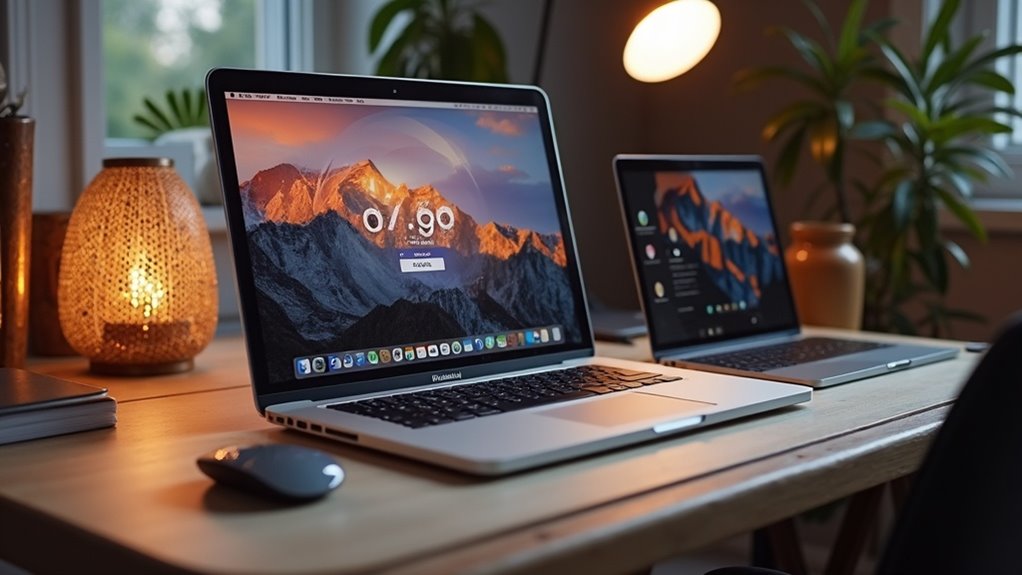
Tekst wyjaśnia, jak użyć Shortcuts do harmonogramowania zmian tapety w określonych godzinach.
Pokazane są też krótkie skrypty Automator i polecenia Terminala do ręcznego lub automatycznego przełączania tapety.
Na koniec omawiana jest integracja z danymi pogodowymi i kalendarzem, by tapeta zmieniała się zgodnie z warunkami pogodowymi lub wydarzeniami.
Użycie Shortcuts do harmonogramowania zmian
Korzystanie z aplikacji Shortcuts umożliwia precyzyjne harmonogramowanie zmian tapety, integrując automatyzacje, skrypty oraz ustawienia systemowe w jednym przepływie pracy.
Shortcuts pozwala tworzyć zadania uruchamiane w określonych godzinach, przy zdarzeniach systemowych (logowanie, odblokowanie) lub na podstawie lokalizacji i stanu baterii.
Każdy skrót może wybierać obraz z folderu, galerii iCloud lub generować go dynamicznie, przypisując zmienne warunkowe do pór dnia.
Można ustawić opóźnienia, losowanie lub sekwencje oraz użyć akcji „Set Wallpaper” przez dostępne polecenia lub przez uruchamianie AppleScript/JS, jeśli potrzeba głębszej kontroli.
Testowanie i zapisywanie wersji ułatwia iterację.
Harmonogramy działają lokalnie i synchronizują się przez iCloud, zapewniając spójność między urządzeniami.
Zaawansowane warunki pozwalają uruchamiać różne kolekcje tapet w zależności od pogody, kalendarza lub trybu skupienia, bez ręcznej ingerencji użytkownika i zapewniają automatyczne przywracanie ustawień po restarcie.
Proste skrypty Automator / Terminal do przełączania tapety
Utworzyć proste zadania w Automatorze lub krótkie polecenia Terminala pozwala szybko przełączać tapetę bez potrzeby instalowania dodatkowego oprogramowania.
Automator: utworzyć Quick Action lub Application, dodać akcję „Run AppleScript” z kodem ustawiającym desktop picture, zapisać i uruchamiać z Docka lub Shortcuts.
Przykładowy AppleScript: tell application „System Events” to set picture of every desktop to „/Users/nazwa/Obrazy/wallpaper.jpg”.
Terminal: użyć osascript -e 'tell application „System Events” to set picture of every desktop to „/ścieżka/plik.jpg”’ lub uruchomić skrypt shellowy wywołujący osascript.
Skrypty można wersjonować i wywoływać z launchd, crontab lub Shortcuts, umożliwiając szybkie przełączanie zestawów obrazów według prostych reguł użytkownika.
Warto zadbać o uporządkowanie katalogu z obrazami, nadanie skryptom praw wykonawczych i autoryzacji w Preferencjach zabezpieczeń, co zapewni bezproblemowe uruchamianie automatyzacji i testowanie przed harmonogramowaniem uruchomień na różnych pulpitach.
Integracja z pogodą i kalendarzem
Dzięki połączeniu danych pogodowych i wpisów z kalendarza, system może automatycznie zmieniać tapetę tak, by odzwierciedlała aktualne warunki atmosferyczne lub trwające wydarzenia.
Automatyzacje Shortcuts, skrypty AppleScript lub skrypty shell pobierają prognozy z API (np. OpenWeather) i analizują wydarzenia z Kalendarza, czym warunkują wybór obrazów i harmonogram zmian.
Zastosowanie reguł — np. „deszcz → ciemna tapeta”, „spotkanie → neutralna tapeta” — pozwala na spójność wizualną i informacyjną.
W praktyce ważne są uprawnienia do Kalendarza i sieci, obsługa błędów oraz cache obrazów dla szybkości.
Testy scenariuszy i logowanie zmian upraszczają diagnozę.
Integracja poprawia ergonomię pracy i estetykę systemu.
Dodatkowe funkcje obejmują prognozy godzinowe, adaptację do stref czasowych, tryb nocny oraz integrację z inteligentnym oświetleniem, co zwiększa immersję i użyteczność.
Konfiguracja wymaga minimalnej znajomości skryptowania i testów.
Jak testować i optymalizować wygląd dynamicznej tapety na różnych modelach Mac
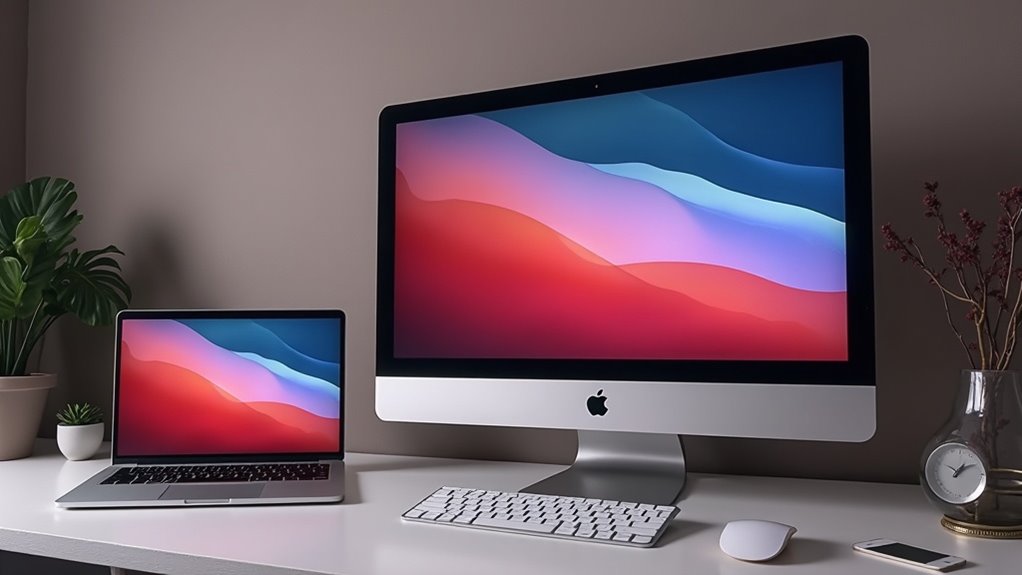
Testowanie dynamicznej tapety na różnych modelach Mac pozwala wychwycić różnice w odwzorowaniu kolorów i jasności.
Obowiązkowo należy symulować różne poziomy jasności ekranu oraz przełączanie między trybem jasnym i ciemnym, aby sprawdzić kontrast i czytelność elementów.
Pliki HEIC trzeba optymalizować pod kątem kompromisu między rozmiarem a jakością, testując finalne pliki na urządzeniach o różnych rozdzielczościach i profilach kolorów.
Symulacja jasności ekranu i trybu ciemnego
Symulując różne poziomy jasności i przełączanie między jasnym a ciemnym trybem, projektant ocenia kontrast, odwzorowanie kolorów i czytelność elementów dynamicznej tapety na różnych modelach Mac.
Testy obejmują profile kolorów, temperaturę barwową i reakcję podświetlenia w panelach IPS i Retina, uwzględniając automatyczne dostosowanie jasności.
Sprawdza się widoczność detali w cieniu i świetle, balans ekspozycji oraz zachowanie gradientów przy niskiej jasności.
Ważne jest symulowanie warunków zewnętrznych oraz trybu nocnego systemu, aby wychwycić problemy z posterizacją i migotaniem.
Wyniki dokumentuje się za pomocą zrzutów ekranu i notatek o modelu, wersji macOS oraz ustawieniach wyświetlacza, co umożliwia porównanie i wprowadzenie korekt projektu.
Testowanie na różnych jasnościach także obejmuje pomiar percepcji kolorów przez użytkowników oraz szybkie iteracje poprawek, by zapewnić spójność wizualną i uwzględnianie opinii testerów z różnych środowisk.
Optymalizacja plików HEIC pod kątem rozmiaru i jakości
Po przeprowadzeniu testów jasności i trybu ciemnego należy skupić się na optymalizacji plików HEIC, tak aby minimalizować rozmiar bez utraty czytelności i płynności gradacji w różnych warunkach wyświetlania.
Rekomenduje się stosowanie kompresji jakościowo sterowanej, która zachowuje kluczowe pasma tonalne; eksperymentuje się z poziomami jakości (np. 80–95%) i analizuje artefakty na modelach Retina oraz o niższej rozdzielczości.
Ważne są metody downsampingu i eliminacja metadanych nieistotnych dla wyświetlania.
Przygotowywane wersje testowe należy przeglądać w ciemnym i jasnym otoczeniu, automatycznie przełączać tryby i mierzyć rozmiary plików oraz zużycie pamięci GPU.
Finalny plik balansuje między akceptowalnym rozmiarem a wiernym odwzorowaniem gradientów i szczegółów.
Dobrą praktyką jest tworzenie kilku profili eksportu i dokumentowanie ustawień, co ułatwia powtarzalne optymalizacje dla różnych modeli i aktualizacji macOS oraz kontrola zużycia baterii systemu.
Co musisz wiedzieć przed ostateczną decyzją o wyborze dynamicznej tapety
Choć atrakcyjna wizualnie, dynamiczna tapeta może zwiększać zużycie baterii i obciążenie CPU oraz kolidować z trybem ciemnym i aplikacjami pełnoekranowymi; użytkownik powinien przed wyborem sprawdzić zgodność z wersją macOS, ustawienia oszczędzania energii i własne priorytety pracy.
Powinien też ocenić wpływ na dysk i pamięć RAM, szczególnie przy wielozadaniowości.
Testowanie wybranej tapety przez kilka dni ujawni ewentualne spadki wydajności lub migotanie.
W środowisku pracy należy rozważyć zgodność z politykami IT oraz dostępnością trybu ciemnego dla aplikacji używanych na co dzień.
Jeżeli priorytetem jest długi czas pracy na baterii, statyczny obraz pozostaje bezpieczniejszym wyborem.
Dla użytkowników oczekujących estetyki warto sprawdzić opinie innych oraz źródło pliku, by uniknąć problemów z metadanymi lub prawami autorskimi.
Dodatkowo zaleca się tworzenie lokalnej kopii zapasowej przed wprowadzeniem zmian w systemie macOS.
O autorze