MacBook, który nie rozpoznaje dysku zewnętrznego, często oznacza problemy od uszkodzonego kabla po uszkodzenie systemu plików. Ten przewodnik opisuje, jak wyizolować usterki sprzętowe, sprawdzić raporty systemowe, użyć Narzędzia dyskowego i Terminala oraz zdecydować, kiedy potrzebne jest odzyskiwanie danych. Zacznij od szybkich kontroli, które często rozwiązują problem.
Jak sprawdzić, czy MacBook faktycznie nie widzi dysku czy problem jest po stronie aplikacji lub montowania
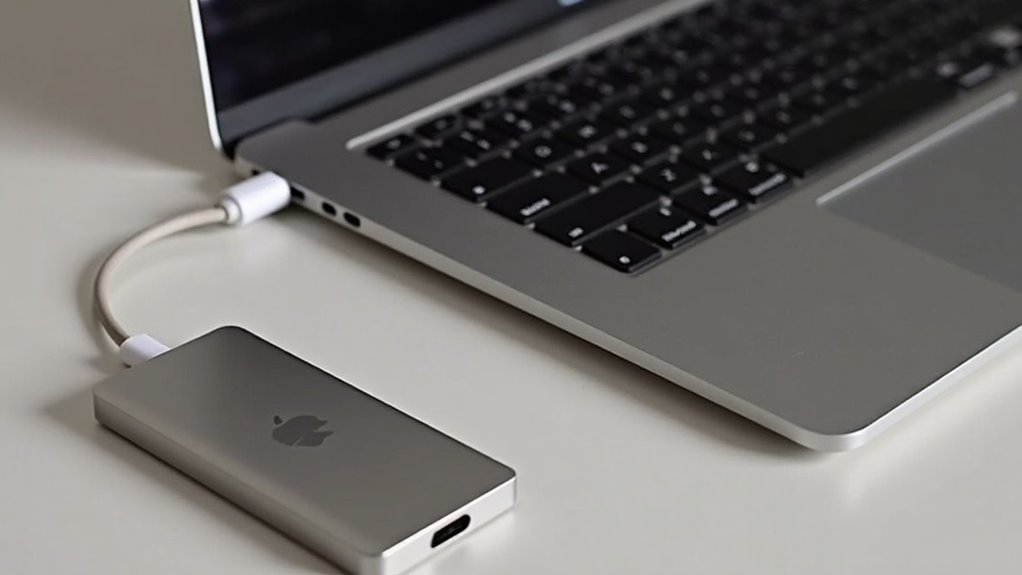
Artykuł wyjaśnia, jak rozróżnić fizyczne niewykrywanie dysku od problemów z montowaniem lub dostępem do plików.
- Jak rozróżnić brak wykrywania sprzętowego od problemu z dostępem do plików
- Szybkie testy: inny port, inny kabel, inny komputer
- Sprawdzenie zasilania dysku zewnętrznego (dyski HDD z zewnętrznym zasilacjem)
Sugerowane proste testy i weryfikacje pozwolą ustalić, czy błąd leży po stronie sprzętu, systemu plików czy aplikacji.
Następne kroki zależą od wyniku tych testów.
Jak rozróżnić brak wykrywania sprzętowego od problemu z dostępem do plików
Jak odróżnić brak wykrywania sprzętowego od problemu z dostępem do plików? Należy najpierw sprawdzić, czy system rozpoznaje urządzenie na poziomie sprzętowym: System Information i Disk Utility pokażą fizyczne urządzenie nawet gdy wolumin nie jest zamontowany.
Jeżeli urządzenie się pojawia, problem dotyczy montowania, formatów lub uprawnień, a nie sprzętu. W takiej sytuacji trzeba użyć Terminala (diskutil list, diskutil mount) by zobaczyć status woluminów i komunikaty błędów, sprawdzić logi w Console oraz uprawnienia plików i ustawienia szyfrowania.
Jeżeli natomiast nic nie pojawia się w narzędziach systemowych, awaria może mieć źródło sprzętowe lub zasilania i wymaga dalszej diagnostyki.
Dodatkowo warto wyłączyć aplikacje trzecie, sprawdzić ustawienia Findera (pokaż dyski zewnętrzne na biurku) oraz przetestować montowanie w trybie awaryjnym systemu oraz przeanalizować konflikty z oprogramowaniem zabezpieczającym i dzienniki systemowymi.
Szybkie testy: inny port, inny kabel, inny komputer
Sprawdzenie innego portu, kabla i komputera pozwala szybko ustalić, czy problem leży po stronie sprzętu czy oprogramowania.
Najpierw należy podłączyć dysk do innego portu w tym samym MacBooku; brak reakcji eliminuje uszkodzenie konkretnego gniazda.
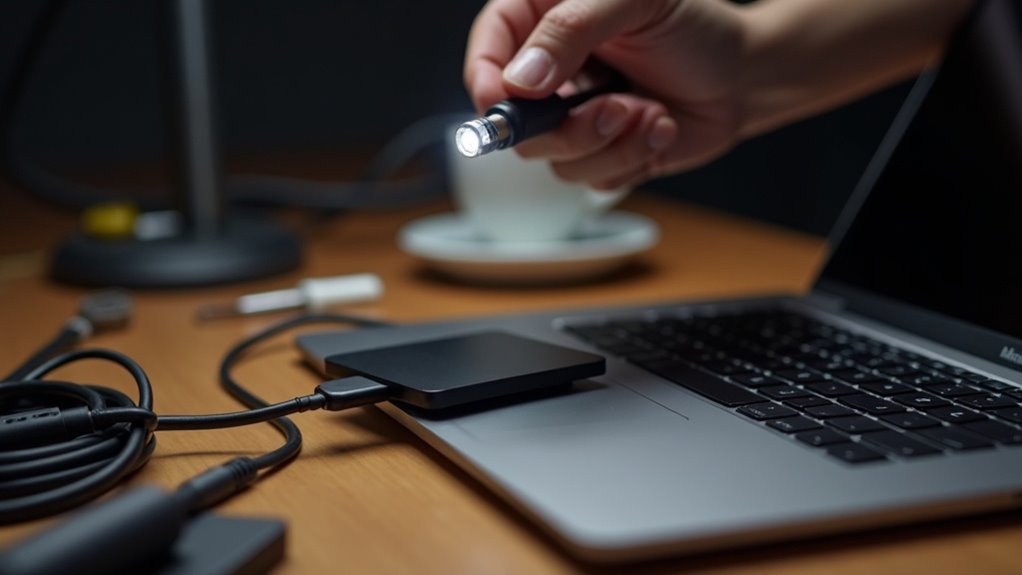
Następnie użycie zamiennego kabla weryfikuje kable USB/Thunderbolt.
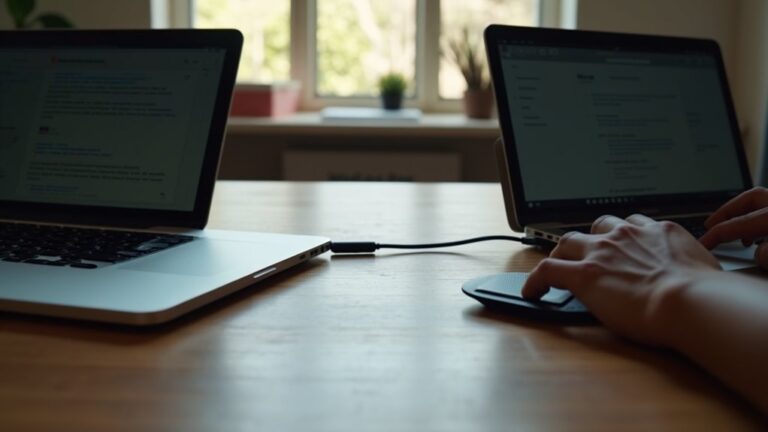
Kolejny krok to próba na innym komputerze z macOS lub Windows — jeśli tam dysk działa, problem dotyczy konfiguracji, sterowników lub procesu montowania na pierwotnym Macu.
Jeżeli dysk nadal nie jest widoczny nigdzie, prawdopodobne jest uszkodzenie dysku lub jego elektroniki.
Warto też sprawdzić informacje systemowe i Narzędzie dyskowe podczas każdego testu, aby zapisać obserwacje i komunikaty błędów.
Dane z konsoli systemowej (logi) i zrzuty ekranu błędów ułatwiają dalszą diagnostykę lub kontakt z serwisem.
Testy należy wykonywać po kolei i notować rezultaty dla porządku.
Sprawdzenie zasilania dysku zewnętrznego (dyski HDD z zewnętrznym zasilaczem)
Po wykonaniu szybkich testów portów i kabli następnym krokiem jest weryfikacja zasilania dysków HDD z zewnętrznym zasilaczem — wiele problemów „niewidocznego” dysku wynika z braku zasilania, brzęczenia lub niewystarczającego prądu.
Najpierw sprawdza się czy zasilacz jest podłączony do gniazdka i czy dioda na obudowie świeci; brak lampki sugeruje uszkodzony zasilacz lub przerwany kabel.
Następnie warto użyć innego zasilacza o tych samych parametrach lub podłączyć dysk do listwy z zabezpieczeniem przeciwprzepięciowym.
Jeśli dysk zasilany jest z dwóch kabli, należy potwierdzić oba połączenia.
Gdy zasilanie wydaje się prawidłowe, przeprowadza się test montowania na innym komputerze i sprawdza logi systemowe macOS, by odróżnić problem sprzętowy od błędu montowania lub aplikacji.
W razie wątpliwości warto odczytać status SMART i skonsultować się z serwisem lub producentem dysku zewnętrznego koniecznie.
Działania podstawowe krok po kroku — szybki poradnik naprawy
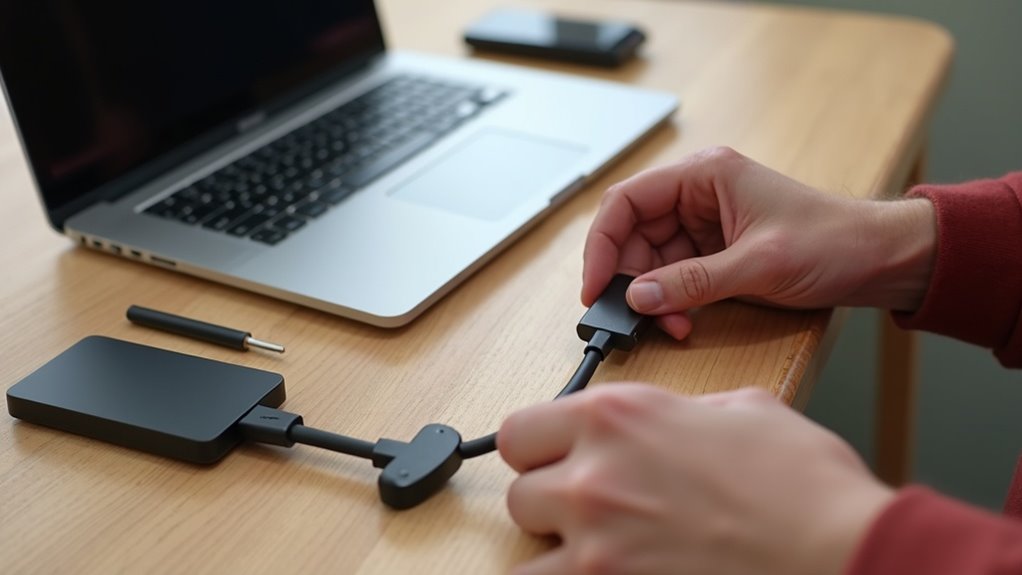
Sekcja opisuje szybkie, podstawowe czynności naprawcze, które powinny pomóc w wykryciu zewnętrznego dysku.
- Odłącz i podłącz ponownie: zasady bezpiecznego odłączania
- Reset SMC i PRAM/NVRAM jako pierwszy krok
- Uruchom ponownie w trybie awaryjnym i sprawdź wykrywanie
Kolejność i ostrożność są istotne, by zminimalizować ryzyko utraty danych.
Odłącz i podłącz ponownie: zasady bezpiecznego odłączania
Odłączyć i ponownie podłączyć dysk bezpiecznie wymaga przestrzegania kilku prostych zasad: zamknąć aktywne pliki, wysunąć dysk przez Finder lub pasek menu, poczekać na potwierdzenie oraz dopiero wtedy odłączyć kabel.
Najpierw upewnia się, że żadne aplikacje nie korzystają z danych; monitor systemowy lub ikona dysku pokazuje aktywność.
Jeśli dysk ma zasilanie zewnętrzne, wyłącza się je przed odłączeniem. Po odczekaniu kilku sekund podłącza się kabel ponownie, zwracając uwagę na stabilne gniazdo i brak luźnych przejściówek.
W przypadku użycia adaptera sprawdza się jego zgodność z portem. Jeżeli dysk nadal nie pojawia się, powtarza się procedurę z innym kablem lub portem przed przejściem do dalszych kroków diagnostycznych.
Dokumentuje się zaobserwowane objawy i błędy, co ułatwia konsultację z pomocą techniczną lub serwisem i skraca czas diagnozy dla obu stron.
Reset SMC i PRAM/NVRAM jako pierwszy krok
Dlaczego warto zacząć od resetu SMC i PRAM/NVRAM jako pierwszego kroku?
Reset SMC przywraca kontrolery sprzętowe odpowiedzialne za zasilanie, porty USB i zachowanie dysku zewnętrznego; PRAM/NVRAM resetuje ustawienia związane z napędami i rozruchem.
Najpierw wyłączyć Maca, odłączyć dysk, przytrzymać Shift-Control-Option i przycisk zasilania przez 10 sekund dla starszych MacBooków z Intel.
Puścić i włączyć normalnie.
Dla PRAM/NVRAM włączyć Maca i natychmiast przytrzymać Command-Option-P-R aż do drugiego dźwięku startu lub 20 sekund.
Na komputerach z Apple Silicon te procedury nie są wymagane — wystarczy standardowe wyłączenie i ponowne włączenie.
Po restarcie ponownie podłączyć dysk i sprawdzić wykrywanie.
Jeśli problem utrzymuje się, sprawdzić aktualizacje oprogramowania układowego oraz systemu, upewnić się, że dysk jest zasilany i kompatybilny; dokumentacja producenta dysku może zawierać specyficzne instrukcje.
Skontaktować się z pomocą.
Uruchom ponownie w trybie awaryjnym i sprawdź wykrywanie
Jeżeli Mac uruchomić w trybie awaryjnym, system załaduje tylko niezbędne rozszerzenia i sprawdzi dyski przy starcie, co ułatwia ustalenie, czy problem z wykrywaniem zewnętrznego nośnika wynika z oprogramowania lub rozszerzeń firm trzecich.
Aby wejść w tryb awaryjny, wyłączyć Mac, włączyć i przytrzymać klawisz Shift aż do pojawienia się ekranu logowania; zalogować się i pozwolić na zakończenie sprawdzania dysku.
Po uruchomieniu w trybie awaryjnym sprawdzić, czy zewnętrzny dysk pojawia się w Finderze i Narzędziu dyskowym.
Jeśli dysk działa tylko w trybie awaryjnym, prawdopodobna jest konflikty oprogramowania.
Wyjść z trybu awaryjnego i testować kolejne aplikacje lub rozszerzenia, usuwać podejrzane komponenty lub przywrócić ustawienia domyślne.
Jeśli problem nadal występuje po odinstalowaniu podejrzanych rozszerzeń, warto skontaktować się z pomocą techniczną Apple lub autoryzowanym serwisem w celu dodatkowej diagnostyki.
Sprawdzanie w Finderze i Preferencjach Finder’a — czego szukać

W tym kroku sprawdzane są ustawienia widoczności dysków oraz elementy paska bocznego i pulpitu.
- Widoczność dysków zewnętrznych w Preferencjach Findera
- Pozycja i oznaczenia dysku w pasku bocznym Findera
- Ikony dysków na pulpicie i opcje ich wyświetlania
Następnie porównać ustawienia z oczekiwanym zachowaniem systemu i wprowadzić poprawki.
Ustawienia widoczności dysków zewnętrznych w Finderze
Jak sprawdzić widoczność dysków zewnętrznych? Osoba powinna otworzyć Finder i użyć menu „Idź” → „Komputer”, aby sprawdzić, czy system montuje wolumeny — pojawienie się nazwy dysku oznacza prawidłowe połączenie.
W Preferencjach Findera warto przejść przez zakładki i zwrócić uwagę na ustawienia związane z wyświetlaniem elementów w oknach oraz opcje wyszukiwania, które mogą filtrować widoczne lokalizacje.
Należy też sprawdzić, czy wybrane widoki (Ikony, Lista, Kolumny, Galeria) pokazują podkatalogi i urządzenia; niektóre widoki ukrywają elementy przy niestandardowych ustawieniach sortowania lub filtrach.
Po wykryciu problemu pomocne jest przełączenie widoku oraz ponowne uruchomienie Findera (Force Quit → Restart), by odświeżyć widoczność dysków.
Dodatkowo warto upewnić się, że w narzędziu Findera nie ustawiono inteligentnych folderów ani filtrów tagów, które ukrywają urządzenia, oraz sprawdzić uprawnienia do odczytu/zapisu dysku w Informacjach.
Sprawdzanie paska bocznego i pulpitu
Ponieważ elementy paska bocznego i pulpitu są konfigurowalne, osoba sprawdzająca powinna otworzyć Finder i przejść do Preferencji, by zweryfikować odpowiednie opcje.
W zakładce Ogólne należy upewnić się, że opcja „Pokaż te elementy pulpitu” obejmuje zewnętrzne dyski; jeśli nie, zaznaczyć pole „Dyski zewnętrzne”.
W zakładce Pasek boczny sprawdzić, czy „Dyski zewnętrzne” i konkretne woluminy są zaznaczone, co umożliwia ich wyświetlanie w bocznym panelu. Dodatkowo warto przeciągnąć widoczny wolumin z pulpitu do sekcji Ulubione w bocznym pasku, by ułatwić dostęp.
Jeśli po zmianach dysk nadal nie pojawia się, kontynuować diagnozę przez Narzędzie dyskowe i połączenia fizyczne. Można też przełączyć widok Findera na Kolumny lub Lista, co pomaga wychwycić niewidoczne punkty montowania; przydatne jest sprawdzenie uprawnień i ewentualne ponowne zamontowanie woluminu i zapis logów systemowych w Konsoli.
Użycie Narzędzia dyskowego (Disk Utility) — montowanie, naprawa i formatowanie
W Narzędziu dyskowym można wymusić montowanie, uruchomić First Aid z interpretacją komunikatów oraz przygotować bezpieczne formatowanie.
| Akcja | Szybka wskazówka |
|---|---|
| Wymuś montowanie | Wybierz wolumin i kliknij „Mount”; sprawdź status w pasku bocznym. |
| First Aid | Uruchom, odczytaj komunikaty i zapisz logi dla dalszej analizy. |
Dalsze instrukcje wyjaśnią, które opcje formatowania wybrać, by zminimalizować ryzyko utraty danych.
Jak wymusić montowanie dysku w Disk Utility
Wymuszanie montowania dysku w Narzędziu dyskowym ułatwia przywrócenie dostępu do woluminów, które nie pojawiają się automatycznie.
W Disk Utility należy wybrać problematyczny dysk lub wolumin po lewej stronie, a następnie kliknąć przycisk Montuj. Jeśli przycisk jest niedostępny, sprawdza się, czy wolumin jest zablokowany lub zaszyfrowany — wtedy system poprosi o hasło.
Gdy GUI zawiedzie, użycie Terminala z poleceniem diskutil list pozwala zidentyfikować identyfikator, a diskutil mount /dev/diskXsY wymusi montowanie.
Przed formatowaniem warto skopiować dane przy pomocy narzędzi do klonowania lub odzyskiwania, by zminimalizować ryzyko utraty. Powinno się także sprawdzić uprawnienia i dostępność punktu montowania w Finderze, przełączyć kabel lub port, użyć zasilania zewnętrznego dla dysków wymagających zasilania oraz uruchomić ponownie komputer i ponowić próbę montowania.
W razie wątpliwości skonsultować się z serwisem Apple autoryzowany.
Pierwsza pomoc: Jak uruchomić „First Aid” i co znaczą komunikaty o błędach
Jak uruchomić First Aid i co oznaczają komunikaty o błędach: Narzędzie Disk Utility zawiera funkcję First Aid, która sprawdza i próbuje naprawić strukturę systemu plików oraz mapy partycji — uruchamia się ją, wybierając dysk lub wolumin w lewym panelu i klikając First Aid (potwierdzając akcję w oknie), a generowane komunikaty wskazują zakres problemu: od drobnych niezgodności metadanych zwykle naprawialnych automatycznie, przez uszkodzone katalogi wymagające głębszej interwencji, aż po krytyczne błędy sugerujące uszkodzenie sprzętowe, kiedy zalecane jest wykonanie kopii zapasowej i kontakt z serwisem.
Po uruchomieniu First Aid wyświetlane są komunikaty: 'zakończono pomyślnie’, 'naprawiono błędy’ oraz 'nie można naprawić’ z opisem katalogów i map woluminów.
’Zakończono’ oznacza brak działań; 'nie można’ wymaga odzysku danych lub serwisu.
Przy komunikatach krytycznych natychmiast przerwać użycie i skopiować dane lokalnie.
Formatowanie: jakie opcje wybrać bez utraty danych
Dlaczego warto najpierw sprawdzić system plików i wykonać kopię zapasową przed formatowaniem? Przed podjęciem decyzji Disk Utility powinno zostać użyte do zamontowania woluminu i uruchomienia First Aid; to minimalizuje ryzyko uszkodzeń logicznych.
Jeśli format jest konieczny, rozważa się konwersję bez utraty danych: konwersja HFS+ do APFS jest dostępna dla kompatybilnych woluminów i zwykle zachowuje pliki.
Alternatywnie wykonać klon dysku (Carbon Copy Cloner, Disk Utility Restore) przed erase.
Przy wyborze systemu plików: APFS dla SSD i nowoczesnego macOS, Mac OS Extended (Journaled) dla starszych systemów lub kompatybilności z Time Machine.
Przy formatowaniu wybrać tylko partycję wymagającą zmiany, nie cały dysk, by ograniczyć utratę danych. W razie wątpliwości skorzystać z narzędzi do odzyskiwania lub usług profesjonalnych zamiast ryzykować bezkopiowego formatowania i zawsze potwierdzić integralność kopii lokalnej.
Diagnostyka w Terminalu — polecenia, które warto znać
Terminal oferuje podstawowe narzędzia do identyfikacji i montowania zewnętrznych dysków.
- Jak użyć diskutil list do znalezienia dysku
- Jak zamontować partycję ręcznie: diskutil mount / diskutil mountDisk
- Sprawdzanie logów systemowych: log show i dmesg
Poniższe polecenia ułatwiają szybką analizę stanu urządzenia i błędów.
Zaleca się uruchamiać je z uprawnieniami administratora i zapisywać wyniki do dalszej analizy.
Jak użyć polecenia diskutil list, aby znaleźć dysk
Polecenie „diskutil list” wyświetla listę wszystkich dysków i ich partycji, pokazując identyfikatory urządzeń (np. /dev/disk2), rozmiary, typy systemów plików oraz informacje o kontenerach APFS. W terminalu uruchamia się diskutil list i porównuje rozmiary oraz typy z oczekiwanym dyskiem; zewnętrzne nośniki zwykle są oznaczone jako external i mają rozmiar odpowiadający pendrive’owi/obudowie. Należy zwrócić uwagę na identyfikator (diskN), wpisy Whole/partition oraz na kolumny typu (Apple_APFS, Microsoft Basic Data, FAT32). Jeśli lista jest długa, użyteczne są filtry: diskutil list | grep -iExternal lub diskutil list | grep -E „/dev/disk|Apple_APFS|Microsoft”. Poprawna identyfikacja umożliwia dalszą diagnostykę bez ryzyka operacji na niewłaściwym dysku. Można też sprawdzić status SMART dla wewnętrznych dysków, lecz zewnętrzne często nie raportują SMART; przy problemach zanotować identyfikator i dokładnego czasu podłączenia.
Jak zamontować partycję ręcznie: diskutil mount / diskutil mountDisk
Po zidentyfikowaniu odpowiedniego dysku przy pomocy diskutil list można ręcznie zamontować partycję za pomocą diskutil mount (dla pojedynczych woluminów, np. diskutil mount /dev/disk2s1) lub diskutil mountDisk (dla całego dysku, np. diskutil mountDisk /dev/disk2).
Polecenia należy uruchomić w Terminalu z uprawnieniami użytkownika; w razie potrzeby poprzedzić sudo.
Jeśli montowanie powiedzie się, wolumin pojawi się w Finderze i w katalogu /Volumes.
W przypadku błędów system zwróci komunikat z kodem i opisem; typowe problemy to nieznane formaty, uszkodzona tablica partycji lub brak uprawnień.
Gdy polecenie nie powiedzie się, warto spróbować naprawy przy użyciu diskutil repairVolume lub sprawdzić fizyczne połączenia kabla i zasilania dysku.
W przypadku zaszyfrowanych woluminów konieczne będzie podanie hasła lub użycie diskutil apfs unlockVolume; unikać forsownych metod montowania bez kopii zapasowej i zachować ostrożność zawsze konsekwentnie.
Sprawdzanie logów systemowych: log show i dmesg
Gdzie szukać szczegółów o błędach sprzętowych i problemach z wykrywaniem dysków zewnętrznych? W Terminalu narzędzia log show oraz dmesg dostarczają chronologiczne i niskopoziomowe informacje.
log show umożliwia filtrowanie wpisów według procesu, okresu i poziomu, co pozwala znaleźć komunikaty systemu plików, USB i powiązanych daemonów.
Przykładowe filtry: –predicate, –style, –last.
dmesg pokazuje komunikaty jądra związane z wykrywaniem urządzeń, błędami sterowników i resetami portów.
Analiza obu źródeł pozwala odróżnić problemy sprzętowe od logicznych; wypisane kody błędów i identyfikatory urządzeń ułatwiają dalsze kroki: test na innym porcie/kablach, aktualizację sterowników lub zgłoszenie serwisowe.
Zawsze zapisywać logi przed zmianami.
Jeśli wpisy wskazują na problemy z zasilaniem, napięciem lub timeoutami, warto użyć innego zasilacza, koncentratora USB z zasilaniem lub wykonać S.M.A.R.T. test dysku w celu potwierdzenia i zebrać dowody diagnostyczne.
Problemy z formatem plików i kompatybilnością macOS — porównanie systemów plików
Kompatybilność systemu plików decyduje, czy macOS wykryje dysk i czy będzie możliwy zapis danych. Poniższa tabela ilustruje podstawowe różnice w obsłudze przez macOS. Reformatowanie jest konieczne, gdy obecny system plików lub schemat partycji uniemożliwia zapis/odczyt wymaganych danych lub gdy potrzebna jest pełna zgodność z funkcjami macOS.
| System plików | Obsługa w macOS |
|---|---|
| APFS, HFS+ | Natywna obsługa (pełny odczyt/zapis) |
| exFAT, NTFS | exFAT: natywnie odczyt/zapis; NTFS: odczyt natywnie, zapis wymaga sterownika dodatkowego oprogramowania |
APFS vs HFS+ vs exFAT vs NTFS: co macOS widzi i co wymaga dodatkowego oprogramowania
System macOS natywnie obsługuje APFS i HFS+. APFS jest domyślnym formatem dla nowszych komputerów Apple, oferując funkcje takie jak klonowanie, szyfrowanie i optymalizację pod SSD. HFS+ pozostaje kompatybilny z wieloma starszymi dyskami i nadal zapewnia pełny odczyt i zapis na macOS.
exFAT jest obsługiwany natywnie przez macOS i Windows bez limitów rozmiaru plików, co czyni go wygodnym wyborem do wymiany danych, ale pozbawionym mechanizmów ochrony integralności typowych dla systemów dziennikujących.
NTFS jest przez macOS odczytywalny natywnie, ale zapis wymaga dodatkowego oprogramowania (sterowniki komercyjne lub open‑source).
Dla specjalnych potrzeb (szyfrowanie, odzyskiwanie) mogą być przydatne narzędzia firm trzecich. APFS oferuje snapshoty i lepszą wydajność na SSD; HFS+ bywa wykorzystywany przez starsze kopie zapasowe Time Machine; rozwiązania do zapisu NTFS niosą czasem problemy ze stabilnością i kompatybilnością
Kiedy konieczne jest ponowne sformatowanie dysku
Sformatowanie dysku jest konieczne, gdy obecny system plików uniemożliwia oczekiwane operacje lub zagraża integralności danych — na przykład gdy dysk jest sformatowany jako NTFS (macOS ma tylko natywny odczyt), gdy exFAT nie zapewnia wymaganych funkcji dziennikowania czy uprawnień, albo gdy nośnik ma schemat partycjonowania niezgodny z trybem rozruchowym Maca (MBR zamiast GPT).
Przed formatowaniem warto sprawdzić wymagania używanych aplikacji, polityki bezpieczeństwa i zgodność z Time Machine.
Przy migracji na macOS preferowany jest APFS dla SSD i HFS+ dla starszych HDD; exFAT pozostaje rozwiązaniem międzyplatformowym, ale z ograniczeniami.
Formatowanie powinno być poprzedzone kopią zapasową; przy problemach z dostępem najlepiej użyć Narzędzia dyskowego lub trybu odzyskiwania.
Po sformatowaniu zweryfikować uprawnienia i integralność danych.
W razie wątpliwości skorzystać z pomocy specjalisty lub dokumentacji Apple i archiwizacji zewnętrznej.
Sterowniki i oprogramowanie firm trzecich — kiedy są potrzebne i których unikać
Omówione zostaną sterowniki i programy firm trzecich, które mogą zakłócać wykrywanie dysków w MacBooku.
- Oprogramowanie do obsługi NTFS i związane z nim ryzyko uszkodzenia danych.
- Typowe objawy sterownika blokującego wykrywanie urządzeń.
- Krótkie zasady bezpiecznego odinstalowania problematycznych sterowników.
Na końcu zostanie wskazane, jak bezpiecznie usunąć winne oprogramowanie bez utraty danych.
Oprogramowanie do obsługi NTFS i jego ryzyka
Chociaż macOS domyślnie umożliwia jedynie odczyt NTFS, użytkownicy często instalują sterowniki lub narzędzia firm trzecich, by uzyskać zapis, co wiąże się z ryzykiem dotyczącym zgodności, stabilności i bezpieczeństwa.
Komercyjne rozwiązania (Paragon, Tuxera) oferują łatwość użycia i wsparcie, ale mogą konfliktować z aktualizacjami systemu, powodować błędy montowania lub korupcję danych przy awarii.
Darmowe projekty open source bywają mniej intuicyjne i wymagają ręcznej konfiguracji, co zwiększa ryzyko błędów użytkownika.
Przed instalacją warto sprawdzić opinie, politykę aktualizacji, czy program jest podpisany cyfrowo i czy tworzy kopie zapasowe. Gdy zapis na NTFS nie jest konieczny, bezpieczniejszym wyborem pozostaje format zgodny z macOS lub użycie sieciowych metod transferu. Decyzja powinna uwzględniać priorytet integralności danych, częstotliwość zapisu oraz dostępność alternatywnych nośników lub usług chmurowych i koszty licencji oraz wsparcia technicznego.
Jak bezpiecznie odinstalować sterownik blokujący wykrywanie
Usunięcie sterownika blokującego wykrywanie powinno zaczynać się od przygotowania: kopii zapasowej danych oraz zanotowania wersji macOS i nazwy/producenta sterownika.
Następnie sprawdza się dokumentację producenta w celu uzyskania instrukcji deinstalacji lub narzędzia odinstalowującego; jeżeli brak, używa się bezpiecznego trybu (Safe Mode) do wyłączenia rozszerzeń kernela.
Przed usunięciem zatrzymuje się wszystkie aplikacje korzystające z dysku i odłącza nośniki.
Deinstaluje się komponenty systemowe zgodnie z instrukcjami, usuwa pliki konfiguracyjne z /Library i ~/Library, a następnie restartuje komputer.
Po restarcie weryfikuje się wykrywanie dysku oraz przywraca kopię zapasową w razie potrzeby.
W razie komplikacji kontaktuje się z pomocą techniczną producenta.
Alternatywnie można użyć oficjalnych narzędzi do usuwania kextów, monitorować logi systemowe (Console) oraz przywrócić system z Time Machine, jeżeli problem utrzymuje się po deinstalacji i regularnie tworzyć punkt przywracania systemu.
Problemy z adapterami, hubami i przejściówkami — jak testować i wybierać
Sekcja wyjaśnia różnice między USB‑A, USB‑C i Thunderbolt oraz ich wpływ na kompatybilność urządzeń.
| Złącze | Uwaga praktyczna |
|---|---|
| USB‑A | Może działać przez adaptery, ale często ograniczona przepustowość |
| Thunderbolt / USB‑C | Wyższa prędkość; kompatybilność w zależności od trybu i kabla |
Podano krótkie testy: sprawdzić specyfikację adaptera (wymagane napięcie/prąd) i podłączyć dysk bezpośrednio do portu zasilającego lub innego komputera, by potwierdzić obsługę dysków pasywnie zasilanych.
Różnice między USB-A, USB-C, Thunderbolt i ich kompatybilność
Jak odróżnić USB‑A, USB‑C i Thunderbolt oraz ocenić ich wzajemną kompatybilność?
USB‑A to klasyczny, prosty port.
USB‑C to fizyczny kształt z różnymi protokołami (USB 2.0/3.x/3.2/USB4). Thunderbolt (3/4) używa złącza USB‑C, oferując wyższe prędkości i funkcje PCIe.
Kompatybilność zależy od obsługiwanych standardów: kabel USB‑C nie gwarantuje Thunderbolt.
Przy wyborze sprawdzić specyfikacje prędkości i protokołów, certyfikaty oraz obsługę trybów alternatywnych.
Testowanie: użyć znanego, działającego dysku i kabelu. Podłączać bezpośrednio do MacBooka, potem przez adapter/hub, notować różnice.
Unikać tanich, nieoznaczonych adapterów; preferować markowe, zgodne z deklaracjami producenta.
Dokumentacja producenta i recenzje praktyczne pomagają potwierdzić realną funkcjonalność.
Należy zwracać uwagę na jakość kabli, aktualizacje firmware dysków i zgodność z wersją macOS. W razie wątpliwości kontaktować się z supportem producenta przed zakupem adaptera oraz sprawdzić, czy hub obsługuje wymagane pasma transferu.
Jak sprawdzić, czy adapter obsługuje dysk zasilany pasywnie
Skąd wiadomo, czy adapter obsługuje dysk zasilany z magistrali?
Najpierw należy sprawdzić specyfikację producenta: szukać fraz „bus-powered”, „self-powered” lub informacji o maksymalnym prądzie na porcie (np. 500 mA, 900 mA, 1500 mA dla BC1.2/USB3).
Jeśli brak danych, sprawdzić etykiety oraz materiały reklamowe.
Następnie przetestować adapter praktycznie: podłączyć znany dysk zasilany z magistrali i obserwować, czy jest wykrywany i pracuje stabilnie.
W narzędziu Mac – Informacje o systemie → USB można odczytać dostarczany prąd.
Unikać tanich hubów bez pasma prądowego oraz szukać modeli z obsługą UASP i dedykowaną notacją „bus-powered compatible”.
Przy wątpliwościach preferować adaptery z własnym zasilaczem.
Dodatkowo warto sprawdzić typ kabla i jego ocenę prądową oraz unikać przejściówek bez specyfikacji Thunderbolt/USB-C PD, które często ograniczają zasilanie i wybierać sprawdzone marki z gwarancją serwisową.
Diagnoza sprzętowa dysku zewnętrznego — objawy uszkodzenia i testy

Diagnoza sprzętowa dysku zewnętrznego koncentruje się na widocznych symptomach fizycznych i wynikach SMART.
- Charakterystyczne dźwięki i wibracje jako sygnał uszkodzeń mechanicznych
- Brak zasilania lub brak reakcji portu jako objaw problemów elektronicznych lub kablowych
- Test SMART: odczyt i interpretacja kluczowych atrybutów dla oceny stanu dysku
Charakterystyczne objawy pomagają rozróżnić usterki mechaniczne od elektronicznych, a analiza SMART wskazuje na prawdopodobieństwo awarii i kolejne kroki.
Charakterystyczne dźwięki, wibracje i brak zasilania
Czy zewnętrzny dysk twardy wydaje powtarzalne kliknięcia, zgrzyty, jednostajne wibracje lub w ogóle nie daje oznak zasilania? Tego typu objawy sugerują awarię mechaniczną lub elektroniczną.
Powtarzalne kliknięcia często oznaczają problem z głowicami lub mechaniką talerzy; jednostajne wibracje mogą świadczyć o uszkodzonym łożysku lub silniku. Brak reakcji – brak diody, brak obrotów – wskazuje na uszkodzenie PCB, przewodu lub zasilacza.
Zaleca się natychmiastowe odłączenie i przeprowadzenie prostych testów: zmiana kabla i portu, podłączenie do innego komputera lub zewnętrznego zasilacza, sprawdzenie zapachu i temperatury. Głośne metaliczne zgrzyty i dym to sygnały krytyczne — dalsze użytkowanie zwiększa ryzyko utraty danych.
Jeśli testy nie przyniosą efektu, warto skonsultować się z serwisem specjalizującym się w odzyskiwaniu danych; samodzielne otwieranie zwiększa ryzyko kontaminacji i trwałej utraty. Proste kroki mogą pomóc.
Test SMART: jak odczytać i zinterpretować wyniki
Pewność stanu dysku opiera się na wynikach SMART, które dostarczają zestawu atrybutów i testów diagnostycznych opisujących kondycję nośnika.
Użytkownik lub serwisant powinien odczytać kluczowe atrybuty: Reallocated Sectors Count, Current Pending Sector, Raw Read Error Rate, Spin Retry Count oraz Load/Unload Cycle Count.
Interpretacja polega na analizie trendów i progów krytycznych — rosnące wartości lub przekroczenia progu ostrzegają przed awarią.
Należy uruchomić testy krótkie i rozszerzone; krótki wykrywa natychmiastowe błędy, rozszerzony analizuje powierzchnię.
Wyniki SMART należy porównać z dokumentacją producenta i wykonać kopię zapasową przy wykryciu nieprawidłowości.
Jeśli testy raportują błędy, wymiana nośnika jest zalecana.
Dostępne narzędzia to smartmontools na macOS (z Homebrew), DriveDx oraz wbudowane narzędzia producentów; raporty należy zapisywać i analizować okresowo.
W przypadku wątpliwości skonsultować się z serwisem lub producentem natychmiastowo profesjonalnie.
Kiedy użyć narzędzi do odzyskiwania danych i które wybrać
Gdy diagnostyka wskazuje na uszkodzenie logiczne lub dysk jest wykrywany,
ale niedostępny, należy sięgnąć po narzędzia do odzyskiwania danych.
Warto rozważyć następujące kryteria i praktyki:
- kryteria: zgodność z macOS, obsługa konkretnego systemu plików, tryb tylko do odczytu
- rekomendowane narzędzia: Disk Drill, PhotoRec, R‑Studio — wybierać renomowane i aktualizowane rozwiązania
- najlepsze praktyki: tworzenie obrazu dysku, praca na kopii, dokumentowanie działań i brak zapisu na uszkodzonym nośniku
Priorytetem jest tworzenie obrazu dysku i unikanie zapisu na nośniku przed próbami odzyskiwania.
Kryteria wyboru narzędzia do odzyskiwania
Oceń zakres uszkodzenia i charakter utraty danych, aby ustalić, czy użycie narzędzi do odzyskiwania ma sens.
Kryteria wyboru obejmują typ plików i system plików, ponieważ niektóre programy lepiej obsługują HFS+/APFS, a inne NTFS/exFAT.
Ważna jest zgodność z macOS i wersja systemu, aby uniknąć problemów z dostępem do urządzenia.
Należy sprawdzić możliwość pracy z obrazami dysków i trybami tylko do odczytu, by zapobiec nadpisaniu.
Przydatne są opcje podglądu i selektywnego przywracania, redukujące czas i koszty.
Ocenić należy także reputację producenta, wsparcie techniczne oraz dostępność bezpłatnej wersji testowej.
Koszt licencji i prostota obsługi decydują o praktycznym wyborze.
Dodatkowo warto rozważyć szybkość skanowania, możliwość ratowania partycji oraz zgodność z zewnętrznymi nośnikami i interfejsami (USB‑C, Thunderbolt), co wpływa na skuteczność i wymagania sprzętowe narzędzia należy zweryfikować przed użyciem.
Najlepsze praktyki minimalizujące ryzyko utraty danych
Kilka zasad pomaga określić, kiedy sięgnąć po narzędzia do odzyskiwania danych.
Najpierw ocenić stan dysku: głośne odgłosy mechaniczne, brak wykrycia w systemie lub widoczne błędy katalogu wymagają natychmiastowej reakcji.
Przytrzymać użycie dysku — nie zapisywać nowych plików.
Wykonać kopię obrazu sektora (np. ddrescue) przed próbami naprawy.
Wybrać narzędzie zgodne z systemem plików i problemem: PhotoRec/TestDisk dla logicznych błędów, R-Studio lub Disk Drill dla rozbudowanego odzyskiwania, specjalistyczne laboratorium przy uszkodzeniach mechanicznych.
Stosować tryb tylko do odczytu, pracować na kopii obrazu, dokumentować kroki i tworzyć kopie zapasowe po udanym odzyskaniu.
Priorytetem jest minimalizacja dalszych uszkodzeń danych.
Zawsze weryfikować integralność odzyskanych plików, testować kopie na innym nośniku i zastosować politykę regularnych backupów oraz szyfrowania.
Korzystać z renomowanych rozwiązań i aktualizować oprogramowanie.
Przy poważnych danych zatrudnić specjalistów niezwłocznie.
Serwisowanie MacBooka i dysku — kiedy warto zwrócić się do specjalisty
W sytuacjach poważniejszych problemów z wykrywaniem dysku warto rozważyć kontakt z serwisem Apple lub specjalistycznym laboratorium danych.
- całkowity brak wykrywania przez macOS mimo prób na różnych portach
- nietypowe dźwięki, iskrzenie lub widoczne uszkodzenia mechaniczne
- błędy SMART, niemożność montowania i powtarzające się utraty danych
Przed wizytą należy przygotować aktualne kopie zapasowe.
Należy także przygotować spis konfiguracji systemu, używanych kabli/adapterów i krótką historię problemu.
Objawy wymagające interwencji serwisu Apple lub laboratorium danych
Gdy macBook nie wykrywa zewnętrznego dysku, urządzenie głośno stuka, dysk wykazuje niestandardowe dźwięki mechaniczne lub system zgłasza błędy katalogów i niemożność montowania woluminu, konieczna jest interwencja serwisu Apple lub specjalistycznego laboratorium danych; samodzielne próby naprawy w takich przypadkach mogą pogorszyć uszkodzenia i utrudnić odzyskiwanie danych.
Objawy wymagające zgłoszenia obejmują: powtarzające się kliknięcia, szumy łożysk, zapach spalenizny, widoczne uszkodzenia mechaniczne i przegrzewanie.
Należy zgłosić też sytuacje z komunikatami SMART, korupcją systemu plików, niestabilnością portów lub awariami po aktualizacji firmware.
Jeśli dysk nie jest zasilany, powoduje kernel panic lub przestał reagować na różnych komputerach, powinien trafić do specjalistów.
Szybkie odstawienie nośnika i profesjonalna diagnoza zwiększają szanse na odzyskanie danych.
Specjaliści ocenią stopień uszkodzenia, nakreślą realne szanse odzysku, zastosują izolowane środowisko i procedury minimalizujące dalsze ryzyko utraty.
Przygotowanie przed wizytą serwisową: kopie zapasowe i informacja o konfiguracji
Po stwierdzeniu objawów wymagających interwencji serwisowej przed oddaniem MacBooka lub dysku warto przygotować kopie zapasowe i zebrać informacje o konfiguracji.
Należy wykonać pełną kopię danych (Time Machine lub klon), zapisać ważne hasła i notatki dotyczące szyfrowania, odmontować dysk bezpiecznie, oraz usunąć poufne dane jeśli wymagane.
Trzeba zanotować model MacBooka, wersję macOS, numer seryjny, typ i model dysku, interfejs (USB‑C, Thunderbolt), format systemu plików i objawy błędów wraz z komunikatami.
Przydatne są logi systemowe i zrzuty ekranu błędów.
Przekazanie tych informacji przyspiesza diagnozę, minimalizuje ryzyko utraty danych i umożliwia technikowi ocenę konieczności odzysku danych lub naprawy sprzętowej.
Klient powinien również sprawdzić gwarancję, upewnić się co do polityki prywatności serwisu oraz przygotować listę działań wykonanych przed pojawieniem się problemu i kontaktowe dane właściciela urządzenia oraz termin.
Profilaktyka — jak zapobiegać problemom z wykrywaniem dysków w przyszłości
Następny fragment wskazuje praktyczne zasady zapobiegające problemom z wykrywaniem dysków.
- Bezpieczne odłączanie
- Aktualizacje macOS i regularne kopie zapasowe
- Wybór kompatybilnego dysku i kabla
Regularne stosowanie tych zasad zmniejsza ryzyko awarii i utraty danych.
Bezpieczne odłączanie, aktualizacje macOS i regularne kopie zapasowe
Bezpieczne odłączanie, regularne instalowanie aktualizacji macOS i konsekwentne tworzenie kopii zapasowych znacznie zmniejszają ryzyko problemów z wykrywaniem zewnętrznych dysków.
Użytkownik powinien zawsze wysunąć dysk przed fizycznym odłączeniem, monitorować procesy zapisu i korzystać z Narzędzia Dyskowego do sprawdzenia stanu woluminów.
Aktualizacje systemowe dostarczają poprawki sterowników i zabezpieczeń — instalowanie ich w porę minimalizuje konflikty z oprogramowaniem.
Harmonogram kopii zapasowych (Time Machine lub alternatywne rozwiązania) chroni przed utratą danych w razie awarii nośnika. Regularne weryfikacje kopii oraz testowe przywracania potwierdzają ich przydatność.
Przestrzeganie tych zasad zmniejsza ryzyko uszkodzeń logicznych i ułatwia szybkie reagowanie, gdy pojawią się nieoczekiwane problemy.
Dodatkowo warto prowadzić prostą dokumentację procedur odłączania i dat aktualizacji, co ułatwia diagnozę w przypadku powtarzających się awarii i komunikację z pomocą techniczną oraz szybsze podejmowanie działań naprawczych.
Wybór kompatybilnego dysku i kabla
Wybór odpowiedniego dysku i kabla ogranicza większość problemów z wykrywaniem przez MacBooka.
Należy wybierać urządzenia zgodne z interfejsem komputera: USB‑C/Thunderbolt 3/4 zamiast starszych USB‑A, a w razie potrzeby używać aktywnych adapterów.
Polecane są dyski zasilane przez port (bus‑powered) dla przenośnych SSD i zewnętrzne z własnym zasilaniem dla większych HDD.
Sprawdzenie specyfikacji prędkości, protokołu UASP oraz obsługi macOS minimalizuje konflikty formatowania i wydajności.
Kable powinny mieć certyfikację i odpowiednią przepustowość; krótsze przewody redukują spadki napięcia.
Regularna aktualizacja firmware dysku oraz korzystanie z renomowanych producentów zmniejszają ryzyko awarii.
Dzięki temu użytkownik rzadziej napotyka problemy z wykrywaniem i stabilnością połączenia.
Warto też testować nowe komponenty przed dłuższą pracą i przechowywać kopie ważnych danych, by uniknąć utraty w razie awarii.
Regularne kontrole kabli i portów ograniczają niespodzianki.
Jak interpretować komunikaty błędów i co robić w konkretnych przypadkach
Sekcja wyjaśnia najczęstsze komunikaty błędów i sugerowane kroki naprawcze.
- Typowe komunikaty (np. „Cannot read from the device”, „Unmountable drive”) i proponowane działania
- Scenariusz: dysk wykrywany, ale nie montowany — co sprawdzić najpierw
- Scenariusz: dysk nie pojawia się w diskutil — kolejne kroki diagnostyczne
Dla każdego punktu przedstawiono priorytetowe czynności i krótkie wskazówki diagnostyczne.
Typowe komunikaty (np. „Nie można odczytać z urządzenia”, „Dysk nie do zamontowania”) i sugerowane działania
Gdy macOS zgłasza komunikaty takie jak „Cannot read from the device” czy „Unmountable drive”, należy najpierw odczytać ich treść jako wskazówkę o źródle problemu — czy chodzi o fizyczne uszkodzenie, błąd systemu plików czy problem z połączeniem — a następnie podjąć konkretne kroki: sprawdzić kabel i zasilanie, przeprowadzić First Aid w Narzędziu dyskowym, spróbować montowania przez Terminal i upewnić się, że mające znaczenie dane są zgrane z kopii zapasowej przed wykonywaniem napraw bardziej inwazyjnych.
Komunikat „Cannot read from the device” sugeruje awarię warstwy sprzętowej lub uszkodzone sektory; wtedy warto przerwać działanie, przetestować dysk na innym porcie i wykonać obrazowanie sektora.
„Unmountable drive” zazwyczaj wskazuje na uszkodzenie systemu plików — użycie First Aid lub narzędzi do odzyskiwania może pomóc, pamiętając o bezpieczeństwie danych i cierpliwości.
Scenariusze: dysk wykrywany ale nie montowany; dysk nie pojawia się w diskutil
Po wcześniejszym rozpoznaniu komunikatów o błędach i wykonaniu podstawowych kroków diagnostycznych można rozróżnić dwa typowe scenariusze: dysk wykrywany przez system sprzętowo, ale niemontowany, oraz dysk w ogóle nieobecny w wynikach diskutil.
W pierwszym przypadku system widzi urządzenie w System Information lub diskutil list; problem zwykle dotyczy partycji, systemu plików lub uprawnień montowania.
Zaleca się uruchomić Disk Utility, wykonać First Aid, spróbować ręcznego mount poprzez diskutil mount oraz sprawdzić logi konsoli.
Gdy dysk nie pojawia się w diskutil, należy sprawdzić kabel, zasilanie i inny port/komputer; wymienić obudowę lub kontroler; wykonać test sprzętowy.
Jeśli nadal niewidoczny, rozważyć serwis lub odzyskiwanie danych.
Dla krytycznych danych unikać samodzielnych eksperymentów z narzędziami niszczącymi, zrobić obraz sektorowy (ddrescue) i skonsultować specjalistę.
Monitorować SMART i regularnie robić kopie zapasowe. skontaktować serwis
Co musisz wiedzieć przed oddaniem dysku do odzyskiwania danych lub serwisu — kontrolna lista
Zaleca się przed oddaniem dysku zebrać niezbędne informacje i przygotować pytania dla usługodawcy.
- Co zabezpieczyć i jakie pytania zadać usługodawcy
- Koszty
- Szanse na odzyskanie i czas oczekiwania
Taka kontrolna lista ułatwia porównanie ofert, ocenę ryzyka oraz oszacowanie kosztów i czasu.
Co zabezpieczyć i jakie pytania zadać usługodawcy
Co zabezpieczyć i o jakie informacje zapytać usługodawcę to podstawowe zagadnienia przed wydaniem dysku do odzyskiwania danych lub serwisu. Powinno się zabezpieczyć kopię zapasową, notatkę o odpowiednich hasłach i stanie szyfrowania, dowód własności oraz listę ważnych plików.
Przed oddaniem dysku warto zapytać o kwalifikacje laboratorium, procedury ochrony danych, stosowane metody diagnostyczne i czy pracę wykonują technicy autoryzowani.
Należy dopytać o politykę prywatności, warunki przekazywania nośników podwykonawcom, protokoły łańcucha przechowywania i opcje tworzenia obrazu dysku przed ingerencją.
Warto również uzyskać informacje o dokumentacji naprawy, wydawanych potwierdzeniach przyjęcia oraz o możliwości podpisania umowy poufności.
Dodatkowo dobrze zapytać o warunki przechowywania nośnika przed rozpoczęciem prac, dostęp do raportu z działań technicznych oraz procedurę zwrotu i wydania nośnika po zakończeniu usługi oraz możliwość kontaktu awaryjnego 24/7 z serwisem.
Koszty, szanse na odzyskanie i czas oczekiwania
Jeżeli koszty, szanse na odzyskanie i czas oczekiwania mają być realistycznie ocenione, klient powinien żądać od serwisu jasnego, szczegółowego kosztorysu i prognozy sukcesu przed rozpoczęciem prac.
Serwis powinien określić metodologię diagnozy, rozbić opłaty na inspekcję, pracę ręczną, użycie części oraz ewentualne opłaty za nieudane próby.
Powinna być podana procentowa szansa odzyskania przy różnych scenariuszach (softwarowe naprawy, mechaniczne odzyskiwanie, wymiana elementów).
Czas realizacji należy podać jako przedział z minimalnym i maksymalnym terminem oraz informacją o priorytetach.
Klient powinien uzyskać politykę zwrotu kosztów przy braku efektu oraz pisemne potwierdzenie zgody na dodatkowe prace przekraczające pierwotny budżet.
Dobrą praktyką jest porównanie ofert kilku laboratoriów, sprawdzenie opinii oraz potwierdzenie kwalifikacji techników; nierzadko dopłata za gwarantowany czas realizacji jest uzasadniona, klient powinien zapisać wszystkie ustalenia na piśmie i kopię.
Najczęściej popełniane błędy przy naprawie dysków na MacBooku i jak ich unikać
W tej części omówione zostaną typowe błędy przy naprawie dysków na MacBooku i ich konsekwencje.
- Pomijanie kopii zapasowej — zwiększa ryzyko trwałej utraty danych.
- Natychmiastowe formatowanie bez diagnostyki — może pogorszyć fizyczne lub logiczne uszkodzenia.
- Zignorowanie bezpieczniejszych alternatyw (obraz dysku, narzędzia naprawcze) — traci się szansę na odzyskanie danych.
Zaleca się ostrożność: tworzyć obrazy dysku, przeprowadzić diagnostykę i rozważyć naprawę logiczną zanim zostanie podjęte formatowanie.
Co może pogorszyć sytuację i jak tego nie robić
Ponieważ nieumiejętne działania często pogarszają stan uszkodzonego dysku, każda naprawa powinna zaczynać się od ostrożnej diagnozy i zabezpieczenia danych.
Należy unikać podłączania wadliwego nośnika do wielu komputerów, co może rozsiać błędy logiczne.
Nie wolno używać narzędzi niskiego poziomu bez wiedzy, bo mogą nadpisać strukturę partycji.
Próby napraw mechanicznych na własną rękę, jak otwieranie obudowy czy manipulacja talerzami, zwykle kończą się trwałą utratą danych.
Nie powinno się również stosować zasilania o nieodpowiednim natężeniu ani kabli uszkodzonych.
Pomijanie logów systemowych i diagnostyki wydłuża proces ustalania przyczyny.
Zlecanie działań przypadkowym serwisom bez referencji zwiększa ryzyko.
Cierpliwość i dokumentowanie kroków minimalizują szkody.
Nie wolno też ignorować komunikatów SMART i regularnie wykonywać kopii zapasowych przed każdą ingerencją serwisową.
W przeciwnym razie ryzyko nieodwracalnej utraty danych znacząco rośnie i kosztów.
Alternatywne rozwiązania zamiast gwałtownego formatowania
Zamiast gwałtownego formatowania, najpierw należy zastosować bezinwazyjne metody: uzyskać obraz dysku na poziomie sektorów (np. ddrescue) i pracować na kopii, spróbować montowania tylko do odczytu, uruchomić Narzędzie dyskowe/First Aid oraz odpowiednie polecenia terminalowe (diskutil, fsck) w trybie odzyskiwania, a także użyć trybu Target Disk Mode lub zewnętrznego adaptera do podłączenia nośnika do innego Maca.
Potem warto wypróbować narzędzia do odzyskiwania plików, przeanalizować logi systemowe i SMART, oraz przetestować interfejsy i kable.
Najczęściej popełniane błędy to pomijanie kopii zapasowej, natychmiastowe formatowanie, ignorowanie fizycznych przyczyn oraz praca na oryginale zamiast na obrazie.
Unika się ich przez plan działania, dokumentację kroków i konsultację z ekspertem przed destrukcyjnymi zmianami.
Dodatkowo warto zachować notatki o testach, daty i wyniki, co ułatwia późniejszą analizę i ewentualną reklamację z pomocą serwisu autoryzowanego.
Jakie prędkości i interfejsy wpływają na wykrywanie i wydajność dysku — twarde dane i porównanie
Interfejs i przepustowość magistrali determinują granice, w których dysk może realizować operacje I/O — to one definiują maksymalny throughput dostępny dla nośnika oraz narzucają warunki negocjacji prędkości podczas inicjalizacji urządzenia. Różnice protokołów (USB, Thunderbolt, SATA, NVMe) wpływają też na opóźnienia, obsługę kolejkowania poleceń i narzut sterownika, co bezpośrednio przekłada się na IOPS i wydajność w losowych operacjach, istotnych dla systemów baz danych i wirtualizacji.
Praktyczne badanie wydajności wymaga porównania surowych specyfikacji (Mbps/MB/s), testów syntetycznych (np. 4K IOPS, latencja) oraz pomiarów w rzeczywistych scenariuszach (kopiowanie dużych plików, obciążenie losowe). Należy również zwrócić uwagę na elementy fizyczne — kable, kontrolery, adaptery i zasilanie — ponieważ ich ograniczenia lub błędy kompatybilności mogą uniemożliwić poprawne wykrycie nośnika lub znacząco obniżyć osiągi.
| Parametr | USB2.0 | USB3.0 | USB3.1Gen2 | Thunderbolt3 | SATAIII | NVMe |
|---|---|---|---|---|---|---|
| Max throughput (Mbps) | 480 | 5000 | 10000 | 40000 | 6000 | 35000 |
| Max throughput (MBps) | 60 | 625 | 1250 | 5000 | 750 | 4375 |
| Typical interface latency (ms) | 5 | 1 | 0.6 | 0.2 | 0.5 | 0.1 |
| Typical sequential read (MBps) | 50 | 400 | 900 | 3500 | 550 | 3000 |
| Typical 4K IOPS (IOPS) | 100 | 30000 | 60000 | 200000 | 50000 | 500000 |
O autorze