Ten przewodnik wyjaśnia, jak zmienić ikonę folderu na Macu i dlaczego ktoś mógłby to zrobić. Zawiera informacje o przygotowaniu obrazu, instrukcje krok po kroku w Finderze, tworzenie ikony w aplikacji Podgląd oraz typowe problemy i sposoby ich rozwiązania. Następnie znajdują się praktyczne wskazówki dotyczące masowych zmian oraz rozważania prawne. Przejdź do następnej sekcji po zwięzłe, praktyczne kroki.
Jakie korzyści daje zmiana ikony folderu na Macu?
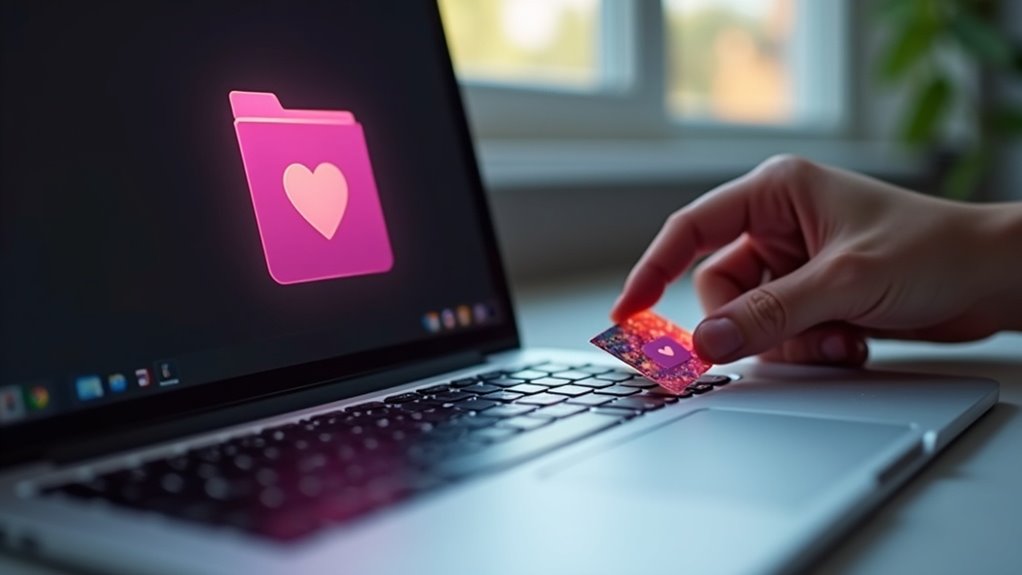
Zmiana ikony folderu na Macu ułatwia szybsze rozpoznawanie i porządkowanie plików, ponieważ wizualne wyróżniki skracają czas potrzebny na znalezienie konkretnego zasobu.
Dzięki unikalnym ikonkom użytkownik może natychmiast odróżnić projekty, wersje dokumentów lub kategorie danych, co zmniejsza liczbę błędów przy otwieraniu niewłaściwych plików.
Spójne oznaczenia poprawiają czytelność struktury katalogów i ułatwiają delegowanie zadań w zespole.
Kolorystyka i symbolika pomagają priorytetyzować foldery, skracać ścieżki nawigacji i przyspieszać przegląd zawartości.
Estetyka interfejsu wpływa na satysfakcję pracy, a ergonomiczne oznaczenia zmniejszają obciążenie poznawcze podczas dłuższych sesji.
Korzyści przekładają się na oszczędność czasu i większą efektywność zarządzania plikami.
Dodatkowo ikony działają jak wizualne zakładki, usprawniając wyszukiwanie; wspierają dostępność dla osób z różnymi potrzebami percepcyjnymi i ograniczają konieczność polegania wyłącznie na nazwach plików, ułatwiając tym samym codzienną organizację zdalnej pracy.
Jak przygotować obrazek do użycia jako ikona na Macu
W tej sekcji omówione zostaną najważniejsze wymagania dotyczące przygotowania obrazka na ikonę Maca: obsługiwane formaty, optymalne rozmiary i wskazówki dotyczące przezroczystości.
Sugerowane zasady wywołują natychmiastowe reakcje estetyczne:
- formaty kompatybilne (PNG, ICNS) — spokój i pewność,
- rozdzielczości Retina — zachwyt nad szczegółem,
- optymalne rozmiary (np. 128×128, 256×256, 512×512) — porządek i harmonia,
- przezroczyste tło — lekkość i elegancja,
- prostota projektu — satysfakcja i czytelność.
Przestrzeganie tych prostych wskazówek zapewnia czytelne, ostre i atrakcyjne ikony.
Jakie formaty plików są obsługiwane
Zazwyczaj macOS akceptuje kilka podstawowych formatów ikon: natywny ICNS oraz popularne obrazy rastrowe (PNG z kanałem alfa, JPEG, TIFF) i pliki PDF (wektorowe), przy czym ICNS i PNG z przezroczystością dają najlepsze efekty.
System najlepiej rozpoznaje pliki ICNS jako komplet ikon z różnymi wariantami bitowości, natomiast PNG jest praktyczny dla pojedynczych ikon wymagających przezroczystości.
JPEG nie obsługuje alfa i może mieć artefakty kompresji; TIFF zachowuje jakość, ale rzadziej używany. PDF wektorowy zapewnia skalowalność i ostrość przy skalowaniu.
Przy przygotowaniu obrazu warto zachować kanał alfa i zapisać kopię w formacie zgodnym z narzędziami do tworzenia ICNS, aby uniknąć utraty przezroczystości. Do konwersji można użyć programu Preview, Icon Composer lub narzędzi online, dbając o zachowanie kanału alfa; eksport do ICNS ułatwia integrację z macOS i kompatybilność.
Optymalne rozmiary i rozdzielczości ikon
Jakie rozmiary są optymalne dla ikon macOS?
Ikony powinny być tworzone w kilku precyzyjnych rozmiarach: 16×16, 32×32, 128×128, 256×256, 512×512 oraz 1024×1024 pikseli, z wariantami 2× dla wyświetlaczy Retina (np. 512×512 i 1024×1024).
Przygotowanie obrazu w tych wymiarach zapewnia ostry wygląd w Finderze i Docku.
Preferowane są obrazy kwadratowe bez deformacji; przy użyciu grafik wektorowych eksportować do dokładnych rozmiarów, aby uniknąć rozmycia.
Należy zachować spójne kadrowanie i kontrast dla czytelności w różnych skalach.
Gotowe pliki można konwertować do formatu icns lub użyć PNG do konwersji narzędziami systemowymi.
Unikać skalowania pojedynczego rozmiaru do wszystkich zastosowań.
W praktyce nie liczy się DPI — liczą się piksele; 72–144 ppi to opcja.
Po skalowaniu warto zastosować wyostrzenie i testować ikonę w Finderze na różnych rozdzielczościach, aby potwierdzić czytelność.
Wskazówki dotyczące przezroczystości i tła
Czy projektant powinien zadbać o przezroczystość i odpowiednie tło już na etapie eksportu obrazu? Projektant powinien.
Ikony na Macu najlepiej wyglądają z przezroczystym tłem (PNG z alfa) lub z jednolitym, subtelnym tłem pasującym do systemu.
Należy usuwać zbędne marginesy, zachować płynne krawędzie i unikać półprzezroczystości na granicach bez maskowania, by zapobiec artefaktom przy skalowaniu.
Eksportować w formatach obsługiwanych przez macOS (ICNS lub PNG) i dołączać warianty dla różnych rozdzielczości (@1x, @2x, @3x).
Przy złożonych kształtach rozważyć ręczne dopracowanie ścieżek wektorowych przed rasteryzacją.
Testować ikonę na kilku tłach systemowych, by upewnić się o czytelności i spójności z interfejsem.
Preferowane jest zachowanie prostej palety kolorów, kontrastu i minimalnych detali, które pozostają rozpoznawalne nawet przy najmniejszych rozmiarach ikon.
Unikać mocnych cieni i złożonych przezroczystości na jasnym tle.
Jak zmienić ikonę folderu za pomocą Finder (krok po kroku)
Ten przewodnik wyjaśnia krok po kroku, jak zmienić ikonę folderu przy użyciu Findera.
- radość z personalizacji
- satysfakcja szybkiej zmiany
- duma z estetycznego pulpitu
- ulga przy organizacji
- ekscytacja nowym wyglądem
Opis obejmuje kopiowanie i wklejanie obrazu ikony.
Opis obejmuje także zastosowanie pliku .icns lub .png.
Kopiowanie i wklejanie obrazu ikony
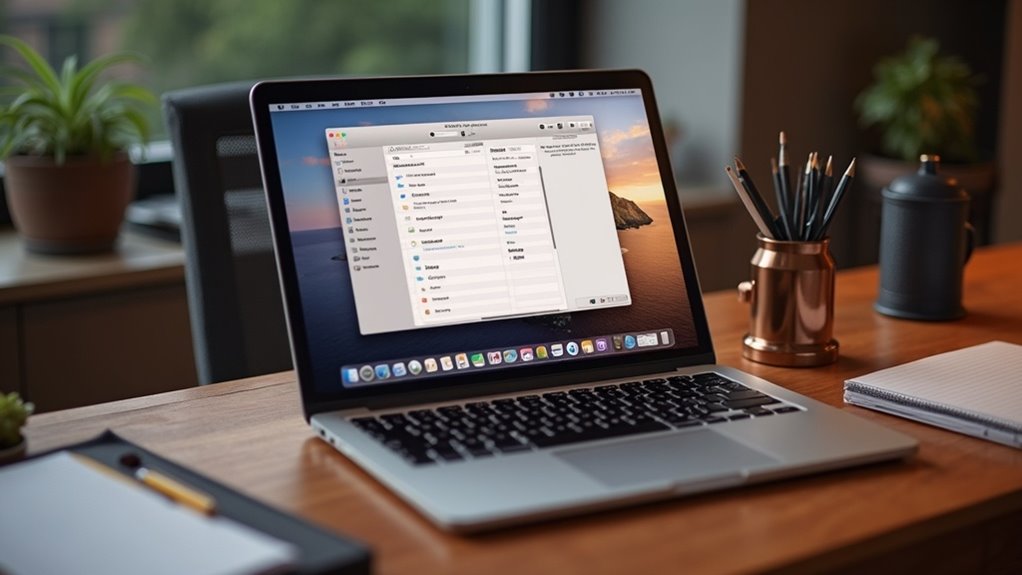
Kopiowanie obrazu ikony umożliwia szybkie zastosowanie niestandardowej grafiki do folderu przez Finder — wystarczy skopiować grafikę z Podglądu, Zdjęć lub przeglądarki, otworzyć okno Informacje o folderze i wkleić obraz w lewym górnym rogu.
W praktyce użytkownik wybiera obraz lub fragment (Cmd+C), następnie klika folder i wybiera Plik → Informacje (Cmd+I). Po zaznaczeniu miniatury ikony w lewym górnym rogu okna Informacje wykonuje polecenie Wklej (Cmd+V). Finder automatycznie dostosowuje podgląd; zaleca się używać kwadratowych obrazów z przezroczystością, by uniknąć niepożądanych krawędzi.
Przywrócenie domyślnej ikony następuje przez zaznaczenie miniatury i naciśnięcie Delete. Procedura nie wymaga dodatkowych narzędzi.
Można też przygotować obraz w Podglądzie, przycinać i zmieniać rozmiar przed kopiowaniem, by uzyskać lepsze dopasowanie; operacja działa szybko i jest odwracalna. Nie wymaga uprawnień administratora ani restartu systemu, zwykle.
Zastosowanie obrazu z pliku .icns lub .png
Zamiast wklejać obraz ze schowka, można przypisać ikonę bezpośrednio z pliku .icns lub .png — proces polega na przygotowaniu pliku (kwadratowy rozmiar i przezroczystość zalecane).
Otworzeniu okna Informacje o folderze i przeciągnięciu ikony z Findera lub okna Podglądu na miniaturę w lewym górnym rogu; Następnie system zapisze nową ikonę dla tego folderu.
Jeśli plik .png ma tło, warto usunąć je wcześniej lub użyć formatu .icns dla lepszej kompatybilności.
W razie potrzeby można cofnąć zmianę, wybierając miniaturę i klikając Usuń lub używając polecenia Kopiuj/Paste z domyślną ikoną.
Metoda ta jest szybka, nie wymaga aplikacji zewnętrznych i działa w większości wersji macOS.
Dla zachowania jakości przygotowane ikony powinny mieć wysoką rozdzielczość, a plik .icns może zawierać wiele skalowanych wariantów, co ułatwia dopasowanie do różnych rozdzielczości ekranów.
Jak utworzyć własną ikonę w Podglądzie i zapisać ją jako .icns
Omówione zostanie tworzenie własnej ikony w Podglądzie oraz zapis jako .icns.
Z naciskiem na przycinanie i skalowanie obrazu, eksport do PNG i konwersję.
- Satysfakcja z idealnie przyciętego obrazu
- Radość z precyzyjnego skalowania
- Ulga wynikająca z bezproblemowego eksportu do PNG
- Duma z konwersji do uniwersalnego formatu .icns
- Spokój, gdy ikona pasuje do estetyki systemu
Krótkie, praktyczne kroki umożliwią uzyskanie estetycznego i kompatybilnego pliku .icns.
Plik będzie gotowy do przypisania do folderu.
Przycinanie i skalowanie obrazu w Podglądzie
Podgląd umożliwia przycinanie i skalowanie obrazu tak, by uzyskać prawidłowe proporcje i rozdzielczość wymagane dla ikony; przy użyciu narzędzia zaznaczania można wybrać obszar obrazu, zachowując proporcje przez przytrzymanie klawisza Shift.
Następnie opcja Edycja → Przytnij usuwa niepotrzebne fragmenty. W menu Narzędzia → Dopasuj rozmiar można precyzyjnie ustawić szerokość, wysokość i rozdzielczość (PPI), co pozwala dopasować grafikę do standardowych wymiarów ikon.
Podgląd zachowuje przezroczystość PNG przy obsługiwanych plikach, a powiększanie/przeskalowanie z zachowaniem jakości wymaga pracy na większym oryginale. Po dopracowaniu kompozycji obraz jest gotowy do kolejnego etapu tworzenia ikony.
Użycie siatki i linijek ułatwia precyzyjne wyrównanie elementów, a funkcja obracania oraz przybliżenia pozwalają dopracować krawędzie; warto sprawdzić wygląd przy różnych powiększeniach, aby uniknąć zniekształceń i pikselizacji po skalowaniu oraz zachować kopię oryginału dla bezpieczeństwa zawsze.
Eksportowanie do formatu PNG i konwersja do .icns
Po przygotowaniu obrazu i upewnieniu się co do rozmiaru oraz przezroczystości, plik należy wyeksportować jako PNG — format zachowuje kanał alfa i jest obsługiwany przy tworzeniu ikon.
Następnie w Podglądzie warto zapisać kopie w kilku rozdzielczościach (16, 32, 64, 128, 256, 512, 1024), używając Skaluj do rozmiaru dla każdej wersji.
Poszczególne pliki PNG można połączyć w paczkę ikony .icns za pomocą narzędzia Icon Composer (dla starszych wersji) lub darmowych aplikacji i konwerterów online, a także polecenia iconutil w Terminalu: należy utworzyć katalog .iconset z plikami nazwanymi zgodnie z konwencją (np. icon_16x16.png), uruchomić iconutil -c icns folder.iconset.
Wynikowy plik .icns można przypisać do folderu przez Informacje -> Wklej. Zaleca się wykonanie kopii zapasowej oryginalnych ikon przed zmianą, aby szybko przywrócić ustawienia i testować rezultat ostrożnie.
Porównanie metod: wbudowane vs aplikacje zewnętrzne
Systemowe narzędzia macOS oferują zintegrowane rozwiązania zoptymalizowane pod kątem stabilności, zgodności z interfejsem i ochrony prywatności. W praktyce oznacza to mniejszą powierzchnię ataku i przewidywalne cykle aktualizacji, co ułatwia zarządzanie w środowiskach indywidualnych i korporacyjnych. Dzięki ścisłej kontroli Apple nad API i podpisywaniem aplikacji, wbudowane funkcje często wymagają mniej uprawnień i niższego nakładu administracyjnego.
Aplikacje zewnętrzne zapewniają znacznie większy zakres personalizacji i wyspecjalizowane funkcje, które mogą podnieść produktywność w konkretnych przepływach pracy. Jednocześnie wiążą się z ryzykiem — koniecznością oceny zaufania dostawcy, ewentualnymi opłatami licencyjnymi oraz koniecznością przyznawania dodatkowych uprawnień. Wybór między rozwiązaniem wbudowanym a zewnętrznym powinien opierać się na analizie ryzyka, kosztów całkowitych posiadania oraz realnych korzyściach funkcjonalnych.
| Kryterium | macOS wbudowane | Aplikacje zewnętrzne |
|---|---|---|
| Koszt (PLN) | 0 | 49 |
| Bezpieczeństwo (skala 1-10) | 9 | 7 |
| Personalizacja (skala 1-10) | 4 | 9 |
| Funkcje (liczba) | 12 | 28 |
| Wymagane uprawnienia (liczba) | 2 | 6 |
| Aktualizacje (dni) | 30 | 14 |
Krótkie omówienie zalet użycia macOS vs programów firm trzecich
Choć macOS oferuje prosty, szybki sposób zmiany ikon folderów bez instalowania dodatkowego oprogramowania, aplikacje firm trzecich dostarczają zaawansowanych narzędzi i większej elastyczności.
Systemowe rozwiązanie gwarantuje bezpieczeństwo, brak kosztów i integrację z Finderem; jest wystarczające dla większości użytkowników, którzy potrzebują pojedynczych zmian lub podstawowej organizacji.
Z kolei aplikacje zewnętrzne oferują biblioteki ikon, edytory grafiki, wsparcie dla paczek ikon i automatyzację masowych operacji, przyspieszając pracę profesjonalistów.
Wadą programów firm trzecich mogą być koszty, ryzyko zgodności i konieczność nadawania uprawnień. Wybór zależy od potrzeb: dla prostoty i bezpieczeństwa lepszy jest macOS, dla zaawansowanej personalizacji i wydajności — rozwiązania zewnętrzne. Deweloperzy powinni uwzględnić kompatybilność, częstotliwość aktualizacji oraz opinie użytkowników przed wyborem narzędzia, aby uniknąć problemów z bezpieczeństwem i stabilnością oraz sprawdzić politykę prywatności i licencję przed instalacją oprogramowania.
Najpopularniejsze aplikacje do zarządzania ikonami i ich funkcje
Przegląd najpopularniejszych aplikacji skupia się na porównaniu funkcji, ceny i łatwości użycia.
| Aplikacja | Kluczowe wyróżniki |
|---|---|
| LiteIcon | proste zmiany ikon; darmowa |
| Img2icns | konwersja obrazów do .icns; jednorazowa opłata |
| Foldery Customizer | przyjazny interfejs GUI; opcjonalna subskrypcja |
Tabelarne zestawienie ułatwia szybkie porównanie cech i wybór najodpowiedniejszego narzędzia.
Porównanie funkcji, ceny i łatwości użycia
Jak różnią się najpopularniejsze aplikacje do zarządzania ikonami pod względem funkcji, ceny i łatwości użycia? Porównanie obejmuje trzy typy narzędzi: darmowe, jednorazowe płatne i subskrypcyjne.
Darmowe oferują podstawowe przycinanie, konwersję PNG/ICO oraz proste przypisywanie ikon; są intuicyjne, lecz ograniczone funkcjonalnie.
Jednorazowe aplikacje dodają biblioteki ikon, batch processing i lepsze wsparcie formatów; koszt zwykle jednorazowy, umiarkowany, interfejs przyjazny.
Subskrypcje zapewniają zaawansowane opcje, synchronizację i regularne aktualizacje, ale generują stały wydatek.
Przy wyborze warto zważyć potrzeby: jednorazowa płatność dla użytkowników okazjonalnych, subskrypcja dla profesjonalistów, darmowe rozwiązania dla prostych zadań.
Typowe ceny jednorazowych aplikacji mieszczą się w przedziale 5–30 USD, subskrypcji 1–5 USD miesięcznie; darmowe narzędzia są bezpłatne, ale mogą wymagać reklam.
Decyzja zależy od budżetu, częstotliwości i oczekiwań oraz funkcji.
Jak przywrócić domyślną ikonę folderu i co zrobić, gdy zmiana nie działa
Autor wskazuje proste kroki przywracania ikony folderu i rozwiązywania sytuacji, gdy zmiana nie działa.
- Ulga po naprawie
- Frustracja z błędami
- Pewność po przywróceniu
- Zniecierpliwienie podczas oczekiwania
- Satysfakcja z działania systemu
Priorytetem są resetowanie uprawnień, czyszczenie pamięci podręcznej ikon oraz użycie Terminala do przywrócenia domyślnej ikony.
Resetowanie uprawnień i czyszczenie pamięci podręcznej ikon
Resetowanie uprawnień i czyszczenie pamięci podręcznej ikon są często niezbędne, gdy przypisana ikona nie wraca do domyślnej lub zmiana nie jest widoczna; procedury te obejmują przywrócenie praw dostępu do folderu, usunięcie plików cache powiązanych z ikonami oraz wymuszenie odświeżenia systemowego katalogu, co zwykle rozwiązuje konflikty wynikające z uszkodzonych wpisów lub błędnych uprawnień.
Najpierw należy sprawdzić i naprawić uprawnienia folderu poprzez okno „Informacje” (Get Info), ustawiając właściwego właściciela i prawa odczytu/zapisu.
Kolejny krok to wylogowanie lub restart, a także uruchomienie w trybie bezpiecznym, który wymusza odbudowę cache systemowych ikon.
Jeśli problem utrzymuje się, warto usunąć lokalne pliki cache aplikacji i zrestartować Finder.
Można też użyć Narzędzia dyskowego, aby przeprowadzić First Aid na dysku oraz usunąć niestandardowe pliki .icns w katalogach użytkownika, jeśli istnieją.
Ostrożnie wykonywać.
Użycie Terminala do przywracania ikony
Po sprawdzeniu i naprawie uprawnień oraz oczyszczeniu cache często następnym krokiem jest użycie Terminala do wymuszenia przywróenia domyślnej ikony folderu; polecenia w wierszu poleceń pozwalają usunąć atrybuty niestandardowej ikony, usunąć ukryte pliki Icon oraz odbudować systemowy cache ikon i zrestartować Finder, gdy graficzne metody zawiodą.
W Terminalu stosuje się komendy takie jak xattr -c ścieżka_do_folderu w celu usunięcia rozszerzeń, rm -rf ścieżka_do_folderu/.Icon\r dla usunięcia ukrytego pliku Icon oraz sudo touch /Applications/Finder.app aby wymusić przebudowę cache; po tym poleceniu konieczny jest killall Finder.
Jeśli zmiana nadal nie działa, sprawdza się prawa własności i ponownie wykonuje operacje na kopii zapasowej.
Można także zalogować się na innym koncie użytkownika, uruchomić Maca w trybie awaryjnym oraz przywrócić ikonę z Time Machine. W razie potrzeby skorzystać z pomocy Apple.
Dostosowanie ikon systemowych vs ikon folderów prywatnych
Modyfikacja ikon systemowych może być ryzykowna, ponieważ nieprawidłowe pliki lub zmienione uprawnienia mogą zaburzyć działanie interfejsu lub proces aktualizacji systemu. Dlatego przed wprowadzeniem zmian należy wykonać kopię zapasową oryginalnych ikon i odpowiednich katalogów zasobów.
Ikony prywatne niosą mniejsze ryzyko, lecz również warto zachować kopie oryginałów dla łatwego przywrócenia.
Kiedy modyfikacja ikon systemowych może być ryzykowna
Choć zmiana ikon w prywatnych folderach zwykle niesie minimalne konsekwencje, modyfikowanie ikon systemowych może prowadzić do poważnych problemów z uprawnieniami, aktualizacjami i integralnością systemu.
Zmiana plików w katalogach systemowych lub aplikacjach może naruszyć podpisy cyfrowe, powodując odrzucenie przez mechanizmy bezpieczeństwa macOS i uniemożliwiając poprawne działanie oprogramowania.
Aktualizacje systemowe często nadpisują zmodyfikowane zasoby lub kończą się błędami, co prowadzi do niestabilności.
Niewłaściwe uprawnienia po edycji ikon mogą ograniczyć dostęp do plików lub wywołać komunikaty o błędach.
Dlatego modyfikacje ikon systemowych powinny być podejmowane jedynie przez osoby świadome ryzyka, z użyciem narzędzi zgodnych z systemem i przy minimalnej ingerencji.
Lepiej unikać modyfikacji systemowych bez konieczności, korzystać z oficjalnych narzędzi Apple i testować zmiany na osobnych kontach użytkowników przed wdrożeniem aby ograniczyć ryzyko i czas napraw systemu.
Jak zabezpieczyć kopię zapasową oryginalnych ikon
Tworząc kopię zapasową oryginalnych ikon, należy najpierw wyodrębnić i zapisać pliki ikon (.icns lub obrazy używane przez Finder) w bezpiecznym miejscu poza katalogami systemowymi.
Administrator orzeka, które zasoby są systemowe, a które należą do kont użytkowników; przy systemowych warto użyć dysku zewnętrznego i oznaczyć wersje, daty oraz ścieżki.
Dla ikon prywatnych wystarczy skopiować plik .icns lub PNG do folderu kopii zapasowej w Home z odpowiednimi uprawnieniami.
Zaleca się tworzenie archiwów ZIP i dodatkowej kopii w chmurze oraz dokumentowanie zmian.
Przywracanie wymaga odtworzenia uprawnień i ewentualnego wyczyszczenia cache Docka/Finder, aby nowe pliki zostały poprawnie odczytane.
Należy też zapisywać informacje o źródle ikony i użytej metodzie modyfikacji; to ułatwia cofnięcie zmian i zapobiega konfliktom z aktualizacjami systemu.
W przypadku wątpliwości skonsultować się ze specjalistą lokalnym administratorem.
Dobre praktyki projektowania ikon, które dobrze wyglądają w Finderze
Ikony powinny zachować czytelność zarówno w różnych rozmiarach, jak i w trybach jasnym i ciemnym.
Proste kształty, silne kontrasty i ograniczona paleta kolorów ułatwiają rozpoznawanie przy zmniejszeniu.
Należy unikać nadmiernych detali i tekstur, które giną przy skalowaniu lub powodują szum wizualny w Finderze.
Czytelność w różnych rozmiarach i trybach (jasny/ciemny)
Jak zapewnić czytelność ikony w Finderze przy różnych rozmiarach i trybach? Projektanci powinni testować ikonę w miniaturach i dużych widokach, upewniając się, że kluczowe kształty pozostają rozpoznawalne.
Kontrast między elementami a tłem musi być wystarczający zarówno w trybie jasnym, jak i ciemnym; warto stosować warianty kolorystyczne lub adaptacyjne maski. Silne kontury i ograniczona paleta kolorów poprawiają skalowalność, a ostre obrysy zapobiegają rozmyciu przy mniejszych rozmiarach.
Tekst lub drobne detale należy zastąpić symbolem lub uproszczonym piktogramem. Testy na różnych ekranach i w Finderze w trybach ikony, kolumny i listy wykryją problemy wcześniej.
Zmiany należy wprowadzać iteracyjnie na podstawie rzeczywistego podglądu. Dobrą praktyką jest tworzenie plików źródłowych z warstwami i eksport wariantów dla standardowych rozmiarów systemowych, ułatwiając szybkie poprawki i spójność oraz regularne testy użytkowników zewnętrznych.
Unikanie zbyt szczegółowych grafik
Ponieważ nadmiar szczegółów szybko gubi się przy skalowaniu, projekt powinien opierać się na prostych, czytelnych kształtach i ograniczonej palecie elementów. Ikona folderu powinna przekazywać znaczenie za pomocą silnych sylwetek, kontrastu i minimalnej liczby punktów fokalnych, co ułatwia rozpoznawalność w małych widżetach i pasku narzędzi.
Unika się drobnych tekstur, delikatnych cieni i złożonych gradientów, które tracą efekt przy zmniejszeniu. Zamiast tego rekomenduje się stosowanie jednolitych obszarów koloru, wyraźnych konturów i uproszczonych symboli.
Testowanie w typowych rozmiarach Findera oraz w trybach jasnym i ciemnym pozwala wychwycić problemy wcześniej. Takie podejście zwiększa czytelność, spójność i profesjonalny odbiór ikon.
Projektanci powinni również ograniczać detale wewnątrz ikony do niezbędnych, priorytetyzować czytelność nad ozdobnością oraz dokumentować wersje źródłowe dla przyszłych modyfikacji i testować je na różnych ekranach i urządzeniach regularnie.
Rozwiązywanie typowych problemów i błędów

Użytkownicy mogą napotkać dwa częste problemy podczas zmieniania ikon folderów: ikona nie zmienia się po wklejeniu, albo nowa ikona znika po ponownym uruchomieniu.
- Frustracja brakiem widocznej zmiany
- Zdezorientowanie, gdy ikona znika po ponownym uruchomieniu
- Niepokój związany z utratą personalizacji
- Ulga, gdy prosta naprawa przywraca ikonę
- Satysfakcja po trwałym rozwiązaniu
W następnej sekcji przedstawiono krótkie naprawy tych problemów, obejmujące sprawdzenie uprawnień, resetowanie pamięci podręcznej Findera oraz weryfikację formatów plików ikon.
Ikona nie zmienia się po wklejeniu
Dlaczego ikona nie zmienia się po wklejeniu? Przyczyną może być niewłaściwy typ danych w schowku — trzeba skopiować grafikę (np. obraz otwarty w Preview) lub ikonę w formacie icns, nie sam plik.
Należy użyć okna Informacje i kliknąć miniaturę folderu, a następnie Command+V.
Jeśli polecenie nie działa, sprawdzić uprawnienia folderu i czy nie jest zablokowany; brak zapisu uniemożliwia zmianę.
Czasem Finder wymaga odświeżenia — użycie Force Quit → Finder lub wylogowanie przywraca widok.
Problem może powodować niewłaściwy format obrazu (np. brak kanału alfa) lub wielowarstwowe pliki; konwertować do PNG lub ICNS.
Przed próbą warto wkleić zawartość schowka do Preview, by potwierdzić, że obraz jest prawidłowy.
Jeżeli problem nadal występuje, sprawdzić, czy nie istnieją aplikacje zarządzające schowkiem lub rozszerzenia Finder wpływające na operację systemowe usługi.
Nowa ikona znika po ponownym uruchomieniu
Gdy nowa ikona znika po ponownym uruchomieniu, zwykle winne są cache Findera, lokalne pliki metadanych (.DS_Store) lub mechanizmy synchronizacji (iCloud, Dropbox) nadpisujące zmiany.
Należy zrestartować Finder (killall Finder), wyczyścić pamięć podręczną ikon (rm -rf ~/Library/Caches/com.apple.iconservices.store) i usunąć pliki .DS_Store w katalogu (find /ścieżka/do/folderu -name .DS_Store -delete).
Wyłączyć synchronizację dla folderu lub wymusić pobranie z serwera po ustawieniu ikony.
Sprawdzić uprawnienia (Get Info) oraz upewnić się, że ikona została wklejona do sekcji ikony w oknie Get Info.
Jeśli problem trwa, ustawić ikonę ponownie po wyczyszczeniu cache i ponownym uruchomieniu systemu.
Sprawdzić także, czy plik ikony ma prawidłowy format (.icns/.png), czy folder nie jest zarządzany przez MDM i ewentualnie uruchomić Maca w trybie awaryjnym, by odbudować cache systemowe przed ponowną próbą i wykonać kopię zapasową ustawień wcześniej.
Automatyzacja i szybkie zmiany ikon dla wielu folderów
Sekcja omawia automatyzację zmiany ikon przy użyciu skryptów Automatora i poleceń Terminala oraz narzędzi batch do masowej zamiany ikon.
| Narzędzie | Zastosowanie | Poziom trudności |
|---|---|---|
| Automator | Automatyzacja prostych zadań | Łatwy |
| Terminal | Skrypty i polecenia powłoki | Średni |
| Narzędzia batch | Masowa zamiana ikon | Średni–Zaawansowany |
Przykłady i gotowe skrypty ułatwią wdrożenie procesów na wielu folderach. Dalsze instrukcje pokażą konkretne kroki i typowe polecenia.
Skrypty Automatora i polecenia Terminala
Aby przyspieszyć zmianę ikon dla wielu folderów, stosuje się skrypty Automatora i polecenia Terminala, które automatyzują przypisywanie plików .icns lub kopiowanie ikon z innych elementów.
W praktyce tworzy się workflow Automatora wywołujący AppleScript (osascript) do ustawienia ikony danego folderu lub konwertujący zestaw ikonek do .icns przy pomocy iconutil.
W Terminalu często używa się poleceń kopiujących plik z ikoną do ukrytego pliku „Icon?” w katalogu oraz narzędzia SetFile -a C, aby ustawić flagę niestandardowej ikony.
Skrypty mogą iterować po liście folderów, logować błędy i działać z harmonogramem, zapewniając szybkie i powtarzalne zmiany bez ręcznej interwencji.
Warto testować skrypty na kopiach przed masowym uruchomieniem; uprawnienia i sandboxing mogą wymagać zgody użytkownika, a narzędzia deweloperskie Apple dostarczają potrzebnych poleceń.
Dokumentacja Apple wyjaśnia wymagane narzędzia i flagi szczegółowo.
Narzędzia batch do masowej zamiany ikon
Automatyzacja procesu masowej zamiany ikon pozwala szybko zastosować .icns lub skopiowane ikony do wielu folderów za pomocą gotowych workflowów i skryptów, minimalizując ręczną pracę.
Dostępne są narzędzia batch, które przetwarzają listy ścieżek, przypisują pliki .icns i aktualizują cache ikon systemu.
Popularne rozwiązania bazują na AppleScript, Automator, skryptach Bash z wykorzystaniem sips i fileicon, oraz aplikacjach trzecich oferujących interfejs GUI do importu i mapowania ikon.
Ważne jest tworzenie kopii zapasowych, testowanie na próbnej grupie i zachowanie prawidłowych uprawnień plików.
Dobrą praktyką jest dokumentacja procesu oraz wersjonowanie zestawów ikon, aby móc szybko wycofać zmiany.
Zaawansowane narzędzia obsługują harmonogramy, integrację z repozytoriami zasobów, przetwarzanie wielowątkowe oraz raportowanie rezultatów, co ułatwia wdrożenia w dużych strukturach projektowych i zespołach oraz pozwalają na automatyczne przywracanie poprzednich wersji ikon z logowaniem.
Zasady bezpieczeństwa i prawa autorskie przy używaniu ikon
Przy zmianie ikon warto korzystać ze sprawdzonych źródeł, takich jak repozytoria darmowych ikon, sklepy komercyjne i serwisy stockowe.
Należy sprawdzić warunki licencji — public domain, różne warianty Creative Commons czy licencje komercyjne — aby ustalić dozwolone sposoby użycia. Jeśli licencja wymaga przypisania, powinno się podać autora i źródło w dokumentacji projektu lub w miejscu udostępnienia pliku.
Gdzie znaleźć darmowe i komercyjne ikony
Gdzie szukać ikon i jakie zasady bezpieczeństwa oraz prawa autorskie trzeba uwzględnić?
Użytkownicy mogą korzystać z serwisów oferujących darmowe i płatne zestawy: Flaticon, Iconfinder, The Noun Project, Icons8, Font Awesome oraz sklepy typu Creative Market czy Envato Elements.
Ważne jest sprawdzenie licencji: public domain/CC0, CC BY (wymaga przypisania), licencja komercyjna lub EULA.
Należy ocenić zakres dozwolonego użycia, modyfikacji i redystrybucji oraz ewentualne ograniczenia branżowe.
Przy pobieraniu warto korzystać z oficjalnych stron, unikać nieznanych źródeł oraz skanować pliki antywirusem.
W przypadku zakupu zachować dowody nabycia i dokumentację licencyjną.
Modyfikacje ikon wymagają przestrzegania warunków licencji oryginalnego twórcy.
Ponadto sprawdza się zgodność formatów (ICNS, PNG, SVG) z systemem macOS, a przed publikacją komercyjną trzeba zweryfikować prawa do redystrybucji i sublicencjonowania w produktach.
Kontakt z autorem.
Jak prawidłowo przypisywać źródła
Jak prawidłowo przypisywać źródła? Autor powinien zawsze sprawdzić licencję ikony przed użyciem.
Ikony na wolnych licencjach (np. Creative Commons) wymagają często przypisania autora i linku do licencji; należy podać nazwę autora, źródło oraz typ licencji.
W przypadku zakupionych lub objętych prawami autorskimi ikon przestrzega się warunków komercyjnego użytku. Nie wolno usuwać metadanych ani naruszać ograniczeń dystrybucji.
Przy korzystaniu z ikon systemowych Apple stosuje się zasady producenta.
W projektach publicznych zaleca się dokumentować źródła w pliku README lub stopce. Wątpliwości rozstrzyga kontakt z właścicielem praw lub wybór alternatywy z wyraźną zgodą.
Dbałość o źródła minimalizuje ryzyko prawne. Autorzy projektów powinni również rozważyć archiwizację dowodów zakupu i licencji oraz regularne przeglądy statusu prawnego używanych zasobów, zwłaszcza przy aktualizacjach.
To prosty sposób na zabezpieczenie projektu i reputacji.
Co musisz wiedzieć przed ostateczną decyzją o personalizacji ikon folderów na Macu
Choć personalizacja ikon folderów na Macu bywa prosta, użytkownik powinien poznać kilka kluczowych aspektów przed podjęciem ostatecznej decyzji.
Należy uwzględnić kompatybilność plików ikon (ICNS, PNG), wpływ na czytelność oraz konsekwencje dla synchronizacji z chmurą i kopii zapasowych.
Warto przemyśleć jednolitość wizualną i system etykiet, aby nie utrudnić odnajdywania zasobów.
Trzeba także sprawdzić uprawnienia do folderów, by modyfikacja była możliwa bez ryzyka naruszenia integralności danych.
Zachowanie oryginalnych ikon jako kopii zapasowej umożliwia szybki powrót do poprzedniego stanu.
Na końcu warto ocenić, czy zmiana estetyczna przyniesie realne korzyści w organizacji pracy, zanim ją wdrożono.
Dodatkowo należy rozważyć wpływ na dostępność dla osób korzystających z czytników ekranu oraz alternatywne metody organizacji, np. inteligentne foldery i tagi, które mogą zastąpić masowe modyfikacje ikon bez utraty porządku pracy efektywnie.
O autorze