Problemy z gładzikiem i klawiaturą MacBooka można rozwiązać poprzez metodyczne podejście do diagnostyki. Użytkownicy powinni najpierw spróbować podstawowych rozwiązań, takich jak ponowne uruchomienie systemu i uruchomienie w trybie bezpiecznym, aby wykluczyć konflikty oprogramowania. Reset SMC, wykonywany poprzez przytrzymanie określonych kombinacji klawiszy podczas uruchamiania, często rozwiązuje problemy związane ze sprzętem. W przypadku utrzymujących się problemów, reset NVRAM może przywrócić prawidłowe funkcjonowanie. Jeśli problemy nadal występują, profesjonalna diagnoza może zidentyfikować potencjalne awarie sprzętu wymagające naprawy lub wymiany. Odkrywanie dodatkowych metod diagnostycznych ujawnia bardziej rozbudowane rozwiązania dla złożonych przypadków.
Typowe problemy sprzętowe i diagnostyka

Gdy użytkownicy MacBooków doświadczają jednoczesnych awarii zarówno gładzika, jak i klawiatury, problemy sprzętowe często okazują się być głównymi przyczynami wymagającymi dokładnej diagnozy. Obszerne testy pokazują, że nieprawidłowe działanie gładzika i klawiatury MacBooka często wynika z uszkodzonych wewnętrznych połączeń sprzętowych, szczególnie gdy objawy korelują z określonymi pozycjami fizycznymi lub punktami nacisku.
W przypadku problemów z gładzikiem MacBooka Pro, wskaźniki diagnostyczne obejmują brak reakcji wywołany ściskaniem określonych obszarów urządzenia, gdzie nacisk z prawej strony wpływa na funkcjonalność gładzika, a nacisk z lewej strony powoduje ponowne uruchomienie systemu. Zaawansowana diagnostyka w trybie pojedynczego użytkownika ujawniająca błędy „Apple Internal Keyboard / Trackpad _DoDescriptorRequestGated Failed” jednoznacznie wskazuje na awarie sprzętowe, często wynikające z uszkodzonych płyt logicznych narażonych na czynniki środowiskowe, takie jak nagromadzenie kurzu, wymagające profesjonalnej interwencji naprawczej, przy czym warto pamiętać o specyfice łączenia funkcji klawiatury i gładzika, co szczegółowo opisuje układ klawiatury MacBooka.
Podstawowe kroki rozwiązywania problemów

Przed przystąpieniem do zaawansowanej diagnostyki sprzętu lub profesjonalnych napraw, użytkownicy powinni wdrożyć systematyczną serię podstawowych kroków rozwiązywania problemów, aby wyizolować i potencjalnie rozwiązać problemy z gładzikiem i klawiaturą MacBooka. W przypadku jednoczesnego nieprawidłowego działania klawiatury i gładzika MacBooka, zastosowanie uporządkowanego podejścia diagnostycznego maksymalizuje prawdopodobieństwo rozwiązania problemu przy jednoczesnym minimalizowaniu niepotrzebnych kosztów serwisowych.
| Działanie | Metoda | Cel |
|---|---|---|
| Restart Systemu | Przytrzymaj Przycisk Zasilania | Wyczyść Stan Systemu |
| Uruchomienie w Trybie Bezpiecznym | Przytrzymaj Klawisz Shift | Wyłącz Rozszerzenia |
| Weryfikacja Dysku | Użyj Narzędzia Dyskowego | Sprawdź Stan Pamięci |
| Reset SMC | Klawisze Cmd-Opt-P-R | Reset Zarządzania Energią |
Testowanie z zewnętrzną myszą dostarcza kluczowych informacji diagnostycznych, ponieważ ciągła funkcjonalność wskazuje na problemy związane z oprogramowaniem, a nie awarię sprzętu, pozwalając użytkownikom na prowadzenie odpowiednich ścieżek rozwiązywania problemów z większą precyzją i efektywnością.
Przewodnik Resetowania Kontrolera Zarządzania Systemem (SMC)

Kontroler System Management Controller (SMC) służy jako krytyczny system zarządzania sprzętem w komputerach Mac, kontrolując kluczowe funkcje, takie jak dystrybucja zasilania, regulacja temperatury i działanie urządzeń peryferyjnych. Gdy pojawiają się problemy, takie jak zablokowany touchpad macbooka, niedziałająca klawiatura macbooka air lub niedziałający touch bar, wykonanie resetu SMC może skutecznie rozwiązać te usterki sprzętowe, które czasami mogą wpływać nawet na możliwość podłączyć MacBooka Air do telewizora, a także na przechwytywanie zawartości ekranu na MacBooku, co jest istotne podczas codziennej pracy z MacOS na MacBooku.
Aby wykonać reset SMC, użytkownicy muszą najpierw całkowicie wyłączyć MacBooka, odłączyć zasilacz i przytrzymać wyznaczoną kombinację klawiszy przez 10-20 sekund. Ten proces rekalibruje niezbędne komponenty sprzętowe, potencjalnie rozwiązując problemy takie jak brak rozpoznawania myszy przez maca lub niedziałający touchpad. Po zakończeniu użytkownicy powinni ponownie podłączyć zasilacz i mogą być zmuszeni do ponownej konfiguracji ustawień czasu, co czyni to integralnym krokiem w rozwiązywaniu problemów przed rozważeniem szerszych napraw zepsutego macbooka.
Instrukcje resetowania NVRAM/PRAM

Ponieważ uporczywe problemy z gładzikiem i klawiaturą mogą wynikać z uszkodzonych ustawień firmware’u, wykonanie resetu NVRAM (pamięci o dostępie swobodnym, nieulotnej) stanowi kluczowy krok w rozwiązywaniu problemów dla użytkowników MacBooków doświadczających usterek sprzętowych.
Procedura resetu NVRAM wymaga precyzyjnego wykonania: użytkownicy muszą najpierw całkowicie wyłączyć swojego MacBooka, a następnie nacisnąć i przytrzymać kombinację klawiszy Command+Option+P+R podczas włączania urządzenia. Utrzymanie nacisku na te klawisze przez około 20 sekund, do momentu gdy dźwięk startowy odtworzy się dwukrotnie, gwarantuje kompleksowy reset parametrów systemowych. Proces ten skutecznie czyści niezbędne ustawienia, w tym jasność ekranu, kontrolę głośności, wybór dysku startowego i konfigurację strefy czasowej. Po resecie użytkownicy powinni spodziewać się konieczności ponownej konfiguracji tych wyczyszczonych ustawień, ale procedura często rozwiązuje podstawowe problemy z firmware’em wpływające na funkcjonowanie gładzika, podobnie jak prawidłowo skonfigurowana mysz do iPada może poprawić komfort pracy z urządzeniem.
Konflikty oprogramowania i metody ich rozwiązywania

Użytkownicy MacBooków, choć często skupiają się na problemach sprzętowych, to konflikty programowe często okazują się być główną przyczyną nieprawidłowego działania gładzika i klawiatury, objawiając się chaotycznymi ruchami kursora, opóźnionymi reakcjami lub całkowitą awarią urządzeń wejściowych. Aby skutecznie rozwiązać te problemy związane z oprogramowaniem, użytkownicy mogą zastosować kilka sprawdzonych rozwiązań:
- Aktualizacja macOS do najnowszej wersji przez Preferencje systemowe, zapewniając idealną kompatybilność i wydajność wszystkich urządzeń wejściowych
- Usunięcie uszkodzonych plików preferencji poprzez przejście do ~/Library/Preferences i usunięcie plików zawierających w nazwie „trackpad” lub „keyboard”
- Identyfikacja i odinstalowanie konfliktujących sterowników innych firm, które mogą zakłócać natywne funkcjonowanie urządzeń wejściowych macOS
- Czyszczenie pamięci podręcznej systemu przy użyciu specjalistycznych narzędzi konserwacyjnych w celu wyeliminowania pozostałości konfliktów programowych wpływających na działanie urządzeń wejściowych
Te systematyczne podejścia koncentrują się na rozwiązywaniu podstawowych konfliktów programowych, zachowując jednocześnie stabilność systemu i przywracając normalne działanie urządzeń wejściowych.
Rozwiązania podłączania urządzeń zewnętrznych

Przed przystąpieniem do złożonych procedur rozwiązywania problemów, zidentyfikowanie potencjalnych zakłóceń ze strony zewnętrznych połączeń urządzeń stanowi kluczowy pierwszy krok w rozwiązywaniu problemów z trackpadem i klawiaturą MacBooka, a odkrycie pewnego triku MacBooka może znacząco ułatwić ten proces. Użytkownicy muszą systematycznie odłączać wszystkie urządzenia peryferyjne, w tym zewnętrzne myszy, klawiatury i akcesoria USB, aby wyizolować główną przyczynę usterki, pamiętając, że w przypadku poważniejszych awarii konieczna może być profesjonalna naprawa sprzętu Apple.
Aby skutecznie zdiagnozować problemy związane z połączeniami, użytkownicy powinni włączyć funkcję Bluetooth i połączenia bezprzewodowe, a następnie przetestować wbudowany trackpad i klawiaturę w izolacji. Testowanie w Trybie Bezpiecznym zapewnia dodatkową jasność diagnostyczną poprzez wyeliminowanie zakłóceń oprogramowania firm trzecich. Gdy natywne urządzenia wejściowe działają poprawnie bez urządzeń peryferyjnych, wskazuje to na potencjalny konflikt kompatybilności lub problem ze sterownikami zewnętrznych akcesoriów, a nie awarię sprzętową wbudowanych komponentów. To metodyczne podejście pomaga użytkownikom ustalić, czy problem wynika z konfliktów urządzeń, czy wymaga bardziej zaawansowanych środków rozwiązywania problemów.
Wskazówki dotyczące sprzątania i konserwacji fizycznej

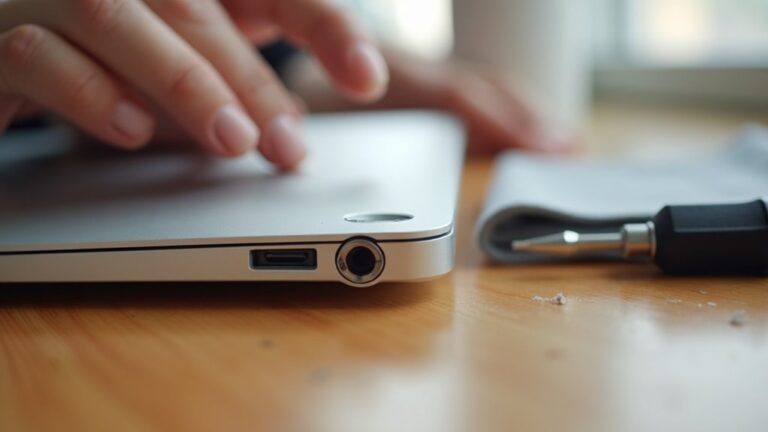
Odpowiedni schemat czyszczenia fizycznego stanowi podstawę utrzymania idealnej funkcjonalności gładzika i klawiatury MacBooka. Regularna konserwacja z użyciem odpowiednich materiałów czyszczących gwarantuje optymalną wydajność i zapobiega potencjalnym usterkom spowodowanym gromadzeniem się zanieczyszczeń.
Aby zapewnić długowieczność i nienaganny stan techniczny urządzenia, użytkownicy powinni pamiętać o tym, jak dbać o MacBooka, stosując się do poniższych, kluczowych zaleceń dotyczących konserwacji, w tym gładzika.
- Regularnie czyścić powierzchnię gładzika niepozostawiającą włókien ściereczką z mikrofibry, stosując minimalny nacisk podczas przecierania
- Używać 70% roztworu alkoholu izopropylowego do uporczywych plam, upewniając się, że ściereczka pozostaje tylko lekko wilgotna
- Dokładnie usuwać nagromadzony brud i zanieczyszczenia, aby zachować stałą czułość reakcji na dotyk
- Wdrożyć zaplanowane interwały czyszczenia, aby zapobiec pogorszeniu wydajności
Użytkownicy muszą bezwzględnie unikać agresywnych środków chemicznych lub materiałów ściernych, które mogłyby naruszyć integralność powierzchni gładzika, ponieważ substancje te mogą trwale uszkodzić czuły mechanizm śledzenia i zmniejszyć jego reaktywność.
Procedury Trybu Odzyskiwania i Bezpiecznego Rozruchu

Kilka zaawansowanych procedur diagnostycznych w systemie macOS zapewnia kluczowe możliwości rozwiązywania problemów, gdy standardowa funkcjonalność klawiatury i gładzika zostaje zakłócona. Użytkownicy mogą uruchomić Tryb Bezpieczny przytrzymując klawisz Shift podczas uruchamiania, co umożliwia dokładną diagnostykę systemu przy jednoczesnym tymczasowym wyłączeniu rozszerzeń firm trzecich i elementów uruchamianych podczas startu, które mogą zakłócać normalne działanie.
Dla bardziej szczegółowej diagnostyki, Tryb Odzyskiwania dostępny przez Command+R oferuje zaawansowane narzędzia weryfikacji dysku poprzez Narzędzie Dyskowe, pozwalając użytkownikom zidentyfikować i naprawić potencjalne problemy systemowe wpływające na urządzenia wejściowe, a także upewnić się, że dane są bezpieczne, co jest kluczowe dla wykonania prawidłowej kopii zapasowej MacBooka. Po zakończeniu diagnostyki w którymkolwiek trybie, użytkownicy powinni powrócić do normalnego działania poprzez standardowy restart, a następnie zweryfikować funkcjonalność klawiatury i gładzika, zwracając uwagę na wymagania MacBooka dla programisty. W przypadkach, gdy problemy nadal występują, wykonanie resetu SMC za pomocą Command+Option+P+R może rozwiązać podstawowe problemy związane z oprogramowaniem sprzętowym wpływającym na urządzenia peryferyjne, a także pomóc w zrozumieniu, jak nasze zaangażowanie w rozwój technologii przekłada się na jakość oferowanych rozwiązań, co stanowi fundament tego, kim jesteśmy jako o nas.
Wsparcie Apple i Profesjonalne Opcje Naprawy

Profesjonalne usługi naprawcze poprzez rozległą sieć wsparcia Apple zapewniają kluczowe rozwiązania, gdy problemy z gładzikiem i klawiaturą MacBooka utrzymują się po podstawowych krokach rozwiązywania problemów. Gdy użytkownicy napotykają nierozwiązywalne usterki sprzętowe, Apple oferuje wiele ścieżek profesjonalnej diagnostyki i naprawy.
- Bezpośrednie wsparcie poprzez wizyty w Apple Store Genius Bar, gdzie certyfikowani technicy przeprowadzają dokładne testy diagnostyczne
- Ocena pokrycia gwarancyjnego pod kątem potencjalnych bezpłatnych napraw lub wymiany urządzenia
- Opcje serwisowe poza gwarancją poprzez centra napraw Apple, w tym wymiana górnej obudowy i gładzika
- Alternatywne rozwiązania naprawcze poprzez Autoryzowanych Serwisantów Apple, oferujących konkurencyjne opcje cenowe
W przypadku urządzeń ze znacznymi uszkodzeniami lub gdy koszty naprawy przekraczają rozsądne progi, użytkownicy mogą musieć ocenić opłacalność napraw w porównaniu z zainwestowaniem w nowego MacBooka, biorąc pod uwagę czynniki takie jak wiek urządzenia i ogólny stan.
FAQ (Często zadawane pytania)
Jak odmrozić gładzik w moim Macbooku?
Aby odblokować touchpad MacBooka, użytkownicy mogą zastosować kilka sprawdzonych rozwiązań. Podstawowe podejście polega na wykonaniu restartu systemu poprzez przytrzymanie przycisku zasilania aż do wyłączenia. W przypadku uporczywych problemów, wykonanie resetu NVRAM poprzez Command+Option+P+R podczas uruchamiania, lub przeprowadzenie resetu SMC za pomocą kombinacji Shift+Control+Option+przycisk zasilania przez 10 sekund, może rozwiązać usterkę, co jest jednym z wielu argumentów przemawiających za tym, by kupić laptopa Apple. Odłączenie urządzeń peryferyjnych może dodatkowo wyeliminować zakłócenia powodujące zamrożenie touchpada.
Jak odblokować klawiaturę w Macbooku?
Aby odblokować klawiaturę MacBooka, użytkownicy powinni wykonać reset NVRAM poprzez przytrzymanie klawiszy Command+Option+R+P podczas włączania urządzenia przez 30 sekund. Jeśli problemy nie ustąpią, wykonanie resetu SMC przez przytrzymanie Shift+Control+Option+Power przez 30 sekund zresetuje funkcje zarządzania systemem. Dla dokładnego rozwiązania problemu, uruchomienie Apple Diagnostics podczas startu może zidentyfikować problemy sprzętowe, podczas gdy ponowna instalacja macOS rozwiązuje potencjalne konflikty oprogramowania wpływające na funkcjonowanie klawiatury.
Jak naprawić wadliwie działający trackpad w Macu?
W celu rozwiązania problemów z niestabilnym działaniem gładzika w Macu, użytkownicy powinni zastosować systematyczne podejście do rozwiązywania problemów: wyczyścić powierzchnię 70% alkoholem izopropylowym, zrestartować system odłączając urządzenia peryferyjne oraz upewnić się, że macOS jest aktualny. Zaawansowane rozwiązania obejmują resetowanie preferencji gładzika w Ustawieniach systemowych i usuwanie uszkodzonych plików właściwości z folderu Biblioteka. Te metodyczne kroki, wykonywane kolejno, skutecznie przywracają idealne funkcjonowanie i responsywność gładzika.
Dlaczego Mój Mac Jest Zawieszony i Nie Mogę Nic Kliknąć?
Zamrożony Mac z niedziałającymi kontrolkami zazwyczaj wynika z awarii sprzętowych lub konfliktów oprogramowania. Typowe problemy sprzętowe obejmują wadliwe płyty logiczne, uszkodzone kable gładzika lub zużywające się baterie wpływające na wydajność systemu. Przyczyny związane z oprogramowaniem często dotyczą konfliktujących sterowników, uszkodzonych plików systemowych lub aplikacji intensywnie wykorzystujących zasoby, które przeciążają zasoby systemowe, co może stać się szczególnie problematyczne, jeśli system nie spełnia aktualnych wymagań aktualizacji do macOS Big Sur. Profesjonalna diagnoza jest zalecana, gdy standardowe metody rozwiązywania problemów, takie jak resetowanie PRAM/SMC lub uruchamianie w trybie bezpiecznym, nie rozwiązują uporczywego problemu zamrażania.
O autorze