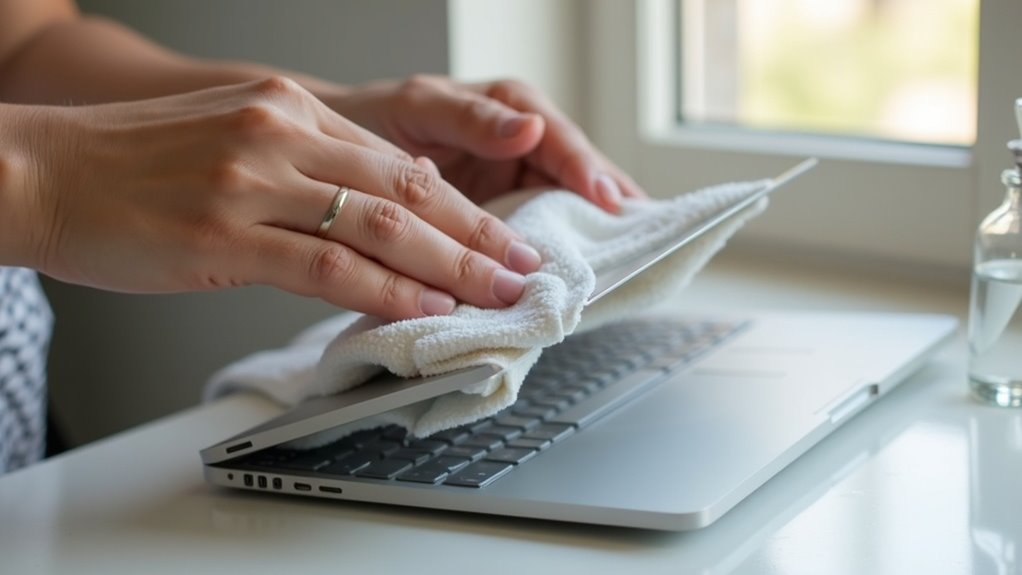
Ten przewodnik przedstawia bezpieczne metody czyszczenia ekranu MacBooka przy jednoczesnym zachowaniu delikatnej powłoki antyrefleksyjnej. Zawiera wykaz zatwierdzonych materiałów, precyzyjne techniki zwilżania i wycierania oraz typowe pułapki, które powodują uszkodzenia. Dalej znajdują się praktyczne kroki i informacje, kiedy skontaktować się z serwisem, aby zminimalizować ryzyko.
Bezpieczne podejście do czyszczenia matrycy w MacBooku
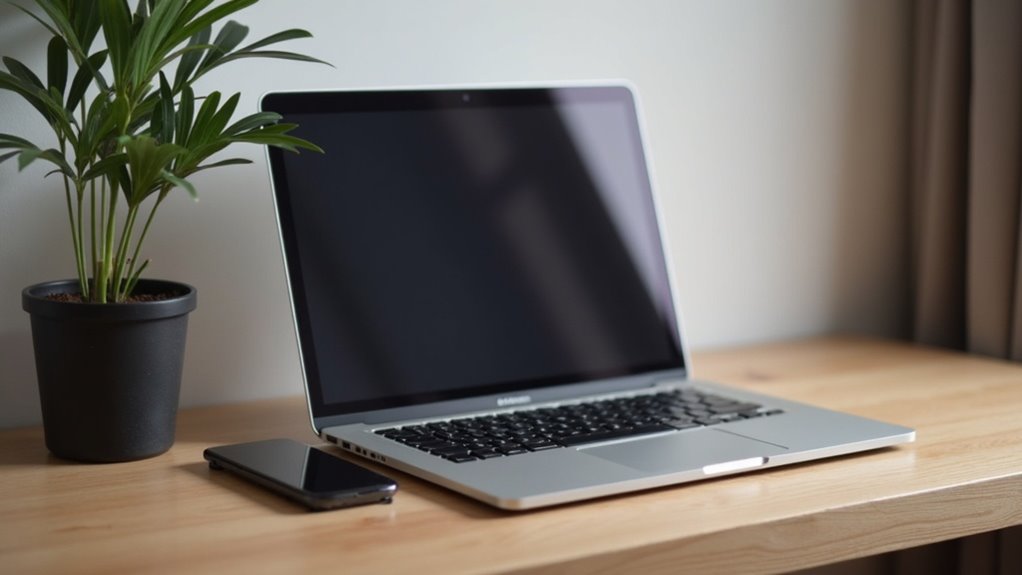
W tej części omówione zostanie rozpoznawanie powłoki antyrefleksyjnej oraz typowe objawy jej uszkodzenia.
Powłoka zwykle ma delikatną, matową strukturę i wpływa na sposób rozpraszania światła na ekranie.
Objawy uszkodzenia to plamy przypominające tłuste ślady, przebarwienia, miejscowe wygładzenie lub zmiana barwy przy różnych kątach obserwacji.
Najpierw: jak rozpoznać powłokę antyrefleksyjną i objawy jej uszkodzenia
Jak rozpoznać powłokę antyrefleksyjną na ekranie MacBooka? Osoba sprawdza powierzchnię pod kątem padania światła; powłoka matuje i rozprasza refleksy, dając mniej intensywne odbicia niż gładkie szkło.
Widoczne cechy: lekko satynowy wygląd, brak ostrych lśniących punktów oraz subtelne zmniejszenie kontrastu w porównaniu z niespokojonym panelem.
Objawy uszkodzenia obejmują nierówne plamy, przebarwienia, matowe smugi i mikrozadrapania widoczne przy skrawku światła.
Częstym symptomem jest efekt „ghosting” po przetarciu wilgotną ściereczką — miejscowe usunięcie powłoki.
Przy podejrzeniu uszkodzenia zaleca się unikać silnych detergentów, agresywnego pocierania i samodzielnych napraw; lepsze jest skonsultowanie serwisu autoryzowanego.
Diagnostyka wizualna wystarcza do podjęcia dalszych kroków.
Dokumentacja producenta i zdjęcia przed czyszczeniem pomagają w ocenie odpowiedzialności gwarancyjnej; fotografowanie zmian i notowanie czasu wystąpienia ułatwia proces reklamacyjny, oraz kontakt z autoryzowanym serwisem w razie konieczności.
Narzędzia i środki dopuszczalne do czyszczenia
W tej części zestawiono materiały, które trzeba mieć pod ręką, oraz te absolutnie zabronione, by chronić powłokę antyodblaskową.
| Dozwolone | Zabronione |
|---|---|
| Mikrofibra — pewność | Chusteczki z alkoholem — zagrożenie |
| Woda destylowana — spokój | Środki z amoniakiem — szkoda |
| Specjalny płyn do ekranów — ulga | Papierowe ręczniki — zadrapania |
| Gaziki niestrzępiące — kontrola | Spraye aplikowane bezpośrednio — ryzyko |
Tego rodzaju zestawienie ma skłonić do ostrożności i ułatwić szybkie rozróżnienie bezpiecznych i ryzykownych rozwiązań.
Materiały, które musisz mieć pod ręką
Kilka podstawowych materiałów wystarczy, by bezpiecznie czyścić ekran MacBooka. Osoba wykonująca zabieg powinna mieć pod ręką tylko sprawdzone narzędzia i środki rekomendowane przez producenta, unikając nadmiaru akcesoriów.
Krótkie, delikatne ruchy i sucho‑wilgotna metoda działają najlepiej.
- Mikrofibra o gęstym splocie, miękka i czysta.
- Butelka z atomizerem do wody destylowanej lub roztworu wskazanego przez Apple.
- Mała sprężynowa gruszka do przedmuchania kurzu.
- Miękkie patyczki do miejsc trudno dostępnych.
- Rękawiczki nitrylowe dla ochrony przed tłuszczem i odciskami.
Przygotowanie stanowiska obejmuje stabilną powierzchnię i wyłączenie urządzenia przed rozpoczęciem pracy. Dodatkowo warto mieć pod ręką miękki pojemnik na zużyte ściereczki oraz listę kroków kontrolnych: wyłączenie, odłączenie, oczyszczenie, osuszenie, kontrola efektu.
Takie przygotowanie minimalizuje ryzyko uszkodzenia powłoki i upraszcza proces.
Bez pośpiechu, bez agresywnych substancji.
Materiały i środki absolutnie zabronione
Żadne silne rozpuszczalniki ani środki ścierne nie powinny mieć kontaktu z ekranem — substancje takie jak alkohol izopropylowy o wysokim stężeniu, aceton, benzen, wybielacze, środki do mycia szyb zawierające amoniak oraz zmywacze do paznokci mogą trwale uszkodzić powłokę antyrefleksyjną.
Ponadto niedopuszczalne są papierowe ręczniki, gąbki z szorstką strukturą, pasty polerskie oraz detergenty o agresywnym składzie.
Nie powinno się stosować urządzeń emitujących nadmierne ciepło czy parę, ani ostrych narzędzi takich jak noże i metalowe skrobaki.
Użytkownikowi zaleca się unikać przypadkowego zwilżania krawędzi ekranu dużą ilością płynu oraz nanoszenia substancji oleistych.
Przestrzeganie tych zakazów minimalizuje ryzyko trwałych uszkodzeń i utraty gwarancji.
W sytuacjach wątpliwych należy skonsultować instrukcję producenta lub autoryzowany serwis przed użyciem jakiegokolwiek środka czyszczącego.
Samodzielne eksperymenty z agresywnymi preparatami są wysoce odradzane i niebezpieczne.
Parametry środków czyszczących bezpiecznych dla powłoki antyrefleksyjnej
Czyszczenie powłok antyrefleksyjnych wymaga doboru środków opartych na parametrach chemicznych, które minimalizują ryzyko uszkodzeń warstw cienkowarstwowych. Najważniejsze wskaźniki to pH preparatu — optymalnie neutralne lub lekko kwaśne — oraz zawartość rozpuszczalników, zwłaszcza izopropanolu, który przy zbyt wysokim stężeniu może rozpuszczać spoiwa powłoki. Równie istotne są zalecane rozcieńczenia i forma aplikacji (wilgotna ściereczka z mikrofibry, krótkie przetarcia), ponieważ nadmierne tarcie lub pozostawienie środka na powierzchni zwiększa ryzyko mikrorys. Z tego powodu producenci powłok często publikują listy kompatybilnych formuł i procedur testowych; należy ich przestrzegać i unikać samodzielnego zwiększania stężeń.
Ocena przydatności środka powinna opierać się na danych liczbowych: nominalnym pH, procentowej zawartości izopropanolu podanej na etykiecie oraz rekomendowanym stosunku rozcieńczenia. W praktyce warto preferować detergenty o pH między 6 a 8 i izopropanolem poniżej typowych progów agresywności (niska zawartość procentowa), a także wybierać opakowania z jasnymi instrukcjami dozowania. Testy kompatybilności na niewielkim, niewidocznym fragmencie powłoki lub zgodność z kartą techniczną producenta powłoki stanowią niezbędny krok przed masowym zastosowaniem środka. Przestrzeganie wskazań producenta zmniejsza ryzyko utraty właściwości antyrefleksyjnych i przebarwień.
| Parametr (jednostka) | Produkt A | Produkt B | Produkt C |
|---|---|---|---|
| pH zakres (pH) | 7.0 | 6.5 | 7.2 |
| Izopropanol (%) | 5 | 10 | 0 |
| Rozcieńczenie (1:x) | 100 | 50 | 200 |
| Cena (PLN) | 24.99 | 19.50 | 12.75 |
Jak czytać etykiety: pH, alkohol izopropylowy, rozcieńczenia
Czytanie etykiet wymaga skupienia na trzech kluczowych parametrach: pH, stężeniu alkoholu izopropylowego oraz zalecanym rozcieńczeniu.
pH bliskie neutralnemu (ok. 6–8) minimalizuje ryzyko chemicznego uszkodzenia powłoki; wartości kwaśne lub zasadowe mogą powodować matowienie.
Alkohol izopropylowy powinien występować w niskich stężeniach; 70% jest skuteczne przy dezynfekcji, ale dla powłok antyrefleksyjnych zaleca się 50% lub mniej i krótką ekspozycję.
Producent często podaje proporcje mieszania z wodą destylowaną — należy je bezwzględnie respektować.
Unikać preparatów z dodatkiem amoniaku, wybielaczy czy ściernych cząstek.
Etykieta dowodzi zgodności z normami i instrukcjami; preferować produkty opisane jako bezpieczne dla ekranów LCD lub antyrefleksyjnych.
Jeżeli etykieta nie zawiera informacji o pH lub rozcieńczeniu, powinna wzbudzić ostrożność; lepiej wybrać produkt z pełnym opisem parametrów i certyfikatami.
Dokumentacja producenta ułatwia bezpieczne stosowanie.
Eksperymenty domowe odradzane.
Krok po kroku: bezpieczne czyszczenie matrycy MacBooka
Opisuje się sekwencję prostych kroków umożliwiających bezpieczne oczyszczenie matrycy MacBooka bez uszkodzenia powłoki antyrefleksyjnej.
Omówione są przygotowanie urządzenia i otoczenia, usuwanie luźnego kurzu, właściwa technika przecierania mokrą ściereczką z mikrofibry oraz suszenie i kontrola po zabiegu. Poniższa lista podsumowuje kluczowe etapy i praktyczne wskazówki.
- Przygotowanie urządzenia i środowiska pracy
- Delikatne usuwanie kurzu i cząstek stałych
- Technika przecierania mokrą ściereczką z mikrofibry
- Suszenie i kontrola po czyszczeniu
- Unikanie agresywnych środków i nadmiernego nacisku
Przygotowanie urządzenia i środowiska pracy
Jak przygotować MacBook i otoczenie, by zminimalizować ryzyko uszkodzenia powłoki antyrefleksyjnej?
Przed przystąpieniem do czyszczenia urządzenie należy wyłączyć i odłączyć od zasilania oraz wszelkich kabli.
Przenieść MacBook na stabilną, miękką, czystą powierzchnię o dobrej ergonomii pracy; unikać dywanów i niestabilnych podstaw.
Zapewnić dobre, rozproszone oświetlenie, by lepiej widzieć zabrudzenia bez konieczności zwiększania nacisku.
Zdjąć biżuterię i wyjąć pierścienie, aby zapobiec zarysowaniom.
Umyć i osuszyć ręce, by uniknąć przeniesienia tłustych śladów.
Przygotować dozwolone materiały: miękka mikrofibra oraz odpowiedni roztwór, trzymając płyny na osobnym podłożu.
Zgromadzić wszystko w zasięgu ręki, by ograniczyć niepotrzebne ruchy podczas pracy.
Unikać stosowania środków zawierających alkohol, amoniak lub agresywne detergenty; przed użyciem nowego preparatu warto sprawdzić etykietę i zalecenia producenta, by nie ryzykować uszkodzenia powłoki.
Zaplanować krótkie, okresowe przerwy podczas pracy.
Delikatne usuwanie kurzu i cząstek stałych
Użytkownik powinien rozpocząć od delikatnego usunięcia luźnego kurzu suchą ściereczką z mikrofibry, wykonując lekkie pociągnięcia z góry ekranu ku dołowi, bez dociskania; ruchy powinny być krótkie i jednokierunkowe, by nie rozprowadzać cząstek.
Następnie sprawdzić krawędzie i zawiasy pod kątem luźnych zanieczyszczeń, używając miękkiej szczoteczki o włosiu z mikrofibry lub pędzelka antystatycznego.
W przypadku pojedynczych uciążliwych cząstek zaleca się odizolować je delikatnie poprzez unoszenie ściereczką z minimalnym kontaktem, unikając tarcia.
Przy większych zabrudzeniach przesunąć ściereczkę w szerokich, równomiernych ruchach, kontrolując stan powierzchni po każdym przejściu.
Regularne, krótkie zabiegi zapobiegają gromadzeniu się cząstek i zmniejszają ryzyko zarysowań.
Przed pracą używać dobrego oświetlenia, trzymając ekran pod kątem, by lepiej widzieć pozostałości; w razie potrzeby powtórzyć suchy zabieg kilka razy, aż powierzchnia będzie całkowicie wolna od widocznych cząstek.
Technika przecierania mokrą ściereczką z mikrofibry
Zmoczyć ściereczkę z mikrofibry minimalną ilością wody destylowanej lub preparatu wyraźnie oznaczonego jako bezpieczny dla powłok antyrefleksyjnych, dokładnie wyżmując ją, by była wilgotna, nie mokra.
Następnie zamknięty komputer powinien leżeć na stabilnej, miękkiej powierzchni; ekran oczyszczany jest delikatnymi, jednorodnymi pociągnięciami od środka ku brzegom, bez silnego nacisku.
Unika się ruchów szorujących i krzyżujących, które mogą uszkodzić powłokę.
Należy pracować małymi sekcjami, regularnie oceniając czystość ściereczki i w razie potrzeby ją płukać lub wymieniać.
Nie wolno spryskiwać ekranu bezpośrednio ani używać alkoholu i rozpuszczalników.
Przy uporczywych plamach stosuje się krótkie, lekkie ruchy okrężne, zachowując pełen komfort wykonania czynności.
Zabieg powinien być wykonywany rzadko, jedynie gdy to konieczne; ściereczki do ekranu prać oddzielnie bez detergentów i przechowywać w czystym, zamkniętym opakowaniu.
Unikać dotykania ekranu palcami bezpośrednio.
Suszenie i kontrola po czyszczeniu
Po zakończeniu czyszczenia ekran powinien być delikatnie osuszony miękką, suchą ściereczką z mikrofibry, wykonując płynne ruchy od środka ku brzegom, by usunąć resztki wilgoci i uniknąć smug.
Następnie należy pozostawić urządzenie otwarte na kilka minut w suchym, przewiewnym miejscu, z dala od bezpośredniego światła słonecznego i źródeł ciepła, aby upewnić się, że wilgoć całkowicie wyparowała.
Potem przeprowadza się kontrolę przy różnych kątach padania światła, szukając zacieków, smug lub naruszeń powłoki.
W razie zauważenia niepokojących zmian ponawia się delikatne polerowanie suchą mikrofibrą; przy uszkodzeniach powłoki zalecane jest skontaktowanie się z serwisem.
Dokumentacja obserwacji pomaga w ewentualnej reklamacji.
Regularne kontrole po każdym czyszczeniu zapobiegają narastaniu uszkodzeń i pozwalają szybko reagować na powtarzające się problemy.
Notatka z datą i użytymi środkami ułatwi historię konserwacji i gwarancyjne roszczenia.
Najczęstsze błędy prowadzące do uszkodzenia powłoki antyrefleksyjnej
Użytkownicy najczęściej uszkadzają powłokę antyrefleksyjną przez zbyt intensywne pocieranie i nadmierne przyciskanie.
Stosowanie niewłaściwych chemikaliów lub zwykłych chusteczek może rozpuszczać lub zarysowywać warstwę ochronną.
Czyszczenie przy włączonym urządzeniu zwiększa ryzyko uszkodzeń mechanicznych i elektrycznych oraz utrudnia bezpieczne usunięcie zabrudzeń.
Zbyt intensywne pocieranie i stosowanie siły
Gdy podczas czyszczenia ekranu stosuje się nadmierny nacisk i intensywne pocieranie, cienka powłoka antyrefleksyjna szybko ulega ścieraniu; mechaniczne tarcie powoduje matowe plamy, mikrarysowania i trwałe uszkodzenia, których nie da się cofnąć zwykłym przetarciem.
Osoba czyszcząca powinna unikać odruchowego uciskania, stosowania kolistych energicznych ruchów oraz zbyt twardych materiałów.
Delikatne, równomierne przejścia bez nacisku minimalizują ryzyko.
Zbyt intensywne pocieranie może też spowodować nierównomierne zużycie powłoki, widoczne jako pasy lub plamy przy różnych kątach patrzenia.
W miejscach o silnych zabrudzeniach lepsze są powtarzane, delikatne zabiegi zamiast agresji.
Zachowanie kontroli siły oraz cierpliwość pozwalają zachować integralność powłoki i wydłużyć żywotność matrycy.
Proste nawyki, takie jak podpieranie dłoni czy praca w stabilnej pozycji, redukują przypadkowy nacisk i chronią powierzchnię przed niezamierzonym uszkodzeniem, oraz regularne kontrolowanie stanu ekranu, pozwala zapobiegać.
Użycie niewłaściwych chemikaliów lub chusteczek
Choć wiele preparatów reklamowanych jako „do ekranów” wydaje się skutecznych, stosowanie alkoholu, amoniaku, acetonu oraz silnych detergentów szybko niszczy powłokę antyrefleksyjną.
Używanie chusteczek nasączonych tymi środkami, papierowych ręczników lub surowych ściereczek z mikrofibry o niskiej jakości powoduje zmatowienia, przebarwienia i odpryski powłoki.
Zaleca się stosowanie wyłącznie delikatnych, nieściernych ściereczek z mikrofibry oraz wody destylowanej lub specjalistycznego płynu bez alkoholu przygotowanego do ekranów. Produkty wielofunkcyjne i domowe środki czystości powinny być unikane. Przy zakupie warto sprawdzić skład i testować preparat na małym, niewidocznym fragmencie.
Niektóre chusteczki 'do elektroniki’ zawierają środki konserwujące lub rozpuszczalniki; producenci sprzętu zalecają sprawdzone, oznakowane środki oraz regularne wymienianie ściereczek, by uniknąć zanieczyszczeń. Unika się w ten sposób potencjalnych kosztownych napraw.
Czyszczenie przy włączonym urządzeniu
Jeżeli ekran jest włączony i lekko rozgrzany, czyszczenie „na gorąco” zwiększa ryzyko uszkodzenia powłoki, ponieważ ciepło podnosi podatność warstwy na reakcję z wilgocią i środkami czyszczącymi.
Najczęstsze błędy to spryskiwanie monitora bezpośrednio, używanie nasączonych ściereczek oraz twarde tarcie.
Czyszczenie przy włączonym urządzeniu zwiększa ryzyko powstawania lokalnych gorących punktów i wciągania płynów do wnętrza.
Silne naciski i wielokrotne przecieranie koncentrują chemikalia, powodując odbarwienia.
Używanie rozpuszczalników, alkoholu lub detergentów pogłębia degradację powłoki.
Nieodłączone zasilanie oraz kable sprzyjają iskrzeniu przy wilgotnych powierzchniach.
Zaleca się wyłączyć i ostudzić urządzenie, odłączyć zasilanie, stosować lekko wilgotną mikrofibrę i delikatne ruchy.
Po czyszczeniu pozwolić ekranowi całkowicie wyschnąć przed ponownym włączeniem.
Powinno się unikać kolistych ruchów z dużą siłą, testować środek na krawędzi i przestrzegać instrukcji producenta i zgłaszać je serwisowi natychmiast.
Porównanie metod czyszczenia: domowe vs. profesjonalne

Porównanie metod czyszczenia wskazuje sytuacje, w których warto skorzystać z serwisu Apple lub autoryzowanego punktu oraz ocenia koszty i ryzyko samodzielnych prób.
| Domowe | Profesjonalne |
|---|---|
| Niskie koszty początkowe | Wyższe koszty serwisu |
| Ryzyko uszkodzenia powłoki | Bezpieczeństwo gwarancyjne |
| Szybkie rozwiązanie w domu | Zalecane przy głębszych uszkodzeniach |
Tabela ilustruje kluczowe różnice, a decyzja powinna zależeć od stopnia uszkodzeń i gotowości do ponoszenia kosztów.
Kiedy warto udać się do serwisu Apple lub autoryzowanego punktu
Warto udać się do serwisu Apple lub autoryzowanego punktu, gdy zabrudzenia obejmują uszkodzoną powłokę antyrefleksyjną, pojawiają się uporczywe plamy lub zarysowania niewrażliwe na delikatne, domowe metody czyszczenia.
Profesjonalna interwencja zalecana jest też przy widocznych uszkodzeniach warstwy ochronnej, przy zabrudzeniach wewnętrznych, po zachlapaniu cieczą oraz gdy ekran wykazuje artefakty lub nierównomierne odblaski sugerujące problemy z laminacją.
Serwis dysponuje specjalistycznymi środkami czyszczącymi, sprzętem do bezpiecznego demontażu i kalibracji oraz wiedzą o zachowaniu powłoki.
Autoryzowane punkty potrafią ocenić konieczność naprawy lub wymiany matrycy zgodnie z procedurami producenta, minimalizując dalsze ryzyko pogorszenia stanu ekranu. Dodatkowo serwis może przeprowadzić szczegółowe testy diagnostyczne, udokumentować uszkodzenia i zastosować rekomendowane przez Apple materiały wymienne, co wspiera długoterminową ochronę powierzchni oraz poprawia jakość obrazu i funkcjonowanie urządzenia bez naruszania warunków gwarancji producenta obowiązujących.
Koszty i ryzyko samodzielnej naprawy
Choć samodzielne czyszczenie ekranu może wydawać się oszczędnością, wiąże się z realnym ryzykiem uszkodzenia powłoki antyrefleksyjnej, zarysowań czy utraty gwarancji; usługa profesjonalna kosztuje więcej, ale zapewnia odpowiednie środki, narzędzia i wiedzę zmniejszające ryzyko i zwykle daje lepszy efekt końcowy.
Przy metodach domowych najtańsze są miękkie ściereczki z mikrofibry i woda destylowana, jednak nieprawidłowe środki czyszczące, papierowe ręczniki lub nadmierny nacisk powodują trwałe uszkodzenia.
Samodzielna naprawa wymaga też czasu i ryzyka błędu przy demontażu.
Serwis autoryzowany gwarantuje oryginalne części, odpowiednie procedury i ochronę gwarancji, ale cena jest wyższa.
Decyzję warto podjąć, oceniając wartość sprzętu, umiejętności i dopuszczalne ryzyko.
Dla tanich modeli często opłaca się samodzielne czyszczenie z zachowaniem ostrożności; dla droższych lub objętych gwarancją lepiej wybrać serwis.
Koszt zastanowienia się przed działaniem jest zwykle niski.
Jak ocenić, czy powłoka jest już uszkodzona i jakie są możliwości naprawy
Zmiany w powłoce objawiają się refleksami, smugami, utratą kontrastu i miejscowym ścieraniem, które można sklasyfikować jako lekkie, umiarkowane lub zaawansowane zużycie.
Ocena stanu wymaga oglądu pod różnym kątem i oświetleniem oraz sprawdzenia, czy defekt ustępuje po delikatnym czyszczeniu odpowiednią ściereczką.
Możliwości naprawy obejmują profesjonalne polerowanie, ponowne nałożenie powłoki przez serwis lub wymianę ekranu, ale każda z tych opcji ma ograniczoną skuteczność i ryzyko pozostawienia śladów.
Symptomy uszkodzenia i stopnie zużycia powłoki
Jak rozpoznać, czy powłoka antyrefleksyjna jest zużyta czy uszkodzona?
Objawy obejmują zmiany optyczne: nierównomierne refleksy, zwiększony połysk, tęczowe przebarwienia, matowe plamy oraz widoczne zadrapania pod różnym kątem padania światła.
Po czyszczeniu utrzymujące się smugi, plamy lub miejscowe odbarwienia sugerują utratę warstwy.
Dotykowo można wyczuć chropowatość, łuszczenie się lub odklejanie przy krawędziach; delaminacja może dawać drobne pęcherzyki.
Stopnie zużycia mieszczą się od drobnych, kosmetycznych zmian wpływających na komfort, przez miejscowe uszkodzenia zaburzające obraz, aż po rozległe zniszczenie wymagające interwencji.
Przy ocenie zaleca się dokumentację fotografią, ocenę eksperta oraz rozważenie gwarancji lub wymiany matrycy jako możliwej drogi działania.
Decyzja zależy od stopnia uszkodzenia, kosztów naprawy względem wartości urządzenia oraz preferencji estetycznych użytkownika; profesjonalna opinia ułatwia wybór.
Dokumentacja serwisowa i historia użytkowania są pomocne.
Zachować ostrożność.
Koniecznie.
Metody przywracania powłoki: są ograniczenia
Jeżeli powłoka antyrefleksyjna wykazuje objawy zużycia lub uszkodzenia, należy najpierw przeprowadzić systematyczną ocenę wizualną i dotykową, dokumentując zmiany zdjęciami i notatkami.
Osoba oceniająca sprawdza smugi, przebarwienia, matowe plamy i odklejanie się warstwy, porównując z nienaruszonym panelem; delikatne porysowania różnicuje się od erozji powłoki.
Jeżeli uszkodzenia ograniczają się do zabrudzeń, rekomendowane są bezpieczne metody czyszczenia; gdy warstwa jest starte lub łuszczy się, przywrócenie fabrycznego właściwości jest rzadko skuteczne.
Opcje obejmują profesjonalny serwis wymiany matrycy, aplikację zewnętrznych folii antyrefleksyjnych lub akceptację zmian wizualnych.
Decyzja powinna uwzględniać koszty, ryzyko i oczekiwaną trwałość naprawy.
Nie zaleca się samodzielnego stosowania agresywnych preparatów ani polerowania; takie działania zwykle pogarszają stan.
Dokumentacja przed i po ułatwia reklamacje oraz konsultacje z autoryzowanym serwisem.
Koszt naprawy powinien zostać porównany z rzeczywistą wartością urządzenia.
Zapobieganie: codzienne nawyki minimalizujące zabrudzenia i ryzyko uszkodzeń
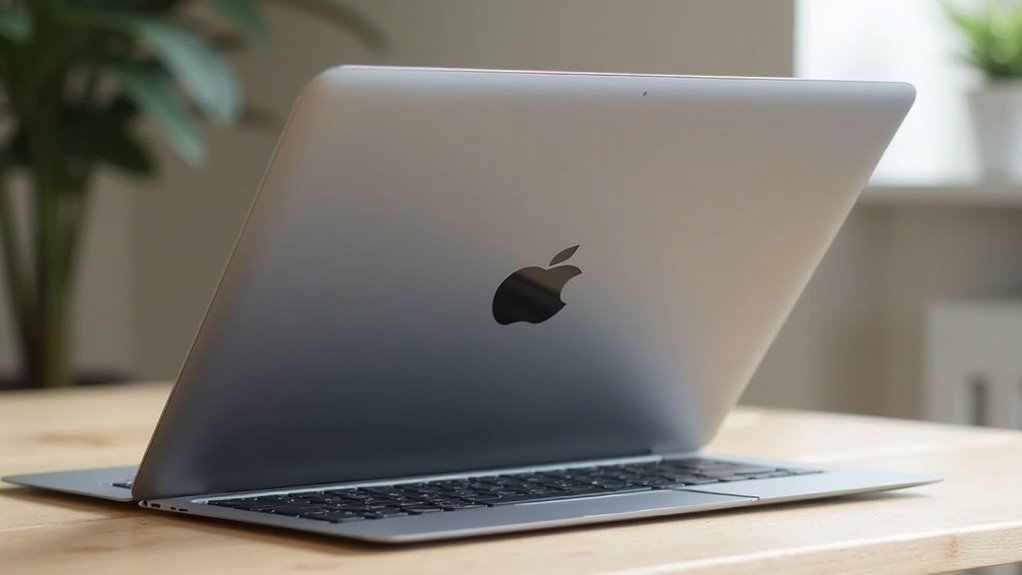
Właściciele MacBooków mogą znacząco zmniejszyć zabrudzenia i ryzyko uszkodzeń dzięki prostym nawykom przechowywania i używania akcesoriów ochronnych.
Regularne używanie futerału, ochrona ekranu filtrami lub folią oraz ostrożne pakowanie podczas transportu ograniczają ryzyko zarysowania i zabrudzeń.
Stałe, proste rutyny minimalizują potrzebę częstego czyszczenia i zmniejszają prawdopodobieństwo uszkodzenia powłoki.
- Zamykać laptopa przed schowaniem do torby i wkładać go do miękkiego futerału lub sztywnego etui.
- Unikać wkładania innych przedmiotów (klucze, długopisy) do tej samej przegrody co MacBook.
- Stosować osłony ekranu lub cienkie folie kompatybilne z powłoką AR.
- Czyścić dłonie przed użyciem klawiatury i ekranu oraz nosić urządzenie suchymi rękami.
- Przenosić laptop w pozycji poziomej i unikać silnych wstrząsów podczas transportu.
Jak przechowywać i transportować MacBooka
Przechowywanie i przenoszenie powinno polegać na stosowaniu twardego lub dobrze wyściełanego pokrowca, zamykaniu urządzenia i odłączaniu kabli przed włożeniem do torby. Urządzenie należy układać ekranem do góry, by zmniejszyć ryzyko zarysowań podczas przesuwania innych przedmiotów.
Unikać kontaktu z płynami, kosmetykami i ostrymi obiektami; przechowywać z dala od źródeł ciepła i wilgoci. W transporcie samochodowym zabezpieczyć MacBooka przed ruchami i upadkami, nie kłaść ciężkich przedmiotów na torbie.
Przed włożeniem do schowka usunąć luźne drobinki i wyczyścić brzegi obudowy, aby zabrudzenia nie przedostawały się na matrycę. Regularne wyrobienie nawyku zamykania klapy i odłączania akcesoriów znacznie zmniejsza ryzyko uszkodzeń i zabrudzeń.
W miejscach publicznych unikać kładzenia MacBooka na zabrudzonych powierzchniach; przed otwarciem umyć i dokładnie osuszyć ręce. Regularne sprawdzanie torby pozwala wcześniej wykryć potencjalne zagrożenia i zabrudzenia.
Akcesoria chroniące ekran (futerały, filtry)
Dobre futerały i folie ochronne znacząco zmniejszają ryzyko zarysowań i zabrudzeń ekranu, a odpowiednio dobrane akcesoria mogą też chronić antyrefleksyjne powłoki przed ścieraniem.
Wybór twardych futerałów lub miękkich pokrowców powinien uwzględniać amortyzację oraz brak kontaktu materiału z matrycą podczas zamknięcia.
Folie przeciwodblaskowe o wysokiej jakości zapewniają filtrację światła bez agresywnych klejów; zdejmowalne folie ułatwiają konserwację.
Filtry prywatności i osłony przeciwsłoneczne minimalizują dotyk i gromadzenie się odcisków palców.
Regularne czyszczenie akcesoriów i unikanie ostrych przedmiotów podczas transportu wydłuża żywotność powłoki.
Akcesoria powinny być kompatybilne z modelem MacBooka, lekkie oraz łatwe w demontażu, by nie utrudniać serwisu i bezpiecznie chronić ekran na co dzień.
Proste nawyki: przechowywanie zamkniętego laptopa w czystym etui, unikanie jedzenia obok urządzenia oraz regularna kontrola folii i wymiana gdy wystąpią uszkodzenia natychmiast.
Najlepsze praktyki przy użyciu zewnętrznych monitorów i ekranów dotykowych
Przy pracy z zewnętrznymi monitorami i ekranami dotykowymi warto zwrócić uwagę, że ich powłoki mogą różnić się od powłoki antyrefleksyjnej w MacBooku.
Nie wszystkie środki czyszczące i ściereczki są bezpieczne dla każdej powłoki, więc należy sprawdzić zalecenia producenta przed użyciem.
Dobrym podejściem jest stosowanie łagodnych, nietłustych preparatów oraz miękkich, niestrzępiących się ściereczek, aby uniknąć uszkodzeń.
Różnice w powłokach i kompatybilność środków czyszczących
Chociaż powłoki ekranów różnią się pod względem materiału i odporności — od miękkich warstw oleofobowych na ekranach dotykowych po twardsze powłoki antyrefleksyjne na monitorach zewnętrznych — należy dobierać środki czyszczące zgodnie z ich specyfikacją: unikać alkoholu, amoniaku i agresywnych rozpuszczalników na ekranach dotykowych oraz stosować jedynie delikatne, atestowane płyny lub czystą wodę i miękką ściereczkę; przed pełnym czyszczeniem warto przeprowadzić punktowy test zgodny z zaleceniami producenta.
Urządzenia zewnętrzne często tolerują łagodniejsze detergenty, lecz należy sprawdzić specyfikację producenta i używać preparatów rekomendowanych dla powłok antyrefleksyjnych.
Ekrany dotykowe wymagają szczególnej ostrożności: mechaniczne pocieranie i płyny o niskim pH mogą uszkodzić powłokę.
W razie wątpliwości kontakt z serwisem lub odwołanie się do karty produktu minimalizuje ryzyko i przedłuża żywotność powłoki.
Stosować się do instrukcji producenta. Zawsze ostrożnie.
FAQ — krótkie odpowiedzi na najczęściej zadawane pytania
Poniższe FAQ zawiera krótkie, praktyczne odpowiedzi na najczęściej zadawane pytania związane z czyszczeniem ekranu MacBooka i ochroną powłoki antyrefleksyjnej.
Informacje obejmują m.in. dopuszczalne środki czyszczące, zalecaną częstotliwość oraz postępowanie w razie zalania.
Odpowiedzi są zwięzłe i nastawione na natychmiastowe użycie.
- Czy można użyć 70% alkoholu izopropylowego? — generalnie unikać bezpośredniego stosowania na powłokę; używać dedykowanych środków lub minimalnych ilości na mikrofibrze.
- Jak często czyścić matrycę? — tylko gdy to konieczne; zwykle co kilka tygodni lub przy widocznych zabrudzeniach.
- Co zrobić po przypadkowym zalaniu? — natychmiast wyłączyć i odłączyć, osuszyć zewnętrznie i jak najszybciej zgłosić do serwisu.
- Użycie ściereczki z mikrofibry — zawsze miękka, czysta i wilgotna tylko lekko, bez tarcia.
- Czego unikać — papierowych ręczników, silnych detergentów i spryskiwania bezpośrednio na ekran.
Czy można użyć 70% alkoholu izopropylowego?
Jeżeli ekran posiada powłokę antyrefleksyjną, użycie 70% alkoholu izopropylowego może ją uszkodzić.
W takim przypadku zaleca się unikanie bezpośredniego stosowania alkoholu na matrycę; alkohol może rozpuścić lub zmatowić warstwę, zmieniając wygląd i właściwości optyczne.
Zamiast tego sugeruje się delikatne przetarcie przy użyciu miękkiej ściereczki z mikrofibry lekko zwilżonej wodą destylowaną lub dedykowanym płynem do ekranów bez alkoholu.
Jeżeli pojawi się konieczność dezynfekcji obudowy, alkohol izopropylowy 70% można stosować ostrożnie na twarde powierzchnie niepowlekane, z dala od krawędzi ekranu.
Wątpliwości najlepiej rozwiać, odwołując się do zaleceń producenta.
Przed użyciem warto wykonać test na małym, niewidocznym fragmencie i stosować minimalną ilość płynu na ściereczce; nigdy nie spryskiwać bezpośrednio ekranu.
Długotrwałe, powtarzalne użycie alkoholu przyspiesza zużycie powłoki.
W razie wątpliwości skontaktować się z serwisem autoryzowanym producenta lub telefonicznie.
Jak często czyścić matrycę?
Zazwyczaj zaleca się delikatne przetarcie matrycy 1–2 razy w tygodniu, aby usunąć odciski i kurz; intensywniejsze czyszczenie raz w miesiącu wystarcza do usunięcia uporczywych zabrudzeń.
Częstotliwość zależy od warunków użytkowania: w środowiskach zapylonych, przy częstym dotykaniu ekranu lub pracy na zewnątrz warto zwiększyć częstotliwość.
Przy standardowym użytkowaniu rytm tygodniowy minimalizuje ryzyko gromadzenia zanieczyszczeń i chroni powłokę antyrefleksyjną przed nadmiernym pocieraniem.
Czyszczenie powinno być krótkie i delikatne, używając miękkiej ściereczki i łagodnego środka przeznaczonego do ekranów.
Przy zauważeniu śladów, które nie schodzą przy rutynowym czyszczeniu, zaleca się staranne, ale rzadziej wykonywane zabiegi czyszczące, by uniknąć niepotrzebnego ścierania powłoki.
Regularne monitorowanie stanu ekranu pozwala dostosować harmonogram, a przy wątpliwościach producenta warto przestrzegać wskazówek serwisowych i zaleceń Apple.
Dzięki temu powłoka zachowa parametry przez dłuższy czas.
Trwałość.
Co zrobić po przypadkowym zalaniu?
Po zalaniu MacBooka natychmiast odłącza się zasilanie i wyłącza urządzenie, by zminimalizować ryzyko zwarcia.
Następnie odłącza się wszelkie peryferia, usuwa baterię jeśli możliwe (w modelach z wymienną), i osusza zewnętrzną powierzchnię miękką, niepylącą ściereczką.
Urządzenie ustawia się w pozycji otwartego „V” na chłonnym materiale, unika się suszarek i ogrzewania, by nie uszkodzić powłoki antyrefleksyjnej ani elektroniki.
Nie uruchamia się ponownie przed oceną serwisową.
W przypadku znacznego zalania kontaktuje się autoryzowany serwis Apple lub specjalistę od napraw płynowych; profesjonalna diagnostyka i czyszczenie wnętrza są często konieczne.
Dokumentuje się zdarzenie zdjęciami dla ewentualnej reklamacji lub serwisu.
Nie wyciera się ekranu agresywnie ani nie stosuje się alkoholu na powłoce; unika się też prób samodzielnego demontażu — lepiej powierzyć to specjalistom, aby zapobiec trwałym uszkodzeniom i sprawdzić gwarancję natychmiast.
Co musisz wiedzieć przed ostateczną decyzją o samodzielnym czyszczeniu lub wymianie powłoki
Przed ostatecznym wyborem samodzielnego czyszczenia lub wymiany powłoki należy ocenić stopień uszkodzeń, potencjalne ryzyko pogorszenia warstwy antyrefleksyjnej oraz wpływ na gwarancję i koszty naprawy; decyzja powinna opierać się na realnych korzyściach, dostępnych narzędziach i możliwościach fachowej pomocy.
Należy sprawdzić zakres gwarancji producenta i ewentualne wyłączenia dotyczące ingerencji użytkownika.
Proste zabrudzenia usuwa się delikatnymi ściereczkami i odpowiednimi płynami, ale głębsze zarysowania lub odbarwienia wymagają specjalistycznej oceny.
Samodzielne próby agresywnego czyszczenia mogą pogorszyć powłokę, podnieść koszty naprawy lub uniemożliwić skorzystanie z serwisu.
Warto porównać koszt profesjonalnej renowacji i wymiany z ryzykiem oraz czasem i umiejętnościami użytkownika.
Dodatkowo warto zebrać zdjęcia uszkodzeń, skonsultować się z autoryzowanym serwisem i rozważyć opinie innych użytkowników przed podjęciem ostatecznej decyzji.
Takie przygotowanie zmniejsza ryzyko kosztownych pomyłek. Decyzja powinna być przemyślana zawsze.
O autorze