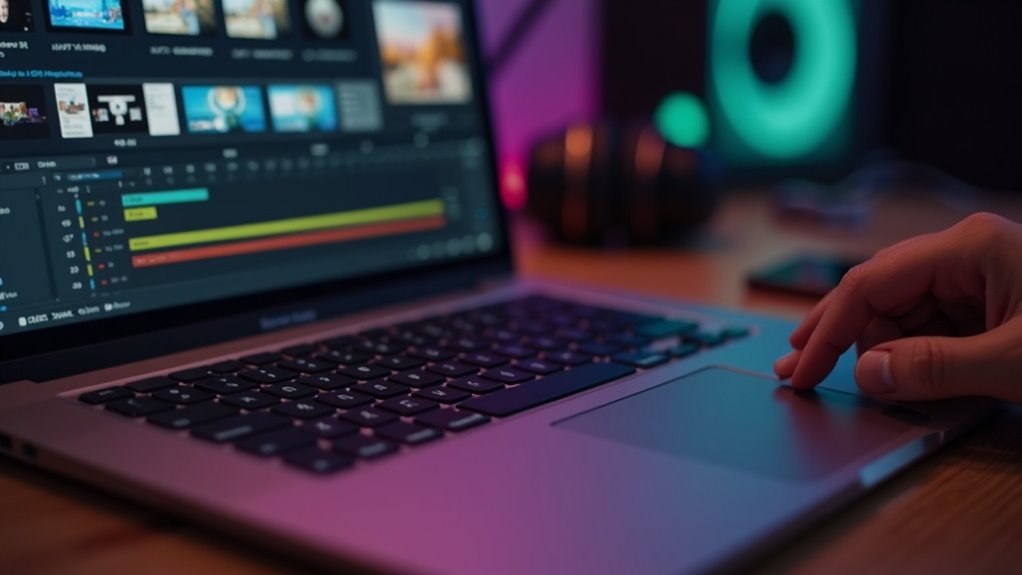
MacBook Air M2 zapewnia imponującą responsywność przy krótkich edycjach i podglądach, dzięki wydajnemu układowi i konstrukcji bez wentylatora. Przy długotrwałych projektach w 4K, wielokamerowych sekwencjach lub przy ciężkich efektach wykorzystujących GPU i CPU, termika wywołuje obniżenie taktowania i wolniejsze eksporty. Ta praktyczna granica wpływa na terminy i wybory workflow, więc znajomość dokładnych ograniczeń ma znaczenie.
MacBook Air M2: realne ograniczenia pasywnego chłodzenia przy montażu wideo

Choć elegancka konstrukcja MacBooka Air M2 i jego efektywny układ scalony pozwalają na krótkotrwałe zadania montażowe, pasywne chłodzenie ujawnia swoje ograniczenia przy dłuższych, wymagających sesjach: bez wentylatora ciepło gromadzi się wokół układu M2, wymuszając obniżenie częstotliwości rdzeni (thermal throttling), co przekłada się na wydłużenie czasu renderingu, spadki płynności podglądu i ograniczenia przy pracy z materiałem 4K lub złożonymi efektami.
Użytkownicy raportują, że długie projekty wielośladkowe oraz korekcje kolorystyczne z efektami powodują niestabilne tempo pracy aplikacji, częstsze przerwy w odtwarzaniu i gubienie klatek.
Dla profesjonalnych zastosowań oznacza to kompromisy w terminach i konieczność planowania krótszych sesji lub pracy przy niższych ustawieniach jakościowych.
W skrócie: Air M2 sprawdza się jako narzędzie mobilne, ale nie zastąpi chłodzonych stacji roboczych przy intensywnym montażu i wymaga świadomego doboru zadań.
Jak działa pasywne chłodzenie w MacBooku Air M2 i co to oznacza dla wydajności
Pasywne chłodzenie w MacBooku Air M2 polega na rozpraszaniu ciepła przez obudowę i układy termiczne bez wentylatorów, podczas gdy laptopy z aktywnym chłodzeniem używają wentylatorów do wymuszania przepływu powietrza.
To zasadnicze rozróżnienie oznacza, że M2 opiera się na niższym TDP i może podlegać obniżaniu taktowań przy długotrwałym obciążeniu, za to pracuje ciszej i efektywniej energetycznie.
W praktyce skutkuje to stabilną, wysoką wydajnością w krótkich zadaniach i możliwym zmniejszeniem wydajności podczas intensywnego, ciągłego renderingu wideo.
Różnica między pasywnym a aktywnym chłodzeniem w laptopach
Jak działa rozpraszanie ciepła bez wentylatorów i co to oznacza dla wydajności MacBooka Air M2?
Pasywne chłodzenie opiera się na obudowie jako radiatorze i na projektowaniu termicznym SoC; ciepło rozprasza się przez metalowe powierzchnie, a brak wentylatorów eliminuje przepływ wymuszonego powietrza.
Aktywne chłodzenie używa wentylatorów i radiatorów do szybszego usuwania ciepła, co pozwala utrzymać wyższe taktowania CPU/GPU dłużej.
W praktyce MacBook Air M2 osiąga dobre wyniki w krótkich zadaniach i jest cichy, lecz przy długim renderingu występuje dławienie termiczne (throttling), obniżające wydajność.
Wybór między komfortem i ciszą a stabilną, ciągłą wydajnością determinuje zastosowanie użytkownika.
Dla montażystów wideo priorytetem bywają długotrwałe prace, więc akcelerowane chłodzenie w stacjach roboczych lub zewnętrzne chłodzenie mogą być lepszym wyborem.
Decyzja zależy od kompromisu między mobilnością a wydajnością użytkownika końcowego.
Termiczne zachowanie M2 podczas długotrwałego renderingu
CZĘŚĆ 1 — TEKST WPROWADZAJĄCY
Długotrwałe renderowanie na układzie M2 generuje stabilne, wysokie obciążenie CPU i SOC, co skutkuje wzrostem temperatur i ryzykiem aktywacji mechanizmów ograniczających taktowanie. Kluczowe jest rozróżnienie krótkotrwałych skoków temperatur od stanu termicznego utrzymywanego przez wiele minut, ponieważ to właśnie czas utrzymania wysokiej temperatury determinuje degradację wydajności w przebiegu długich sesji renderingu.
Do rzetelnej oceny należy zbierać jednoczesne pomiary temperatur rdzeni CPU, punktów SOC oraz temperatury obudowy, a także logować częstotliwości rdzeni i wskaźniki throttlingu (czas i udział procentowy ograniczeń). Analiza powinna obejmować profile pracy typowych scenariuszy (praca na osi czasu, eksporty 4K, intensywne efekty) i koncentrować się na czasie dojścia do stanu równowagi termicznej, amplitudzie spadków taktowania oraz wpływie tych zjawisk na płynność odtwarzania i czas eksportu.
| Czas (min) | CPU_temp_C | SOC_temp_C | Throttle_pct | CPU_freq_MHz |
|---|---|---|---|---|
| 0 | 35 | 36 | 0 | 3200 |
| 5 | 74 | 70 | 0 | 3000 |
| 10 | 86 | 82 | 5 | 2600 |
| 20 | 92 | 88 | 18 | 2200 |
| 30 | 94 | 90 | 32 | 2000 |
| 45 | 95 | 91 | 40 | 1900 |
| 60 | 95 | 91 | 45 | 1850 |
Metody pomiaru temperatury i throttlingu
Monitorując temperaturę i throttling, badanie łączy wewnętrzne odczyty SMC (powermetrics, iStat Menus), zewnętrzne pomiary (kamerą termowizyjną lub sonde termiczną) oraz testy obciążeniowe symulujące długotrwały rendering.
Procedura obejmuje jednoczesne logowanie temperatur CPU/GPU/SoC, częstotliwości taktowania, poboru mocy i klatek na sekundę w stałych interwałach (1–5 s).
Zewnętrzna termowizja identyfikuje punkty gorące obudowy i topologię rozpraszania ciepła; sonda mierzy temperaturę powierzchni blisko radiatorów.
Testy są powtarzalne przy kontrolowanej temperaturze otoczenia i stałym profilu energetycznym, z porównaniem wyników przed i po dłuższych przebiegach.
Analiza koreluje spadki wydajności z odczytami temperaturowymi, by rozróżnić thermal throttling od ograniczeń systemowych.
Dodatkowo stosuje się testy z obciążeniem mieszanym i monitorowanie długoterminowe, aby wychwycić degradację termiczną, zmiany pasty termoprzewodzącej oraz nieoczekiwane responsy w różnych scenariuszach.
i dokumentować efekty po aktualizacjach oprogramowania sprzętowych zmian.
Typowe scenariusze obciążenia w montażu wideo (timeline, eksport, efekty)
Dlaczego różne etapy montażu wideo obciążają M2 w odmienny sposób — timeline z wieloma strumieniami, realtimeowe efekty i eksport GPU/CPU — ma bezpośredni wpływ na profil termiczny i trwałość wydajności podczas długotrwałego renderingu.
W praktyce odtwarzanie złożonego timeline z kilkoma 4K strumieniami generuje umiarkowane, przerywane obciążenie CPU i GPU, które M2 potrafi obsłużyć bez natychmiastowego throttlingu. Natomiast stosowanie intensywnych efektów realtime i color grading aktywuje GPU dłużej, podnosząc temperaturę i zwiększając ryzyko ograniczeń taktowania.
Długotrwały eksport, zwłaszcza z enkodowaniem softwareowym, powoduje stałe, wysokie obciążenie termiczne. Wnioski wskazują, że pasywne chłodzenie dobrze radzi sobie z krótkimi zadaniami, lecz przy długim renderingu wymagane są przerwy lub zewnętrzne chłodzenie.
Profesjonalne sesje powinny uwzględniać limity czasu pracy oraz monitorowanie temperatury w celu planowania przerw i ewentualne ustawienia obniżające obciążenie systemowe automatyczne.
Porównanie wyników M2 vs MacBook Pro (wentylatory)

Analiza porównująca syntetyczne testy M2 z wynikami MacBook Pro z wentylatorami pokazuje, jak różne strategie chłodzenia wpływają na stabilność taktowania i czasy renderu.
| Scenariusz | Obserwacja |
|---|---|
| Krótkie montaże | Czasy podobne, pasywne chłodzenie wystarcza |
| Długie projekty 4K | MacBook Pro z wentylatorami mniej dławiony, szybsze ukończenie |
Na podstawie konkretnych projektów — od prostych cięć po złożone kompozycje 4K — wyłaniają się przypadki, które jednoznacznie ujawniają ograniczenia pasywnego chłodzenia.
Jak testy syntetyczne przekładają się na realne projekty wideo
Chociaż testy syntetyczne pokazują szczytowe wartości CPU/GPU i krótkotrwałe przyspieszenia, przekład na realne projekty wideo bywa umiarkowany — krótkie cięcia i eksporty z lekkimi kodekami będą na MacBooku Air M2 prawie identyczne jak na MacBooku Pro z aktywnym chłodzeniem, natomiast przy długich renderach, złożonych efektach, wielościeżkowych timeline’ach i kodekach wymagających długotrwałego obciążenia Pro utrzymują wyższą i stabilniejszą wydajność dzięki wentylatorom.
Air częściej redukuje taktowanie by zachować temperaturę, co wydłuża czasy eksportu i może wpływać na płynność odtwarzania w czasie pracy.
W praktyce oznacza to, że wybór zależy od profilu zadań: mobilne, szybkie montaże faworyzują Air, natomiast ciągłe, ciężkie sesje preferują modele z aktywnym chłodzeniem.
Testy realne powinny obejmować długie eksporty, osie czasu z wieloma warstwami oraz symulacje throttlingu dla rzetelnej oceny porównawczej.
Przykłady projektów, które obnażają ograniczenia pasywnego chłodzenia
Gdy projekt wymaga długotrwałego, jednoczesnego obciążenia CPU i GPU, pasywne chłodzenie MacBooka Air M2 ujawnia swoje ograniczenia: renderowanie 8‑bitowych sekvencji 4K z wieloma warstwami korekcji kolorów i efektami zakłada spadek taktowania po kilku minutach, co wydłuża czas eksportu.
Porównanie z MacBookiem Pro (wentylatory) pokazuje stabilniejsze zegary, niższe temperatury i szybsze ukończenie projektu.
Również transkodowanie wielokanałowych materiałów RAW oraz timeline z wieloma ścieżkami proxy obnaża różnicę — Pro utrzymuje wyższą wydajność przy dłuższym obciążeniu.
Przy krótkich zadaniach Air M2 dorównuje Pro, lecz w ciągłych, intensywnych projektach aktywne chłodzenie przekłada się na wyraźną przewagę.
Testy praktyczne wykazały spadki wydajności rzędu 20–30% po 15–20 minutach pełnego obciążenia, podczas gdy Pro utrzymał nominalne taktowania przez ponad godzinę.
Dla twórców oznacza to przewidywalność czasu pracy i krótsze iteracje, większe efekty.
Wpływ kodeków i rozdzielczości na obciążenie CPU/GPU
W tej części omówiono, jak różne kodeki i rozdzielczości obciążają CPU i GPU w MacBooku Air M2.
| Format | Wpływ na CPU/GPU |
|---|---|
| H.264/H.265 | Niskie obciążenie dzięki sprzętowemu dekodowaniu |
| ProRes / RAW | Wyższe obciążenie, większe wymagania pamięciowe |
ProRes, RAW oraz projekty wielościeżkowe zwykle generują znacznie większe zużycie zasobów niż skompresowane H.264/H.265, co wpływa na zachowanie przy chłodzeniu pasywnym.
H.264/H.265 vs ProRes: które formaty lepiej współpracują z M2
Jakie różnice wpływają na obciążenie M2 przy pracy z materiałem w H.264/H.265 versus ProRes?
M2 korzysta z wydajnego silnika multimedialnego: sprzętowe dekodowanie H.264/H.265 znacząco odciąża CPU podczas odtwarzania, ale przy edycji, efektach i transkodowaniu inter-frame kodeki wymagają więcej cykli przetwarzania.
ProRes, jako intra-frame, generuje większe pliki, lecz upraszcza odczyt klatek i obniża narzut procesora przy cięciu i timeline playback.
GPU wspomaga dekodowanie i przyspiesza render, jednak ostateczne zużycie zależy od rozdzielczości, bitrate i równoczesnych efektów.
Dlatego dla płynnej pracy na MacBooku Air M2 warto preferować ProRes lub wykorzystywać sprzętowe przyspieszenie H.264/H.265, zwłaszcza przy 4K.
ProRes ułatwia scrubbing i zmniejsza ryzyko przegrzania dzięki niższemu użyciu CPU; jednak wymaga więcej przestrzeni dyskowej i szybszych dysków zewnętrznych przy dłuższych projektach.
Zalecane formaty zależą od workflow, dostępnych zasobów.
Rola RAW i wielościeżkowych projektów w zużyciu zasobów
Ponieważ materiały RAW przechowują surowe lub słabo skompresowane dane, a projekty wielościeżkowe łączą jednocześnie wiele strumieni, obciążenie M2 koncentruje się na pamięci RAM, przepustowości dysku i blokach dekodowania GPU; kodeki intra-frame (np. 3) znacząco zwiększają wymagania I/O, podczas gdy kodeki inter-frame obciążają bardziej CPU/GPU przy dekodowaniu.
Wyższe rozdzielczości i większe bitraty mnożą transfery danych i użycie pamięci podręcznej, co w pasywnie chłodzonym MacBooku Air M2 prowadzi do dłuższych okresów podniesionego taktowania i termicznego ograniczenia wydajności.
Optymalizacja polega na proxy, prekonwersji do lekkich kodeków i ograniczeniu ścieżek w czasie edycji.
Dewizyjne ustawienia buforów oraz NVMe o wysokiej wydajności zmniejszają wąskie gardła; jednak ograniczenia pasywnego chłodzenia nadal decydują o długotrwałej stabilności wydajności podczas intensywnego renderingu i eksportu materiału 4K/8K.
Rozważne ustawienia i zoptymalizowany workflow pomagają znacznie.
Czas pracy i wydajność przy renderowaniu w tle
Analiza czasu pracy M2 podczas renderowania w tle koncentruje się na tym, jak długo procesor utrzymuje maksymalne taktowanie pod stałym obciążeniem oraz jakie są skutki długotrwałych zadań na wydajność.
Testy symulują typowe scenariusze montażowe — montaż 4K, multicam i color grading — aby zmierzyć spadki taktowania, temperaturę i tempo eksportu.
Wyniki pokażą, czy urządzenie radzi sobie z długimi sesjami tła bez drastycznego ograniczania wydajności.
- godzinny eksport projektu 4K z nałożonymi efektami
- sesja multicam z kilkunastoma ścieżkami w tle
- intensywne color grading z zaawansowanymi LUT-ami
- wykresy taktowania CPU/GPU w czasie rzeczywistym
- ciągłe renderowanie w tle podczas interakcji z edytorem
Jak długo M2 utrzymuje maksymalne taktowanie pod obciążeniem?
Ile czasu M2 utrzymuje maksymalne taktowanie przy długotrwałym obciążeniu?
Procesor M2 w MacBooku Air osiąga pełne taktowanie na początku pracy, jednak przy braku aktywnego chłodzenia utrzymanie tego stanu jest krótkotrwałe.
W praktyce pełna częstotliwość utrzymuje się zwykle od kilkudziesięciu sekund do kilku minut, po czym częstotliwość spada w wyniku wzrostu temperatury.
Zamiast nagłego zatrzymania, obserwuje się płynne obniżanie zegara do poziomu zrównoważonej wydajności i temperatury, który może być stabilny przez dłuższy czas.
Czynniki takie jak obciążenie CPU vs GPU, zasilanie sieciowe oraz temperatura otoczenia wpływają na czas utrzymania maksymalnego taktowania.
Dla długotrwałych renderów oznacza to niższą, lecz przewidywalną wydajność po okresie szczytowym.
Użytkownik powinien planować zadania z uwzględnieniem tego przejścia, korzystając z trybu zasilania i chłodzenia otoczenia.
Daje to realistyczne oczekiwania wydajności i stabilności.
Symulacje realnych zadań: montaż 4K, multicam, color grading
Gdy symulowane są realne przepływy pracy — montaż 4K, projekty multicam i zaawansowany color grading — MacBook Air M2 bez aktywnego chłodzenia osiąga krótkotrwały szczyt wydajności, po czym przechodzi do niższego, stabilnego stanu taktowań; w praktyce wpływa to na czas renderów w tle, responsywność interfejsu podczas edycji i zużycie baterii.
W testach realistycznych scenariuszy krótkie sesje eksportu 4K potrafią być szybkie, ale dłuższe renderowanie w tle obniża taktowanie CPU/GPU, wydłużając całkowity czas zadania.
Multicam i korekcje kolorów intensyfikują obciążenie pamięci i termikę, co zmniejsza tempo przyspieszenia sprzętowego.
Użytkownik zyskuje przewidywalność pracy: krótsze priorytetowe zadania będą szybkie, masowe procesy renderujące lepiej wykonywać na zasilaniu sieciowym lub chłodzonym sprzęcie.
Dla profesjonalnych użytkowników rekomendowane jest planowanie batchowych renderów poza godzinami pracy na baterii dla zachowania stabilności termicznej.
Optymalizacje workflow, które zminimalizują throttling
Autor wskazuje, że odpowiednie ustawienia eksportu i renderu oraz przemyślana organizacja pracy zmniejszają ryzyko throttlingu w MacBooku Air M2 z chłodzeniem pasywnym.
Praca na proxy, background rendering i segmentacja projektu pozwalają rozłożyć obciążenie i utrzymać temperatury na bezpiecznym poziomie.
Kolejne optymalizacje obejmują też wybór kodeków i kolejność zadań, które minimalizują długotrwałe skoki obciążenia.
- Zmniejszone bitrate i profile eksportu zaprojektowane pod długotrwałe obciążenie
- Korzystanie zproxy o niższej rozdzielczości do montażu i podglądu
- Background rendering fragmentów podczas bezczynności użytkownika
- Podział projektu na krótsze sekwencje i renderowanie partiami
- Kolejkowanie zadań eksportu poza godzinami pracy lub na zewnętrznym dysku
Ustawienia eksportu i renderu przyjazne dla pasywnego chłodzenia
Aby zminimalizować throttling podczas eksportu na pasywnie chłodzonym MacBooku Air M2, workflow powinien redukować chwilowe obciążenie zamiast dążyć do maksymalnej jakości kosztem temperatury.
Przy eksporcie warto wybierać kodeki sprzętowo akcelerowane przez Apple Silicon, korzystać z pojedynczego przebiegu kodowania zamiast dwóch, ograniczać bitrate i ustawienia bezstratne.
Preferowane są niższe profile oraz dopasowanie rozdzielczości i klatkażu do docelowej platformy.
Harmonogram zadań, przerwy między dużymi eksportami oraz monitorowanie temperatury pozwalają rozłożyć pracę.
Tam, gdzie akceptowalne, użycie zoptymalizowanych presetów NLE skraca czas operacji.
Dzięki takim kompromisom zmniejsza się ryzyko throttlingu przy minimalnej utracie percepowalnej jakości.
Z punktu widzenia stabilności eksportu warto też ograniczyć procesy systemowe, wyłączać niepotrzebne wtyczki, oraz preferować kodeki z szybkim profilem entropii, co skraca czas pracy CPU i GPU i monitorować logi wydajności systemu eksportu.
Praca z proxy, background renderingi i segmentacja projektu
Wykorzystanie proxy, background renderingu i segmentacji projektu redukuje chwilowe obciążenie CPU/GPU, rozkładając skomplikowane zadania na mniejsze, mniej intensywne etapy.
Edytorzy powinni generować proxy o niższej rozdzielczości i prostszym kodeku, co przyspiesza odtwarzanie i cięcia. Background rendering scen i timeline’u wykonuje podzadania podczas bezczynności użytkownika, utrzymując płynność bez nagłych pików zużycia.
Segmentacja projektu na krótsze sekwencje umożliwia renderowanie i eksport partiami, skracając czas pracy procesora w każdej chwili. Zaleca się używanie zautomatyzowanych skryptów lub funkcji batch render, aby harmonogramować zadania poza aktywną edycją.
Monitorowanie temperatury oraz testy porównawcze różnych ustawień proxy pomagają znaleźć optymalny kompromis między jakością podglądu a obciążeniem systemu. Takie praktyki zmniejszają ryzyko throttlingu, przedłużają życie baterii i pozwalają maksymalnie wykorzystać chłodzenie pasywne M2. Testy w realnych projektach potwierdzą najlepsze ustawienia dla workflow.
Ustawienia systemowe i aplikacyjne do monitoringu i kontroli temperatur

Artykuł przedstawia kluczowe ustawienia systemowe i aplikacyjne służące monitorowaniu temperatury oraz zużycia CPU/GPU na MacBooku Air M2.
| Narzędzie / Cel | Rekomendacja / Próg |
|---|---|
| iStat Menus – monitorowanie w czasie rzeczywistym | Śledzić temp. CPU/GPU, alarmy przy 85–90°C |
| Activity Monitor / powermetrics – użycie CPU/GPU | Identyfikować procesy >80% CPU przez dłuższy czas |
| Sensei / other Apple‑friendly tools – analiza trendów | Zapisywać historyczne skoki temperatury i obciążenia |
| Automatyczne skrypty/Shortcuts – reakcje | Throttle/obniżenie rozdzielczości lub pauza pracy przy 95°C |
Autor sugeruje ustawić alerty i automatyczne reakcje na przekroczenia progów, a procedury interwencji powinny obejmować ograniczenie obciążenia i zmianę ustawień renderowania.
Najlepsze narzędzia do śledzenia temperatury i zużycia CPU/GPU
Jak skutecznie monitorować temperaturę i obciążenie CPU/GPU na MacBooku Air M2? Do podstawowego monitoringu przydatny jest Activity Monitor — pokazuje użycie CPU i GPU w czasie rzeczywistym.
Dla bardziej szczegółowych danych o temperaturze i per-core load warto użyć powermetrics z Terminala (sudo powermetrics) oraz narzędzi takich jak iStat Menus, które prezentuje sensowne wykresy, czujniki i logi.
Sensei i Monit oferują dodatkowe opcje diagnostyczne i raporty wydajności. TG Pro działa częściowo na Apple Silicon i może odczytywać niektóre czujniki temperatury.
Dla skryptów i automatyzacji polecane są biblioteki komandline’owe iStat oraz open-source istatsh, pozwalające na zapisywanie danych do plików i analizy historycznej. Rekomenduje się wybierać aplikacje z wsparciem Apple Silicon i możliwością eksportu logów, by porównywać wydajność podczas rzeczywistych sesji montażu i automatyzować lokalne alerty systemowe.
Kiedy interweniować: progi temperatur i zachowania systemu
Gdy urządzenie utrzymuje wysokie temperatury przez dłuższy czas lub zaczyna wykazywać zauważalne spadki wydajności, należy podjąć działania zapobiegawcze. System powinien reagować zanim komponenty osiągną krytyczne wartości: CPU i GPU powyżej 90°C to sygnał do ograniczenia obciążenia, 80–90°C wymaga monitoringu i ewentualnej interwencji.
Ustawienia systemowe obejmują włączenie trybu energooszczędnego, ograniczenie maksymalnej mocy procesora oraz aktualizacje firmware i sterowników. Aplikacje do monitoringu powinny wysyłać alerty przy przekroczeniu progów i rejestrować logi temperatury.
W przypadku dławienia termicznego korzystne są profile wydajności z priorytetem stabilności zamiast szybkości. Regularne testy obciążeniowe oraz jasne progi alarmowe ułatwiają decyzje o pauzowaniu renderów lub rozłożeniu pracy na krótsze sesje.
Dodatkowo użytkownik może ustawić automatyczne skrypty throttlingu i odciążania GPU przy stałych wzrostach temperatury, by zapobiec degradacji i wydłużyć żywotność urządzenia sprzętu skutecznie.
Akcesoria i praktyki poprawiające chłodzenie bez wentylatorów
Ta sekcja analizuje akcesoria i praktyki poprawiające chłodzenie pasywne MacBooka Air M2 podczas edycji wideo.
Porównuje proste pomoce, takie jak stojaki pod kątem i zarządzanie przepływem powietrza, z cięższymi opcjami takimi jak zewnętrzne GPU i dedykowane stacje robocze.
Podkreślone są praktyczne kompromisy i rzeczywista skuteczność, aby czytelnicy mogli ocenić, co ma sens dla ich przepływu pracy.
- MacBook na podniesionym aluminiowym stojaku, tylna część odsłonięta na powietrze w pomieszczeniu
- Smukła podkładka termiczna lub rękaw rozpraszający ciepło pod obudową
- Kątowa stacja dokująca, która kieruje naturalną konwekcję z dala od wylotów powietrza
- Obudowa Thunderbolt eGPU stojąca obok laptopa z pojedynczym kablem
- Kompaktowa stacja robocza: zewnętrzny monitor, dock i pasywnie chłodzony MacBook ustawiony do długotrwałej edycji
Podkładki, podstawki kątowe i zarządzanie przepływem powietrza
Choć MacBook Air M2 nie ma wentylatora, odpowiednie podkładki i podstawki kątowe oraz proste praktyki zarządzania przepływem powietrza znacząco obniżają temperatury podczas montażu wideo, wydłużając wydajność bez dławienia CPU/GPU.
Stosowanie podkładek z materiałów przewodzących ciepło lub silikonowych nóżek minimalizuje punkty styku i poprawia dystrybucję ciepła. Kątowe podstawki unoszą tył obudowy, ułatwiając dolny przepływ powietrza i zmniejszając nagromadzenie ciepła pod chassis.
Unikanie miękkich powierzchni, pozostawianie przestrzeni 2–3 cm pod spodkiem oraz orientacja wlotów powietrza względem źródeł ciepła to proste praktyki.
Regularne oczyszczanie otworów i utrzymanie zasilania w trybie zrównoważonym ogranicza termiczne ograniczenia, zachowując stabilność wydajności podczas dłuższych sesji montażowych. Dodatkowo mierniki temperatur i aplikacje monitorujące pozwalają kontrolować punkt przegrzania, a ustawienia jasności ekranu i ograniczenie procesów w tle redukują obciążenie termiczne bez utraty jakości obrazu.
Zewnętrzne GPU, stacje robocze i ich sens przy M2
Czy zewnętrzne GPU i stacje robocze rzeczywiście poprawiają wydajność i chłodzenie w przypadku MacBooka Air M2?
Zewnętrzne GPU poprawiają wydajność w aplikacjach korzystających z zewnętrznych interfejsów i eGPU (np. poprzez Thunderbolt), jednak M2 ma zintegrowany układ graficzny zoptymalizowany pod macOS, więc zyski bywają ograniczone.
Stacje dokujące z chłodzeniem pasywnym pomagają organizować przepływ powietrza i oferują dodatkowe złącza, ale nie zwiększają bezpośrednio wydajności obliczeniowej M2.
Profesjonalne stacje robocze z aktywnym chłodzeniem i dedykowanymi GPU pozostaną lepszym wyborem przy stałym renderingu i dużych projektach.
Dla większości użytkowników edytujących w ruchu bardziej opłacalne są optymalizacje workflow, rozdzielanie zadań na zewnętrzne renderowanie lub praca na proxy niż inwestycja w eGPU.
Koszt, kompatybilność i ograniczenia Thunderbolt wymagają analizy; często lepszy jest kompromis między mobilnością a mocą oraz długoterminowa satysfakcja.
Kiedy warto wybrać MacBook Pro zamiast Air M2 dla montażu wideo

Decyzja o przejściu na MacBook Pro zależy od profilu użytkownika — czy to ktoś montujący sporadycznie krótkie klipy, czy profesjonalista realizujący długie, złożone projekty 4K/8K.
Gdy renderowanie, grading i eksporty wymagają długotrwałego, ciągłego obciążenia CPU/GPU, pasywne chłodzenie Air M2 zaczyna ograniczać wydajność.
MacBook Pro warto rozważyć przy regularnej pracy na wielościeżkowych projektach, efektach przyspieszanych przez GPU i potrzebie stabilnej, przewidywalnej mocy.
Typ użytkownika i progi projektów, przy których pasywne chłodzenie staje się wąskim gardłem
Kiedy praca obejmuje długotrwałe, wysokoprądowe obciążenia — wielowarstwowe timeline’y 4K/6K RAW, wielokamerowe projekty, intensywne korekcje kolorów i efekty na wielu klipach — pasywne chłodzenie Aira M2 zaczyna ograniczać wydajność przy dłuższych sesjach.
Typ użytkownika, dla którego Air jest odpowiedni, to twórca mobilny realizujący krótsze projekty, vloger, montażysta pracujący głównie z ProRes lub 1080p, oraz ten, kto priorytetuje ciszę i lekkość.
Próg przejścia do Pro: regularne renderowanie długich sekwencji 4K, wielośladowe grade’y, wymagające przyspieszenia GPU symulacje oraz projekty trwające powyżej godziny bez przerw.
W takich scenariuszach aktywne chłodzenie Pro zapewnia stabilność taktowań, krótsze czasy eksportu i mniejsze ryzyko thermal throttlingu, co uzasadnia wyższy koszt.
Decyzja powinna opierać się na typowych sesjach, budżecie i potrzebie przewidywalnej wydajności podczas intensywnej pracy oraz możliwości rozbudowy w przyszłości. Konkretnie.
Najczęściej popełniane błędy przy ocenie M2 do pracy wideo
W artykule wykazano typowe błędy popełniane przy ocenie MacBooka Air M2 do pracy wideo, koncentrując się na rozbieżnościach między wynikami benchmarków a rzeczywistym użyciem.
Zwrócono uwagę na mylne wnioski płynące z jednorazowych testów i krótkotrwałych zadań.
Przed zakupem podkreślono konieczność odtwarzania własnego workflow w warunkach zbliżonych do codziennej pracy.
- Poleganie wyłącznie na jednym syntetycznym benchmarku jako wyznaczniku wydajności
- Testowanie tylko krótkich eksportów zamiast długich, ciągłych renderów
- Pomijanie wpływu temperatury i throttlingu przy obciążeniu przez kilkadziesiąt minut
- Brak testów z użyciem własnych materiałów, kodeków i ustawień projektów
- Niedocenianie roli zewnętrznych dysków, kodeków i proxy w realnym workflow
Mity i nieporozumienia dotyczące testów: benchmark kontra rzeczywiste użycie
Czy wyniki z benchmarków rzeczywiście oddają wydajność MacBooka Air M2 w codziennej pracy z wideo? Często benchmarki przedstawiane są jako jedyny wskaźnik — to błąd.
Syntetyczne testy mierzą skrajne, krótkotrwałe obciążenia i mogą nie uwzględniać throttlingu, zarządzania termiką, ani rzeczywistego I/O dysku i kodeków używanych w produkcji.
Inną pomyłką jest porównywanie różnych konfiguracji bez uwzględnienia wersji systemu, zainstalowanych aplikacji i ustawień energetycznych. Użytkownicy mylą średnie FPS z efektywnością renderu czy czasem eksportu w typowych projektach.
Wnioski powinny opierać się na kombinacji danych laboratoryjnych i obserwacji z realnych zadań, lecz bez przeceniania jednego typu testu nad drugim. Dodatkowo pomijane są czynniki użytkownika: wielkość projektów, liczba ścieżek, użycie efektów GPU i backgroundowe procesy, które wpływają na odczucie płynności pracy. Co często prowadzi do błędnych rekomendacji zakupowych.
Jak prawidłowo testować swój workflow przed zakupem
Jak powinno wyglądać rzetelne testowanie workflow przed zakupem MacBooka Air M2?
Powinno polegać na odtworzeniu realnych zadań: import projektów, timeline z natywnymi kodekami, efekty, korekcja kolorów, eksport w ustawieniach używanych na co dzień.
Test traktuje się jako sekwencję, mierząc czas renderu, spadki klatek, throttling i temperatury przy powtarzalnych scenariuszach.
Unika się krótkich, jednostkowych benchmarków i polegania na testach syntetycznych.
Należy użyć tych samych aplikacji, wtyczek i rozdzielczości, uwzględniać multitasking (np. przeglądarka, podgląd, upload).
Ważne: testować na docelowej konfiguracji dysku i pamięci oraz przez dłuższy okres, by zobaczyć ograniczenia pasywnego chłodzenia i realny wpływ na wydajność wideo.
Częste błędy to testy przy minimalnym obciążeniu, ignorowanie dławienia po dłuższym czasie, oraz porównania z różnymi konfiguracjami bez wyrównania warunków testu.
Rekomendowane: dokumentować wyniki i powtarzać testy regularnie.
Jak przygotować test wydajnościowy własnego projektu przed zakupem
Przygotowanie testu wydajnościowego wymaga zdefiniowania realistycznych scenariuszy pracy odpowiadających własnemu projektowi.
Następnie zbiera się reprezentatywne pliki testowe i ustawia powtarzalne kroki testowe, by porównać wyniki przed i po zakupie.
Na koniec zestawia się kluczowe metryki — czas eksportu, użycie CPU/GPU, temperatura i throttling — aby ocenić, czy pasywne chłodzenie M2 sprosta wymaganiom.
- Scenariusz pracy: montaż, korekcja kolorów, rendering timeline z efektami
- Pliki testowe: źródła w docelowych rozdzielczościach i kodekach (np. 4K ProRes, H.264)
- Kroki testowe: import, timeline playback, render/export z ustalonym presetem
- Metryki do pomiaru: czas eksportu, średnie/maksymalne CPU i GPU, temperatura, fps odtwarzania
- Powtarzalność: stałe ustawienia, zresetowane środowisko i kilka prób dla uśrednienia wyników
Kroki, pliki testowe i metryki, które warto zmierzyć
Zaplanować i zdefiniować zestaw procedur testowych: opis kroki dotyczyć będą tworzenia reprezentatywnych plików źródłowych (rozdzielczości, kodeki, długości i warstwy efektów odpowiadających realnym projektom), sekwencji testowych (import, timeline playback, render/export, color grading, GPU-accelerated efektów) oraz warunków środowiskowych (tryb zasilania, ładowanie akumulatora, chłodzenie pasywne, temperatura otoczenia).
Następnie przygotowuje się pakiet plików testowych: krótkie i długie klipy 1080p/4K, ProRes, H.264/HEVC, materiał z i bez przeplotu, różne bitrate’y oraz pliki z warstwami (wiele ścieżek wideo, korekcje kolorów, przejścia, efekty GPU).
Kroki obejmują import, scrubbing, wielościeżkowe odtwarzanie, real-time grading, podgląd efektów przy skomplikowanych kompozycjach oraz pełne eksporty z mierzeniem czasu.
Metryki to: klatki na sekundę odtwarzania, użycie CPU/GPU, temperatury powierzchni, throttling, czas renderu, zużycie energii i długość pracy na baterii.
Wyniki porównuje z wymaganiami projektu i granicami komfortu pracy.
Co musisz wiedzieć przed ostateczną decyzją o wyborze MacBooka Air M2 do montażu wideo
Czy osoba rozważająca MacBooka Air M2 do montażu wideo zdaje sobie sprawę z kompromisów wynikających z pasywnego chłodzenia i mobilnej konstrukcji?
Przed ostateczną decyzją należy ocenić: typ i rozdzielczość projektów (HD, 4K), długość sesji renderowania, wymagania kodeków oraz możliwość korzystania z proxy.
Należy uwzględnić konfigurację pamięci RAM i pojemność dysku — brak późnej rozbudowy wymaga przemyślanej specyfikacji na starcie.
Warto porównać wydajność z MacBookiem Pro i desktopami, sprawdzić testy termiczne i realne scenariusze pracy.
Dodatkowo rozważyć ergonomię pracy mobilnej, dostępność chłodzenia zewnętrznego, oraz budżet na ewentualne akcesoria.
Decyzja powinna opierać się na zgodności sprzętu z codziennymi potrzebami montażysty.
Ponadto warto sprawdzić dostępność aktualizacji systemowych, kompatybilność aplikacji montażowych z układem M2 oraz politykę producenta dotyczącą gwarancji i serwisu oraz realne koszty długoterminowego użytkowania i rozszerzeń opcjonalnych.
O autorze