
Kopie zapasowe Time Machine przez sieć wymagają konkretnej zgodności, konfiguracji i konserwacji. Administrator musi zweryfikować wsparcie macOS i NAS, przydzielić miejsce oraz ustawić uprawnienia do udziału. Utworzenie właściwego sparsebundle i zamontowanie udziału zapobiega cichym awariom. Szyfrowanie i kwoty mają znaczenie dla niezawodności i szybkości przywracania. Poniższy przewodnik wyjaśnia każdy krok, typowe pułapki i metody weryfikacji, aby zapewnić możliwe do odzyskania kopie zapasowe.
Jak sprawdzić zgodność Maca i dysku sieciowego z Time Machine
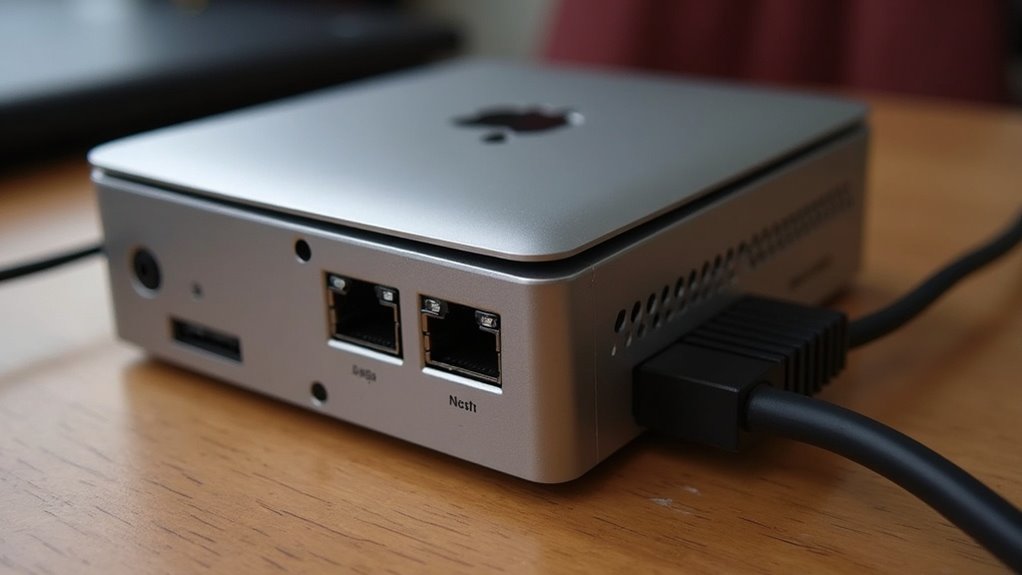
Jak sprawdzić, czy Mac i dysk sieciowy są zgodne z Time Machine?
Najpierw sprawdzane są wersje macOS: Time Machine działa na współczesnych wydaniach systemu, więc należy zweryfikować minimalne wymagania Apple dla funkcji sieciowej kopii zapasowej.
Następnie należy ocenić protokoły i usługi udostępniające dysk: preferowane jest SMB z obsługą Time Machine lub AFP/Netatalk tam, gdzie nadal wspierane.
Ważne są ustawienia serwera NAS: czy oferuje dedykowaną usługę Time Machine, reklamę przez Bonjour/mDNS oraz obsługę tworzenia obrazów sparsebundle.
Trzeba też sprawdzić uprawnienia i autoryzację konta udostępnionego oraz zgodność z szyfrowaniem Time Machine.
Wątpliwości wyjaśnia dokumentacja producenta lub strony wsparcia Apple.
Powinno się także zaktualizować firmware urządzenia, przetestować połączenie przez krótką próbę backupu oraz sprawdzić kompatybilność usług sieciowych i protokołów zabezpieczeń, oraz konsultować pomoc techniczną producenta jeśli konieczne.
Wymagania dotyczące pojemności i wydajności dysku sieciowego
Część planowania pojemności i wydajności dysku sieciowego dla Time Machine powinna opierać się na analizie wielkości danych źródłowych, liczby urządzeń i polityki przechowywania (retencja, snapshoty, wersjonowanie). Należy wyliczyć: zalecane minimum pojemności na urządzenie (zwykle 2–3× rozmiaru dysku systemowego), narzut formatu sparsebundle i szyfrowania oraz dodatkową rezerwę na fragmentację i historyczne kopie; te parametry decydują o całkowitej pojemności i wymaganym IOPS.
Wymagania wydajnościowe powinny uwzględniać częstotliwość backupów, typy operacji (sekwencyjne zapisy vs. losowe odczyty przy przywracaniu) oraz oczekiwaną dostępność sieci. Dla środowisk wieloużytkownikowych rekomenduje się 1 Gb/s lub więcej oraz dyski SSD albo macierze z cache dla poprawy czasów zapisu i redukcji opóźnień; monitorowanie i testy obciążeniowe pozwolą skalować IOPS i przepustowość przed wdrożeniem produkcyjnym.
| Opcja | Pojedynczy Mac | Małe biuro 5 Maców | Dział 20 Maców | Przedsiębiorstwo 100 Maców |
|---|---|---|---|---|
| Zalecana pojemność na urządzenie (GB) | 2000 | 2000 | 2000 | 2000 |
| Całkowita rekomendowana pojemność (GB) | 2000 | 10000 | 40000 | 200000 |
| Dodatkowa rezerwa na snapshoty i fragmentację (%) | 50 | 50 | 50 | 50 |
| Szacowany roczny wzrost danych na urządzenie (GB) | 200 | 200 | 200 | 200 |
| Wymagane IOPS (zapisów średnio) | 100 | 500 | 2000 | 10000 |
| Minimalna przepustowość sieci na urządzenie (Mbps) | 1000 | 1000 | 1000 | 1000 |
| Sugestia warstwy dyskowej (1-HDD, 2-HDD+cache, 3-SSD) | 2 | 2 | 2 | 3 |
| Szacowany koszt za TB (PLN) | 200 | 180 | 160 | 150 |
Przygotowanie dysku sieciowego (NAS) do backupu Time Machine

Administrator powinien wybrać protokół sieciowy (AFP, SMB, NFS) kierując się kompatybilnością z macOS, wydajnością i obsługą blokad plików.
| Protokół | Krótka cecha |
|---|---|
| AFP | Dobra kompatybilność z Time Machine (starsze macOS) |
| SMB | Uniwersalny, zalecany dla nowszych systemów |
Należy skonfigurować udział i uprawnienia użytkowników oraz odpowiednio sformatować i partycjonować dysk, aby zapewnić stabilne i bezpieczne kopie Time Machine.
Jak wybrać protokół sieciowy: AFP vs SMB vs NFS
Który protokół sieciowy najlepiej spełni wymagania Time Machine zależy od wersji macOS, funkcji NAS i oczekiwań dotyczących niezawodności oraz wydajności.
AFP historycznie oferował najlepszą integrację z macOS i pełne wsparcie dla Time Machine w starszych systemach, ale został wycofany w nowszych wydaniach.
SMB jest obecnie preferowany przez Apple: nowsze macOS wspierają automatyczne wykrywanie i stabilne backupy przez SMB, zwłaszcza gdy NAS implementuje rozszerzenia Apple (Time Machine over SMB).
NFS może zapewnić wysoką wydajność przy dużych transferach, lecz brak natywnej integracji Time Machine i trudniejsze zarządzanie uprawnieniami czynią go mniej praktycznym.
Wybór powinien uwzględniać kompatybilność systemu oraz implementację protokołu na NAS.
Dobrze jest sprawdzić dokumentację producenta NAS, testować backupy i wybrać protokół, który zapewnia stabilność oraz spójność metadanych przy codziennym użytkowaniu sieci i zapasowym planem.
Konfiguracja udziału sieciowego i uprawnień użytkowników
Konfiguracja udziału sieciowego wymaga utworzenia wydzielonego zasobu na NAS z włączoną obsługą protokołu rekomendowanego dla danej wersji macOS (zwykle SMB/Time Machine over SMB), dedykowanym kontem użytkownika do backupów oraz jasno zdefiniowanymi prawami zapisu i ograniczeniami pojemności (quota), by zapobiec wyczerpaniu miejsca.
Należy przypisać oddzielne konto lub grupę z minimalnymi uprawnieniami zapisu/usuwania tylko w ramach archiwum Time Machine, skonfigurować stały punkt montowania i włączyć obsługę usługi Bonjour Sleep Proxy jeśli dostępna.
Ustawienia ACL i udostępniania powinny uniemożliwiać dostęp innych użytkowników do plików kopii, a logi i powiadomienia o stanie przestrzeni pomagają monitorować wykorzystanie.
Testowanie połączenia oraz okresowa weryfikacja quota są obowiązkowe.
Zaleca się też tworzyć automatyczne alerty przy osiągnięciu progów wykorzystania oraz dokumentować politykę retencji i procedury przywracania.
Regularne testy integralności kopii są konieczne.
Okresowo.
Formatowanie i partycjonowanie dysku sieciowego
Przygotowanie dysku sieciowego do backupu Time Machine wymaga wydzielenia oddzielnej partycji lub woluminu na NAS i sformatowania go odpowiednim systemem plików (np. APFS lub HFS+), skonfigurowania rozmiaru woluminu zgodnie z przewidywaną pojemnością kopii oraz włączenia funkcji uwierzytelniania i szyfrowania.
Zaleca się pozostawienie zapasu miejsca na przyrostowe kopie i wersje historii.
Przy dzieleniu przestrzeni uwzględnia się obciążenie innymi usługami NAS, aby uniknąć konkurencji o I/O.
Należy ustawić limity kwot dla konta Time Machine, by zapobiec zapełnieniu woluminu.
Po sformatowaniu warto wykonać test montowania i transferu plików oraz sprawdzić zgodność protokołów (AFP/SMB).
Regularne sprawdzanie stanu SMART oraz kopii testowej potwierdza poprawność przygotowania.
Dodatkowo powinno się zaplanować harmonogramy przeglądu zdrowia dysku, aktualizacje firmware NAS oraz dokumentację ustawień, aby ułatwić przyszłe odzyskiwanie danych i testy przywracania w warunkach produkcyjnych regularnie dokumentowane.
Tworzenie obrazu Sparsebundle dla Time Machine

Tekst przedstawia podstawy tworzenia obrazu sparsebundle wykorzystywanego przez Time Machine przy backupie po sieci.
Omówione zostaną przyczyny stosowania tego formatu, sposób wygenerowania nazwy pliku zgodnej z macOS oraz kroki tworzenia obrazu przy użyciu Terminala.
Dodatkowo podkreślona zostanie weryfikacja uprawnień i montowania obrazu przed rozpoczęciem backupu.
- Powody użycia sparsebundle dla kopii sieciowych Time Machine
- Generowanie nazwy pliku sparsebundle zgodnej z macOS (nazwa hosta + UUID)
- Tworzenie sparsebundle za pomocą hdiutil i parametrów w Terminalu
- Sprawdzanie uprawnień, montowanie obrazu i wykonanie testowego backupu
Dlaczego Time Machine używa sparsebundle przy backupie po sieci
Dlaczego Time Machine przechowuje kopie sieciowe jako obraz sparsebundle? Time Machine tworzy sparsebundle, ponieważ sieciowe miejsce backupu nie zachowuje się jak lokalny dysk; obraz zachowuje dla systemu plikowym wygląd woluminu lokalnego.
Sparsebundle składa się z wielu „bandów” (plików) pozwalających na przyrostowe aktualizacje bez przepisywania całego obrazu, co zmniejsza ruch sieciowy i ryzyko korupcji przy przerwanym transferze.
Każdy band można synchronizować oddzielnie, ułatwiając wznowienie i integrację zmian. Obraz zapewnia także izolację metadanych, mechanizmy blokady i spójność kopii, które wymagane są przez Time Machine do poprawnego tworzenia i weryfikacji punktów przywracania w środowisku sieciowym.
Dodatkowo sparsebundle ułatwia zarządzanie przestrzenią i kopii przyrostowych na serwerach NAS, pozwalając administratorom wykonywać kopie zapasowe bez dedykowanego protokołu blokowego oraz minimalizując problemy z uprawnieniami i zamykaniem plików oraz zachowując wysoką niezawodność.
Jak wygenerować nazwę pliku sparsebundle zgodną z Maciem
Jak wygenerować poprawną nazwę? Nazwa sparsebundle powinna zawierać rozpoznawalny identyfikator komputera oraz adres MAC interfejsu sieciowego, oddzielone znakiem podkreślenia i zakończone rozszerzeniem .sparsebundle.
Zalecane elementy: nazwa hosta bez polskich znaków i spacji (zamienić spacje na myślniki lub podkreślniki), adres MAC w formie ciągu szesnastkowego bez dwukropków czy łączników, stosownie do formatu używanego przez Time Machine.
Unikać znaków specjalnych, wielkich odstępów i diakrytyki.
Przykładowy wzorzec to: NazwaKomputera_adresMAC.sparsebundle.
Przy tworzeniu obrazu na urządzeniu sieciowym warto sprawdzić zgodność nazwy z widokiem udostępnionego udziału, aby Time Machine poprawnie rozpoznał i podłączył plik backupu.
Jeżeli komputer ma wiele interfejsów, użyć adresu MAC interfejsu używanego do komunikacji z serwerem backupu.
Narzędzia systemowe potwierdzą aktualną nazwę hosta i adres MAC przed generowaniem nazwy.
Dla jednoznaczności stosować wersję bez polskich znaków zawsze.
Tworzenie sparsebundle przy użyciu Terminala
Utworzenie obrazu sparsebundle w Terminalu wymaga użycia hdiutil oraz odpowiedniego ustawienia nazwy (NazwaKomputera_adresMAC.sparsebundle), rozmiaru, formatu i opcjonalnego szyfrowania; polecenia tworzenia i montowania powinny być wykonywane z uprawnieniami administratora i z podaniem właściwej ścieżki do udziału sieciowego.
Najpierw tworzy się katalog docelowy na udziale sieciowym, następnie używa polecenia hdiutil create -size 500g -fs HFS+J -type SPARSEBUNDLE -volname „Backup” NazwaKomputera_adresMAC.sparsebundle, z dodatkowymi parametrami -encryption gdy wymagana jest ochrona.
Po utworzeniu sparsebundle montuje się go poleceniem hdiutil attach, ustawia uprawnienia i ewentualnie konfiguruje zasób sieciowy tak, by Time Machine mógł zapisać kopie.
Operacje należy wykonywać ostrożnie, weryfikując ścieżki i prawa dostępu.
Jeśli obraz ma być kompatybilny z różnymi wersjami macOS, zaleca się dobór odpowiedniego systemu plików i test odszyfrowania oraz montowania przed rozpoczęciem backupu i dokumentacji producenta.
Mapowanie i montowanie udziału sieciowego na Macu

W tej sekcji omówione zostanie mapowanie i montowanie udziału sieciowego na Macu.
Przedstawione będą kroki ręcznego montowania udziału SMB/AFP w Finderze oraz konfiguracja automatycznego montowania przy logowaniu.
Na koniec opisane będzie sprawdzanie poprawności montowania i uprawnień, aby Time Machine miało dostęp do obrazu sparsebundle.
Ręczne montowanie udziału SMB/AFP w Finderze
Gdy trzeba ręcznie podłączyć udział SMB lub AFP, Finder pozwala na szybkie mapowanie i montowanie przez menu „Idź > Połącz z serwerem” lub wpisanie adresu w formacie smb:// lub afp://.
Po nawiązaniu połączenia użytkownik wybiera odpowiedni udział, loguje się przy użyciu nazwy użytkownika i hasła lub poświadczeń udostępnionych przez administratora.
Finder montuje wolumin i wyświetla go na biurku oraz w pasku bocznym, skąd można otworzyć foldery i sprawdzić uprawnienia do zapisu.
W przypadku problemów warto sprawdzić ustawienia serwera (udostępnione foldery, prawa dostępu) oraz użyć Narzędzia dyskowego do weryfikacji połączenia.
Po zakończeniu pracy udział należy odmontować przez przeciągnięcie do Kosza lub polecenie „Wysuń”.
Dokładne potwierdzenie poprawnego montowania ułatwia konfigurację kopii zapasowych Time Machine.
Sprawdzenie prędkości i stabilności połączenia pomaga uniknąć przerw w procesie backupu systemu.
Automatyczne montowanie przy logowaniu
Po ręcznym montowaniu przez Finder można skonfigurować automatyczne montowanie przy logowaniu, aby udział sieciowy był dostępny bez ręcznej interwencji.
W Finderze należy dodać zamontowany udział do elementów logowania (Preferencje systemowe → Użytkownicy i grupy → Elementy logowania) przeciągając skrót z pulpitu lub z listy urządzeń.
Jeśli udział wymaga uwierzytelnienia, zapamiętanie hasła w pęku kluczy (Keychain Access) umożliwia bezhasłowe połączenie przy starcie.
Alternatywnie używa się skryptu AppleScript lub polecenia mount_smbfs uruchamianego przez LaunchAgent dla bardziej kontrolowanego montowania.
Wybór metody zależy od potrzeb: prostota — elementy logowania; większa kontrola — LaunchAgent lub skrypt uruchamiany przy logowaniu.
W środowiskach z wieloma kontami lub zdalnymi serwerami wskazane jest dokumentowanie konfiguracji i uwzględnienie opóźnień sieciowych, aby montowanie następowało po ustanowieniu połączenia sieciowego.
Należy także testować procedurę na koncie użytkownika docelowego.
Sprawdzanie poprawności montowania i uprawnień
Administrator sprawdza poprawność montowania, potwierdzając obecność udziału w /Volumes (lub na spodziewanym punkcie montowania) przy pomocy poleceń mount, df lub ls.
Sprawdza punkt montowania, typ protokołu (SMB/AFP/NFS) i opcje montowania, zwracając uwagę na uid,gid,i/o słownik opcji.
Weryfikuje uprawnienia plików i katalogów oraz ACL poleceniami ls -la i ls -le; używa stat lub GetFileInfo dla dodatkowych atrybutów.
Testuje zapis i odczyt przez utworzenie próbnego pliku lub katalogu oraz uruchomienie kopii Time Machine na krótkim okresie.
Analizuje logi systemowe dla błędów montowania, autoryzacji lub zerwanych połączeń.
W razie potrzeby koryguje uprawnienia po stronie serwera, parametry udostępniania i ponownie montuje udział.
Dla SMB sprawdza wersję protokołu, ustawienia kerberos i hasła; dla NFS weryfikuje eksporty, opcje anon i mapowanie użytkowników i dokumentuje wszystkie zmiany w procedurze administracyjnej lokalnej.
Konfigurowanie Time Machine do korzystania z dysku sieciowego
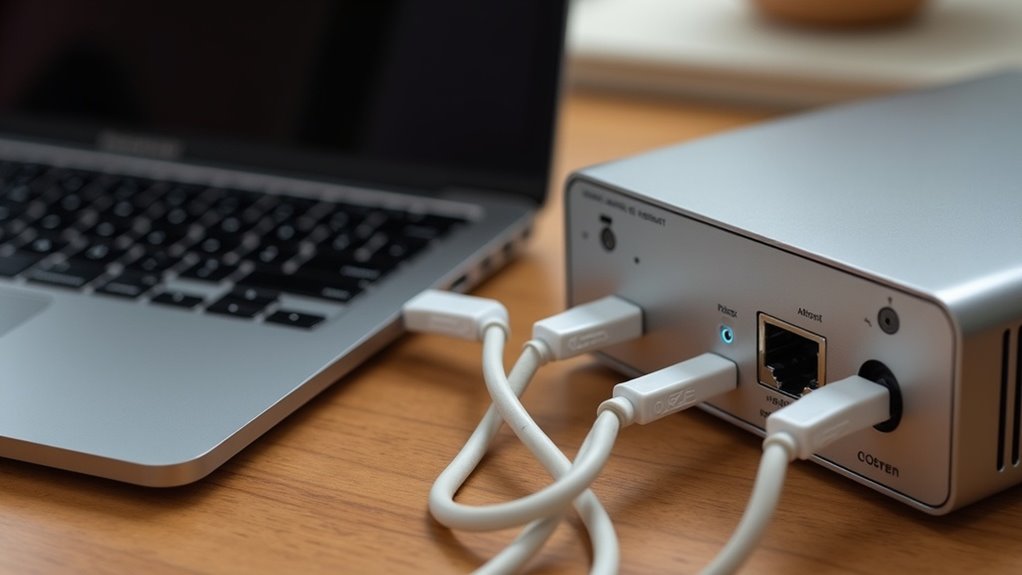
Konfiguracja Time Machine na dysku sieciowym zaczyna się od wskazania właściwego udziału w Preferencjach Time Machine i potwierdzenia stabilności połączenia.
Następnie powinno się wykluczyć niepotrzebne foldery i zoptymalizować pierwszą kopię zapasową, by skrócić czas transferu i ograniczyć użycie miejsca.
Na końcu ustala się harmonogram oraz zasady przechowywania wersji, aby utrzymać porządek w historii kopii i kontrolę nad przestrzenią.
- Wybór dysku i weryfikacja połączenia w Preferencjach Time Machine
- Wykluczanie folderów oraz przygotowanie i optymalizacja pierwszej kopii zapasowej
- Ustawienie harmonogramu i polityki przechowywania wersji kopii
- Monitorowanie wykorzystania przestrzeni i okresowe testy przywracania
Wybór dysku w Preferencjach Time Machine
Jak wybrać odpowiedni dysk w Preferencjach Time Machine? Użytkownik otwiera Preferencje Time Machine w Preferencjach systemowych, klika „Wybierz dysk…” i oczekuje listy dostępnych woluminów sieciowych.
Powinien zwrócić uwagę na nazwę udostępnionego zasobu, typ połączenia (AFP/SMB) oraz dostępne miejsce.
System oznaczy dyski kompatybilne z Time Machine; wybrać należy ten, który ma wystarczającą pojemność i stabilne połączenie sieciowe.
Jeśli serwer wymaga uwierzytelnienia, pojawi się monit o dane logowania.
Po wskazaniu dysku warto zaznaczyć opcję szyfrowania kopii zapasowej, gdy prywatność jest istotna.
Zmiany można potwierdzić przyciskiem „Użyj dysku”; Time Machine rozpocznie korzystanie z wybranego woluminu zgodnie z ustawieniami.
Zaleca się sprawdzić, czy wolumin montuje się automatycznie po restarcie sieci oraz kontrolować status kopii zapasowej w ikonie paska menu, aby wykryć błędy połączenia i zapewnić ciągłość ochrony danych.
Wykluczanie folderów i optymalizacja pierwszej kopii zapasowej
Dlaczego warto wykluczać niepotrzebne foldery przed pierwszą kopią zapasową sieciową? Wykluczanie zmniejsza rozmiar początkowej kopii, skraca czas transferu i ogranicza zużycie miejsca na dysku sieciowym.
Powinno się pominąć pliki tymczasowe, katalogi aplikacji cache, duże pliki multimedialne przechowywane osobno oraz foldery synchronizowane z chmurą.
Przegląd zawartości i ustawienie reguł w Preferencjach Time Machine pozwala precyzyjnie kontrolować zakres backupu. Przed uruchomieniem pierwszej kopii warto zweryfikować uprawnienia dostępu oraz spójność katalogów źródłowych, by uniknąć błędów.
Opcjonalne skompresowanie lub archiwizacja niepotrzebnych danych poza kopią może dodatkowo zoptymalizować proces. Konsekwentne wykluczanie poprawia wydajność backupu i zmniejsza koszty przestrzeni dyskowej.
Dobrą praktyką jest tworzenie listy wykluczeń przed migracją danych oraz dokumentowanie zmian, by ułatwić przyszłe audyty i odtworzenie ustawień przy ewentualnej rekonfiguracji i ograniczyć niepotrzebne koszty przechowywania długoterminowe i operacyjne.
Harmonogram i zarządzanie wersjami kopii
Ustalając harmonogram i politykę wersjonowania, administrator definiuje częstotliwość kopii, okresy przechowywania oraz zasady rotacji, aby zrównoważyć dostępność punktów przywracania z ograniczeniami przestrzeni na dysku sieciowym i wymaganiami dotyczącymi wydajności transferu.
Harmonogram powinien określać kopie pełne i przyrostowe oraz okna czasowe poza godzinami szczytu; częstotliwość zależy od krytyczności danych i przepustowości sieci.
Polityka retencji uwzględnia okresy krótkoterminowe dla częstych zmian, średnioterminowe dla zgodności oraz długoterminowe dla archiwów.
Automatyczna rotacja i usuwanie najstarszych wersji zapobiega wyczerpaniu miejsca.
Monitorowanie wykorzystania przestrzeni i testy przywracania potwierdzają poprawność strategii.
Dokumentowanie polityk i harmonogramów ułatwia audyty i szybkie reagowanie na awarie.
Konfiguracje powinny obejmować limity przestrzeni na użytkownika, alerty przy progach, harmonogramy poza godzinami pracy, oraz procedury cyklicznej weryfikacji integralności backupów i regularne raporty dla zespołu odpowiedzialnego za kopie systemu.
Zabezpieczenia i szyfrowanie kopii Time Machine
Sekcja koncentruje się na praktycznych aspektach zabezpieczeń Time Machine przy użyciu dysku sieciowego, w tym szyfrowaniu, uprawnieniach NAS i zdalnym dostępie przez VPN. Poniższa tabela podsumowuje kluczowe obszary i zalecenia:
| Obszar | Cel | Rekomendacja |
|---|---|---|
| Szyfrowanie Time Machine | Ochrona danych | Włączyć szyfrowanie i bezpiecznie zarządzać kluczami |
| Uprawnienia NAS i VPN | Kontrola dostępu zdalnego | Stosować restrykcyjne prawa oraz VPN dla zdalnych backupów |
| Najlepsze praktyki | Odzyskiwanie i odporność | Regularne testy kopii, wersjonowanie i przechowywanie off-site |
Autor zaleca wdrożenie szyfrowania, rygorystycznych uprawnień oraz rutynowych testów odzyskiwania, aby zminimalizować ryzyko utraty danych.
Włączenie szyfrowania Time Machine i zarządzanie kluczami
Choć kopie Time Machine można tworzyć bez szyfrowania, włączenie go na dysku sieciowym jest kluczowe dla ochrony danych i wymaga świadomego zarządzania kluczami.
Należy aktywować opcję szyfrowania przy tworzeniu woluminu backupu w Preferencjach Time Machine lub przy montowaniu obrazu sparsebundle, wybierając hasło o wysokiej entropii.
Hasło powinno być zapisane w bezpiecznym menedżerze haseł i, jeśli to konieczne, udostępnione uprawnionym osobom w formie zaszyfrowanej.
Zaleca się utworzenie kopii zapasowej klucza odzyskiwania i przechowywanie jej poza siedzibą urządzenia.
Regularne testy odzyskiwania potwierdzą poprawność kluczy.
Unikać zapisywania haseł w niezaszyfrowanych notatkach i dbać o aktualizacje systemu, które poprawiają mechanizmy szyfrowania.
W przypadku współdzielonych backupów warto rozważyć politykę rotacji kluczy i kontrolę dostępu do managera haseł; zmiana hasła wymaga ponownego zaszyfrowania istniejących obrazów lub utworzenia nowego sparsebundle natychmiast.
Uprawnienia na poziomie NAS i VPN dla zdalnych backupów
Aby zabezpieczyć zdalne kopie Time Machine, administracja powinna stosować ścisłe uprawnienia po stronie NAS i obowiązkowe połączenia przez VPN: konta dostępu muszą mieć minimalne niezbędne prawa do zapisu i odczytu tylko w dedykowanych woluminach backupu, a dostęp zdalny powinien być ograniczony do szyfrowanego tunelu z uwierzytelnianiem wieloskładnikowym.
System kont oparty na zasadzie najmniejszych uprawnień zmniejsza ryzyko nieautoryzowanego dostępu; role powinny być separowane dla użytkowników, usług i administratorów.
Dostęp do eksportowanych udziałów SMB/AFP warto ograniczać adresami IP i stosować listy kontroli dostępu.
VPN powinien używać silnych protokołów (np. WireGuard lub OpenVPN) oraz certyfikatów klienta.
Dodatkowo logowanie i monitorowanie połączeń umożliwia wykrycie anomalii i szybką reakcję administracyjną. Regularne audyty konfiguracji oraz aktualizacje oprogramowania NAS i VPN eliminują znane luki bezpieczeństwa, a dokumentacja zmian pomaga szybkiej reakcji.
Najlepsze praktyki ochrony przed utratą danych
Po wprowadzeniu ścisłych uprawnień NAS i obowiązkowego VPN, ochrona kopii Time Machine koncentruje się na szyfrowaniu, integralności i redundancji danych.
Administrator powinien wymusić szyfrowanie po stronie klienta i/lub serwera, używając silnych algorytmów (AES‑256) oraz bezpiecznego zarządzania kluczami, unikając przechowywania haseł tekstem jawnym.
Weryfikacja integralności poprzez sumy kontrolne i okresowe testy przywracania wykrywa korupcję.
Pliki kopii należy przechowywać na co najmniej dwóch niezależnych nośnikach lub w wielu lokalizacjach NAS, stosując wersjonowanie i polityki przechowywania.
Automatyczne monitorowanie i alerty informują o błędach zapisu.
Regularne aktualizacje oprogramowania, audyty uprawnień oraz dokumentacja procedur przywracania minimalizują ryzyko ludzkich błędów i wydłużają dostępność danych.
Zaleca się także szyfrowane kopie offsite, rotację nośników, testy przywracania na kopiach różniących się datą oraz szkolenia personelu i dokumentowanie wyników testów oraz planów awaryjnych regularnych.
Testowanie i weryfikacja poprawności backupu
Sekcja omawia metody testowania i weryfikacji kopii Time Machine znajdujących się na dysku sieciowym.
Opis obejmuje sprawdzenie integralności archiwów, procedury odzyskiwania pojedynczych plików i całego systemu oraz przeprowadzenie symulacji awarii.
Praktyczne testy mają na celu potwierdzenie, że backup jest kompletny i odtworzalny.
- Jak sprawdzić integralność backupu Time Machine (weryfikacja sparsebundle, logi, sumy kontrolne)
- Odzyskiwanie pojedynczych plików z sieciowego backupu (Finder, interfejs Time Machine)
- Odzyskiwanie całego systemu z sieciowego backupu (Recovery Mode, przywracanie z dysku sieciowego)
- Symulacja awarii i test przywracania (scenariusze testowe, harmonogram testów, weryfikacja wyników)
Jak sprawdzić integralność backupu Time Machine
Jak sprawdzić integralność backupu Time Machine na dysku sieciowym? Najlepiej przez wieloetapowe sprawdzenia: zamontować sparsebundle i uruchomić hdiutil verify, a następnie użyć Disk Utility (First Aid) lub fsck_hfs/fsck_apfs dla odmontowanego obrazu.
Dodatkowo tmutil compare porówna zawartość backupu z aktualnym systemem, ujawniając brakujące lub zmienione pliki. Przejrzeć backup.log i wpisy w Console.app pod kątem błędów transferu i uprawnień.
Regularne testy po aktualizacjach macOS oraz po przenosinach sieciowych minimalizują ryzyko uszkodzeń. W przypadku wykrycia niezgodności wykonać nowy pełny backup i zweryfikować ustawienia serwera SMB/AFP, limitów rozmiaru pliku i stabilności połączenia sieciowego.
Powinno się też porównywać sumy kontrolne krytycznych plików (shasum) między źródłem a backupem, monitorować SMART dysków NAS, planować regularne okresowe weryfikacje oraz konfigurować alerty e‑mail/SNMP przy błędach.
Zapisywać daty testów, wyniki i kolejne kroki regularnie.
Odzyskiwanie pojedynczych plików i całego systemu z sieciowego backupu
Mając zweryfikowany obraz backupu, następnym krokiem jest przywracanie danych z sieciowego Time Machine — zarówno pojedynczych plików, jak i całego systemu — oraz potwierdzenie, że odzyskane dane są kompletne i spójne.
Najpierw testuje się odzyskiwanie pojedynczych plików poprzez wejście do interfejsu Time Machine, wybór odpowiedniej migawki i przywrócenie pliku do oryginalnej lub nowej lokalizacji; następnie weryfikuje się sumy kontrolne i uprawnienia.
Przywracanie całego systemu przeprowadza się przez macOS Recovery lub Narzędzie Migracji, wybierając obraz sieciowy jako źródło.
Po zakończeniu przywracania sprawdza się integralność systemu, uruchomienie, działanie aplikacji i dostępność danych użytkownika.
Dokumentuje się wyniki i notuje ewentualne niezgodności.
Regularne testy przywracania oraz harmonogram weryfikacji pomagają szybko wykryć degradację kopii i umożliwiają korekty konfiguracji serwera, uprawnień oraz polityk przechowywania oraz generowanie powiadomień o błędach systemowych.
Symulacja awarii i test przywracania
Gdy celem jest potwierdzenie skuteczności kopii zapasowych, przeprowadza się kontrolowane symulacje awarii i testy przywracania obejmujące scenariusze częściowego, pełnego oraz katastroficznego odzysku.
Testy rozpoczyna się od przywrócenia pojedynczych plików, weryfikując integralność i czas operacji.
Następnie wykonuje się odtworzenie aplikacji i ustawień użytkownika na maszynie testowej, oceniając kompatybilność wersji systemu.
Dla scenariuszy pełnego odzysku przywraca się obraz systemu na odrębny dysk lub maszynę wirtualną, mierząc czas i identyfikując brakujące elementy.
Test katastroficzny zakłada utratę głównego serwera; weryfikuje dostępność backupu, procesy autoryzacji i spójność bazy danych.
Wyniki dokumentuje się, a procedury korekcyjne aktualizuje w harmonogramie testów.
Regularne testy, wykonywane kwartalnie lub po zmianach infrastruktury, skracają czas reakcji i minimalizują ryzyko utraty danych, a także usprawniają komunikację między zespołami odpowiedzialnymi za odtworzenie i potwierdzają całkowitą gotowość operacyjną.
Rozwiązywanie typowych problemów z Time Machine na dysku sieciowym
Sekcja przedstawia najczęstsze problemy przy użyciu Time Machine na dysku sieciowym i proponuje praktyczne kroki naprawcze.
Skupienie obejmuje problemy z łącznością, autoryzacją oraz uszkodzenia obrazu sparsebundle, wraz z metodami diagnozy. Dodatkowo wskazane są proaktywne działania zapobiegawcze i narzędzia do monitorowania stanu kopii zapasowych.
- Błędy połączenia i timeouty — przyczyny i szybkie korekty konfiguracji sieciowej.
- Problemy z autoryzacją i uprawnieniami — jak sprawdzić i naprawić dostęp do udziału sieciowego.
- Kiedy sparsebundle się psuje i jak go naprawić — narzędzia i procedury odzyskiwania.
- Monitorowanie i zapobieganie — automatyczne kontrole, harmonogramy i tworzenie dodatkowych kopii.
Błędy połączenia i timeouty
Często problemy z połączeniem i timeouty przy wykonywaniu kopii Time Machine na dysku sieciowym wynikają z niestabilnej sieci, konfliktów protokołów (SMB vs AFP) lub błędnej konfiguracji serwera.
W takich przypadkach diagnostyka powinna objąć testy łącza (ping, traceroute), sprawdzenie jakości Wi‑Fi, przełączenie na połączenie kablowe oraz weryfikację MTU i ustawień energii dysku.
Należy przeanalizować logi systemowe, wyłączyć tymczasowo zaporę i NAT‑hairpinning, potwierdzić działanie Bonjour i DNS, a także porównać zachowanie przy użyciu SMB versus AFP.
Przy chronicznych timeoutach pomocne są aktualizacje firmware, dostosowanie wartości keepalive oraz harmonogramowanie mniejszych, częstszych backupów.
Testy narzędziami smbutil i tcpdump ułatwiają identyfikację źródła problemu.
W razie potrzeby zrestartować usługi sieciowe na NAS, ograniczyć jednoczesne transfery i sprawdzić kompatybilność SMB3 z klientem macOS.
Dokumentować kroki i powtarzać testy po zmianach regularnie.
Problemy z autoryzacją i uprawnieniami
Problemy z połączeniem i timeouty często ujawniają lub maskują defekty w mechanizmach autoryzacji i uprawnieniach, które uniemożliwiają poprawne tworzenie lub modyfikację obrazu backupu (sparsebundle).
Administrator powinien sprawdzić zgodność poświadczeń SMB/AFP z kontem użytkownika Time Machine, poprawność zapisu uprawnień na udziale sieciowym oraz czy serwer nie wymusza dodatkowych mechanizmów (LDAP, Kerberos).
Należy zweryfikować mapowanie UID/GID między klientem a serwerem, ustawienia ACL oraz flagi immutability.
Logi systemowe i serwera plików dostarczają dowodów o odmowach dostępu; warto użyć narzędzi diagnostycznych (fs_usage, dmesg, smbclient) do reprodukcji błędów.
Po poprawieniu uprawnień testuje się ręczne tworzenie plików i zapisy w katalogu backupu przed ponownym uruchomieniem kopii.
Jeśli stosowane są udziały szyfrowane, należy potwierdzić kompatybilność szyfrowania i dostępności kluczy, aby uniknąć odrzuceń na etapie autoryzacji oraz testować dostęp z różnych kont.
Kiedy sparsebundle się psuje i jak go naprawić
Kiedy sparsebundle ulega uszkodzeniu, objawy są zazwyczaj jednoznaczne: Time Machine przestaje widzieć najnowsze backupy, pojawiają się błędy wejścia/wyjścia lub obraz nie chce się zamontować.
Przyczynami bywają przerwane zapisy przez niestabilne połączenie sieciowe, niespójne uprawnienia, uszkodzenia metadanych systemu plików lub nieprawidłowe zamknięcie sesji — dalsze sekcje opiszą identyfikację typowych symptomów, metody sprawdzenia integralności (montowanie obrazu, hdiutil, fsck_hfs), bezpieczne próby naprawy oraz zasady odzyskiwania danych i zapobiegania powtórnym awariom.
Należy najpierw spróbować zamontować sparsebundle lokalnie, skopiować go na bezpieczny dysk i uruchomić hdiutil verify oraz fsck_hfs na woluminie.
Jeśli naprawa nie powiedzie się, odzyskanie przez narzędzia trzecie albo odtworzenie z wcześniejszej kopii jest rekomendowane.
Zawsze wykonać kopię przed naprawą.
Monitorować logi sieciowe, wykonywać regularne walidacje obrazu i uruchamiać nocne testy integralności oraz alerty dla najważniejszych woluminów.
Optymalizacja wydajności i oszczędzanie miejsca
Sekcja omawia strategie optymalizacji backupów i oszczędzania miejsca dla Time Machine na dysku sieciowym.
| Obszar | Cel | Zalecenie |
|---|---|---|
| Harmonogramy backupów | Minimalizacja zakłóceń | Ustawić nocne i krótsze backupy przyrostowe |
| Kompresja i rotacja danych | Redukcja zajętości | Włączyć kompresję i automatyczną rotację snapshotów |
| QoS i wskazówki sieciowe | Stabilność i wydajność | Skonfigurować QoS na NAS; preferować Ethernet dla dużych transferów |
Poruszone zostaną konkretne ustawienia i kompromisy wpływające na szybkość backupów oraz wykorzystanie przestrzeni dyskowej.
Harmonogramy backupów, kompresja i rotacja danych
Zazwyczaj harmonogramy backupów ustala się tak, by pogodzić częstotliwość kopiowania z możliwościami sieci i wydajnością serwera: częste, krótkie przyrostowe kopie minimalizują okna backupu, natomiast pełne kopie wykonywane rzadziej upraszczają odtwarzanie.
Rekomenduje się definiowanie okien poza godzinami szczytu, ustalanie interwałów przyrostowych co godzinę lub kilka godzin oraz pełnych kopii raz na dobę lub tygodniowo, zależnie od krytyczności danych.
Kompresja na poziomie obrazu dysku lub plików zmniejsza zajętość przestrzeni, lecz zwiększa obciążenie CPU; warto testować metody bezstratne i blokowe.
Rotacja danych powinna korzystać z polityk przechowywania: retencja krótkoterminowa dla częstych wersji, długoterminowa dla punktów krytycznych oraz automatyczne usuwanie najstarszych kopii przy braku miejsca.
Dobrą praktyką jest dokumentowanie harmonogramów i okresowe przeglądy polityk, by dostosować retencję i kompresję do zmieniających się wymagań oraz raportowanie wykorzystania przestrzeni regularnie.
Ustawienia QoS na NAS i wpływ na sieć lokalną
Planowanie harmonogramów i polityk retencji bez uwzględnienia mechanizmów QoS na NAS może prowadzić do zakłóceń w sieci lokalnej i degradacji usług — dlatego ustawienia priorytetów i limitów ruchu powinny być skorelowane z polityką backupów.
Administrator powinien ustawić priorytety dla ruchu Time Machine niżej w godzinach szczytu, a wyżej poza nimi, wykorzystując ograniczniki pasma, kolejki i klasyfikację usług.
Ograniczenia jednoczesnych połączeń i przepustowości zapobiegają przeciążeniom, zmniejszając opóźnienia dla krytycznych aplikacji.
Warto również stosować harmonogramy transferów, limity transferów dziennych oraz mechanizmy throttlingu przy dużych replikacjach, co zmniejsza konieczność agresywnej deduplikacji i kompresji.
Monitorowanie QoS i logowanie umożliwiają korekty bez wpływu na dostęp do zasobów sieciowych.
Zaleca się testować ustawienia poza godzinami pracy oraz dokumentować zmiany, by łatwo przywrócić poprzednie profile QoS i minimalizować wpływ backupów regularnie.
Wskazówki dotyczące sieci: kable, Wi‑Fi vs Ethernet
Ponieważ przewodowe połączenia oferują większą stabilność i przepustowość, podłączenie NAS oraz krytycznych stacji roboczych bezpośrednio do Ethernetu powinno być priorytetem przy optymalizacji backupów.
Kable kategorii 5e wystarczają dla 1 Gb/s, jednak inwestycja w kat. 6 lub 6a gwarantuje lepszą tolerancję zakłóceń i przyszłą skalowalność.
Przy dużych repozytoriach i jednoczesnych zadaniach backupu rozważyć 2,5/5/10 GbE lub link aggregation.
Sieć bezprzewodowa nadaje się do sporadycznych przyrostowych kopii, ale zmienność sygnału i interferencje spowalniają pełne odtwarzanie.
Aby oszczędzać miejsce, priorytetyzować backupy przez Ethernet w czasie wykonywania pełnych kopii i harmonogramować przyrostowe zadania po Wi‑Fi w porach mniejszego obciążenia.
Monitorowanie transferów i testy prędkości potwierdzą wybory.
Preferować kable ekranowane przy długich przebiegach, unikać tanich przejściówek oraz aktualizować firmware routerów i NAS dla stabilności.
I testować połączenia regularnie, okresowo.
Zarządzanie miejscem i konserwacja długoterminowa
W tej sekcji zostaną przedstawione podstawowe podejścia do zarządzania miejscem i długoterminowej konserwacji kopii zapasowych sieciowych.
Skoncentruje się na monitorowaniu wykorzystania przestrzeni, ręcznym usuwaniu starych backupów i regeneracji sparsebundle oraz na archiwizacji pełnych obrazów i zasadach przechowywania.
Zaproponowane zostaną też praktyczne kroki i alerty ułatwiające utrzymanie porządku i dostępności danych.
- Monitorowanie wykorzystania przestrzeni i konfiguracja alertów.
- Ręczne usuwanie starych backupów oraz regeneracja/usuwanie uszkodzonych sparsebundle.
- Archiwizacja pełnych obrazów oraz definiowanie polityk przechowywania i rotacji.
- Automatyczne powiadomienia, raporty i harmonogram regularnej konserwacji.
Monitorowanie wykorzystania przestrzeni i alerty
Monitorowanie wykorzystania przestrzeni dyskowej umożliwia administratorowi wczesne wykrywanie nieoczekiwanych wzrostów backupów, śledzenie rozmiaru sparsebundle/APFS snapshots oraz identyfikowanie ryzyka zapełnienia woluminu.
System powinien zbierać metryki wykorzystania, tempo przyrostu oraz liczbę aktywnych punktów przywracania.
Zaleca się konfigurowanie progów ostrzegawczych dla procentowego zajęcia, wolnego miejsca poniżej progu oraz nagłych skoków rozmiaru obrazu.
Powiadomienia e-mail, SNMP lub webhooki umożliwiają szybką reakcję zespołu operacyjnego.
Raporty okresowe i wykresy trendów pomagają w planowaniu pojemności i harmonogramów retencji.
Integracja z monitorami infrastruktury pozwala korelować backupy z innymi zdarzeniami.
Automatyczne archiwizowanie starych kopii poza głównym woluminem powinno być rozważone jako element długoterminowej strategii.
Dobrą praktyką jest testowanie powiadomień, definiowanie eskalacji oraz okresowa walidacja integralności backupów, aby alerty odzwierciedlały rzeczywiste potrzeby odzyskiwania.
Automatyczne raporty powinny zawierać prognozy wykorzystania na najbliższe miesiące i rekomendacje.
Ręczne usuwanie starych backupów i regeneracja sparsebundle
Usuwanie ręczne starych backupów i regeneracja sparsebundle służą odzyskaniu przestrzeni oraz naprawie uszkodzonych obrazów, jednocześnie niosąc ryzyko utraty danych, jeśli operacje nie są przeprowadzone ostrożnie.
Administrator powinien najpierw odmontować obraz sparsebundle, wykonać kopię zapasową pliku sparsebundle i zweryfikować integralność za pomocą narzędzi hdiutil.
Stare pliki backupu usuwa się preferencyjnie poprzez interfejs macOS lub rm w terminalu tylko po potwierdzeniu metadanych i blokad.
Regeneracja polega na rozpakowaniu, naprawie wolumenu HFS+/APFS i ponownym spakowaniu obrazu; hdiutil repair, fsck_hfs/fsck_apfs i compact są typowymi krokami.
Po zakończeniu należy sprawdzić uprawnienia i ponownie zamontować obraz, monitorując pierwsze kolejne backupy pod kątem błędów. W przypadku wątpliwości rekomendowane jest testowe odtworzenie pojedynczych plików z naprawionego obrazu przed kontynuacją rutynowych backupów.
Dokumentacja zmian i daty operacji ułatwia audyt oraz ewentualne przywrócenie stanu.
Archiwizacja pełnych obrazów i polityki przechowywania
Ponieważ archiwa pełnych obrazów zajmują znaczące zasoby, należy wprowadzić jasne polityki retencji określające okresy przechowywania, poziomy redundancji i zasady migracji między warstwami pamięci (hot/warm/cold).
Organizacja powinna definiować klasy backupów: krótkoterminowe przyrostowe do szybkiego odzyskiwania, okresowe pełne obrazy do punktów odniesienia oraz długoterminowe archiwa składowane w chłodnych warstwach.
Automatyczne reguły przenoszenia minimalizują koszty: starsze, rzadziej używane obrazy trafiają do tańszej pamięci z redukcją replikacji.
Należy ustalić procedury weryfikacji integralności (checksum, testy przywracania) i harmonogramy retencji zgodne z wymaganiami prawnymi oraz polityką RTO/RPO.
Dokumentacja i audyt zmian zapewniają przejrzystość decyzji o usuwaniu lub migracji obrazów.
Częstotliwość tworzenia pełnych obrazów powinna wynikać z oceny ryzyka i zasobów; rekomenduje się użycie deduplikacji i kompresji przed migracją.
Regularne przeglądy polityk oraz szkolenia personelu utrzymują zgodność i dokumentowanie decyzji operacyjnych.
Alternatywne rozwiązania do Time Machine na dysku sieciowym
Alternatywy obejmują Time Machine, dedykowane backupy NAS oraz rozwiązania chmurowe; poniżej znajduje się skondensowane porównanie kluczowych cech.
| Opcja | Główna zaleta |
|---|---|
| Time Machine | Prosta integracja z macOS, lokalne kopie |
| NAS / Chmura | Skalowalność i zdalny dostęp; opcje komercyjne dla SLA i wsparcia |
Rozwiązanie komercyjne warto rozważyć przy krytycznych danych, wymaganiach SLA lub braku zasobów do samodzielnej administracji.
Porównanie: Time Machine vs dedykowane backupy NAS vs chmura
Gdy rozważane są opcje zabezpieczania danych, Time Machine, dedykowane backupy na NAS i usługi chmurowe różnią się pod względem integracji z macOS, kontroli nad nośnikiem, kosztów i gwarancji dostępności.
Time Machine oferuje prostą, natywną integrację, wersjonowanie i lokalne szyfrowanie, ale zależy od stabilności sieci i kompatybilności serwera.
Dedykowane NAS zapewnia większą kontrolę, RAID, harmonogramy kopii i odzyskiwanie na poziomie plików, lecz wymaga konfiguracji i konserwacji sprzętu.
Chmura gwarantuje replikację offsite, skalowalność i dostęp z różnych lokalizacji kosztem miesięcznych opłat oraz zależności od dostawcy i łącza internetowego.
Wybór zależy od priorytetów: wygoda, kontrola, koszty operacyjne i tolerancja na ryzyko utraty połączenia.
Dobrą praktyką jest kombinacja lokalnych backupów na NAS i dodatkowej kopii w chmurze dla redundancji oraz szybkiego przywracania, z jasnym planem testów i rotacji.
Kiedy warto użyć rozwiązania komercyjnego
Po rozważeniu zalet i ograniczeń Time Machine, NAS i chmury, pojawiają się sytuacje, w których komercyjne rozwiązania backupowe stają się uzasadnione: gdy potrzeba scentralizowanego zarządzania wieloma stacjami, gwarantowanych poziomów dostępności (SLA), zaawansowanej deduplikacji i wersjonowania, audytowalnego szyfrowania oraz integracji z politykami zgodności (np. RODO).
W takich przypadkach komercyjne systemy oferują scentralizowaną konsolę, automatyzację, raportowanie i wsparcie 24/7.
Dodatkowe funkcje obejmują replikację geograficzną, szybkie przywracanie maszyn wirtualnych, testy odtwarzania oraz umowy serwisowe.
Koszt i złożoność wdrożenia są wyższe, lecz uzasadnione tam, gdzie ryzyko przestoju, wymagania regulacyjne i skalowanie środowiska przekraczają możliwości prostych backupów sieciowych.
Decyzja powinna opierać się na analizie ryzyka i kosztów.
Dostawcy często proponują elastyczne modele subskrypcji, szkolenia personelu, oraz usługi migracji i audytu konfiguracji w celu redukcji ryzyka oraz zewnętrznych kosztów długoterminowych.
Co musisz wiedzieć przed ostateczną decyzją o backupie sieciowym Time Machine
Przed wyborem backupu sieciowego Time Machine należy ocenić kluczowe czynniki: zgodność serwera NAS z macOS (SMB vs AFP), prędkość i stabilność sieci, wymaganą pojemność oraz politykę szyfrowania i redundancji danych.
Powinno się sprawdzić, czy NAS obsługuje wymaganą wersję protokołu, dedykowane udziały Time Machine i poprawne przydziały przestrzeni.
Należy ocenić plan backupów, okno transferu, wpływ na łącze oraz możliwość przywracania pojedynczych plików i całych systemów.
Warto uwzględnić kopie zaszyfrowane, zgodność z macOS w aktualizacjach, mechanizmy snapshotów, monitoring stanu dysków oraz politykę retencji.
Dodatkowo trzeba zaplanować testy odzyskiwania, procedury aktualizacji firmware i procedury awaryjne przy utracie zasilania lub sieci.
Powinien także uwzględnić koszty długoterminowe, obsługę producenta, zgodność z przepisami ochrony danych oraz plan migracji przy rozbudowie infrastruktury i regularne przeglądy polityk bezpieczeństwa oraz audyty integralności kopii.
O autorze