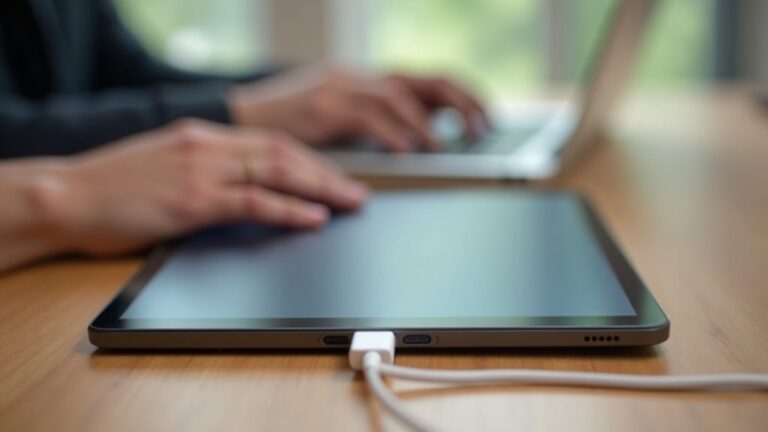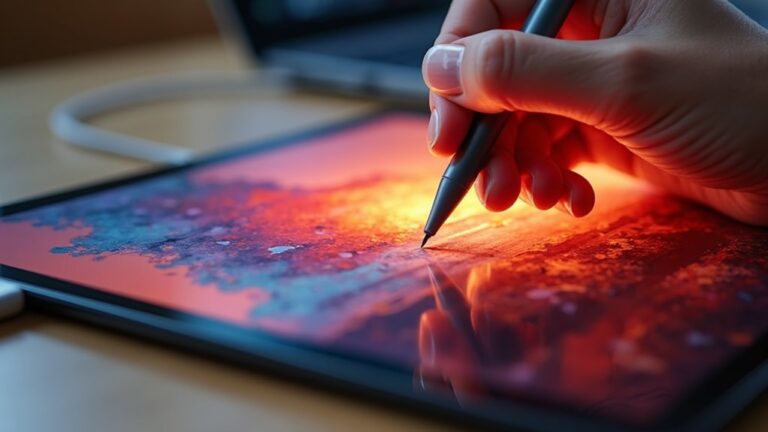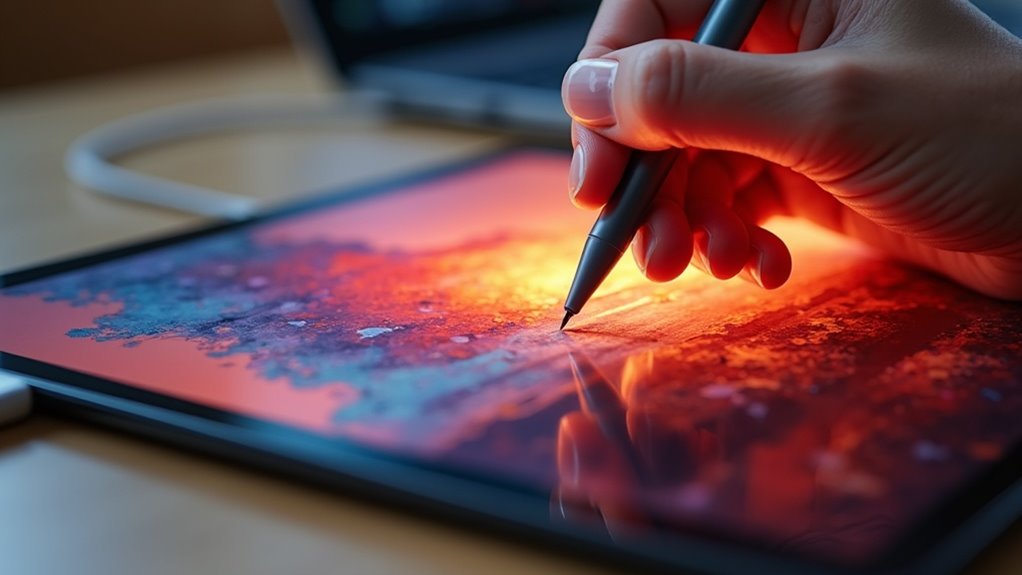
iPad Pro często robi się ciepły podczas długotrwałego używania Procreate. Intensywne renderowanie pędzli w czasie rzeczywistym, wysokie rozdzielczości płótna i wiele warstw zmuszają SoC i GPU do ciągłej pracy. Zadania w tle, jasność ekranu i ładowanie dodatkowo obciążają urządzenie. Zrozumienie, które czynniki mają największe znaczenie, pokazuje, jak ograniczyć przegrzewanie i przywrócić płynność działania — oraz że praktyczne zmiany mogą przynieść zauważalną różnicę.
Dlaczego iPad Pro nagrzewa się podczas rysowania w Procreate?
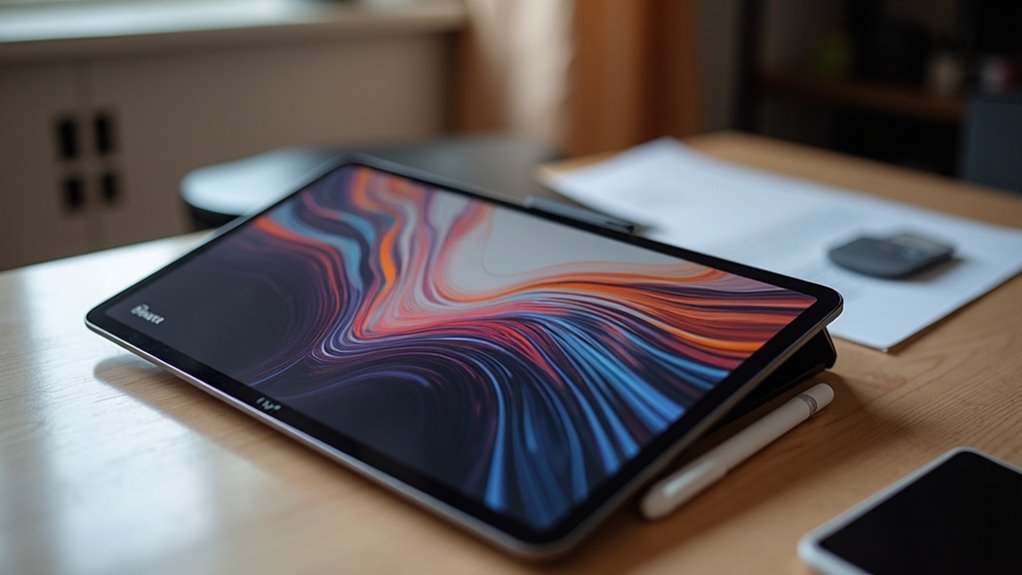
Nagrzewanie iPada Pro podczas pracy w Procreate wynika głównie z generowania ciepła przez CPU i GPU podczas intensywnego renderowania grafiki.
Złożone pędzle, wiele warstw, wysoka rozdzielczość płótna i większa częstotliwość odświeżania zwiększają obciążenie układów i tym samym temperaturę urządzenia.
Tryb oszczędzania energii i odpowiednie ustawienia systemowe mogą obniżyć taktowanie procesora i zmniejszyć nagrzewanie, kosztem płynności pracy.
Główne mechanizmy generowania ciepła w iPadzie Pro podczas pracy z grafiką
Obciążanie procesora graficznego i głównego, intensywne przetwarzanie danych pędzonych przez silniki neuronowe oraz częste aktualizacje ekranu to podstawowe źródła ciepła podczas rysowania w Procreate; do tego dochodzą szybkie zapisy do pamięci i dysku, praca modułów łączności oraz ładowanie baterii, które razem zwiększają pobór mocy SoC.
Dodatkowe źródła to złożone operacje na warstwach i efektach, ciągłe generowanie podglądu pędzla, kompozycja warstw w czasie rzeczywistym oraz kompresja plików przy zapisie.
Zarządzanie energią i konwersje napięć w układach zasilania wydzielają stratę cieplną.
Ograniczona powierzchnia obudowy i izolacja termiczna powodują lokalne nagrzewanie, a warunki otoczenia i intensywność użytkowania modulują tempo odprowadzania ciepła.
Dodatkowo uruchomione w tle procesy systemowe, synchronizacja chmurowa i analizy metadanych zwiększają okresowe skoki zużycia energii i emisji ciepła. Optymalizacje oprogramowania i chłodzenie pasywne ograniczają to.
Rola procesora (CPU) i układu graficznego (GPU) w obciążeniu aplikacji Procreate
Ponieważ Procreate rozdziela zadania między CPU i GPU, oba układy często pracują jednocześnie na wysokich częstotliwościach, co zwiększa pobór mocy SoC i wydzielanie ciepła. CPU obsługuje logikę aplikacji: przetwarzanie dotyku i pióra, zarządzanie pamięcią, wykonywanie skryptów i przygotowanie danych dla renderera. GPU zajmuje się renderowaniem pikseli — rysowaniem pociągnięć, mieszaniem kolorów, zastosowaniem efektów i szybkim aktualizowaniem ekranu.
Intensywne, równoległe wykorzystanie powoduje większe zużycie energii oraz obciążenie magistrali pamięci, co utrudnia rozpraszanie ciepła. System zarządzania termicznego obniża częstotliwości, by ochronić SoC, co może powodować spowolnienia.
Zrozumienie tej współpracy wyjaśnia, dlaczego długotrwałe sesje rysunkowe podnoszą temperaturę i aktywują throttling. Optymalizacje, takie jak korzystanie z Metal, batchowanie operacji graficznych, ograniczanie odświeżania przy braku zmian i efektywne zarządzanie danymi, redukują pracę na najwyższych częstotliwościach i zmniejszają generowane ciepło.
Jak wykorzystanie wielowarstw i złożonych pędzli wpływa na wydajność
Jak użycie wielu warstw i złożonych pędzli wpływa na wydajność?
Przyrost warstw i skomplikowane pędzle zwiększają obciążenie pamięci RAM oraz GPU podczas renderowania podglądu i kompozycji, co może prowadzić do dłuższego czasu przetwarzania i większego wydzielania ciepła. Procreate wykonuje mieszanie warstw, maskowanie i efekty w czasie rzeczywistym; im więcej elementów do obliczeń, tym intensywniej pracują jednostki obliczeniowe.
Optymalizacja projektu zmniejsza koszty obliczeniowe. Użytkownik zyskuje płynniejszą pracę przy ograniczeniu ilości aktywnych warstw, flattenowaniu grup oraz stosowaniu prostszych pędzli tam, gdzie detale nie są krytyczne. To pozwala rozłożyć pracę GPU w czasie i zmniejszyć chwilowe obciążenie termiczne.
Dodatkowo eksport lub zapis wersji pośrednich umożliwia usuwanie niepotrzebnych warstw bez utraty postępu pracy. Świadome zarządzanie pędzlami i warstwami przedłuża też żywotność baterii i ogranicza nagrzewanie urządzenia znacząco także.
- Zwiększona liczba warstw: więcej pamięci i obliczeń.
- Złożone pędzle: skomplikowane ścieżki, tekstury i dynamika.
- Efekty na warstwach: mieszanie, maski i filtry podnoszą obciążenie.
Wpływ rozdzielczości płótna i częstotliwości odświeżania na temperaturę urządzenia
Gdy rośnie rozdzielczość płótna i urządzenie działa na wyższej częstotliwości odświeżania, obciążenie podsystemów graficznych i pamięciowych rośnie nieproporcjonalnie. Większa liczba pikseli na klatkę zwiększa liczbę operacji renderowania pędzli, nakładania masek oraz kompozycji warstw, co przekłada się na wyższe wykorzystanie GPU oraz intensywniejsze odwołania do pamięci i buforów. To z kolei podnosi pobór mocy SoC i generowane ciepło, szczególnie podczas interaktywnego rysowania z podglądem w czasie rzeczywistym.
Szybsze odświeżanie ekranu mnoży operacje per second — nawet przy tej samej rozdzielczości — co zwiększa ciągłe obciążenie obliczeniowe i termiczne. Złożone pędzle z rozmyciami, maskami i wysokim antyaliasingiem dodatkowo potęgują koszty obliczeniowe, ponieważ ich rasteryzacja i filtrowanie są kosztowne pamięciowo i obliczeniowo. Praktyczne strategie obniżenia nagrzewania to optymalizacja rozdzielczości kompozycji, redukcja częstotliwości odświeżania w momentach niskiej aktywności oraz tymczasowe upraszczanie pędzli lub podglądów podczas intensywnej pracy.
| Parametr/Scenariusz | 60Hz/4MP | 120Hz/4MP | 120Hz/8MP | 120Hz/12MP |
|---|---|---|---|---|
| Piksele na klatkę (mln) | 4.0 | 4.0 | 8.0 | 12.0 |
| Częstotliwość (Hz) | 60 | 120 | 120 | 120 |
| Użycie GPU (%) | 20 | 35 | 65 | 85 |
| Pobór mocy (W) | 3.0 | 5.0 | 9.0 | 13.0 |
| Wzrost temperatury (°C) | 2.0 | 4.0 | 9.0 | 14.0 |
Znaczenie trybu oszczędzania energii i ustawień systemowych dla nagrzewania się
Choć większość użytkowników koncentruje się na samej aplikacji, tryby oszczędzania energii i ustawienia systemowe decydują o tym, ile mocy SoC i GPU zostanie przydzielone do renderowania, odświeżania ekranu i obsługi gestów — a to bezpośrednio wpływa na generowane ciepło.
Systemowy Low Power Mode ogranicza taktowanie procesora i efekty wizualne, co zwykle obniża temperaturę kosztem płynności. Jasność ekranu, adaptacyjna częstotliwość odświeżania i preferencje wydajności w ustawieniach baterii zmieniają obciążenie termiczne.
Aktualizacje iOS zawierają profile zarządzania termicznego, które potrafią przyhamować komponenty przy wysokiej temperaturze. Również ładowanie podczas pracy zwiększa generowane ciepło.
Optymalizacja konfiguracji systemowej przed sesją rysowania pozwala zredukować nagrzewanie bez ingerencji w sam Procreate. Drobne korekty, jak wyłączenie animacji systemowych czy zmniejszenie limitów multitaskingu, mogą dodatkowo zmniejszyć akumulację ciepła w dłuższych sesjach rysunkowych i ustawienia.
Jak aplikacje działające w tle i powiadomienia zwiększają obciążenie
Systemowe ustawienia i tryby oszczędzania wpływają na bazowe zachowanie iPada, a równocześnie działające w tle aplikacje i powiadomienia dokładają dodatkowe, nieoczekiwane obciążenie procesora, GPU i modułów łączności.
Procesy synchronizacji, odtwarzanie dźwięku czy monitorowanie lokalizacji działają równolegle z Procreate, zwiększając wykorzystanie zasobów i generując dodatkowe ciepło.
Powiadomienia push wybudzają układy sieciowe, co powoduje krótkie skoki aktywności CPU i radiokomponentów.
Zarządzanie pamięcią staje się mniej efektywne, gdy wiele daemonów pracuje jednocześnie, co może prowadzić do częstszych operacji zapisu i odczytu pamięci flash.
Aby ograniczyć ten efekt, warto kontrolować uruchamiane w tle usługi i wyciszać nieistotne powiadomienia.
- Zamknąć synchronizacje i kopie zapasowe podczas rysowania.
- Wyłączyć niepotrzebne usługi lokalizacji i odtwarzanie w tle.
- Ograniczyć powiadomienia push lub ustawić tryb Nie przeszkadzać.
To zmniejsza nagrzewanie natychmiast.
Różnice w nagrzewaniu między modelami iPad Pro i konfiguracjami pamięci
Różnice w nagrzewaniu między modelami iPad Pro wynikają przede wszystkim z architektury SoC, rozmiaru obudowy i konfiguracji pamięci — nowsze układy o wyższym TDP i większej liczbie rdzeni graficznych generują więcej ciepła, a warianty z większą ilością RAM-u i szybszą pamięcią flash mogą utrzymywać większe obciążenie dłużej, zanim wystąpi throttling. Starsze i mniejsze modele częściej osiągają wyższe temperatury przy tej samej pracy. Wybrane konfiguracje pamięci wpływają na czas pracy GPU i częstotliwość taktowania. Przy porównywaniu modeli warto uwzględnić: chłodzenie pasywne, powierzchnię obudowy i optymalizacje systemowe sterujące SOC.
| Model | Wpływ na nagrzewanie |
|---|---|
| Mniejszy SoC | Szybsze nagrzewanie |
| Większy SoC | Większe ciepło ale dłuższa wydajność |
Ocena realnego wpływu wymaga testów pod obciążeniem i porównań w tych samych warunkach, uwzględniających wersje systemu i aplikacje, oraz ustawienia Procreate i urządzeń.
Kiedy nagrzewanie jest normalne, a kiedy wskazuje na problem z urządzeniem
Jeżeli iPad Pro nagrzewa się umiarkowanie podczas intensywnego rysowania w Procreate, to zazwyczaj jest to normalna odpowiedź sprzętu na wzrost obciążenia GPU i CPU związany z renderowaniem warstw, pędzli i efektów na żywo.
Normalne nagrzewanie objawia się cieplejszą powierzchnią przy tylnej obudowie i krótkotrwałym wzrostem temperatury, które ustępuje po przerwie lub zmniejszeniu złożoności projektu.
Niepokojące symptomy obejmują ekstremalne, utrzymujące się ciepło, spadki wydajności, nagłe wyłączanie się urządzenia, widoczne deformacje obudowy lub silne zapachy.
W takich przypadkach można podejrzewać problem z układem chłodzenia, baterią lub wadliwym komponentem i warto skontaktować się z serwisem.
Regularne aktualizacje i unikanie uszkodzeń mechanicznych minimalizują ryzyko awarii.
Użytkownik powinien obserwować częstotliwość występowania przegrzewania oraz korelację z konkretnymi pędzlami, warstwami lub ustawieniami aplikacji i zgłaszać problemy producentowi lub autoryzowanemu serwisowi niezwłocznie.
Jak sprawdzić temperaturę iPad Pro: narzędzia i metody diagnostyczne
Jak sprawdzić temperaturę iPada Pro podczas pracy w Procreate? Weryfikacja obejmuje trzy metody diagnostyczne: systemowe logi, aplikacje monitorujące oraz pomiary zewnętrzne.
W Ustawieniach → Prywatność → Analizy szukać wpisów thermal. Zainstalować narzędzia takie jak Lirum Device Info lub System Status, by śledzić CPU/GPU, użycie pamięci i szacunkową temperaturę.
Dla dokładności użyć termometru na podczerwień lub kamery termowizyjnej (FLIR) mierzącej obudowę. Przeprowadzić krótkie testy (bezruch, rysowanie intensywne), zapisać wyniki i logi.
Jeśli pomiary są stale wysokie lub występuje obniżenie wydajności, skontaktować się z Apple, dołączając testy i szczegółowy opis objawów i czasu.
- Analiza logów systemowych
- Aplikacje monitorujące
- Pomiary zewnętrzne
Dokumentacja wyników ułatwia diagnostykę serwisową i przyspiesza reakcję producenta. W razie wątpliwości wykonać testy kilka razy w różnych warunkach i zachować porządek plików.
Najczęstsze błędy użytkowników przy pracy w Procreate, które podnoszą temperaturę
Dlaczego iPad Pro nagrzewa się podczas pracy w Procreate? Często to wynik błędów użytkowników: tworzenie bardzo dużych, wysokorozdzielczych plików, niepotrzebne korzystanie z wielu warstw i efektów oraz ignorowanie obciążających pędzli czy animacji. Te praktyki stale zwiększają obciążenie procesora graficznego i pamięci, powodując dłuższe okresy wysokiej pracy układów chłodzenia.
- Tworzenie nadmiernie dużych dokumentów i eksport bez kompresji.
- Używanie setek warstw oraz skomplikowanych masek i trybów mieszania.
- Ciągłe korzystanie z pędzli o wysokim obciążeniu, rozmyć i animacji bez przerw.
Konsekwencją są skrócona żywotność baterii, obniżona wydajność i możliwość wyświetlania ostrzeżeń o przegrzaniu.
Analiza projektu przed rysunkiem oraz regularne zapisywanie i zamykanie nieużywanych dokumentów pomaga zmniejszyć obciążenie. To ułatwia trwałą pracę bez nadmiernego nagrzewania. efektu.
Optymalne ustawienia Procreate i iPadOS, aby ograniczyć przegrzewanie
Dostosowanie ustawień w Procreate i iPadOS znacząco ogranicza nagrzewanie się iPada podczas rysowania.
- Zmniejszyć rozdzielczość i liczbę warstw, pracować na mniejszych plikach.
- Wyłączyć animacje interfejsu, ograniczyć efekt pędzla i podglądy na żywo.
- W iPadOS stosować tryb oszczędzania energii, zamykać aplikacje w tle i obniżać jasność ekranu.
Dodatkowo aktualizacje systemu i aplikacji poprawiają zarządzanie CPU/GPU; regularne zapisywanie oraz eksport tymczasowy projektów zmniejsza ciągłe renderowanie.
Te kroki minimalizują skokowe obciążenia, wydłużając czas komfortowej pracy bez poruszania kwestii fizycznego odprowadzania ciepła.
Sugeruje się też ograniczyć odświeżanie do 60 Hz kiedy nie jest potrzebne, oraz czasowo wyłączać zaawansowane pędzle i tekstury podczas szkicowania.
Takie ustawienia redukują zużycie GPU, stabilizują temperaturę i poprawiają responsywność bez ingerowania w wygodę pracy artysty i skracają czas przestojów technicznych też.
Fizyczne czynniki wpływające na odprowadzanie ciepła: etui, wentylacja i pozycja pracy
Fizyczne elementy otoczenia mają duży wpływ na to, jak skutecznie iPad Pro oddaje ciepło podczas intensywnego rysowania w Procreate. Grube, izolujące etui ograniczają dyfuzję ciepła, dlatego w czasie długich sesji warto używać smukłych pokrowców lub tymczasowo je zdjąć.
Powierzchnia, na której leży tablet, ma znaczenie: miękkie materiały jak koce i kolana zatrzymują ciepło, natomiast twarde, przewiewne podstawki ułatwiają odprowadzanie. Kąt nachylenia także wpływa na przepływ powietrza — lekko uniesiony tył poprawia konwekcję.
Dobrze jest pracować w chłodnym, przewietrzonym pomieszczeniu i unikać bezpośredniego nasłonecznienia. Regularne przerwy zmniejszają akumulację ciepła i poprawiają komfort pracy bez ingerencji w ustawienia systemowe.
Dodatkowo umieszczenie tabletu na siateczkowej podstawce lub niewielkich podkładkach tworzy przestrzeń wentylacyjną, co może obniżyć temperaturę o kilka stopni. Proste zmiany otoczenia często okazują się najbardziej skuteczne.
Porównanie wpływu różnych akcesoriów (Apple Pencil, huby, ładowarki) na nagrzewanie
Ponieważ peryferia zmieniają sposób dostarczania i rozpraszania energii, różne akcesoria mogą zauważalnie wpływać na temperaturę iPada Pro podczas pracy w Procreate. Apple Pencil sparowany bez ładowania minimalnie obciąża układ, natomiast ładowanie indukcyjne lub przewodowe zwiększa lokalne nagrzewanie w miejscu złącza. Huba USB dodają obciążenia przez dodatkowe przetwarzanie i transfer danych. Szybkie ładowarki dostarczające większy prąd podnoszą temperaturę baterii i kontrolerów. Poniższa tabela zestawia typ akcesorium, mechanizm wpływu i typowy efekt termiczny.
| Akcesorium | Mechanizm wpływu | Typowy efekt |
|---|---|---|
| Apple Pencil (sparowany) | niskie obciążenie | minimalne |
| Apple Pencil (ładowanie) | indukcja/prąd | lokalne gorąco |
| Hub USB | transfer/przetwarzanie | umiarkowane |
| Ładowarka szybka | większy prąd | wyższe ogólne |
W praktyce wybór akcesoriów determinuje lokalizację i skalę wydzielanego ciepła, dlatego analiza kompatybilności i jakości wykonania akcesoriów pomaga przewidzieć zachowanie termiczne urządzenia i uniknąć przegrzewania się.
Krok po kroku: jak zredukować nagrzewanie i przywrócić płynną pracę w Procreate
Po opisaniu, jak akcesoria wpływają na lokalizację i natężenie ciepła, można przejść do konkretnych kroków ograniczających nagrzewanie i przywracających płynność pracy w Procreate.
Najpierw zamknięcie zbędnych aplikacji i wyłączenie Bluetooth/wi‑fi, gdy nie są potrzebne, zmniejsza obciążenie CPU i GPU.
- Zmniejsz rozdzielczość płótna i DPI
- Ogranicz liczbę warstw
- Uprość i dostosuj pędzle bardziej efektywne
Trzeci etap to fizyczne środki: przerwy w pracy, praca na chłodnej powierzchni, unikanie ładowania podczas rysowania oraz aktualizacja iPadOS i aplikacji.
Dodatkowo warto używać etui z otworami wentylacyjnymi, kontrolować intensywność interakcji pióra oraz korzystać z oficjalnych akcesoriów, by uniknąć nieoptymalnego zasilania i nadmiernego nagrzewania.
Te kroki dają szybkie i mierzalne efekty bez długotrwałych konsekwencji.
Co musisz wiedzieć przed ostateczną decyzją o kontynuowaniu intensywnej pracy w Procreate na iPadzie Pro
Dlaczego warto zatrzymać się na chwilę i ocenić sytuację przed dalszym rysowaniem w Procreate na iPadzie Pro?
Osoba korzystająca z urządzenia powinna sprawdzić temperaturę obudowy, wykorzystanie procesora i aktywne aplikacje w tle.
Należy ocenić poziom baterii, ustawienia jasności ekranu oraz aktywność wi‑fi i BT, które generują dodatkowe obciążenie.
Trzeba rozważyć kompromis między jakością pędzla, rozdzielczością płótna a stabilnością pracy.
Warto zaplanować przerwy, by schłodzić urządzenie i uniknąć długotrwałego throttlingu.
Jeśli projekt jest pilny, rozważa się eksport części pracy i kontynuację na stacjonarnym komputerze.
Decyzja powinna opierać się na szybkiej ocenie ryzyka utraty wydajności versus konieczności kontynuacji bez przerwy.
W razie wątpliwości lepiej przerwać, zapisać wersję roboczą i sprawdzić ustawienia systemowe oraz chłodzenie, niż doprowadzić do degradacji sprzętu i utraty danych, co może być kosztowne.
O autorze