Nagłe uciszenie mikrofonu iPhone’a może wynikać z problemów programowych, uprawnień, brudu, wilgoci lub awarii sprzętu. Proste kontrole często ujawniają winowajcę. Ten przewodnik opisuje szybkie testy, sygnały diagnostyczne i opcje naprawy, dzięki czemu właściciel może zlokalizować usterkę i zdecydować, czy konieczna będzie samodzielna naprawa, reset ustawień czy skorzystanie z serwisu profesjonalnego.
Jak sprawdzić, dlaczego mikrofon w iPhonie przestał działać — pierwsze kroki diagnostyczne
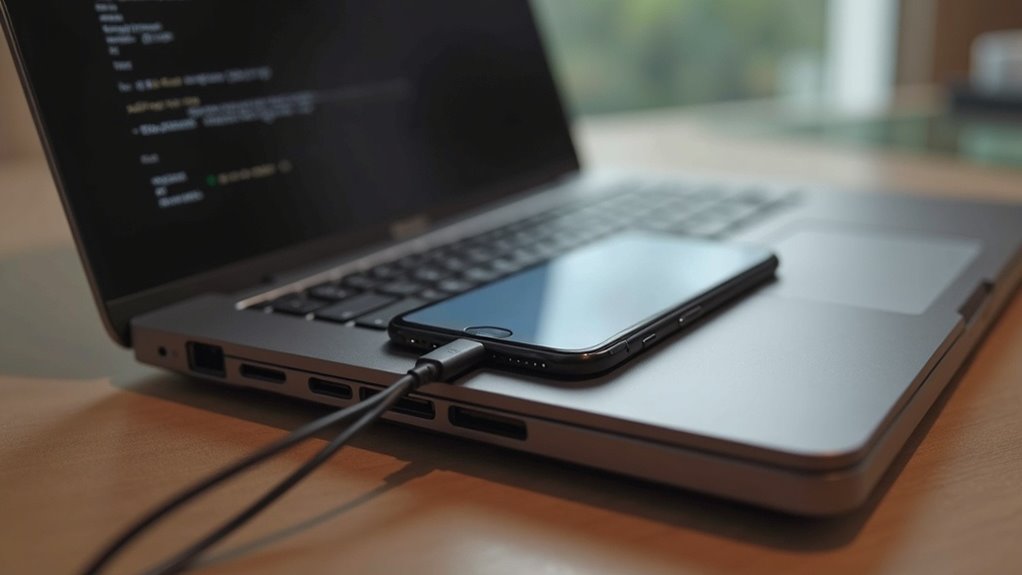
Najpierw należy odróżnić objawy związane z mikrofonem od problemów z aplikacją — typowe sygnały to brak rejestracji dźwięku w kilku programach, zniekształcenia lub to, że rozmówcy nie słyszą użytkownika.
Przed testami iPhone powinien być naładowany, ustawiony w tryb samolotowy i poddany szybkiemu restartowi, by wyeliminować chwilowe usterki systemowe, co jest szczególnie ważne przy planowaniu nagrywania ekranu na iPhonie.
Szybki test polega na nagraniu krótkiej próbki w Notatkach głosowych i odtworzeniu jej w celu weryfikacji działania mikrofonu.
Jakie objawy wskazują na problem z mikrofonem, a nie z aplikacją
Jak rozpoznać, że problem leży po stronie mikrofonu, a nie konkretnej aplikacji? Objawy typowe dla mikrofonu obejmują stały brak dźwięku w różnych aplikacjach (Nagrywanie głosu, Telefon, FaceTime), zniekształcenia, trzaski, bardzo cichy lub przerywany głos niezależnie od programu oraz brak reakcji podczas testów nagrywania systemowego.
Jeśli problem występuje równocześnie w aplikacjach korzystających z różnych interfejsów audio, to wskazuje na sprzęt. Dodatkowo systemowe funkcje rozpoznawania mowy mogą przestać działać albo pokazywać brak wykrywania dźwięku, co w skrajnych przypadkach może utrudnić nawet przywracanie usuniętych wiadomości tekstowych na iPhone, jeśli dane te były powiązane z komunikatorem głosowym.
Gdy natomiast problem pojawia się tylko w jednej aplikacji, zazwyczaj to błąd jej uprawnień, ustawień lub konfliktów programowych, a nie uszkodzony mikrofon. Również fizyczne oznaki, jak zabrudzone otwory mikrofonowe, luźne elementy lub wilgoć, mogą potwierdzać problem sprzętowy i wymagają dalszej inspekcji lub serwisu.
Warto porównać z innym urządzeniem dla pewności raz jeszcze
Jak przygotować iPhone do testów (ładowanie, tryb samolotowy, restart)
Przed rozpoczęciem testów należy upewnić się, że iPhone ma przynajmniej 20–30% baterii, jest włączony tryb samolotowy (wyłączający połączenia i zakłócenia) oraz został uprzednio zrestartowany — te proste czynności eliminują większość tymczasowych przyczyn problemów z mikrofonem, podobnie jak mogą pomóc w rozwiązaniu problemów z tym, dlaczego aparat w iPhonie nie ustawia ostrości.
Następnie warto odłączyć wszystkie akcesoria przewodowe i bezprzewodowe oraz wyjąć słuchawki, by wykluczyć przekierowanie dźwięku.
Obudowa i elementy ochronne powinny zostać zdjęte, a otwory mikrofonów sprawdzone pod kątem zabrudzeń; delikatne oczyszczenie szczoteczką z miękkim włosiem może przywrócić przepływ dźwięku.
Jeśli problem występuje nadal, sprawdzić ustawienia prywatności mikrofonu i dostępność aktualizacji systemu — czasem poprawki iOS rozwiązują błędy sprzętowo-programowe, a w przypadku problemów z łącznością warto również sprawdzić, czy iPhone nie wykrywa karty SIM.
Zaleca się też wykonanie kopii zapasowej przed dalszymi krokami diagnostycznymi oraz sprawdzenie, czy problem występuje w różnych aplikacjach i przy różnych kontach użytkownika, co ułatwi późniejszą interwencję serwisu oraz dokładną diagnozę problemu i dokumentację.
Jak wykonać szybki test dźwięku za pomocą Notatek głosowych
Aby szybko zweryfikować działanie mikrofonu, użytkownik uruchamia aplikację Notatki głosowe, naciska czerwony przycisk nagrywania i wypowiada krótki, naturalny fragment mowy (ok. 20–30 s) z telefonu trzymanego w typowej pozycji; po zatrzymaniu odtwarza nagranie i ocenia głośność, czytelność, szumy i przerywanie dźwięku.
Jeśli nagranie jest ciche lub zniekształcone, sprawdza się gniazda i osłony mikrofonów pod kątem zabrudzeń, etui oraz ustawienia aplikacji (zezwolenia na mikrofon), a w przypadku zalania płynem, należy rozważyć, jak uratować głośnik iPhone’a zalany wodą.
Test powtarza się podczas rozmowy telefonicznej i wideo, aby odróżnić problem sprzętowy od programowego.
Dla porównania wykonuje się nagranie drugim mikrofonem (jeśli dostępny) lub używa zestawu słuchawkowego.
W razie braku poprawy wykonuje się restart telefonu, aktualizację systemu, a także sprawdza się, czy nie występują problemy z rozłączającymi się słuchawkami Bluetooth w iOS.
Jeśli problem nadal występuje, zalecane jest skontaktowanie się z serwisem lub diagnostyka w autoryzowanym punkcie. Nagrania warto wysłać technikowi w celu dodatkowej analizy.
Szybkie testy mikrofonu krok po kroku
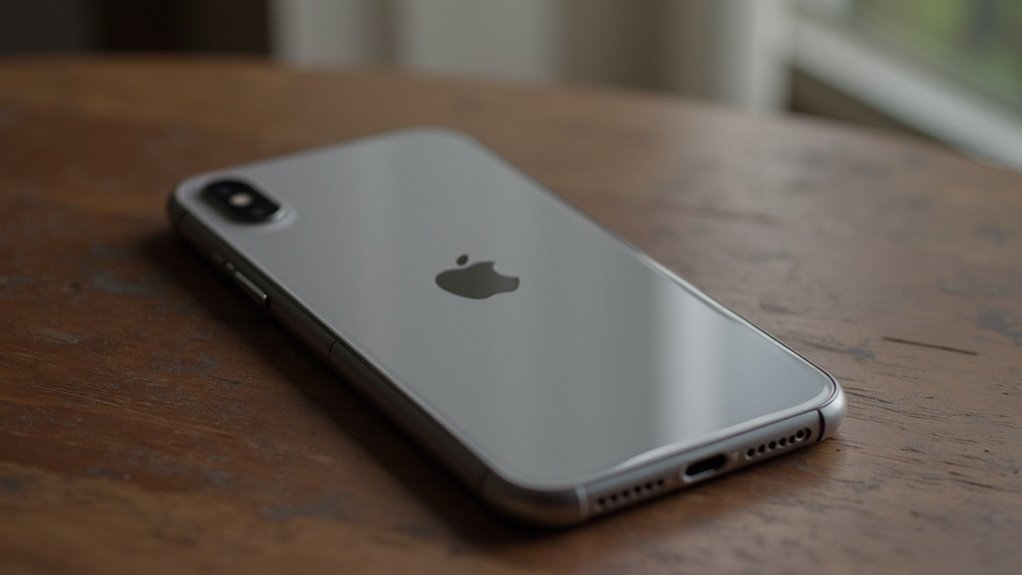
Szybkie testy pozwalają ustalić, który mikrofon i w jakich warunkach przestaje działać. Najpierw nagrywa się próbkę w Notatkach głosowych, potem sprawdza działanie podczas połączeń telefonicznych i FaceTime.
Na końcu testuje się w aplikacjach zewnętrznych oraz przez nagrania wideo i rozmowy przy krawędziach obudowy, co pozwala zdiagnozować, czy problemem jest trzeszczący głośnik rozmów w iPhone, czy też usterka ma charakter sprzętowy, systemowy lub jest związana z konkretną aplikacją.
- Nagranie w Notatkach głosowych → ocena jakości i szumów
- Połączenie telefoniczne / FaceTime → test z transmisją głosu na żywo
- Aplikacje zewnętrzne i nagrania wideo → sprawdzenie mikrofonów kierunkowych przy krawędzi i głośniku
Test główny: nagranie w Notatkach głosowych i ocena jakości
Nagrywając krótki klip w aplikacji Notatki głosowe, użytkownik szybko sprawdzi podstawową sprawność mikrofonu. Powinien nagrać 10 do 20 sekund mówienia w normalnym tonie oraz krótki fragment głośnego szeptu, trzymając telefon naturalnie.
Po zapisaniu pliku odtwarza nagranie i ocenia: czy głos jest wyraźny, bez zniekształceń, czy natężenie dźwięku jest stabilne i czy występuje przerywanie. Należy także zwrócić uwagę na szumy tła, brumy i dźwięki mechaniczne.
Dla dokładniejszej diagnozy wykonuje dodatkowe ujęcie z zasłoniętym otworem mikrofonu, aby sprawdzić wpływ blokady fizycznej, co może być pomocne również przy sprawdzeniu oryginalności ekranu iPhone’a.
Wynik testu decyduje o dalszych krokach: czyszczenie otworów, zmiana ustawień lub przejście do zaawansowanej diagnostyki.
Jeśli problem występuje tylko przy niskim poziomie głosu, wskazuje to na uszkodzenie czułości mikrofonu; jeśli zniekształcenia pojawiają się przy wysokim natężeniu, możliwe przegrzanie lub uszkodzenie membrany i konieczna jest naprawa.
Test podczas połączenia telefonicznego i FaceTime
Jak sprawdzić mikrofon podczas rozmowy telefonicznej lub FaceTime?
Osoba testująca powinna rozpocząć połączenie z zaufanym kontaktem lub użyć drugiego urządzenia.
Podczas połączenia mówić normalnie w różnych odległościach i kątach, aby sprawdzić czułość i zniekształcenia.
Wyłączyć głośnik, a następnie włączyć tryb głośnomówiący, aby porównać jakość.
Sprawdzić, czy etui, folia ochronna lub kurz nie zasłania otworów mikrofonu; w razie potrzeby zdjąć etui i powtórzyć test.
Przetestować oba mikrofony (główny i dodatkowy przy kamerze) podczas nagrywania wideo w czasie rzeczywistym lub rozmowy FaceTime z przełączeniem między przednią i tylną kamerą.
Zwrócić uwagę na szumy tła oraz przerwy w transmisji głosu.
Jeśli partner rozmowy zgłasza problemy, zanotować ich charakter i porównać z wynikami Notatek głosowych przed dalszą diagnostyką.
To ułatwi decyzję o czyszczeniu, wymianie części lub serwisie natychmiast.
Test w aplikacjach trzecich (WhatsApp, Skype, Messenger)
Testowanie mikrofonu w aplikacjach trzecich (WhatsApp, Skype, Messenger) szybko ujawnia, czy problem pochodzi z systemu czy z konkretnej aplikacji.
Najpierw sprawdza się uprawnienia: Ustawienia → Prywatność → Mikrofon, upewniając się, że dostęp dla danej aplikacji jest włączony.
Następnie wykonuje się szybki test: nagranie wiadomości głosowej i połączenie testowe z innym kontem.
Jeśli dźwięk działa w jednej aplikacji, problem leży w konfiguracji drugiej — spróbować aktualizacji, wylogowania, czyszczenia pamięci podręcznej lub reinstalacji.
Wyłączyć Bluetooth, aby wykluczyć zewnętrzne urządzenia audio.
W razie braku efektu warto zresetować ustawienia sieciowe lub systemowe.
Dokumentować obserwacje przed dalszą diagnostyką serwisową.
Warto też sprawdzić aktualizacje iOS oraz przywrócić iPhone’a z kopii zapasowej jako ostateczność; notować, kiedy błąd występuje, aby przyspieszyć diagnozę serwisową.
Zapisane wyniki testów ułatwią rozmowę z technikiem i serwisem.
Test mikrofonów kierunkowych: rozmowa przy krawędzi, głośnikach i nagranie filmów
Aby sprawdzić mikrofony kierunkowe i ustalić, który element powoduje problem, przeprowadza się trzy szybkie próby: rozmowę trzymając telefon przy krawędzi (sprawdza mikrofon rozmówcy), połączenie na głośnikach (test mikrofonu głośnomówiącego) oraz nagranie wideo (weryfikuje mikrofon do filmów i wysokich częstotliwości); przy każdej próbie notuje się jakość dźwięku, ewentualne szumy i różnice przy obracaniu telefonu, co pozwala precyzyjnie zlokalizować usterkę.
Następnie wykonuje się kontrolę w cichym otoczeniu i przy różnych głośnościach, by ocenić czułość oraz zakres tonalny.
Jeśli problem występuje tylko przy jednym teście, diagnoza koncentracji jest prosta: usterka mikrofonu głównego, pomocniczego lub systemu redukcji szumów.
W przeciwnym razie sugerowane są inspekcja portów, aktualizacja oprogramowania i profesjonalna naprawa.
Dodatkowo warto sprawdzić osłony i ewentualne zanieczyszczenia oraz przeprowadzić test po przywróceniu ustawień sieciowych i restart urządzenia natychmiast.
Porównanie symptomów i przyczyn
Ten dział porównuje typowe symptomy i ich prawdopodobne przyczyny, by ułatwić szybkie decyzje.
| Symptom | Emocja i sugerowany pierwszy krok |
|---|---|
| Brak dźwięku w nagraniu | Frustracja — sprawdzić uprawnienia i nagranie testowe |
| Stłumiony dźwięk | Niepokój — oczyścić otwory mikrofonu i przetestować ponownie |
| Mikrofon działa tylko w słuchawkach | Zaskoczenie — odłączyć akcesoria i sprawdzić ustawienia audio |
Czytelnik otrzyma jasne wskazówki od natychmiastowych akcji po dalszą diagnostykę.
Objaw: brak dźwięku w nagraniu — możliwe przyczyny i pierwsze kroki
Dlaczego nagranie nie zawiera dźwięku? Odbiorca tekstu powinien rozróżnić brak zapisu od niskiej jakości; przyczynami są: wyłączone uprawnienia aplikacji do mikrofonu, aktywne połączenie Bluetooth przekierowujące dźwięk, awaria sprzętowa modułu mikrofonowego, zablokowane otwory mikrofonu przez zabrudzenia lub etui, problem z oprogramowaniem systemowym oraz użycie zewnętrznego akcesorium.
Pierwsze działania diagnostyczne obejmują: sprawdzenie ustawień Prywatności → Mikrofon dla aplikacji, odłączenie akcesoriów i wyłączenie Bluetooth, nagranie testowe w Dyktafonie, zdjęcie etui i oczyszczenie otworów, ponowne uruchomienie i aktualizację iOS.
Jeśli brak dźwięku utrzymuje się, należy wykonać kopię zapasową i skontaktować się z serwisem.
Można także zresetować ustawienia sieciowe lub ustawienia fabryczne po utworzeniu kopii; dalsza diagnostyka serwisowa obejmuje pomiar napięć mikrofonu i wymianę modułu.
Przy braku poprawy serwis powinien wykonać testy na płycie głównej i wymienić uszkodzone elementy.
Symptom: stłumiony dźwięk — możliwe przyczyny i diagnostyka
Gdy dźwięk nagrania jest stłumiony, oznacza to, że sygnał dociera, lecz jest osłabiony lub zniekształcony; przyczyny mogą być mechaniczne (zatkane otwory, zabrudzone siatki, nieprawidłowo zamocowane etui lub uszkodzony mikrofon), elektroniczne (uszkodzony moduł mikrofonowy, złe połączenia lutowane, wadliwe filtry), programowe (aktywny algorytm redukcji szumów, nieprawidłowe ustawienia wejścia, konflikt aplikacji) oraz zewnętrzne (przekierowanie dźwięku przez Bluetooth, użycie zewnętrznego akcesorium, niekorzystne warunki akustyczne).
Zaleca się porównać nagrania różnych aplikacji, przetestować dyktafon przy wyłączonym Bluetooth i w trybie awaryjnym, zdjąć etui oraz oczyścić otwory.
Jeśli problem utrzymuje się, sprawdzić aktualizacje i przywrócić ustawienia dźwięku przed diagnozą sprzętową.
Dokumentacja porównawcza symptomów pomaga zawęzić przyczynę przed serwisem. Testy pomiarowe zewnętrznym mikrofonem i pomiary poziomu sygnału ułatwią rozróżnienie problemu układowego od fizycznych uszkodzeń.
W przypadku wątpliwości skonsultować się z autoryzowanym serwisem.
Symptom: mikrofon działa tylko w słuchawkach — możliwe przyczyny
Skąd bierze się sytuacja, w której mikrofon działa tylko po podłączeniu słuchawek?
Najczęściej przyczyną jest uszkodzony lub zabrudzony mikrofon wewnętrzny, ewentualnie awaria przełącznika wykrywania akcesorium audio.
System iOS może błędnie kierować dźwięk do zewnętrznego urządzenia po zwarciu pinów gniazda lub słuchawek Lightning/BT. Inne możliwości to wadliwa płyta główna, uszkodzony kabel słuchawek lub niekompatybilne akcesorium.
Oprogramowanie może też błędnie rozpoznawać źródło dźwięku po aktualizacji lub błędzie konfiguracji ustawień prywatności i dostępu do mikrofonu.
Diagnostyka obejmuje test z różnymi słuchawkami, reset ustawień dźwięku, przywrócenie iOS oraz kontrolę mechanicznej czystości gniazd. Dodatkowe narzędzia diagnostyczne w serwisie pozwalają na pomiar sygnału mikrofonowego, weryfikację obwodów i ewentualną wymianę modułu, co zwykle rozwiązuje problem sprzętowy. Koszty naprawy zależą od zakresu uszkodzeń i części zamiennych.
Specyfikacja mikrofonów iPhone — modele, liczba i umiejscowienie
W tej części szczegółowo omówione zostaną różnice w układzie i funkcjonalności mikrofonów w kolejnych modelach iPhone, od modelu 6 do 14. Skupię się na liczbie mikrofonów, ich typowym umiejscowieniu na obudowie oraz na tym, które elementy systemu (rozmowy, nagrania wideo, ANC/algorytmy redukcji szumów) korzystają z konkretnych kapsuł.
Dodatkowo przedstawię kluczowe parametry akustyczne mające rzeczywisty wpływ na jakość rejestrowanego dźwięku: czułość, stosunek sygnału do szumu (SNR), charakterystykę kierunkową oraz parametry próbkowania stosowane w układach audio. Zestawienie tych wartości pozwoli technicznie rozróżnić, które mikrofony są wykorzystywane w danym scenariuszu i jakie ograniczenia/zalety wynikają z ich właściwości.
| Parametr / Model | iPhone 6 | iPhone 6s | iPhone 7 | iPhone 8 | iPhone X | iPhone XR | iPhone 11 | iPhone 12 | iPhone 13 | iPhone 14 |
|---|---|---|---|---|---|---|---|---|---|---|
| Mikrofony (szt.) | 2 | 3 | 3 | 3 | 3 | 3 | 3 | 4 | 4 | 4 |
| Czułość (wartość) | 44 | 43 | 42 | 42 | 41 | 41 | 40 | 39 | 38 | 37 |
| SNR (dB) | 60 | 62 | 63 | 64 | 65 | 66 | 67 | 68 | 69 | 70 |
| Kierunkowość (0-3) | 0 | 1 | 1 | 1 | 1 | 1 | 1 | 2 | 2 | 2 |
| Próbkowanie (Hz) | 44100 | 48000 | 48000 | 48000 | 48000 | 48000 | 48000 | 48000 | 48000 | 48000 |
Różnice w układzie mikrofonów między modelami iPhone (od iPhone 6 do najnowszych)
Kilka kolejnych generacji iPhone’ów zmieniło układ mikrofonów, przechodząc od pojedynczego otworu przy złączu w modelach takich jak iPhone 6 do wielomikrofonowych konfiguracji w najnowszych urządzeniach. iPhone 6 i 6s posiadały zazwyczaj trzy mikrofony: główny przy gnieździe Lightning lub głośniku, przedni w pobliżu przedniej kamery oraz dodatkowy na tylnej obudowie, choć rozmieszczenie bywało skromniejsze.
Od iPhone 7 wprowadzono ulepszenia izolacji i drugi mikrofon do redukcji szumów. Modele X, XR, 11 i nowsze stosują układy z trzema lub czterema mikrofonami rozmieszczonymi przy krawędziach, górze i tyle obudowy, co zwiększa jakość rejestracji.
Najnowsze serie integrują jeszcze bardziej zaawansowane rozmieszczenie i separację sygnałów dla lepszej klarowności. Producent stopniowo poprawiał materiały i układy tłumienia, co przekłada się na stabilność nagrań w warunkach wietrznych i głośnych oraz lepszą separację kanałów.
Jak rozpoznać który mikrofon jest używany w danej funkcji (rozmowy, nagranie wideo, redukcja szumów)
Jak rozpoznać, który mikrofon jest aktywny — system iPhone wybiera źródła dźwięku zależnie od funkcji i modelu.
W połączeniach głosowych zwykle aktywny jest mikrofon dolny przy porcie Lightning (lub głośnikowy w starszych modelach), drugi mikrofon służy do eliminacji szumów.
Podczas nagrywania wideo aplikacja używa kombinacji mikrofonów: przedni mikrofon dla trybu selfie, tylny mikrofon przy aparacie dla nagrań tylnych, a układ wielomikrofonowy miesza sygnały dla stereo.
Tryby redukcji szumów i tryb kierunkowy wykorzystują mikrofony boczne i górne (np. okolice słuchawek i górnej krawędzi).
Użytkownik może rozpoznać aktywne źródło po pozycji urządzenia oraz po zmianie charakteru dźwięku w testach.
Proste testy: nagrać krótką próbkę w każdej pozycji, przełączyć między przednim i tylnym trybem wideo oraz sprawdzić rozmowy na głośnomówiącym, oraz odtworzyć nagrania na słuchawkach. notować różnice.
Parametry techniczne wpływające na czułość i jakość nagrań
Czułość i jakość nagrań zależą od konkretnych parametrów mikrofonów iPhone’a oraz od ich rozmieszczenia w obudowie. Różne modele iPhone’ów używają MEMS mikrofonów o zróżnicowanej czułości (dB SPL/V), zakresie częstotliwości i stosunku sygnału do szumu (SNR).
Liczba mikrofonów (zwykle 2–4) wpływa na kierunkowość i skuteczność redukcji szumów; konfiguracje stereofoniczne i array poprawiają separację źródeł dźwięku. Umiejscowienie przy górnej, dolnej krawędzi i przy kamerze determinuje zbieranie dźwięku podczas rozmów, wideo i rejestracji otoczenia.
Parametry takie jak impedancja, czułość temperaturowa, filtracja wstępna i cyfrowe przetwarzanie sygnału (DSP) także warunkują końcową jakość nagrań. Dokładne specyfikacje producenta, numery części i testy laboratoryjne pomagają technikom ocenić usterki; przy diagnostyce warto porównać poziomy odniesienia i analizować charakterystyki częstotliwościowe, fazowe oraz zniekształcenia THD.
oraz wpływ obudowy i materiałów na rezonanse. akustyczne efekty
Oprogramowanie i ustawienia, które mogą wyłączyć mikrofon
Systemowe ustawienia i uprawnienia aplikacji do korzystania z mikrofonu powinny być sprawdzone w Ustawieniach → Prywatność → Mikrofon, skąd można je włączyć lub przywrócić.
Aktualizacje iOS często naprawiają problemy z mikrofonem, ale czasem wprowadzają nowe błędy, dlatego warto sprawdzić historię zmian i ewentualne raporty użytkowników.
Funkcje takie jak redukcja szumów czy tryby dźwięku wpływają na zachowanie mikrofonu i mogą zafałszować wyniki testów.
Uprawnienia aplikacji do korzystania z mikrofonu — gdzie sprawdzić i jak przywrócić
Gdzie sprawdzić uprawnienia do mikrofonu: w Ustawieniach → Prywatność → Mikrofon oraz w Czasie przed ekranem (Ograniczenia), ustawieniach Focus i w uprawnieniach poszczególnych aplikacji.
Należy otworzyć Ustawienia, przewinąć do konkretnej aplikacji i zweryfikować przełącznik mikrofonu. W Czasie przed ekranem ograniczenia mogą blokować dostęp; wyłączenie ograniczenia lub modyfikacja kategorii Prywatność przywróci uprawnienie.
Tryby Focus (Nie przeszkadzać, tryb pracy) mogą tymczasowo zabronić powiadomień i częściowo ograniczyć działanie aplikacji korzystających z mikrofonu — upewnić się, że dana aplikacja jest dozwolona.
Jeśli aplikacja nie widzi mikrofonu, kilkakrotne włączenie/wyłączenie uprawnienia i ponowne uruchomienie aplikacji zwykle rozwiązuje problem. W przypadkach, gdy uprawnienia są poprawne, sprawdzić czy aplikacja nie została odinstalowana lub nie wymaga ponownej instalacji; reset ustawień sieciowych nie wpływa na mikrofon, ale reset wszystkich ustawień przywraca domyślne uprawnienia często.
Aktualizacje iOS, które naprawiają lub wprowadzają błędy związane z mikrofonem
Po sprawdzeniu uprawnień warto też zwrócić uwagę na wersję iOS: aktualizacje systemu często naprawiają zgłaszane problemy z mikrofonem, ale czasem wprowadzają nowe błędy lub zmieniają zachowanie API używanych przez aplikacje. Apple publikuje listy poprawek w opisach aktualizacji; warto sprawdzić, czy dana wersja zawiera poprawki dotyczące dźwięku.
Aktualizacje mogą przywrócić stabilność poprzez poprawki sterowników, zarządzanie energią lub zgodność z aplikacjami VoIP. Z drugiej strony, nowe buildy mogą zawierać regresje powodujące wyciszenie mikrofonu w określonych scenariuszach lub konflikt z ustawieniami prywatności.
Jeśli problem pojawił się po aktualizacji, zalecane jest zgłoszenie błędu przez Feedback Assistant, tymczasowy rollback do poprzedniej wersji lub oczekiwanie na patch od Apple. W przypadku firmowych urządzeń warto też skonsultować się z administratorem MDM, który mógł zmienić profile wpływające na dostęp aplikacji do mikrofonu.
Ustawienia redukcji szumów i tryby dźwięku wpływające na testy
Ustawienia redukcji szumów i tryby dźwięku mogą istotnie zmieniać zachowanie mikrofonu podczas testów: funkcje takie jak Voice Isolation, Wide Spectrum, telephony noise cancellation czy adaptacyjne sterowanie dźwiękiem filtrują sygnał, priorytetyzują pasma lub przekierowują wejścia audio, co może dawać wrażenie wyciszenia, przytłumienia lub braku danych z mikrofonu.
Należy sprawdzić ustawienia w Centrum sterowania i podczas połączeń, wyłączyć izolację głosu lub szerokie spektrum oraz przetestować mikrofon w różnych aplikacjach.
Tryb oszczędzania energii i profile słuchawek Bluetooth mogą przekierowywać wejście, a uprawnienia aplikacji ograniczać dostęp.
Diagnostyka powinna obejmować reset ustawień dźwięku, ponowne uruchomienie oraz aktualizację systemu.
Jeśli problem ustąpi po zmianie opcji, to oznacza konflikt programowy; gdy nie, należy szukać przyczyn sprzętowych lub serwisowych. Dokumentacja Apple oraz tryb diagnostyczny mogą ułatwić identyfikację źródła i przyspieszyć naprawę szybciej.
Czyszczenie i fizyczna inspekcja mikrofonu
Zaleca się stosowanie miękkiej szczoteczki, cienkiej wykałaczki z zaokrągloną końcówką lub sprężonego powietrza do bezpiecznego oczyszczenia kratki mikrofonu i portów, z jednoczesnym unikaniem wilgoci i ostrych narzędzi.
Podczas inspekcji wzrokowej należy sprawdzić pęknięcia, nagromadzenie kurzu, obecność zanieczyszczeń oraz ślady wilgoci lub korozji, które mogą wskazywać na poważniejsze uszkodzenie.
Lekki brud zwykle można usunąć samodzielnie zgodnie z zaleceniami, natomiast uszkodzenia mechaniczne, wniknięcie cieczy lub trwała korozja wymagają serwisu i ewentualnej wymiany części.
Jak bezpiecznie oczyścić kratkę mikrofonu i porty
Czyszczenie kratki mikrofonu i portów wymaga delikatności oraz właściwych narzędzi — miękkiej szczoteczki, krótkich pufów sprężonego powietrza i minimalnych ilości izopropanolu na waciku tylko w razie potrzeby.
Najpierw urządzenie powinno być wyłączone i odłączone od źródeł zasilania.
Kurz usuwa się lekkimi pociągnięciami szczoteczki, a strefy trudno dostępne oczyszcza się krótkimi pufami, trzymając puszkę pionowo.
Waciki z izopropanolem stosuje się bardzo oszczędnie na krawędziach, unikając nadmiernego zwilżenia.
Nie wolno wkładać ostrych narzędzi do otworów ani dmuchać ustami.
Po procedurze urządzenie należy pozostawić do całkowitego wyschnięcia przed włączeniem.
Jeśli dźwięk nadal jest zniekształcony, dalsze kroki wymagają diagnostyki serwisowej.
Delikatne ruchy i cierpliwość minimalizują ryzyko uszkodzenia membrany; w wątpliwych przypadkach sugerowane jest skorzystanie z autoryzowanego serwisu lub wykwalifikowanego technika.
Przed próbą naprawy gwarancyjnej sprawdzić warunki producenta i dokumentację.
Co sprawdzić wizualnie: uszkodzenia, zanieczyszczenia, wilgoć
Podczas wizualnej inspekcji ocenia się stan kratki mikrofonu, portów i sąsiednich uszczelek pod kątem uszkodzeń mechanicznych, zabrudzeń oraz śladów wilgoci — pęknięć, odkształceń, nagromadzonego włosia, widocznych kropel, osadów czy korozji.
Następnie sprawdza się, czy elementy nie są odkształcone lub poluzowane, a kratka nie jest wgnieciona.
Obserwuje się obecność pyłu, włókien tkanin, resztek płynów oraz przebarwień wskazujących na utlenianie.
W przypadku wilgoci wyszukuje się matowych plam, zmatowiałych śrub lub białawych osadów.
Skanowanie pod światło pomaga ujawnić szczeliny i mikropęknięcia.
Dokumentuje się znalezione defekty zdjęciami.
Ocena wizualna nie zastępuje testów audio, ale pozwala ocenić, czy problem ma charakter mechaniczny lub wilgotnościowy.
Zaleca się ostrożność, by nie wtłoczyć zabrudzeń głębiej.
W przypadku widocznej korozji sugeruje się konsultację serwisową przed próbą dalszego użytkowania urządzenia ze względu na bezpieczeństwo.
Kiedy zabrudzenie można usunąć samodzielnie, a kiedy wymagana jest wymiana części
Jeżeli zabrudzenie ogranicza się do luźnego kurzu, włókien czy widocznych osadów na zewnętrznej kratce, można je zwykle usunąć samodzielnie za pomocą miękkiej szczoteczki, sprężonego powietrza i delikatnej ściereczki.
Natomiast gdy występuje korozja, widoczne uszkodzenia mechaniczne, wilgoć wewnątrz otworów lub lepki/osadzony brud wtłoczony głębiej, konieczna bywa wymiana elementu lub interwencja serwisowa.
Przy samodzielnym czyszczeniu zaleca się wyłączenie urządzenia, użycie nietłustych narzędzi i krótkich puf powietrza, unikanie płynów oraz sprawdzenie rezultatu po ponownym uruchomieniu.
Jeśli dźwięk pozostaje problematyczny, pojawiają się trzaski albo mikrofon reaguje nieregularnie, lepiej oddać telefon do autoryzowanego serwisu.
Fachowa diagnoza określi czy wystarczy czyszczenie, czy wymiana modułu mikrofonu jest konieczna. Koszt naprawy zależy od modelu i dostępności części; w starszych urządzeniach opłaca się czasem wymienić cały moduł po konsultacji z serwisem lokalnym producenta.
Problemy sprzętowe i ich rozpoznanie
Uszkodzenia mechaniczne, skutki upadków i wnikanie cieczy ujawniają się przez widoczne pęknięcia, ślady korozji lub trwałe tłumienie dźwięku.
Problemy z płytą główną lub ścieżkami sygnałowymi często objawiają się przerywanym lub całkowitym brakiem sygnału i wymagają diagnostyki serwisowej.
Niewłaściwie dopasowane etui lub folia ochronna mogą zasłaniać otwory mikrofonu lub zmieniać akustykę, więc warto to wykluczyć przed zgłoszeniem do naprawy.
Uszkodzenie mechaniczne, upadki i wnikanie cieczy — jak rozpoznać
Jak rozpoznać mechaniczne uszkodzenia, skutki upadków i wnikanie cieczy w iPhone’a? Widoczne pęknięcia obudowy, odkształcenia ramek, poluzowane lub nierówno osadzone elementy (przyciski, gniazda, mikrofonowe kratki) wskazują na uszkodzenia mechaniczne.
Po upadku można zauważyć przemieszczenie modułów, zakłócenia dźwięku, przerywane połączenia głosowe lub zwiększony szum.
Wnikanie cieczy ujawnia się poprzez korozję metalowych powierzchni, osady, zacieków lub zmienione kolory złącz i magnetycznych styków; czujniki wilgoci (LLI) przy gniazdach lub w tackach SIM zmieniają barwę.
Testy polegają na inspekcji pod powiększeniem, suszeniu po krótkim zanurzeniu w izopropanolu i sprawdzeniu działania mikrofonu na różnych aplikacjach.
W razie podejrzeń konieczna jest profesjonalna diagnoza i wymiana dotkniętych modułów. Unika się samodzielnych napraw przy rozległej korozji, ponieważ nieprawidłowe rozmontowanie pogarsza stan i uniemożliwia późniejszą skuteczną regenerację; oddanie do serwisu jest zalecane natychmiast obowiązkowo.
Problemy z płytą główną lub ścieżkami sygnałowymi
Gdy problemy z mikrofonem wynikają nie z modułu, lecz z płyty głównej lub przerwanych ścieżek, objawy bywają charakterystyczne: nieregularne działanie, całkowity brak sygnału, szumy zależne od ułożenia urządzenia lub przerwy przy wstrząsach.
W takim przypadku diagnostyka obejmuje pomiar ciągłości ścieżek, kontrolę zasilania i testy sygnałowe przy użyciu oscyloskopu lub multimetru, a także inspekcję wizualną pod powiększeniem w poszukiwaniu mikropęknięć lub odklejonych połączeń lutowniczych.
Często konieczne są precyzyjne naprawy: przelutowanie, odbudowa ścieżek za pomocą przewodzącego tuszu lub wymiana fragmentu płyty. Decyzja o remoncie powinna uwzględniać koszt, dostępność części i ryzyko uszkodzenia podczas interwencji.
Przed próbą naprawy należy wykonać kopię zapasową danych, odłączyć baterię i sprawdzić reakcję systemu po naprawie. Wątpliwości uzasadniają skierowanie urządzenia do serwisu z doświadczeniem w mikroelektronice by uniknąć trwałych uszkodzeń i kosztów.
Wpływ akcesoriów (etui, folia) na działanie mikrofonu
Ponieważ etui i folie ochronne mogą zmieniać sposób przepływu dźwięku i mechanikę obudowy, ich obecność często powoduje stłumienie, zniekształcenia lub przerywany sygnał mikrofonu; typowe przyczyny to zasłonięte otwory mikrofonowe, nieprawidłowe dopasowanie wycięć, nacisk na membranę, tworzenie kieszeni powietrznej wpływającej na rezonans oraz elektrostatyczne zakłócenia w przypadku niektórych materiałów.
Diagnoza polega na odłączeniu etui i zdjęciu folii, wykonaniu testu rozmowy oraz nagrania w aplikacji Dyktafon, sprawdzeniu widoczności otworów mikrofonowych i pomiarze jakości dźwięku przy różnych konfiguracjach akcesoriów.
Prostymi rozwiązaniami są korekta wycięć, wybór cieńszego etui, zastosowanie perforowanej lub precyzyjnej osłony oraz oczyszczenie otworów sprężonym powietrzem; w razie utrzymujących się zakłóceń zaleca się konsultację serwisową, by wykluczyć uszkodzenie mechaniczne lub konieczność wymiany modułu.
Użytkownik powinien testować akcesoria producenta oraz stosować zalecane etui i folie ochronne regularnie.
Naprawa krok po kroku: DIY vs serwis
Autor krótko przedstawia kryteria wyboru między naprawą samodzielną a serwisem. Wskaże proste czynności do wykonania w domu oraz sygnały, kiedy lepiej zgłosić się do autoryzowanego serwisu lub niezależnego punktu. Poniższa tabela porównuje opcje i przykłady.
| Kategoria | DIY | Serwis |
|---|---|---|
| Kiedy warto | drobne problemy, brak gwarancji | poważne uszkodzenia, aktywna gwarancja |
| Przykłady | czyszczenie mikrofonu, reset ustawień | wymiana mikrofonu, naprawa płyty głównej |
| Ryzyko | utrata gwarancji, brak narzędzi | koszty, czas oczekiwania |
| Koszt | niski | średni–wysoki |
Kiedy warto próbować naprawy samodzielnej
Jeżeli usterka wydaje się występować po prostych przyczynach — np. zanieczyszczone otwory mikrofonu, błędne ustawienia lub uszkodzenie oprogramowania — samodzielna naprawa może być opłacalna, natomiast przy fizycznych uszkodzeniach elementów, braku doświadczenia lub gdy urządzenie jest na gwarancji, lepszym wyborem jest serwis.
Przy podejmowaniu decyzji warto ocenić własne umiejętności, dostępność odpowiednich narzędzi oraz koszty części i ewentualnych napraw pogwarancyjnych.
Jeśli diagnostyka wskazuje na skomplikowane uszkodzenia mechaniczne lub konieczność lutowania, powinno się skierować telefon do autoryzowanego serwisu.
Zawsze należy wykonać kopię zapasową danych i rozważyć ryzyko utraty gwarancji.
Decyzja ma być pragmatyczna: oszczędność czasu i bezpieczeństwo urządzenia często przesądzają wybór profesjonalnej naprawy.
Gdy koszty części przekraczają wartość urządzenia lub dostęp do części jest ograniczony, natychmiastowy kontakt z serwisem daje lepszą ekonomię i pewność naprawy oraz szybszy czas realizacji.
Proste naprawy, które można wykonać w domu
Użytkownik może samodzielnie wykonać kilka prostych czynności, które często przywracają działanie mikrofonu bez wizyty w serwisie.
Najpierw należy sprawdzić ustawienia: wyłączyć Bluetooth, upewnić się, że aplikacja ma dostęp do mikrofonu oraz zaktualizować system i aplikacje.
Potem warto wykonać test w Notatkach głosowych lub telefonie, by zidentyfikować problem.
Fizyczna inspekcja obejmuje usunięcie etui i folii ochronnej, delikatne oczyszczenie otworów mikrofonowych szczoteczką lub suchą ściereczką oraz ewentualne przedmuchanie sprężonym powietrzem z dystansu.
Restart urządzenia i zresetowanie ustawień sieciowych lub wszystkich ustawień może pomóc przy konfliktach programowych.
Jeśli powyższe kroki zawiodą, dalsze naprawy powinien przeprowadzić specjalista. Nie używać płynów ani metalowych narzędzi, unikać silnego nacisku, notować wykonane czynności oraz testy; te środki minimalizują ryzyko przed zgłoszeniem telefonu do naprawy profesjonalnej, co znacząco ułatwi przeprowadzenie dokładnej diagnozy serwisowej.
Kiedy skontaktować się z autoryzowanym serwisem Apple lub niezależnym punktem
Kiedy wystąpią wyraźne objawy uszkodzenia sprzętowego — brak dźwięku we wszystkich aplikacjach, uszkodzenia po upadku lub kontakcie z cieczą, wysoki poziom zakłóceń mimo prób software’owych — warto skontaktować się z serwisem.
Autoryzowany serwis Apple oferuje oryginalne części, pełną diagnostykę i zachowanie gwarancji; jest zalecany przy urządzeniach na gwarancji lub przy podejrzeniu uszkodzenia płyty głównej.
Niezależny punkt może być szybszy i tańszy, lecz wiąże się z ryzykiem użycia zamienników i utraty wsparcia producenta.
Przed wizytą powinno się wykonać kopię zapasową danych i przygotować dowód zakupu.
Wybór zależy od priorytetu: bezpieczeństwo i oryginalność kontra czas i koszt.
Dokładne omówienie kosztów i zakresu naprawy przed akceptacją jest konieczne.
Serwis powinien udzielić pisemnej wyceny, przewidywanego czasu realizacji oraz informacji o gwarancji na wykonaną naprawę i możliwych alternatywach części.
Instrukcja wymiany mikrofonu w iPhonie (dla zaawansowanych)
Tekst przedstawia szczegółową listę narzędzi i części niezbędnych do wymiany mikrofonu.
Następnie opisano krok po kroku demontaż, wymianę elementu i ponowny montaż z precyzyjnymi instrukcjami technicznymi.
Na koniec wskazano najczęstsze pułapki podczas samodzielnej wymiany oraz praktyczne metody ich uniknięcia.
Lista narzędzi i części potrzebnych do wymiany
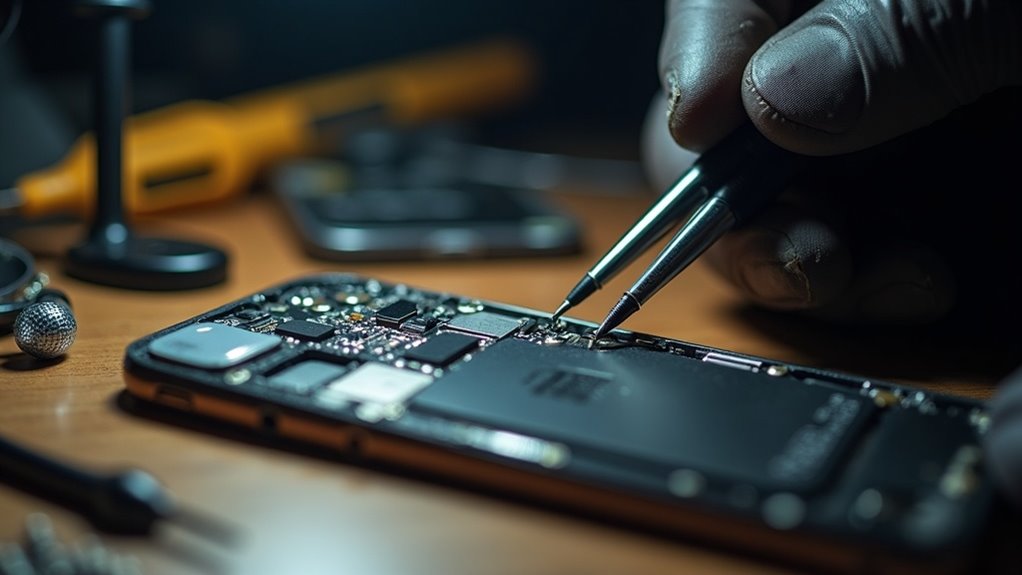
Kilka niezbędnych narzędzi i części powinno zostać przygotowanych przed przystąpieniem do wymiany mikrofonu w iPhonie: precyzyjne śrubokrędy pentalobe i tri-point, otwieracz do obudowy (płyta do podważania lub przyssawka), plastikowe narzędzia do rozdzielania złączy, pęseta antystatyczna, spudger, nowy moduł mikrofonu zgodny z modelem telefonu, taśmy klejące do uszczelnienia oraz środki antystatyczne i czyste, bezpyłowe ściereczki.
Do tego warto dodać termopady do ewentualnego uszczelnienia, drobne śruby zamienne oraz wysokiej jakości klej przewodzący do elementów, jeśli producent części tego wymaga. Zaleca się użycie opasek antystatycznych i pojemnika na śruby, by uniknąć zgubienia elementów.
Części oryginalne lub certyfikowane zamienniki zapewniają kompatybilność i stabilność działania mikrofonu po wymianie. Zakup w zaufanym sklepie i sprawdzenie numeru części modelu minimalizuje ryzyko niezgodności oraz konieczność powtórnej naprawy i strat czasu i pieniędzy.
Krok po kroku: demontaż, wymiana mikrofonu, montaż
Przed rozpoczęciem demontażu, po zgromadzeniu wymienionych narzędzi i części, należy wyłączyć telefon, rozładować go poniżej 25% i wykonać kopię zapasową danych.
Następnie odkręcić śruby pentalobe, ostrożnie podważyć ekran przy użyciu przyssawek i plastikowych narzędzi, oddzielić złącza ekranu zachowując porządek śrub i taśm.
Wyjąć baterię po odłączeniu jej złącza, zlokalizować moduł mikrofonu, odłączyć złącze i odkręcić mocowania.
Zainstalować nowy mikrofon, przykręcić śruby momentem zgodnym z specyfikacją, podłączyć taśmy i złącza.
Przed zamknięciem przetestować połączenia, tymczasowo zamontować ekran, sprawdzić działanie mikrofonu.
Na koniec zamknąć obudowę, dokręcić śruby i przywrócić system z kopii, jeśli konieczne.
W trakcie montażu stosować antystatyczne zabezpieczenia, utrzymywać czystość styków i używać oryginalnych lub kompatybilnych części; po całkowitym złożeniu przeprowadzić testy dźwięku i połączeń oraz aktualizację oprogramowania oraz potwierdzić stabilność termiczną urządzenia finalnie.
Najczęstsze pułapki podczas samodzielnej wymiany i jak ich unikać
Dlaczego tak wiele samodzielnych wymian mikrofonu kończy się dodatkowymi usterkami? Niewłaściwe narzędzia, pośpiech i brak antystatycznych procedur prowadzą do uszkodzeń taśm, konektorów i płytki głównej.
Niewłaściwe odkręcenie śrub, zbyt duże siły przy podważaniu paneli i ignorowanie ukrytych zaczepów kończy się pęknięciami obudowy.
Brak dokumentacji modelu skutkuje montażem elementów w złej kolejności.
Nieczystości oraz resztki kleju zaburzają kontakty mikrofonu.
Aby uniknąć pułapek, stosuje się precyzyjne zestawy, matę antystatyczną, organizację śrub oraz zdjęcia dokumentujące etapy.
Zaleca się sprawdzenie działania przed zamknięciem oraz użycie oryginalnych lub wysokiej jakości zamienników.
Przy wątpliwościach warto skonsultować serwis, aby zapobiec kosztownym następstwom.
Dokładne testy po każdej fazie, kontrola lutów i ostrożne czyszczenie z użyciem izopropanolu minimalizują ryzyko i zwiększają szanse na trwałą naprawę.
Przestrzeganie instrukcji producenta jest kluczowe dla bezpieczeństwa zawsze.
Koszt naprawy: serwis autoryzowany vs niezależny vs DIY
W sekcji porównano średnie ceny części i robocizny według modelu oraz szybkie zalety i wady wyboru serwisu autoryzowanego, lokalnego lub samodzielnej naprawy.
| Opcja | Średni koszt (część + robocizna) | Krótka ocena |
|---|---|---|
| Serwis autoryzowany | Wysoki | Oryginalne części, pełna gwarancja |
| Niezależny | Średni | Niższy koszt, różna jakość części |
| DIY | Niski | Tanie, ale ryzyko i brak gwarancji |
Oceny skupiają się na gwarancji, oryginalności części i bezpieczeństwie danych, uwzględniając kompromisy między ceną a pewnością wykonania.
Średnie ceny części (moduł mikrofonu) i robocizny wg modelu
Kilka modeli iPhone’ów wykazuje wyraźne różnice w średnich cenach modułu mikrofonu i robocizny: autoryzowany serwis zwykle pobiera najwyższe stawki, serwisy niezależne oferują niższe ceny, a opcja DIY jest najtańsza, lecz wymaga narzędzi i umiejętności.
Dla starszych modeli (np. iPhone 6–8) części są tańsze, często 20–60 zł, a wymiana u niezależnego technika kosztuje 60–150 zł; w autoryzowanym serwisie pełny koszt może sięgać 200–350 zł.
Dla nowszych modeli (XR, 11–14) moduły są droższe, części 80–250 zł, niezależny serwis 150–400 zł, autoryzowany 400–800 zł.
Ceny DIY zależą od źródła części i ryzyka uszkodzeń, co wpływa na opłacalność wyboru. Lokalizacja serwisu i dostępność oryginalnych części powodują wahania cen; promocyjne oferty i sezonowe rabaty mogą obniżyć koszty, lecz nie zawsze obejmują gwarancję. Dokładny koszt warto ustalić przed naprawą zawsze.
Zalety i wady wyboru serwisu autoryzowanego w porównaniu z lokalnym
Choć serwis autoryzowany gwarantuje oryginalne części i kompleksową obsługę, wiąże się z wyższymi kosztami i częściej dłuższym czasem realizacji; serwisy niezależne zwykle oferują niższe ceny i szybsze naprawy, lecz jakość części i warunki gwarancji bywają zmienne; opcja DIY minimalizuje wydatki, ale wymaga umiejętności, narzędzi i niesie ryzyko trwałego uszkodzenia oraz utraty gwarancji.
Decyzja powinna uwzględniać budżet, pilność naprawy oraz komfort z ryzykiem.
Serwis autoryzowany to wybór dla osób ceniących formalne procedury i wsparcie producenta.
Niezależny serwis sprawdzi się, gdy priorytetem są koszty i czas, warto jednak porównać opinie i gwarancje oferowane przez warsztat.
DIY jest sensowne tylko przy pewnym doświadczeniu i dostępie do właściwych narzędzi.
Koszty można optymalizować przez porównanie ofert, zapoznanie się z cennikiem i negocjację ceny robocizny oraz sprawdzenie doświadczenia techników lokalnych.
Gwarancja, oryginalność części i bezpieczeństwo danych
Jeżeli zależy na zachowaniu gwarancji, wybór serwisu autoryzowanego jest najbezpieczniejszy, ponieważ stosuje oryginalne części i formalne procedury naprawcze.
Autoryzowany serwis oferuje dokumentację, certyfikowane komponenty i procedury minimalizujące ryzyko utraty danych, lecz koszt jest najwyższy.
Niezależne warsztaty często obniżają cenę, wykorzystując tańsze zamienniki i krótsze terminy, co może wpłynąć na trwałość i unieważnić gwarancję producenta.
DIY najtańsze, wymaga jednak umiejętności, specjalistycznych narzędzi i świadomości ryzyka uszkodzeń oraz wycieku danych przy niewłaściwym demontażu.
Decyzja powinna uwzględniać wartość telefonu, potrzebę ochrony danych i akceptowalny poziom ryzyka finansowego i technicznego.
Koszty naprawy warto porównać z wiekiem urządzenia; dla starszych modeli niezależny serwis lub samodzielna naprawa często przynoszą lepszy stosunek ceny do jakości, o ile użytkownik potrafi zabezpieczyć kopię zapasową i odpowiednio zaszyfrować wrażliwe pliki przed oddaniem urządzenia także.
Testy po naprawie — jak upewnić się, że mikrofon działa poprawnie
Po naprawie powinna zostać przeprowadzona lista testów funkcjonalnych — nagranie notatki głosowej, testy podczas rozmowy telefonicznej, sprawdzenie mikrofonu w aplikacjach wideo i trybie głośnomówiącym.
Stabilność działania warto monitorować przez kilka kolejnych dni, wykonując krótkie nagrania i notując ewentualne zakłócenia oraz warunki użycia.
W razie powrotu problemu zaleca się udokumentować objawy, zgłosić ponownie do serwisu i żądać dalszej diagnostyki lub reklamacji.
Lista testów funkcjonalnych do wykonania po naprawie
Aby potwierdzić skuteczność naprawy, technik powinien przeprowadzić zestaw podstawowych i rozszerzonych testów funkcjonalnych obejmujących nagrywanie głosu, połączenia telefoniczne, rozmowy przez głośnik i aplikacje komunikacyjne, pomiary poziomu sygnału oraz testy w różnych warunkach (cisza, hałas, różne odległości od ust).
Następnie wykonuje się sekwencję krótkich procedur: test nagrań dźwięku w aplikacji notatek, test rozmów przy użyciu normalnego połączenia i trybu głośnomówiącego oraz sprawdzenie działania mikrofonu w aplikacjach VoIP.
Powinno też obejmować pomiary poziomu sygnału i porównanie z wartościami referencyjnymi.
Wyniki zapisuje się, by potwierdzić przywrócenie parametrów.
Lista kontrolna powinna umożliwiać szybkie powtórzenie testów.
Procedury są wykonywane według ustalonego schematu i dokumentowane dla klienta oraz serwisu z datą i podpisem.
- Nagranie głosu i analiza jakości.
- Połączenia głosowe (normalne i głośnomówiące).
- Test w aplikacjach VoIP i pomiary poziomu.
Jak monitorować stabilność działania w kolejnych dniach
W jaki sposób można monitorować stabilność działania mikrofonu w kolejnych dniach po naprawie?
Monitorowanie obejmuje codzienne krótkie testy: nagranie notatki głosowej, wykonanie połączenia testowego oraz użycie aplikacji komunikacyjnej.
Powinno się testować w różnych warunkach (cisza, hałas, głośność mówienia) i zapisywać daty oraz obserwacje.
Korzystne jest sprawdzanie jakości nagrań przy różnych poziomach baterii i temperaturze urządzenia.
Należy też okresowo przejrzeć ustawienia systemowe, uprawnienia aplikacji i wykonać aktualizacje oprogramowania.
Gdy problem wydaje się sporadyczny, warto prowadzić dziennik symptomów przez tydzień-dwa, dokumentując częstotliwość i kontekst wystąpień.
Regularne powtórzenia testów pozwalają ocenić trwałość naprawy i wykryć ewentualne regresje.
Dodatkowo można porównać wyniki z innym urządzeniem i skorzystać z diagnostyki systemowej dostępnej w ustawieniach lub za pomocą autoryzowanego serwisu, zapisując raporty testów, co ułatwia analizę trendów i podejmowanie decyzji.
Co zrobić, gdy problem powraca po naprawie
Jeżeli problem powraca po naprawie, należy natychmiast przeprowadzić uporządkowany zestaw testów, by odróżnić usterkę sprzętową od konfiguracji lub oprogramowania.
Najpierw sprawdza się mikrofon w różnych aplikacjach: notatki głosowe, połączenia, FaceTime, nagranie wideo, aplikacje zewnętrzne.
Kolejno wykonywane są testy przy użyciu trybu awaryjnego, resetu ustawień sieciowych i aktualizacji systemu.
Jeśli problem występuje tylko w jednej aplikacji, trzeba przywrócić jej ustawienia lub ponownie zainstalować.
Gdy usterka pojawia się na poziomie systemowym, wykonuje się diagnostykę sprzętową i testy zewnętrznych mikrofonów oraz pomiar natężenia sygnału.
Dokumentuje się wyniki i kontaktuje z serwisem, przedstawiając dowody powtarzalności problemu.
Warto załączyć nagrania porównawcze, daty oraz kroki naprawcze; to przyspiesza rozpoznanie i minimalizuje ryzyko ponownej wymiany części.
Jeżeli serwis odrzuci reklamację, trzeba zgromadzić pełną dokumentację i rozważyć reklamację u producenta prawnie natychmiast.
Wpływ aplikacji i dodatkowych akcesoriów
Należy zwrócić uwagę, że aplikacje typu VPN, programy antywirusowe lub menedżery dźwięku mogą modyfikować routowanie audio i powodować problemy z mikrofonem.
Słuchawki oraz adaptery Lightning/USB‑C często są źródłem zakłóceń — warto sprawdzić działanie mikrofonu bez nich, przetestować na innych akcesoriach i upewnić się, że złącza są czyste.
Istotne jest także systematyczne testowanie konfliktów między aplikacjami korzystającymi z mikrofonu poprzez zamykanie lub czasowe wyłączanie kolejnych programów, by ustalić źródło problemu.
Jak aplikacje VPN, antywirusy lub menedżery dźwięku mogą zakłócać mikrofon
Choć aplikacje VPN, programy antywirusowe i menedżery dźwięku pełnią różne funkcje, wszystkie mogą wpływać na działanie mikrofonu poprzez zmianę uprawnień, przechwytywanie lub przekierowywanie strumienia audio oraz konflikty z profilami akcesoriów.
VPN-y czasem stosują deep packet inspection lub modyfikują ustawienia sieciowe, antywirusy blokują dostęp do urządzeń wejściowych ze względów prywatności, a menedżery dźwięku lub oprogramowanie do miksowania potrafią przełączać źródła, obniżać czułość lub wprowadzać opóźnienia, co razem z niekompatybilnym firmware’em słuchawek czy zestawów Bluetooth może skutkować niestabilnością pracy mikrofonu.
Dlatego warto sprawdzić uprawnienia aplikacji, tymczasowo wyłączyć podejrzane programy oraz przetestować mikrofon po odinstalowaniu lub aktualizacji oprogramowania; diagnostyka obejmuje także reset ustawień sieciowych i audio, aby wykluczyć wpływ aplikacji przed przejściem do testów sprzętowych.
W przypadku Bluetooth należy sprawdzić zgodność profili i zaktualizować firmware urządzeń regularnie.
Słuchawki i adaptery Lightning/USB-C — typowe problemy i testy
Problem z mikrofonem często wynika nie tylko z ustawień systemowych czy aplikacji, ale także z używanych słuchawek i adapterów Lightning/USB‑C; różnice między analogowymi a cyfrowymi przetwornikami, standardami okablowania (CTIA vs OMTP), brak zasilania mikrofonu (bias), niezgodne piloty oraz niekompatybilne adaptery mogą powodować brak sygnału, szumy lub przełączanie źródła audio.
Przy testach zaleca się użyć oryginalnego kabla lub certyfikowanego adaptera, sprawdzić działanie na innym urządzeniu oraz porównać z bezprzewodowymi słuchawkami.
Należy obserwować, czy gniazdo wykrywa urządzenie, czy podczas nacisku przycisków zmienia się źródło, oraz czy szumy znikają przy odłączeniu akcesorium.
W przypadku niezgodności rekomendowane jest aktualizowanie oprogramowania akcesorium lub wymiana na model zgodny ze specyfikacją iPhone’a.
Dodatkowo warto sprawdzić ustawienia prywatności, reset audio oraz ewentualnie skorzystać z serwisu autoryzowanego jeśli problem utrzymuje się po gwarancji.
Diagnostyka konfliktów między aplikacjami korzystającymi z mikrofonu
Gdy kilka aplikacji jednocześnie próbuje uzyskać dostęp do mikrofonu, system iOS może przydzielać priorytety, blokować sesje audio lub przełączać źródło dźwięku, co skutkuje brakiem sygnału lub zakłóceniami.
Podobne efekty wywołują akcesoria (Bluetooth, Lightning/USB‑C) — ich sterowniki, tryby pracy i ograniczenia sprzętowe mogą wymuszać inne routowanie, oferować wyłączne połączenie albo wprowadzać opóźnienia i szumy, które maskują problem z aplikacjami.
Diagnostyka powinna rozpocząć się od zamknięcia wszystkich programów używających mikrofonu, wyłączenia Bluetooth i odłączenia kabli, a następnie uruchomienia pojedynczej aplikacji testowej.
Jeśli problem ustępuje, stopniowo włączać pozostałe aplikacje i akcesoria, obserwując moment wystąpienia konfliktu.
Rejestracja uprawnień mikrofonu, reset ustawień sieciowych oraz aktualizacje aplikacji często likwidują sporne zachowania.
W razie braku poprawy warto sprawdzić logi systemowe, raporty błędów oraz kontaktować się z pomocą techniczną producenta aplikacji i serwisu.
Gwarancja, naprawy autoryzowane i prawa konsumenta
Gwarancja Apple zwykle obejmuje wady fabryczne mikrofonu i pokrywa naprawy w okresie gwarancyjnym, o ile uszkodzenie nie wynika z mechanicznego zniszczenia lub nieautoryzowanej ingerencji.
Problem należy zgłosić przez wsparcie Apple lub autoryzowany serwis, przygotowując dowód zakupu, numer seryjny urządzenia i opis objawów.
Konsument ma prawo do bezpłatnej naprawy lub wymiany w przypadku wady fabrycznej; nieautoryzowana naprawa może unieważnić gwarancję, lecz nie zawsze pozbawia praw wynikających z ustawowej odpowiedzialności sprzedawcy.
Co obejmuje gwarancja Apple przy problemach z mikrofonem
Jakie warunki obejmują naprawy mikrofonu w urządzeniach Apple?
Apple zapewnia ograniczoną gwarancję na wady materiałowe i wykonawcze przez 12 miesięcy od daty zakupu; w jej ramach usterki fabryczne mikrofonu są naprawiane lub urządzenie wymieniane bez opłaty.
Posiadacze AppleCare+ korzystają z dłuższego zakresu i dodatkowych usług za opłatą za przypadkowe uszkodzenia.
Naprawy realizowane są przez Autoryzowane Serwisy Apple z oryginalnymi częściami, co zachowuje gwarancję.
Uszkodzenia spowodowane użytkowaniem, wodą lub modyfikacjami nie zawsze są objęte i mogą wymagać płatnej naprawy.
Obok gwarancji producenta obowiązują krajowe prawa konsumenta (np. dwuletnia rękojmia w UE/Polsce), dające prawo do naprawy, wymiany lub zwrotu.
W przypadku sporu konsument może korzystać z mediacji, organizacji konsumenckich lub skarg do urzędów ochrony praw konsumenta.
Koszty przesyłki zazwyczaj ponosi właściciel, chyba że producent uzna inaczej.
Jak zgłosić problem i jakie dokumenty przygotować
Jak zgłosić problem z mikrofonem i jakie dokumenty przygotować?
Powiadomienie może nastąpić przez stronę wsparcia Apple, aplikację Support albo autoryzowany serwis.
Przy zgłoszeniu warto podać numer seryjny urządzenia, model, wersję iOS oraz opis usterki i kroki diagnostyczne.
Należy przygotować dowód zakupu lub fakturę potwierdzającą datę nabycia oraz dane właściciela.
Przydatne są również kopie ostatniej kopii zapasowej i lista kont powiązanych z telefonem.
Klient powinien mieć pod ręką Apple ID i hasło, numer telefonu oraz adres e-mail.
Autoryzowany serwis może poprosić o zgodę na diagnostykę, dokument tożsamości oraz formę płatności w przypadku naprawy poza gwarancją.
Procedura zgłoszenia kończy się potwierdzeniem terminu i kosztorysem.
Warto też zapytać o czas realizacji, gwarancję na wykonaną usługę oraz otrzymać pisemne potwierdzenie naprawy.
Zachować wszystkie dokumenty do ewentualnych reklamacji koniecznie.
Twoje prawa przy nieautoryzowanej naprawie lub wadzie fabrycznej
Jeżeli urządzenie zostało poddane naprawie poza autoryzowanym serwisem, konsument nadal posiada ochronę wynikającą z ustawowej rękojmi za wady fizyczne (zwykle 2 lata od daty zakupu) oraz ewentualnej gwarancji producenta — jednak producent lub sprzedawca może odmówić naprawy gwarancyjnej tylko gdy nieautoryzowana ingerencja bezpośrednio spowodowała usterkę lub uniemożliwia ustalenie jej przyczyny.
W praktyce oznacza to, że brak autoryzacji nie automatycznie pozbawia praw, ale obciąża stronę dowodem związku przyczynowego. Konsument powinien zgromadzić dowody: paragon, numer seryjny, opis usterki, zdjęcia, protokoły serwisowe i korespondencję.
W razie sporu można żądać naprawy, wymiany lub zwrotu proporcjonalnego. Przydatne są zgłoszenia do rzecznika praw konsumenta lub Inspekcji Handlowej oraz konsultacja prawna.
Autoryzowane serwisy oferują oryginalne części i formalne protokoły napraw. Dokumentacja naprawy ułatwia dochodzenie roszczeń przed sądem i zwiększa szanse powodzenia
Najczęstsze błędy użytkowników i jak ich unikać
Artykuł wskazuje typowe błędy użytkowników, które prowadzą do problemów z mikrofonem iPhone’a.
Najczęściej spotykane to nieodpowiednie czyszczenie, ignorowanie aktualizacji systemu oraz używanie nieoryginalnych akcesoriów.
Omówione zostaną proste zasady zapobiegające tym usterkom.
- Niebezpieczne metody czyszczenia i stosowanie ostrych narzędzi
- Ignorowanie aktualizacji iOS po wystąpieniu problemów
- Używanie nieoryginalnych akcesoriów powodujących uszkodzenia
Niebezpieczne metody czyszczenia i stosowanie ostrych narzędzi
Chociaż pokusa szybkiego wyjęcia igły, wykałaczki czy metalowego narzędzia bywa duża, takie działania często uszkadzają siatkę mikrofonu, membranę lub wewnętrzne połączenia, pogarszając problem zamiast go rozwiązać.
Użytkownicy często używają sprężonego powietrza, ostrych metalowych końcówek, płynów do czyszczenia lub pocierają zbyt mocno, co prowadzi do trwałych uszkodzeń.
Zaleca się delikatne czyszczenie miękką szczoteczką, użycie izopropanolu w minimalnej ilości na waciku i unikanie narzędzi, które mogą zgarnąć siatkę lub wypchnąć elementy.
Jeśli zabrudzenie jest głębokie, lepiej oddać urządzenie do serwisu.
Zachowanie ostrożności i stosowanie odpowiednich narzędzi minimalizuje ryzyko kosztownych napraw.
Proste nawyki, jak wyłączanie urządzenia przed czyszczeniem, praca w dobrze oświetlonym miejscu oraz testowanie mikrofonu po każdej próbie czyszczenia, zmniejszają szansę na przypadkowe uszkodzenie i ułatwiają ocenę skuteczności.
Warto też zachować ostrożność przy demontażu części wewnętrznych.
Ignorowanie aktualizacji iOS po wystąpieniu problemów
Gdy użytkownik zignoruje aktualizacje iOS po wystąpieniu problemów, ryzykuje pozostawienie znanych błędów i luk bezpieczeństwa, które producent często usuwa właśnie poprzez poprawki systemowe; ignorowanie wydłuża diagnozę i utrudnia późniejszą naprawę.
Zaleca się sprawdzać dostępne uaktualnienia, czytać notatki wydania dotyczące poprawek audio i instalować je po wykonaniu kopii zapasowej.
Jeśli problem z mikrofonem pojawił się bezpośrednio po aktualizacji, powinien porównać wersję iOS z raportami innych użytkowników i ewentualnie przywrócić urządzenie z bezpiecznej kopii.
Zaniechanie aktualizacji może też uniemożliwić konsultację z serwisem, gdyż technicy często wymagają najnowszego oprogramowania przed dalszą diagnozą.
Warto włączyć automatyczne aktualizacje, dokumentować występowanie usterki przed i po instalacji, testować mikrofon w kilku aplikacjach oraz zgłaszać uporczywe błędy poprzez oficjalne kanały wsparcia Apple, co przyspiesza rozwiązanie i minimalizuje ryzyko utraty danych systemowych zmian.
Używanie nieoryginalnych akcesoriów powodujących uszkodzenia
Po sprawdzeniu aktualizacji i oprogramowania uwagę należy przenieść na akcesoria — używanie nieoryginalnych ładowarek, kabli i zestawów słuchawkowych często prowadzi do uszkodzeń mikrofonu, gniazda Lightning lub układów audio.
Nieoryginalne elementy mogą mieć niewłaściwą specyfikację napięć, luźne styki lub metalowe zanieczyszczenia powodujące zwarcia i korozję.
Użytkownik powinien stosować certyfikowane akcesoria MFi i unikać tanich zamienników.
Przy wymianie kabla czy słuchawek warto sprawdzić kompatybilność, szczelność wtyczki oraz brak widocznych uszkodzeń.
Jeśli pojawiają się zakłócenia, szumy lub przerywanie dźwięku, natychmiast przerwać użycie i skonsultować się z serwisem.
Regularne czyszczenie gniazda oraz ostrożne podłączanie minimalizują ryzyko mechanicznych uszkodzeń.
Producent i autoryzowany serwis mogą potwierdzić przyczynę awarii i odróżnić uszkodzenia wynikłe z wadliwego akcesorium od uszkodzeń spowodowanych przez użytkownika, co wpływa na gwarancję.
Dlatego zalecane jest zachowanie paragonu i opakowania.
Porady zapobiegawcze, aby mikrofon iPhone’a działał dłużej
Eksperci podkreślają, że prewencja zmniejsza ryzyko awarii mikrofonu i wydłuża jego działanie.
Kluczowe działania obejmują regularne czyszczenie portów, ochronę przed wilgocią i uszkodzeniami mechanicznymi oraz prawidłowe korzystanie z etui i folii.
Wprowadzenie prostych nawyków konserwacyjnych ogranicza konieczność napraw.
- Regularne czyszczenie i kontrola portów
- Ochrona przed wilgocią i mechanicznymi uszkodzeniami
- Wskazówki dotyczące bezpiecznego korzystania z etui i folii
Regularne czyszczenie i kontrola portów
Zwykle zaleca się regularne czyszczenie i kontrolę portów, ponieważ drobiny kurzu i zanieczyszczenia mogą osłabić działanie mikrofonu lub przerwać połączenia akcesoriów.
Przed przystąpieniem do czyszczenia urządzenie powinno być wyłączone i pozbawione etui.
Do usuwania zanieczyszczeń stosuje się miękką szczoteczkę, sprężone powietrze z bezpiecznej odległości oraz wykałaczkę z drewna lub nylonową końcówkę, wykonując delikatne ruchy.
Nie zaleca się używania ostrych narzędzi ani nadmiernego nacisku.
Port Lightning, głośniki i otwory mikrofonów należy regularnie kontrolować wzrokowo pod kątem włókien i kurzu.
Po czyszczeniu warto sprawdzić jakość dźwięku i połączeń.
W przypadku uporczywych zabrudzeń wskazane jest skorzystanie z serwisu specjalistycznego.
Zaleca się harmonogram kontroli co miesiąc, dokumentowanie zauważonych zmian, sprawdzanie stanu przewodów i końcówek akcesoriów oraz stosowanie antystatycznych szczotek dla lepszej konserwacji, co zapewnia dłuższą i stabilniejszą pracę urządzenia.
Ochrona przed wilgocią i mechanicznymi uszkodzeniami
Ochrona mikrofonu iPhone’a przed wilgocią i uszkodzeniami mechanicznymi wymaga stosowania szczelnych etui i osłon portów, unikania ekspozycji na deszcz i parę wodną oraz ostrożnego obchodzenia się z urządzeniem podczas wkładania do kieszeni czy podłączania akcesoriów, ponieważ takie nawyki znacząco zmniejszają ryzyko korozji, zabrudzeń i trwałych uszkodzeń elementów audio.
Dbałość o przechowywanie w suchych, przewiewnych miejscach i szybkie usuwanie wilgoci po przypadkowym zawilgoceniu minimalizują ryzyko awarii.
Unikanie upadków, przeciążeń mechanicznych i kontaktu z ostrymi przedmiotami chroni membranę mikrofonu.
W razie podejrzenia zawilgocenia warto zgłosić się do serwisu, aby ocenić stan i zapobiec długotrwałym uszkodzeniom.
Profilaktyczne kontrole po intensywnym użytkowaniu w wilgotnym środowisku oraz szybkie reagowanie na nieprawidłowości wydłużają żywotność mikrofonu i poprawiają jakość dźwięku.
Regularne przeglądy techniczne zmniejszają ryzyko kosztownych napraw.
Unikać improwizowanych napraw samodzielnie.
Wskazówki dotyczące bezpiecznego korzystania z etui i folii
Jeśli etui i folie są dopasowane i prawidłowo zamontowane, minimalizują ryzyko zasłonięcia otworów mikrofonu oraz gromadzenia wilgoci, które pogarszają jakość dźwięku.
Zaleca się używać etui z wycięciami zgodnymi z modelem urządzenia oraz z materiałów nieblokujących przepływu dźwięku; silikon, twardy plastik i skóra powinny mieć precyzyjne otwory.
Folie ochronne powinny być aplikowane bez pęcherzy powietrza w okolicach mikrofonów i portów.
Regularne czyszczenie krawędzi etui i szczelin wilgotną ściereczką usuwa kurz i kondensację.
Należy unikać nakładek z metalowymi elementami przy otworach mikrofonu oraz zbyt grubych ramek.
Przy wymianie etui i folii warto sprawdzić działanie mikrofonu, aby szybko wykryć ewentualne problemy.
Zaleca się także wybierać certyfikowane akcesoria oraz okresowo demontować etui w wilgotnym klimacie, aby skontrolować stan uszczelek i gniazd, i wykonywać testy dźwięku po każdej zmianie.
Co musisz wiedzieć przed ostateczną decyzją o naprawie mikrofonu w iPhonie
Przed decyzją o naprawie mikrofonu należy ocenić przyczynę usterki, przewidywane koszty, status gwarancji oraz dostępne alternatywy, aby uniknąć niepotrzebnych wydatków i utraty danych.
Należy sprawdzić, czy problem ma źródło programowe: aktualizacje, ustawienia prywatności, aplikacje lub zanieczyszczenia.
Jeśli usterka jest sprzętowa, rozważyć autoryzowany serwis Apple w celu zachowania gwarancji; poza nią porównać ceny części i robocizny u zaufanych serwisów.
Przygotować kopię zapasową danych i notować objawy oraz przebieg problemu.
Rozważyć koszt naprawy względem wartości urządzenia oraz ewentualną wymianę na nowszy model.
Decyzja powinna opierać się na rzetelnej ocenie ryzyka, czasu naprawy i kosztów.
Uwzględnić też czas oczekiwania, dostępność części, możliwe konsekwencje dla funkcji telefonu oraz opcje tymczasowego obejścia problemu.
Konsultacja ze specjalistą pomaga w wyborze optymalnym. Decyzja powinna uwzględniać bezpieczeństwo i koszty długoterminowe. realne alternatywy.
O autorze