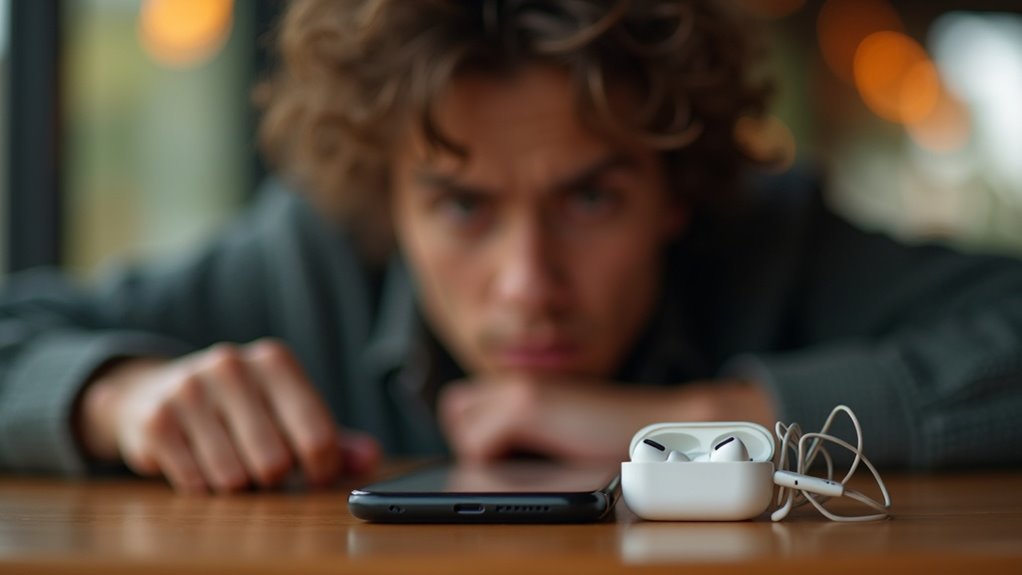
Problemy z Bluetooth w iOS, gdy słuchawki ciągle się rozłączają, są częste i mogą mieć wiele źródeł. Objawy bywają nieregularne. Przyczyny to zakłócenia, rozładowane baterie, błędy systemowe lub uszkodzenia sprzętowe. Proste testy często wskazują winowajcę. Poniżej znajdują się konkretne kroki do wykonania.
Diagnoza: dlaczego słuchawki Bluetooth w iOS ciągle się rozłączają
Identyfikuje się kilka głównych przyczyn rozłączeń słuchawek Bluetooth w iOS: zakłócenia sygnału (inne urządzenia radiowe, ściany), problemy z oprogramowaniem (błędy w stosie Bluetooth iOS lub firmware słuchawek), niski poziom baterii, przekroczenie zasięgu lub przełączanie między sparowanymi urządzeniami oraz ograniczenia oszczędzania energii lub ustawień aplikacji.
Diagnostyka polega na systematycznym wykluczaniu przyczyn: testy w różnych lokalizacjach, sprawdzenie poziomu baterii, aktualizacja iOS oraz firmware słuchawek, resetowanie parowania i monitorowanie zachowań przy jednoczesnych połączeniach z innymi urządzeniami, a w skrajnych przypadkach może być konieczna nawet wymiana gniazda ładowania iPhone.
Logi systemowe i narzędzia do analizy Bluetooth pozwalają potwierdzić błędy stosu.
Wnioski formułuje się na podstawie powtarzalności rozłączeń po wprowadzeniu każdej zmiany.
Rekomenduje się również sprawdzenie kompatybilności kodeków, ograniczeń producenta oraz tymczasowe wyłączenie funkcji oszczędzania energii w aplikacjach audio i ustawieniach systemowych. Warto przeprowadzić testy z alternatywnymi słuchawkami dla potwierdzenia i raportowania, a także rozważyć, jak zlokalizować zgubione słuchawki w przypadku ich utraty.
Typowe objawy i wzorce rozłączania — jak rozpoznać problem
Problemy z rozłączaniem słuchawek Bluetooth często ujawniają się w określonych miejscach i sytuacjach.
W domu rozłączenia mogą występować przy dużej liczbie urządzeń i przegrodach blokujących sygnał.
W komunikacji publicznej — wskutek tłoku i zakłóceń radiowych, a podczas aktywności fitness — przez ruch, pot i oddalenie od telefonu, co może wpływać na jakość strumieniowania treści, na przykład przy korzystaniu z funkcji Airplay na swoich urządzeniach.
Rozpoznanie wzorca rozłączania pozwala ukierunkować diagnostykę na źródło problemu, np. interferencje, przerwy zasilania lub błędy parowania.
Gdzie i kiedy najczęściej występują rozłączenia (dom, komunikacja, fitness) –
Zwykle rozłączenia słuchawek Bluetooth pojawiają się w przewidywalnych miejscach i sytuacjach: w domu w pobliżu routera lub kuchenki mikrofalowej, w transporcie publicznym (tunele, tramwaje, zatłoczone stacje) oraz podczas aktywności fizycznej przy intensywnych ruchach ciała.
Problem objawia się utratą sygnału, trzaskami, opóźnieniami lub jedną słuchawką wyłączającą się, co wymaga podjęcia działań w ramach rozwiązywania problemów z Apple Watch.
Analiza kontekstu pomaga odróżnić zakłócenia od usterek sprzętowych.
Typowe lokalizacje należy monitorować i testować systematycznie:
- Dom: ściany, urządzenia AGD, wiele sieci Wi‑Fi.
- Komunikacja: gęsta infrastruktura, przejścia podziemne, ruch pasażerów.
- Fitness: pot, przesunięcia etui, zmiany pozycji głowy.
Rejestrowanie czasu i miejsca rozłączeń ułatwia diagnostykę, a w przypadku problemów z wydajnością urządzenia, może wskazać potrzebę działań mających na celu przyspieszyć iOS.
Regularne aktualizacje oprogramowania, sprawdzenie parowania oraz testy z innym urządzeniem szybko wskazują, czy problem leży po stronie iOS, słuchawek czy środowiska.
Dokumentacja zdarzeń przyspiesza naprawę lub reklamację i poprawia wsparcie.
Możliwe przyczyny problemu z Bluetooth w iOS
Przyczynę problemów z rozłączaniem mogą stanowić konflikty oprogramowania i błędy iOS, a także niezgodności kodeków i urządzeń, które mogą wymagać profesjonalnej naprawy mikrofonu w iPhonie.
Zakłócenia sygnału spowodowane przeszkodami fizycznymi lub interferencjami radiowymi oraz niska bateria w słuchawkach lub iPhonie zwiększają ryzyko utraty połączenia.
Uszkodzenie modułu Bluetooth po stronie słuchawek lub telefonu może powodować trwałe problemy ze stabilnością połączenia.
Konflikty oprogramowania i błędy iOS
Choć iOS jest zaprojektowany z myślą o stabilności, konflikty między aktualizacjami systemu, aplikacjami i modułami Bluetooth mogą powodować nagłe rozłączenia słuchawek, a czasem nawet prowadzić do problemów z dźwiękiem, takich jak rozwiązanie problemu trzeszczącego głośnika w iPhone.
W praktyce przyczyną bywają niekompatybilne poprawki systemowe, błędy w stosie Bluetooth, nieprzewidziane interakcje procesów w tle oraz uszkodzona pamięć konfiguracyjna.
Aplikacje korzystające intensywnie z dźwięku lub lokalizacji mogą zaburzać priorytety połączeń.
Dodatkowo wersje beta iOS, profile MDM, wtyczki VPN oraz konflikty z ustawieniami prywatności potrafią zaburzyć parowanie, co często wymaga dalszych kroków w celu naprawy problemów z Wi-Fi na iPhonie.
Diagnostyka obejmuje aktualizację systemu i aplikacji, restart urządzenia, wyłączenie podejrzanych usług, reset ustawień sieciowych oraz ponowne sparowanie słuchawek.
Jeśli problem utrzymuje się, warto zgłosić błąd do Apple i rozważyć przywrócenie urządzenia.
Deweloperzy aplikacji i administratorzy IT powinni monitorować logi, wdrażać poprawki i testować integrację z Bluetooth przed masowym udostępnianiem aktualizacji oraz informować użytkowników o znanych problemach.
Problemy ze zgodnością kodeków i urządzeń
Jeśli kodek używany przez słuchawki nie jest obsługiwany przez iOS, połączenie może się przerywać. Niezgodność kodeków audio (np. aptX, LDAC versus AAC) powoduje problemy z negocjacją formatu, co skutkuje przerwami lub automatycznym przełączaniem jakości.
Różnice w profilach Bluetooth (A2DP, HFP, AVRCP) i wersjach protokołu między urządzeniami mogą ograniczać funkcjonalność. Niekiedy producenci implementują własne rozszerzenia lub wymagają aplikacji do aktywacji określonych trybów, co zaburza stabilność z iPhone’ami.
Firmware słuchawek i iOS powinny być aktualne; niezgodność wersji potrafi generować błędy połączenia. Rozwiązania obejmują sprawdzenie specyfikacji, aktualizację oprogramowania, reset parowania oraz używanie certyfikowanych akcesoriów Apple lub modeli potwierdzonych jako kompatybilne.
Warto testować słuchawki z innymi urządzeniami, dokumentować problemy i zgłaszać je producentowi, by uzyskać instrukcje i aktualizacje. Należy także sprawdzić listy kompatybilności producenta i kontaktować wsparcie techniczne.
Zakłócenia sygnału i fizyczne przeszkody
Gdy użytkownik oddala się od iPhone’a lub pojawiają się przeszkody materialne, sygnał Bluetooth szybko słabnie, co prowadzi do zrywania połączeń i spadków jakości dźwięku.
Materiały budowlane, ściany betonowe, metalowe konstrukcje oraz zamknięte drzwi silnie tłumią fale radiowe.
Urządzenia działające w paśmie 2,4 GHz, np. routery Wi‑Fi, kuchenki mikrofalowe i nadajniki bezprzewodowe, wprowadzają zakłócenia kanałowe.
W zatłoczonych przestrzeniach odbicia i interferencje powodują niestabilność sygnału.
Zalecane są testy pozycji i orientacji słuchawek względem iPhone’a, usunięcie przeszkód materialnych oraz ograniczenie źródeł zakłóceń.
Należy też uwzględnić zasięg sprzętowy i ewentualne problemy antenowe w obudowie urządzenia.
Diagnostyka obejmuje przemieszczanie urządzeń, zmiany kanałów Wi‑Fi, wyłączanie potencjalnych interferentów oraz sprawdzenie działania na otwartej przestrzeni, co pomaga ustalić, czy awaria ma charakter środowiskowy czy sprzętowy i zaplanowanie dalszych natychmiastowych skoordynowanych kroków naprawczych.
Słaba bateria w słuchawkach lub urządzeniu
Często niski poziom naładowania baterii w słuchawkach lub iPhone’ie powoduje niestabilne połączenia Bluetooth, przerywanie dźwięku i automatyczne rozłączanie.
Gdy jedno z urządzeń ma wyczerpaną baterię, moduły radiowe pracują z ograniczoną mocą, a systemy oszczędzania energii ograniczają transmisję.
Starzejące się akumulatory tracą pojemność, co skraca czas pracy i zwiększa prawdopodobieństwo przerwań przy obciążeniu.
Ekstremalne temperatury oraz zabrudzone styki ładowania mogą pogarszać ładowanie i powodować nagłe spadki zasilania.
Rozwiązania obejmują pełne naładowanie obu urządzeń przed użyciem, regularne sprawdzanie stanu baterii, wymianę zużytych ogniw lub etui ładującego oraz utrzymanie czystych styków.
Aktualizacje oprogramowania pomagają optymalizować zużycie energii.
Jeżeli problem występuje mimo pełnego naładowania, warto wyłączyć i ponownie włączyć Bluetooth oraz sparowanie, sprawdzić, czy inne akcesoria działają prawidłowo, i monitorować tempo rozładowania w ustawieniach oraz kontaktować się z serwisem.
Uszkodzenie sprzętowe modułu Bluetooth w słuchawkach lub iPhone
Choć wiele problemów z Bluetooth ma źródło w oprogramowaniu lub baterii, fizyczne uszkodzenie modułu radiowego w słuchawkach lub iPhone’ie prowadzi do niestabilnych połączeń, braku parowania i ograniczonego zasięgu.
Uszkodzenia mogą wynikać z upadków, wilgoci, przepięć lub wad fabrycznych. Objawy obejmują przerywane dźwięki, widoczność urządzenia w systemie bez możliwości nawiązania stabilnego połączenia oraz konieczność częstego ponownego łączenia.
Diagnostyka polega na testach z innymi odbiornikami, sprawdzeniu działania w trybie awaryjnym oraz ocenie widocznych uszkodzeń mechanicznych.
Naprawa często wymaga wymiany modułu lub serwisowania płyty głównej, co zazwyczaj przekracza koszt nowych słuchawek. Producent powinien być informowany o takich awariach; gwarancja lub programy naprawcze mogą pokryć koszty, jeśli uszkodzenie wynika z wady materiałowej. Warto zachować dowód zakupu natychmiast.
Szybkie kroki naprawcze, które możesz wykonać samodzielnie
Zaleca się wypróbowanie kilku prostych kroków, które często eliminują problemy z rozłączaniem słuchawek.
- Wyłącz i włącz Bluetooth oraz tryb samolotowy.
- Rozparuj i sparuj ponownie, zrestartuj iPhone oraz słuchawki i sprawdź poziom baterii obu urządzeń.
- Tymczasowo wyłącz inne aktywne urządzenia Bluetooth.
Jeśli to nie przyniesie efektu, zasadne jest przejście do bardziej zaawansowanych metod diagnostycznych.
Wyłącz i włącz Bluetooth oraz tryb samolotowy
Wyłączenie i ponowne włączenie Bluetooth oraz trybu samolotowego rozwiązuje wiele krótkotrwałych problemów z rozłączaniem słuchawek, odświeżając interfejs radiowy i wymuszając ponowne sparowanie urządzeń.
Najpierw zaleca się wyłączenie Bluetooth w Centrum sterowania lub Ustawieniach, odczekanie około 10–15 sekund, a następnie ponowne włączenie.
Alternatywnie włączenie trybu samolotowego na 20–30 sekund wyłącza wszystkie łącza bez konieczności restartu.
Po wyłączeniu trybu samolotowego oraz ponownym włączeniu Bluetooth warto sprawdzić zasięg i obecność przeszkód fizycznych.
Jeżeli problem występuje sporadycznie, ta metoda często przywraca stabilne połączenie.
Gdy jednak rozłączania powtarzają się natychmiastowo, należy przejść do bardziej zaawansowanych kroków diagnostycznych.
Dobrą praktyką jest także sprawdzenie poziomu naładowania obu urządzeń, zamknięcie aplikacji intensywnie korzystających z Bluetooth oraz aktualizacja iOS do najnowszej wersji, ponieważ poprawki systemowe często eliminują błędy łączności.
A restart urządzenia pomaga.
Rozparuj i sparuj słuchawki ponownie
Rozparowanie i ponowne sparowanie słuchawek często usuwa problemy z niestabilnym połączeniem poprzez usunięcie zapisanych ustawień i wymuszenie nowego procesu parowania.
Wykonuje się to w Ustawieniach > Bluetooth: wybrać urządzenie, stuknąć „Zapomnij to urządzenie” i potwierdzić.
Na słuchawkach aktywować tryb parowania zgodnie z instrukcją producenta, upewnić się, że bateria jest wystarczająco naładowana i że iPhone znajduje się w niewielkiej odległości.
Po pojawieniu się nazwy słuchawek na liście wybrać ją, aby sparować ponownie. Jeśli pojawi się monit o kod, wprowadzić go zgodnie z dokumentacją.
Warto też usunąć parowania z innych pobliskich urządzeń, które mogłyby przechwytywać połączenie.
Ponowne parowanie eliminuje konflikty profili audio i pozwala na ponowne negocjowanie kodeków, co często poprawia stabilność i jakość połączenia bez konieczności głębszej interwencji.
Należy jednak sprawdzić ustawienia prywatności i uprawnień Bluetooth.
Zrestartuj iPhone i słuchawki
Restartowanie iPhone’a i słuchawek często szybko naprawia krótkotrwałe problemy z połączeniem Bluetooth. Najpierw wyłącza się iPhone’a standardowym sposobem, czeka kilkanaście sekund, a następnie włącza ponownie, by zresetować moduły radiowe i procesy systemowe.
Równolegle słuchawki przewodowe lub bezprzewodowe powinny przejść przez cykl wyłączenia i ponownego włączenia zgodnie z instrukcją producenta, co czyści tymczasowe błędy i przywraca tryb parowania. Po restarcie warto odczekać kilka chwil przed ponownym połączeniem, aby urządzenia ustabilizowały stan.
Jeśli problem utrzymuje się po obu restartach, dalsze kroki obejmują ponowne parowanie lub aktualizację oprogramowania sprzętowego, ale te działania opisano w innych częściach artykułu.
Przy częstych rozłączeniach zaleca się prowadzić krótką notatkę o warunkach wystąpienia problemu, czasie i lokalizacji, co ułatwi diagnostykę oraz komunikację z pomocą techniczną lub serwisem i ewentualną opłacalną wymianę sprzętu.
Sprawdź poziom baterii obu urządzeń
Użytkownik powinien sprawdzić poziom naładowania obu urządzeń, ponieważ niski stan baterii często powoduje przerywane połączenia.
Należy zweryfikować poziom baterii iPhone’a w Centrum Sterowania, widżecie Baterie lub w Ustawieniach → Bateria, a w przypadku słuchawek — w aplikacji producenta, w systemowym menu Bluetooth lub poprzez komunikaty głosowe i diody kontrolne na urządzeniu albo etui.
Jeśli wskaźnik pokazuje niski poziom, naładować słuchawki i telefon przed ponownym parowaniem. Po krótkim ładowaniu sprawdzić stabilność połączenia; jeśli problem ustąpił, bateria była przyczyną.
Dokumentować częstotliwość rozłączeń i procenty baterii, by określić wzorzec. W razie utrzymujących się problemów, rozważyć testy z innym źródłem zasilania lub serwis sprzętowy.
Jeżeli słuchawki szybko tracą energię mimo krótkiego użytkowania, warto sprawdzić stan baterii w serwisie lub wymienić ogniwa, zwłaszcza gdy problem występuje regularnie i natychmiast.
Tymczasowo wyłącz inne aktywne urządzenia Bluetooth
Wyłączając tymczasowo inne aktywne urządzenia Bluetooth, można szybko wyeliminować zakłócenia i sprawdzić, czy to one powodują przerywane połączenia słuchawek z iOS.
Należy wyłączyć kolejno głośniki, smartwatche, inne słuchawki oraz akcesoria audio, a następnie obserwować stabilność połączenia.
Jeśli problem ustąpi, stopniowo włączać urządzenia, aby zidentyfikować źródło interferencji.
W przypadku potwierdzenia konfliktu warto ograniczyć liczbę jednocześnie podłączonych urządzeń lub zmienić ich położenie względem iPhone’a/iPada.
Dodatkowo można przeprowadzić szybkie ponowne parowanie słuchawek po wyłączeniu pozostałych urządzeń.
Te proste kroki pomagają określić, czy przyczyną są zakłócenia Bluetooth, zanim przystąpi się do bardziej zaawansowanych działań.
Jeżeli zakłócenia występują nadal po eliminacji innych urządzeń, dalsze kroki obejmują reset ustawień sieciowych, aktualizację oprogramowania słuchawek i iOS oraz testowanie w innym środowisku.
Dokumentowanie wyników ułatwia kontakt z pomocą techniczną i producentem słuchawek.
Krok po kroku: szczegółowy poradnik rozwiązywania problemów
Autor proponuje uporządkowany, krok po kroku plan testów i napraw skierowany do osób napotykających powtarzające się rozłączenia słuchawek Bluetooth w iOS.
- sprawdzenie aktualizacji iOS oraz firmware słuchawek i reset ustawień sieciowych
- testowanie połączenia z innym urządzeniem oraz monitorowanie powtarzalności rozłączeń i zapisywanie warunków
- wyłączanie opcji oszczędzania energii i trybów oszczędzania baterii
Kroki powinny być wykonywane systematycznie, aby jednoznacznie zidentyfikować źródło problemu.
Sprawdzenie aktualizacji iOS i firmware słuchawek
Aktualizowanie iOS oraz firmware słuchawek to podstawowy krok diagnostyczny, który często eliminuje problemy z rozłączaniem; ten rozdział prowadzi krok po kroku przez sprawdzenie wersji systemu, dostępność aktualizacji i bezpieczne zastosowanie poprawek, wraz z wskazówkami co zrobić, gdy instalacja nie przebiega prawidłowo.
Najpierw sprawdza się wersję iOS w Ustawieniach > Ogólne > Uaktualnienia; jeśli dostępna jest aktualizacja, wykonać kopię zapasową i zainstalować przy stabilnym Wi‑Fi i pełnej baterii.
Dla słuchawek używa się dedykowanej aplikacji producenta lub instrukcji w ustawieniach Bluetooth, aby sprawdzić i wgrać firmware.
Podczas aktualizacji unikać przerwań i nie rozłączać urządzeń.
W przypadku błędów ponowić próbę na innym urządzeniu, zaktualizować aplikację producenta lub zastosować instrukcje serwisowe.
Jeśli problem utrzymuje się, skontaktować się z pomocą techniczną producenta wraz z logami aktualizacji.
Zachować spokój i dokumentować wszystko.
Reset ustawień sieciowych iOS
Resetowanie ustawień sieciowych iOS przywraca domyślne konfiguracje Wi‑Fi, Bluetooth, VPN i APN, co często rozwiązuje problemy z przerywającym połączeniem słuchawek.
Przed resetem warto zanotować hasła do sieci Wi‑Fi oraz ustawienia VPN.
Aby przeprowadzić reset: otworzyć Ustawienia → Ogólne → Przenieść lub zerwij iPhone’a → Zerwij → Zerwij ustawienia sieciowe; potwierdzić kodem dostępu.
Telefon uruchomi się ponownie i usunie zapisane sieci, sparowane urządzenia Bluetooth oraz profile sieciowe.
Po restarcie należy ponownie połączyć się z siecią Wi‑Fi i sparować słuchawki, przywracając wymagane uprawnienia.
Jeśli problem nie ustąpi, kolejnym krokiem będzie szczegółowa diagnostyka sprzętowa lub systemowa.
Reset nie usuwa danych osobistych ani aplikacji, lecz może wpłynąć na ustawienia udostępniania lokalizacji i preferencje sieciowe; po resecie użytkownik musi ponownie zaakceptować polityki prywatności i certyfikaty VPN oraz profile korporacyjne.
Testowanie połączenia z innym urządzeniem
Jak sprawdzić, czy problem leży po stronie iPhone’a czy słuchawek?
Osoba powinna najpierw sparować słuchawki z alternatywnym urządzeniem — innym iPhone’em, iPadem lub smartfonem z Androidem. Należy sprawdzić stabilność połączenia podczas odtwarzania muzyki, rozmowy i przy zmianie odległości.
Jeśli rozłączenia występują tylko z pierwszym iPhone’em, problem prawdopodobnie tkwi w ustawieniach lub module Bluetooth telefonu. Jeśli objaw powtarza się na drugim urządzeniu, winne mogą być słuchawki — ich antena, oprogramowanie lub akumulator.
Dodatkowo warto przetestować inne słuchawki z pierwszym iPhone’em, aby potwierdzić źródło problemu. Wynik testów kieruje kolejnymi krokami naprawczymi.
Powinien też zanotować wersje firmware słuchawek i systemu iOS, czas trwania rozłączeń oraz warunki otoczenia. Szczegółowe dane ułatwią kontakt z producentem lub serwisem oraz przyspieszą diagnozę.
Testy powinny odbywać się na minimalnej i maksymalnej odległości.
Wyłączanie opcji oszczędzania energii i trybów oszczędzania baterii
Po sprawdzeniu połączenia z innym urządzeniem następnym krokiem jest wyłączenie funkcji oszczędzania energii na iPhonie, które mogą ograniczać działanie modułu Bluetooth i powodować rozłączenia.
Najpierw sprawdza ustawienia w Ustawienia → Bateria: wyłącza tryb niskiego zużycia energii, jeśli jest aktywny. Następnie w Ustawienia → Ogólne → Odświeżanie w tle wyłącza odświeżanie aplikacji dla aplikacji używających Bluetooth.
Wyłącza także optymalizacje baterii dla konkretnego urządzenia, jeśli słuchawki to wspierają przez aplikację producenta. Po restarcie iPhone’a ponownie paruje słuchawki i testuje stabilność połączenia przez kilka minut.
Jeśli rozłączenia ustępują, zmiany zostają zachowane; w przeciwnym razie przywraca ustawienia i kontynuuje diagnostykę. W sytuacji gdy iPhone posiada tryby oszczędzania producenta (np. automatyczne profile), należy je wyłączyć lub dostosować, by nie ograniczały działania interfejsu Bluetooth. i monitorować wpływ zmian na stabilność
Monitorowanie powtarzalności rozłączeń i zapisywanie warunków
Aby ocenić skalę problemu, należy systematycznie rejestrować każde rozłączenie wraz z podstawowymi warunkami towarzyszącymi. Powinno się zapisywać datę, godzinę, model słuchawek, wersję iOS, poziom baterii obu urządzeń, odległość od iPhone’a, aktywne aplikacje audio oraz czy włączone są tryby oszczędzania energii.
Dobrze prowadzić krótką notatkę o hałasie otoczenia, przełączaniu pomiędzy sieciami Wi‑Fi i ewentualnych interferencjach. Regularna analiza pozwala wykryć wzorce: powtarzające się pory, konkretne aplikacje, spadki baterii lub lokalizacje.
Zaleca się użycie prostego arkusza kalkulacyjnego z filtrami oraz wykresami częściowymi. Dzięki temu technik diagnostyczny lub użytkownik może szybko zidentyfikować przyczynę i przetestować kontrolowane poprawki.
Jeżeli błędy występują sporadycznie, rekomendowane jest prowadzenie monitoringu przez co najmniej tydzień i porównanie zapisów z raportami systemowymi oraz aktualizacjami oprogramowania producenta, w celu wykluczenia regresji po aktualizacjach systemu i producenta.
Analiza siły sygnału Bluetooth i zasięgu
Analiza siły sygnału Bluetooth koncentruje się na ilościowych pomiarach RSSI oraz parametrach transmisji (utrata pakietów, liczba retransmisji, stabilny bitrate) w zdefiniowanych scenariuszach testowych. Systematyczne testy w kontrolowanym środowisku i w warunkach polowych pozwalają wyodrębnić wpływ tłumienia przez przeszkody, konstrukcji obudowy urządzeń oraz interferencji radiowych na jakość łącza.
Porównanie między wersjami standardu (np. 4.2, 5.0, 5.2) oraz różnymi modelami słuchawek i smartfonów jest konieczne do określenia akceptowalnych progów operacyjnych RSSI i maksymalnych dystansów pracy przy zachowaniu określonej jakości usług. Wyniki pomiarów powinny być interpretowane tak, aby prowadzić do konkretnych rekomendacji: progi alarmowe RSSI, scenariusze dalszej diagnostyki anteny/firmware oraz priorytety naprawy sprzętowej lub aktualizacji oprogramowania.
| Parametr (jednostka) | BT4.2 | BT5.0 | BT5.2 |
|---|---|---|---|
| Zasięg (m) | 10 | 30 | 40 |
| Próg RSSI (dBm) | -85 | -90 | -92 |
| Utrata pakietów (%) | 12 | 4 | 2 |
| Retransmisje (szt/min) | 18 | 6 | 3 |
| Stabilny bitrate (kbps) | 192 | 384 | 512 |
Jak zakłócenia wpływają na połączenie Bluetooth i jak je zminimalizować
Zakłócenia w paśmie 2,4 GHz — takie jak sieci Wi‑Fi, mikrofalówki i inne urządzenia — mogą powodować przerwy i spadki jakości połączenia Bluetooth.
Utrzymywanie optymalnego ustawienia urządzeń i minimalnej odległości roboczej między słuchawkami a iPhonem zmniejsza ryzyko utraty sygnału.
Przełączenie urządzeń obsługujących Wi‑Fi na pasmo 5 GHz oraz fizyczne oddzielenie źródeł zakłóceń znacząco poprawia stabilność połączenia.
Najczęstsze źródła zakłóceń (Wi‑Fi, mikrofalówki, inne urządzenia 2.4 GHz)
Wiele urządzeń domowych i biurowych — routery Wi‑Fi, kuchenki mikrofalowe oraz inne urządzenia pracujące w paśmie 2,4 GHz — współdzieli spektrum z Bluetooth, co powoduje nakładanie się sygnałów i prowadzi do przerw w transmisji, zwiększonego opóźnienia oraz spadku jakości dźwięku.
Do najczęstszych źródeł zakłóceń należą: gęsto używane sieci Wi‑Fi (zwłaszcza na kanale 1,6,11), urządzenia Bluetooth jednocześnie pracujące w pobliżu, bezprzewodowe klawiatury i myszy, kamery IP, inteligentne gniazdka oraz kuchenki mikrofalowe podczas pracy.
W biurach interferencje potęgują routery wielu użytkowników i repeatery.
Objawy to trzaski, zanik dźwięku i przerywane parowanie.
Rozpoznanie opiera się na testach z wyłączaniem podejrzanych urządzeń oraz monitorowaniu natężenia sygnału przy użyciu aplikacji diagnostycznych.
Eliminacja źródeł poprawia stabilność połączenia.
Warto także regularnie aktualizować firmware urządzeń i ograniczać równoległe transmisje intensywnych strumieni danych.
Optymalne ustawienie urządzeń i odległości roboczej
Przy właściwym ustawieniu urządzeń sygnał Bluetooth zachowuje stabilność i zyskuje zasięg, dlatego należy utrzymywać możliwie bezpośrednią ścieżkę radiową między źródłem (iPhone/ iPad) a słuchawkami, ograniczając przeszkody takie jak ściany, metalowe elementy i ciała ludzkie.
Zaleca się minimalizować liczbę przeszkód i unikać trzymania telefonu w kieszeni za materiałem grubym lub blisko metalowych przedmiotów.
Ustawienie anteny aparatu względem słuchawek oraz ich orientacja wpływają na jakość połączenia; warto testować różne ułożenia.
Ponadto należy redukować źródła zakłóceń w otoczeniu: wyłączać nieużywane urządzenia radiowe, przesuwać mikrofalówkę podczas parowania i dbać o aktualizacje firmware’u obu urządzeń.
Regularne restartowanie urządzeń potrafi przywrócić stabilność po wystąpieniu zakłóceń.
Trzymać urządzenia w zalecanym zakresie odległości producenta, monitorować poziom baterii w słuchawkach i źródle — niski poziom powoduje spadki jakości; usuwać metalowe etui i regularnie sprawdzać.
Korzystanie z pasma 5 GHz i separacja urządzeń
Sygnały Wi‑Fi pracujące w paśmie 2,4 GHz często nakładają się na pasmo Bluetooth, co przekłada się na utraty pakietów, przerywane połączenia i zwiększone opóźnienia; dlatego przeniesienie ruchu Wi‑Fi na pasmo 5 GHz zmniejsza bezpośrednią konkurencję radiową.
W praktyce warto skonfigurować router tak, by urządzenia krytyczne korzystały z 5 GHz, a pozostawić 2,4 GHz dla urządzeń daleko od źródeł dźwięku.
Fizyczna separacja między nadajnikami Wi‑Fi a słuchawkami Bluetooth oraz wyłączanie nieużywanych adapterów radiowych redukują interferencje.
Jeśli możliwe, ustawić różne kanały i minimalizować liczbę aktywnych sieci 2,4 GHz w otoczeniu.
Regularne aktualizacje firmware oraz monitorowanie poziomu zakłóceń pozwalają szybko identyfikować i eliminować przyczyny rozłączeń.
W środowiskach zatłoczonych rekomenduje się analizę spektrum i wykorzystanie narzędzi do mapowania sygnału przed zmianami konfiguracji oraz regularne testy jakości połączenia systemu.
Ustawienia iOS, które warto sprawdzić
Najpierw warto sprawdzić uprawnienia aplikacji do odtwarzania dźwięku i dostępu do urządzeń Bluetooth, ponieważ brak zgód może przerywać połączenie.
Następnie należy zweryfikować ustawienia audio i aktywny wybór wyjścia dźwięku w centrum sterowania lub w ustawieniach aplikacji.
Na koniec warto wyłączyć automatyczne łączenie z innymi akcesoriami, które mogą przejmować połączenie słuchawek.
Uprawnienia aplikacji audio i dostęp do urządzeń Bluetooth
W ustawieniach iOS warto sprawdzić uprawnienia aplikacji do Bluetooth, mikrofonu i sieci lokalnej, bo brak któregoś z nich może powodować rozłączania lub ograniczoną funkcjonalność słuchawek. Należy przejść do Ustawienia > Prywatność i bezpieczeństwo i zweryfikować, które aplikacje mają dostęp do Bluetooth, mikrofonu i sieci lokalnej; w razie potrzeby włączyć te uprawnienia.
Sprawdzenie uprawnień zapobiega blokowaniu komunikacji między aplikacją a akcesorium. Dodatkowo warto potwierdzić zezwolenie na odświeżanie w tle dla aplikacji korzystających z transmisji audio oraz zresetować uprawnienia poprzez wyłączenie i ponowne włączenie przełączników.
Jeśli problem nadal występuje, reinstalacja aplikacji lub ponowne sparowanie urządzenia może pomóc przywrócić prawidłowe działanie. Należy również sprawdzić, czy aplikacja wyświetla monit o dostęp oraz czy zainstalowano najnowsze aktualizacje systemu i aplikacji, które poprawiają stabilność połączeń oraz eliminują problemy z uprawnieniami.
Ustawienia audio i wybór wyjścia dźwięku
Po sprawdzeniu uprawnień aplikacji należy skontrolować ustawienia dźwięku i wybór wyjścia audio w iOS, ponieważ nieprawidłowe źródło audio lub profil wyjścia może skutkować zanikami dźwięku i rozłączaniem słuchawek.
W Ustawieniach > Dźwięk i haptyka oraz w Centrum sterowania sprawdza się aktualne wyjście audio: AirPlay, głośnik iPhone’a lub sparowane słuchawki Bluetooth. Zaleca się przełączenie na właściwe urządzenie, restart połączenia Bluetooth oraz wyłączenie trybów audio, które modyfikują profil (np. redukcja szumów w aplikacjach firm trzecich).
W aplikacji Muzyka i innych odtwarzaczach sprawdza się wybraną ścieżkę wyjścia. Jeśli problem występuje nadal, sprawdzenie aktualizacji iOS oraz zresetowanie ustawień sieciowych może rozwiązać konflikty wyboru wyjścia audio.
Dodatkowo warto sprawdzić poziomy głośności, balans kanałów i ustawienia korektora, aby wykluczyć lokalne przyczyny utraty dźwięku. oraz testować różne aplikacje odtwarzające dźwięk. systemowo.
Wyłączenie automatycznego łączenia z innymi akcesoriami
Należy wyłączyć automatyczne łączenie z innymi akcesoriami, aby zapobiec nieoczekiwanym przełączeniom źródła dźwięku — w Ustawieniach > Bluetooth należy wybrać problematyczne słuchawki, stuknąć ikonę „i” i zmienić opcję „Połącz z tym iPhonem” z „Automatycznie” na „Ręcznie” (lub wyłączyć „Automatyczne przełączanie” w przypadku AirPods).
Należy także sprawdzić powiązane ustawienia w aplikacjach typu CarPlay i w ustawieniach urządzeń audio, bo wyłączenie tych automatycznych trybów często eliminuje nagłe rozłączania spowodowane konkurującymi połączeniami.
Dodatkowo warto odłączyć inne znane akcesoria tymczasowo, zrestartować moduł Bluetooth lub urządzenie, aby upewnić się, że zmiany zostały zastosowane.
Jeśli problem utrzymuje się, sprawdzić aktualizacje iOS oraz firmware słuchawek, a w razie potrzeby zapomnieć urządzenie i ponownie je sparować.
W przypadkach złożonych skontaktować się z pomocą techniczną producenta lub Apple Support w celu przeprowadzenia diagnostyki.
Firmware i aktualizacje słuchawek — co sprawdzić przed aktualizacją
Przed aktualizacją warto sprawdzić aktualną wersję firmware’u słuchawek i dostępność nowszych wersji przez aplikację producenta lub ustawienia Bluetooth.
Należy rozważyć korzyści, takie jak poprawa stabilności i zgodności z iOS, oraz ryzyka, np. utratę ustawień lub awarie po nieudanej aktualizacji.
Zaleca się wykonanie pełnego naładowania słuchawek i kopii ustawień przed rozpoczęciem procesu.
Jak znaleźć wersję firmware i dostępne aktualizacje
Gdzie sprawdzić wersję firmware i dostępne aktualizacje słuchawek zależy od modelu i producenta.
Najszybsza metoda to aplikacja producenta: po sparowaniu urządzenia aplikacja zwykle pokazuje numer wersji, historię aktualizacji i przycisk „Sprawdź aktualizacje”.
Na iPhonie warto też zajrzeć do Ustawienia → Bluetooth → nazwa słuchawek, gdzie czasem widoczna jest wersja.
Alternatywnie dokumentacja i strona wsparcia producenta zawierają instrukcje oraz pliki aktualizacji.
Przed pobraniem sprawdzić zgodność z modelem i numerem seryjnym.
Niektóre marki oferują aktualizację przez komputer za pomocą kabla USB; inne wymagają ładowania etui i stabilnego połączenia Bluetooth.
Zapisywać numer wersji przed aktualizacją dla porównania.
Sprawdzać też changelogi i informacje o poprawkach w notkach wydania; wątpliwości wyjaśnić poprzez czat lub formularz wsparcia producenta, podając model, wersję i opis problemu oraz datę instalacji aktualizacji i numer.
Ryzyka i korzyści z aktualizacji oprogramowania słuchawek
Chociaż aktualizacja firmware często przynosi poprawki błędów, lepszą stabilność połączenia, nowe funkcje i poprawę bezpieczeństwa, wiąże się też z ryzykiem problemów po instalacji, kompatybilności z urządzeniami, utraty ustawień lub — w skrajnych przypadkach — uszkodzenia oprogramowania.
Przed aktualizacją warto sprawdzić wersję firmware, notatki producenta, zgodność z iOS oraz poziom baterii.
Powinno się wykonać kopię ustawień lub zapamiętać parowania, gdyż przywracanie może być kłopotliwe.
Aktualizacje eliminują znane błędy, poprawiają zasięg i jakość dźwięku, ale nowe wydania mogą wprowadzić nieoczekiwane błędy lub skrócić czas pracy baterii.
Jeżeli producent oferuje możliwość powrotu do poprzedniej wersji (rollback), warto to potwierdzić.
Aktualizować najlepiej na stabilnym połączeniu Wi‑Fi i przy pełnej baterii, monitorując opinie innych użytkowników po publikacji.
Decyzja powinna uwzględniać korzyści, ryzyko i dostępne wsparcie producenta oraz historię aktualizacji.
Porównanie kodeków, wersji Bluetooth i kompatybilności urządzeń
Porównanie kodeków i wersji Bluetooth pomaga ocenić, kiedy SBC wystarczy, a kiedy lepsze będą AAC, aptX lub LDAC.
| Cecha | SBC | AAC / aptX / LDAC |
|---|---|---|
| Zastosowanie | Podstawowe rozmowy i podcasty | Muzyka o wyższej jakości |
| Latencja | Wyższa | Niższa (zwłaszcza aptX/LDAC) |
| Wpływ wersji BT | Działa na 4.x, krótszy zasięg | Najwięcej korzyści przy 5.x — lepsza stabilność |
Różnice między Bluetooth 4.x a 5.x wpływają na zasięg i odporność połączenia, co należy uwzględnić przy doborze słuchawek do iOS.
Kiedy kodek SBC wystarczy, a kiedy warto wybrać AAC/aptX/LDAC
Kiedy podstawowe, bezproblemowe połączenie i oszczędność energii mają priorytet, kodek SBC zwykle wystarcza; jednak przy źródłach o wyższej jakości, słuchawkach i urządzeniach obsługujących zaawansowane kodecki warto rozważyć AAC, aptX lub LDAC dla lepszej przepływności, mniejszej latencji i szerszego pasma przenoszenia.
SBC jest najbardziej uniwersalny i stabilny w podstawowych scenariuszach, lecz kompresja może ograniczać dynamikę.
AAC poprawia jakość przy urządzeniach Apple i przy strumieniowaniu o umiarkowanej przepływności.
aptX oferuje niższą latencję i lepszą jakość przy kompatybilnych źródłach.
LDAC umożliwia najwyższe bitrate’y dla plików wysokiej rozdzielczości, kosztem większego poboru energii.
Wybór zależy od priorytetu: zgodność, jakość dźwięku, opóźnienia i żywotność baterii.
Urządzenia negocjują kodek automatycznie; jeśli występują rozłączenia, testowanie innego kodeka, aktualizacja oprogramowania lub wymiana sprzętu może rozwiązać problemy z kompatybilnością i znacznie poprawić jakość połączenia.
Wpływ wersji Bluetooth (4.x vs 5.x) na stabilność połączenia
Po omówieniu kodeków warto również zwrócić uwagę na wersję Bluetooth, ponieważ różnice między 4.x a 5.x wpływają bezpośrednio na zasięg, przepustowość i odporność na zakłócenia — a tym samym na skłonność do rozłączeń.
Bluetooth 4.x oferuje wystarczającą stabilność dla rozmów i standardowego audio, ale ma ograniczoną przepustowość i krótszy zasięg, co zwiększa ryzyko przerwań w środowiskach zatłoczonych.
Bluetooth 5.x wprowadza większy zasięg, wyższą przepustowość i lepszą tolerancję zakłóceń, co przekłada się na mniejsze prawdopodobieństwo rozłączeń przy przesyłaniu kodeków o większym bitrate.
Kompatybilność urządzeń pozostaje kluczowa: aparaty i słuchawki powinny wspierać tę samą wersję lub działać w trybie zgodności, by zmaksymalizować stabilność połączenia.
Dodatkowo aktualizacje firmware mogą poprawić interoperacyjność i eliminować specyficzne błędy łączności między modelami. Warto też testować połączenie w typowych warunkach codziennych użytkowania.
Kiedy problem leży po stronie sprzętowej — oznaki i testy

Gdy problemy z rozłączaniem występują mimo aktualnego iOS, przywrócenia ustawień sieciowych i działania innych urządzeń, przyczyną może być uszkodzony moduł Bluetooth w słuchawkach.
Oznaki to uporczywe problemy z parowaniem, krótkie zrywy dźwięku, szumy, zakłócenia i nadmierne nagrzewanie obudowy.
Weryfikację przeprowadza się testami mikrofonu na innym urządzeniu, testami zasięgu w różnych odległościach oraz pomiarami utraty pakietów przy użyciu aplikacji lub analizatora Bluetooth.
Jak rozpoznać uszkodzony moduł Bluetooth w słuchawkach
Jeśli słuchawki zaczynają tracić połączenie bez wyraźnej przyczyny, chaotycznie przerywać dźwięk lub nie pojawiać się na liście urządzeń, to mogą to być symptomy uszkodzonego modułu Bluetooth; w takiej sytuacji warto wykonać proste testy — sparować z różnymi źródłami, sprawdzić zasięg i reakcję diod, użyć aplikacji skanującej Bluetooth oraz podłączyć kablem (jeśli możliwe) — aby odróżnić usterkę sprzętową od problemów z oprogramowaniem lub urządzeniem źródłowym.
Jeżeli po podstawowych próbach usterka nadal występuje, typowe oznaki uszkodzenia to niemożność parowania z wieloma urządzeniami, nieregularne miganie diod, nadmierne nagrzewanie, szybkie rozładowanie akumulatora oraz widoczne uszkodzenia mechaniczne.
Brak efektu po przywróceniu ustawień fabrycznych i niemożność aktualizacji firmware wskazują na awarię modułu.
W takim przypadku zalecana jest profesjonalna diagnoza i serwis. Należy zachować dowód zakupu przed wysłaniem do naprawy i zdjęcia uszkodzeń.
Testy mikrofonu, zasięgu i utraty pakietów
Testy mikrofonu, zasięgu i utraty pakietów pozwalają jednoznacznie określić, czy przyczyną są uszkodzenia modułu Bluetooth: przerywany dźwięk przy małym dystansie, brak sygnału mikrofonu lub nagły wzrost retransmisji i opóźnień wskazują na problemy sprzętowe.
W praktyce należy przeprowadzić kilka prostych testów: sprawdzić jakość mikrofonu podczas połączeń na różnych odległościach i w hałaśliwym otoczeniu, mierzyć zasięg aż do momentu degradacji połączenia oraz użyć narzędzi diagnostycznych do monitorowania utraty pakietów i poziomu RSSI.
Jeżeli utrata pakietów rośnie gwałtownie przy krótkim dystansie lub mikrofon nie przesyła żadnych danych mimo poprawnej konfiguracji, winny jest moduł sprzętowy i zaleca się serwis lub wymianę słuchawek.
Dodatkowo testy w różnych temperaturach i połączenia z innymi urządzeniami pomagają wykluczyć zakłócenia zewnętrzne; dokumentacja wyników przyspiesza reklamację.
Jeżeli problem występuje nadal, serwis potwierdzi uszkodzenie natychmiast.
Gwarancja, serwis i opcje wymiany — co zrobić formalnie
Zgłoszenie można kierować do producenta lub do wsparcia Apple, w zależności od zakresu gwarancji i miejsca zakupu.
Przygotowanie obejmuje zebranie numerów seryjnych, dowodu zakupu, zrzutów ekranu połączeń oraz logów lub nagrań dokumentujących rozłączenia.
Na etapie reklamacji warto wykonać kopię zapasową, ewentualnie przywrócić ustawienia fabryczne słuchawek i dołączyć czytelny opis problemu z datami i warunkami występowania.
Kontakt z producentem vs wsparcie Apple
Posiadacz powinien najpierw zweryfikować status gwarancji oraz przygotować dowód zakupu i numer seryjny słuchawek, ponieważ to przyspiesza proces reklamacyjny. W zależności od pochodzenia produktu reklamacja może iść przez producenta lub oficjalny serwis Apple; oryginalne słuchawki Apple obsługuje Apple Support i autoryzowane punkty, a inne marki często rozwiążą sprawę szybciej bezpośrednio.
Wybór kanału zależy od warunków gwarancji, okresu ochrony i preferencji dotyczących czasu naprawy kontra wymiany. Kontakt z producentem zwykle oferuje specyficzne części i procedury, natomiast Apple proponuje jednolite standardy obsługi oraz integrację z kontem Apple ID.
Warto dokumentować przebieg zgłoszenia i sprawdzić opcje eskalacji lub mediacji konsumenckiej. Decyzja powinna uwzględniać czas oczekiwania, koszty wysyłki, dostępność serwisu lokalnego oraz możliwe skutki dla gwarancji przy samodzielnych naprawach i rekomendacje rzecznika praw konsumenta oraz pomoc instytucji prawnej zewnętrznej.
Jak przygotować urządzenia i dowody do reklamacji
Jak należy przygotować urządzenie i dokumenty przed reklamacją? Producent powinien otrzymać od użytkownika komplet dowodów: paragon lub fakturę, kartę gwarancyjną oraz opis problemu z datami i warunkami wystąpienia rozłączeń.
Zaleca się wykonanie zrzutów ustawień Bluetooth, zrzutów ekranu błędów i krótkiego nagrania prezentującego problem.
Przed oddaniem urządzenia należy przywrócić ustawienia fabryczne słuchawek, wyczyścić dane osobowe i naładować baterię.
W przypadku reklamacji w Apple Store warto przygotować identyfikator Apple ID i kopię backupu iPhone’a.
Przy wysyłce opisać pakiet, dołączyć formularz reklamacyjny i numer kontaktowy.
Jasne, udokumentowane dowody przyspieszają rozpatrzenie i zwiększają szanse wymiany lub naprawy.
Dobrze jest też zapisać historię kontaktów z serwisem, daty rozmów, nazwiska konsultantów oraz potwierdzenia przesyłek kurierskich — to ułatwia dochodzenie praw konsumenta.
Warto też zrobić kopię dokumentów offline i online dodatkowo.
Profilaktyka: jak zmniejszyć ryzyko przyszłych rozłączeń
Zaleca się wdrożenie prostych praktyk, które zmniejszają ryzyko przyszłych rozłączeń.
Kluczowe działania obejmują:
- Regularne aktualizacje i pielęgnacja baterii
- Unikanie wielodniowych parowań z wieloma urządzeniami
- Przechowywanie i eksploatacja zgodna z zaleceniami producenta
Systematyczne stosowanie tych zasad zwykle poprawia stabilność połączeń.
Regularne aktualizacje i pielęgnacja baterii
Utrzymywać aktualne oprogramowanie i dbać o kondycję baterii zmniejsza ryzyko nagłych rozłączeń słuchawek.
Regularne aktualizacje systemu i słuchawek eliminują błędy Bluetooth, poprawiają stabilność połączeń oraz optymalizują zarządzanie energią.
Użytkownik powinien instalować poprawki producenta natychmiast po wydaniu i korzystać z oficjalnych aplikacji serwisowych.
Kalibracja baterii, polegająca na pełnym rozładowaniu i naładowaniu kilka razy rocznie, może poprawić odczyty stanu na iOS, choć nie jest konieczna codziennie.
Unika się długotrwałego przeładowania przez stosowanie oryginalnych ładowarek i unikanie wysokich temperatur podczas ładowania.
Jeśli pojemność spada znacząco, rozważa się wymianę ogniwa lub serwis.
Logowanie zmian i regularne kontrole pomagają wykryć pogorszenie i zaplanować interwencję zanim pojawią się częste rozłączenia.
Dzięki takiej konserwacji urządzenia zachowują optymalną wydajność, a ryzyko przerw w transmisji audio ulega wyraźnemu zmniejszeniu w perspektywie długotrwałej rzeczywiście.
Unikanie wielodniowych parowań z wieloma urządzeniami
Po zadbaniu o oprogramowanie i kondycję baterii warto zwrócić uwagę na sposób parowania słuchawek — długotrwałe jednoczesne lub wielodniowe sparowanie z wieloma urządzeniami zwiększa ryzyko konfliktów połączeń, przeskoków profili Bluetooth i błędów priorytetu urządzeń w iOS, co przekłada się na częstsze rozłączenia.
Zaleca się usuwać nieużywane parowania z listy urządzeń i pozostawiać aktywne połączenia ograniczone do kilku zaufanych źródeł.
Regularne rozparowywanie i ponowne parowanie po zmianie głównego urządzenia porządkuje priorytety i eliminuje zapętlone próby łączenia.
Jeśli konieczne, stosować dedykowane tryby parowania producenta oraz upewnić się, że inne urządzenia w pobliżu nie próbują jednocześnie łączyć się z tymi samymi słuchawkami.
Dobre praktyki obejmują też wyznaczenie jednego domyślnego źródła audio oraz dokumentowanie zmian parowań, by szybko odtworzyć stabilną konfigurację po ewentualnych problemach i ograniczanie zbędnych połączeń równoległych.
Przechowywanie i eksploatacja zgodna z zaleceniami producenta
Jeśli słuchawki są przechowywane i eksploatowane zgodnie z instrukcją producenta, zasadniczo zmniejsza to ryzyko degradacji modułów radiowych i nieoczekiwanych rozłączeń.
Producent zwykle określa temperatury robocze, wilgotność, sposób ładowania oraz zasady czyszczenia; ich przestrzeganie ogranicza korozję styków, uszkodzenia baterii i zwarcia anteny.
Przechowywanie w suchym, zacienionym miejscu, unikanie ekstremalnych temperatur i mechanicznych uderzeń przedłuża żywotność układu Bluetooth.
Użytkowanie zgodne z zaleceniami obejmuje regularne aktualizacje firmware, korzystanie z oryginalnych akcesoriów do ładowania oraz unikanie intensywnych pól elektromagnetycznych.
Regularne kontrole stanu złączy i etui oraz ładowanie według instrukcji minimalizują ryzyko przyszłych rozłączeń, utrzymując stabilność połączeń w ekosystemie iOS. Zaleca się przechowywać słuchawki z baterią na około 40–60% naładowania, unikać pozostawiania rozładowanych ogniw, chronić przed wilgocią, piaskiem i chemikaliami oraz używać oryginalnego etui i unikać skrajnych temperatur przechowywania.
Co musisz wiedzieć przed ostateczną decyzją o wymianie słuchawek
Przed ostateczną decyzją o wymianie słuchawek użytkownik powinien ocenić kilka istotnych kwestii: czy problem przetrwał po podstawowym troubleshootingu (reset, aktualizacja firmware, odparowanie), czy urządzenie jest na gwarancji lub opłacalna do naprawy, jak wygląda rzeczywisty spadek czasu pracy baterii oraz kompatybilność z aktualnym i przyszłym sprzętem, a także rozważyć tańsze alternatywy (wymiana akumulatora, serwis, zakup nowych na promocji) i zasady utylizacji bądź odsprzedaży.
Dalsza analiza obejmuje testy z innymi urządzeniami, monitorowanie stabilności po aktualizacjach oraz pomiar rzeczywistego czasu pracy baterii przy różnych ustawieniach.
Jeśli naprawa przewyższa wartość sprzętu, rozsądniejsze może być kupno nowego modelu z lepszą kompatybilnością; powinno się też sprawdzić opcje recyklingu lub odsprzedaży, dokumentując stan przed transakcją.
Koszty, opinie użytkowników i dostępność części powinny wpływać na ostateczną decyzję w kontekście budżetu i środowiska.
O autorze